UPDF
UPDF
 Windows版UPDF
 Mac版UPDF
 iPhone/iPad版UPDF
 Android版UPDF
 Nomostar
 UPDF AI オンライン
 UPDF Sign
 IvyCraft
 PDF編集
PDF編集 PDF注釈付け
 PDF作成
PDF作成 PDFフォーム
 リンクの編集
 PDF変換
PDF変換 OCR機能
OCR機能 PDFからWordへ
 PDFから画像へ
 PDFからExcelへ
 PDFのページ整理
 PDF結合
PDF結合 PDF分割
PDF分割 ページのトリミング
 ページの回転
 PDF保護
PDF保護 PDF署名
PDF署名 PDFの墨消し
 PDFサニタイズ
 セキュリティ解除
 PDF閲覧
PDF閲覧 UPDF クラウド
 PDF圧縮
PDF圧縮 PDF印刷
PDF印刷 PDFのバッチ処理
 UPDF AIについて
 UPDF AIソリューション
 AIユーザーガイド
 UPDF AIによくある質問
 PDF要約
PDF要約 PDF翻訳
PDF翻訳 PDF付きチャット
 AIでチャット
 画像付きチャット
 PDFからマインドマップへの変換
 PDF説明
PDF説明 PDF AIツール
 画像AIツール
 AIチャットツール
 AIライティングツール
 AI学習ツール
 AI業務ツール
 その他のAIツール
 PDFからWordへ
 PDFからExcelへ
 PDFからPowerPointへ
 ソリューション
 電子署名
電子署名 ビジネスAI
 料金プラン
料金プラン 導入・運用ガイド
 ウェビナー
ウェビナー 銀行
銀行 医療
医療 保険
保険 法務
法務 製造業
製造業 官公庁
官公庁 教育機関向けソリューション
 導入事例
導入事例 ユーザーガイド
 公式ブログ
公式ブログ UPDF 活用術
 UPDF vs Adobe Acrobat
 UPDF vs Foxit
 UPDF vs PDF Expert
 よくある質問(FAQ)
 ダウンロードセンター
 動作環境・仕様
 お問い合わせ
 ニュースルーム
 アップデート履歴
 ユーザーレビュー
 会社概要
会社概要

PDF内のURLをクリックできるようにしたい、目次から該当ページへ移動できるようにしたいと思ったことはありませんか?
提案書、マニュアル、レポート、学習資料などでは、関連WebページやPDF内の別ページへすぐ移動できるリンクを設定しておくと、読み手が必要な情報にアクセスしやすくなります。
ただし、URLを文字として貼り付けるだけでは、PDF上でクリックできるリンクにならない場合があります。PDFにクリック可能なリンクを追加するには、PDF編集ソフトでリンク範囲と移動先を設定する必要があります。
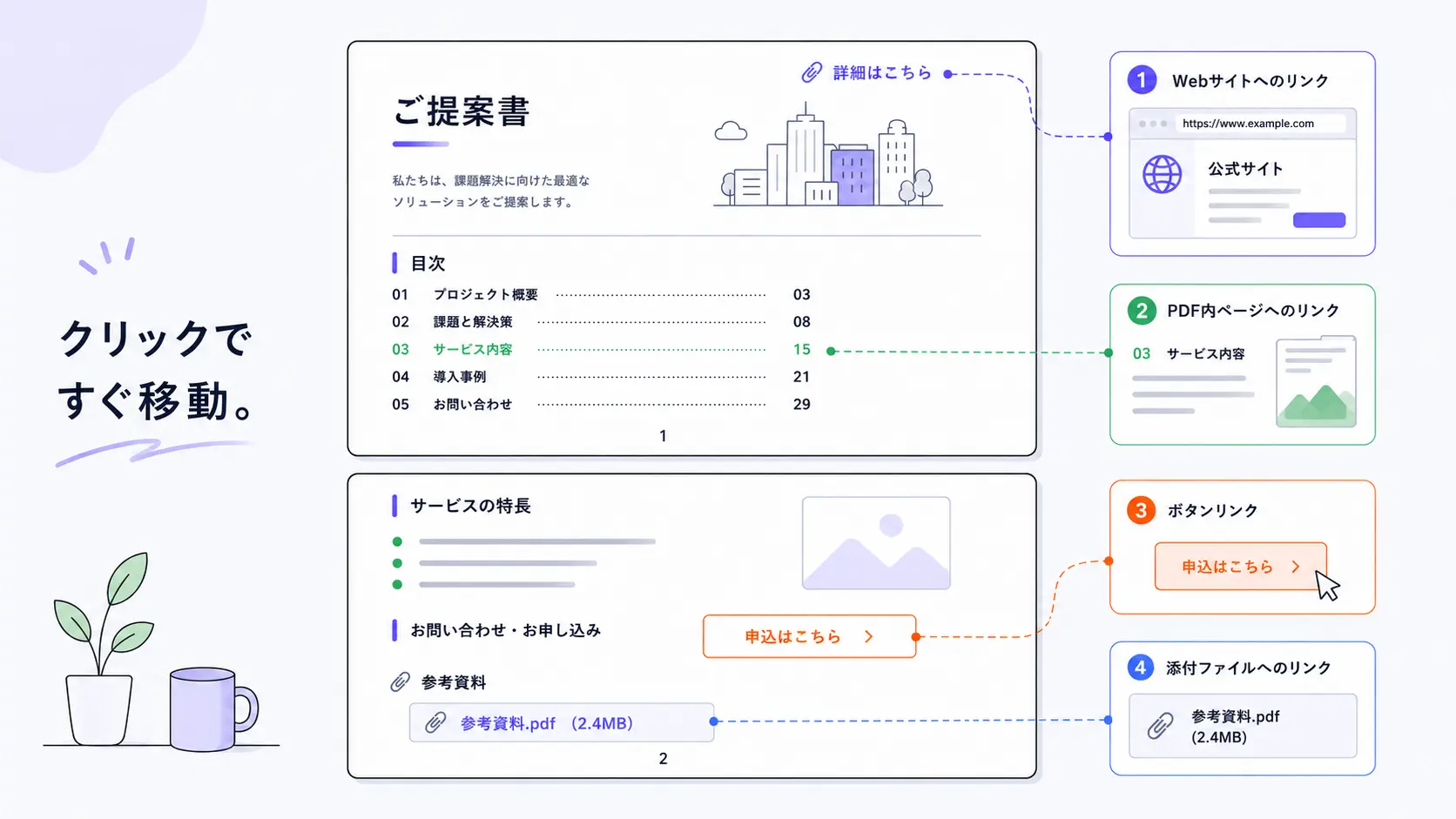
本記事では、UPDFを使ってPDFにリンクを埋め込む4つの方法を紹介します。WebサイトへのURLリンク、PDF内ページへのリンク、ボタンリンク、添付ファイルへのリンクを用途別に解説します。
Windows • macOS • iOS • Android 100%安全
PDFにリンクを埋め込む4つの方法
PDFにリンクを埋め込む方法は、リンク先や見せ方によって異なります。
一般的にはWebサイトへのリンクやPDF内ページへのリンクを使いますが、ボタンとして表示したい場合や、別PDF・参考資料を添付して関連付けたい場合には、フォーム機能や添付機能を使う方法もあります。
| 方法 | リンク先 | 向いている場面 |
|---|---|---|
| Webサイトへのリンク | URL | 参考資料、公式サイト、申込ページ、YouTube動画への誘導 |
| PDF内ページへのリンク | 同じPDF内の指定ページ | 目次、脚注、マニュアル内の章移動、レポート内参照 |
| ボタンリンク | WebページまたはPDF内ページ | 申込ボタン、確認ボタン、資料内ナビゲーション |
| 添付ファイルへのリンク | PDFに添付した別ファイル | 補足資料、別PDF、参考ファイルを一緒に渡したい場合 |
方法1:PDFにWebサイトへのリンクを追加する
PDF内の文字や画像、任意の範囲をクリックしたときにWebページを開きたい場合は、Webサイトへのリンクを追加します。
参考ページ、問い合わせフォーム、商品ページ、YouTube動画、オンライン資料などへ誘導したいときに便利です。
手順1:UPDFでPDFを開く
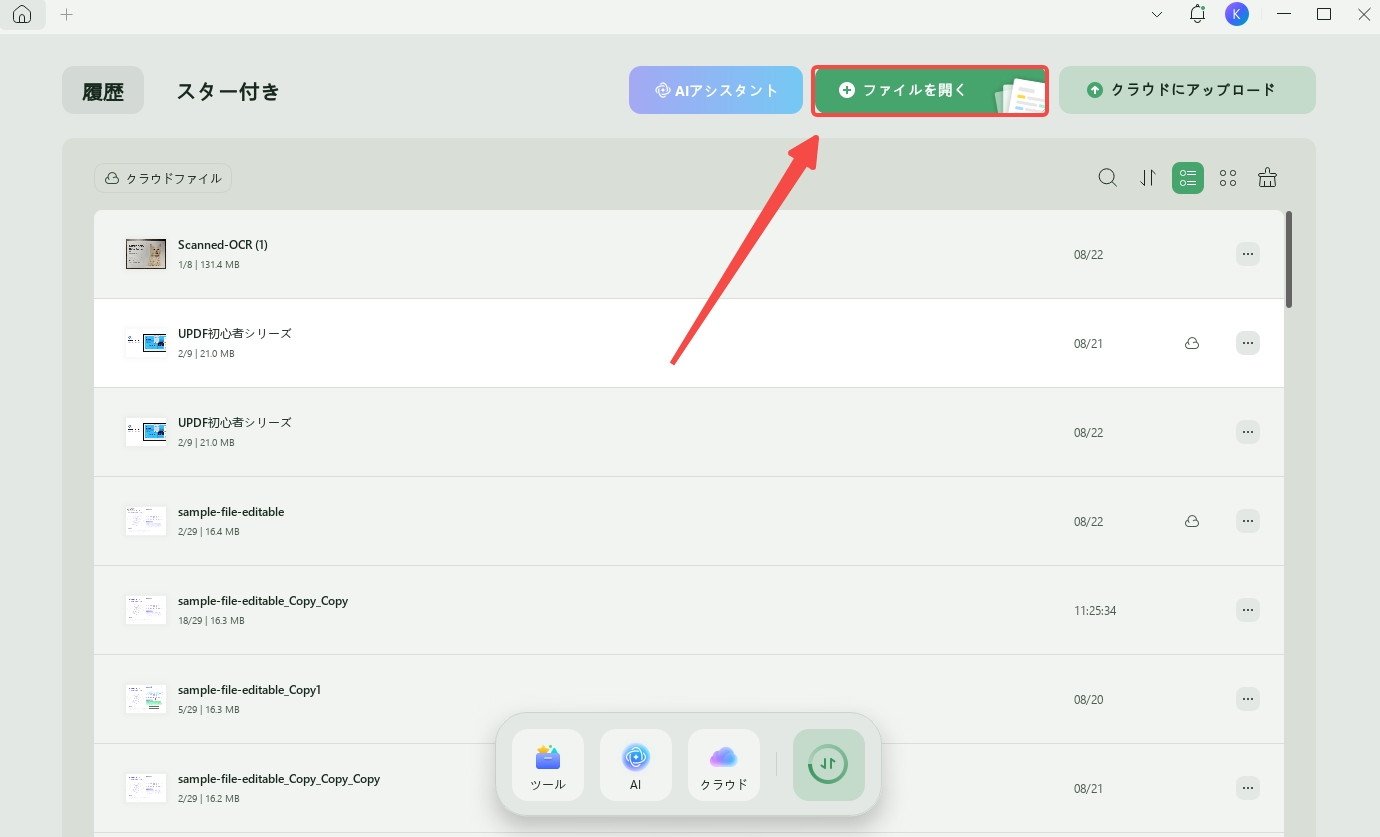
UPDFを起動し、「ファイルを開く」をクリックして、リンクを追加したいPDFを開きます。
提案書、マニュアル、レポート、チラシなど、リンクを設定したいPDFを選択してください。
手順2:編集モードに入る
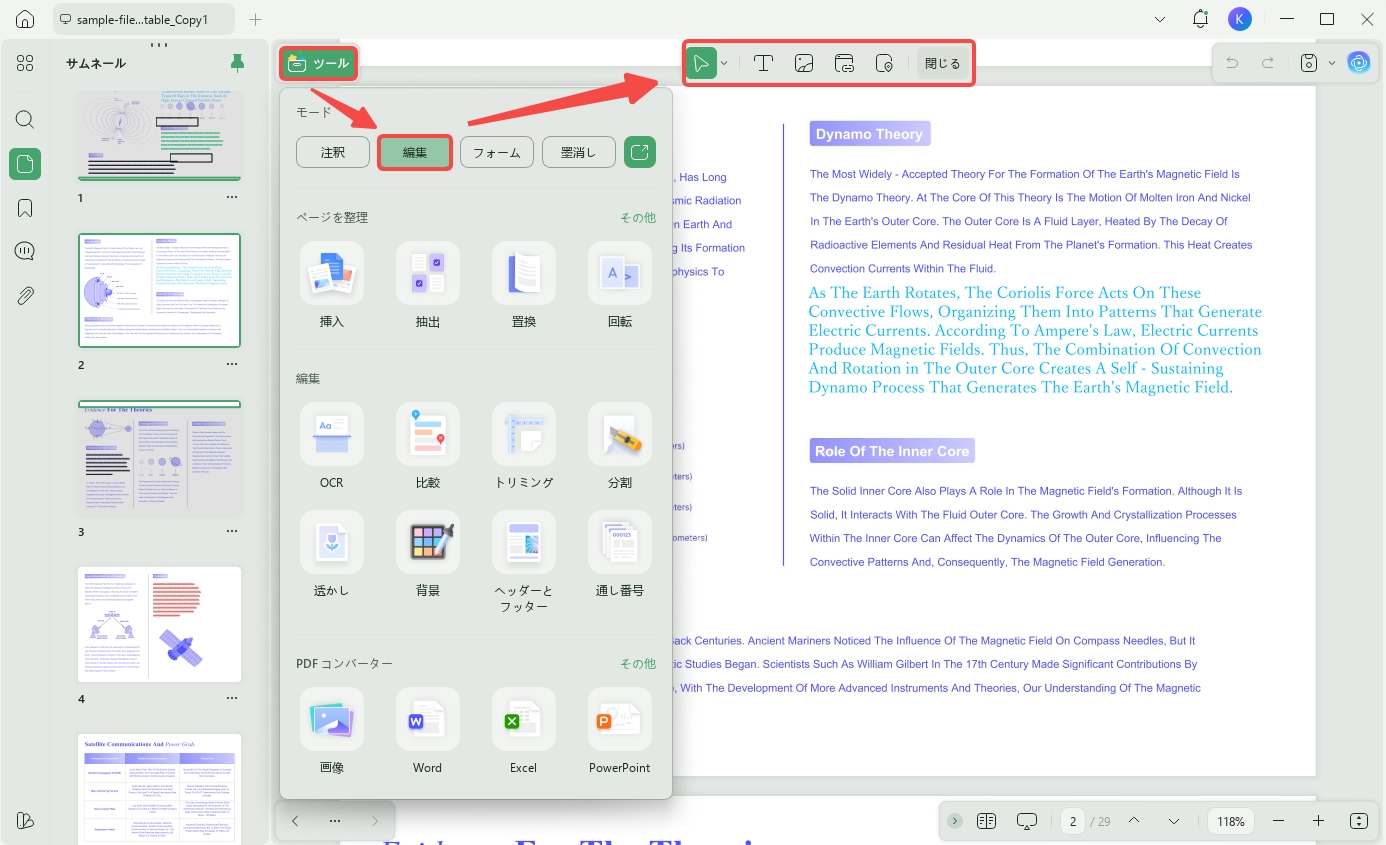
左側メニューの「ツール」から「編集」を選択し、編集モードに切り替えます。
編集モードでは、PDF内のテキストや画像の編集に加えて、リンクの挿入・編集も行えます。
手順3:リンクを挿入する範囲を指定する
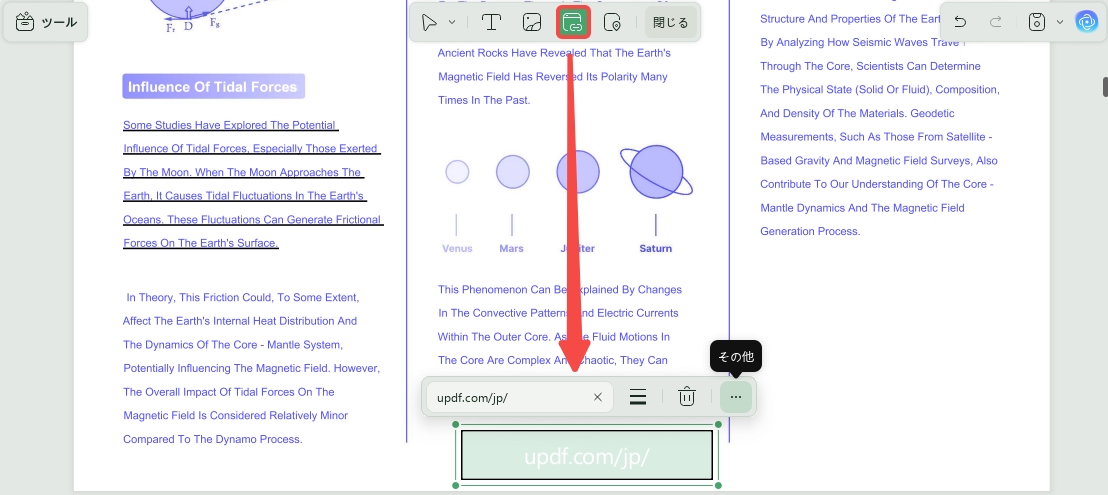
上部メニューから「リンク」を選択します。
リンクを設定したい文字、画像、または空白部分の上でドラッグし、クリック可能にしたい範囲を指定します。
たとえば、「詳細はこちら」という文字列や、申込ボタンのように見せたい範囲にリンクを設定できます。
手順4:WebサイトのURLを入力する
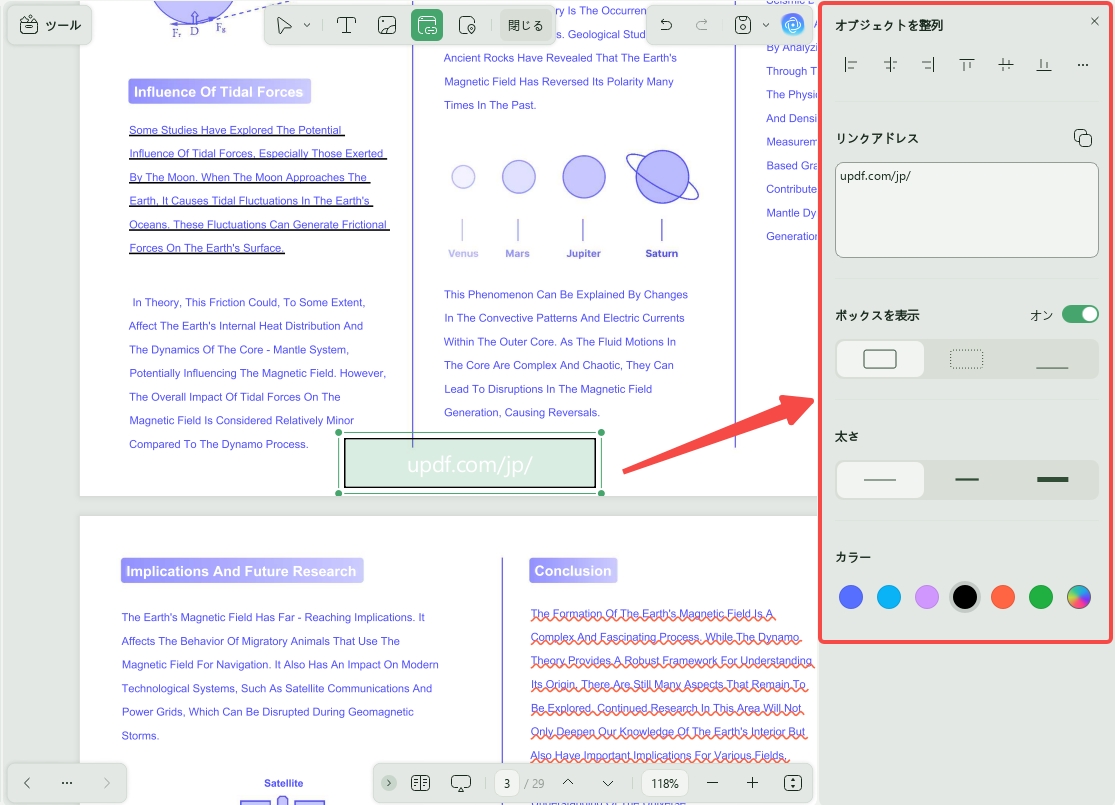
リンクの設定画面で、Webサイトへのリンクを選択し、移動先のURLを入力します。
URLを入力したら、必要に応じてリンク枠の色や線の太さなどを調整します。
手順5:PDFを保存する
リンク設定が完了したら、PDFを保存します。
保存後、リンクをクリックして正しいWebページが開くか確認しておくと安心です。
方法2:PDF内のページへリンクを設定する
同じPDF内の別ページへ移動させたい場合は、PDF内ページへのリンクを設定します。
目次から各章へ移動させたい場合、マニュアル内で関連項目へジャンプさせたい場合、長いレポート内で参照ページへ誘導したい場合に便利です。
手順1:UPDFでPDFを開き、編集モードに入る
UPDFでPDFを開き、左側メニューの「ツール」から「編集」を選択します。
リンクを設定したいページを表示しておきます。
手順2:リンク範囲を指定する
上部メニューから「リンク」を選択し、PDF上でクリック可能にしたい範囲をドラッグして指定します。
目次の項目、章タイトル、参照番号など、読者がクリックしやすい場所に設定すると使いやすくなります。
手順3:移動先ページを設定する
リンク設定で、PDF内ページへの移動を選択し、移動先のページ番号を指定します。
たとえば、目次の「第3章」をクリックすると、該当するページへ直接移動できるように設定できます。
手順4:リンクを確認して保存する
設定後、リンクをクリックして正しいページへ移動できるか確認します。
問題がなければ、PDFを保存して完了です。
方法3:ボタンにリンクを設定する
リンクを文字や画像に設定するだけでなく、PDF内にボタンを配置してリンクを設定することもできます。
UPDFのフォーム機能では、ボタンを追加し、そのボタンにWebリンクやページ移動などのアクションを設定できます。
たとえば、資料内に「Webサイトを見る」「申込ページへ移動」「次のページへ進む」といったボタンを作りたい場合に便利です。
手順1:フォームモードを開く
UPDFでPDFを開き、「ツール」から「フォーム」を選択します。
手順2:ボタンを追加する
上部メニューから「ボタン」を選択し、PDF上にボタンを配置します。
配置後、必要に応じてボタンの見た目やサイズを調整します。
手順3:ボタンのプロパティを開く
追加したボタンを右クリックし、フィールドプロパティを表示します。
スタイル設定では、ボタンの表示やデザインを調整できます。
手順4:アクションでリンク先を設定する
「アクション」から、Webリンクを開く、または指定ページへ移動する動作を設定します。
Webリンクを設定する場合はURLを入力し、ページ移動を設定する場合は移動先を指定します。
手順5:動作を確認して保存する
設定後、閲覧モードでボタンをクリックし、正しく動作するか確認します。
問題がなければPDFを保存します。
方法4:添付ファイルへのリンクをPDFに追加する
別のPDFや参考資料をPDF内から開けるようにしたい場合は、注釈モードの添付機能を使って、添付ファイルへのリンクを追加できます。
これはWebサイトへのURLリンクとは異なり、PDF内にファイルを添付して関連付ける方法です。
補足資料、別紙、関連ファイルをPDFと一緒に渡したい場合に向いています。
手順1:PDFを開き、注釈モードに入る
UPDFでPDFを開き、「ツール」から「注釈」を選択します。
手順2:添付アイコンを選択する
注釈ツールバーから「添付」アイコンを選択します。
添付ファイルへのリンクを表示したい場所をクリックします。
手順3:添付するファイルを選択する
関連付けたい別PDFや資料ファイルを選択します。
添付すると、PDF上に添付アイコンが表示され、そこからファイルを開けるようになります。
手順4:表示や操作を確認する
必要に応じて、添付アイコンの色やスタイルを調整します。
添付ファイルが正しく開けるか確認し、PDFを保存します。
PDFにリンクを埋め込むと便利な場面
PDFにリンクを追加しておくと、読み手が必要な情報へすぐ移動しやすくなります。
| 場面 | リンクの使い方 |
|---|---|
| 提案書 | 商品ページ、事例ページ、問い合わせフォームへリンクする |
| マニュアル | 目次から各章へ移動できるようにする |
| 学習資料 | 参考サイト、動画、補足資料へリンクする |
| レポート | 脚注、参考文献、関連ページへ移動しやすくする |
| 社内資料 | 関連文書や申請ページへの導線を作る |
リンクを設定しておくことで、PDFを長くしすぎずに補足情報を追加でき、読み手の確認作業もスムーズになります。
PDFリンク埋め込みに関するFAQ
Q1. PDFにクリック可能なリンクを追加できますか?
はい。UPDFなどのPDF編集ソフトを使えば、PDF内の文字や画像、任意の範囲にクリック可能なリンクを追加できます。
Q2. PDFにYouTubeリンクを追加できますか?
はい。YouTube動画のURLをコピーし、PDF内の文字や画像にWebリンクとして設定すれば、クリックして動画ページを開けるようにできます。
Q3. PDF内の特定ページへリンクできますか?
はい。PDF内ページへのリンクを設定すれば、目次や参照項目から指定ページへ移動できるようになります。
Q4. 画像にリンクを設定できますか?
はい。画像の上にリンク範囲を指定し、WebサイトやPDF内ページへのリンクを設定できます。
Q5. PDFに添付ファイルへのリンクを追加できますか?
はい。注釈モードの添付機能を使うと、PDF内に別PDFや資料ファイルを添付し、添付アイコンから開けるようにできます。
Q6. PDFに追加したリンクが開かない場合はどうすればいいですか?
URLの入力ミス、リンク範囲の設定ずれ、PDFビューア側の制限などが原因でリンクが開かない場合があります。詳しい確認方法は、PDFのハイパーリンクが機能しない原因と対処法を参考にしてください。
Q7. PDFからリンクを削除できますか?
はい。編集モードでリンクを選択し、削除操作を行うことでPDF内のリンクを削除できます。
Q8. Adobe AcrobatなしでPDFにリンクを追加できますか?
はい。UPDFのようなPDF編集ソフトを使えば、Adobe Acrobatを使わなくてもPDFにWebリンクやページリンクを追加できます。
まとめ
PDFにリンクを埋め込むと、関連WebページやPDF内の特定ページへ読者をすばやく案内できます。
Webサイトへのリンクを追加したい場合はURLリンク、PDF内で目次や章へ移動させたい場合はページリンクを設定すると便利です。ボタンとして表示したい場合はフォーム機能、別PDFや参考資料を関連付けたい場合は添付機能も活用できます。
UPDFを使えば、PDFにWebリンク、ページリンク、ボタンリンク、添付ファイルへのリンクを用途に合わせて追加できます。PDFをより読みやすく、使いやすい資料にしたい場合は、リンク機能を活用してみてください。
Windows • macOS • iOS • Android 100%安全







 高美季子
高美季子