UPDF
UPDF
 Windows版UPDF
 Mac版UPDF
 iPhone/iPad版UPDF
 Android版UPDF
 UPDF AI オンライン
 UPDF Sign
 PDF編集
PDF編集 PDF注釈付け
 PDF作成
PDF作成 PDFフォーム
 リンクの編集
 PDF変換
PDF変換 OCR機能
OCR機能 PDFからWordへ
 PDFから画像へ
 PDFからExcelへ
 PDFのページ整理
 PDF結合
PDF結合 PDF分割
PDF分割 ページのトリミング
 ページの回転
 PDF保護
PDF保護 PDF署名
PDF署名 PDFの墨消し
 PDFサニタイズ
 セキュリティ解除
 PDF閲覧
PDF閲覧 UPDF クラウド
 PDF圧縮
PDF圧縮 PDF印刷
PDF印刷 PDFのバッチ処理
 UPDF AIについて
 UPDF AIソリューション
 AIユーザーガイド
 UPDF AIによくある質問
 PDF要約
PDF要約 PDF翻訳
PDF翻訳 PDF付きチャット
 AIでチャット
 画像付きチャット
 PDFからマインドマップへの変換
 PDF説明
PDF説明 PDF AIツール
 画像AIツール
 AIチャットツール
 AIライティングツール
 AI学習ツール
 AI業務ツール
 その他のAIツール
 PDFからWordへ
 PDFからExcelへ
 PDFからPowerPointへ
 ソリューション
 電子署名
電子署名 ビジネスAI
 料金プラン
料金プラン 導入・運用ガイド
 ウェビナー
ウェビナー 銀行
銀行 医療
医療 保険
保険 法務
法務 製造業
製造業 官公庁
官公庁 教育機関向けソリューション
 導入事例
導入事例 ユーザーガイド
 公式ブログ
公式ブログ UPDF 活用術
 UPDF vs Adobe Acrobat
 UPDF vs Foxit
 UPDF vs PDF Expert
 よくある質問(FAQ)
 ダウンロードセンター
 動作環境・仕様
 お問い合わせ
 ニュースルーム
 アップデート履歴
 ユーザーレビュー
 会社概要
会社概要

長文のPDF文書を閲覧するのは大変な作業ですが、PDFに索引を追加することで、その体験が一変し、情報の取得が迅速かつ簡単になります。この包括的なガイドでは、Adobe AcrobatやUPDFなど様々なツールを使ってPDFにインデックスを追加する方法を探ります。PDFのアクセシビリティやナビゲーションを向上させる効率的な方法を見つけたい方を一緒に探してみてください。
パート1。PDFに索引を追加できますか?
はい、PDFにインデックスを追加するのは十分に可能です。特にAdobe Acrobatのようなツールを使うとなおさらです。このソフトウェアはPDFの作成・編集だけでなく、詳細な索引で強化することも可能です。索引を組み込むことで、ユーザーはPDF文書のナビゲーションやアクセス性を大幅に向上させ、長いファイルの中から特定の情報を見つけやすくなります。
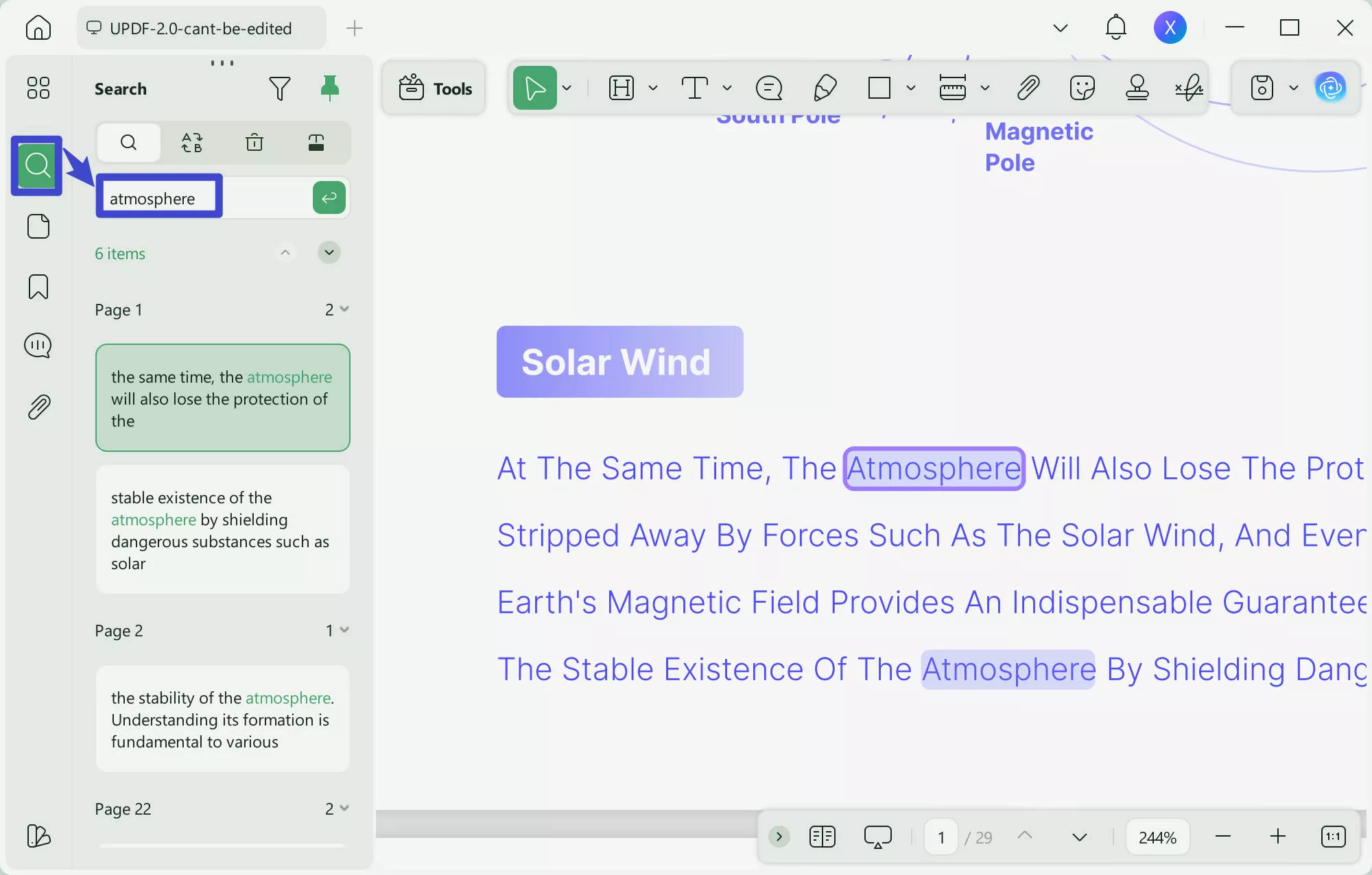
膨大なPDF文書を閲覧する際、UDFは索引を追加せずに検索プロセスを簡素化する称賛に値する代替手段として浮上します。Adobe Acrobatはインデックス挿入機能を提供していますが、UPDFはPDF内で特定の単語や文を簡単に検索できる点で優れています。この機能はユーザーが必要な情報を素早く見つける能力を大幅に向上させ、文書管理の効率性とシンプルさを求める人にとってUPDFは優れた選択肢となっています。
PDFとのやり取りの方法を変える準備はできましたか?UPDFを試してみて、文書内の検索をより効率化した方法を体験してみてください。
Windows • macOS • iOS • Android 100%安全
スキャンPDFで単語検索
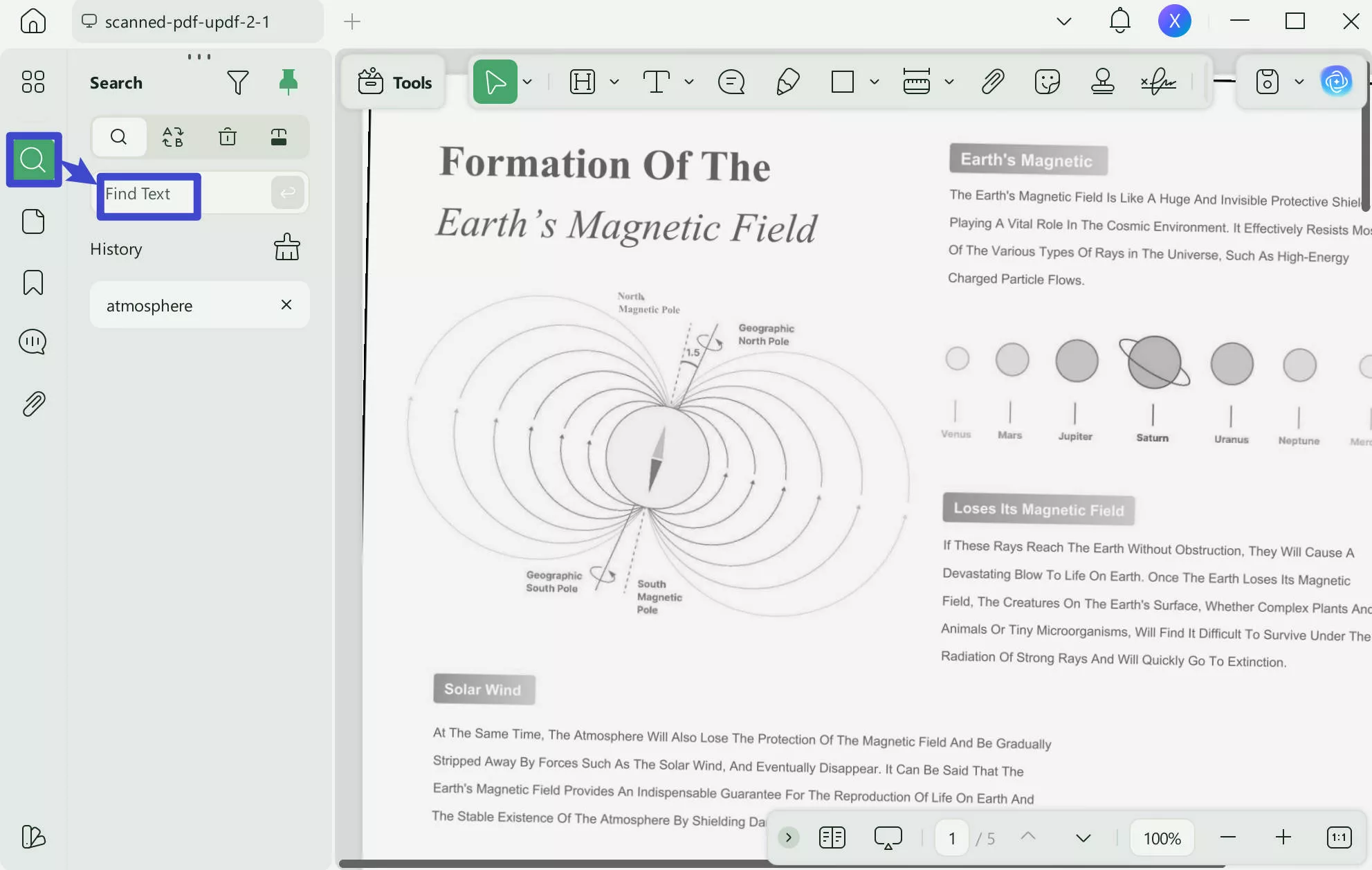
通常のPDFで単語検索
パート2。PDFのインデックスはどうやって作成・埋め込むのですか?
UDFはインデックスなしでPDF内で検索する簡単な解決策を提供しますが、PDFファイルにインデックスを作成または埋め込む必要がある場合もあります。このセクションでは、Adobe Acrobatを使ってPDFにシームレスにインデックスを作成・埋め込む方法について詳しく解説し、ドキュメントをより簡単に操作しやすくします。
Adobe AcrobatでPDFにインデックスを追加:
Adobe Acrobatを使ってPDFにインデックスを追加するのは簡単なプロセスで、ドキュメントのナビゲーション性が向上します。これを実現する方法は以下の通りです:
ステップ1。Adobe Acrobatを開き、「ツール」メニューから「インデックス」を見つけて「追加」オプションを選択してください。この操作で左側パネルにインデックスツールセットが表示されます。
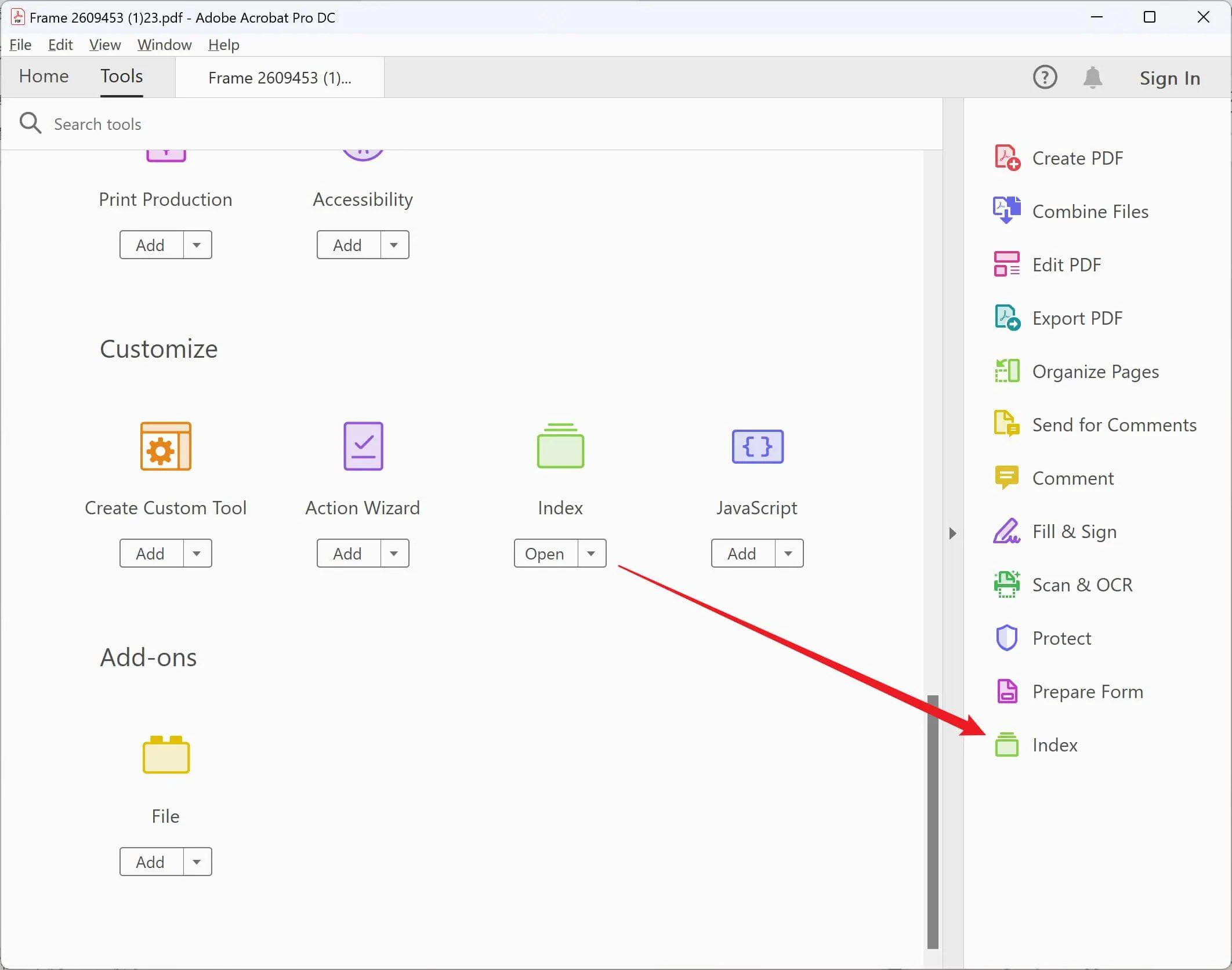
ステップ2。 左側パネルから「インデックス」をクリックし、「埋め込みインデックスの管理」を選択して先に進めてください。
ステップ3。 表示された「埋め込みインデックスの管理」ダイアログボックスで、「インデックスを埋め込む」をクリックしてください。
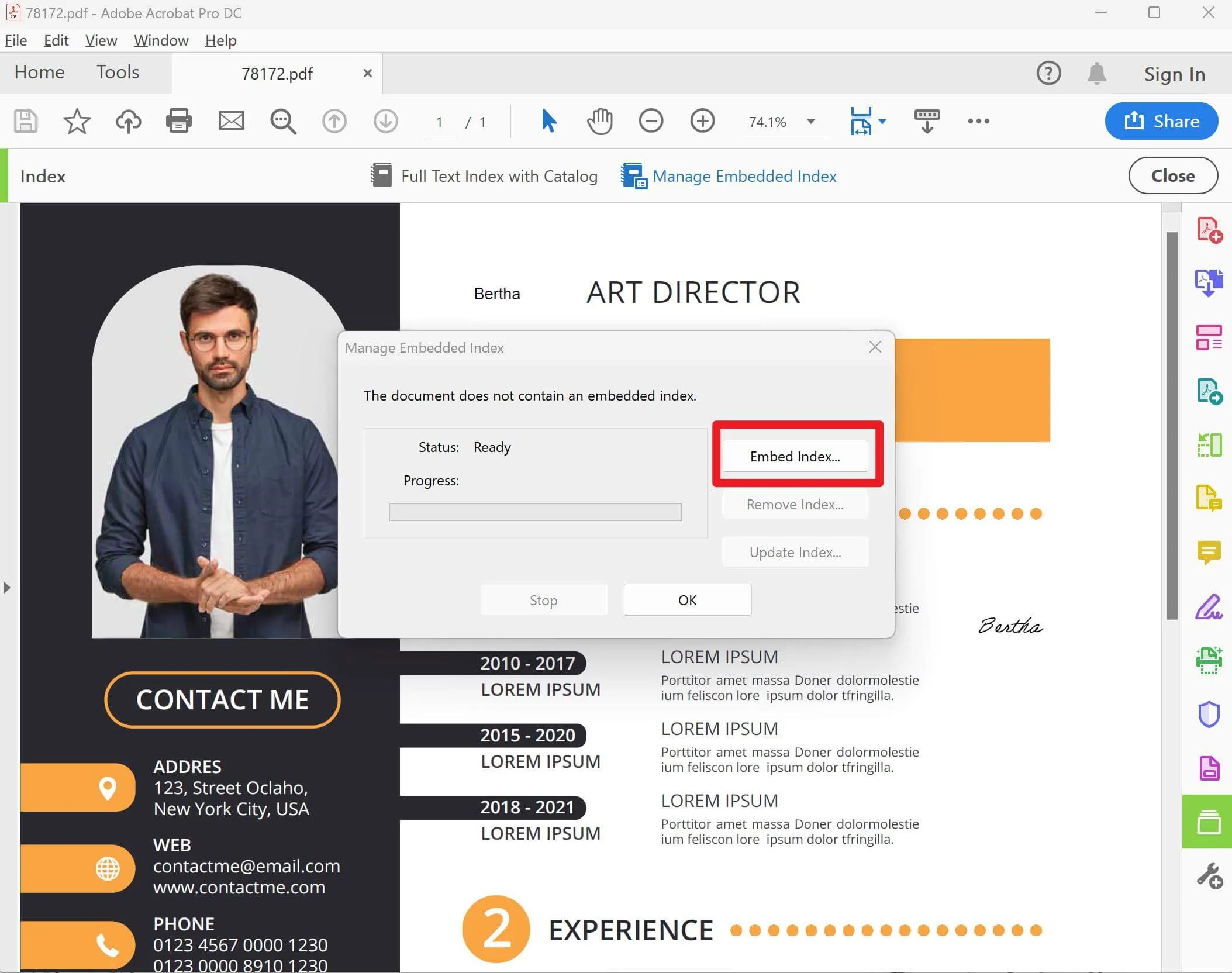
ステップ4。 このプロセス中に表示されるメッセージを注意深く読み、「OK」を選択して行動を確認してください。
これらの手順に従うことで、PDF内に埋め込みインデックスを作成し、ユーザーが文書内で検索やナビゲーションをしやすくなります。この方法は、特定の情報を見つけることが急に重要になる長文のPDFに特に有効です。Adobe Acrobatのインデックス機能は、PDFをよりアクセスしやすく使いやすくするための強力なツールです。
パート3。ボーナス:インデックスなしで長文PDFをより便利に検索する方法
索引作成の手間を省きながら長文PDF文書をより便利に閲覧したい場合、UPDFは革新的なソリューションを提供します。この強力なソフトウェアは、Windows/MacのPCやAndroid/iOSのスマートフォンを問わず、PDF内の特定の単語や文を効率的に検索できるだけでなく、PDFのメタデータの変更もサポートしています。このような機能は文書の整理や取得性を高め、大規模なPDFで情報に迅速にアクセスする必要がある人にとって優れた代替手段となっています。
UPDFの利便性を活用し、デジタル文書とのやり取りを変革し、検索や整理を簡単にしましょう。
Windows • macOS • iOS • Android 100%安全
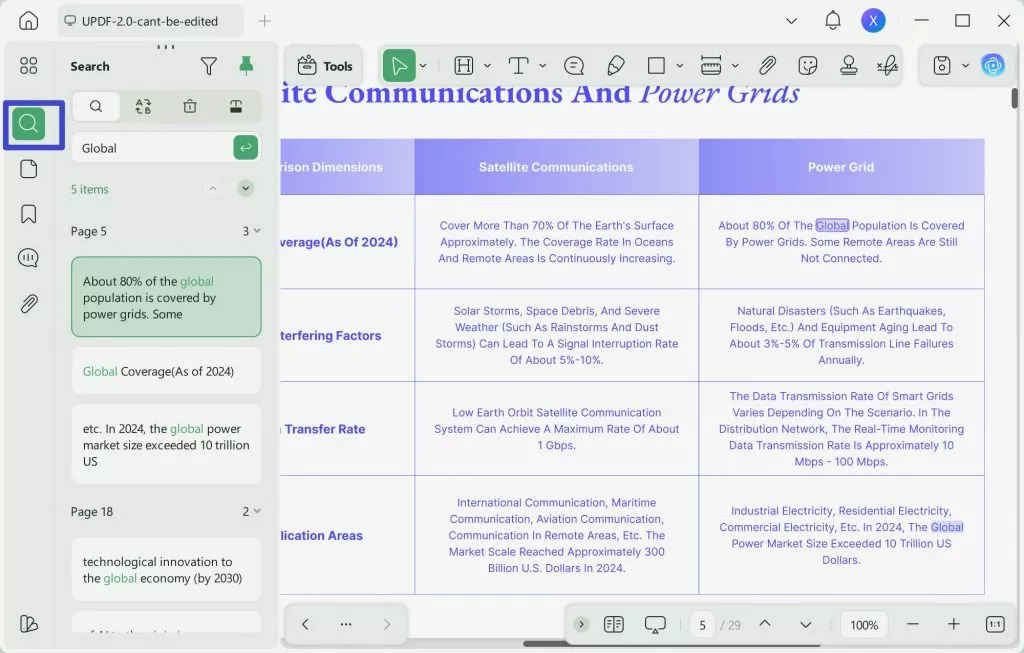
高度な検索機能に加え、UPDFはあらゆるPDFニーズに応える多面的なツールです。UPDF AIを使えば、これまでにないインテリジェントなドキュメント管理を体験できます。さまざまなフォーマットを正確に変換し、OCR技術を活用して編集可能なスキャンを作成できます。バッチ処理で複数の文書を簡単に処理できます。テキストや画像をスムーズに編集し、ページを直感的に整理し、品質を損なうことなくファイルを圧縮できます。PDFを使いやすいインターフェースで閲覧し、簡単に注釈を付け、フォームの記入と署名をデジタルで行い、UPDFクラウドで安全に保存・共有し、堅牢なセキュリティ機能で文書を保護できます。効率的で安全な文書管理のための包括的なソリューションであるUPDFで、PDF体験を向上させましょう。今日からUPDFを探求し、PDFの扱い方を革新しましょう。
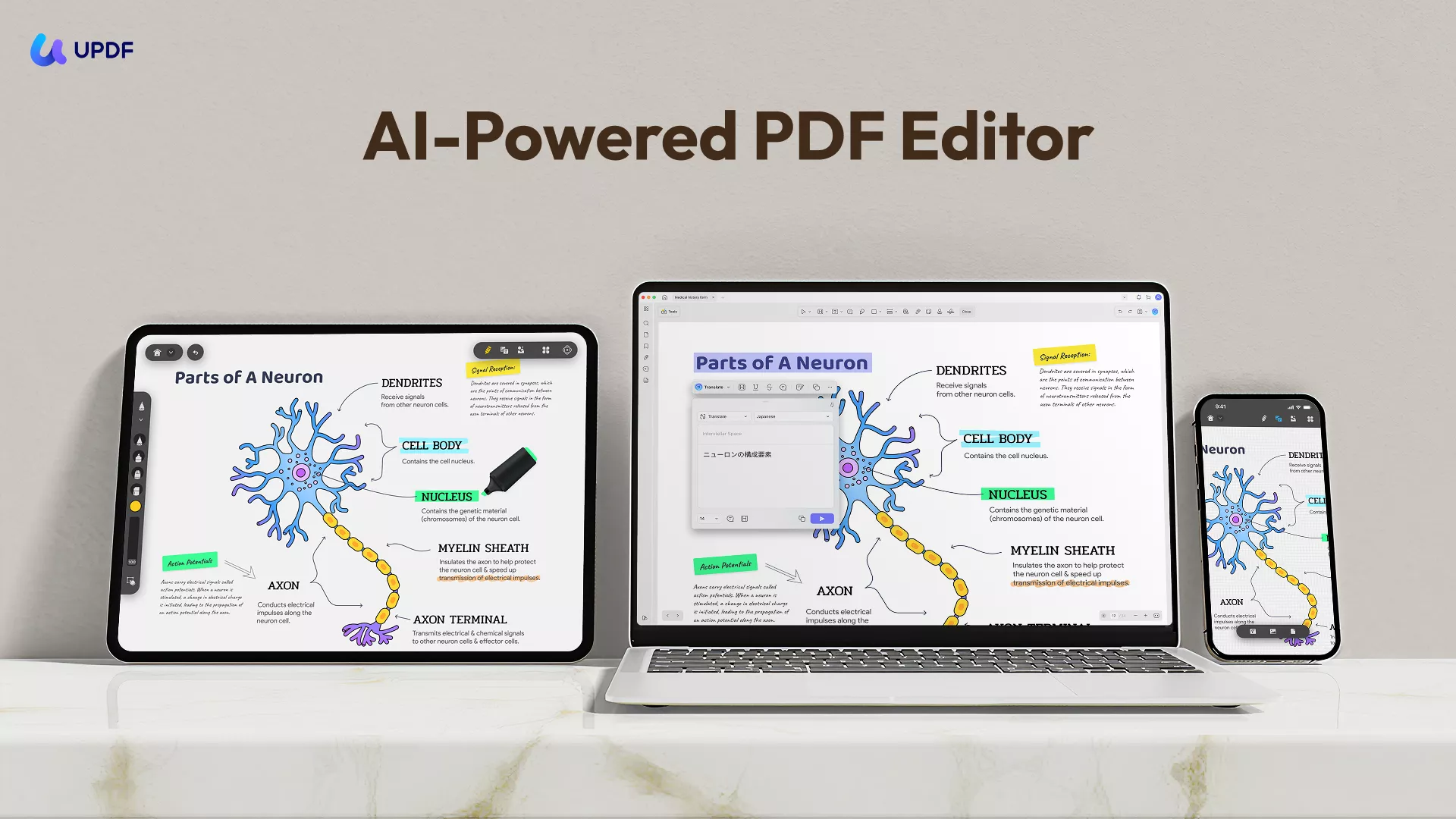
すべてのUPDFユーザーにとってワクワクするニュースです!
パート4。PDFにインデックスを追加するに関するよくある質問
Q1。PDFのインデックスとは何ですか?
PDFのインデックスは通常、ドキュメントの最後にある構造化されたリストで、PDF内の特定のセクション、トピック、用語に素早くアクセスできます。ナビゲーションツールとして機能し、ユーザーが効率的に必要な情報を見つけてアクセスできるようにし、文書の使いやすさとアクセス性を向上させます。
Q2。PDFファイルのインデックスはどのように見えますか?
PDFファイルの索引を見るには、通常、インデックスが通常あるドキュメントの端までスクロールします。一部のPDFリーダーやエディターには検索やナビゲーションペイン機能もあり、ユーザーがキーワードを入力すると、インデックスに記載されたPDFのセクションに直接ジャンプできます。この機能により、文書の特定の部分の検索やアクセスが簡単に行えます。
結論
結論として、PDFにインデックスを追加することでドキュメントのナビゲーションが向上する一方で、UPDFのようなツールはPDFの管理と検索を効率的に行う革新的なアプローチを提供します。インデックス作成以外の多彩な機能を備えたUDFは、あらゆるPDFニーズに応える頼れるソリューションです。今すぐUPDFを体験し、ドキュメント管理体験を革新しましょう。
Windows • macOS • iOS • Android 100%安全