 UPDF
UPDF
 Windows版UPDF
 Mac版UPDF
 iPhone/iPad版UPDF
 Android版UPDF
 UPDF AI オンライン
 UPDF Sign
 PDF編集
PDF編集 PDF注釈付け
 PDF作成
PDF作成 PDFフォーム
 リンクの編集
 PDF変換
PDF変換 OCR機能
OCR機能 PDFからWordへ
 PDFから画像へ
 PDFからExcelへ
 PDFのページ整理
 PDF結合
PDF結合 PDF分割
PDF分割 ページのトリミング
 ページの回転
 PDF保護
PDF保護 PDF署名
PDF署名 PDFの墨消し
 PDFサニタイズ
 セキュリティ解除
 PDF閲覧
PDF閲覧 UPDF クラウド
 PDF圧縮
PDF圧縮 PDF印刷
PDF印刷 PDFのバッチ処理
 UPDF AIについて
 UPDF AIソリューション
 AIユーザーガイド
 UPDF AIによくある質問
 PDF要約
PDF要約 PDF翻訳
PDF翻訳 PDF付きチャット
 AIでチャット
 画像付きチャット
 PDFからマインドマップへの変換
 PDF説明
PDF説明 学術研究
学術研究 論文検索
論文検索 AI校正ツール
 AIライター
 AI宿題ヘルパー
 AIクイズメーカー
 AI数学ソルバー
 PDFからWordへ
 PDFからExcelへ
 PDFからPowerPointへ
 エンタープライズ ソリューション
 エンタープライズサイン
 エンタープライズAI
 エンタープライズ プラン
 エンタープライズ ユーザー ガイド
 エンタープライズウェビナー
 銀行業務
銀行業務 医療
医療 保険
保険 法務
法務 製造
製造 政府
政府 教育ソリューション
 お客様のストーリー
 ユーザーガイド
 UPDFを使いこなすヒント
 よくあるご質問
 UPDF レビュー
 ダウンロードセンター
 ブログ
ブログ ニュースルーム
 技術仕様
技術仕様 更新情報
更新情報 UPDF vs. Adobe Acrobat
 UPDF vs. Foxit
 UPDF vs. PDF Expert


PDFをマインドマップに変換して情報を整理する方法
大量のテキストが含まれるPDFの内容を素早く理解し、アイデアを整理したい場合、マインドマップへの変換が非常に効果的です。マインドマップは、トピック間の関係性を視覚的に構造化し、学習や計画、問題解決をスムーズにします。
本ガイドでは、AI技術を活用してPDFからマインドマップを自動生成する手順を詳しく解説します。
パート 1. オンラインでPDFをマインドマップに変換する方法
ブラウザ上で手軽にマインドマップを作成したい場合は、UPDF AIのオンライン版が便利です。複雑な指示(プロンプト)を入力することなく、ワンクリックで作成できます。
ステップ1. ファイルをアップロードする
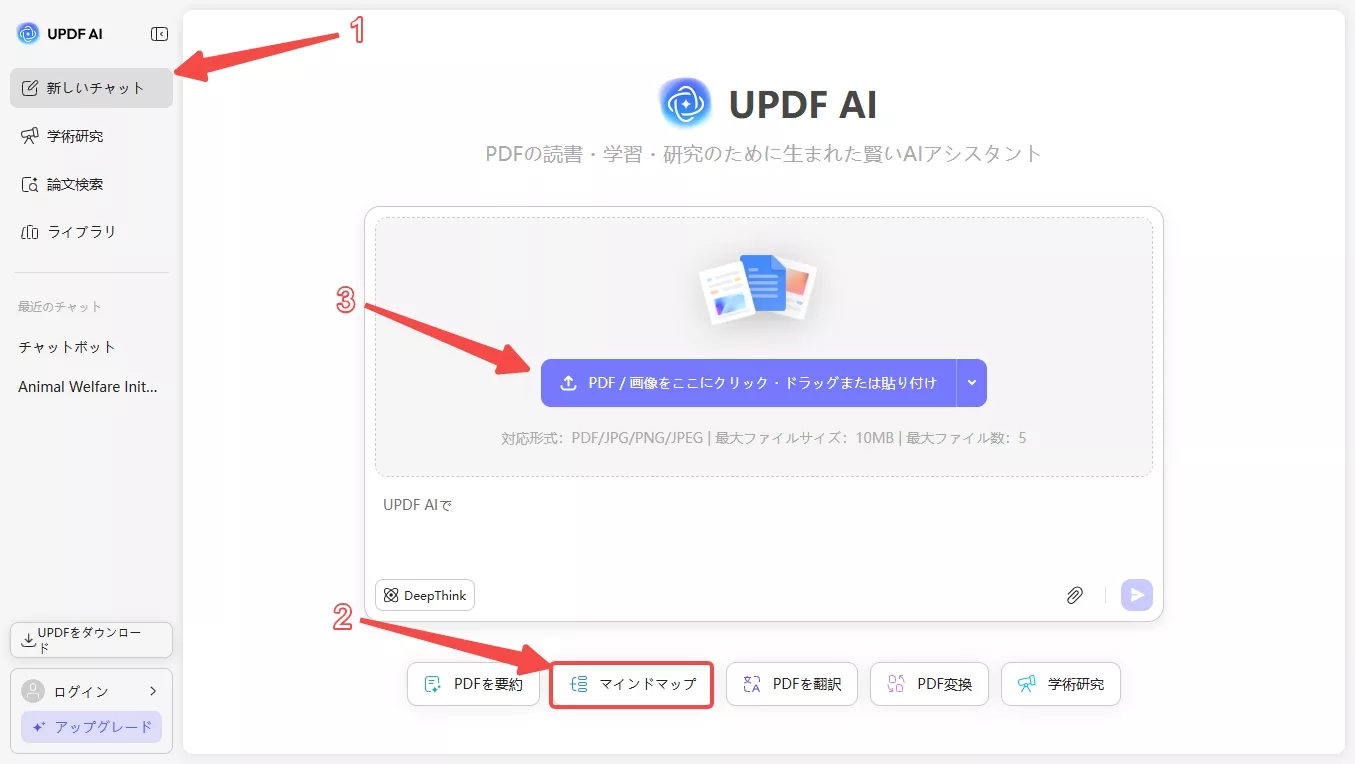
UPDF AIオンラインの「新しいチャット」セクションにアクセスします。入力ボックスのすぐ下にあるオプションから「マインドマップ」を選択し、変換したいPDFファイルをアップロードします。
ステップ2. マインドマップを生成する
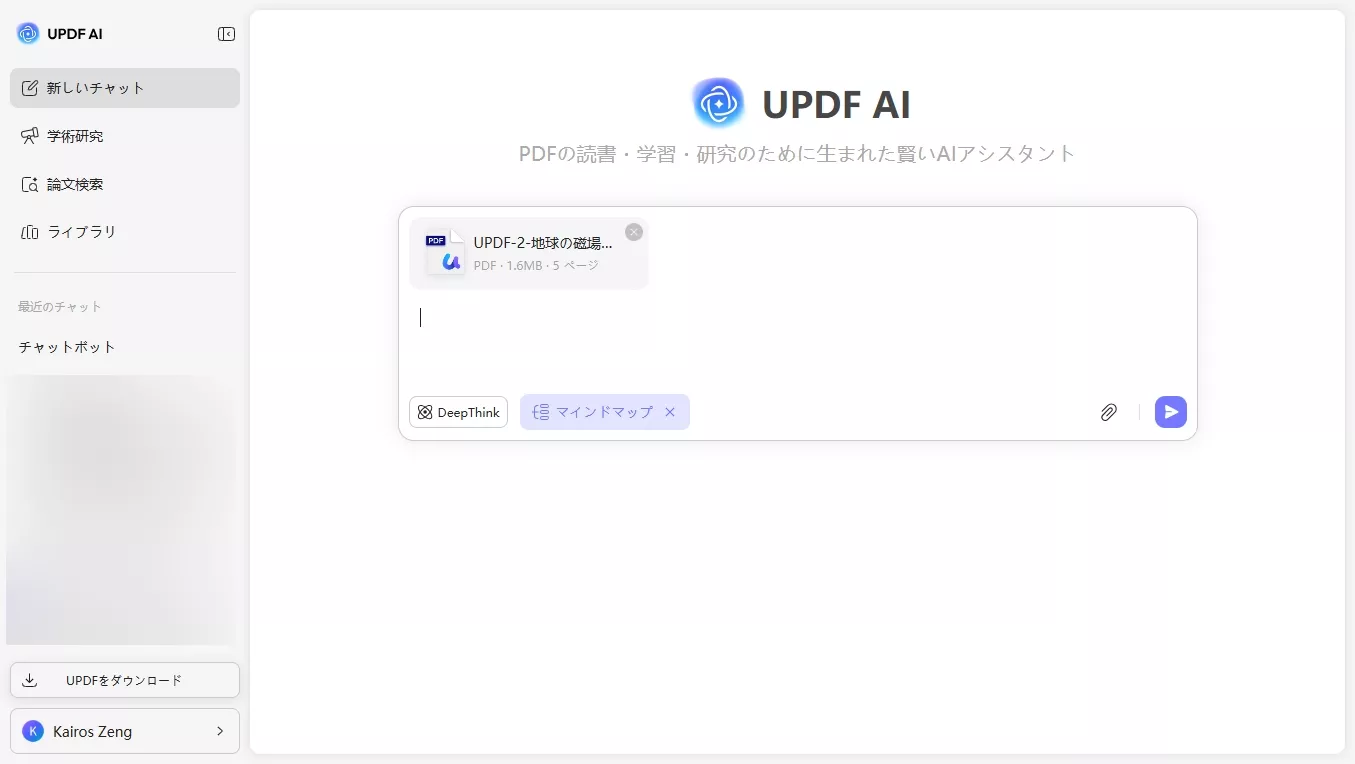
ファイルがアップロードされると、AIが自動的に内容の解析を開始します。解析後、エンターキーを押すとマインドマップの作成が始まります。
ステップ3. マインドマップを生成する
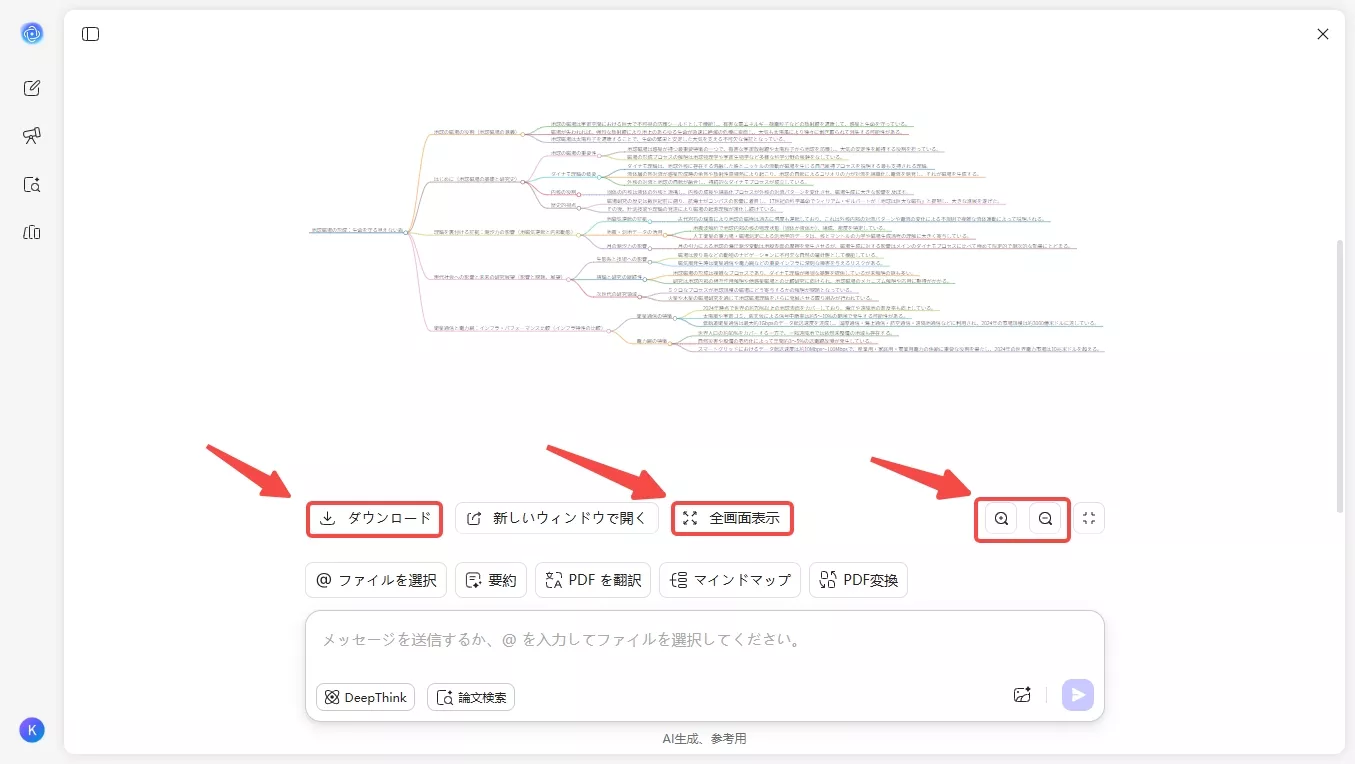
生成されたマインドマップは、以下の操作で詳細を確認・保存できます。
- 表示の調整: 「ズームイン/アウト」で細部を確認したり、「フィットページ」で全体を表示したりできます。
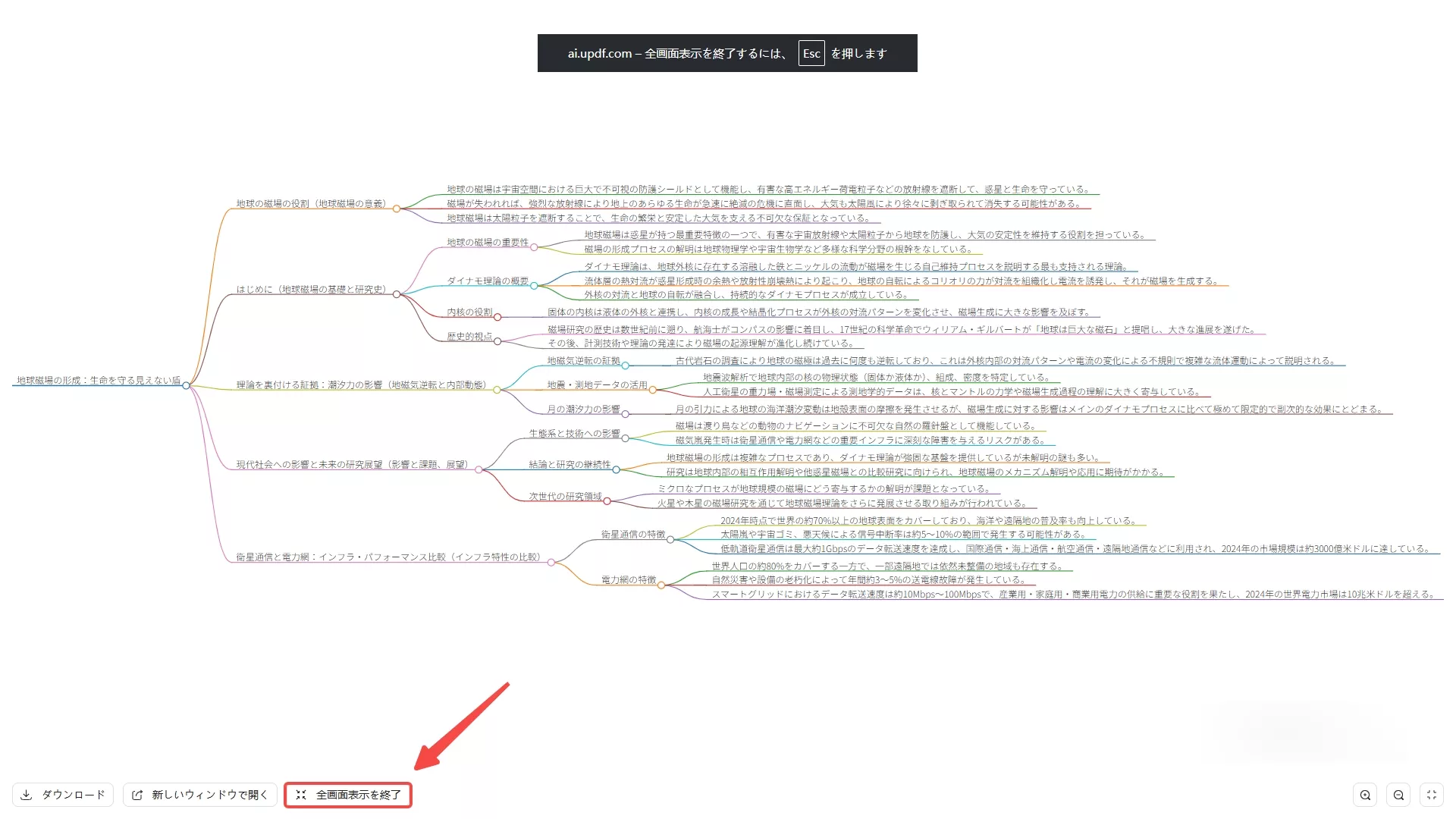
- フルスクリーン: 「フルスクリーン」ボタンを押すと、画面全体で図を確認できます(終了時は「全画面退出」をクリックします)。
- 保存: 内容に満足したら、「ダウンロード」アイコンをクリックしてデバイスに保存します。
パート 2. パソコン(Windows/Mac)でPDFをマインドマップに変換する方法
デスクトップ版のUPDFを使用すると、PDFの編集と並行してより詳細なマインドマップ作成が可能です。
ステップ1. PDFを開きAI機能を起動する
まずUPDFをダウンロードして、対象のPDFファイルを開きます。
Windows • macOS • iOS • Android 100%安全
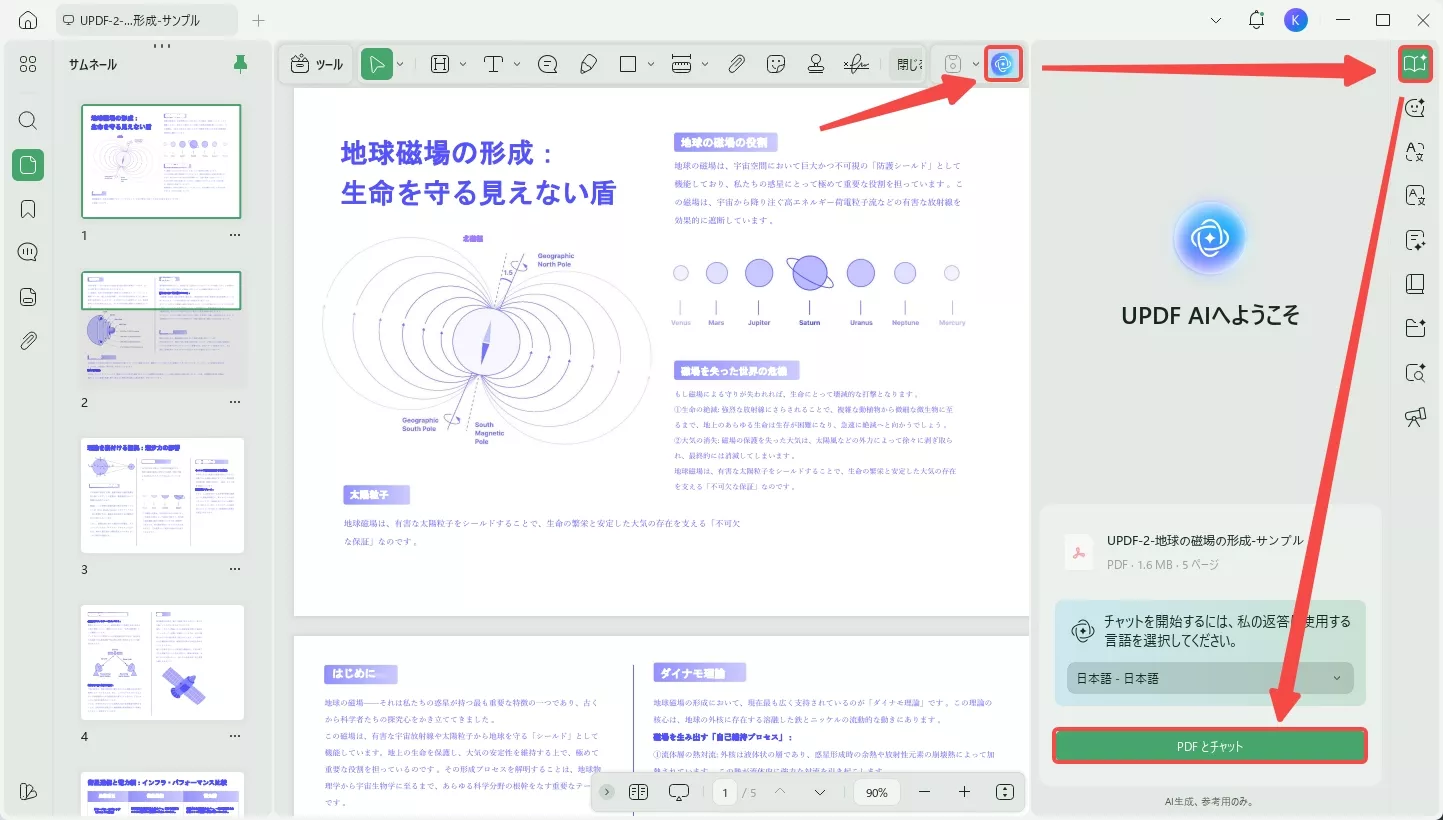
そして、画面右上にある「UPDF AI」アイコンをクリックし、「PDFで聞く」タブを選択します。
ステップ2. 内容を解析する
「開始」をクリックすると、AIがPDFの内容を分析し、要約を表示します。これにより、マインドマップ作成の準備が整います。
ステップ3. マインドマップを生成する
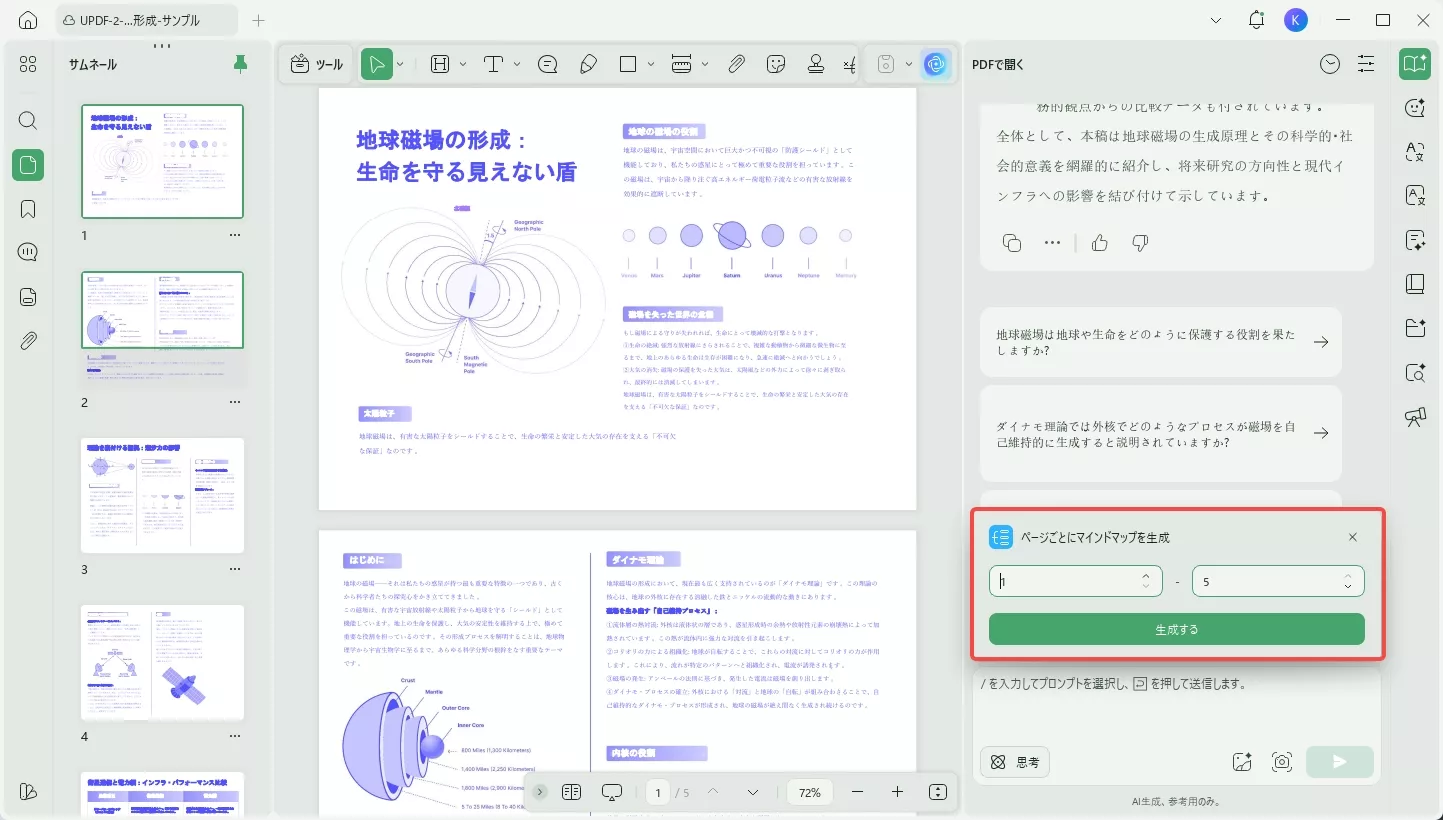
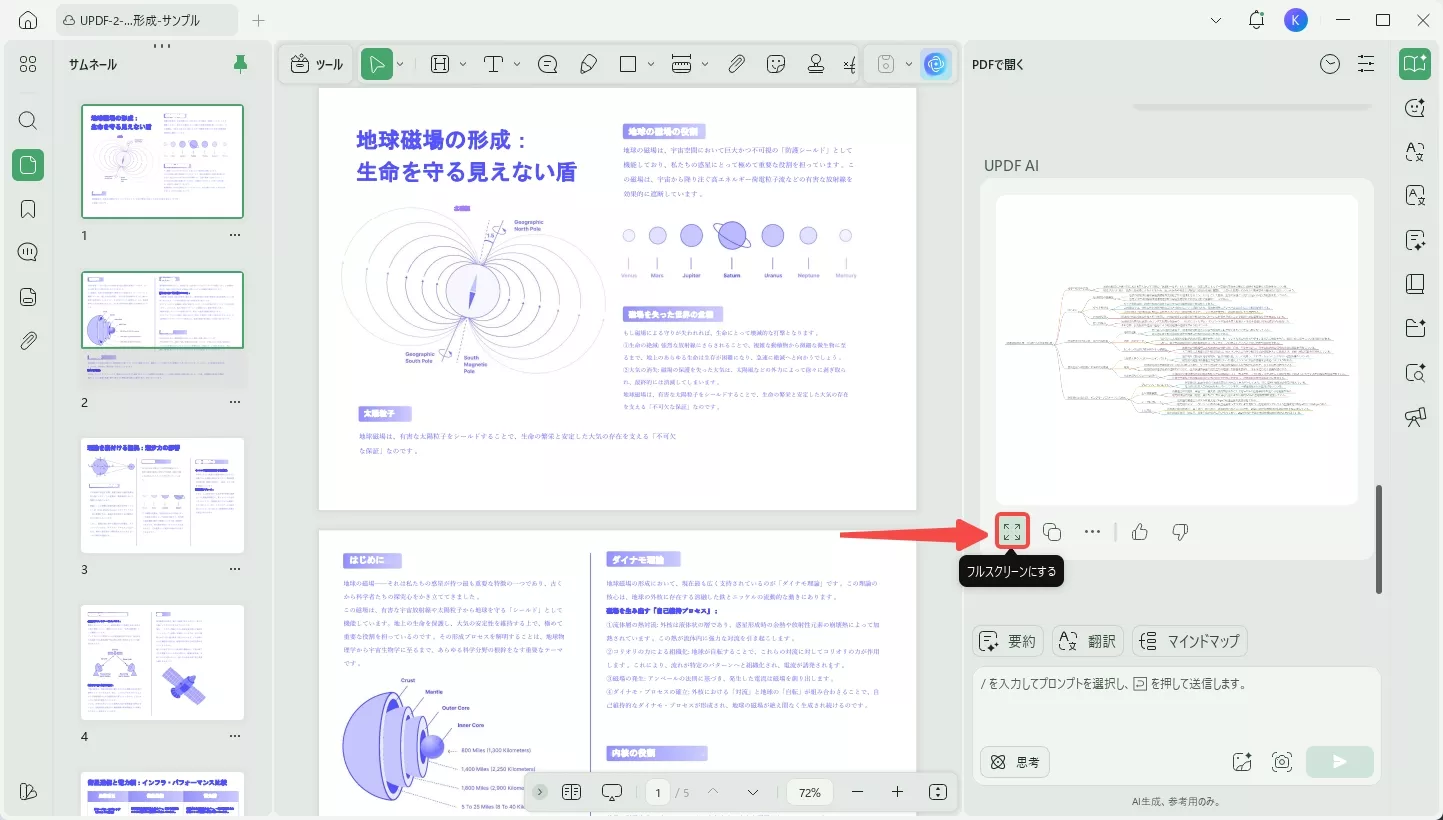
チャット欄の近くにある「マインドマップ」ボタンをクリックします。対象とするページ範囲を指定し、「生成」ボタンをクリックすることで、視覚的なマインドマップが作成されます。
ステップ4. データの活用と共有
作成されたマインドマップは、以下のオプションで活用いただけます。
- エクスポート: 3点リーダー(…)メニューから「エクスポート」を選択し、ダウンロードが可能です。
- 共有: 「リンクをコピーして共有」をクリックすると、作成した図を他者に共有できます。

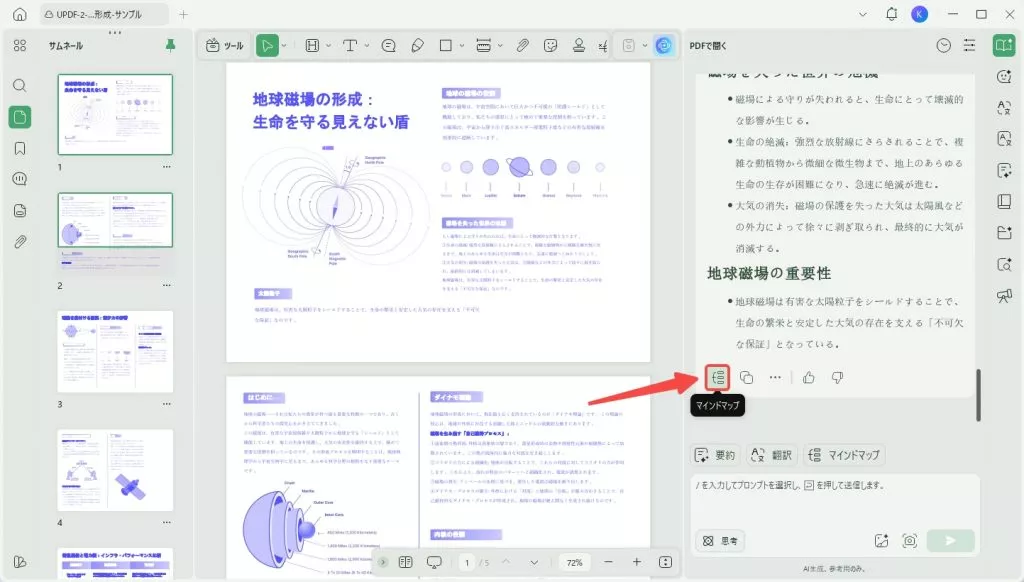
- 形式の切り替え: 「マークダウン」ボタンを押すと箇条書きテキストに変換され、「マインドマップ」アイコンを押すと再び視覚的な図に戻ります。
パート 3. UPDFがマインドマップ作成に最適な理由
PDFからマインドマップを作成するツールを選ぶ際は、以下のポイントが重要です。
- 操作の簡便さ: 専門的な知識がなくても、AIが自動で構造化してくれるか。
- 多言語対応: 日本語だけでなく、多言語の資料を読み解けるか。
- 出力の柔軟性: 作成した図を画像やテキストとして保存・共有できるか。
UPDF AIはこれらの条件を満たしており、最初の100タスクまで無料でお試しいただけます。
まとめ
PDFをマインドマップに変換することで、複雑な情報も一目で把握できるようになります。まずはオンライン版で手軽に試すか、より高度な管理が可能なデスクトップ版をダウンロードして、効率的なドキュメント管理を実現しましょう。
Windows • macOS • iOS • Android 100%安全