 UPDF
UPDF
 Windows版UPDF
 Mac版UPDF
 iPhone/iPad版UPDF
 Android版UPDF
 Nomostar
 UPDF AI オンライン
 UPDF Sign
 IvyCraft
 PDF編集
PDF編集 PDF注釈付け
 PDF作成
PDF作成 PDFフォーム
 リンクの編集
 PDF変換
PDF変換 OCR機能
OCR機能 PDFからWordへ
 PDFから画像へ
 PDFからExcelへ
 PDFのページ整理
 PDF結合
PDF結合 PDF分割
PDF分割 ページのトリミング
 ページの回転
 PDF保護
PDF保護 PDF署名
PDF署名 PDFの墨消し
 PDFサニタイズ
 セキュリティ解除
 PDF閲覧
PDF閲覧 UPDF クラウド
 PDF圧縮
PDF圧縮 PDF印刷
PDF印刷 PDFのバッチ処理
 UPDF AIについて
 UPDF AIソリューション
 AIユーザーガイド
 UPDF AIによくある質問
 PDF要約
PDF要約 PDF翻訳
PDF翻訳 PDF付きチャット
 AIでチャット
 画像付きチャット
 PDFからマインドマップへの変換
 PDF説明
PDF説明 PDF AIツール
 画像AIツール
 AIチャットツール
 AIライティングツール
 AI学習ツール
 AI業務ツール
 その他のAIツール
 PDFからWordへ
 PDFからExcelへ
 PDFからPowerPointへ
 ソリューション
 電子署名
電子署名 ビジネスAI
 料金プラン
料金プラン 導入・運用ガイド
 ウェビナー
ウェビナー 銀行
銀行 医療
医療 保険
保険 法務
法務 製造業
製造業 官公庁
官公庁 教育機関向けソリューション
 導入事例
導入事例 ユーザーガイド
 公式ブログ
公式ブログ UPDF 活用術
 UPDF vs Adobe Acrobat
 UPDF vs Foxit
 UPDF vs PDF Expert
 よくある質問(FAQ)
 ダウンロードセンター
 動作環境・仕様
 お問い合わせ
 ニュースルーム
 アップデート履歴
 ユーザーレビュー
 会社概要
会社概要

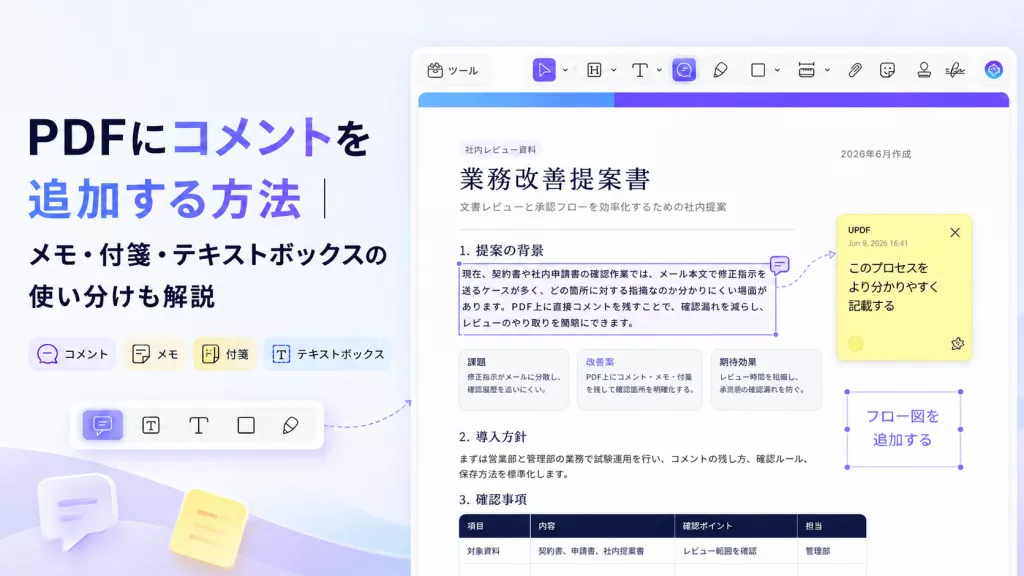
PDFにコメントを追加したい場合は、PDF編集ソフトのコメント機能や付箋機能を使うと簡単です。文章の修正指示、補足メモ、確認事項などをPDF上に残せるため、資料レビューや共有時のやり取りがスムーズになります。
この記事では、PDFコメントの基本、PDFにコメントを入れる方法、メモ・付箋・テキストボックスの使い分け、編集・削除方法までわかりやすく解説します。
ハイライトや手書きメモ、スタンプなども使いたい場合は、PDF注釈の入れ方もあわせて確認してください。
Windows • macOS • iOS • Android 100%安全
1. PDFのコメントとは?注釈との違い
PDFのコメントとは、PDF上に補足説明や修正指示、レビュー内容などを残すための機能です。たとえば、文章の横に「この表現を修正」「金額を確認」「後で見直す」といったメモを追加することで、元のPDF本文を直接書き換えずに相手へ意図を伝えられます。
一方で、「PDF注釈」はコメントよりも広い意味を持つ言葉です。PDF注釈には、コメント、付箋、テキストボックス、ハイライト、手書きメモ、スタンプ、図形など、PDF上に情報を追加する機能全般が含まれます。
つまり、PDFコメントはPDF注釈の一種です。特に、レビュー、確認作業、個人的なメモ、修正指示を残したい場合に便利な機能です。
2. UPDFでPDFにコメントを追加する方法
PDFにコメントを追加するなら、PDF編集ソフト「UPDF」を使うと簡単です。UPDFでは、テキストを選択してコメントを付けたり、PDF上の好きな位置にメモを残したり、ページ上に文字を直接入力したりできます。
Windows、Mac、iOS、Androidに対応しているため、パソコンでもスマホでもPDFへのコメント追加、編集、保存が可能です。ここでは、UPDFでPDFにコメントを入れる主な方法を3つ紹介します。
実際にUPDFでPDFにコメントを追加してみると、テキストを選択した直後に注釈メニューが表示されるため、ノートコメントを付ける操作は迷いにくい印象です。付箋やテキストボックスも同じ注釈モード内から選べるので、レビュー中にコメント方法を切り替えやすい点も便利です。
① テキストを選択してコメントを付ける
文章の一部に対して修正指示や確認事項を残したい場合は、PDF内のテキストを選択してノートコメントを付ける方法が便利です。選択した文章にコメントを紐づけられるため、どの箇所についての指摘なのかが相手に伝わりやすくなります。
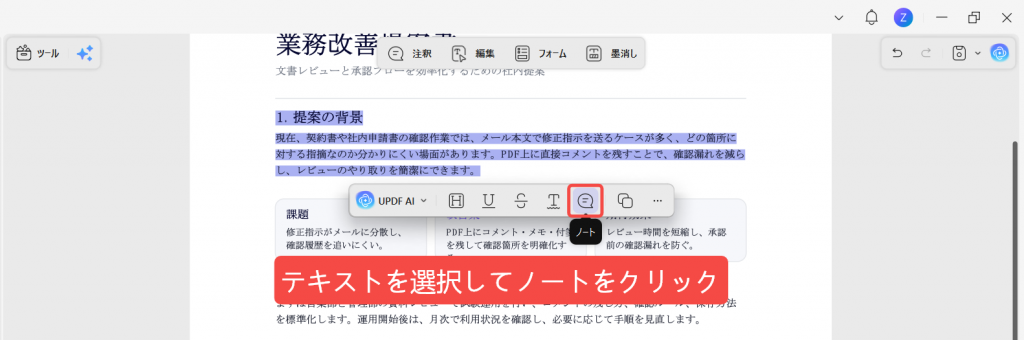
手順1. コメントを付けたいテキストを選択し、「ノート」をクリックする
UPDFでPDFを開き、コメントを付けたい文章をドラッグして選択します。テキストの近くに表示される注釈メニューから「ノート」をクリックします。
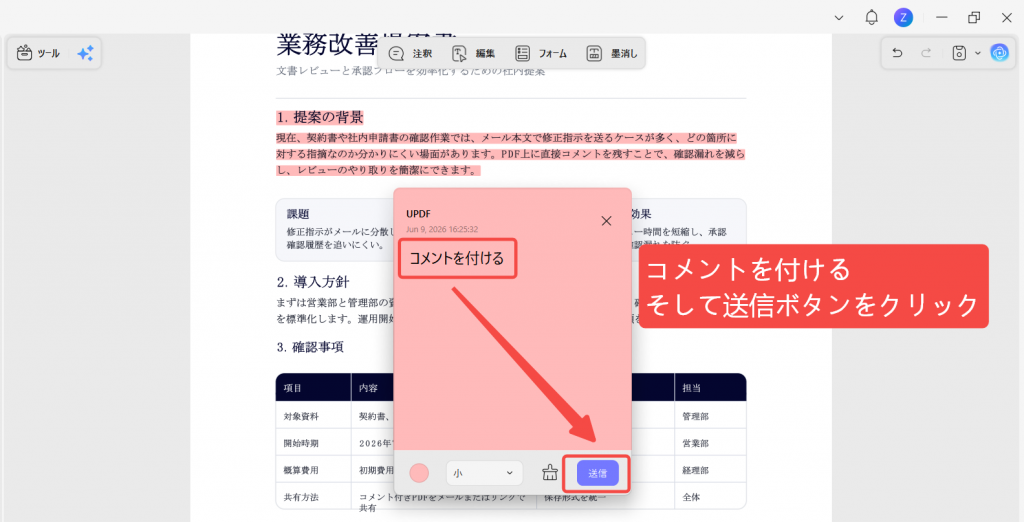
手順2. コメント内容を入力して送信する
ノート入力欄が表示されたら、修正指示や補足メモを入力します。入力が終わったら、「送信」ボタンをクリックします。
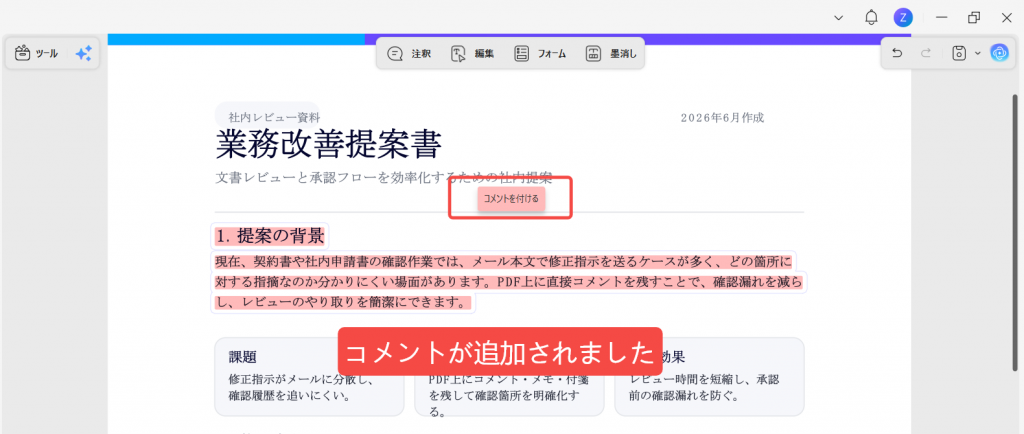
手順3. コメントが追加されたことを確認する
送信すると、選択したテキストにノートコメントが追加されます。コメントが付いた箇所を確認できれば完了です。
この方法は、契約書、提案書、レポート、社内資料などで、特定の文章に対してコメントを残したい場合に向いています。メール本文で修正箇所を説明するよりも、PDF上で直接指示できるため、確認作業をスムーズに進められます。
② 好きな位置に付箋・ノートコメントを残す
PDF本文を隠さずにメモを残したい場合は、付箋・ノートコメントが便利です。文章を選択しなくても、PDF上の好きな位置をクリックしてコメントを追加できます。
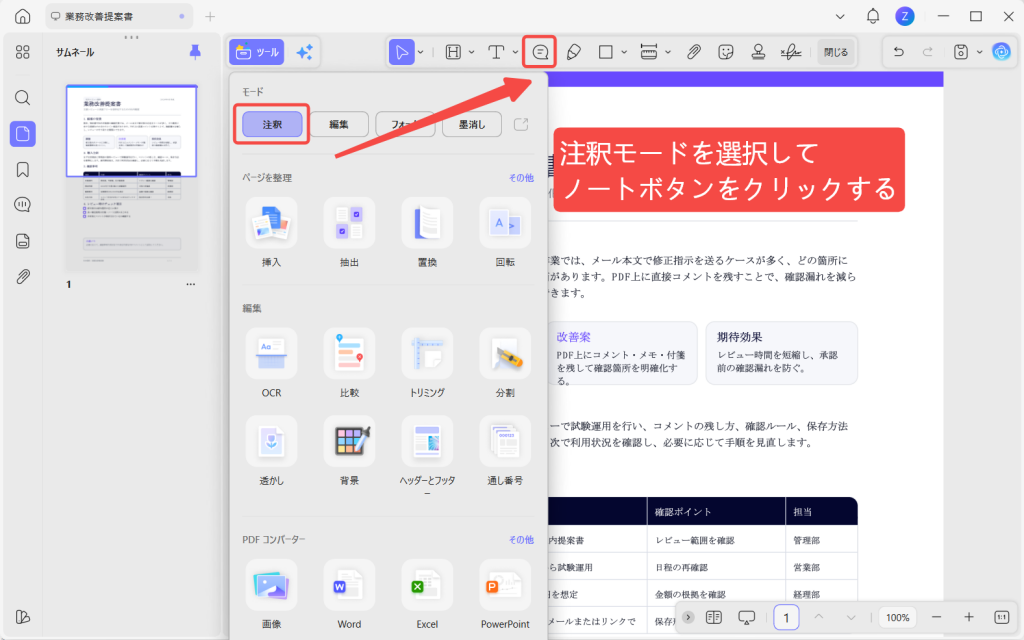
手順1. 注釈モードで「ノート」を選択する
UPDFでPDFを開き、「注釈」モードを選択します。上部の注釈ツールバーから「ノート」ボタンをクリックします。
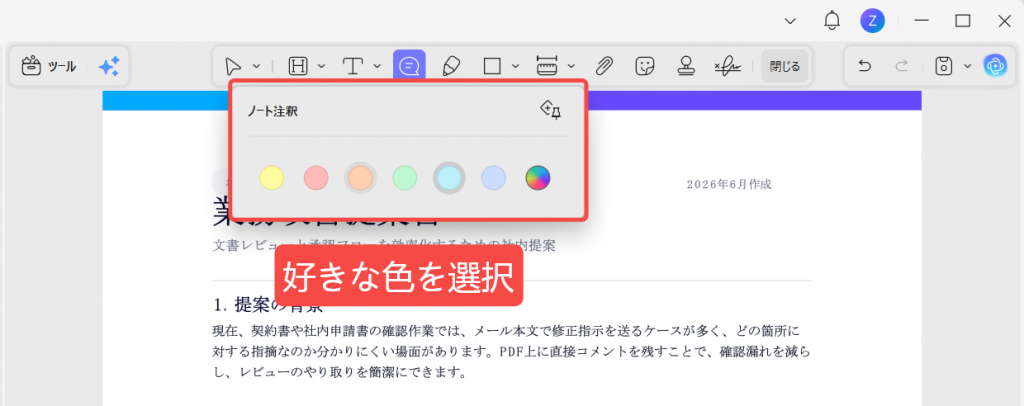
手順2. ノートの色を選択する
ノートコメントの色を選択します。内容や目的に合わせて色を変えると、確認事項、重要メモ、個人用メモなどを見分けやすくなります。
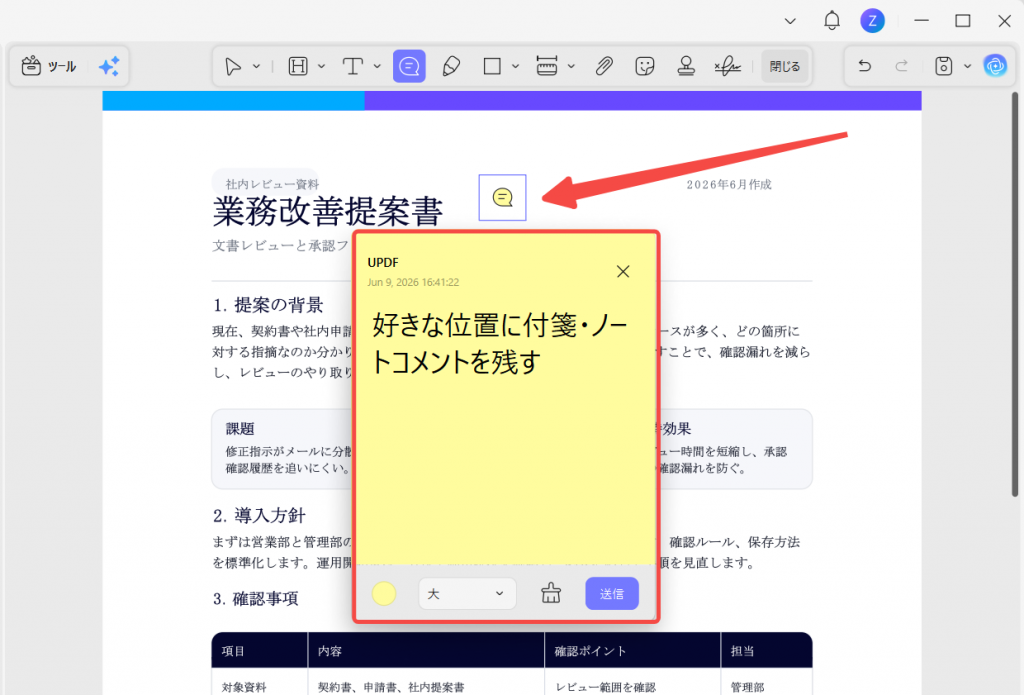
手順3. 好きな位置にコメントを入力する
PDF上のコメントを残したい位置をクリックし、表示されたノート欄に内容を入力します。入力が終わったら、「送信」ボタンをクリックします。
たとえば、次のようなメモを残せます。
「後で見直す」
「クライアント確認待ち」
「参考資料を追加する」
付箋・ノートコメントは小さなアイコンとしてPDF上に表示されるため、本文や表を大きく隠さずにコメントを管理できます。レビューコメントや個人的な備忘録を残したい場合に使いやすい方法です。
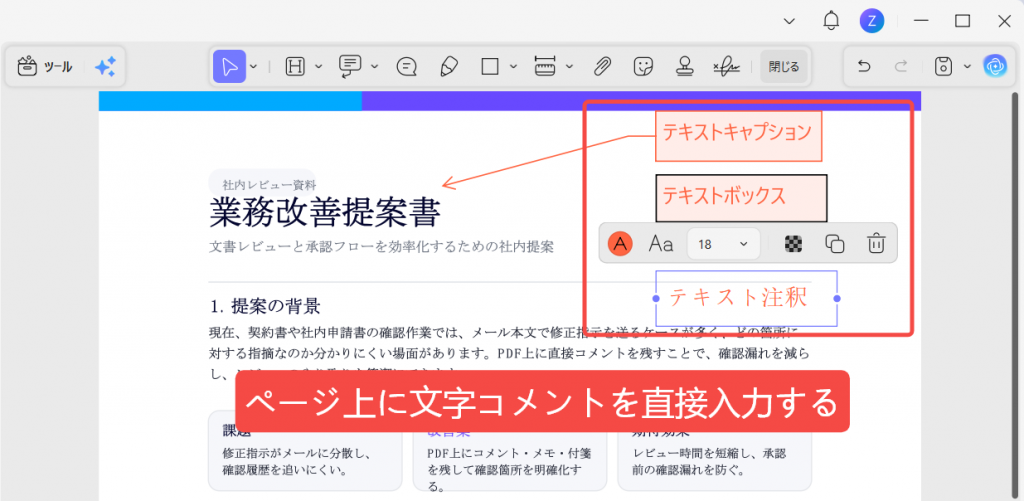
③ ページ上に文字コメントを直接入力する
コメント内容をPDFページ上にそのまま表示したい場合は、テキスト注釈やテキストボックスを使います。付箋のように開いて確認する必要がないため、相手に必ず見てほしい注意事項や補足説明を入れたいときに便利です。
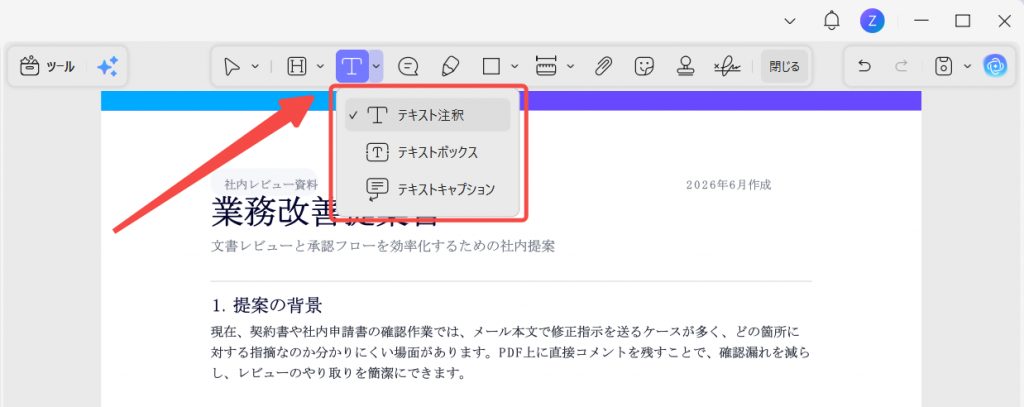
手順1. テキスト注釈またはテキストボックスを選択する
UPDFでPDFを開き、「注釈」モードを選択します。上部の注釈ツールバーからテキストツールをクリックし、「テキスト注釈」または「テキストボックス」を選びます。
手順2. ページ上に文字コメントを入力する
文字を入れたい場所をクリックし、コメント内容を直接入力します。必要に応じて、文字サイズ、色、枠線などを調整できます。
たとえば、次のようなコメントを入れられます。
「提出前に担当者確認が必要です」
「この数値は最新版に差し替え予定です」
「ここに補足説明を追加してください」
ページ上に直接表示されるため、見落としてほしくない内容を伝える場合に向いています。正式な補足説明や注意書きを入れたいときは、付箋よりもテキスト注釈やテキストボックスの方がわかりやすくなります。
④ コメントを保存・共有する
コメントを追加したら、PDFを保存します。保存後は一度PDFを開き直し、追加したコメントが正しく表示されるか確認しておくと安心です。
その後、メールに添付したり、クラウドリンクで共有したりすれば、コメント付きPDFとして相手に送ることができます。相手がPDFコメントに対応したソフトで開けば、追加したコメント内容を確認できます。
UPDFなら、テキストを選択してコメントを付ける、好きな位置に付箋メモを残す、ページ上に文字コメントを直接入力する、といった作業をひとつの画面で行えます。PDFレビューや修正指示を効率化したい方は、UPDFを無料でダウンロードして試してみてください。
Windows • macOS • iOS • Android 100%安全
3. 目的別|PDFコメントの使い分けコツ
PDFにコメントを追加する方法は複数ありますが、どの方法を使うべきかは目的によって変わります。文章の一部に指示を出したいのか、本文を隠さずにメモを残したいのか、相手に必ず見てほしい内容を入れたいのかによって、適したコメント方法を選びましょう。
| 目的 | おすすめの方法 | 向いている場面 | コメント例 |
|---|---|---|---|
| 文章の一部に修正指示を出したい | テキストを選択してノートコメントを付ける | 校正、契約書レビュー、社内資料の確認など | 「この表現を修正」 「金額を再確認」 |
| 本文を隠さずにメモを残したい | 付箋・ノートコメントを使う | 長めの補足説明、レビューコメント、個人的な備忘録など | 「後で見直す」 「クライアント確認待ち」 |
| 相手に必ず見てほしい内容を入れたい | テキスト注釈・テキストボックスを使う | 注意事項、補足説明、提出前の確認ポイントなど | 「提出前に確認」 「最新版に差し替え予定」 |
| 自分用の確認メモを残したい | 付箋・ノートコメントを使う | 学習用PDF、作業中の資料、後で確認したい箇所の整理など | 「要修正」 「参考資料を探す」 |
迷った場合は、特定の文章に対する指摘なら「テキストを選択してノートコメント」、本文を隠したくないメモなら「付箋・ノートコメント」、相手にすぐ気づいてほしい内容なら「テキスト注釈」または「テキストボックス」を選ぶとわかりやすいです。
4. 追加したPDFコメントを編集・削除する方法
PDFに追加したコメントは、後から編集・削除できます。共有前に不要なコメントを整理しておくと、相手も内容を確認しやすくなります。
① コメントを編集する
手順1. 編集したいコメントをクリックする
UPDFでPDFを開き、内容を変更したいコメントをクリックします。
手順2. 内容を修正して保存する
ノートコメントはコメント欄のテキストを修正し、テキスト注釈やテキストボックスはページ上の文字を選択して編集します。編集後はPDFを保存します。
② コメントを削除する
手順1. 削除したいコメントを選択する
PDF上で不要になったコメントをクリックします。
手順2. コメントを削除して保存する
削除操作を行い、PDF上からコメントを取り除きます。削除後はPDFを保存し、不要なコメントが残っていないか確認しましょう。
コメントが多い場合は、コメント一覧や注釈リストから確認すると、編集・削除したいコメントを見つけやすくなります。
編集部メモ:UPDFでコメント付きPDFを保存した後、再度ファイルを開いて確認したところ、ノートコメント、テキスト注釈、テキストボックスはいずれもPDF上に反映されていました。共有前に一度開き直して確認しておくと、相手に送る前の見落としを防ぎやすくなります。
5. PDFにコメントを追加できない時の対処法
PDFにコメントを追加できない場合は、ファイルの設定や使用しているソフトに原因があることがあります。よくある原因と対処法を確認しておきましょう。
① PDFが保護されている
PDFにパスワードや編集制限がかかっている場合、コメントを追加できないことがあります。この場合は、ファイルの作成者に確認し、コメント追加が許可されたPDFを用意してもらう必要があります。
自分で管理しているPDFであれば、保護設定を確認し、必要に応じて編集制限を解除してください。
② スキャンPDFで文字を選択できない
紙をスキャンして作成したPDFは、画像として保存されていることがあります。この場合、文字を選択できなかったり、テキストに対してコメントを付けにくかったりします。
スキャンPDFを扱う場合は、先にOCR機能を使って文字認識を行うと、PDF内の文字を選択しやすくなります。UPDFでもOCRを使えば、スキャンPDFをより扱いやすい状態にできます。
③ 使用しているPDFリーダーがコメント機能に対応していない
一部のPDFリーダーやブラウザの簡易ビューアでは、PDFコメントの追加や編集に対応していない場合があります。PDFを開くことはできても、コメント機能が使えないケースです。
その場合は、UPDFのようなPDF編集・注釈機能に対応したソフトでPDFを開き直してください。
④ コメントを保存できていない
コメントを入力しても、保存せずに閉じると内容が残らないことがあります。また、別名保存が必要な環境では、元のPDFではなく新しいファイルとして保存されている場合もあります。
コメントを追加した後は、必ず保存し、PDFを開き直して内容が反映されているか確認しましょう。
使用しているPDFリーダーでコメントを追加できない場合は、PDF編集・注釈機能に対応したUPDFで開き直すのもひとつの方法です。コメントの追加、編集、削除、保存までまとめて行えるため、PDFの確認作業をスムーズに進められます。
Windows • macOS • iOS • Android 100%安全
6. PDFコメントに関するよくある質問
① PDFコメントは相手にも見えますか?
はい、コメントを保存したPDFを送れば、相手もコメントを確認できます。ただし、相手が使用しているPDFソフトによっては、コメントの表示方法が異なる場合があります。共有前にPDFを開き直して、コメントが正しく保存されているか確認しておくと安心です。
② PDFコメントを非表示にできますか?
PDFソフトによっては、コメントや注釈の表示・非表示を切り替えられます。UPDFでも注釈リストを確認しながら、必要なコメントを管理できます。相手に見せたくないメモがある場合は、共有前に削除するか、コメントの表示状態を確認してください。
③ コメント付きPDFを印刷できますか?
コメント付きPDFは印刷できます。ただし、コメントを本文上に表示して印刷するのか、注釈一覧として印刷するのかは、使用するPDFソフトや印刷設定によって異なります。印刷前にプレビューを確認し、コメントが必要な形で表示されているかチェックしましょう。
④ PDFコメントとPDF注釈は同じですか?
完全に同じではありません。PDFコメントはPDF注釈の一種で、主に補足説明、修正指示、レビュー、メモを残すために使います。一方、PDF注釈にはコメント以外にも、ハイライト、手書き、スタンプ、図形などの機能が含まれます。
7. まとめ
PDFコメントは、PDF本文を直接編集せずに、修正指示やレビュー内容、個人的なメモを残せる便利な機能です。テキストコメント、テキストボックス、付箋・ノート注釈を使い分けることで、相手に伝えたい内容をわかりやすく整理できます。
UPDFを使えば、PDFにコメントを追加するだけでなく、追加したコメントの編集、削除、保存、共有までスムーズに行えます。Windows、Mac、iOS、Androidに対応しているため、パソコンでもスマホでもPDFコメントを扱いやすいのが特徴です。
PDFにコメントやメモ、付箋を入れたい方は、ぜひUPDFを無料でダウンロードして試してみてください。
また、ハイライト、手書きメモ、スタンプ、図形など、より幅広い注釈機能を使いたい場合は、PDF注釈の関連記事もあわせて確認すると便利です。
Windows • macOS • iOS • Android 100%安全







 文原悟司
文原悟司