 UPDF
UPDF
 UPDF pour Windows
 UPDF pour Mac
 UPDF pour iPhone/iPad
 updf android
 Nomostar
 UPDF AI en ligne
 UPDF Sign
 IvyCraft
 Modifier le PDF
 Annoter le PDF
 Créer un PDF
 Formulaire PDF
 Modifier les liens
 Convertir le PDF
 OCR
OCR PDF en Word
 PDF en Image
 PDF en Excel
 Organiser les pages PDF
 Fusionner les PDF
 Diviser le PDF
 Rogner le PDF
 Pivoter le PDF
 Protéger le PDF
 Signer le PDF
 Rédiger le PDF
 Biffer le PDF
 Supprimer la sécurité
 Lire le PDF
 UPDF Cloud
 Compresser le PDF
 Imprimer le PDF
 Traiter par lots
 À propos de UPDF AI
 Solutions de UPDF AI
 Mode d'emploi d'IA
 FAQ sur UPDF AI
 Résumer le PDF
 Traduire le PDF
 Analyser le PDF
 Discuter avec IA
 Analyser l'image
 PDF vers carte mentale
 Expliquer le PDF
 Outils IA PDF
 Outils IA Image
 Outils de Chat IA
 Outils de Rédaction IA
 Outils d’Étude IA
 Outils Professionnels IA
 Autres Outils IA
 Génération de signets IA
 Résumé de signets IA
 Génération de filigranes IA
 Génération d’arrière-plans IA
 Génération d’autocollants IA
 Génération de tampons IA
 Suite de rédaction IA
 UPDF Copilot
 Gestion des pages IA
 Recherche sémantique IA
 PDF en Word
 PDF en Excel
 PDF en PowerPoint
 UPDF pour les entreprises
 UPDF Sign pour les entreprises
 UPDF AI pour les entreprises
 Plans pour les entreprises
 Mode d'emploi pour les entreprises
 Webinar d'Entreprise
 Informatique
 Éducatives
 Construction
 Services Financiers
 Santé
Santé Assurance
 Juridique
 Fabrication
 Gouvernement
 Chercheurs et doctorants
 Solopreneurs
 Avocats et cabinets
 Professionnels de l’immobilier
 Solution pour l'éducation
 Témoignages de clients
 Mode d'emploi
 Astuces UPDF
 FAQ
FAQ Avis sur UPDF
 Centre de téléchargement
 Blog
Blog Actualités
 Spécifications techniques
 Mises à jour
 UPDF vs. Adobe Acrobat
 UPDF vs. Foxit
 UPDF vs. PDF Expert

Comment gérer des documents PDF sur Android avec UPDF
Avec UPDF pour Android, vous pouvez gérer facilement vos documents PDF. Il vous est permis de les renommer, copier, dupliquer, supprimer, marquer comme favori, déplacer, envoyer par e-mail, partager, copier vers UPDF Cloud, imprimer et créer un dossier dédié. Nous allons vous montrer ici comment gérer pas à pas vos documents PDF avec UPDF sur Android. Vous pouvez cliquer sur le bouton ci-dessous ou vous rendre sur le Play Store pour le télécharger.
Windows • macOS • iOS • Android 100% sécurisé
Veuillez noter que l'accès à l'ensemble de ces fonctionnalités est disponible uniquement pour la gestion des fichiers PDF se trouvant dans les sections « UPDF » et « UPDF Cloud ».
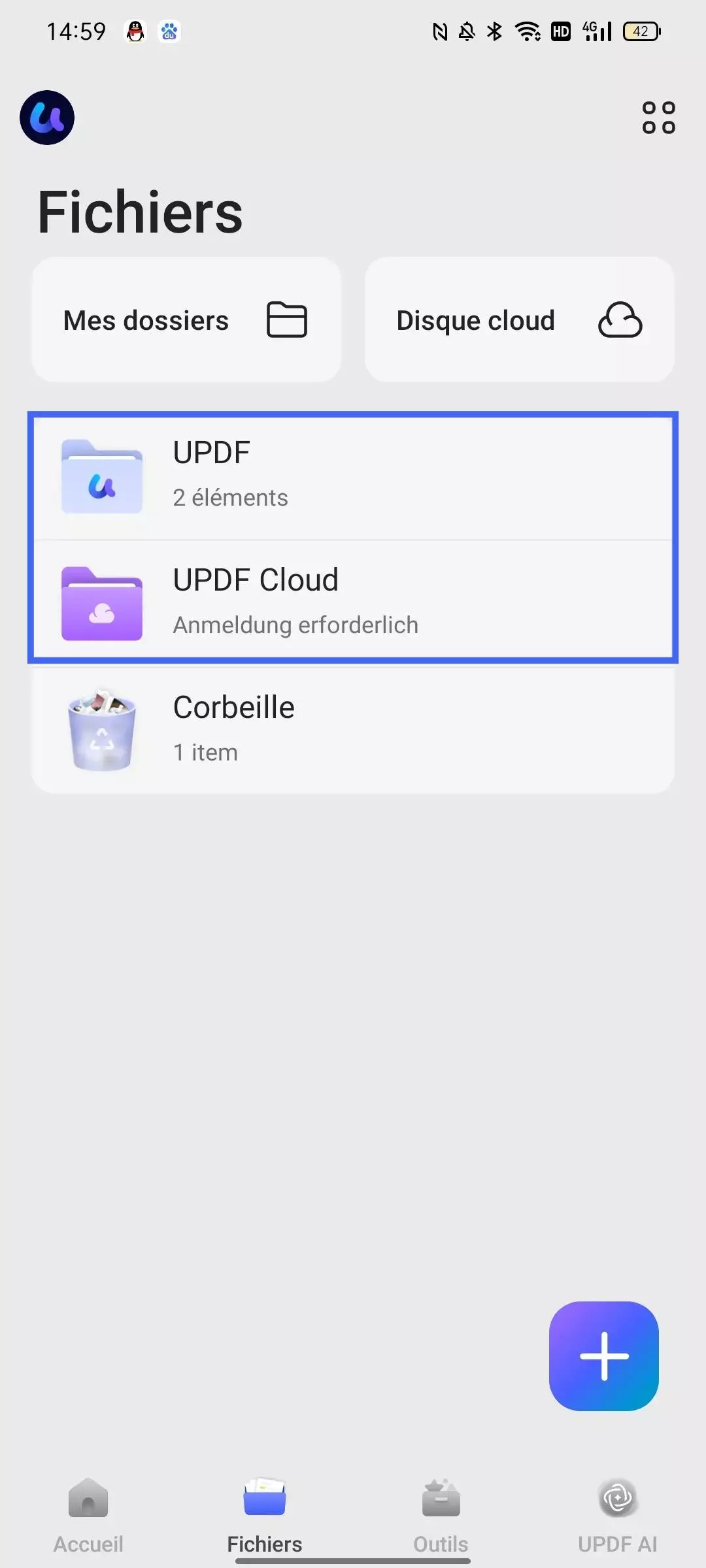
Sélectionnez l'un des dossiers contenant les fichiers PDF que vous souhaitez gérer. Ici, nous choisirons le dossier « UPDF » pour illustrer la procédure. Il suffit d'appuyer sur le dossier pour visualiser tous les fichiers PDF que vous y avez enregistrés.
1. Renommer un PDF
Si vous souhaitez renommer le PDF,
- appuyez de manière prolongée sur le fichier PDF ou appuyez sur les Trois points situés à droite du fichier PDF.
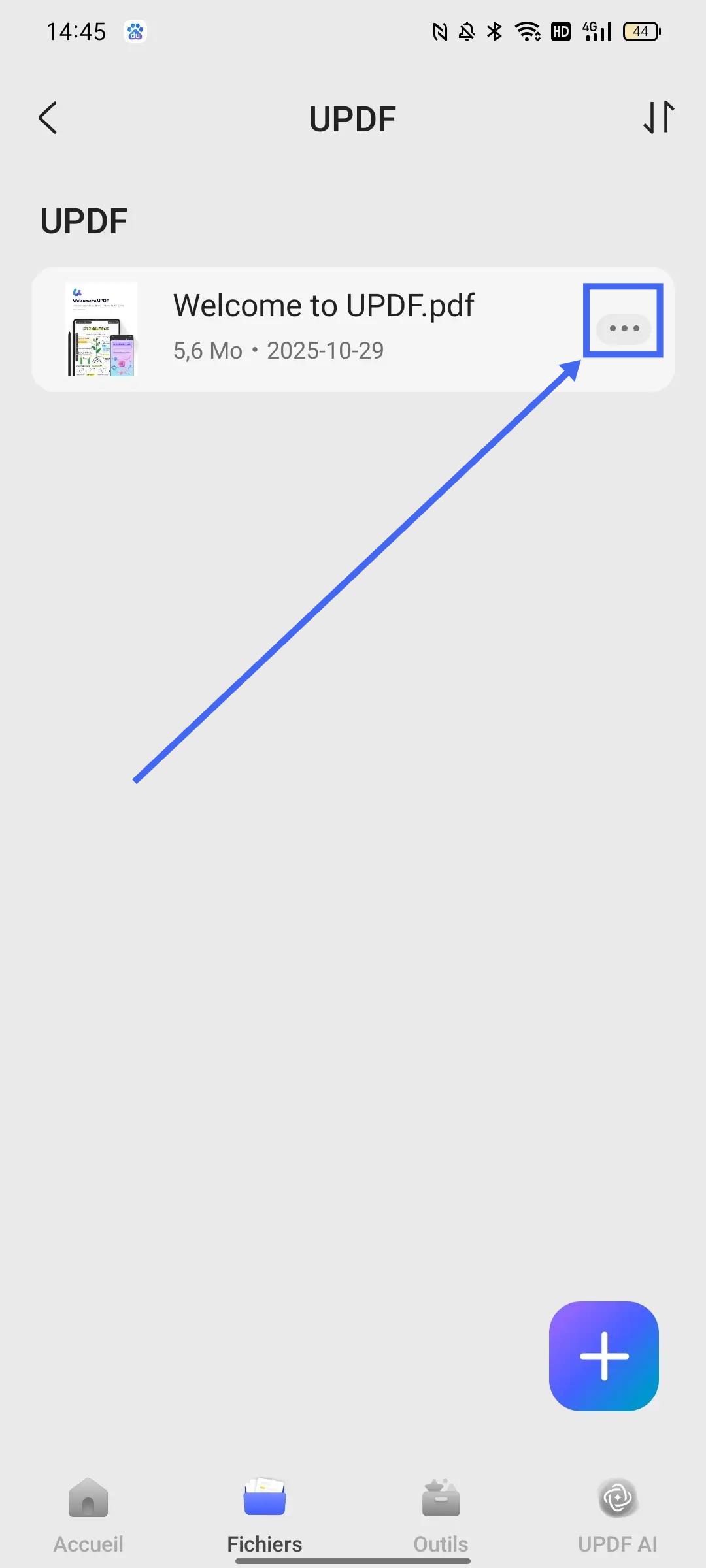
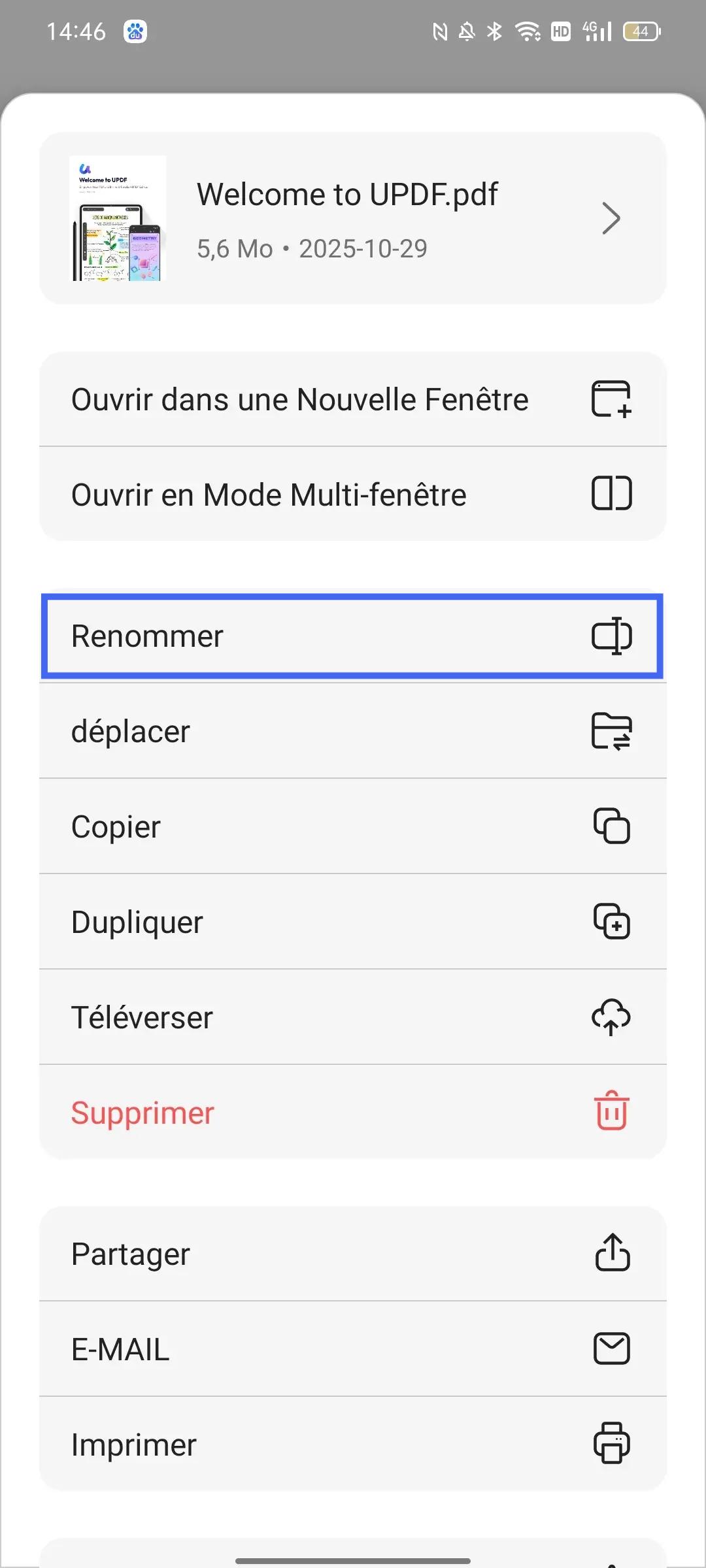
- Dans la nouvelle fenêtre, sélectionnez l'option « Renommer ».
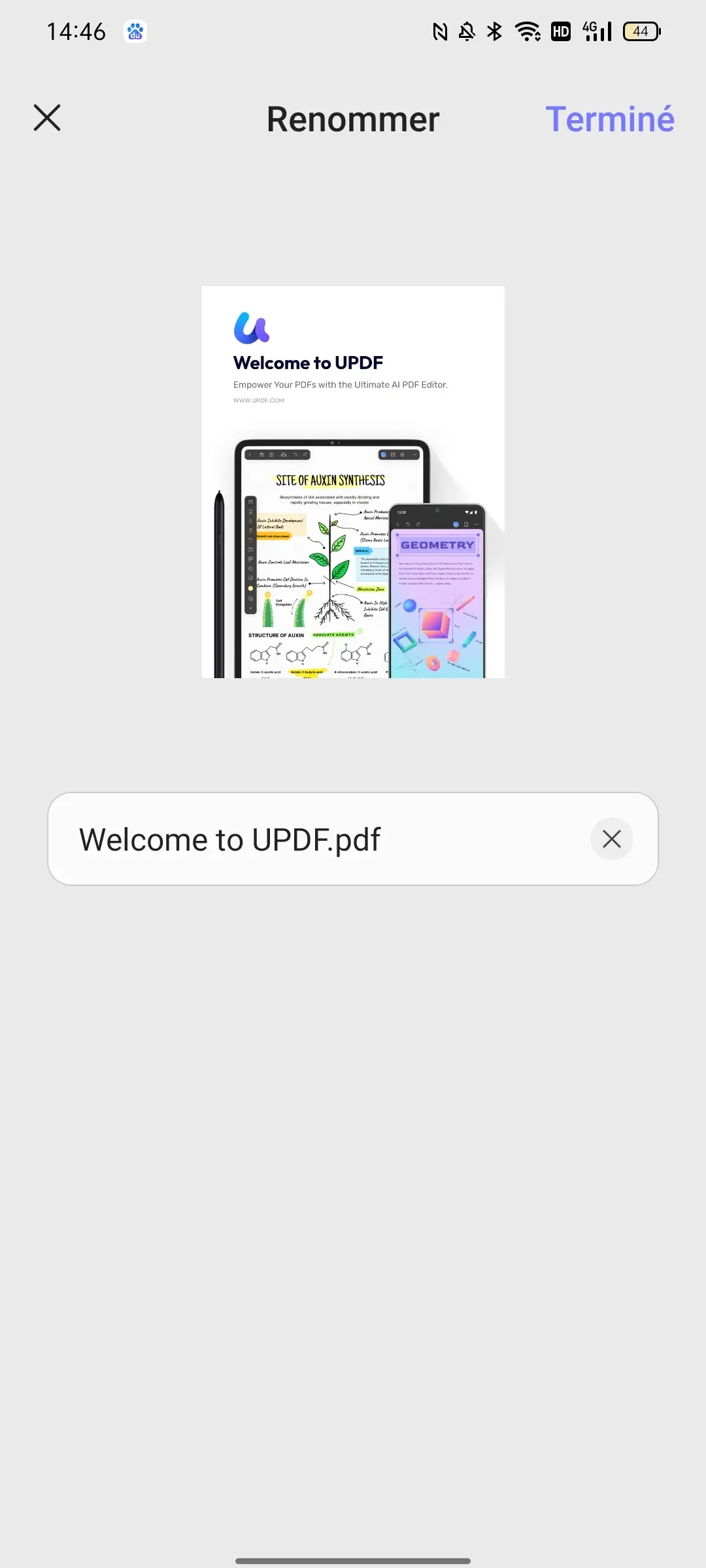
- Saisissez ensuite le nom souhaité et appuyez sur « Confirmer » pour enregistrer les modifications. Le PDF a ainsi été renommé avec succès.
2. Déplacer le PDF vers un autre emplacement
Si vous souhaitez déplacer le PDF vers un autre emplacement ou créer un nouveau dossier pour le gérer, suivez les étapes ci-dessous.
- Comme précédemment, appuyez sur les Trois points, puis sélectionnez « Déplacer ».
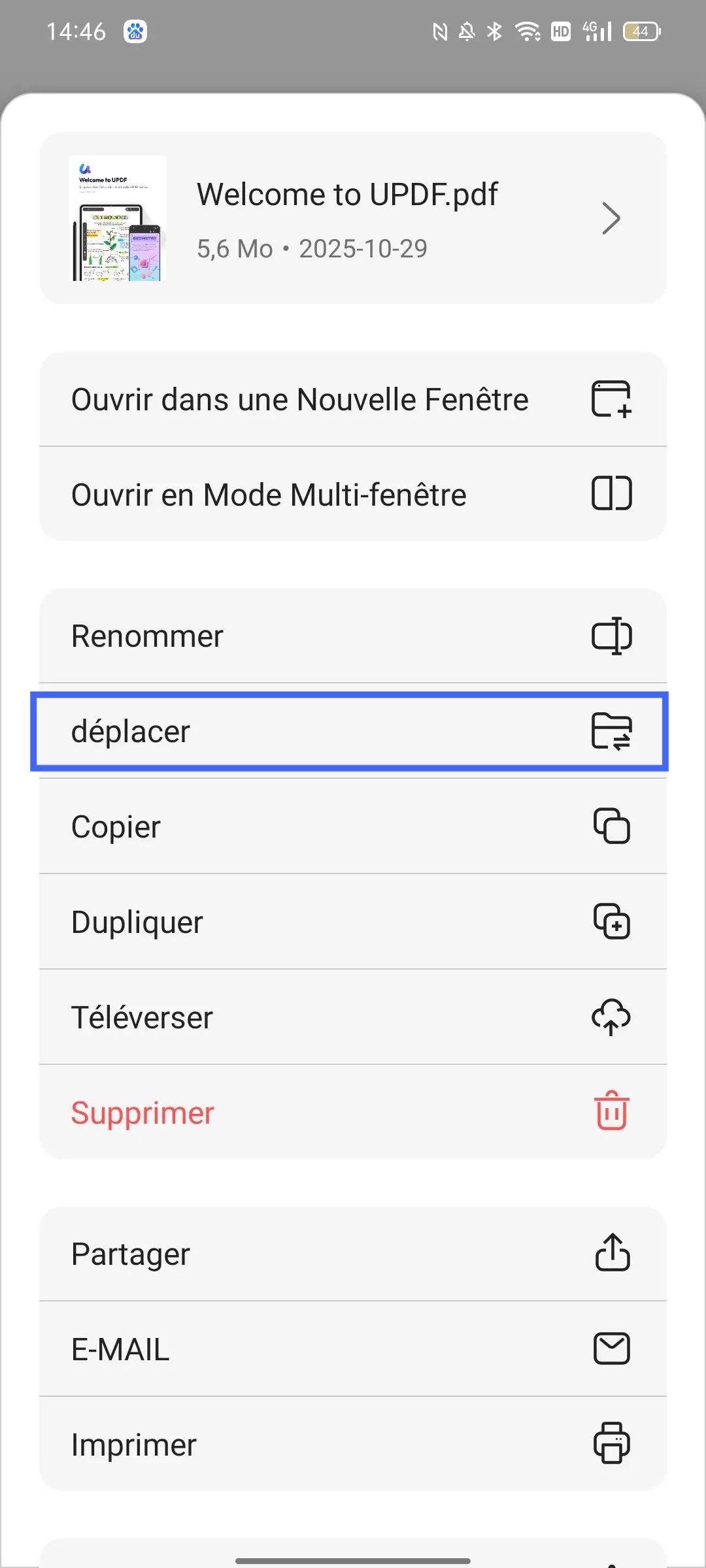
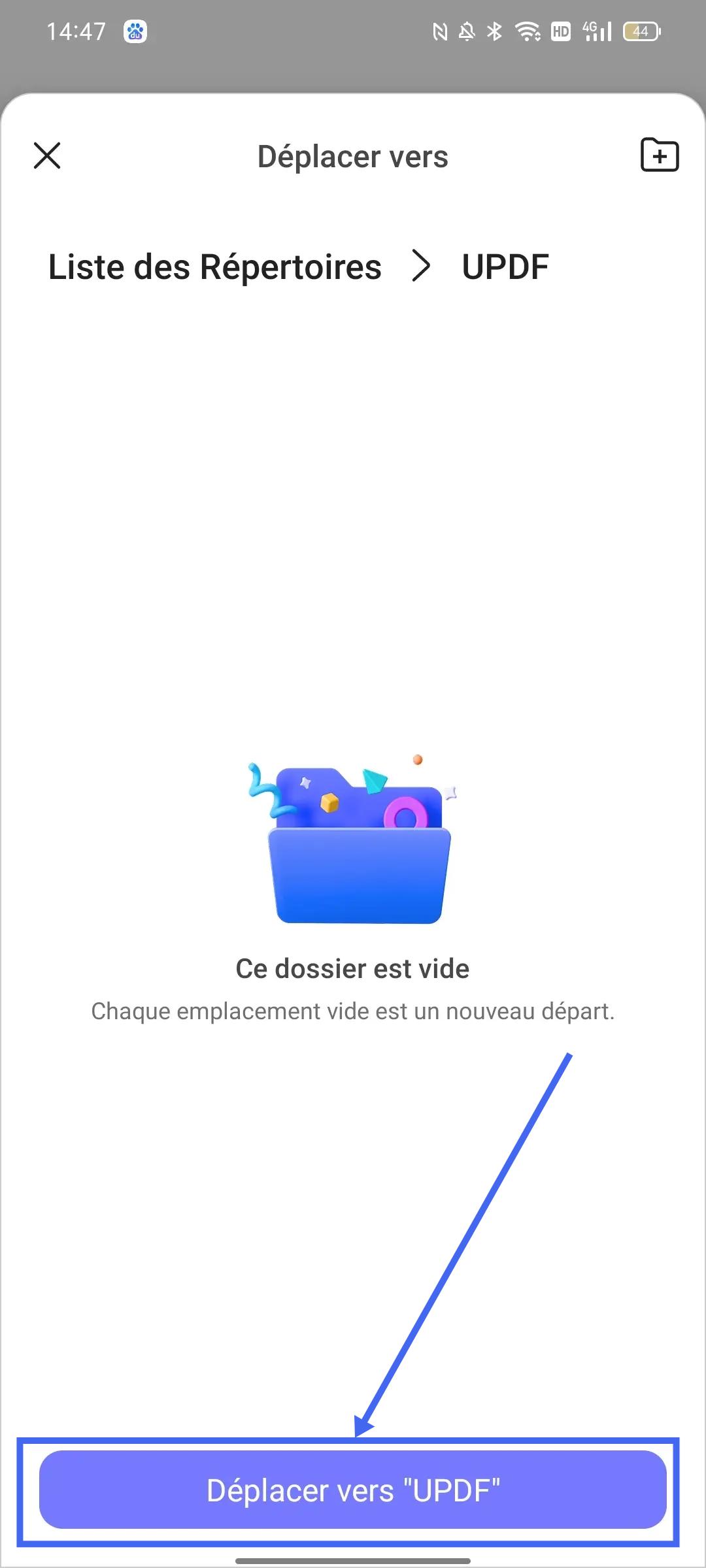
- Choisissez le dossier de destination et appuyez sur « Déplacer vers [Nom du dossier] » pour confirmer l'opération.
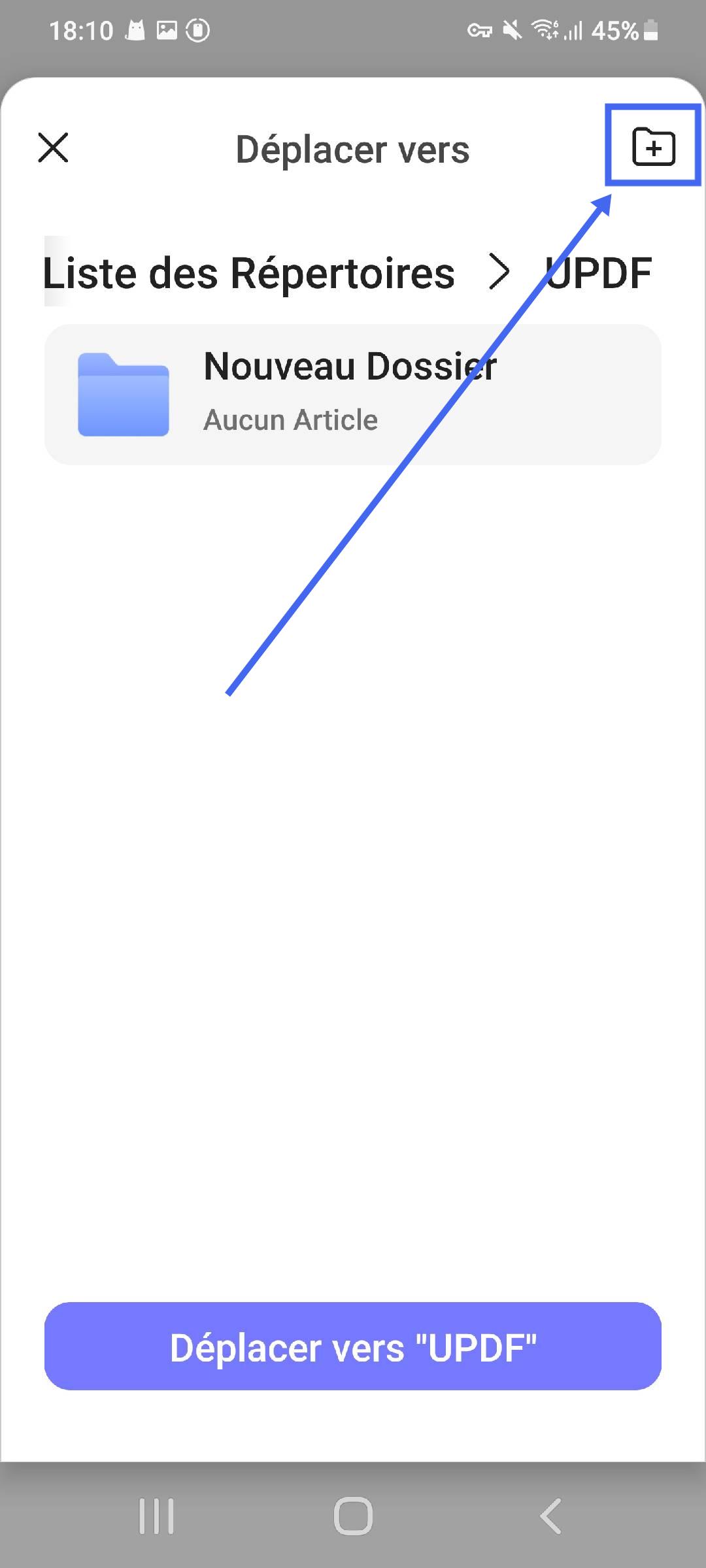
- Vous pouvez également appuyer sur le « + » pour créer un nouveau dossier, nommez-le, appuyez sur « Terminé », puis sélectionnez « Déplacer vers [Nom du dossier] ». UPDF déplacera ainsi le fichier PDF vers le dossier que vous venez de créer.
3. Copier le PDF vers d'autres emplacements
Vous souhaitez conserver des copies à différents endroits ? Utilisez la fonction de copie.
- Après avoir appuyé sur les « Trois points », sélectionnez l'icône « Copier ».
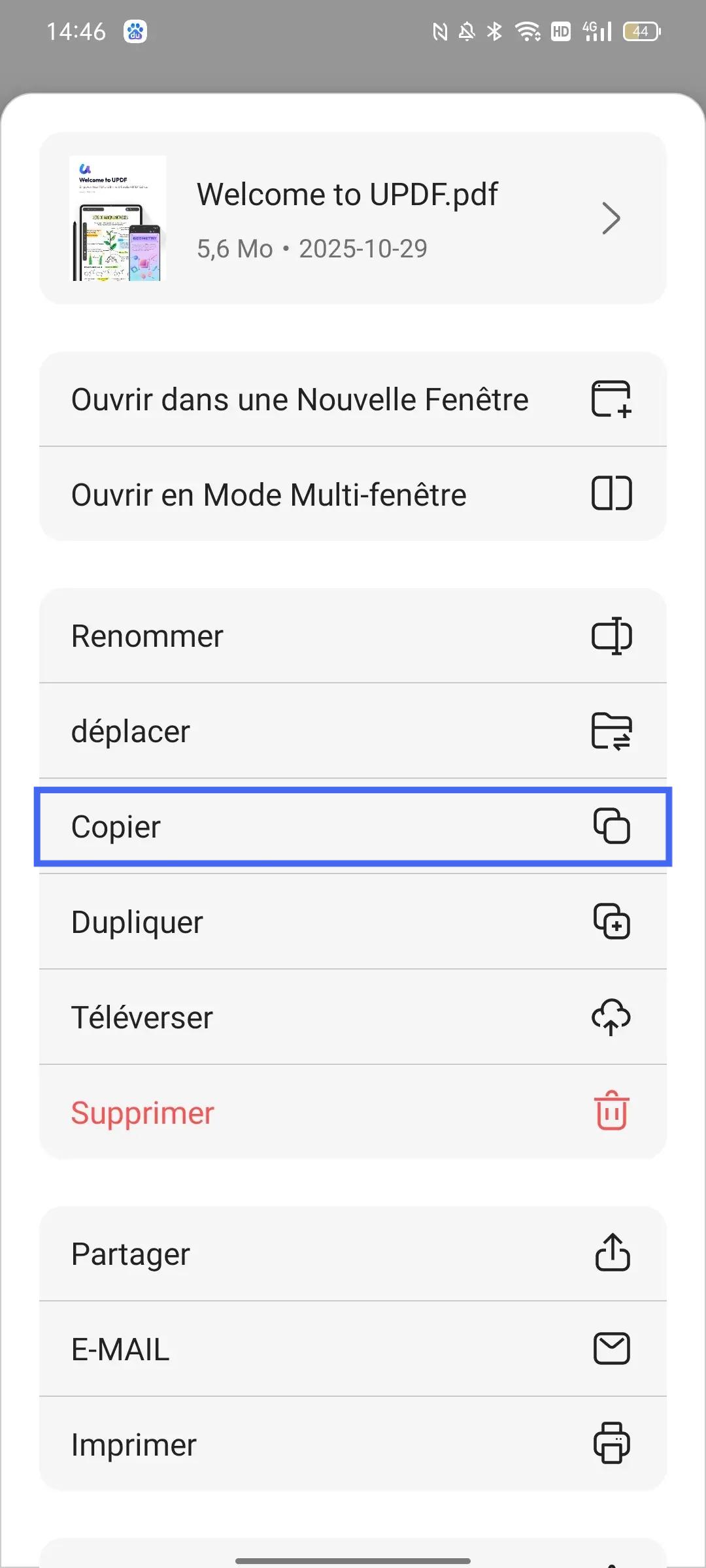
La procédure suivante est identique à celle de la fonction « Déplacer » : choisissez le dossier ou créez-en un nouveau pour y enregistrer la copie.
4. Dupliquer les fichiers PDF dans le même dossier
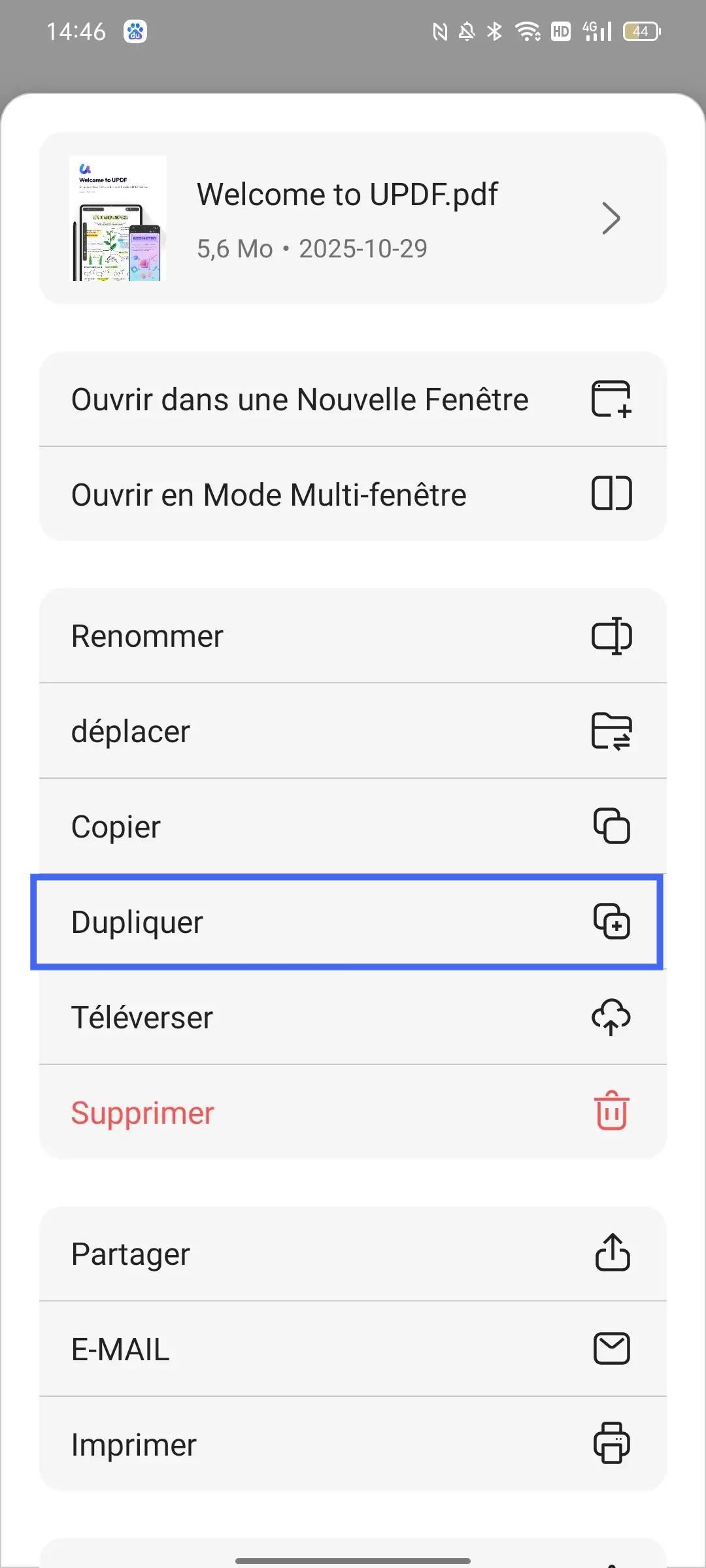
Pour créer des copies dans le même dossier ou emplacement, vous pouvez utiliser la fonction « Dupliquer ». Voici les étapes à suivre.
- Après avoir appuyé sur les « Trois points », sélectionnez l'icône « Dupliquer ».
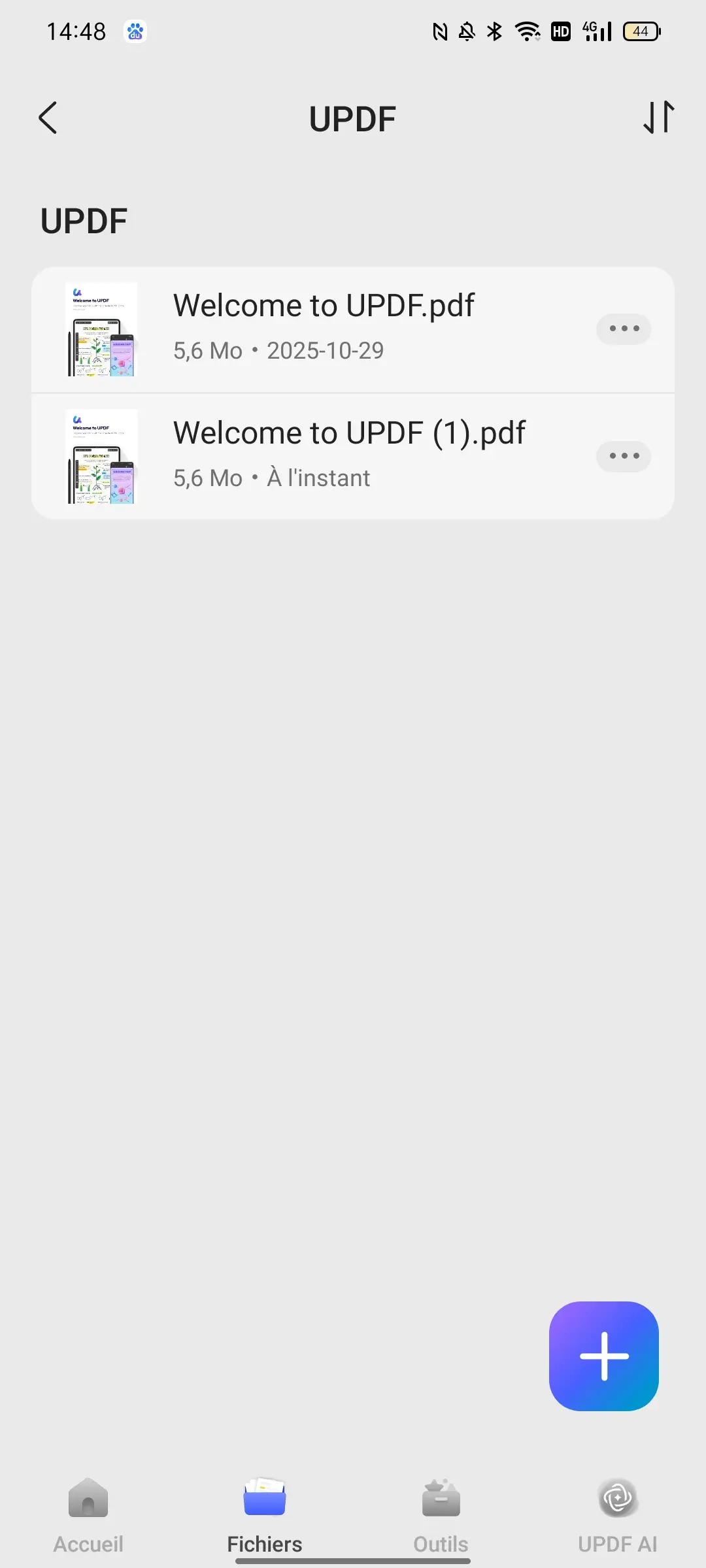
- Un double du PDF apparaîtra alors dans le même dossier.
5. Synchroniser le PDF vers UPDF Cloud
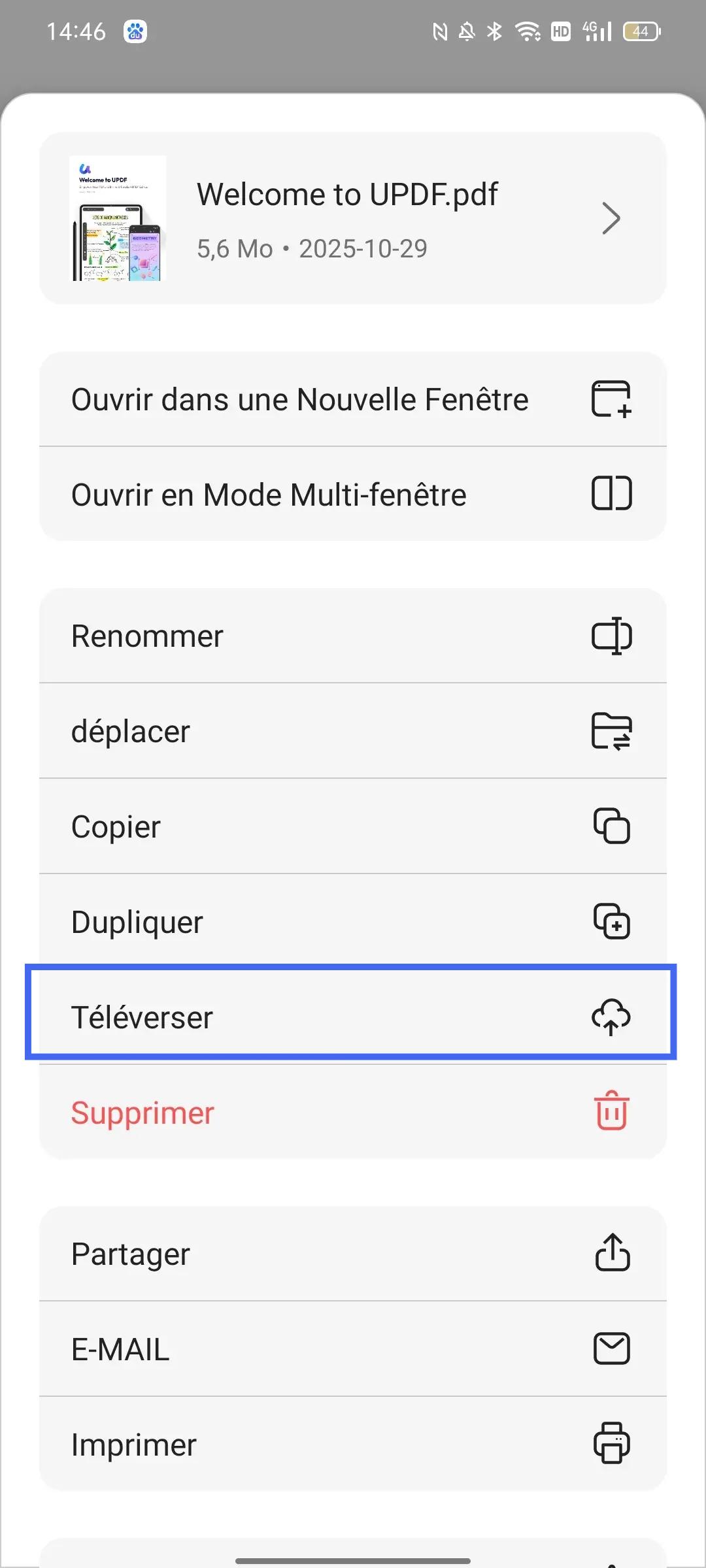
Si vous souhaitez transférer le PDF vers UPDF Cloud et y accéder depuis d'autres appareils, utilisez la fonction « Téléverser ». Suivez les étapes ci-dessous pour apprendre à l'utiliser.
- Après avoir appuyé sur les « Trois points », sélectionnez l'icône « Téléverser ».
- Appuyez sur « Téléverser vers "UPDF Cloud" ».
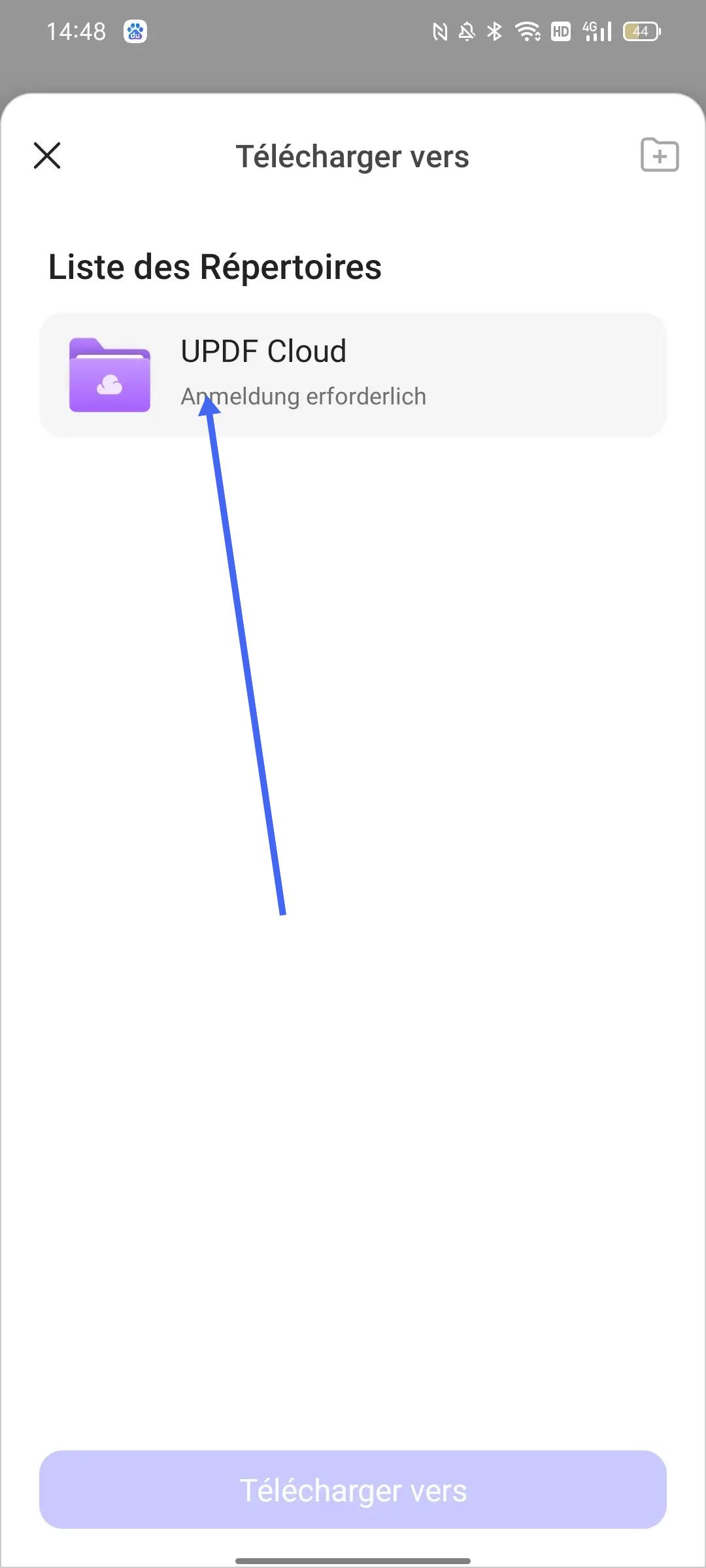
- Une fois le PDF téléversé vers UPDF Cloud, rendez-vous sur l'interface d'accueil et appuyez sur « UPDF Cloud » dans la section « Fichiers » pour retrouver et gérer vos fichiers PDF.
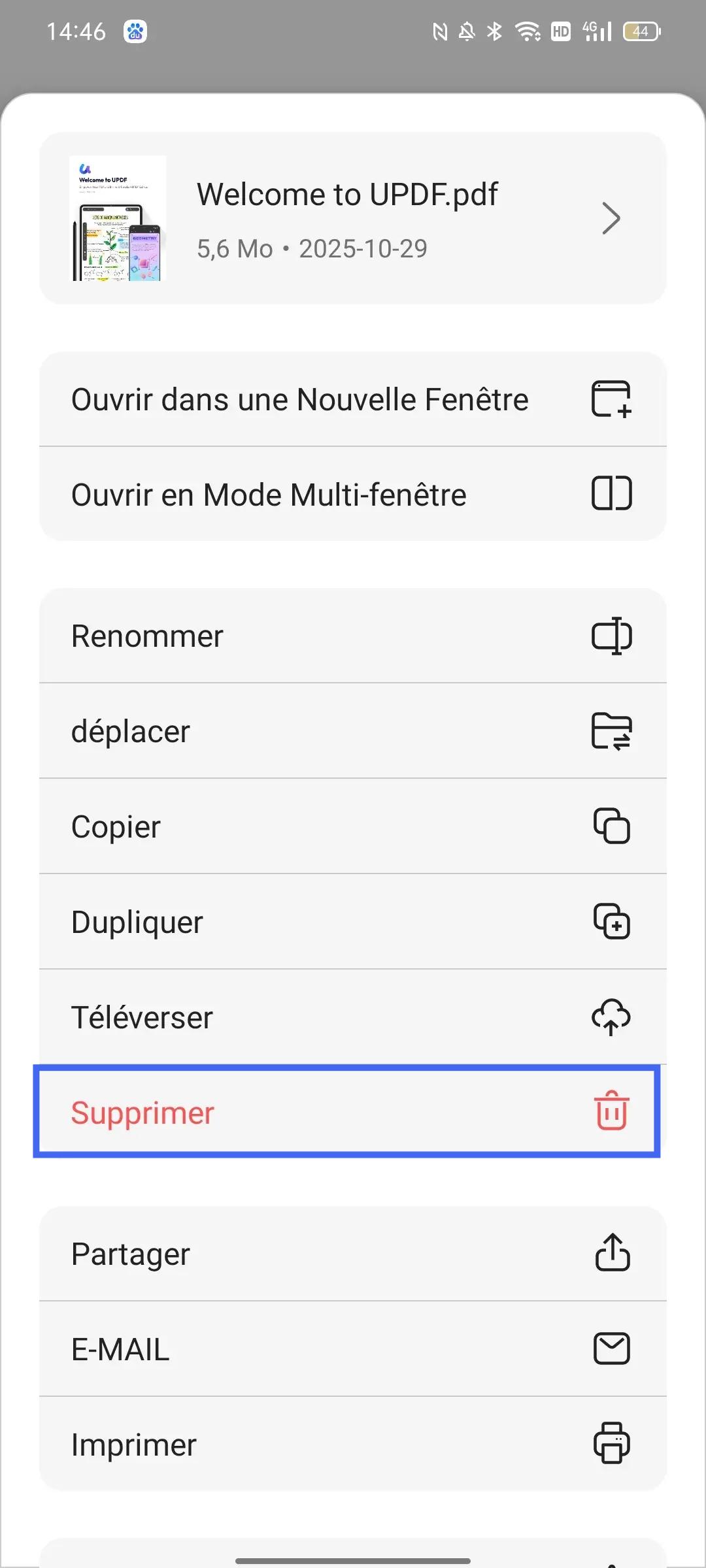
6. Supprimer des fichiers PDF
Si vous n'avez plus besoin du PDF,
- appuyez sur l'icône « Supprimer » pour les effacer définitivement.
7. Partager des fichiers PDF
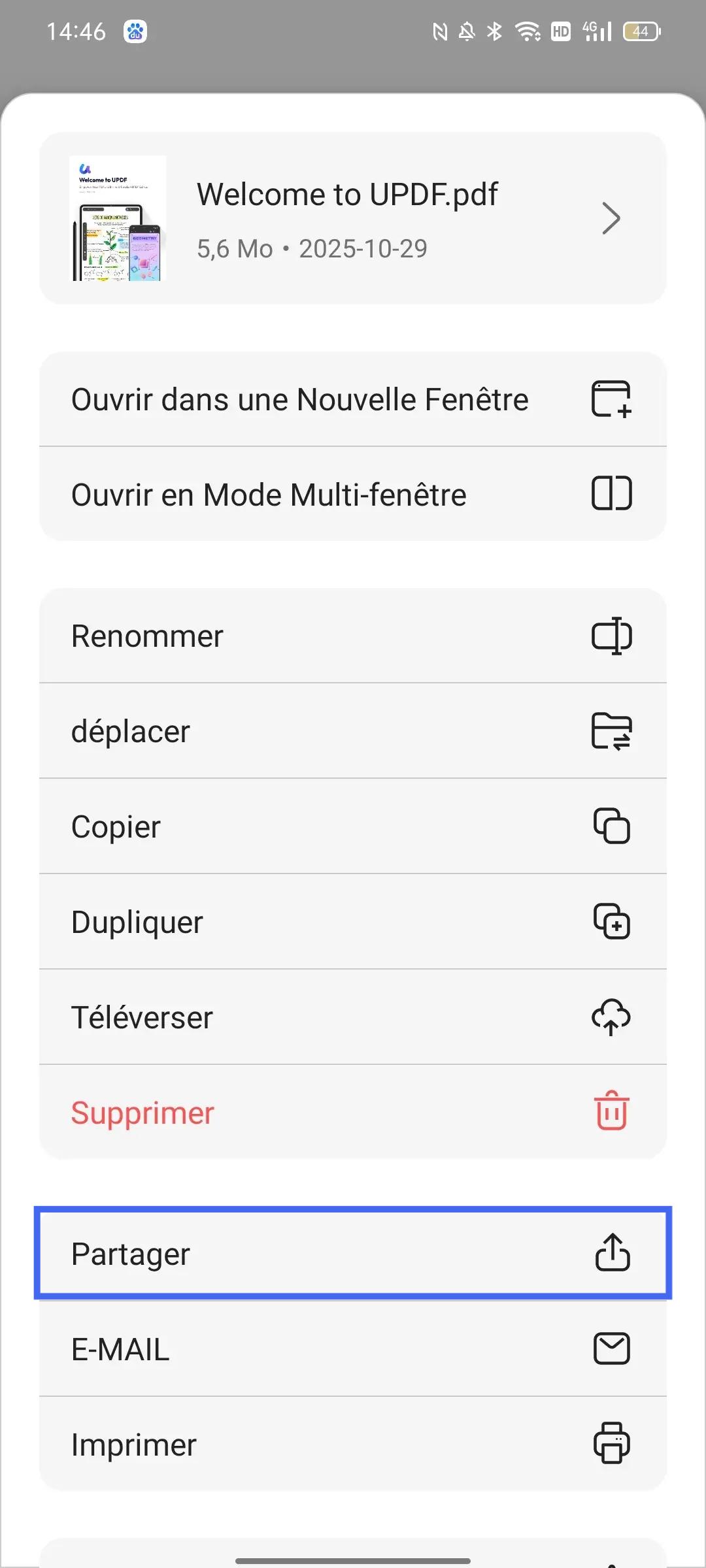
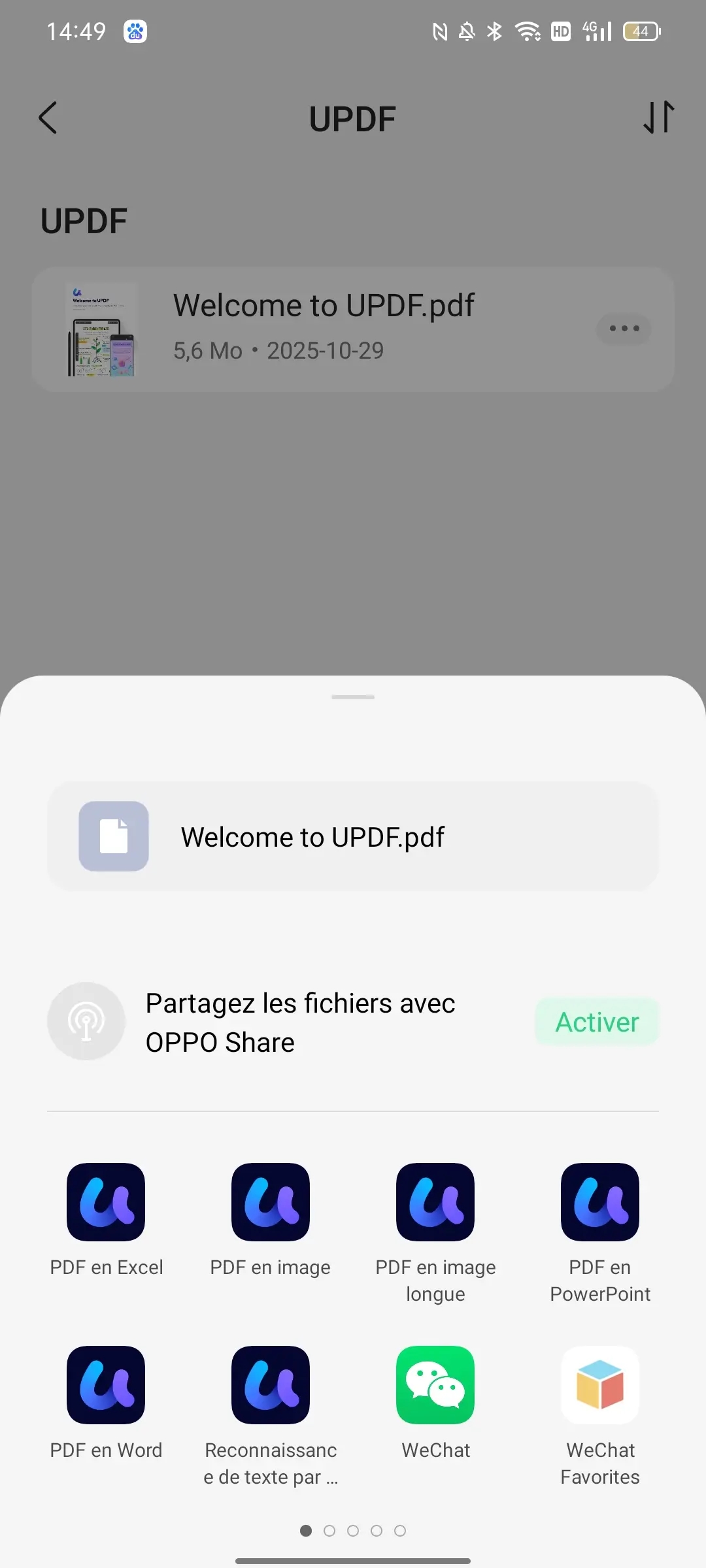
Pour partager des PDF vers les réseaux sociaux ou d'autres applications de discussion,
- appuyez sur l'icône « Partager ».
- Sélectionnez ensuite l'application de votre choix pour procéder au partage.
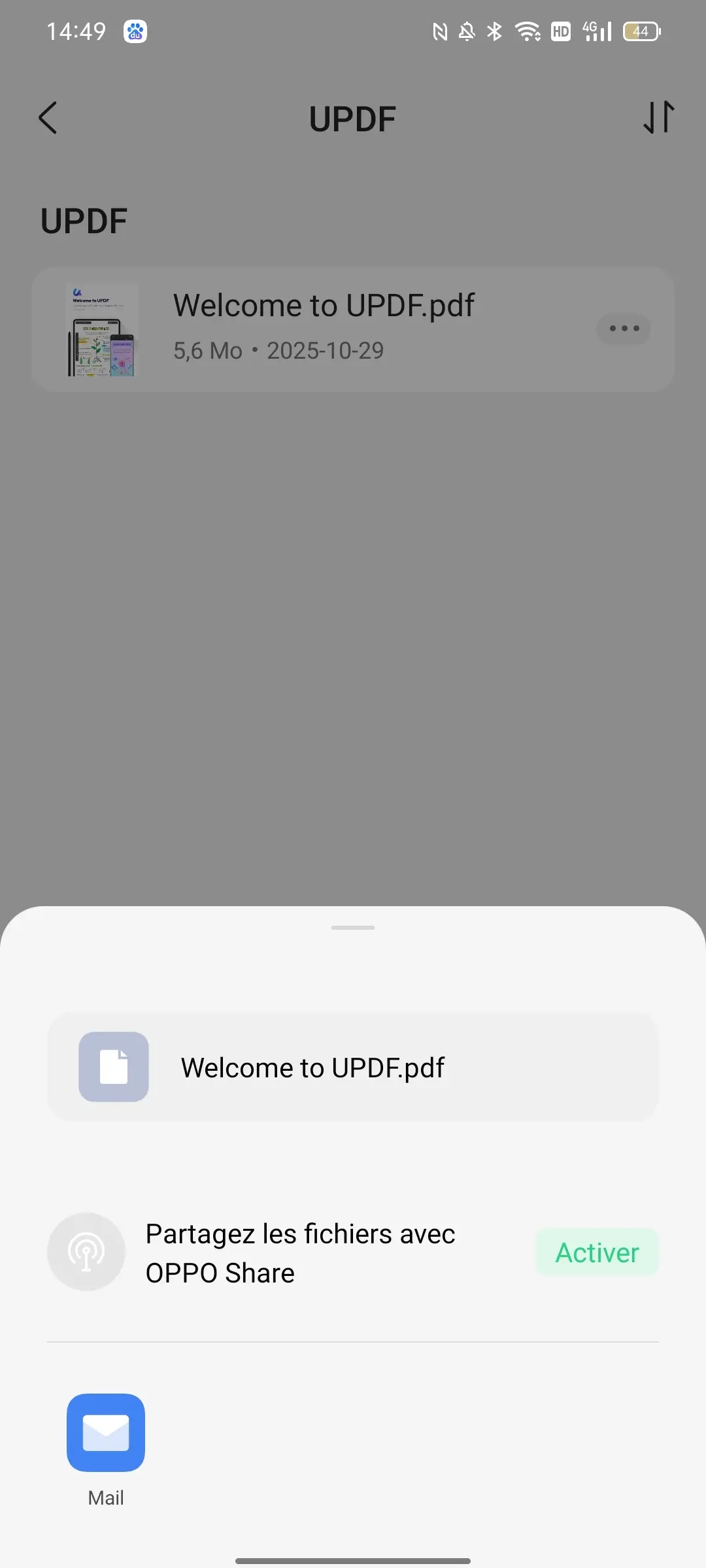
8. Envoyer des PDF par e-mail
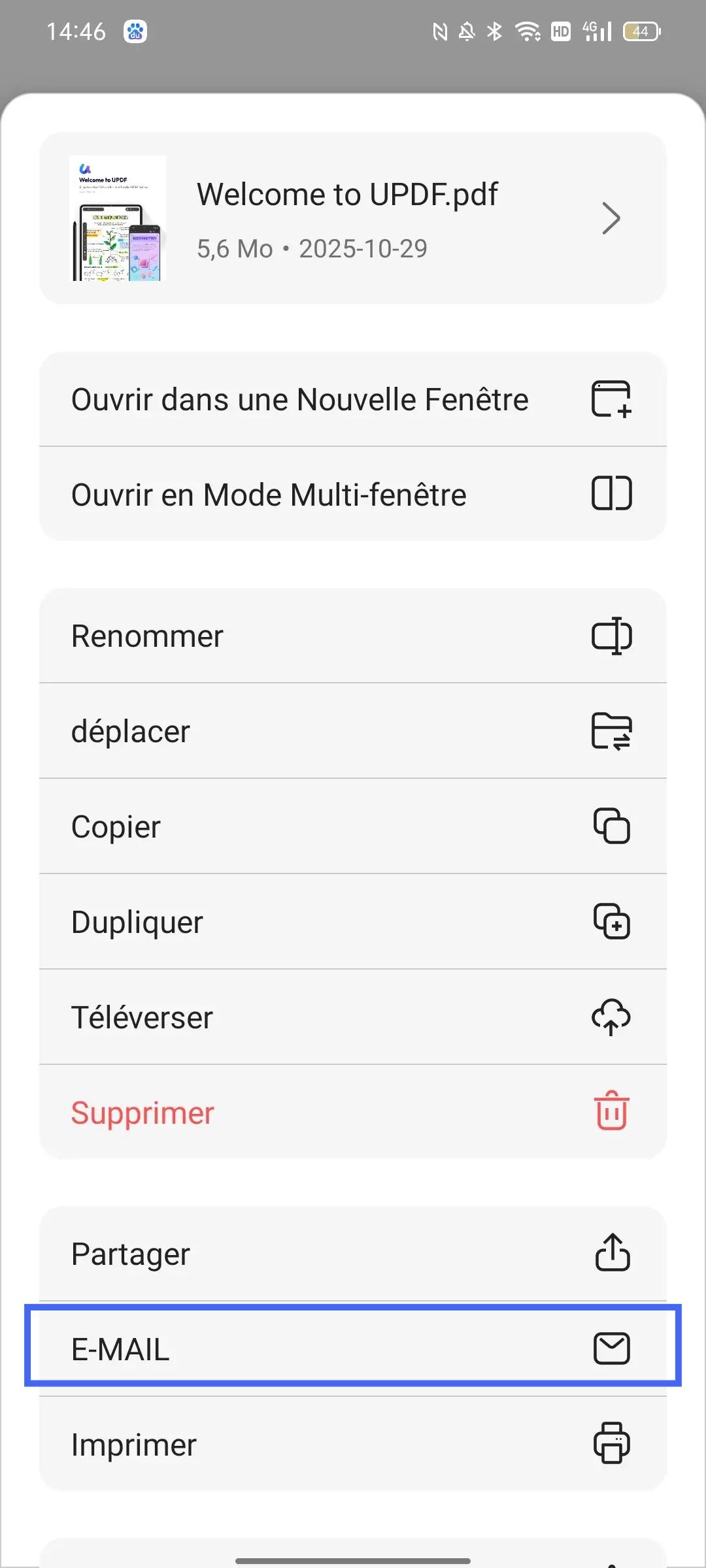
Vous pouvez également transmettre vos fichiers PDF par e-mail. Voici le guide :
- Appuyez sur l'icône « E-mail » dans UPDF sur Android.
- Choisissez l'application e-mail pour envoyer le fichier PDF en pièce jointe.
9. Imprimer des fichiers PDF
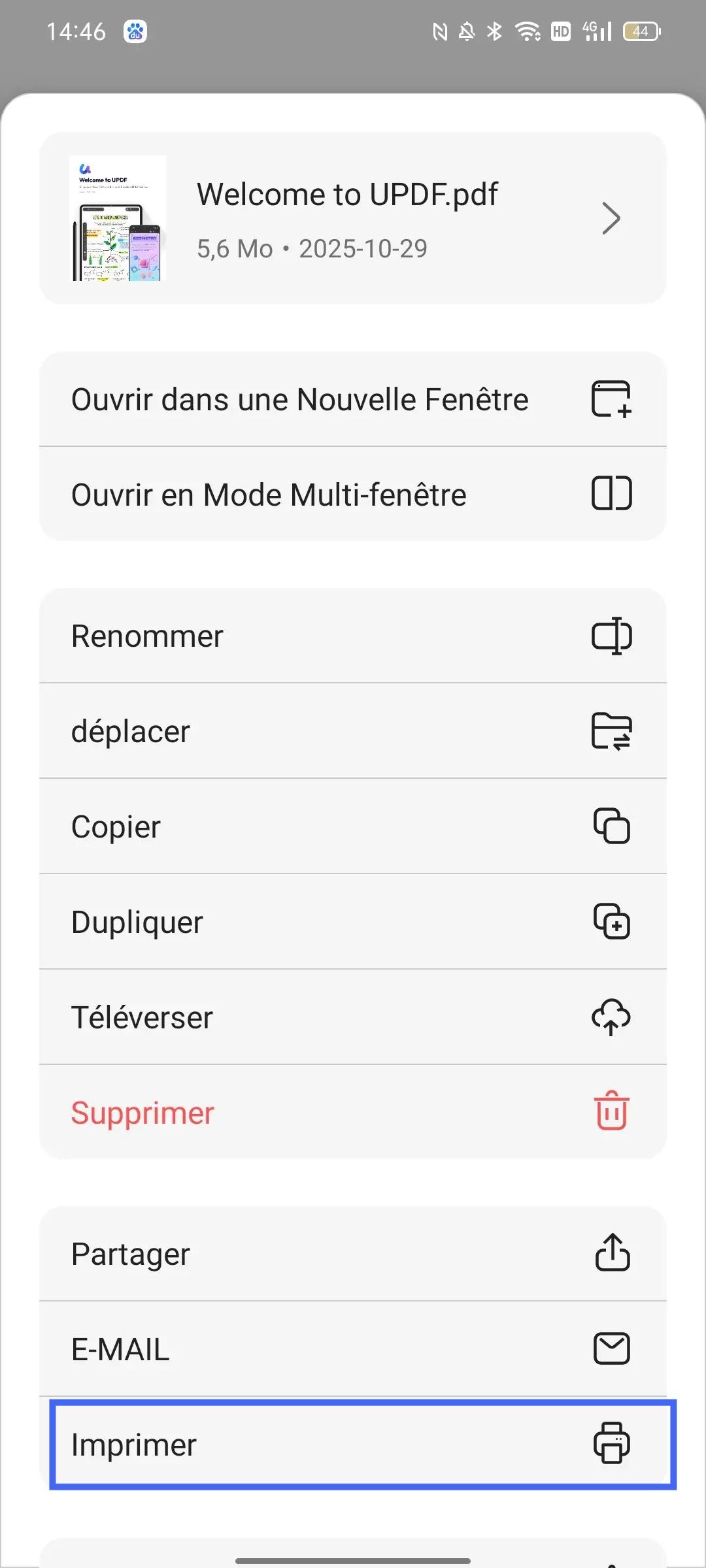
UPDF permet l'impression directe des PDF.
- Après avoir appuyé sur les « Trois points », sélectionnez l'icône « Imprimer ».
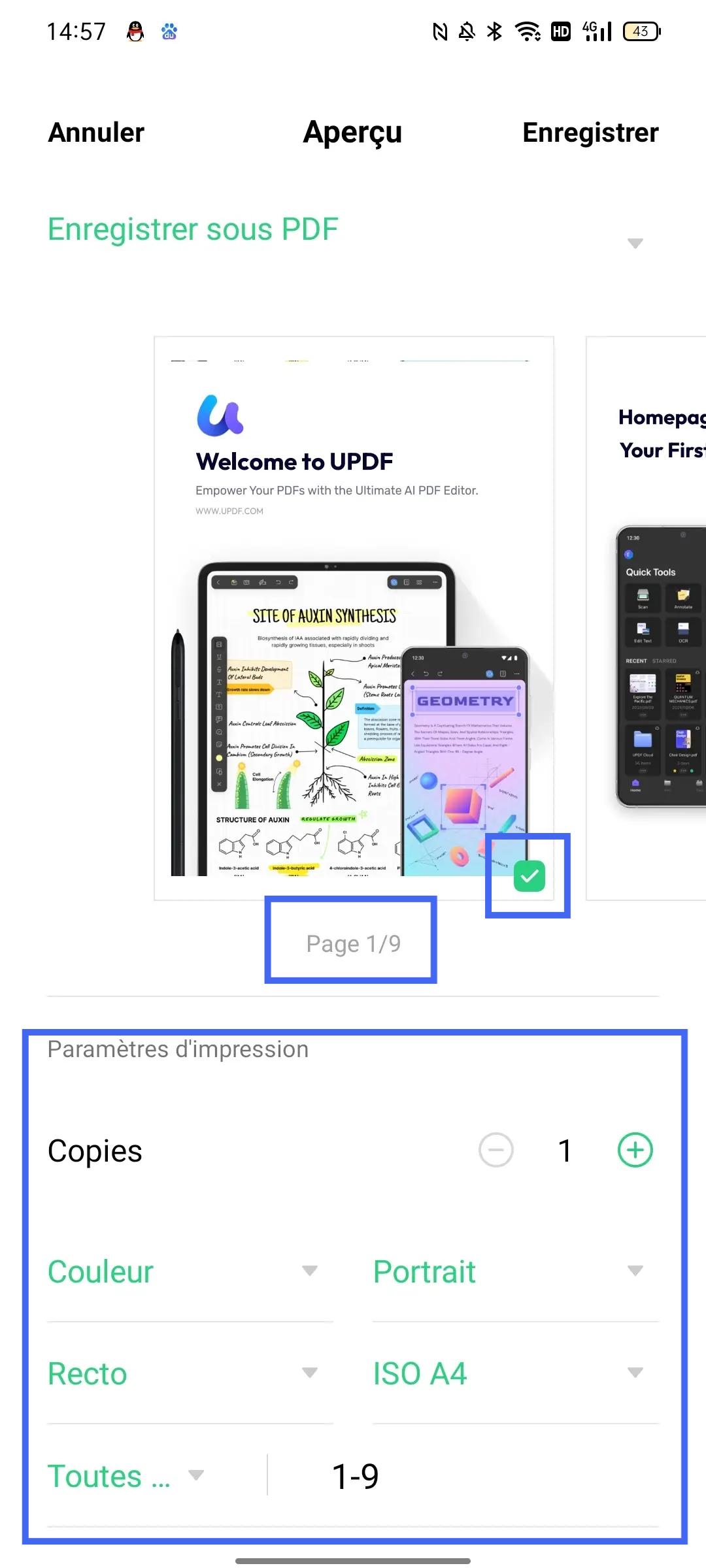
- UPDF affichera un aperçu du rendu à l'impression. Utilisez la flèche déroulante en haut pour consulter les paramètres d'impression. Cochez les cases en bas de page pour sélectionner les pages à imprimer.
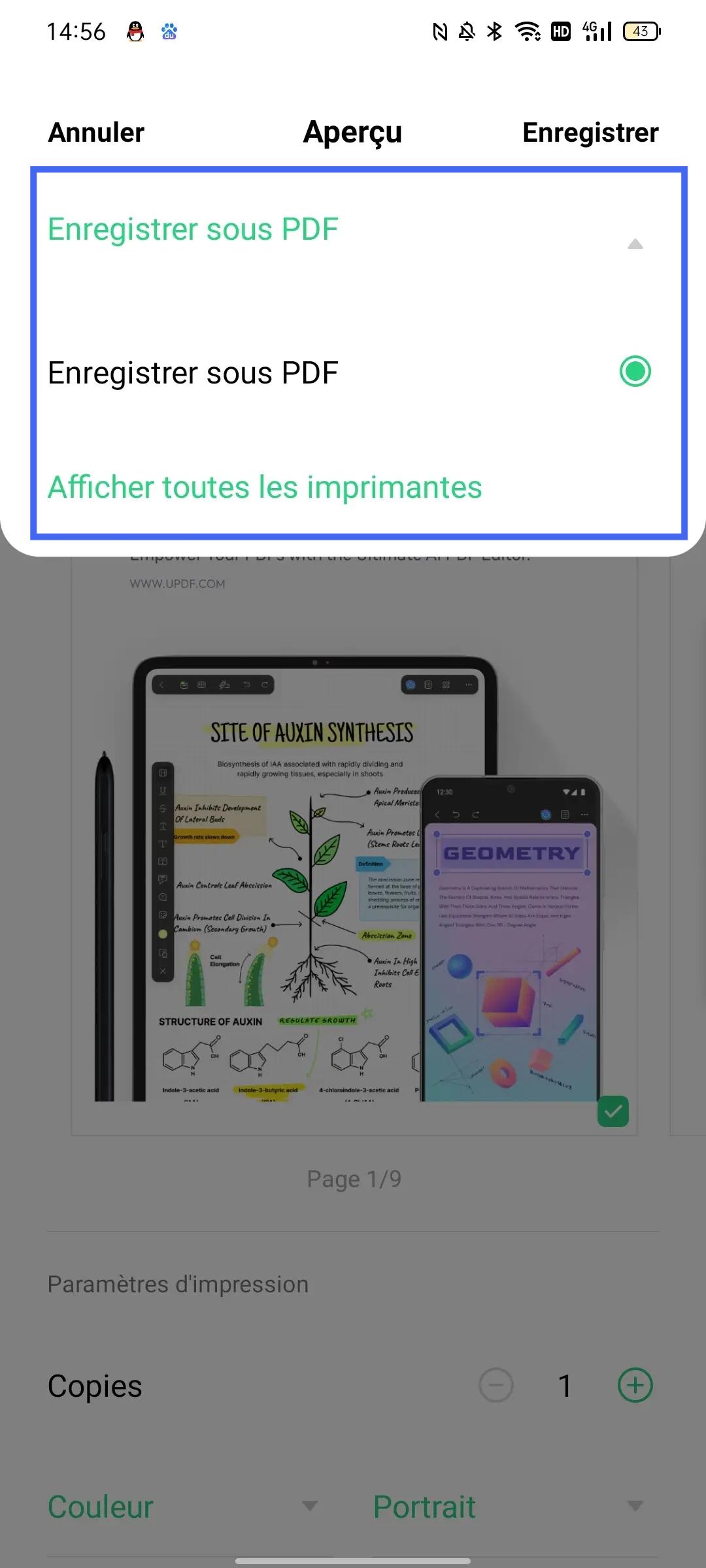
- Après vérification de l'aperçu, cliquez sur la flèche déroulante « Sélectionner l'imprimante » en haut à gauche. Vous pouvez choisir « Enregistrer au format PDF », ou cliquer sur « Toutes les imprimantes » pour sélectionner un périphérique d'impression adapté et imprimer le document.
10. Ajouter un PDF aux favoris
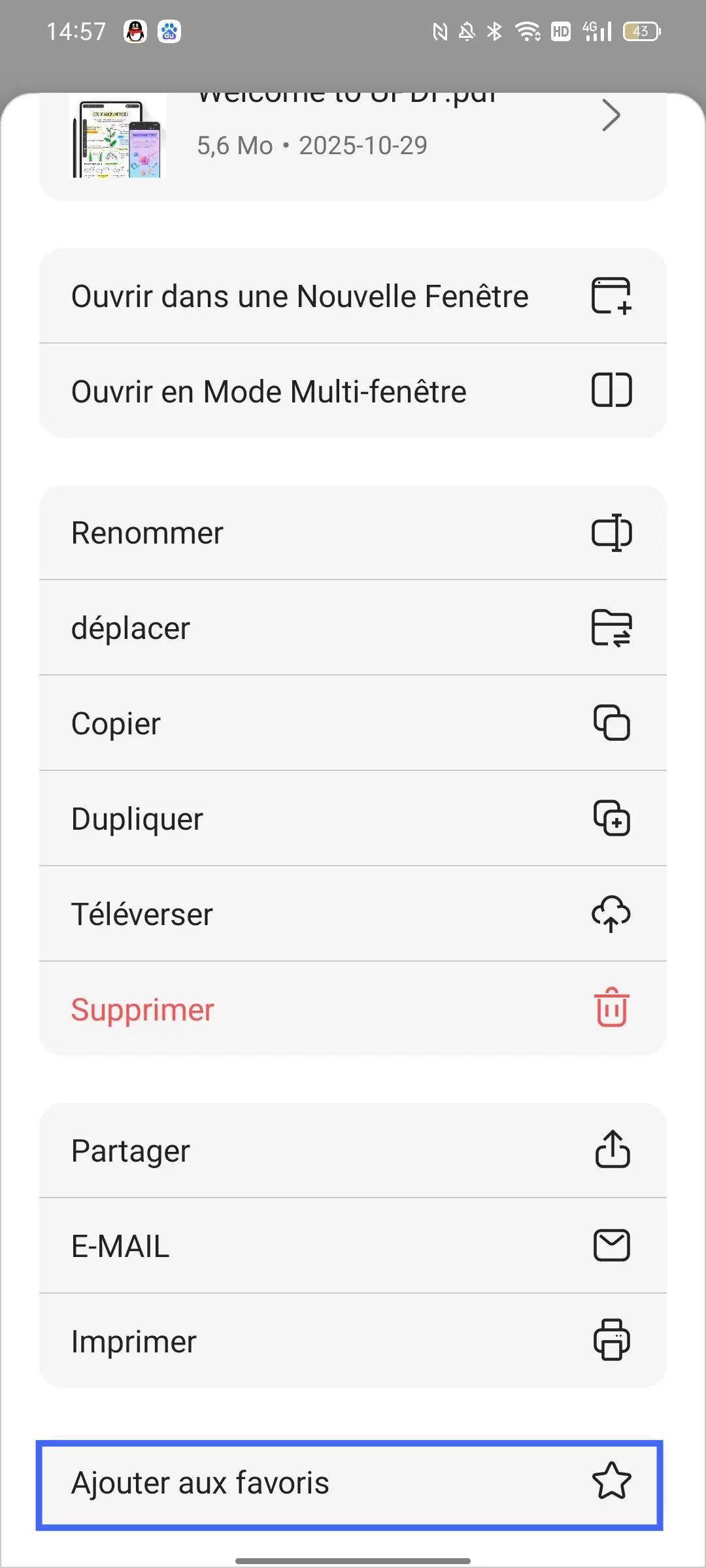
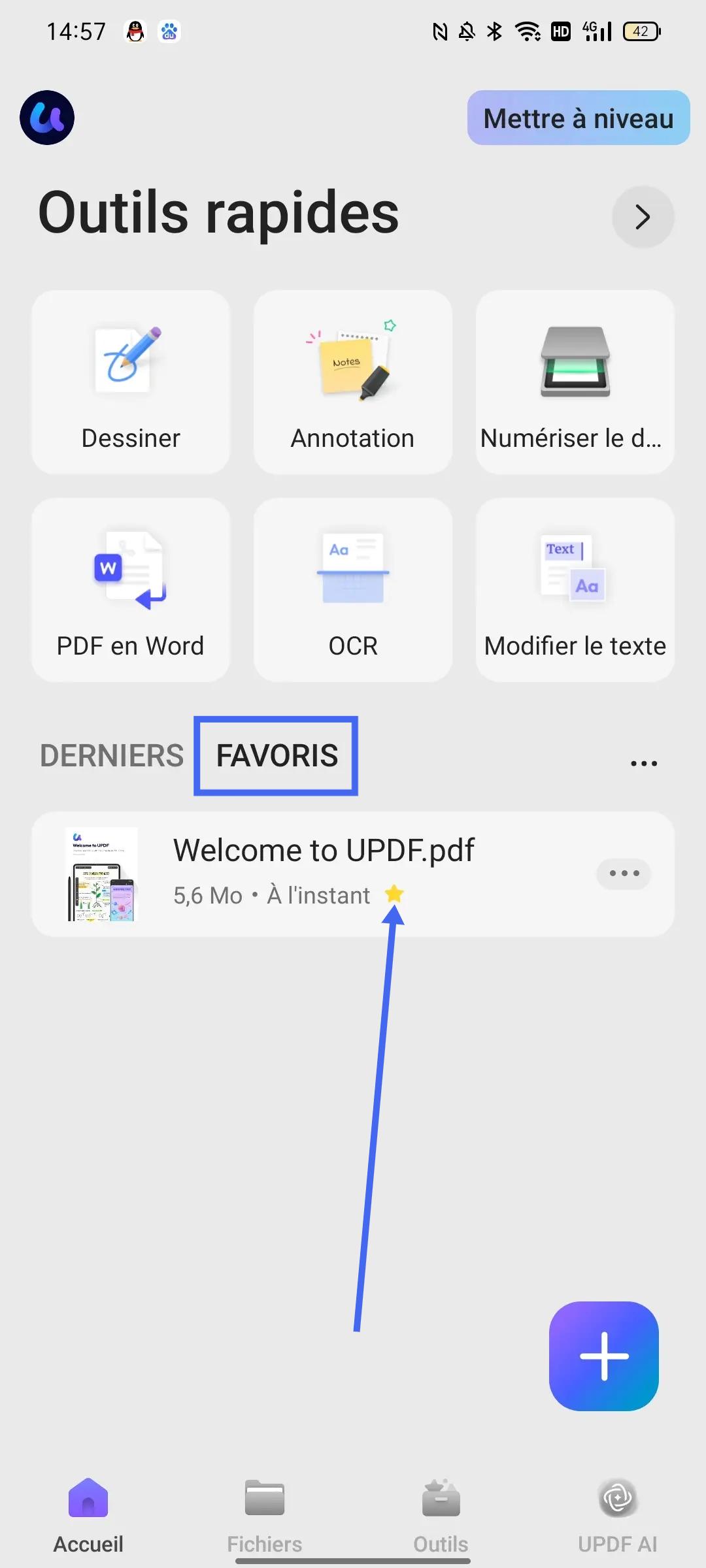
Pour accéder rapidement à vos fichiers PDF, vous pouvez les ajouter à vos favoris. Cette fonctionnalité est simple à utiliser.
- Sélectionnez simplement l'option « Ajouter aux favoris ».
- Vous pourrez ensuite accéder à ce PDF à tout moment depuis l'interface d'accueil en appuyant sur « Favoris ».
11. Consulter les informations d'un document PDF
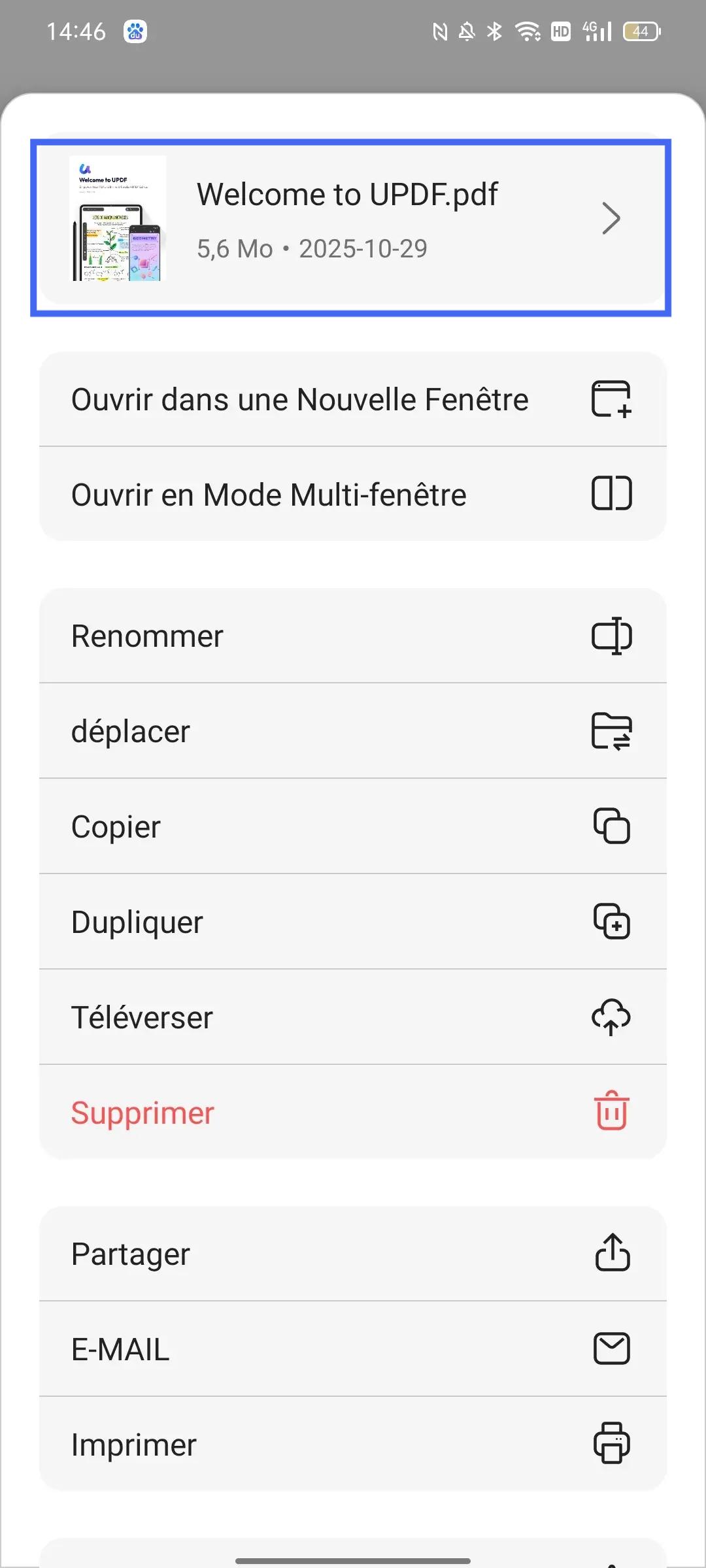
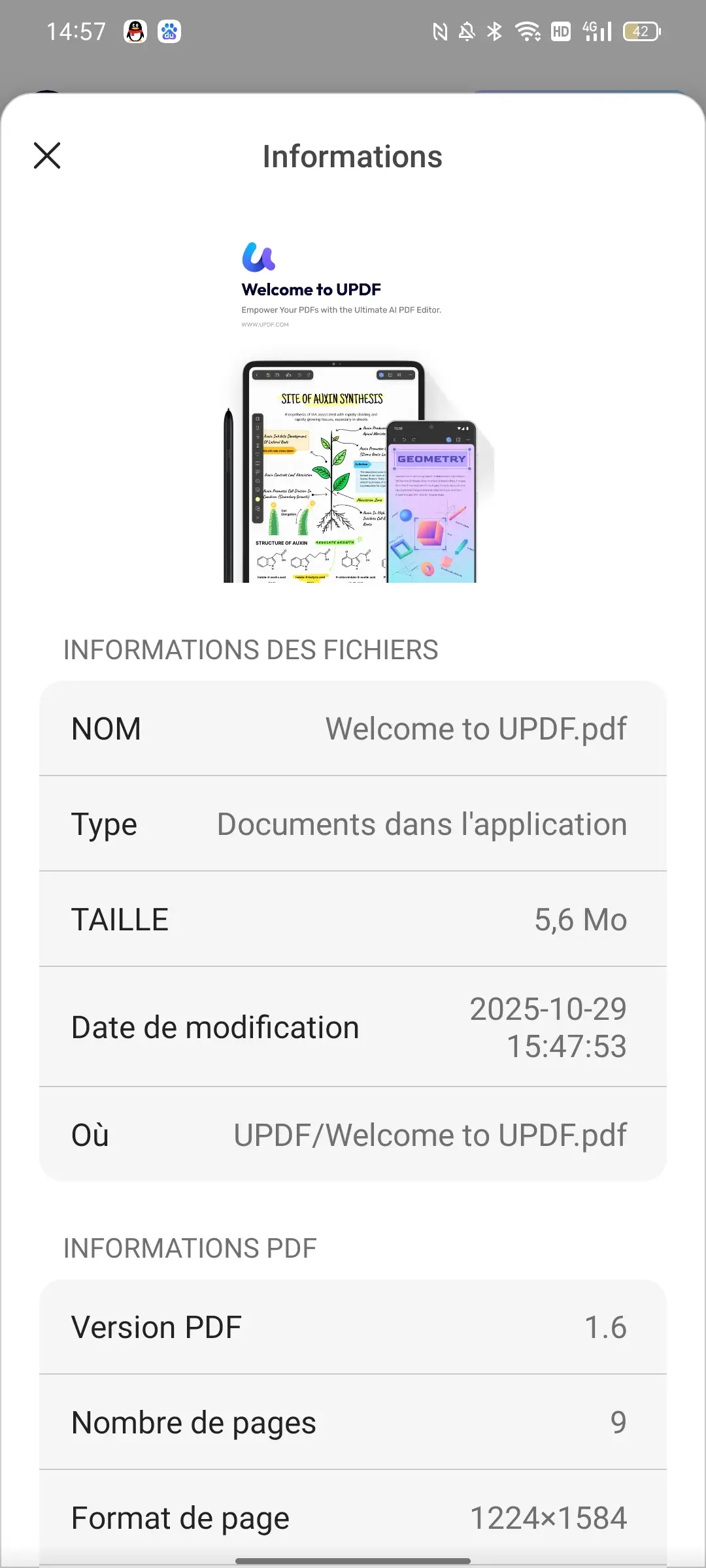
Pour connaître les détails concernant le PDF,
- appuyez sur l'icône de flèche droite du document PDF.
- Vous pourrez vérifier les informations du PDF, incluant : Nom, Type, Taille, Date de modification ; Emplacement de stockage, Version du PDF, Nombre de pages, Format des pages, Titre, Auteur, Sujet, Mots-clés, Date de création, Date de modification, Créateur du contenu, Logiciel d'encodage, Autorisations de sécurité.
12. Créer des dossiers
Vous pouvez créer et gérer des dossiers avec UPDF.
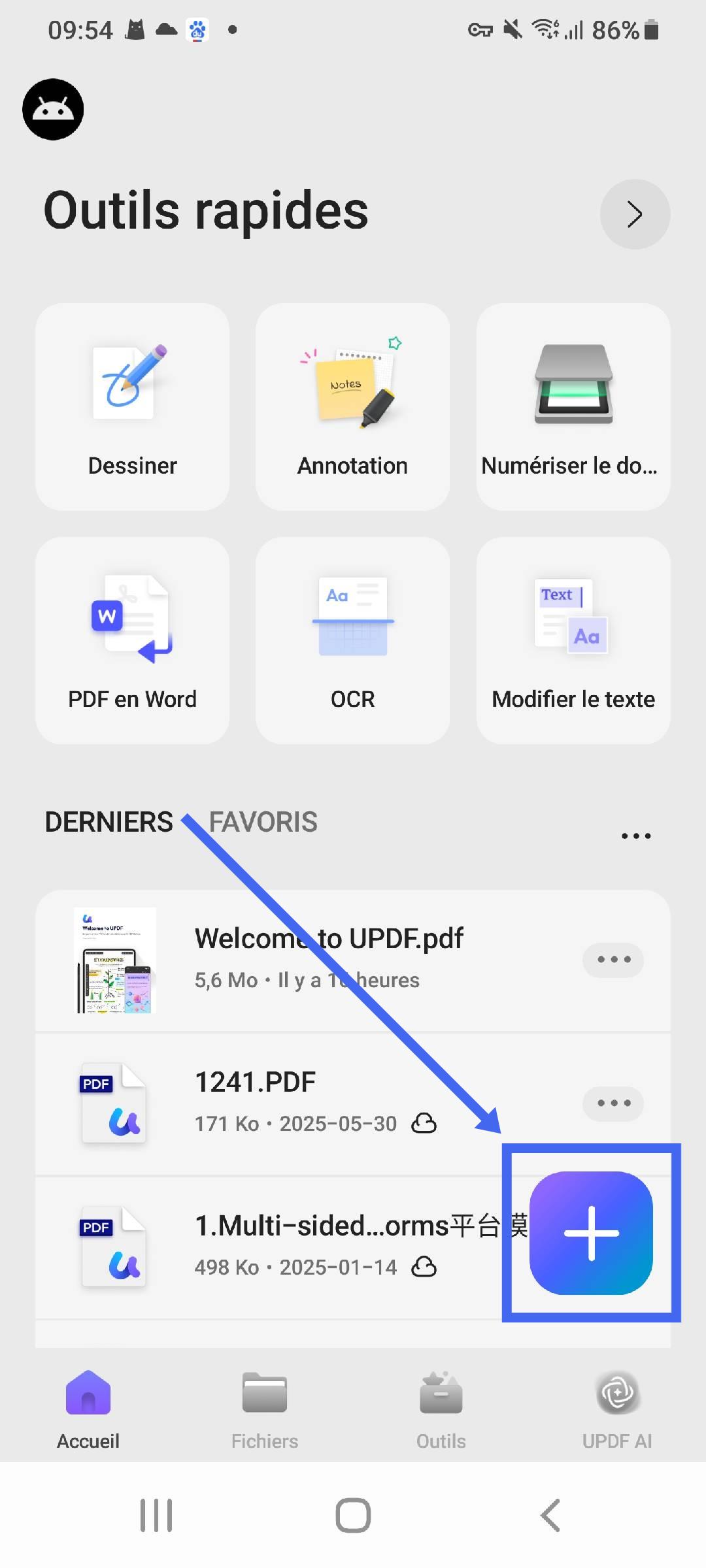
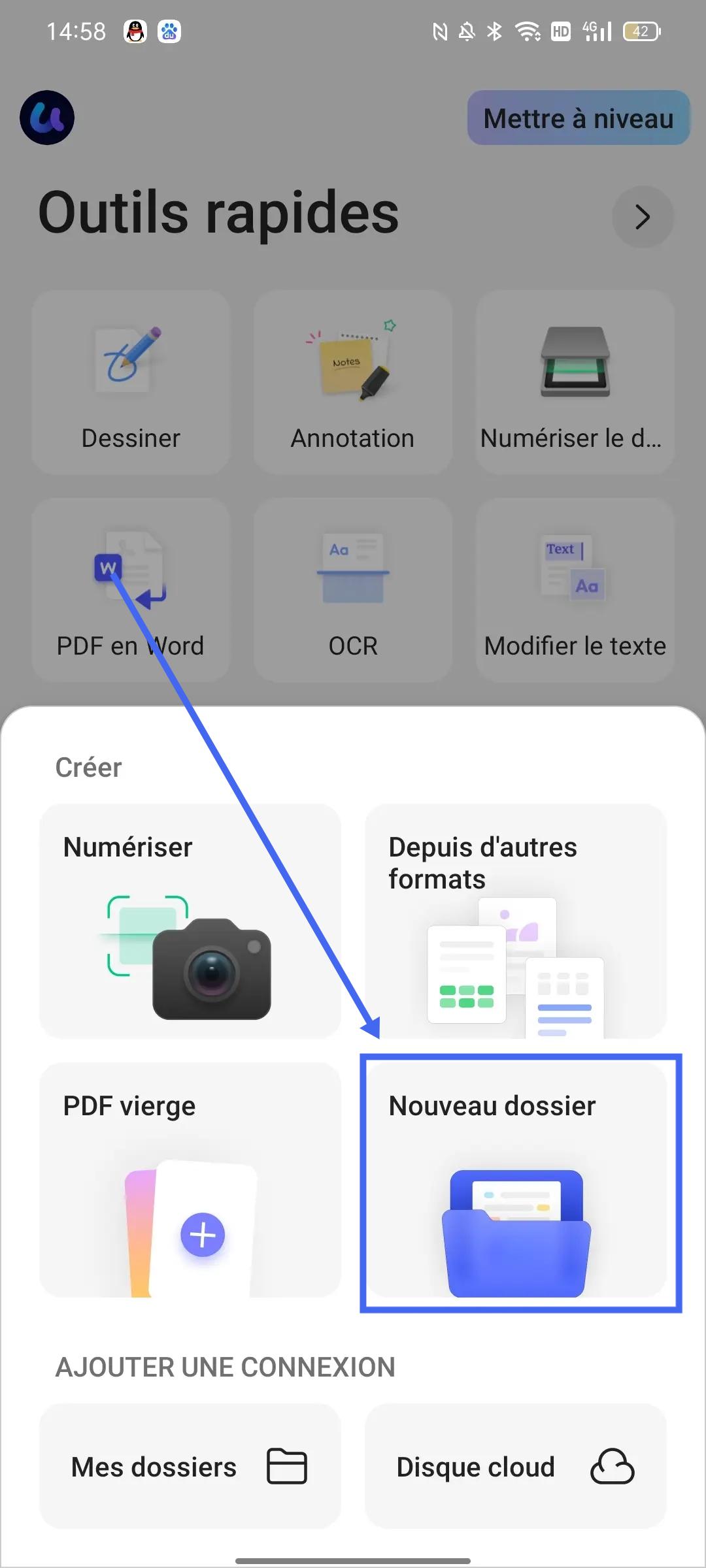
- Pour créer un dossier : Appuyez sur l'icône « + » de l'interface d'accueil et sélectionnez « Nouveau dossier ».
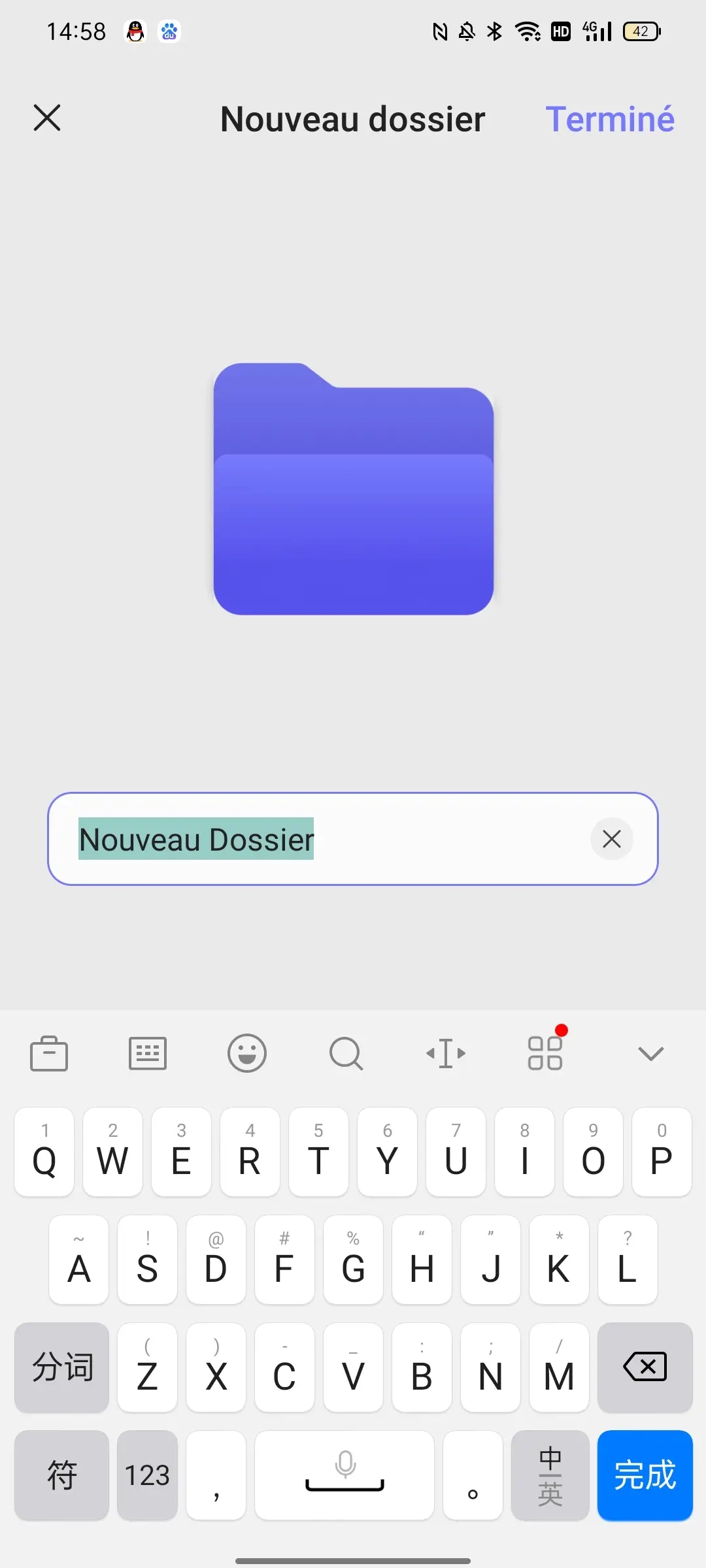
- Renommez le nouveau dossier, puis appuyez sur « Terminé » pour le créer.
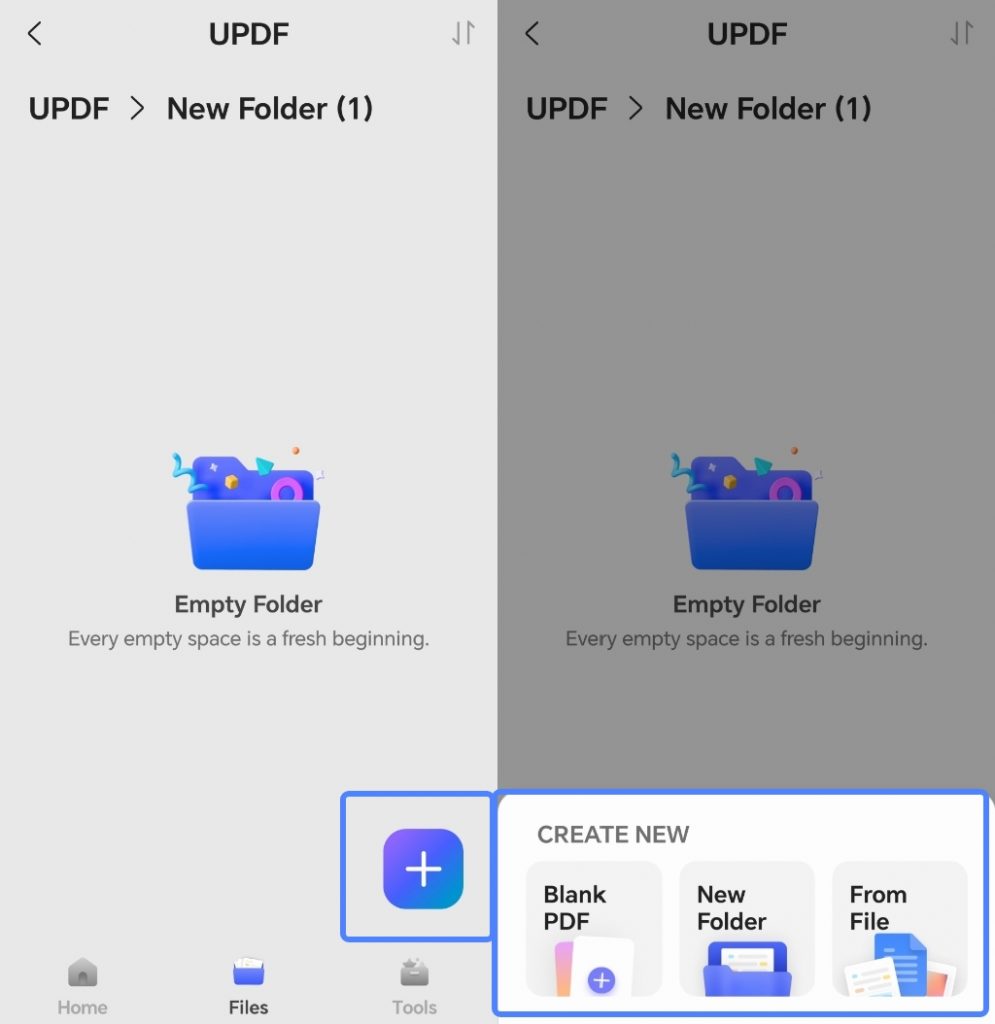
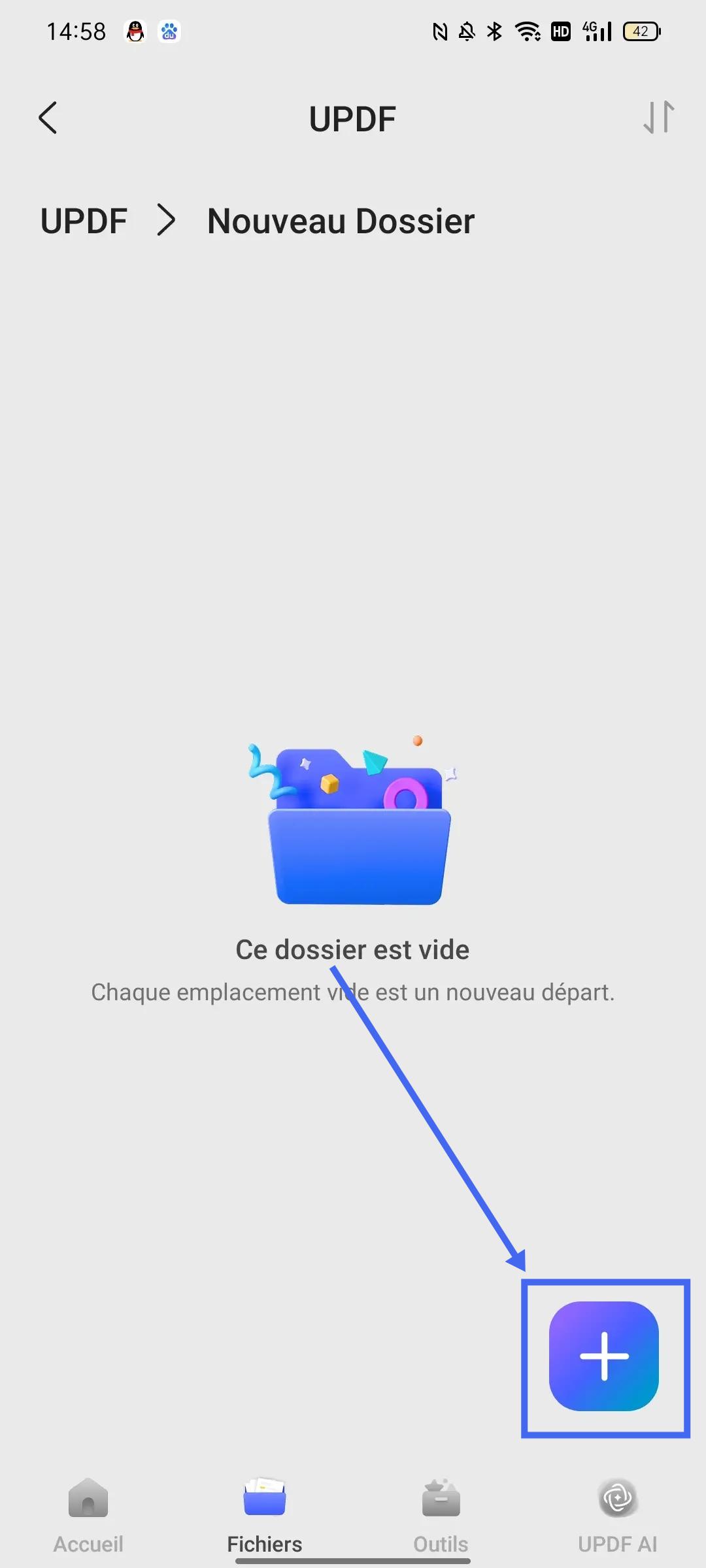
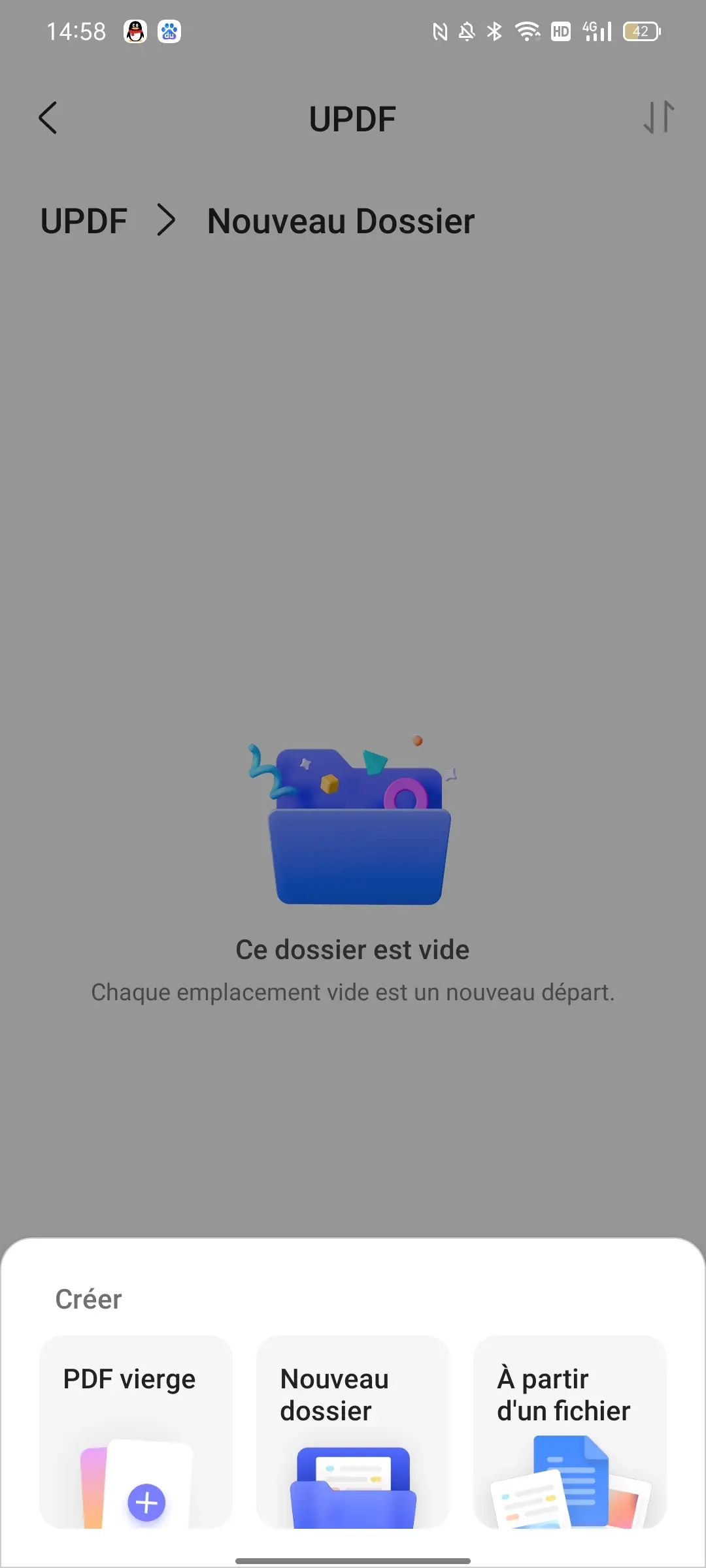
- Dans l'interface du nouveau dossier, vous pouvez : Appuyer sur le bouton « + » pour créer un PDF vierge, un nouveau dossier ou importer des fichiers PDF depuis l'appareil.
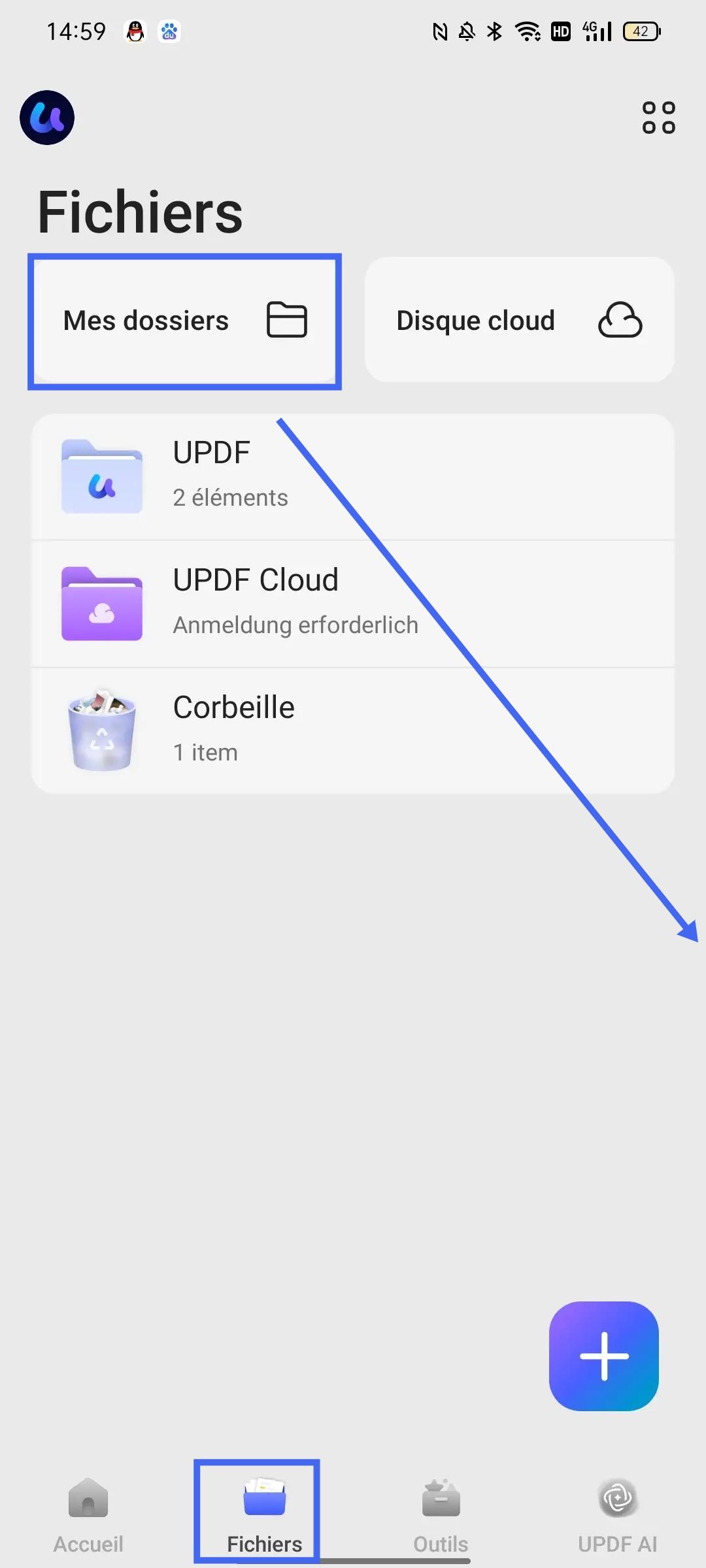
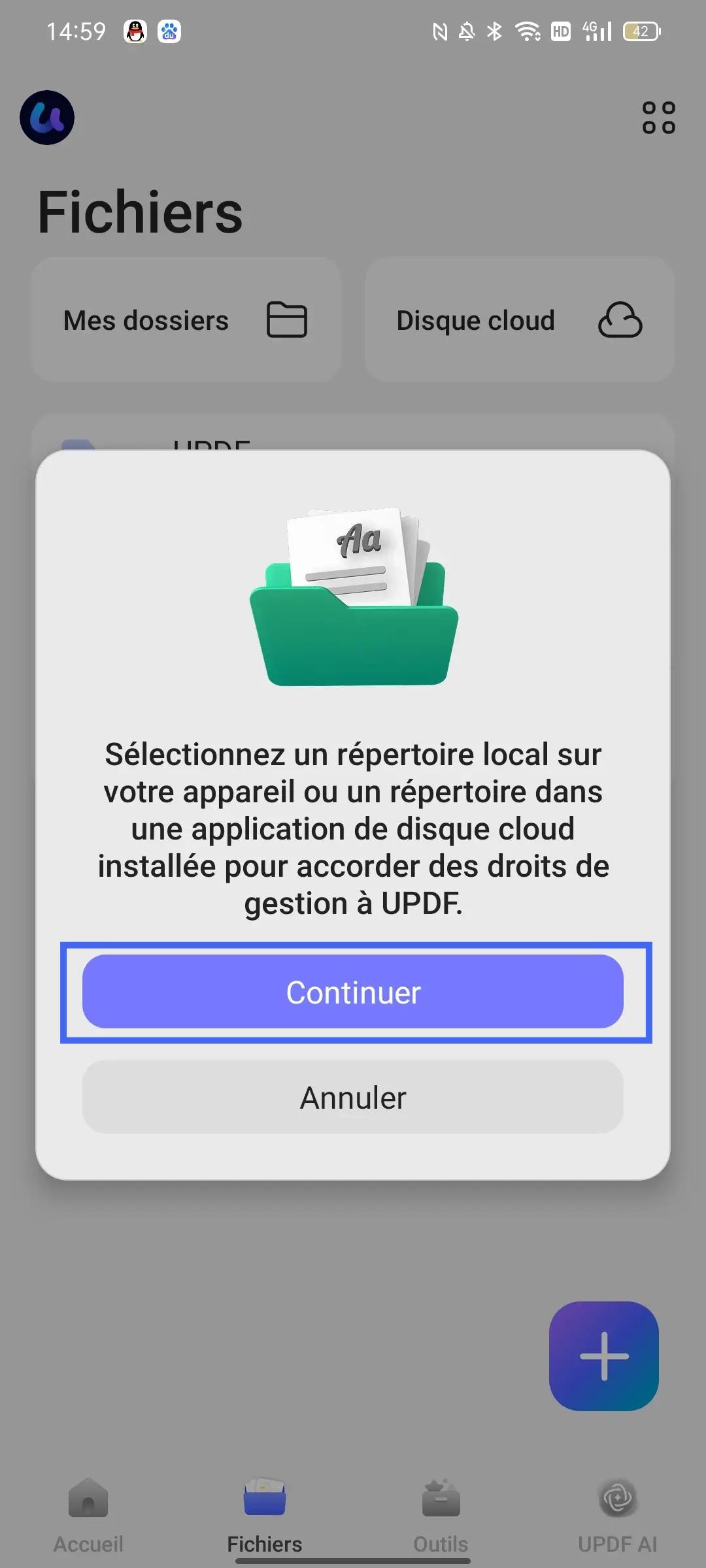
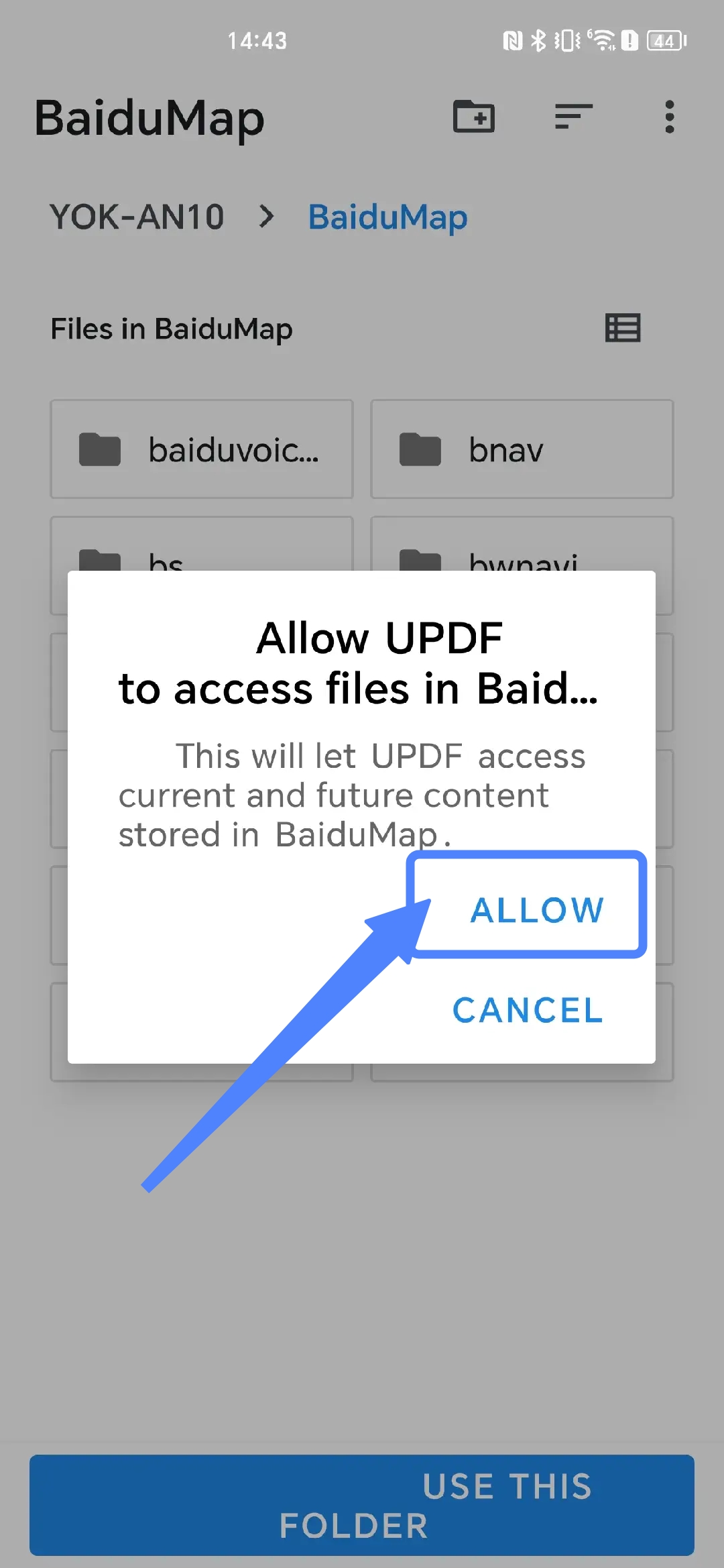
- Si vous souhaitez créer de nouveaux dossiers à partir de votre appareil Android dans UPDF, cliquez sur « Mes Dossiers » dans l'interface « Fichiers ». UPDF vous demandera d'autoriser les permissions de gestion pour un répertoire local sur votre appareil ou un répertoire dans une application de cloud drive installée. Veuillez cliquer sur « Continuer » pour passer à l'étape suivante.
- Sélectionnez un dossier sur votre appareil Android. UPDF vous demandera d'autoriser l'accès aux fichiers de ce dossier. Cliquez ensuite sur « Autoriser ».
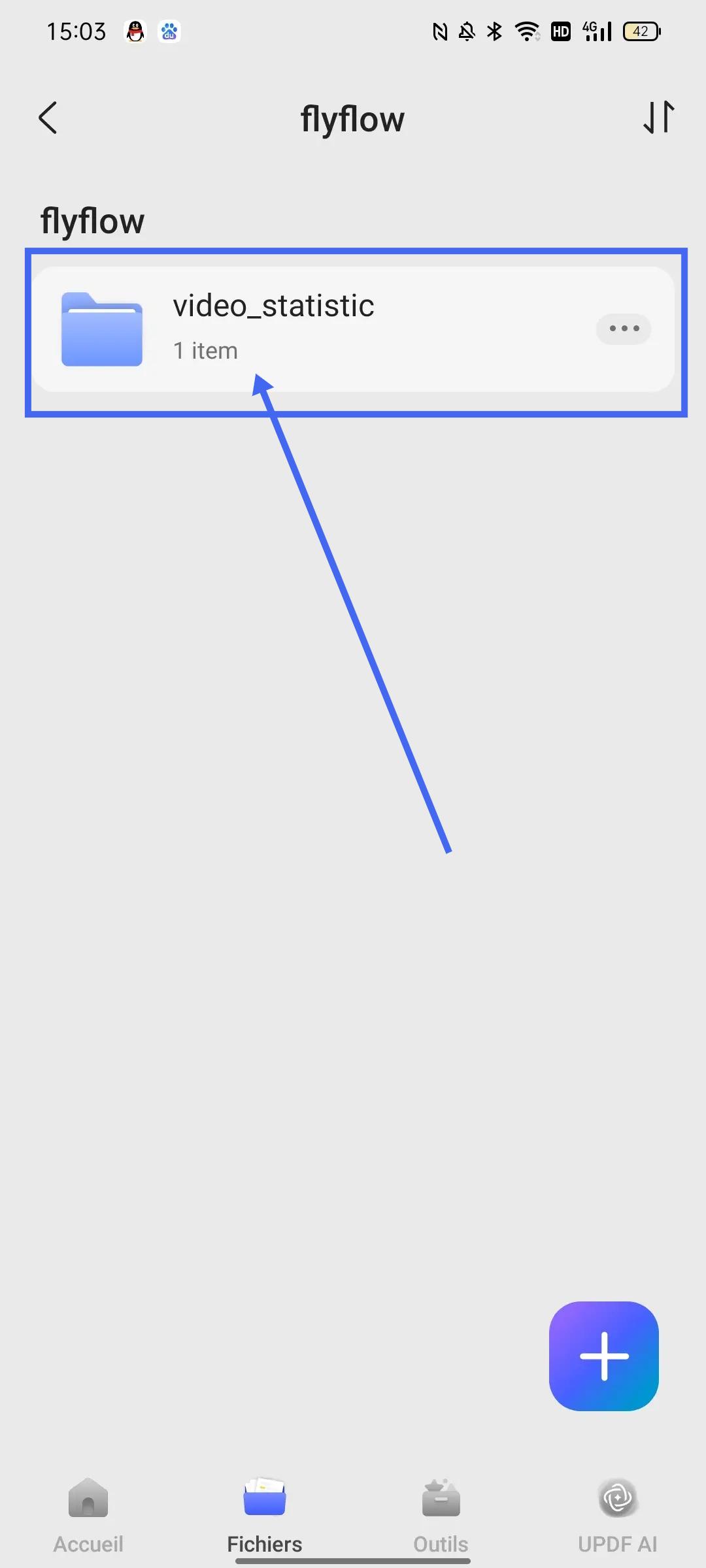
- Vous verrez alors ce dossier apparaître dans votre liste de dossiers.
Avec tant de fonctionnalités pour gérer vos fichiers PDF, pourquoi ne pas passer à UPDF Pro dès maintenant ?