 UPDF
UPDF
 UPDF pour Windows
 UPDF pour Mac
 UPDF pour iPhone/iPad
 updf android
 UPDF AI en ligne
 UPDF Sign
 Modifier le PDF
 Annoter le PDF
 Créer un PDF
 Formulaire PDF
 Modifier les liens
 Convertir le PDF
 OCR
OCR PDF en Word
 PDF en Image
 PDF en Excel
 Organiser les pages PDF
 Fusionner les PDF
 Diviser le PDF
 Rogner le PDF
 Pivoter le PDF
 Protéger le PDF
 Signer le PDF
 Rédiger le PDF
 Biffer le PDF
 Supprimer la sécurité
 Lire le PDF
 UPDF Cloud
 Compresser le PDF
 Imprimer le PDF
 Traiter par lots
 À propos de UPDF AI
 Solutions de UPDF AI
 Mode d'emploi d'IA
 FAQ sur UPDF AI
 Résumer le PDF
 Traduire le PDF
 Analyser le PDF
 Discuter avec IA
 Analyser l'image
 PDF vers carte mentale
 Expliquer le PDF
 Outils IA PDF
 Outils IA Image
 Outils de Chat IA
 Outils de Rédaction IA
 Outils d’Étude IA
 Outils Professionnels IA
 Autres Outils IA
 PDF en Word
 PDF en Excel
 PDF en PowerPoint
 UPDF pour les entreprises
 UPDF Sign pour les entreprises
 UPDF AI pour les entreprises
 Plans pour les entreprises
 Mode d'emploi pour les entreprises
 Webinar d'Entreprise
 Banque
 Santé
Santé Assurance
 Juridique
 Fabrication
 Gouvernement
 Solution pour l'éducation
 Témoignages de clients
 Mode d'emploi
 Astuces UPDF
 FAQs
FAQs Avis sur UPDF
 Centre de téléchargement
 Blog
Blog Actualités
 Spécifications techniques
 Mises à jour
 UPDF vs. Adobe Acrobat
 UPDF vs. Foxit
 UPDF vs. PDF Expert

Recherche d'articles - UPDF AI
La recherche d'articles universitaires prend souvent plus de temps que prévu. Vous passez d'un site à l'autre, parcourez de longs textes et ne savez toujours pas ce qui est vraiment utile. C'est là qu'intervient la recherche d'articles d'UPDF AI. Elle est conçue pour vous aider à trouver les articles qui vous intéressent plus rapidement, sans allers-retours.
Dans ce guide, nous vous présenterons chaque fonctionnalité de Paper Search. Nous explorerons son fonctionnement, son utilisation et comment il peut simplifier considérablement vos recherches.
- Ouvrir l'outil de recherche de documents UPDF AI
- Sélectionner le mode de recherche de documents
- Rechercher des articles en mode DeepThink
- Rechercher des articles en mode mots-clés
- Approfondir vos connaissances grâce aux citations d'articles et de références
- Conseils pour tirer le meilleur parti de la recherche papier
Démarrer ne prend que quelques secondes. Voici comment procéder :
1. Ouvrez l'outil de recherche de documents UPDF AI
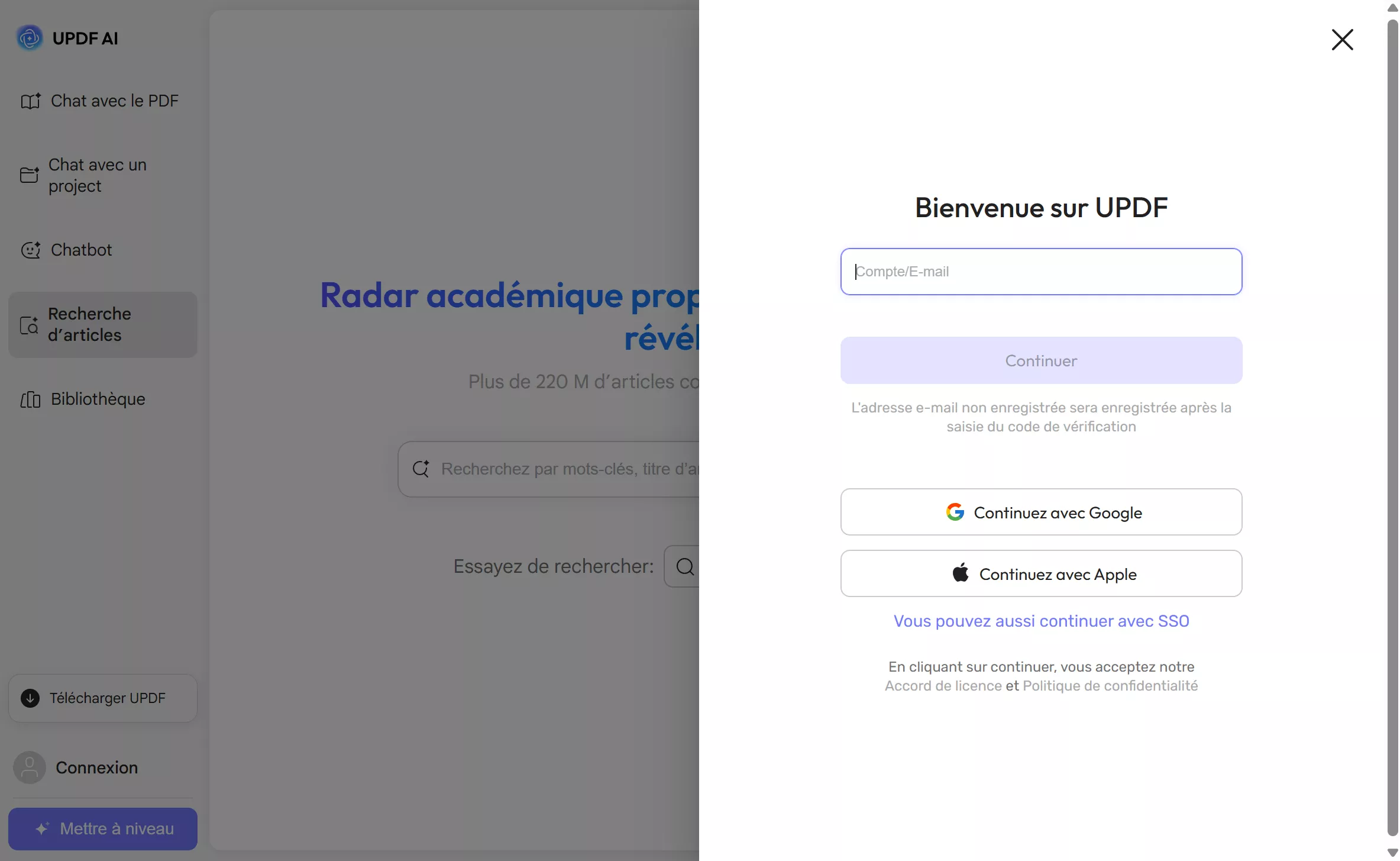
- Ouvrez votre navigateur et visitez le site Web officiel d'UPDF AI.
- Ici, connectez-vous avec votre compte UPDF, ou si vous n'en avez pas, vous pouvez vous inscrire facilement.
2. Sélectionnez le mode de recherche de documents
- Après vous être connecté, sélectionnez l’option « Paper Search » dans la barre latérale gauche. Sous le champ de saisie, deux modes sont disponibles :
- DeepThink – Vous pouvez poser directement des questions de recherche. UPDF AI interprète votre demande, analyse les articles scientifiques pertinents et fournit des réponses synthétisées, étayées par des citations.
- Mot-clé – Un mode de recherche classique dans lequel vous saisissez des mots-clés précis pour trouver des articles.
- Veuillez sélectionner l’un de ces modes pour lancer votre recherche d’articles ; à défaut, UPDF AI utilisera automatiquement le mode DeepThink.

3. Rechercher des articles en mode DeepThink
- En mode DeepThink, saisissez votre question de recherche puis appuyez sur Envoyer.
- UPDF AI analysera alors votre question, identifiera l’orientation de recherche, sélectionnera les articles les plus pertinents et vous fournira des réponses synthétisées, appuyées par des citations.

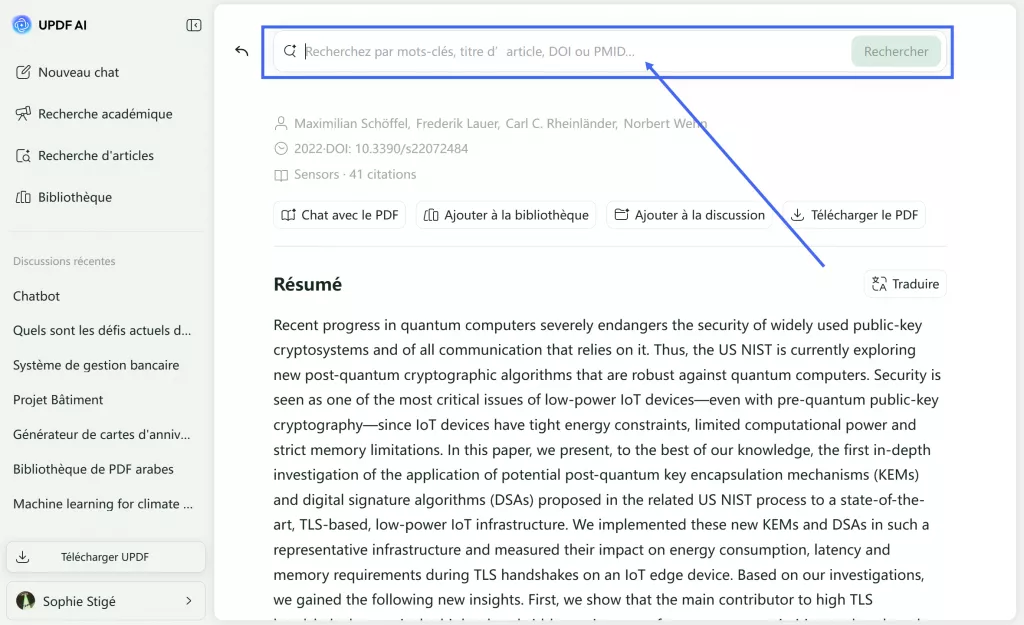
3. Lorsque vous survolez avec la souris le numéro correspondant à un article cité par UPDF AI, une fenêtre contextuelle s’affiche, présentant le résumé de l’article ainsi que son DOI. Vous pouvez faire défiler cette fenêtre pour consulter l’intégralité du résumé.
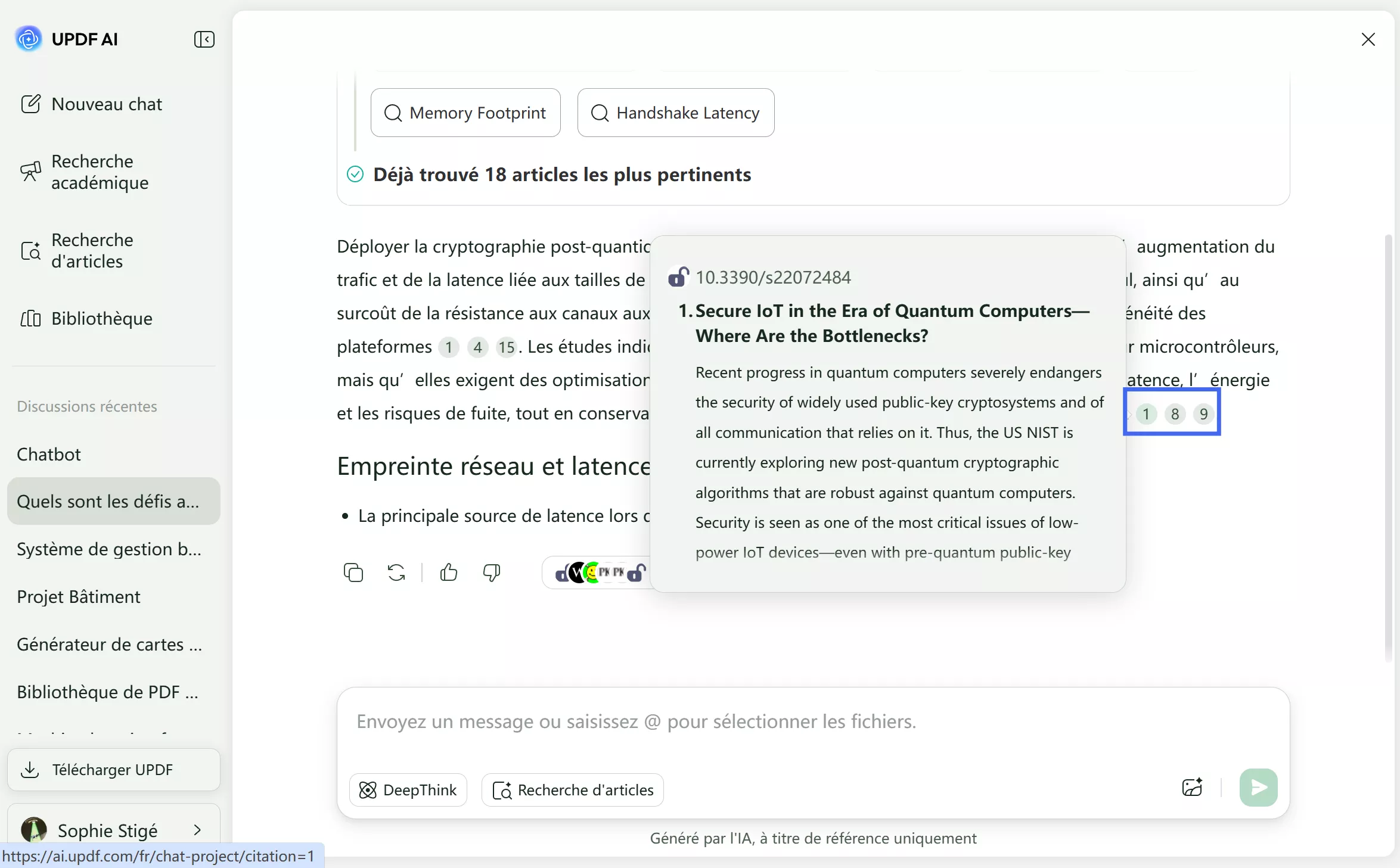
4. Pour accéder à davantage de détails sur un article, cliquez sur le numéro de citation ou directement sur la fenêtre contextuelle. UPDF AI ouvrira alors une nouvelle fenêtre affichant des informations complémentaires, telles que les auteurs, la revue de publication, le nombre de citations, et plus encore.
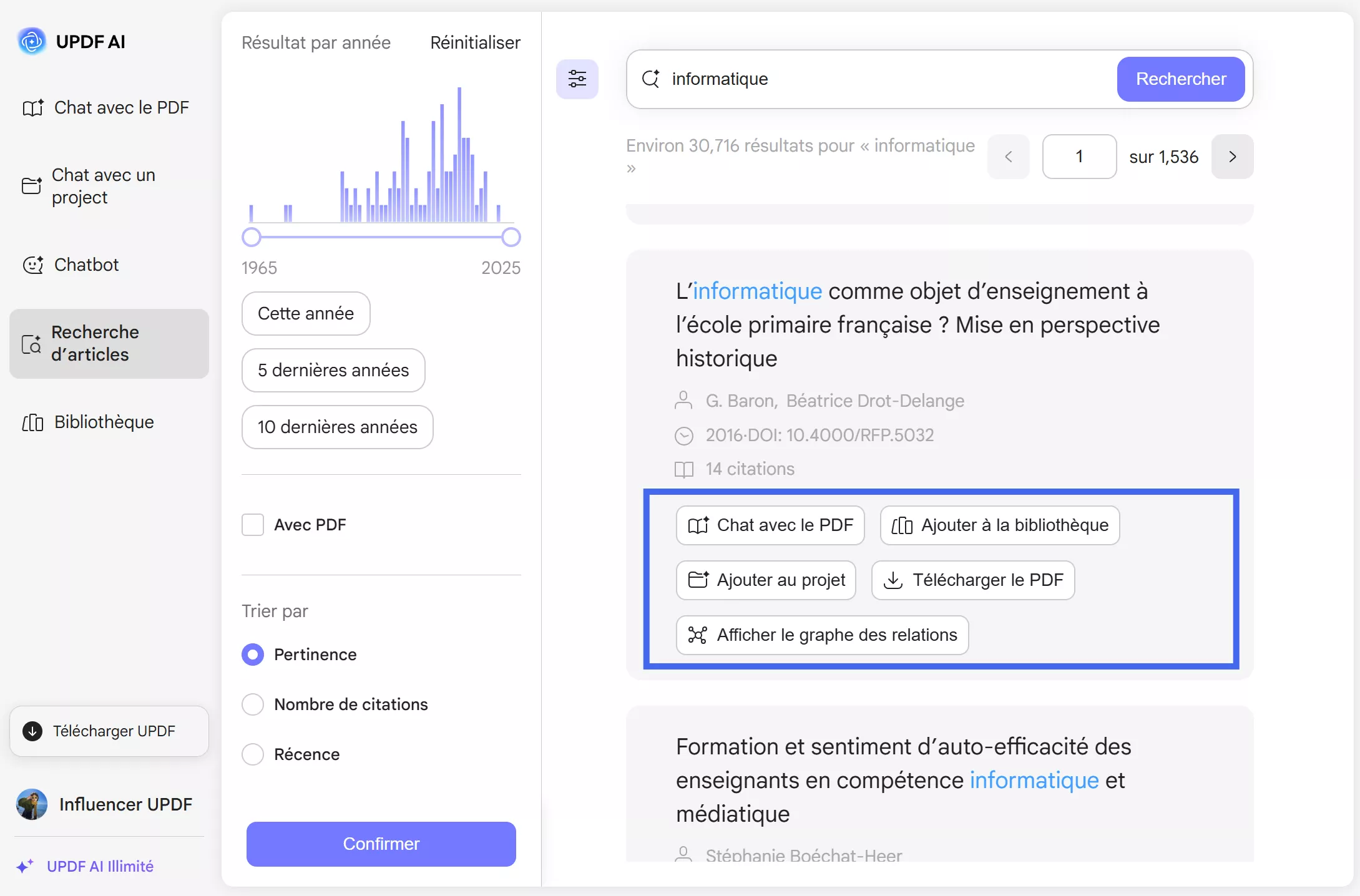
5. UPDF AI vous permet également de :
- Discuter avec le PDF – Interagir avec l’article de recherche en cours, poser des questions sur son contenu et obtenir des réponses générées par l’IA.
- Ajouter à la bibliothèque – Enregistrer l’article dans votre bibliothèque personnelle UPDF AI afin d’y accéder facilement ultérieurement.
- Ajouter au Chat – Partager le PDF dans une conversation en cours ou précédente pour l’analyser ou en discuter avec l’IA.
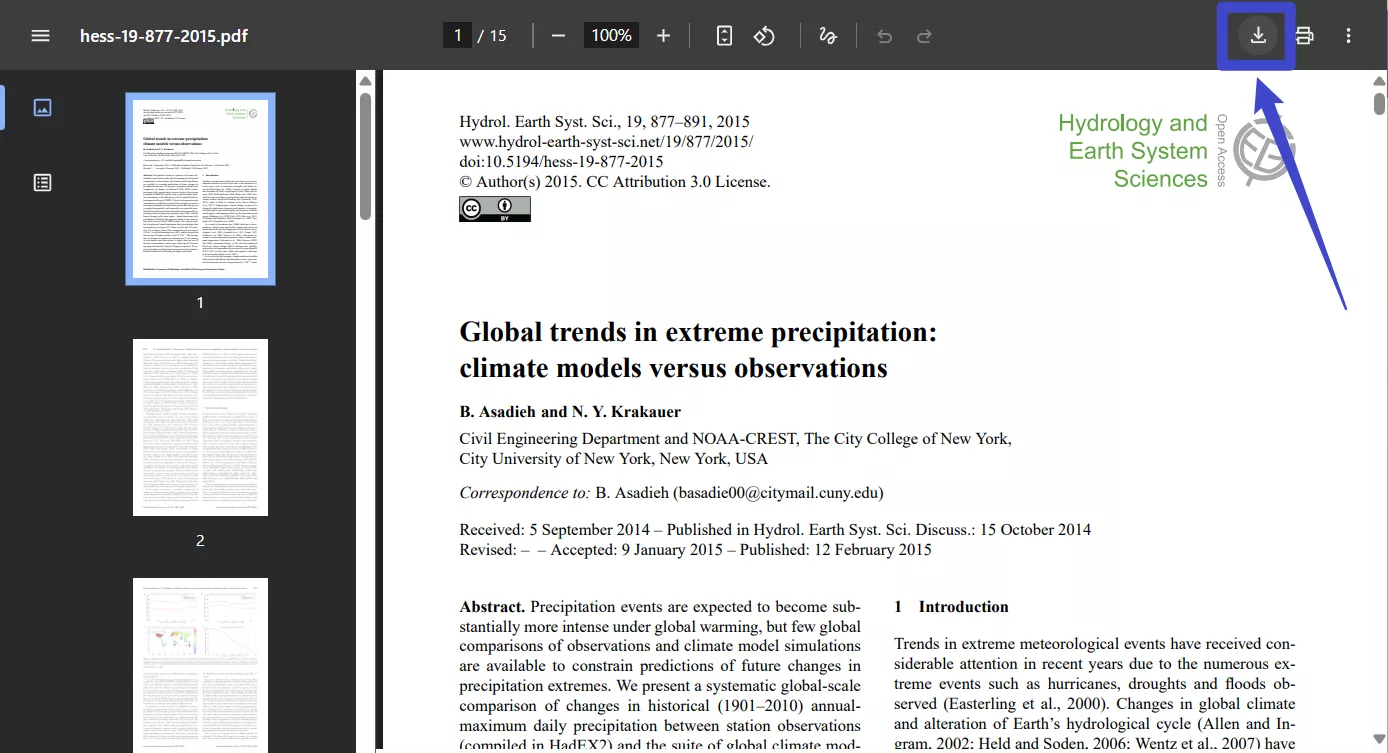
- Télécharger le PDF – Télécharger le fichier PDF sur votre appareil pour une consultation hors ligne. En sélectionnant cette option, UPDF AI ouvrira la version PDF de l’article dans une page web ; cliquez ensuite sur le bouton de téléchargement situé en haut à droite pour l’enregistrer sur votre appareil.
Remarque
Les quatre boutons mentionnés ci-dessus sont uniquement disponibles pour les articles en libre accès. Dans le cas contraire, vous devrez peut-être copier le titre de l’article, son DOI ou d’autres informations, puis rechercher l’accès au texte intégral directement dans votre navigateur.
6. Sur cette page, vous pouvez également saisir directement d’autres mots-clés, titres d’articles, ou un DOI ou PMID afin de basculer vers le mode de recherche traditionnel et trouver d’autres publications. Si vous entrez un DOI ou un PMID exact, UPDF AI affichera les informations détaillées de l’article correspondant.
4. Rechercher des articles en mode Mots-clés
Parlons maintenant du mode Mots-clés, qui correspond à la méthode traditionnelle de recherche d’articles scientifiques.
Lorsque vous accédez à l’interface principale de UPDF AI Recherche d’articles et que vous sélectionnez le mode Mots-clés sous le champ de saisie, l’interface suivante s’affiche.
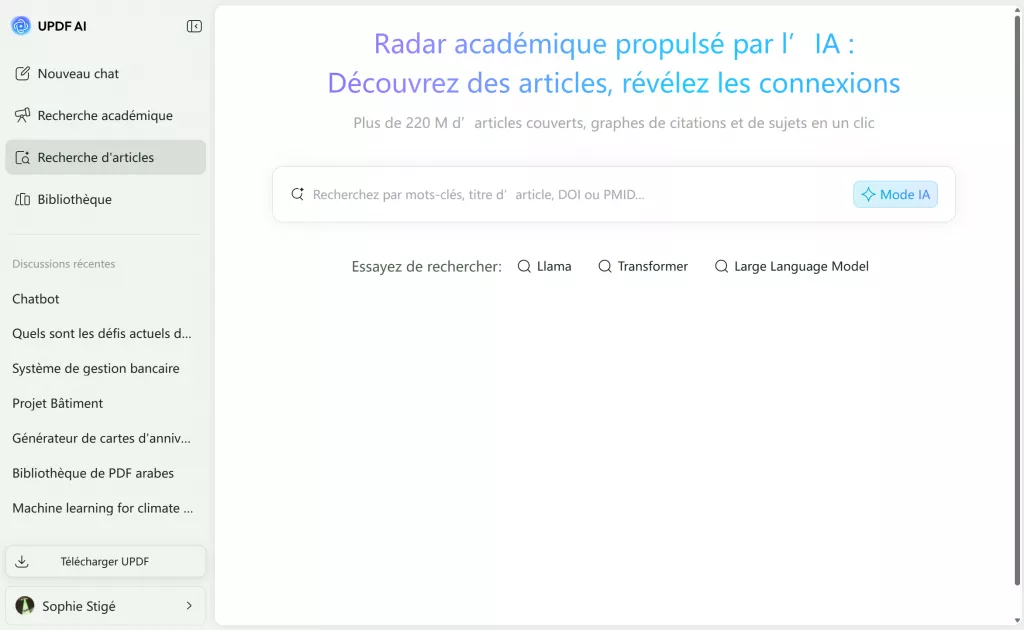
Saisissez ensuite le sujet ou les mots-clés que vous souhaitez rechercher, puis appuyez sur Envoyer. UPDF AI effectuera une recherche rapide et vous proposera de nombreux résultats en quelques secondes.
Si vous souhaitez revenir au mode DeepThink, il vous suffit de cliquer sur l’option Mode IA dans cette nouvelle interface.
- Ajoutez des filtres et interagissez avec les résultats de la recherche
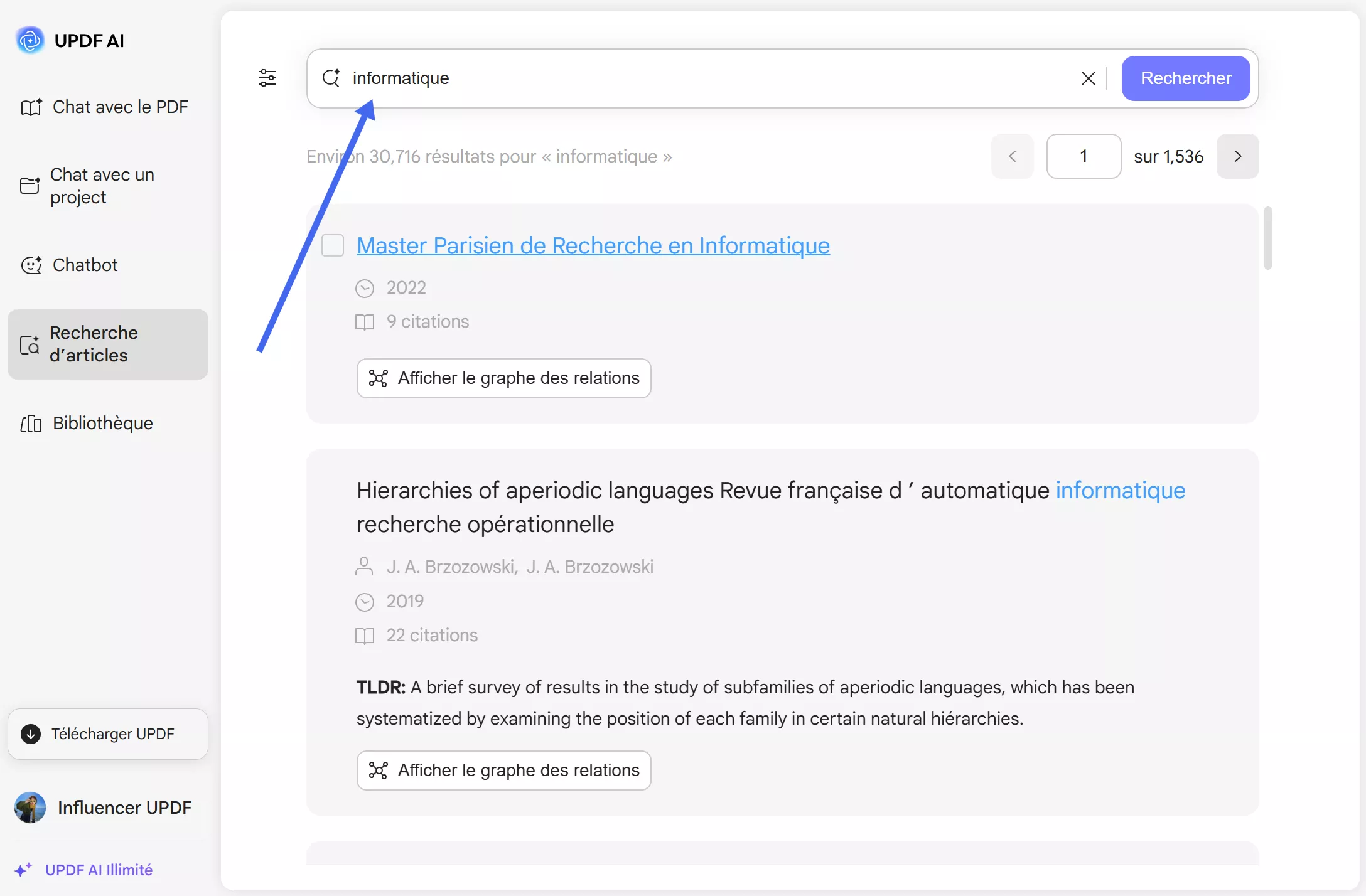
Trouver le document idéal est plus facile grâce aux filtres intégrés d'UPDF AI Paper Search. Filtrez vos résultats de recherche pour trouver les documents correspondant à vos besoins. Une fois les résultats chargés, vous pouvez interagir avec chaque document directement depuis la liste. Voici comment procéder :
- Cliquez sur l' icône « Filtrer » et affinez les résultats par année de publication grâce à un curseur chronologique interactif. Vous pouvez également utiliser des raccourcis comme « Cette année », « Les 5 dernières années » et « Les 10 dernières années ».
- Vous pouvez également choisir d’afficher uniquement les documents qui incluent des fichiers PDF téléchargeables.
- Si vous souhaitez des résultats plus précis, sélectionnez les options appropriées parmi « Trier par » et « Domaines d’études ».
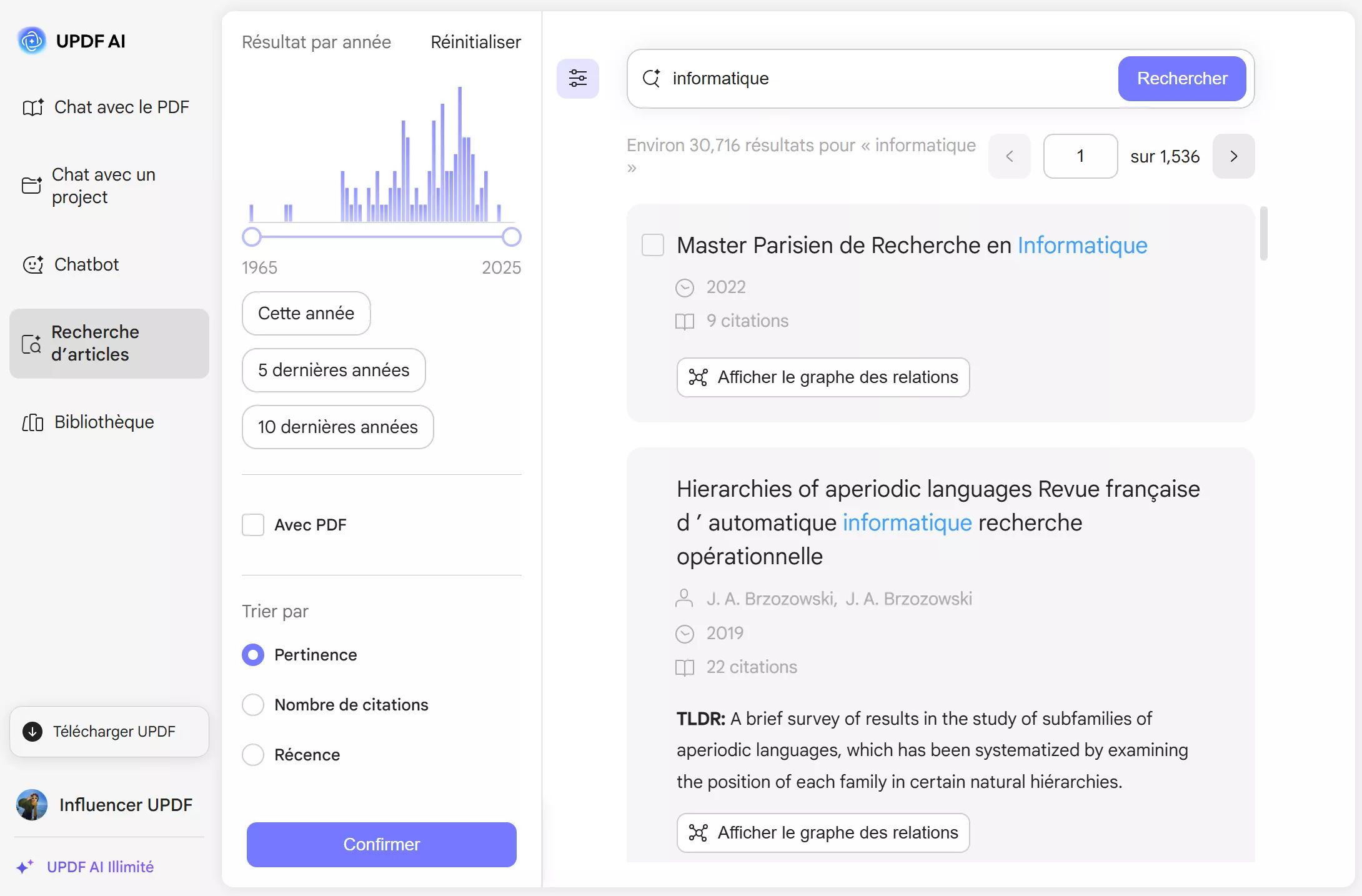
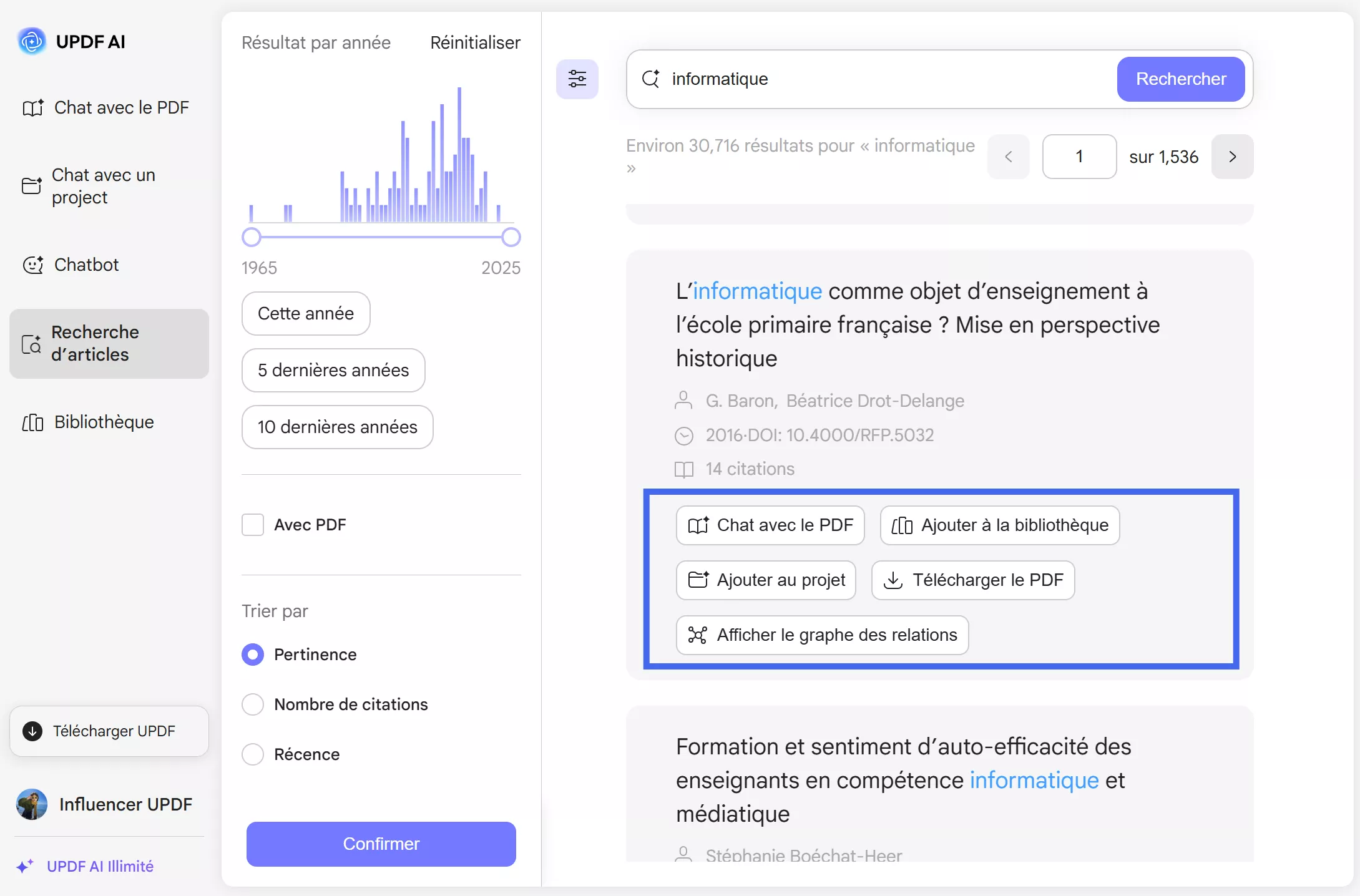
- Vous pouvez également interagir avec les résultats de recherche. Voici comment procéder :
- Chat avec le PDF : ouvrez un chatbot PDF pour le document sélectionné et demandez tout ce que vous voulez.
- Ajouter à la bibliothèque : enregistrez le document dans votre bibliothèque UPDF personnelle pour référence ultérieure.
- Ajouter au projet : organisez le document dans le cadre d’un projet de recherche spécifique sur lequel vous travaillez.
- Télécharger le PDF : Téléchargez instantanément l'article complet (si un PDF est disponible).
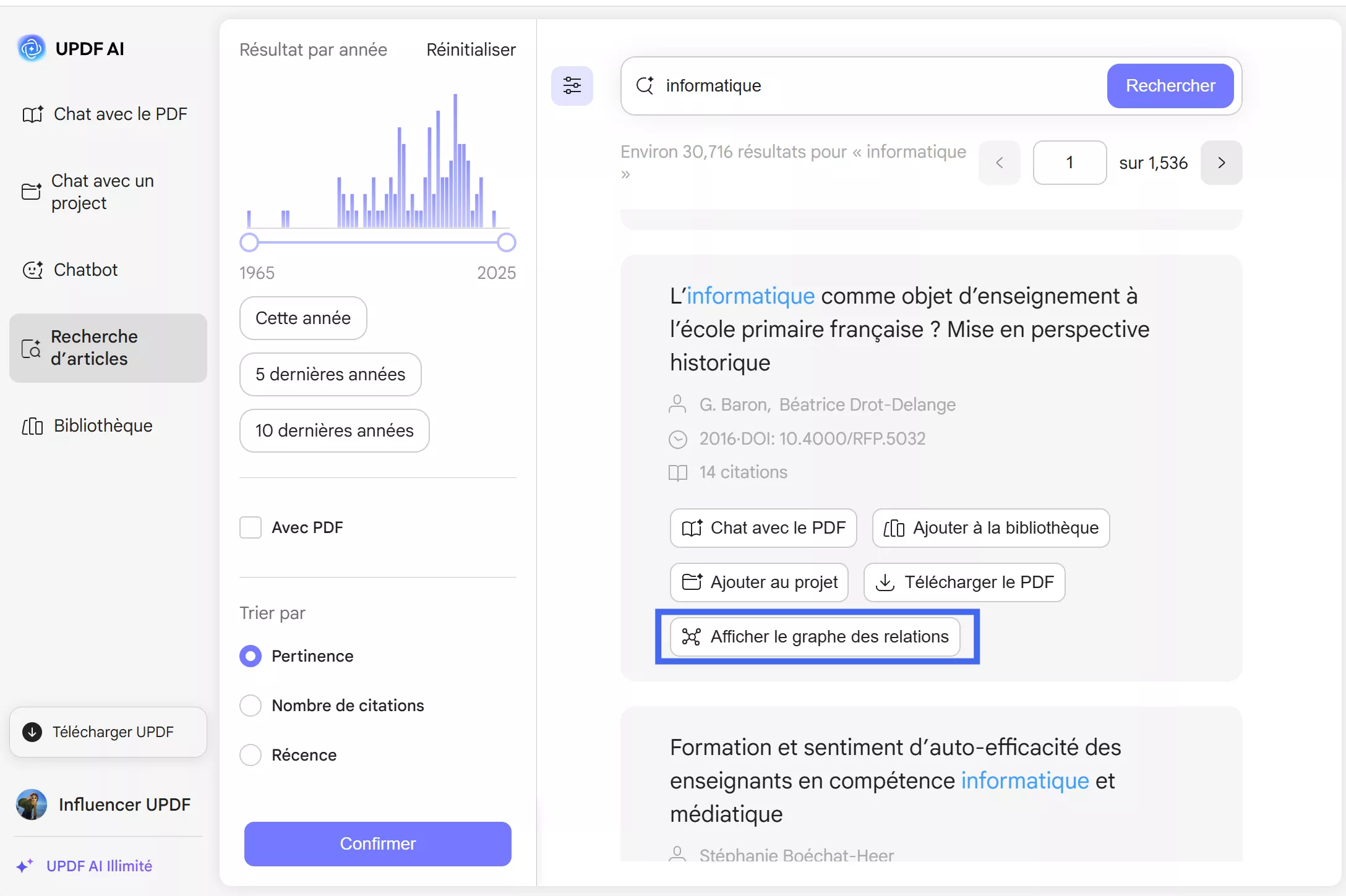
- Afficher le graphe des relations : découvrez comment le document se connecte aux autres via des citations et des sujets partagés.
- Explorer la connexion du papier avec le graphique de relation
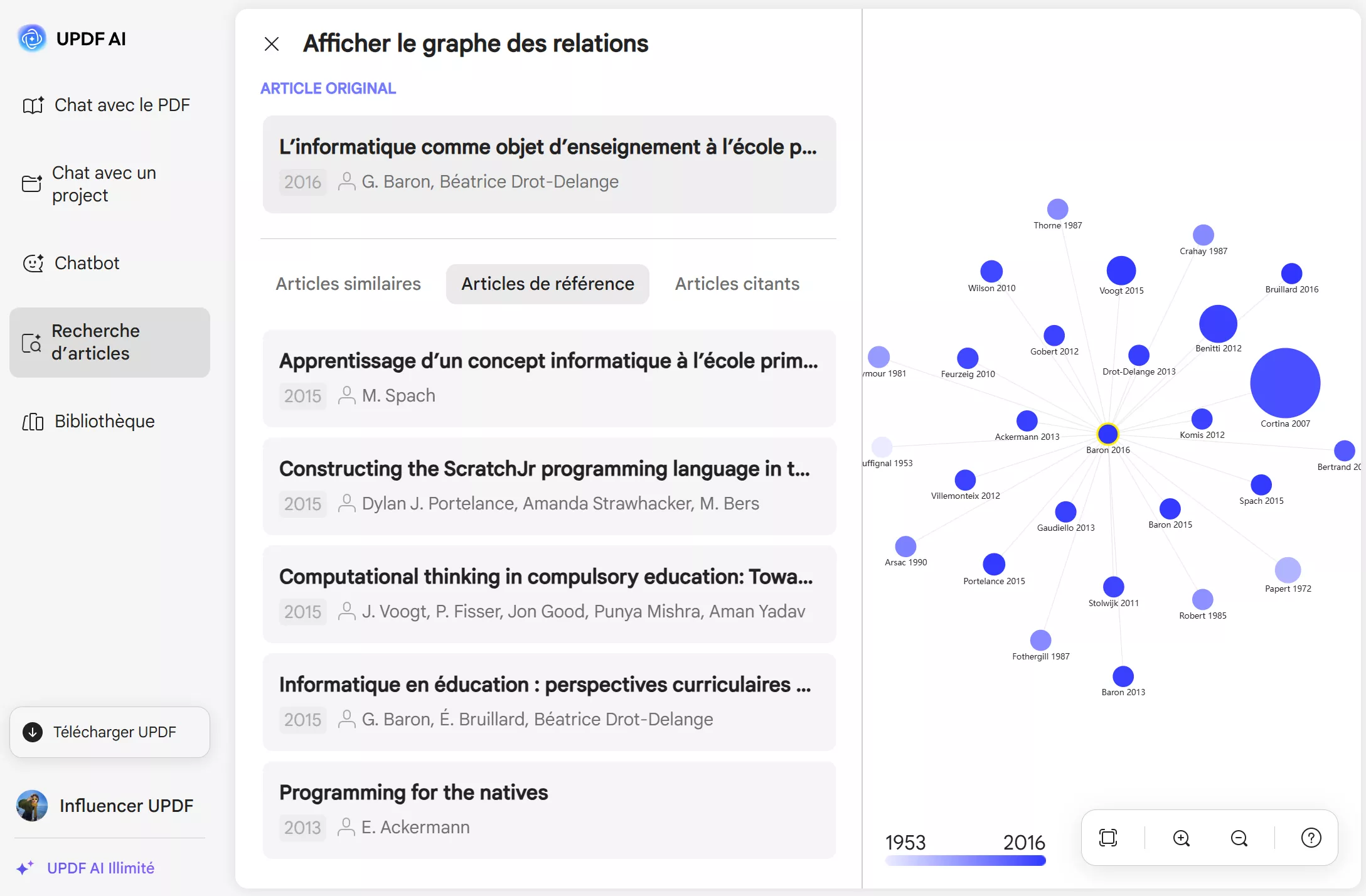
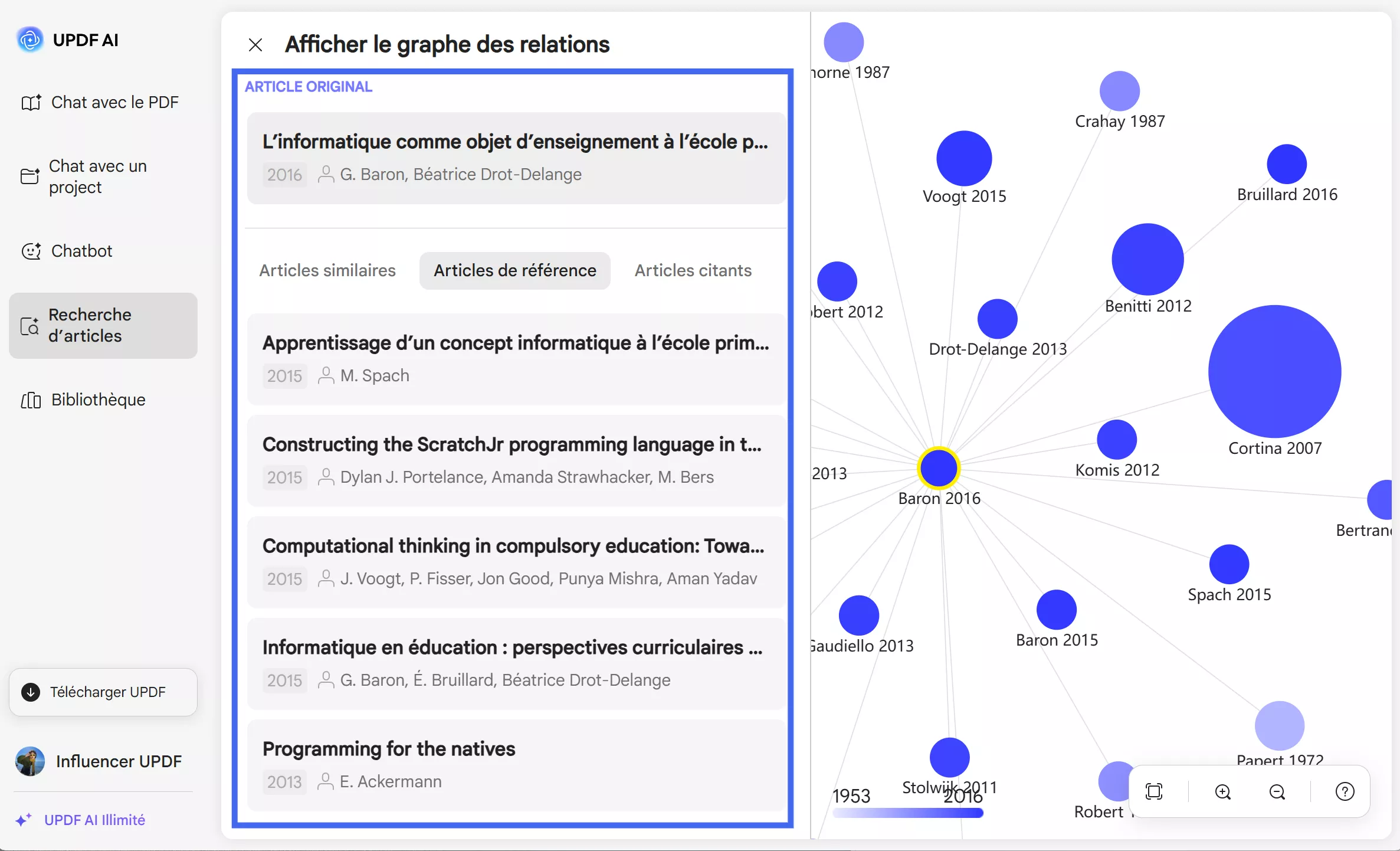
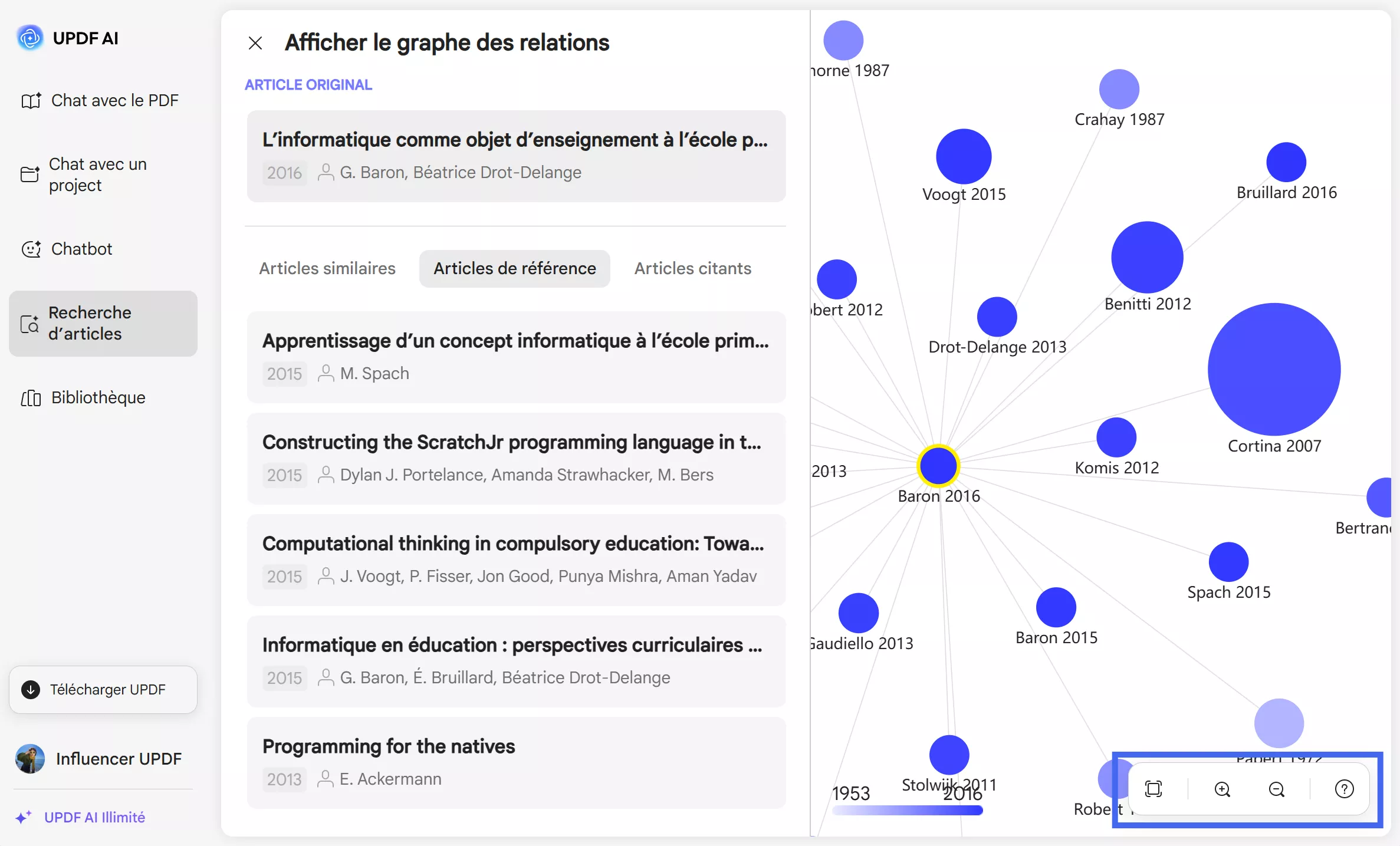
Le graphique de relations vous permet de visualiser les liens entre les articles de recherche. À l'ouverture, vous découvrirez un réseau dynamique de cercles. Chaque cercle représente un article, et les lignes indiquent leurs liens par des citations ou des sujets similaires. Il affiche également les articles similaires, les ouvrages référencés et les articles citant des articles sous forme d'onglets.
Le graphique utilise également des nuances de couleurs pour indiquer l'ancienneté. Les nœuds plus foncés représentent les articles les plus récents, tandis que les plus clairs indiquent les publications plus anciennes.
- Dans les résultats de la recherche, cliquez sur le bouton « Afficher le graphe des relations » à côté du document que vous souhaitez explorer.
- Une fois le graphique ouvert, vous pouvez survoler ou cliquer sur les nœuds pour explorer les articles connectés plus en détail.
- Ici, vous pouvez basculer entre différents onglets pour afficher les mêmes articles, références ou ouvrages cités.
- Vous pouvez utiliser ces boutons pour zoomer et effectuer un panoramique afin d'explorer l'ensemble du réseau de citations et de sujets.
- Sélectionnez plusieurs documents et agissez instantanément
Vous pouvez sélectionner plusieurs articles simultanément dans les résultats de recherche. Cela vous permet d'effectuer des actions comme enregistrer, télécharger ou copier des liens, le tout en une seule fois, sans avoir à ouvrir chaque article séparément.
- Cochez la case à côté de n’importe quel résultat papier et une barre d’action flottante apparaît en bas de l’écran.
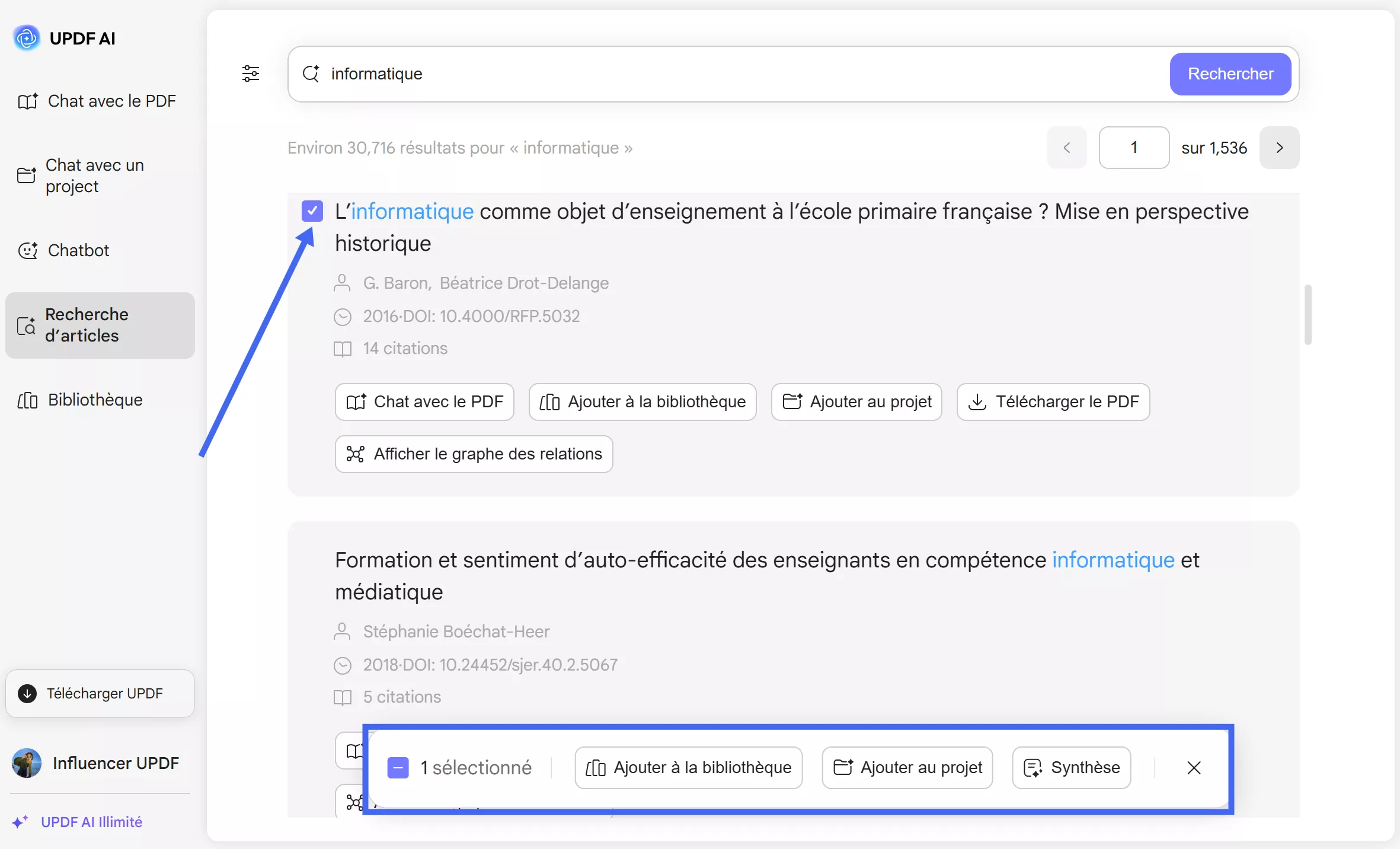
- Cette barre vous donne le pouvoir de gérer plusieurs documents à la fois.
Voici ce que vous pouvez faire :
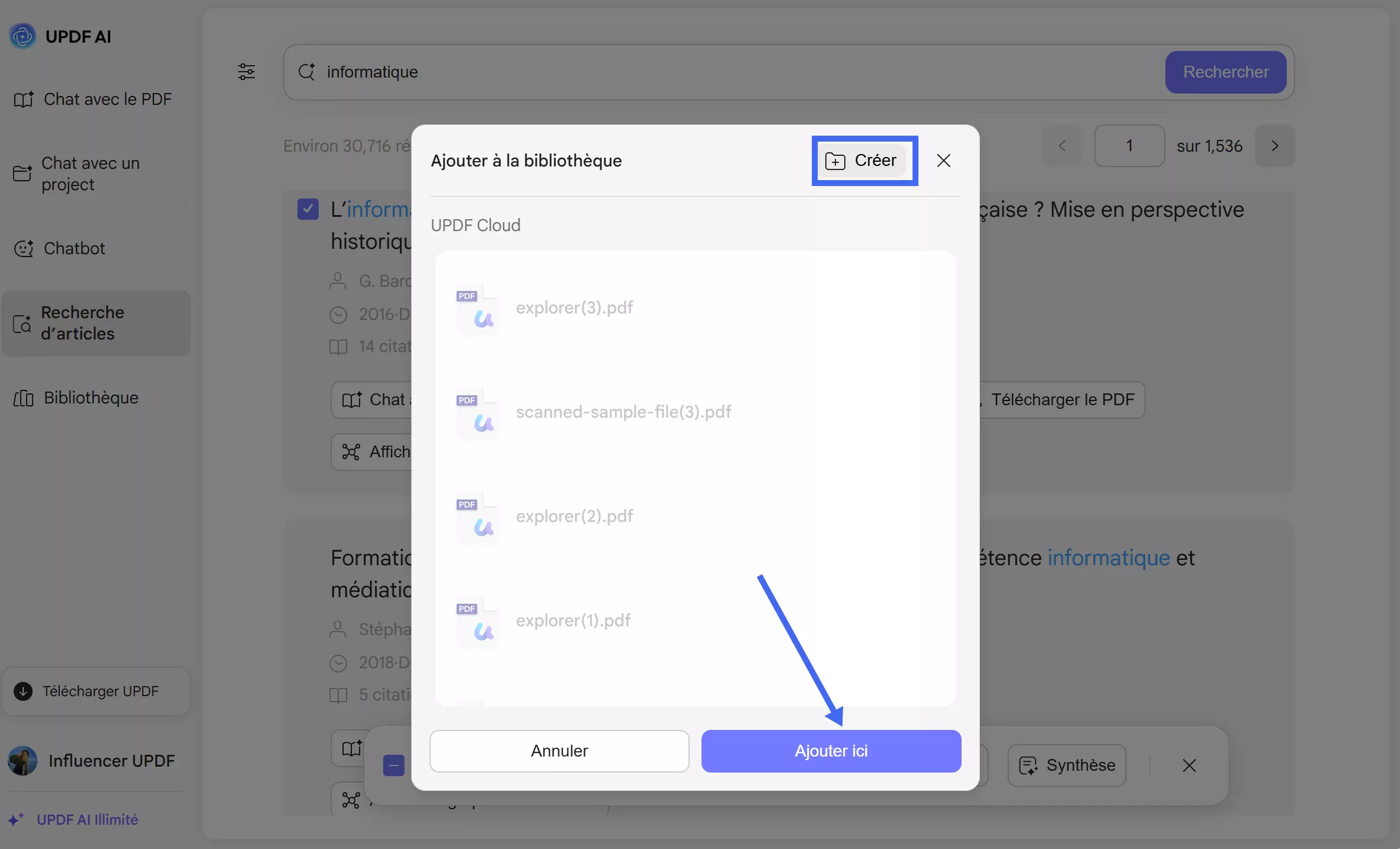
- Ajouter à la bibliothèque : Enregistrez tous les documents sélectionnés dans votre bibliothèque UPDF en un clic. Cliquez sur « Ajouter à la bibliothèque » pour ouvrir une nouvelle fenêtre. Sélectionnez le dossier dans lequel vous souhaitez ajouter le fichier et cliquez sur « Ajouter ici ». Vous pouvez également créer un nouveau dossier en cliquant sur le bouton « Créer » en haut de la fenêtre.
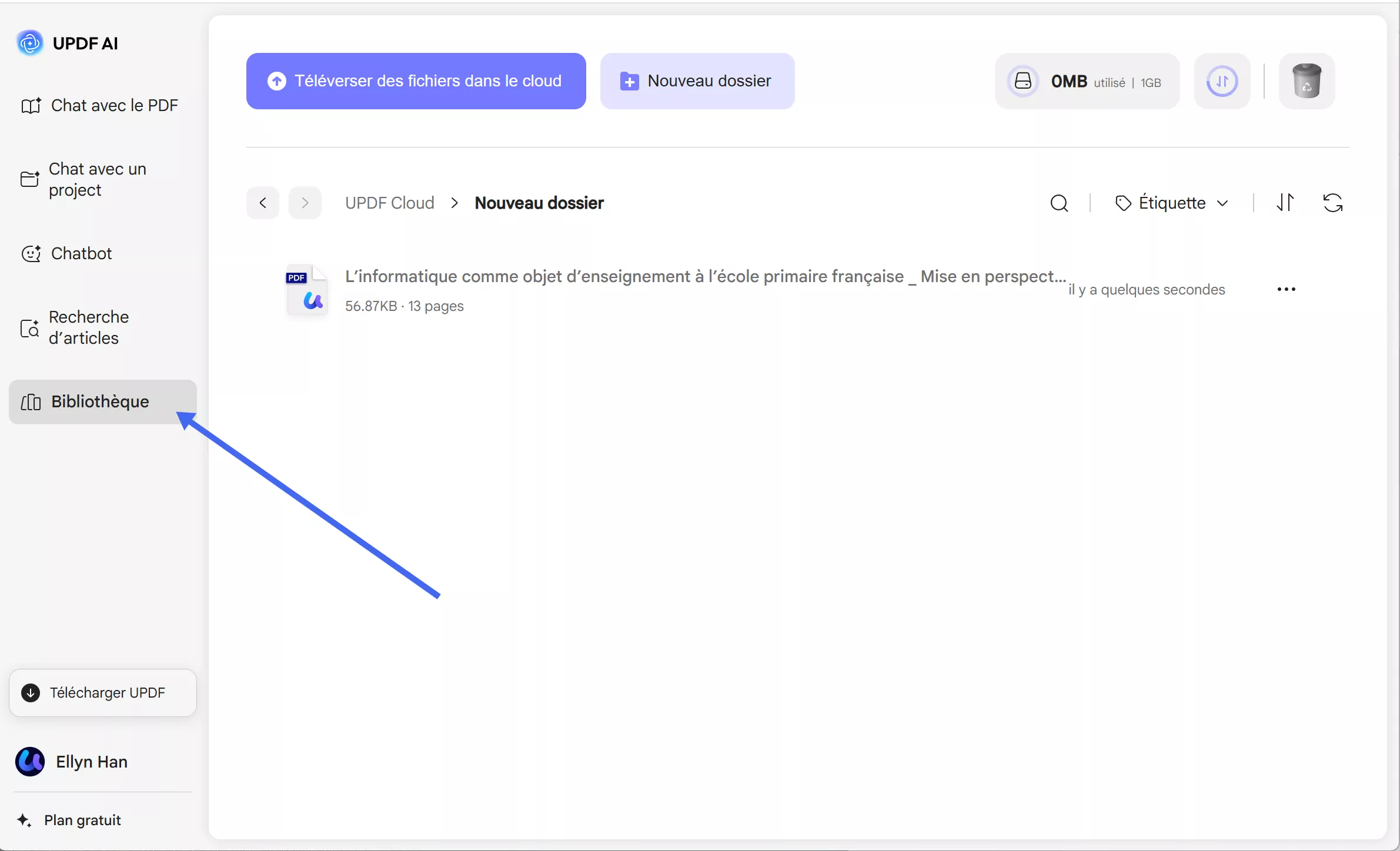
Vous pouvez cliquer sur le bouton « Bibliothèque » dans le panneau de gauche et accéder à vos documents de recherche enregistrés.
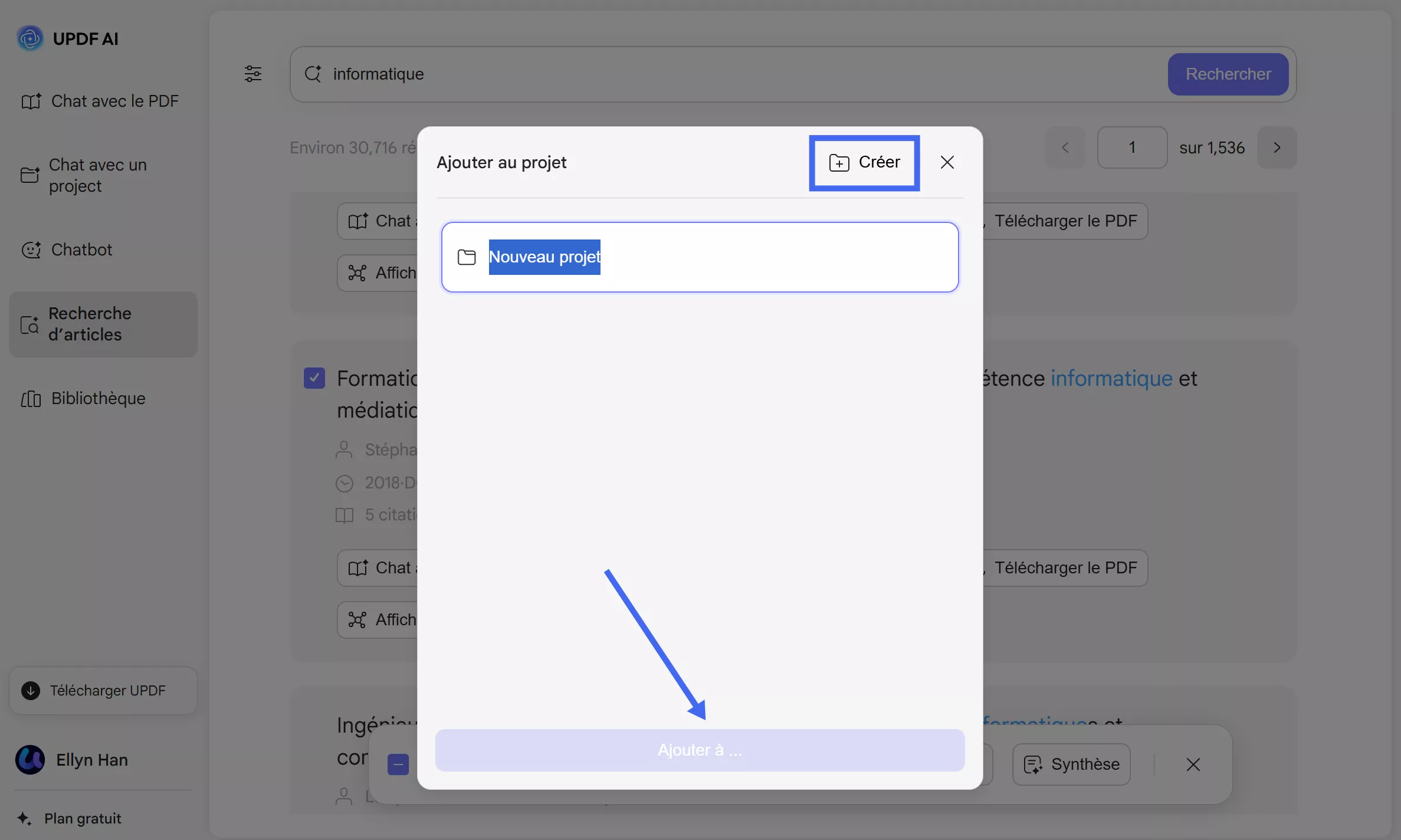
- Ajouter au projet : Cliquez sur « Ajouter au projet » pour ouvrir une fenêtre. Sélectionnez le fichier de projet auquel vous souhaitez ajouter le document de recherche et cliquez sur « Ajouter à ». Vous pouvez également cliquer sur le bouton « Créer » pour créer un nouveau projet.
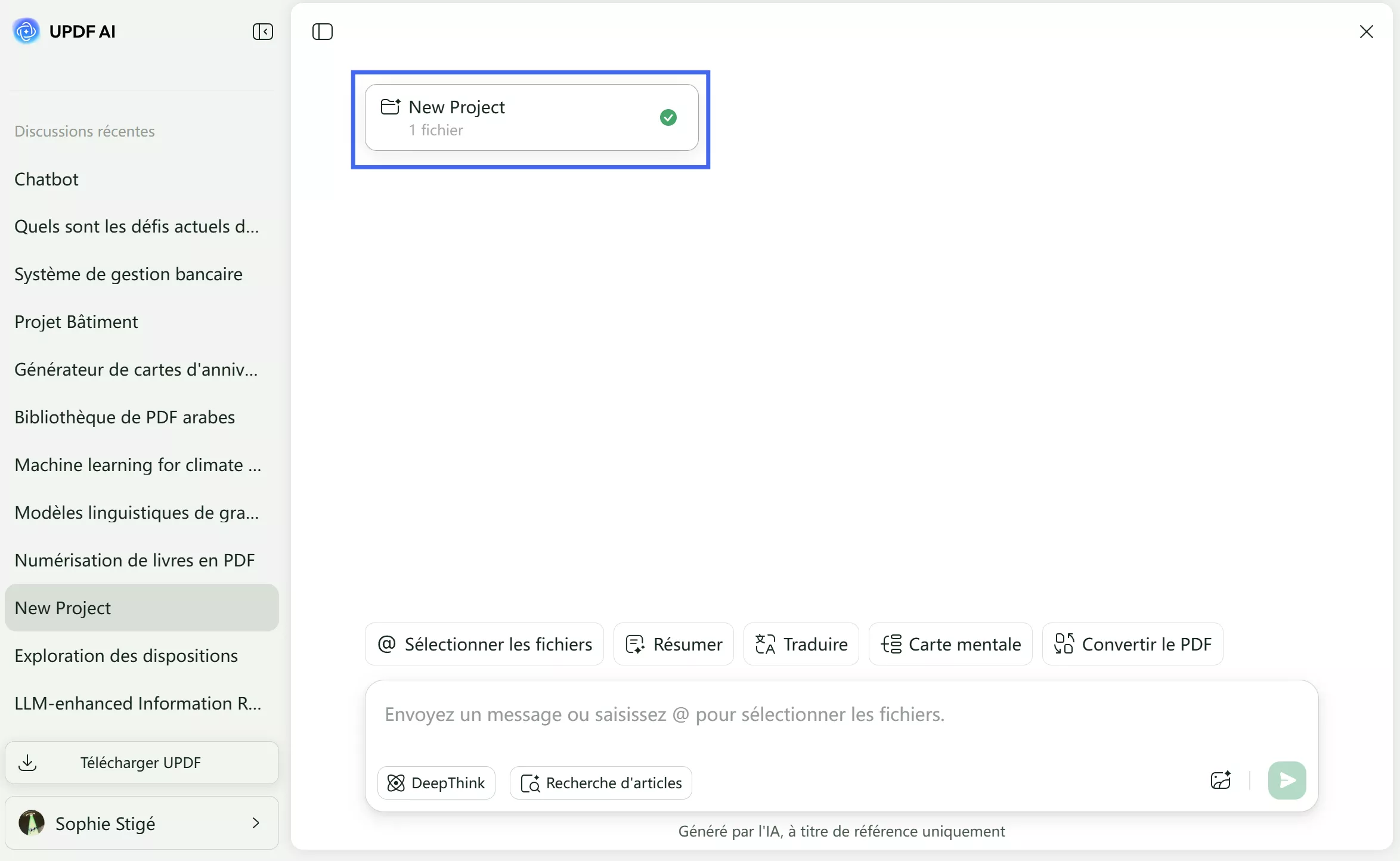
Ensuite, rendez-vous dans la section « Discussions récentes » du panneau de gauche et cliquez sur la discussion à laquelle vous souhaitez accéder. Vous pouvez désormais interagir avec les documents de recherche que vous venez d'ajouter.
- Traduire des résumés d'articles en un clic
Besoin de lire des recherches dans votre langue préférée ? UPDF AI Paper Search vous simplifie la tâche. Vous pouvez traduire rapidement des résumés de documents dans la langue de votre choix. Un simple clic suffit pour que le résumé s'affiche dans la langue sélectionnée, sans avoir à changer d'outil.
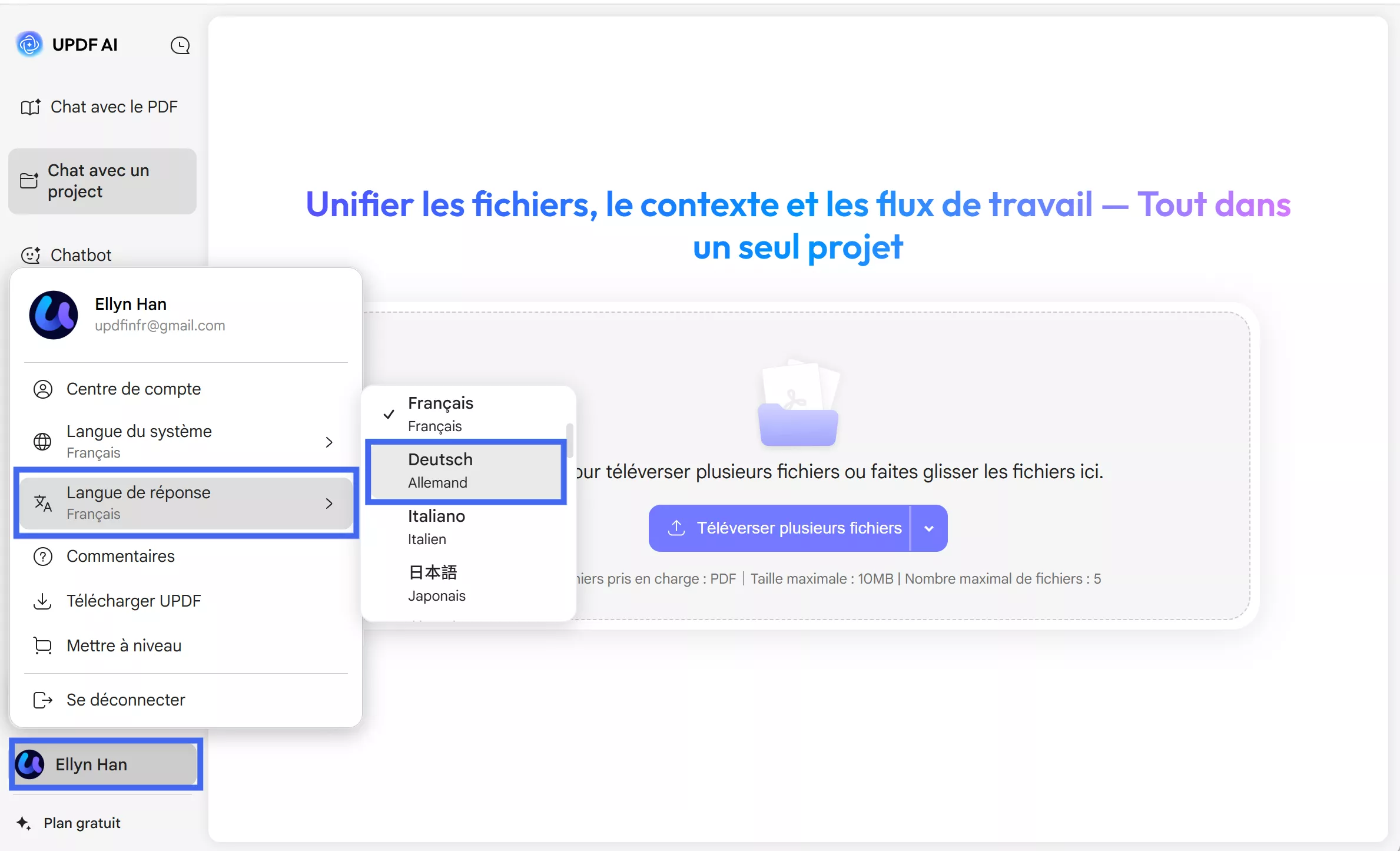
- Cliquez sur votre nom de profil en bas à gauche de l'écran et sélectionnez « Langue de réponse ». Sélectionnez ensuite la langue dans laquelle vous souhaitez traduire le contenu.
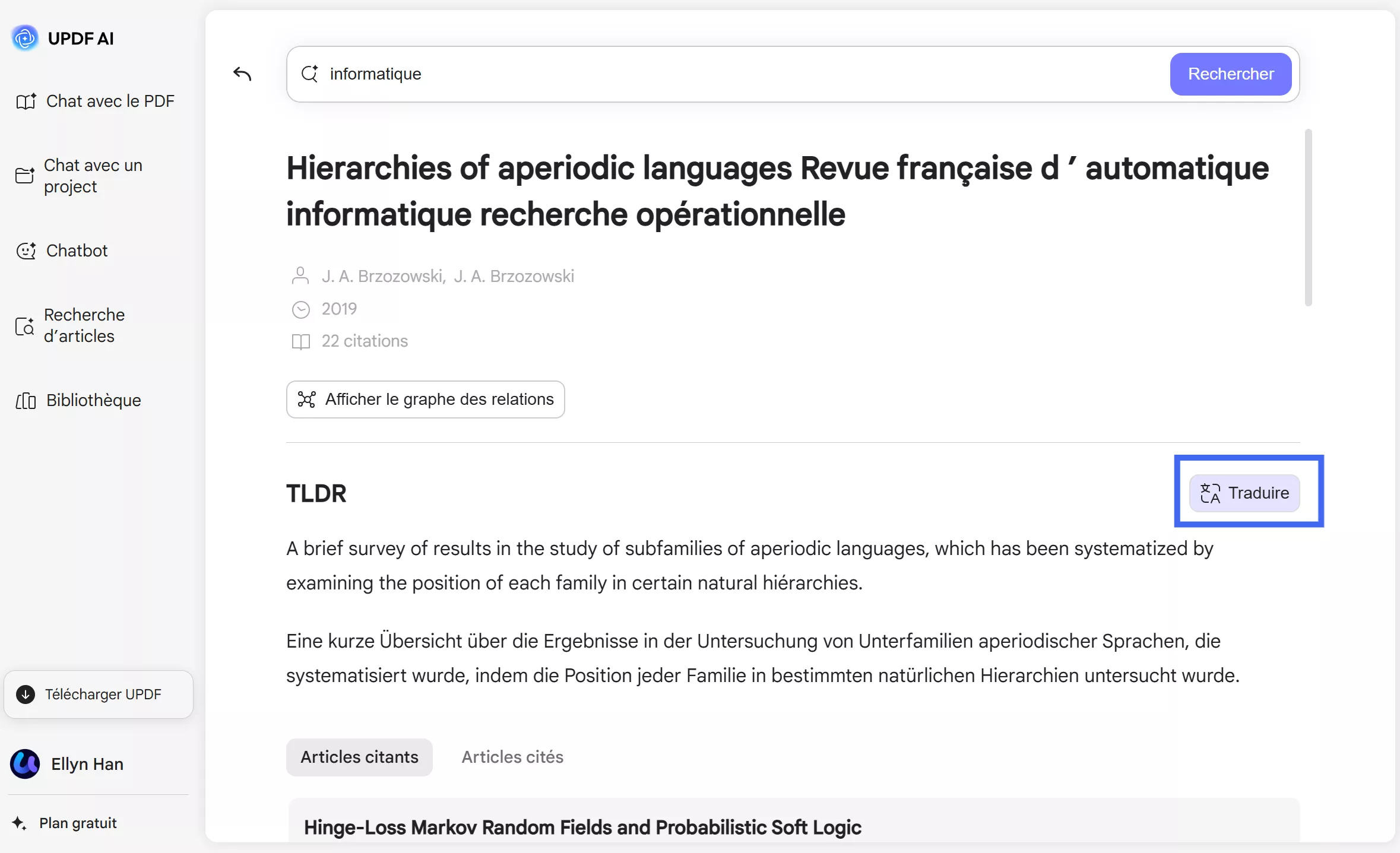
- Une fois la langue choisie, une icône « Traduire » apparaîtra en haut à droite du résumé à chaque ouverture d'article. En cliquant sur cette icône, UPDF convertira immédiatement le résumé de l'article dans la langue choisie.
5. Approfondissez vos connaissances en citant des articles et des références
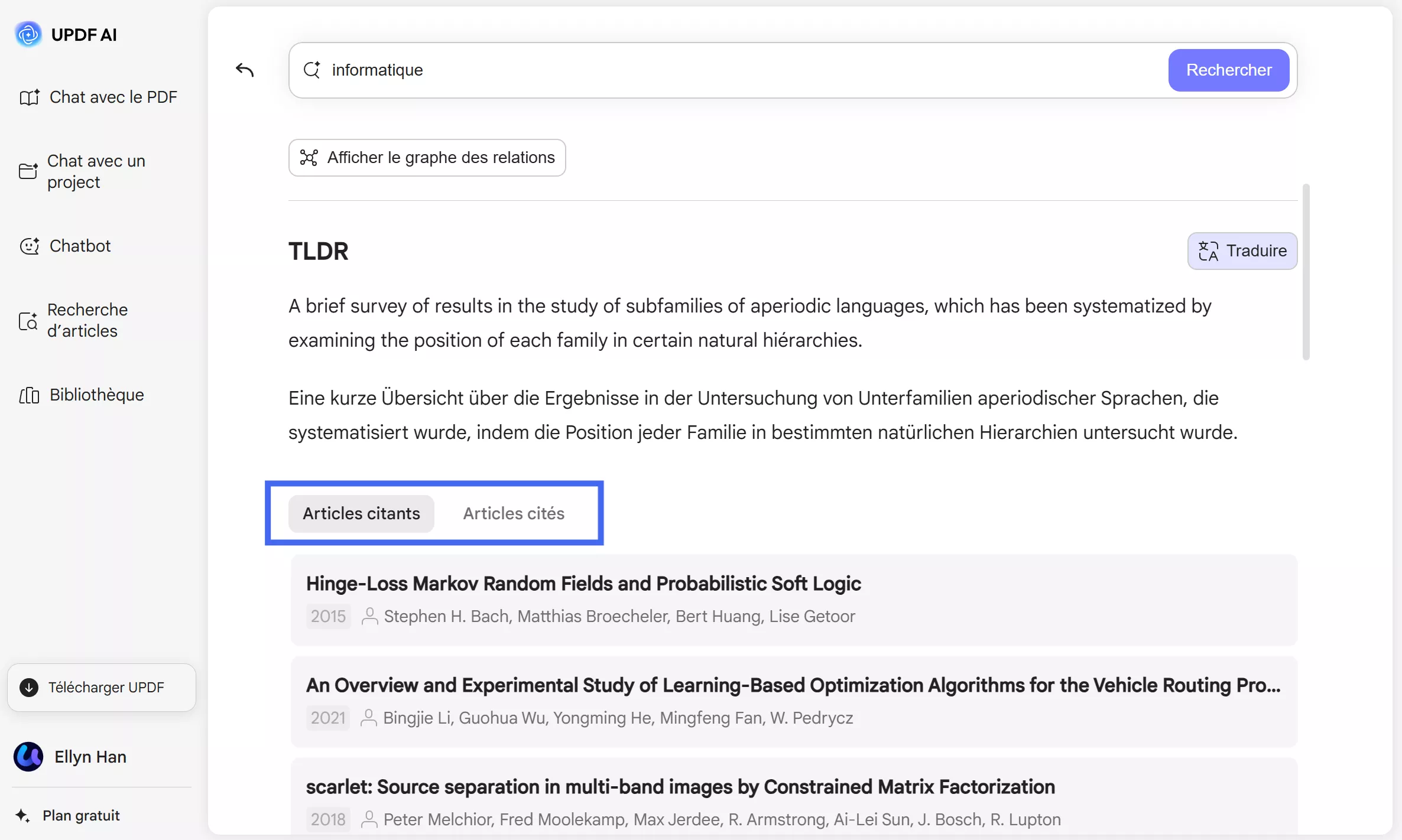
Lorsque vous lisez un article que vous avez trouvé, faites défiler la page vers le bas. Vous verrez deux boutons : Citer des articles et Références.
- La section « Articles citants» vous présente les études les plus récentes qui ont mentionné ou utilisé l'article que vous lisez actuellement. C'est un excellent moyen de constater l'impact de l'article et les nouvelles idées qui en ont découlé au fil du temps.
- Articles cités, c'est l'inverse ! Elles vous montrent tous les anciens articles et sources utilisés par l'article que vous lisez. C'est comme voir les éléments constitutifs de l'étude actuelle.
6. Conseils pour tirer le meilleur parti de la recherche papier
Voici quelques conseils que vous pouvez suivre pour tirer le meilleur parti de la fonctionnalité Paper Research :
- Essayez d’utiliser différents mots-clés ou expressions.
- Appliquez des filtres pour affiner les résultats pour une recherche précise et rapide.
- Utilisez les résumés de l’IA pour vérifier si un article mérite d’être lu dans son intégralité.
- Explorez le graphique de relations pour découvrir des articles liés par sujet ou par citations.
- Enregistrez les documents utiles dans votre bibliothèque ou dans un dossier de projet afin qu'ils soient faciles à retrouver plus tard.
- Traduisez les résumés papier si nécessaire, parfaits pour une lecture dans votre langue préférée.
- Utilisez l’outil de citation pour copier des références sans effectuer vous-même la mise en forme.
