UPDF
UPDF
 UPDF pour Windows
 UPDF pour Mac
 UPDF pour iPhone/iPad
 updf android
 UPDF AI en ligne
 UPDF Sign
 Modifier le PDF
 Annoter le PDF
 Créer un PDF
 Formulaire PDF
 Modifier les liens
 Convertir le PDF
 OCR
OCR PDF en Word
 PDF en Image
 PDF en Excel
 Organiser les pages PDF
 Fusionner les PDF
 Diviser le PDF
 Rogner le PDF
 Pivoter le PDF
 Protéger le PDF
 Signer le PDF
 Rédiger le PDF
 Biffer le PDF
 Supprimer la sécurité
 Lire le PDF
 UPDF Cloud
 Compresser le PDF
 Imprimer le PDF
 Traiter par lots
 À propos de UPDF AI
 Solutions de UPDF AI
 Mode d'emploi d'IA
 FAQ sur UPDF AI
 Résumer le PDF
 Traduire le PDF
 Analyser le PDF
 Discuter avec IA
 Analyser l'image
 PDF vers carte mentale
 Expliquer le PDF
 Outils IA PDF
 Outils IA Image
 Outils de Chat IA
 Outils de Rédaction IA
 Outils d’Étude IA
 Outils Professionnels IA
 Autres Outils IA
 PDF en Word
 PDF en Excel
 PDF en PowerPoint
 UPDF pour les entreprises
 UPDF Sign pour les entreprises
 UPDF AI pour les entreprises
 Plans pour les entreprises
 Mode d'emploi pour les entreprises
 Webinar d'Entreprise
 Banque
 Santé
Santé Assurance
 Juridique
 Fabrication
 Gouvernement
 Solution pour l'éducation
 Témoignages de clients
 Mode d'emploi
 Astuces UPDF
 FAQs
FAQs Avis sur UPDF
 Centre de téléchargement
 Blog
Blog Actualités
 Spécifications techniques
 Mises à jour
 UPDF vs. Adobe Acrobat
 UPDF vs. Foxit
 UPDF vs. PDF Expert

Vous est-il déjà arrivé d'ouvrir un PDF, de commencer à le lire, d'essayer de surligner quelque chose et de vous rendre compte que vous ne pouviez pas le faire ? C'est agaçant, n'est-ce pas ? La plupart des outils PDF ne disposent pas de cette fonctionnalité ou la rendent beaucoup trop compliquée.
Nous avons donc décidé d'en tester quelques-uns pour voir lesquels facilitent réellement le surlignage. Dans cette liste, vous trouverez les cinq meilleurs lecteurs PDF avec surligneur. Chacun d'entre eux est simple, fiable et conçu pour un usage quotidien.
L'un d'entre eux est UPDF, qui nous a impressionnés par son surlignage fluide et son design épuré. Si vous en avez assez de vous débattre avec les balises de base, téléchargez UPDF et essayez-le. Vous remarquerez immédiatement la différence.
Windows • macOS • iOS • Android 100% sécurisé
C'est parti !
1. UPDF - Le meilleur lecteur et surligneur de PDF
UPDF est l'un des outils les plus fiables qui vous permet de lire et de surligner des PDF sans les tracas habituels. Il fonctionne sur toutes les plateformes, y compris Windows, Mac, iOS et Android.
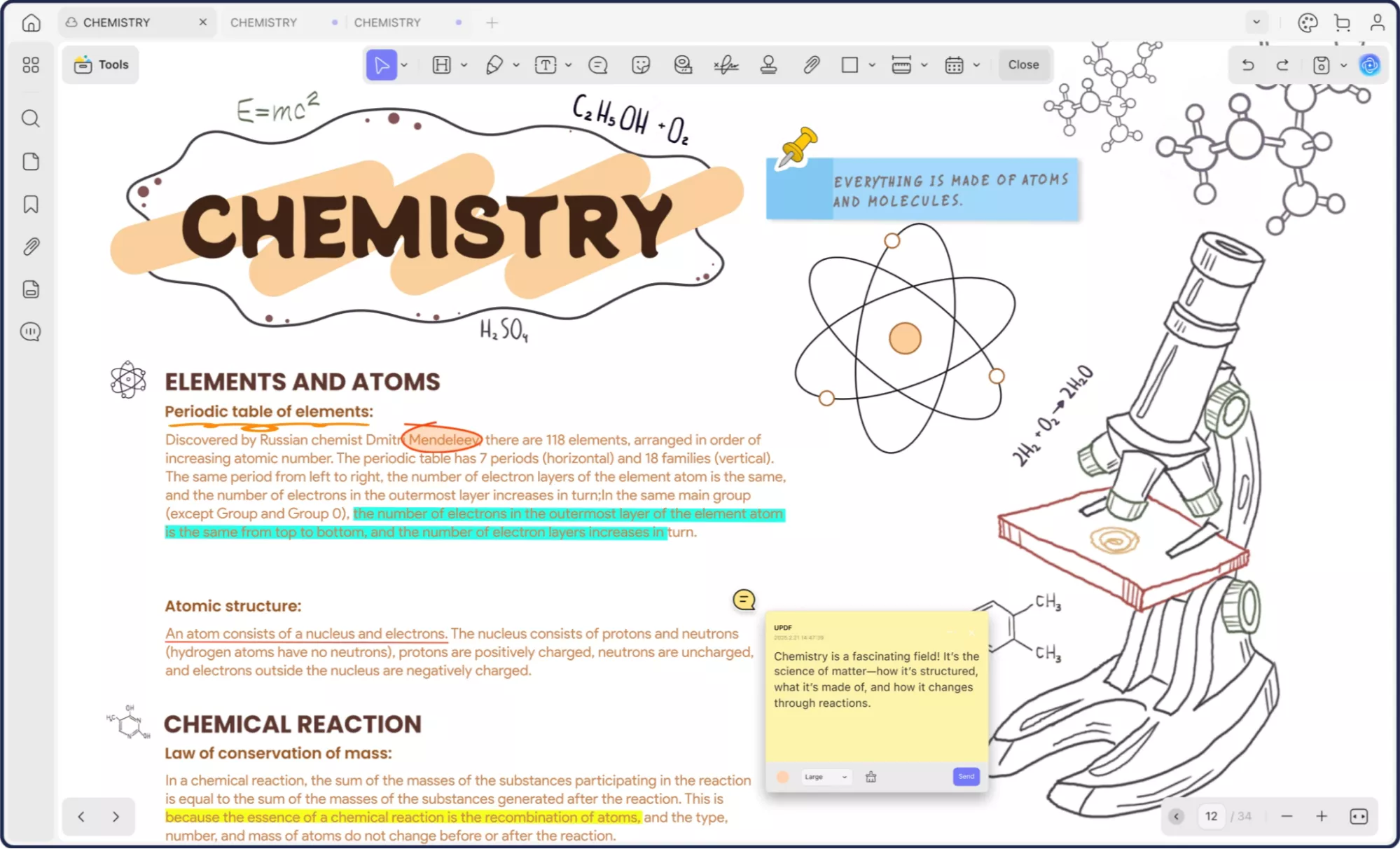
Voici ce que vous offre UPDF en matière de lecture et de surlignage :
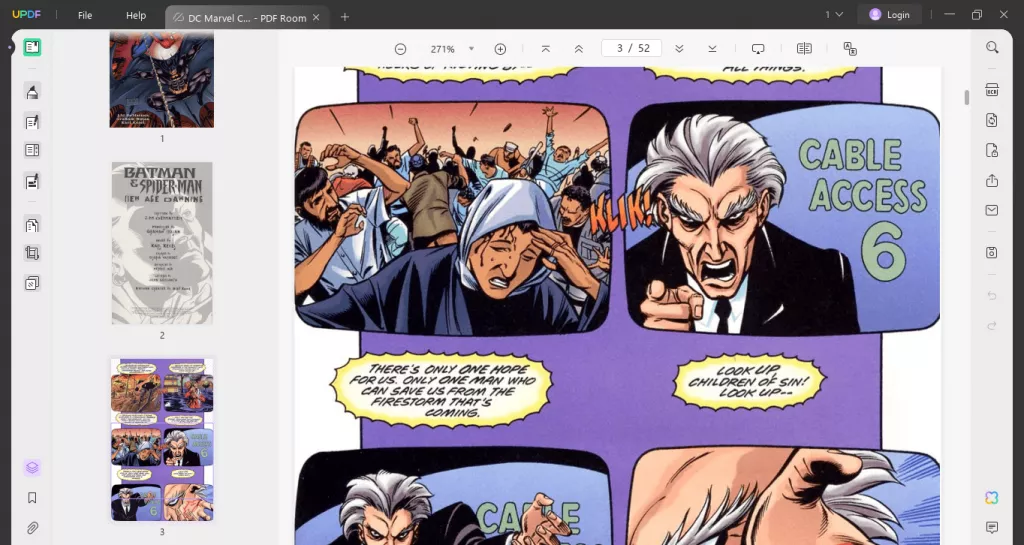
- Mise en page : Page unique, défilement vertical, double page, défilement fractionné, affichage des vignettes dans la vue double page.
- Commandes d'affichage : Taille réelle, ajustement à la largeur, ajustement à la hauteur, ajustement à la page, zoom rapide.
- Présentation : Diaporama en plein écran et raccourci pour passer à une page.
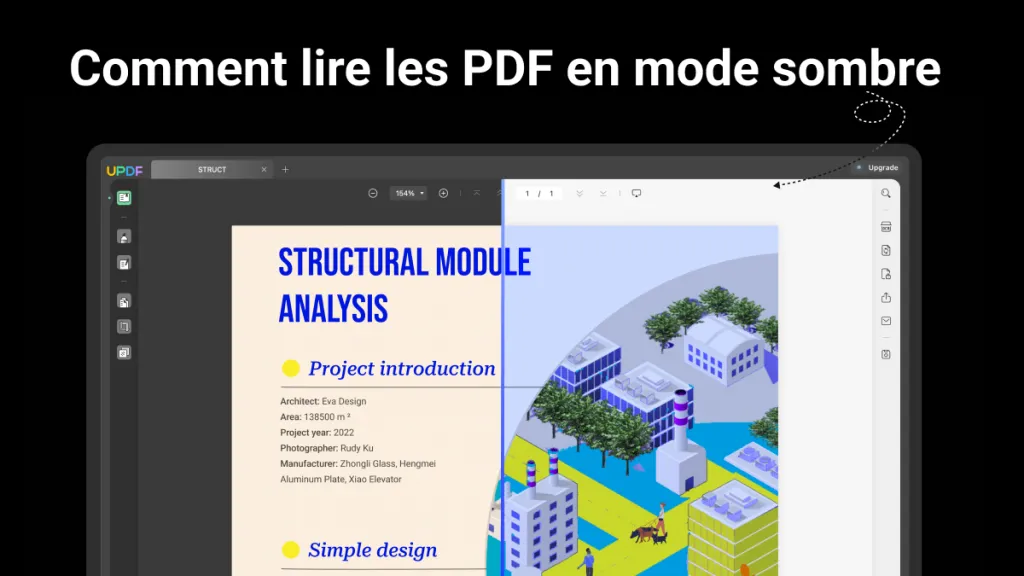
- Thèmes : Clair, sombre, vert menthe, bleu étoilé.
- Protection des yeux : Mode teinte douce qui réduit la fatigue oculaire lors de longues sessions d'étude.
- Recherche rapide : Trouvez, remplacez, supprimez ou biffez des mots en quelques secondes.
- Vignettes de page : Minuscules aperçus pour accéder rapidement à n'importe quelle section.
- IA intégrée : Traduisez, expliquez, résumez ou recherchez du texte pendant que vous lisez
- Modes de surlignage : Appuyez pour marquer un seul mot, faites glisser pour surligner plusieurs mots, encadrez pour surligner des zones.
- Vous souhaitez en savoir plus ? Consultez cette revue sur Cult of Mac ou regardez la présentation complète ici.
Téléchargez simplement UPDF via le bouton ci-dessous pour le tester et passez à la version pro si vous l'appréciez et souhaitez l'utiliser sur toutes les plateformes.
Windows • macOS • iOS • Android 100% sécurisé
2. PDF Studio Pro
PDF Studio Pro est un autre lecteur PDF avec surligneur. Il offre des fonctionnalités de lecture et d'annotation fiables sous Windows, macOS et Linux. Chaque plateforme dispose de la même interface, ce qui permet de passer d'un appareil à l'autre en toute simplicité. Vous pouvez facilement choisir comment vous souhaitez afficher votre PDF, ou surligner du texte ou toute une zone sans aucune difficulté.
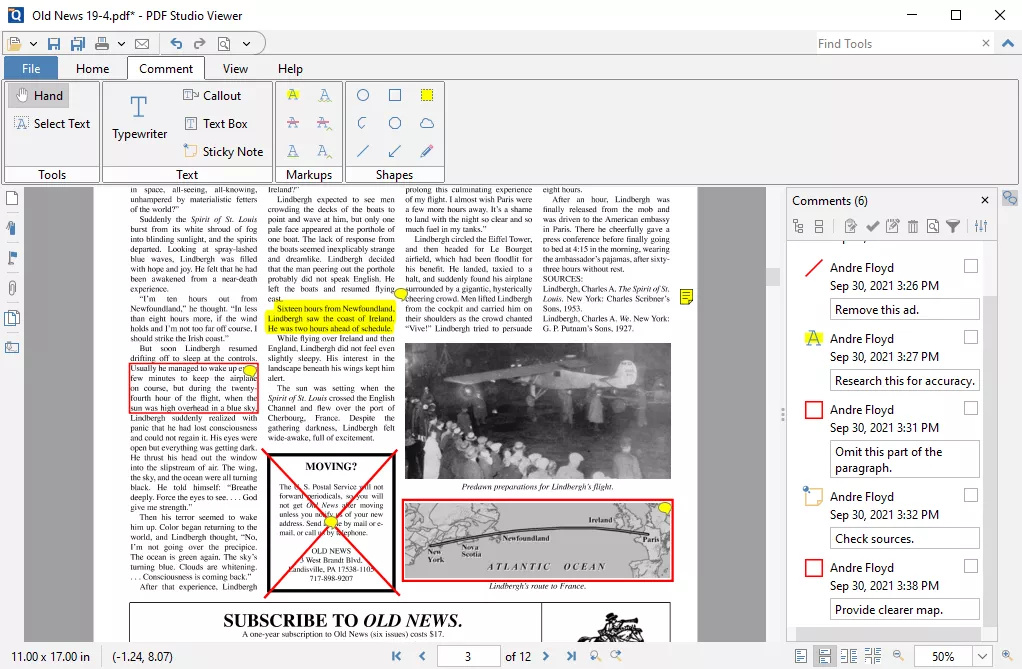
Voici quelques-unes des principales fonctionnalités du lecteur et surligneur PDF Studio Pro :
- Mises en page : Simple, défilement simple, double page, défilement double page.
- Commandes de zoom : Taille réelle, ajustement à la largeur, ajustement à la page, zoom prédéfini, plus boutons de zoom avant/arrière rapides
- Modes plein écran et lecture : Masquez les barres d'outils pour étudier sans distraction ou afficher les diapositives
- Options de thème : Interface utilisateur claire ou sombre, avec commutation automatique en fonction de votre système
- Mode inversion des couleurs : Atténue l'éblouissement et facilite la lecture dans des conditions de faible luminosité
- Panneau de vignettes : Miniatures des pages pour parcourir rapidement les documents longs
- Recherche rapide et avancée : Trouvez rapidement des mots, puis surlignez ou biffez toutes les occurrences en une seule fois
- Outils de surlignage : Surlignage de texte standard, sélection rectangulaire et surlignage de zone pour les pages numérisées
3. Adobe Acrobat
Adobe Acrobat Reader vous semble familier dès son ouverture. Vous pouvez lire, surligner, ajouter des notes et dessiner des formes simples en toute simplicité. Mais les tâches importantes telles que la modification ou la conversion de fichiers PDF en fichiers Word restent inaccessibles, sauf si vous payez. Pour une lecture rapide et des annotations basiques, la version gratuite fonctionne très bien. Pour bénéficier de fonctionnalités supplémentaires, vous aurez besoin d'Acrobat Pro.
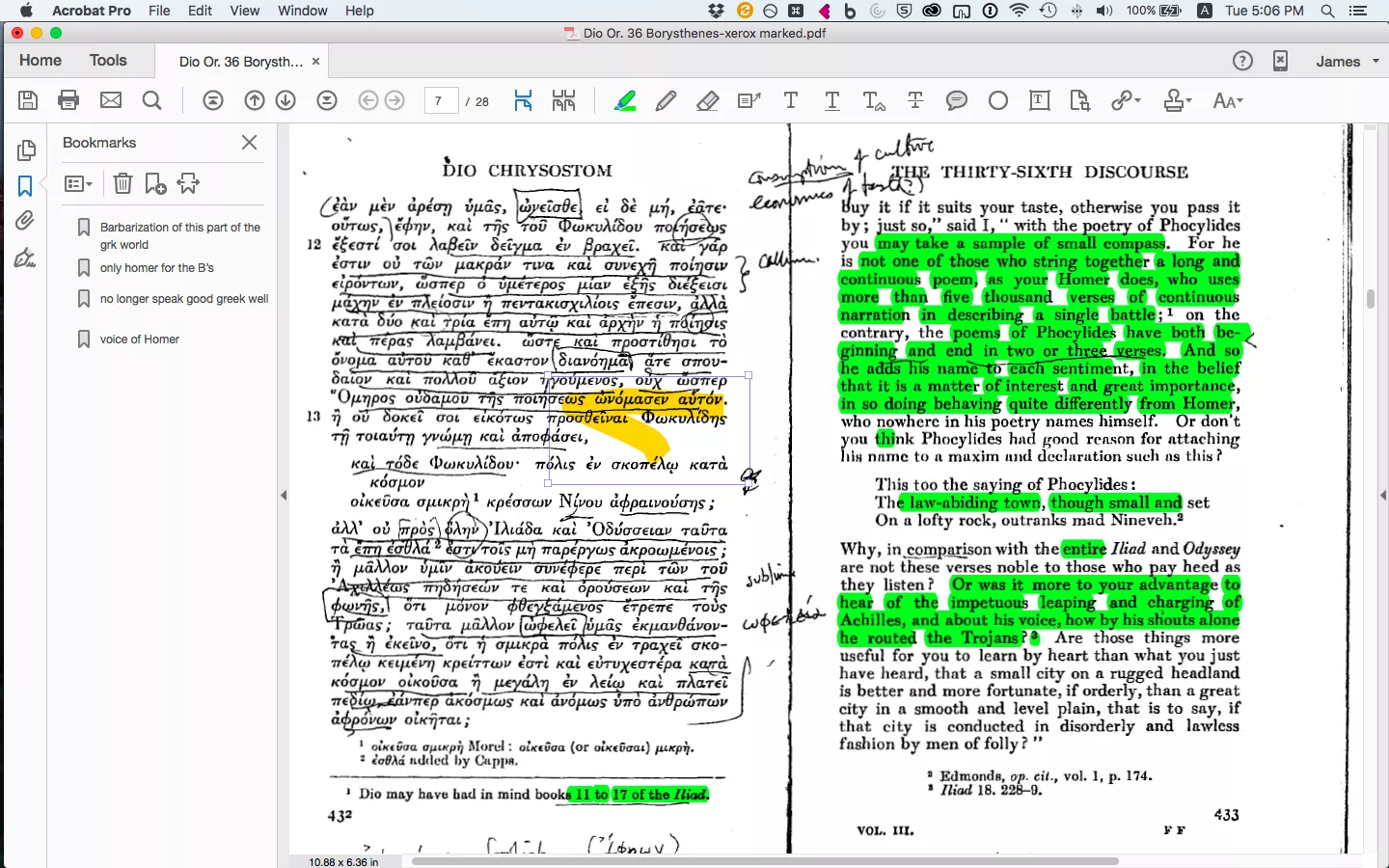
Voici quelques-unes des fonctionnalités d'Adobe Acrobat Reader :
- Surlignage du texte : Sélectionnez le marqueur, faites glisser votre doigt sur les mots et modifiez les couleurs.
- Soulignage et Marquage : Sélectionnez l'outil, balayez une fois et le tour est joué.
- Notes autocollantes et commentaires : Placez des fenêtres contextuelles n'importe où pour des rappels rapides.
- Formes et dessins : Ajoutez des rectangles, des cercles, des flèches ou des lignes à main levée.
- Remplissage et signature des formulaires : L'application trouve les champs, vous pouvez donc taper ou signer électroniquement rapidement.
- Affichage plein écran : Un seul clic masque les menus pour une lecture claire et concentrée.
- Recherche rapide : Tapez un mot et accédez immédiatement à chaque résultat correspondant.
- Prise en charge OCR : Transformez les pages numérisées en texte recherchable que vous pouvez surligner.
4. PDF Escape
PDFescape est un lecteur PDF en ligne avec surligneur. Vous pouvez également télécharger le logiciel, mais pour l'instant, il n'est disponible que pour Windows. Cet outil offre diverses fonctionnalités de lecture et d'annotation de PDF. Il est intuitif et pratique, en particulier si vous avez besoin de surligner rapidement des passages ou de modifier des formulaires. Vous pouvez facilement ouvrir la version en ligne dans votre navigateur et commencer à annoter votre PDF.
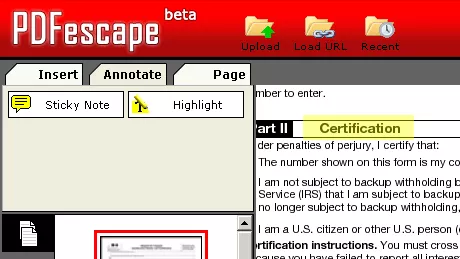
Voici quelques-unes des fonctionnalités du lecteur et annotateur PDFescape :
- Surlignage de texte : Cliquez sur « Annoter », puis sur « Surligner » et faites glisser pour marquer les mots.
- Soulignage et Marquage : Même processus, sélectionnez, choisissez l'outil, appliquez.
- Notes autocollantes et commentaires : Ajoutez des notes contextuelles pour mettre en évidence le contexte ou des rappels.
- Outils de forme : Tracez des lignes, des rectangles, des ovales pour marquer des diagrammes ou des images.
- Dessin à main levée : Esquissez ou entourez des éléments à la main.
- Recherche de texte : Trouvez rapidement un mot-clé, puis surlignez-le ou biffez-le.
- Aperçu de page : Consultez les miniatures dans le panneau latéral pour faciliter la navigation.
5. PDF-XChange Editor
PDF-XChange Editor est un lecteur et annotateur de PDF pour ordinateur de bureau. Il est connu pour offrir un large éventail de fonctionnalités dans un package léger. L'interface peut sembler un peu technique au premier abord, mais une fois que vous vous y êtes habitué, elle est efficace et offre de nombreuses possibilités de contrôle.
De la lecture de longs documents à l'annotation de pages numérisées, cet outil gère tout avec fluidité. Vous pouvez l'utiliser pour vos lectures quotidiennes, pour surligner des notes ou même pour gérer des fichiers numérisés grâce à ses capacités OCR.
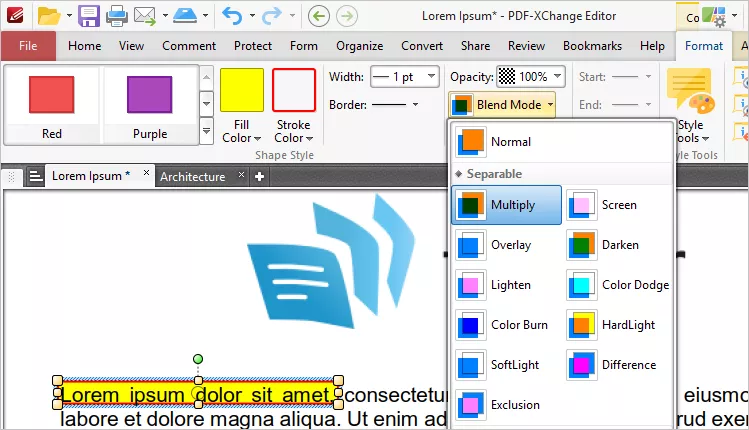
Voici quelques-unes des fonctionnalités de PDF-XChange Editor :
- Surlignage de texte : Surlignez, soulignez ou barrez facilement le texte sélectionné.
- Surlignage continu : Gardez l'outil actif et surlignez plusieurs sections sans avoir à les resélectionner.
- Surlignage de zone : Utilisez des rectangles ou des outils à main levée pour marquer des graphiques ou des images.
- Mode plein écran : Masquez toutes les barres d'outils et tous les menus pour lire sans distraction.
- Mode page sombre : Transforme les pages blanches en pages grises pour une meilleure lecture nocturne.
- Options de zoom et d'affichage : Taille réelle, ajustement à la largeur, ajustement à la page, et plus encore.
- Navigation dans les pages : Utilisez les vignettes ou les signets pour passer d'une section à l'autre.
- Recherche et biffage de texte : Recherchez, remplacez ou supprimez définitivement du texte.
- Panneau de commentaires : Affichez et gérez toutes vos notes en un seul endroit.
- OCR pour les PDF numérisés : Rendez les pages numérisées consultables et surlignables.
Quel lecteur PDF avec surligneur est le meilleur ?
Le choix du lecteur PDF approprié dépend de vos besoins. Cependant, si vous recherchez le meilleur lecteur PDF pour surligner et prendre des notes, la comparaison rapide ci-dessous vous aidera à déterminer celui qui correspond le mieux à votre flux de travail.
| Logiciel | UPDF | PDF Studio Pro | Adobe Acrobat | PDF Escape | PDF-Xchange Editor | |
| Essai gratuit | Essai gratuit et illimité de toutes les fonctionnalités. Aucune limite de temps | Essai gratuit de 14 jours | Essai gratuit de 7 jours | Gratuit en ligne ; essai Premium de 7 jours | Version gratuite avec la plupart des fonctionnalités | |
| Plateformes prises en charge | Windows, Mac, Android, iOS | Windows, macOS, Linux | Windows, macOS, Android, iOS | Web, Windows (ordinateur de bureau) | Windows uniquement | |
| Fonctionnalités de lecture PDF | Mode sombre | |||||
| Mode protection des yeux | ||||||
| Affichage de la page | ||||||
| Diaporama | ||||||
| Vignettes | ||||||
| Affichage de la page | ||||||
| Recherche de texte | ||||||
| Fonctionnalités de surlignage PDF | Surlignage de texte | |||||
| Zone mise en évidence | ||||||
| IA pour la lecture | Résumé | |||||
| Explication | ||||||
| Traduction | ||||||
| PDF en carte mentale | ||||||
| Chat avec images | ||||||
| Discussion avec l'IA |
Si vous recherchez un produit clairement gagnant, optez pour UPDF. Il coche toutes les cases : interface épurée, outils intelligents et performances fluides sur tous les appareils.
La lecture est facilitée grâce au mode sombre, à la protection des yeux et aux affichages de page flexibles. Le surlignage est rapide et précis, que vous marquiez du texte ou des zones entières. Avec tout ce qu'il offre, UPDF se distingue facilement comme le meilleur lecteur PDF avec surligneur.
Mots de fin
Trouver un lecteur PDF avec un surligneur ne devrait pas être difficile. Après avoir essayé cinq options populaires, nous avons découvert les points forts de chacune d'entre elles. PDFescape allège le navigateur, Adobe est familier, et PDF Studio Pro et PDF-XChange offrent des options de personnalisation avancées.
Mais UPDF combine tous ces avantages - défilement rapide, mode sombre agréable, notes IA intelligentes et surlignage facile sur n'importe quel écran. Vous voulez simplifier votre routine de lecture ?
Téléchargez UPDF dès aujourd'hui et découvrez à quel point il est facile d'annoter un PDF.
Windows • macOS • iOS • Android 100% sécurisé







 Freddy Leroy