UPDF
UPDF
 UPDF pour Windows
 UPDF pour Mac
 UPDF pour iPhone/iPad
 updf android
 UPDF AI en ligne
 UPDF Sign
 Modifier le PDF
 Annoter le PDF
 Créer un PDF
 Formulaire PDF
 Modifier les liens
 Convertir le PDF
 OCR
OCR PDF en Word
 PDF en Image
 PDF en Excel
 Organiser les pages PDF
 Fusionner les PDF
 Diviser le PDF
 Rogner le PDF
 Pivoter le PDF
 Protéger le PDF
 Signer le PDF
 Rédiger le PDF
 Biffer le PDF
 Supprimer la sécurité
 Lire le PDF
 UPDF Cloud
 Compresser le PDF
 Imprimer le PDF
 Traiter par lots
 À propos de UPDF AI
 Solutions de UPDF AI
 Mode d'emploi d'IA
 FAQ sur UPDF AI
 Résumer le PDF
 Traduire le PDF
 Analyser le PDF
 Discuter avec IA
 Analyser l'image
 PDF vers carte mentale
 Expliquer le PDF
 Outils IA PDF
 Outils IA Image
 Outils de Chat IA
 Outils de Rédaction IA
 Outils d’Étude IA
 Outils Professionnels IA
 Autres Outils IA
 PDF en Word
 PDF en Excel
 PDF en PowerPoint
 UPDF pour les entreprises
 UPDF Sign pour les entreprises
 UPDF AI pour les entreprises
 Plans pour les entreprises
 Mode d'emploi pour les entreprises
 Webinar d'Entreprise
 Banque
 Santé
Santé Assurance
 Juridique
 Fabrication
 Gouvernement
 Solution pour l'éducation
 Témoignages de clients
 Mode d'emploi
 Astuces UPDF
 FAQs
FAQs Avis sur UPDF
 Centre de téléchargement
 Blog
Blog Actualités
 Spécifications techniques
 Mises à jour
 UPDF vs. Adobe Acrobat
 UPDF vs. Foxit
 UPDF vs. PDF Expert

Lire un document PDF volumineux peut vite devenir fastidieux, surtout lorsque vous devez accéder rapidement à une page précise. Heureusement, il existe aujourd’hui des méthodes simples et efficaces pour gagner un temps précieux.
Dans cet article, nous vous présentons quatre techniques pratiques pour vous rendre instantanément à la page de votre choix dans un PDF. Que vous utilisiez un lecteur PDF classique ou des liens intégrés au document, ces solutions rendront votre lecture et vos recherches beaucoup plus fluides. Alors, entrons dans le vif du sujet et découvrons ensemble ces étapes faciles à mettre en œuvre.
Méthode 1. Accéder à une page précise d’un PDF à l’aide de la barre de navigation
Lorsqu’il s’agit de gérer efficacement des fichiers PDF, UPDF s’impose comme un outil de référence. Riche en fonctionnalités, il offre une solution tout-en-un pour répondre à tous vos besoins liés aux PDF. Création, lecture, annotation, signature, modification… tout y est, et bien plus encore. En téléchargeant UPDF, vous pouvez ajouter des signets, annoter les passages importants, modifier du texte et des images, insérer des liens ou des filigranes, et même effectuer des traitements par lots pour un gain de temps considérable.
Windows • macOS • iOS • Android 100% sécurisé
Dans ce guide, nous utiliserons UPDF comme outil principal, en tirant parti de son interface intuitive et de ses fonctionnalités puissantes. Voyons maintenant comment accéder rapidement à une page spécifique d’un PDF grâce à la barre de navigation d’UPDF.
Comment accéder à une page précise dans un PDF
Suivez ces étapes simples pour vous rendre instantanément à la page de votre choix :
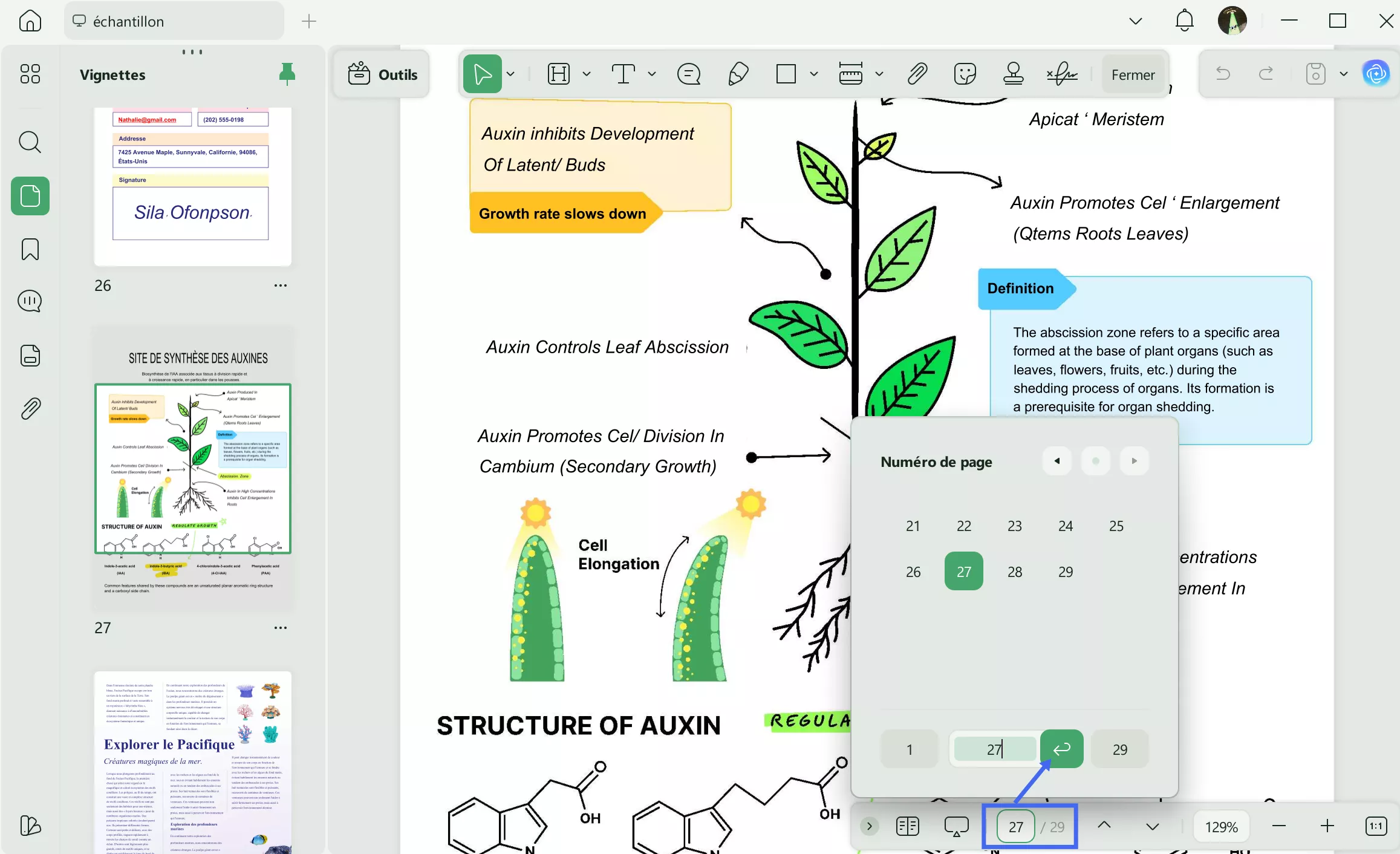
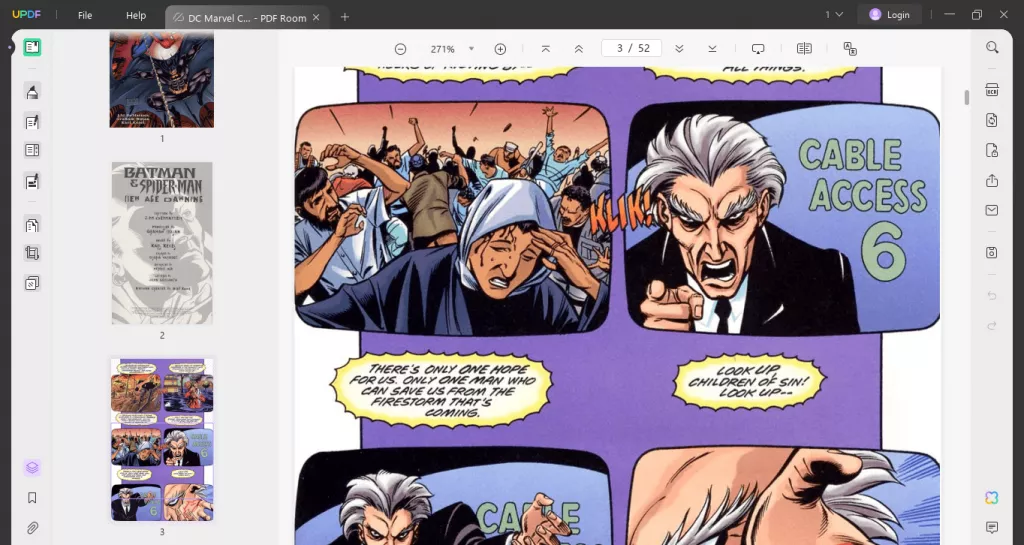
- Ouvrez votre document PDF dans UPDF.
- Repérez la barre de navigation en haut de l’interface.
- Localisez le champ de saisie du numéro de page dans cette barre.
- Entrez le numéro de la page que vous souhaitez consulter.
- Appuyez sur la touche Entrée.
- UPDF affichera immédiatement la page indiquée à l’écran, vous permettant de poursuivre votre lecture ou votre travail sans interruption.
Comment accéder à la première ou à la dernière page d’un PDF
Si vous souhaitez aller directement à la première page ou à la dernière page d’un PDF, il vous suffit de suivre ces étapes simples :
- Sélectionnez « Numéro de page », puis choisissez le numéro correspondant à la première page ou à la dernière page.
- UPDF vous redirigera instantanément vers la page correspondante, en fonction du bouton sélectionné.
Vous pouvez également utiliser des raccourcis clavier pour naviguer encore plus rapidement :
- Accéder à la page suivante : Ctrl + Flèche bas (Windows) ou Command + Flèche bas (Mac)
- Revenir à la page précédente : Ctrl + Flèche haut (Windows) ou Command + Flèche haut (Mac)
Téléchargez UPDF et essayez-le gratuitement dès maintenant : vous serez agréablement surpris par ses performances exceptionnelles.
Windows • macOS • iOS • Android 100% sécurisé
Méthode 2. Accéder à une page d’un PDF à l’aide des miniatures
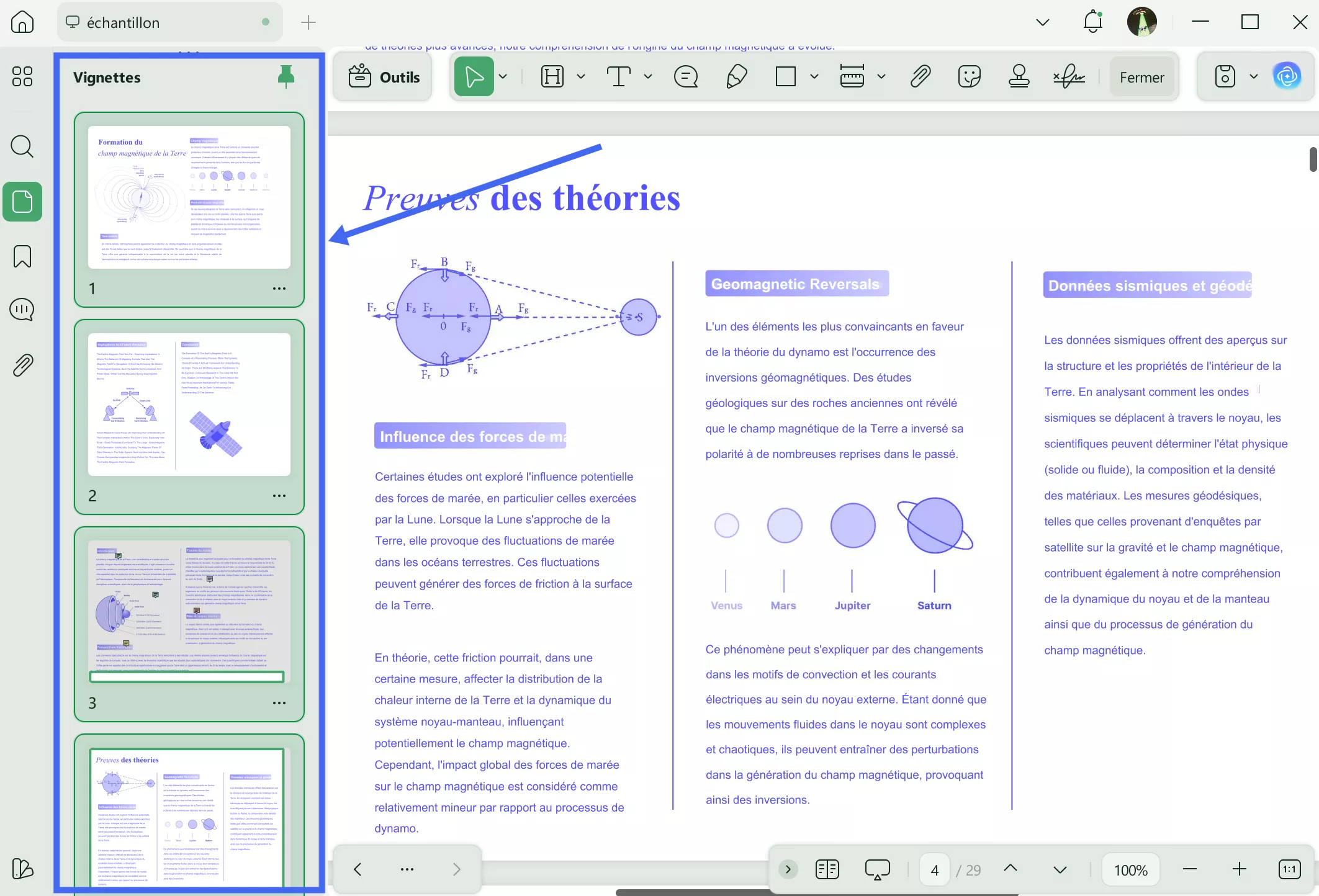
Naviguer vers une page précise d’un PDF devient un jeu d’enfant grâce aux miniatures. Celles-ci offrent un aperçu visuel de chaque page du document, vous permettant d’identifier et d’atteindre rapidement la page souhaitée. Suivez les étapes ci-dessous pour accéder à une page via les miniatures :
- Après avoir ouvert votre fichier PDF, repérez l’icône des miniatures, représentée par trois carrés empilés, située dans le panneau inférieur gauche.
- Cliquez sur cette icône pour afficher la vue en miniatures de toutes les pages du document.
- Parcourez les miniatures afin de trouver la page que vous souhaitez consulter.
- Cliquez sur la miniature correspondante.
- L’interface de lecture affichera automatiquement la page sélectionnée, qui apparaîtra immédiatement à l’écran.
Méthode 3. Accéder à une page d’un PDF à l’aide des signets
Les signets constituent un moyen pratique et efficace d’accéder rapidement à des pages spécifiques d’un document PDF. Voici comment les utiliser avec UPDF :
Étape 1. Ajouter des signets aux pages souhaitées
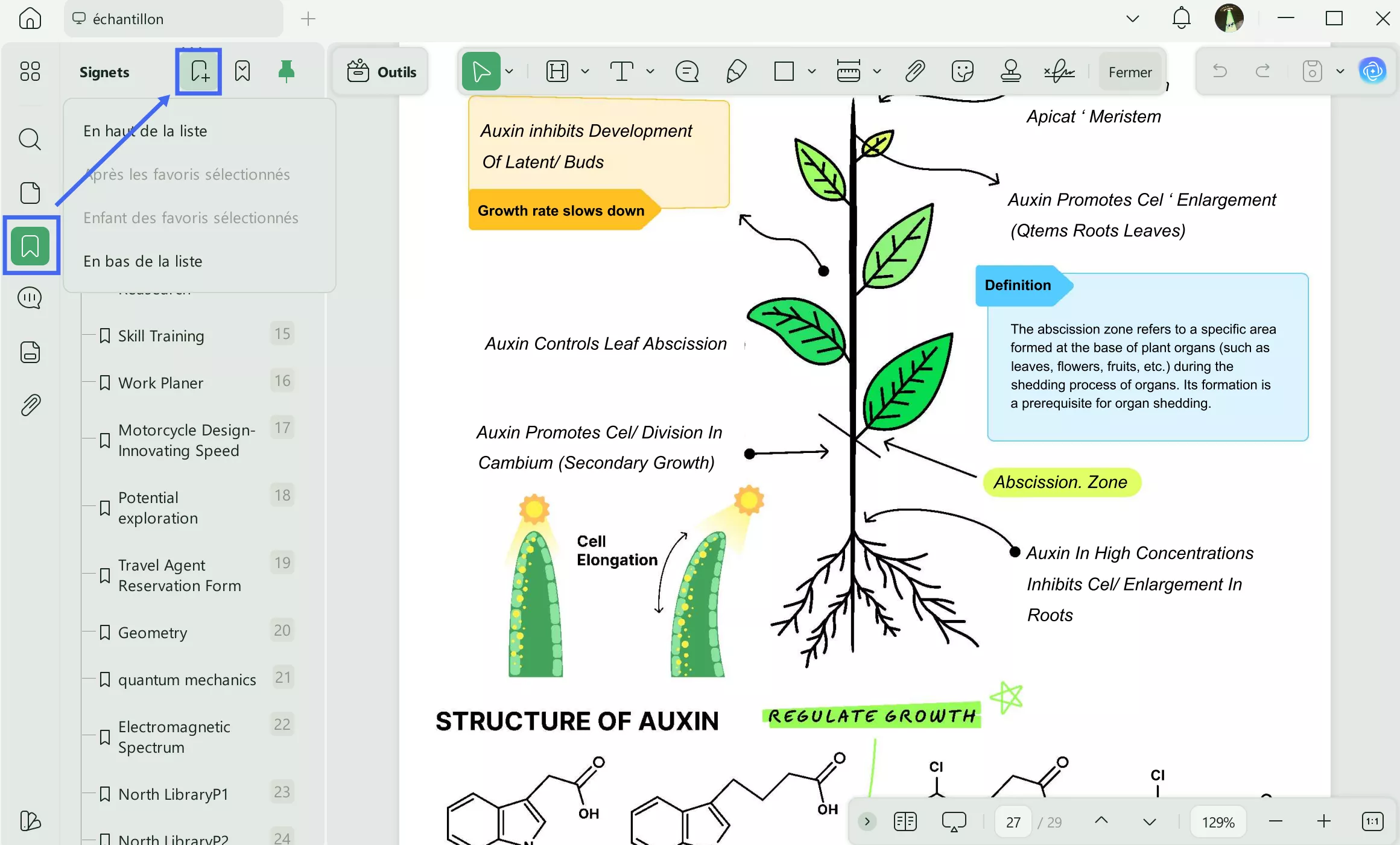
- Cliquez sur l’icône Signets.
- Accédez à la page que vous souhaitez marquer.
- Cliquez sur le bouton Ajouter un signet, situé dans la zone supérieure gauche, puis nommez le signet selon vos besoins.
- UPDF ajoutera automatiquement le signet correspondant. Répétez cette opération pour d’autres pages si nécessaire.
Étape 2. Cliquer sur le signet pour accéder à la page
Une fois les signets affichés, il vous suffit de cliquer sur celui de votre choix pour être redirigé instantanément vers la page correspondante.
Bonus:
Méthode 4. Accéder à une page d’un PDF à l’aide des liens
Les liens intégrés dans un document PDF constituent un moyen pratique d’accéder directement à des pages spécifiques. En ajoutant des liens, vous pouvez créer des références cliquables qui vous redirigent instantanément vers la page souhaitée. Voici comment procéder :
Étape 1. Ajouter des liens
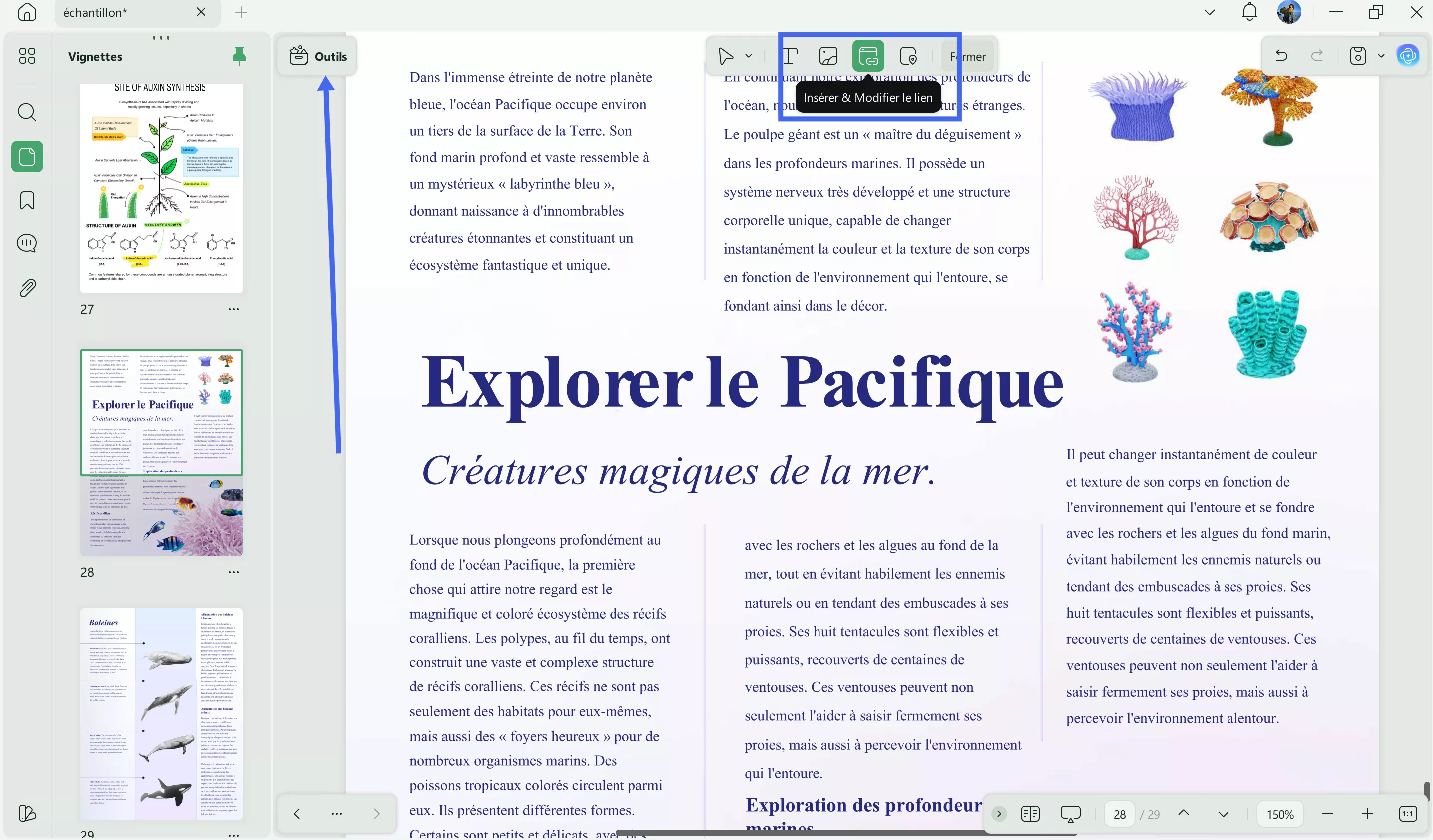
- Cliquez sur l’icône « Modifier » dans la section « Outils » de la barre latérale gauche.
- Dans la barre d’outils supérieure, sélectionnez « Insérer et modifier un lien ».
- Sélectionnez la zone à laquelle vous souhaitez ajouter le lien.
- Saisissez le numéro de la page vers laquelle vous souhaitez être redirigé, puis appuyez sur Entrée pour confirmer.
Étape 2. Accéder à une page précise à l’aide du lien créé
- Cliquez simplement sur le texte ou l’image contenant le lien dans le PDF.
- UPDF vous redirigera immédiatement vers la page correspondante et l’affichera à l’écran.
Vous avez maintenant toutes les clés en main pour utiliser UPDF par vous-même. Cliquez sur le bouton ci-dessous pour installer le logiciel sur votre appareil et accéder facilement à n’importe quelle page d’un PDF.
Windows • macOS • iOS • Android 100% sécurisé
Quand avez-vous besoin d’accéder à une page précise dans un PDF ?
La possibilité d’accéder directement à une page spécifique d’un document PDF est une fonctionnalité précieuse qui améliore considérablement la lecture, la recherche et la gestion de documents. Voici quelques situations concrètes dans lesquelles elle s’avère particulièrement utile :
Recherche et consultation de références
Lors de travaux de recherche ou de la consultation d’informations dans un PDF volumineux, accéder directement à la page pertinente permet de gagner du temps et d’améliorer l’efficacité. Que vous analysiez des données, étudiiez une section précise ou vérifiiez des citations, cette fonctionnalité fluidifie considérablement votre flux de travail.
Révision collaborative de documents
Dans un contexte collaboratif — projets d’équipe ou relectures de documents — plusieurs personnes peuvent travailler sur différentes parties d’un même PDF. La navigation directe vers des pages spécifiques permet à chacun d’ajouter des commentaires, d’effectuer des modifications ou de traiter un contenu précis sans avoir à parcourir l’intégralité du document. Cela facilite la collaboration et simplifie le processus de révision.
Table des matières
De nombreux PDF intègrent une table des matières répertoriant les principales sections ou chapitres. En accédant directement aux pages mentionnées, vous pouvez rapidement atteindre les parties qui vous intéressent, que ce soit pour une vue d’ensemble ou une lecture ciblée.
Documents volumineux et livres électroniques
Faire défiler des dizaines, voire des centaines de pages peut vite devenir contraignant, notamment pour les eBooks, manuels ou rapports. La navigation directe vers des chapitres, sections ou contenus référencés offre une expérience de lecture beaucoup plus fluide et agréable.
Dans toutes ces situations, la possibilité d’accéder rapidement à une page précise d’un PDF, grâce à différentes méthodes, permet d’obtenir l’information souhaitée de manière efficace et ciblée.
Conclusion
Ce guide constitue une référence complète pour naviguer efficacement dans un PDF et accéder rapidement à la page souhaitée. Nous avons présenté plusieurs méthodes adaptées à différents usages, que ce soit pour consulter une page précise, se concentrer sur une lecture ciblée ou améliorer la gestion de vos documents. Nous espérons que ces conseils vous seront utiles.
Restez à l’écoute pour découvrir d’autres astuces pratiques. Téléchargez UPDF dès maintenant et profitez d’une gestion de PDF plus efficace. Pour explorer encore plus de fonctionnalités, n’hésitez pas à regarder la vidéo dédiée ci-dessous.
Windows • macOS • iOS • Android 100% sécurisé







 Freddy Leroy