UPDF
UPDF
 UPDF pour Windows
 UPDF pour Mac
 UPDF pour iPhone/iPad
 updf android
 Nomostar
 UPDF AI en ligne
 UPDF Sign
 IvyCraft
 Modifier le PDF
 Annoter le PDF
 Créer un PDF
 Formulaire PDF
 Modifier les liens
 Convertir le PDF
 OCR
OCR PDF en Word
 PDF en Image
 PDF en Excel
 Organiser les pages PDF
 Fusionner les PDF
 Diviser le PDF
 Rogner le PDF
 Pivoter le PDF
 Protéger le PDF
 Signer le PDF
 Rédiger le PDF
 Biffer le PDF
 Supprimer la sécurité
 Lire le PDF
 UPDF Cloud
 Compresser le PDF
 Imprimer le PDF
 Traiter par lots
 À propos de UPDF AI
 Solutions de UPDF AI
 Mode d'emploi d'IA
 FAQ sur UPDF AI
 Résumer le PDF
 Traduire le PDF
 Analyser le PDF
 Discuter avec IA
 Analyser l'image
 PDF vers carte mentale
 Expliquer le PDF
 Outils IA PDF
 Outils IA Image
 Outils de Chat IA
 Outils de Rédaction IA
 Outils d’Étude IA
 Outils Professionnels IA
 Autres Outils IA
 Génération de signets IA
 Résumé de signets IA
 Génération de filigranes IA
 Génération d’arrière-plans IA
 Génération d’autocollants IA
 Génération de tampons IA
 Suite de rédaction IA
 UPDF Copilot
 Gestion des pages IA
 Recherche sémantique IA
 PDF en Word
 PDF en Excel
 PDF en PowerPoint
 UPDF pour les entreprises
 UPDF Sign pour les entreprises
 UPDF AI pour les entreprises
 Plans pour les entreprises
 Mode d'emploi pour les entreprises
 Webinar d'Entreprise
 Banque
 Santé
Santé Assurance
 Juridique
 Fabrication
 Gouvernement
 Solution pour l'éducation
 Témoignages de clients
 Mode d'emploi
 Astuces UPDF
 FAQ
FAQ Avis sur UPDF
 Centre de téléchargement
 Blog
Blog Actualités
 Spécifications techniques
 Mises à jour
 UPDF vs. Adobe Acrobat
 UPDF vs. Foxit
 UPDF vs. PDF Expert

Je dois transmettre une fiche de paie à une agence immobilière. Le montant doit rester lisible, mais je ne veux pas partager mon numéro de sécurité sociale, mon identifiant salarié ni mes coordonnées bancaires. Un simple rectangle ou un effet de flou peut sembler suffisant à l'écran, alors que le contenu original reste parfois sélectionnable ou récupérable.
La bonne méthode dépend donc de votre objectif. Pour atténuer visuellement une page, utilisez un flou. Pour protéger une donnée confidentielle, appliquez un caviardage définitif. Ce guide explique ces différences et montre comment traiter une page, une zone, un mot répété ou un document complet avec UPDF.
Votre document nécessite une protection plus complète ? Découvrez comment protéger un PDF, comparez les fonctions d'un logiciel de chiffrement PDF ou apprenez à modifier un PDF avant de créer sa version partageable.
Navigation rapide : quelle méthode choisir ?
| Votre besoin | Méthode recommandée | Accès direct |
|---|---|---|
| Rendre une page entière moins lisible dans une copie de présentation | Export en PDF image avec flou | Voir les étapes |
| Retirer un numéro de compte, une adresse ou une signature | Caviardage d'une zone | Masquer définitivement |
| Supprimer un nom ou un identifiant partout dans le PDF | Rechercher et caviarder | Traiter les occurrences |
| Cacher temporairement un détail non sensible | Forme d'annotation | Comprendre la limite |
| Partager un dossier confidentiel | Caviardage puis assainissement | Suivre la vérification |
Windows • macOS • iOS • Android 100% sécurisé
Flou, caviardage ou forme : quelle différence ?
Ces trois techniques peuvent produire un résultat visuellement proche, mais elles n'offrent pas le même niveau de sécurité.
| Technique | Ce qu'elle fait | Usage adapté | Niveau de protection |
|---|---|---|---|
| Flou | Dégrade visuellement une page ou une image | Maquette, arrière-plan, copie de démonstration | Insuffisant seul pour une donnée critique |
| Caviardage | Supprime le contenu sélectionné après application | Données personnelles, juridiques, RH ou financières | Élevé si le fichier est appliqué, enregistré et vérifié |
| Forme opaque | Ajoute un objet au-dessus du contenu | Détail non sensible à masquer visuellement | Faible : l'objet peut être déplacé ou supprimé |
| Mot de passe | Contrôle l'ouverture, la copie ou la modification | Limiter l'accès au document complet | Complémentaire ; ne remplace pas le caviardage |
Règle essentielle : ne confondez pas « invisible à l'écran » et « supprimé du fichier ». Pour une donnée confidentielle, utilisez le caviardage et testez ensuite si le texte peut encore être recherché, sélectionné ou copié.
Méthode 1. Flouter une page complète avec le PDF image d'UPDF
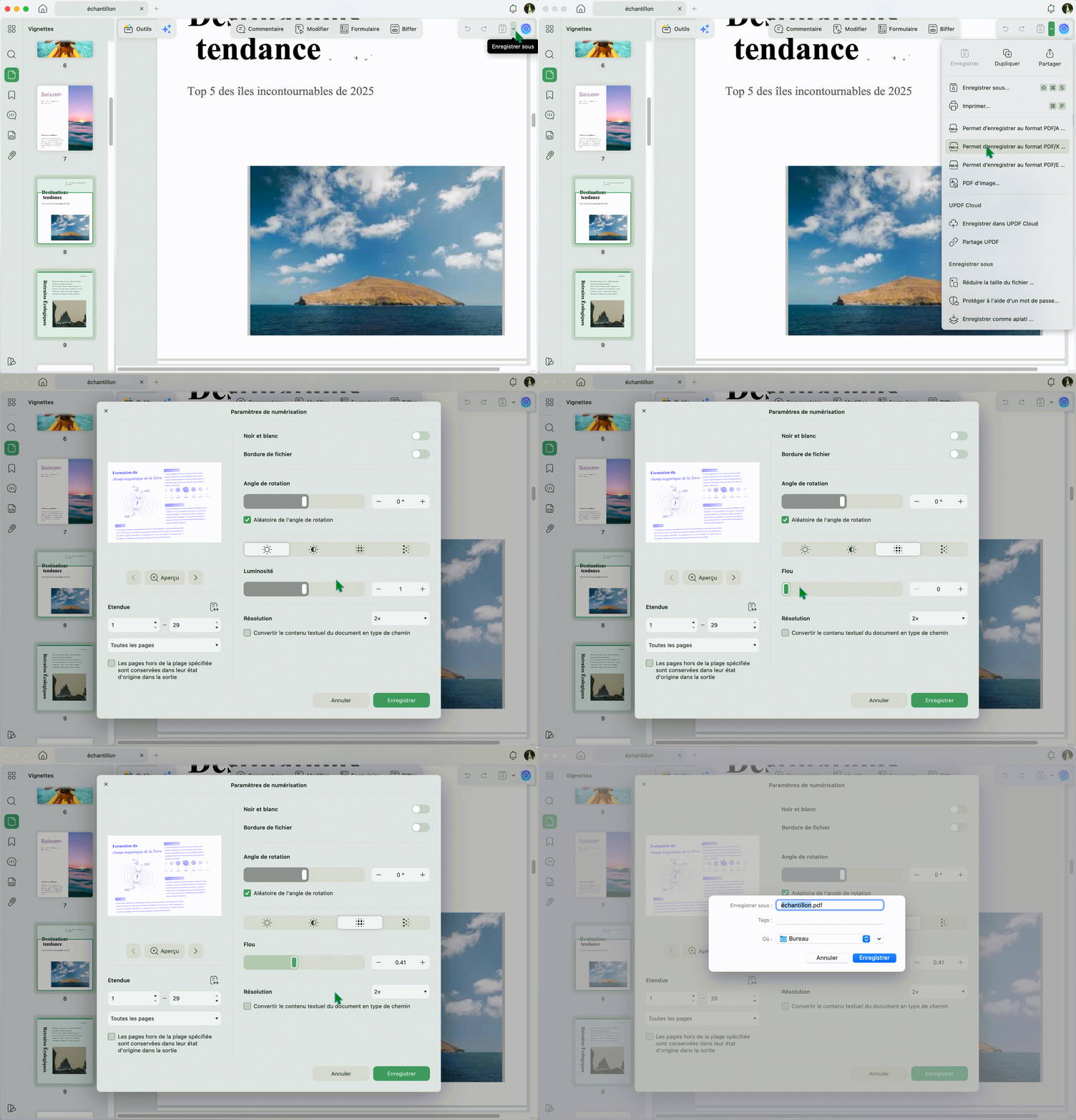
Cette méthode transforme les pages sélectionnées en images et applique un niveau de flou à l'exportation. Elle convient lorsqu'une page entière doit rester visible comme arrière-plan, mais ne doit pas être lue précisément. Elle ne permet pas de choisir une petite zone indépendante sur la page.
- Ouvrez le PDF dans UPDF sur Windows ou Mac.
- Cliquez sur la flèche située à côté d'Enregistrer, puis choisissez PDF image.
- Activez l'option Flou et réglez son intensité avec le curseur.
- Indiquez la plage de pages, par exemple 2-2 pour flouter uniquement la page 2.
- Utilisez l'aperçu, choisissez un nouvel emplacement et enregistrez la copie.
Cas concret : une cheffe de projet prépare une démonstration d'interface. Elle veut conserver la structure d'un rapport client en arrière-plan sans laisser lire les chiffres provisoires. Elle exporte uniquement les deux pages concernées en PDF image avec un flou marqué, tout en gardant l'original dans un dossier interne.
Limite : le flou visuel n'est pas la méthode à privilégier pour un numéro de carte, une donnée médicale ou un secret professionnel. Une image floutée peut parfois encore révéler sa structure ; utilisez le caviardage pour supprimer l'information.
Méthode 2. Supprimer définitivement les informations avec le caviardage
Le caviardage est la méthode adaptée aux données sensibles. Dans UPDF, le processus comporte deux étapes : vous marquez d'abord les zones, puis vous cliquez sur Appliquer. Tant que l'application n'est pas confirmée, les marques restent révisables ; après application et enregistrement, le contenu ciblé est supprimé.
Caviarder une zone précise de texte ou d'image
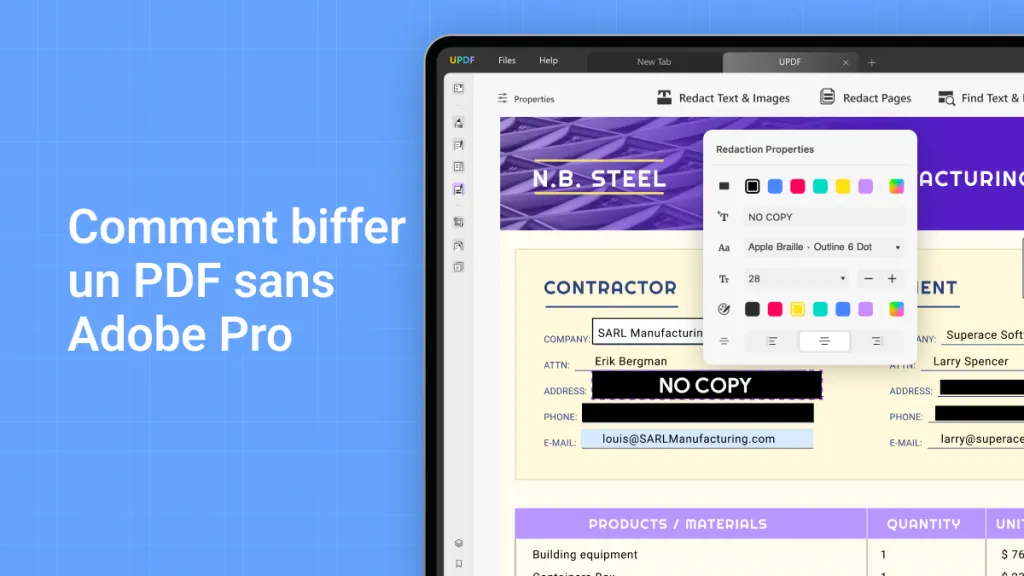
- Ouvrez le document dans UPDF, puis choisissez Outils > Biffer.
- Sélectionnez Biffer et tracez un rectangle sur le texte, la signature ou la partie d'image à retirer.
- Ouvrez les propriétés pour choisir la couleur de remplissage, la bordure ou un texte superposé comme « Donnée confidentielle ».
- Contrôlez toutes les marques, cliquez sur Appliquer, puis enregistrez une nouvelle copie.
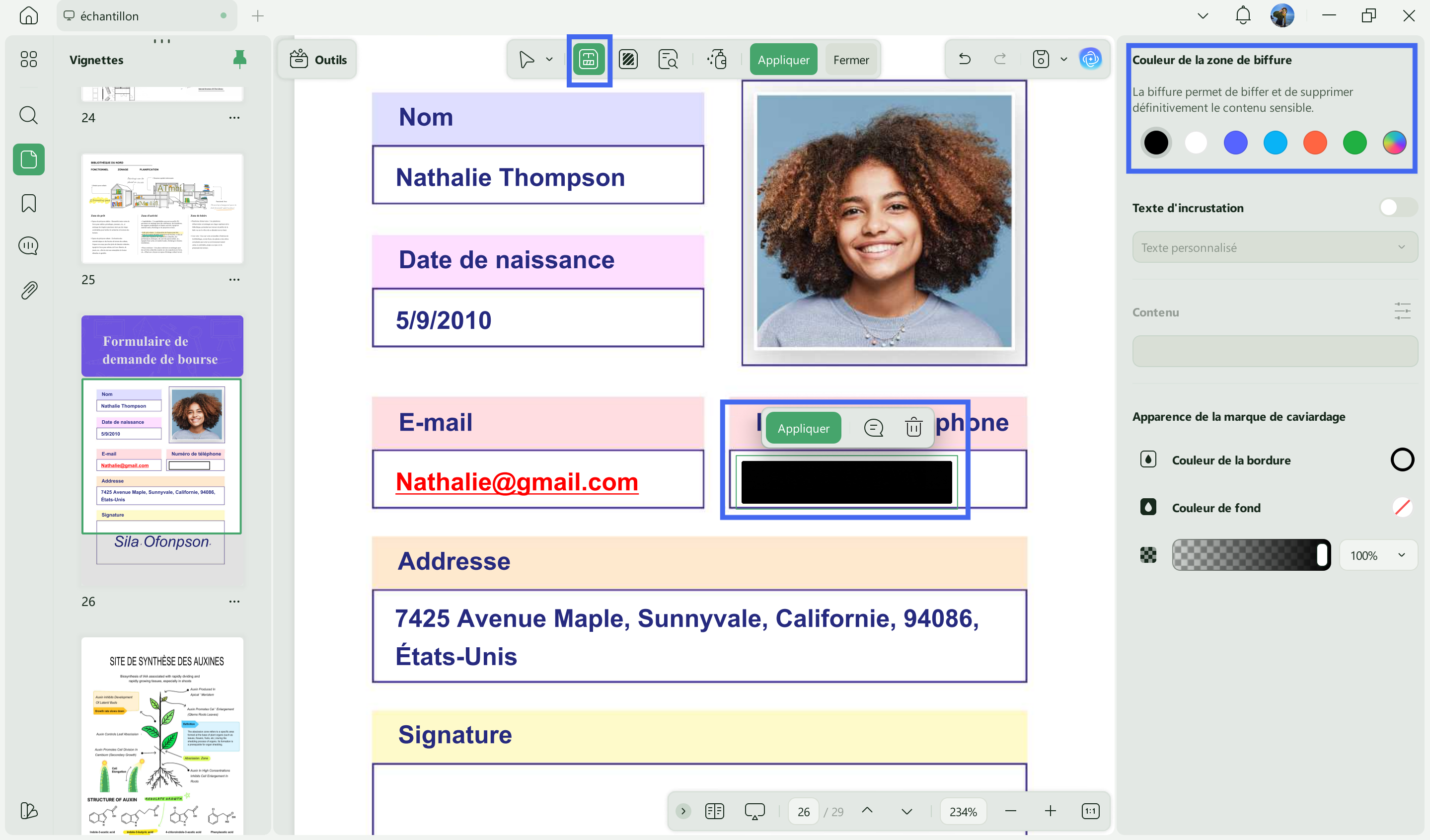
Pourquoi le caviardage est différent d'un rectangle : il ne se contente pas de dessiner au-dessus du contenu. Une fois appliqué et enregistré, il retire l'information ciblée du PDF afin qu'elle ne puisse plus être révélée en déplaçant une annotation.
Caviarder des pages entières
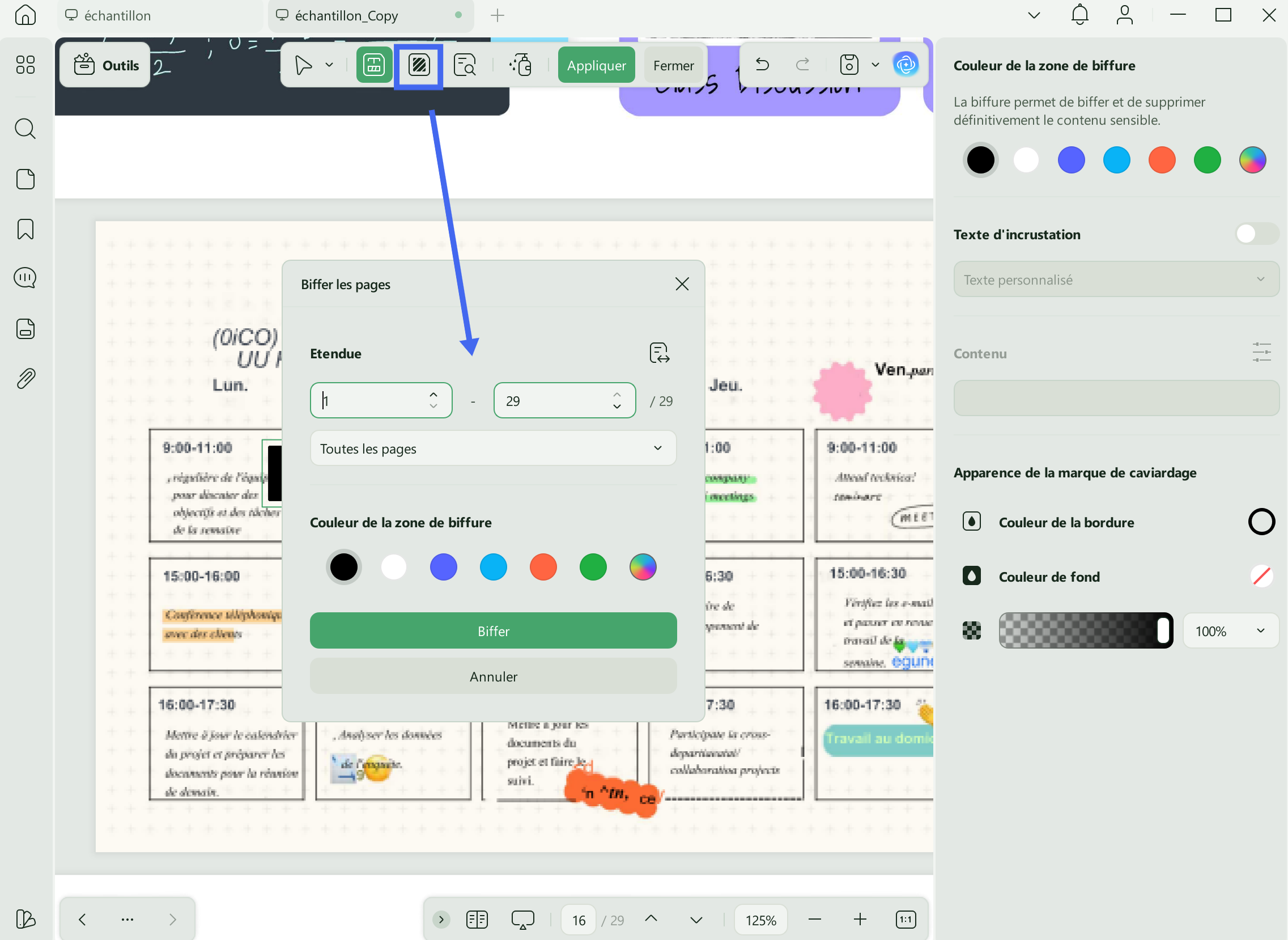
Pour masquer une annexe complète, choisissez Biffer les pages, puis sélectionnez la page actuelle, toutes les pages ou une plage personnalisée. Marquez les pages, vérifiez l'aperçu et appliquez le caviardage. Cette méthode est utile lorsqu'une pièce doit rester dans la pagination du dossier, mais que son contenu ne doit pas être communiqué.
Rechercher et caviarder un mot ou un identifiant répété
Dans un contrat de 80 pages, masquer manuellement chaque numéro de dossier crée un risque d'oubli. Utilisez Rechercher et biffer, saisissez le nom, le numéro ou l'expression, puis examinez la liste des résultats. Sélectionnez toutes les occurrences pertinentes, marquez-les et appliquez le caviardage.
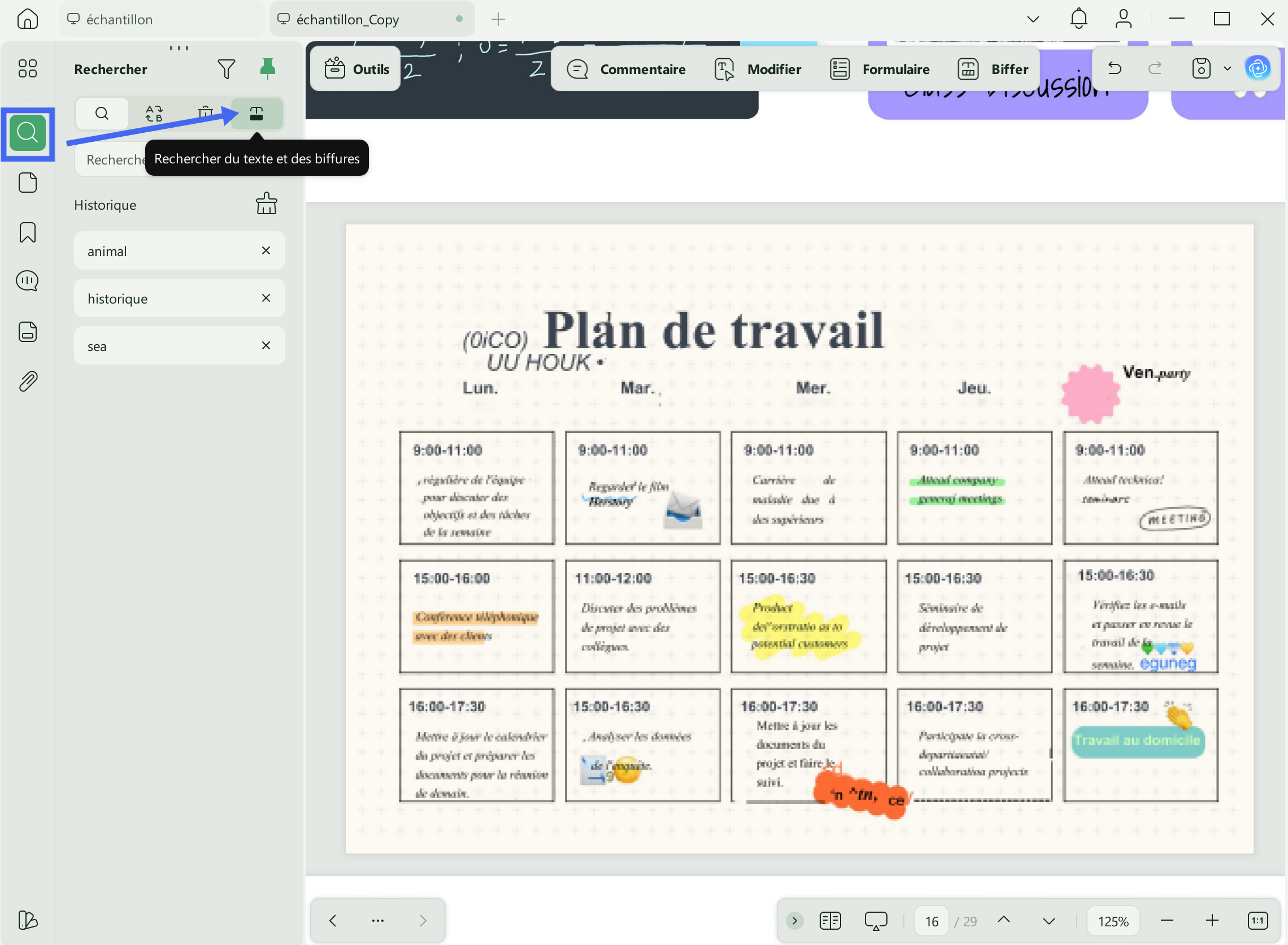
Cas concret : une responsable RH doit envoyer une décision anonymisée à un prestataire. Le nom du salarié apparaît 17 fois, parfois dans un en-tête. Elle lance une recherche globale, vérifie chaque résultat pour ne pas supprimer le nom d'un autre intervenant, applique le caviardage, puis assainit la copie avant l'envoi.
Windows • macOS • iOS • Android 100% sécurisé
Méthode 3. Masquer visuellement une zone avec une forme
Pour cacher un élément non sensible dans une maquette ou attirer l'attention ailleurs, vous pouvez ouvrir Outils > Commentaire, ajouter un rectangle et choisir une couleur de remplissage opaque. Cette méthode est rapide et réversible tant que l'annotation reste modifiable.
- Ouvrez le PDF et activez le mode Commentaire.
- Choisissez Rectangle, puis dessinez la forme sur la zone.
- Réglez la couleur du contour et du remplissage, avec une opacité de 100 % si la zone ne doit pas être visible.
- Enregistrez une copie destinée à la relecture interne.
Ne l'utilisez pas pour une information confidentielle : une forme est une annotation placée au-dessus du contenu. Un destinataire peut la sélectionner, la déplacer ou la supprimer. Même après aplatissement, vérifiez toujours si le texte sous-jacent reste extractible ; le caviardage demeure la méthode sûre.
Autres solutions pour flouter ou masquer un PDF
D'autres outils proposent le caviardage ou le flou. Leur intérêt dépend surtout de votre abonnement existant, de la confidentialité du fichier et du besoin d'effectuer le traitement localement.
Utiliser Adobe Acrobat Pro
Adobe Acrobat Pro permet de sélectionner Tous les outils > Biffer un PDF, de marquer le texte ou les images, puis d'appliquer et d'enregistrer le document assaini. La documentation officielle d'Adobe distingue également le caviardage du nettoyage des données masquées.
Cette solution convient aux utilisateurs déjà abonnés à Acrobat Pro. Pour une personne qui veut regrouper édition, OCR, caviardage, assainissement et organisation des pages dans une interface plus directe, UPDF réduit les changements d'outil et couvre aussi Windows, macOS, iOS et Android.
Utiliser un outil de flou en ligne
Un service en ligne peut dépanner pour une image ou un document sans donnée sensible : vous téléversez le fichier, appliquez un effet, puis téléchargez la copie. Vérifiez toutefois si l'outil floute réellement le contenu, dessine seulement une forme ou supprime les données par caviardage.
Avant le téléversement : évitez les relevés bancaires, pièces d'identité, contrats, dossiers médicaux et documents RH. Les limites de taille, la connexion, les publicités et les politiques de conservation peuvent aussi ralentir le traitement. Pour un fichier confidentiel, privilégiez une application locale.
Comparatif : flou, caviardage ou outil en ligne ?
| Méthode | Précision | Protection | Meilleur usage |
|---|---|---|---|
| PDF image flouté dans UPDF | Page ou plage de pages | Visuelle | Arrière-plan, démonstration, page complète |
| Caviardage UPDF | Zone, page ou texte recherché | Définitive après application et enregistrement | Données personnelles et confidentielles |
| Forme d'annotation | Zone libre | Faible et réversible | Maquette ou relecture interne |
| Adobe Acrobat Pro | Zone, texte et images | Définitive avec caviardage et assainissement | Utilisateurs déjà équipés d'Acrobat Pro |
| Outil en ligne | Variable selon le service | Variable ; téléversement nécessaire | Fichier non sensible et besoin ponctuel |
UPDF permet d'essayer le flux avant de choisir une formule. Si vous traitez régulièrement des contrats ou dossiers clients, consultez les offres UPDF. Les promotions peuvent faire varier le tarif final ; vérifiez le prix français affiché au moment de l'achat.
Vérifications indispensables avant de partager le PDF
Le caviardage visible ne couvre pas automatiquement les métadonnées, commentaires, pièces jointes ou autres éléments masqués. Terminez le traitement avec une vérification structurée.
Assainir le PDF et retirer les données cachées
Dans UPDF sur Windows, utilisez Désinfecter le PDF après le caviardage. L'outil peut supprimer les données et métadonnées masquées du document. Lisez la liste des éléments concernés, confirmez l'opération, puis enregistrez une nouvelle version destinée au partage.
- Supprimez les commentaires internes et annotations inutiles.
- Vérifiez les pièces jointes intégrées au PDF.
- Contrôlez le titre, l'auteur, le sujet et les mots-clés dans les propriétés.
- Retirez les calques ou éléments masqués qui ne doivent pas être transmis.
- Conservez l'original non caviardé dans un emplacement sécurisé distinct.
Tester la version finale comme un destinataire
- Fermez puis rouvrez la copie enregistrée.
- Recherchez le nom, le numéro ou l'expression supprimée.
- Essayez de sélectionner et copier le texte autour de la zone.
- Ouvrez le PDF dans un second lecteur pour contrôler le rendu.
- Vérifiez que les pages, signatures et informations nécessaires restent lisibles.
Conseil professionnel : nommez clairement les versions, par exemple contrat-original.pdf et contrat-caviarde-partage.pdf. Vous réduisez ainsi le risque d'envoyer par erreur le document source.
FAQ sur le floutage et le caviardage des PDF
Comment flouter du texte dans un PDF ?
Choisissez d'abord le niveau de confidentialité. Pour un effet visuel sur une page, exportez-la en PDF image avec flou. Pour un texte sensible, utilisez Biffer, marquez la zone, appliquez le caviardage et enregistrez une copie.
Le flou suffit-il pour protéger des données sensibles ?
Non, pas toujours. Le flou masque l'apparence, mais ne garantit pas que l'information soit supprimée. Pour un numéro bancaire, une identité ou une donnée médicale, utilisez un caviardage définitif puis assainissez le PDF.
Comment flouter une partie d'une image dans un PDF ?
Pour une zone confidentielle, caviardez-la. Tracez un rectangle de caviardage sur la partie de l'image, vérifiez la sélection, appliquez puis enregistrez. Une forme ou un simple flou ne fournit pas la même sécurité.
Peut-on annuler un caviardage PDF ?
Avant de cliquer sur Appliquer, oui ; après application et enregistrement, non. Travaillez toujours sur une copie afin de conserver l'original complet dans un emplacement sécurisé.
Peut-on flouter ou caviarder un PDF avec Adobe Acrobat ?
Oui, Acrobat Pro propose le caviardage. Sélectionnez Biffer un PDF, marquez le texte ou l'image, appliquez la modification et choisissez l'assainissement avant d'enregistrer.
Peut-on flouter un PDF sur iPhone ou Android ?
Vous pouvez annoter et masquer visuellement des zones sur mobile. Pour un caviardage confidentiel, une recherche globale ou l'assainissement des métadonnées, privilégiez UPDF sur Windows ou Mac et contrôlez ensuite la copie sur mobile.
Conclusion
Flouter un PDF ne signifie pas toujours protéger son contenu. Le PDF image avec flou convient à une page de démonstration ; une forme sert à une maquette interne ; le caviardage est indispensable lorsque l'information ne doit plus être récupérable.
Avec UPDF, vous pouvez marquer une zone, traiter des pages complètes, rechercher toutes les occurrences d'un identifiant et assainir les données cachées avant le partage. Enregistrez toujours une copie, rouvrez-la et testez la recherche pour confirmer que les informations sensibles ont réellement disparu.
Windows • macOS • iOS • Android 100% sécurisé
Avertissement : les fonctionnalités, interfaces, compatibilités et informations de sécurité présentées dans cet article ont été vérifiées et mises à jour le 10 août 2026. Elles peuvent évoluer ; consultez les pages officielles d'UPDF et d'Adobe avant toute décision d'achat ou traitement de données sensibles.



 Freddy Leroy