UPDF
UPDF
 UPDF pour Windows
 UPDF pour Mac
 UPDF pour iPhone/iPad
 updf android
 UPDF AI en ligne
 UPDF Sign
 Modifier le PDF
 Annoter le PDF
 Créer un PDF
 Formulaire PDF
 Modifier les liens
 Convertir le PDF
 OCR
OCR PDF en Word
 PDF en Image
 PDF en Excel
 Organiser les pages PDF
 Fusionner les PDF
 Diviser le PDF
 Rogner le PDF
 Pivoter le PDF
 Protéger le PDF
 Signer le PDF
 Rédiger le PDF
 Biffer le PDF
 Supprimer la sécurité
 Lire le PDF
 UPDF Cloud
 Compresser le PDF
 Imprimer le PDF
 Traiter par lots
 À propos de UPDF AI
 Solutions de UPDF AI
 Mode d'emploi d'IA
 FAQ sur UPDF AI
 Résumer le PDF
 Traduire le PDF
 Analyser le PDF
 Discuter avec IA
 Analyser l'image
 PDF vers carte mentale
 Expliquer le PDF
 Outils IA PDF
 Outils IA Image
 Outils de Chat IA
 Outils de Rédaction IA
 Outils d’Étude IA
 Outils Professionnels IA
 Autres Outils IA
 PDF en Word
 PDF en Excel
 PDF en PowerPoint
 UPDF pour les entreprises
 UPDF Sign pour les entreprises
 UPDF AI pour les entreprises
 Plans pour les entreprises
 Mode d'emploi pour les entreprises
 Webinar d'Entreprise
 Banque
 Santé
Santé Assurance
 Juridique
 Fabrication
 Gouvernement
 Solution pour l'éducation
 Témoignages de clients
 Mode d'emploi
 Astuces UPDF
 FAQs
FAQs Avis sur UPDF
 Centre de téléchargement
 Blog
Blog Actualités
 Spécifications techniques
 Mises à jour
 UPDF vs. Adobe Acrobat
 UPDF vs. Foxit
 UPDF vs. PDF Expert

Lorsque vous avez un PDF en arabe et que vous souhaitez le convertir en texte modifiable, vous remarquerez peut-être qu'il n'existe pas beaucoup d'outils permettant d'effectuer cette tâche correctement. Mais ne vous inquiétez pas — je vais vous expliquer aujourd'hui, étape par étape, comment convertir un PDF en arabe en texte. Il vous suffit de suivre nos instructions !
Partie 1. Comment convertir un PDF en arabe en fichier texte ?
Lors de la conversion d'un PDF en arabe en texte, deux cas sont possibles. Le premier consiste à transformer un PDF en arabe modifiable en fichier TXT, et le second à extraire le texte d'un PDF numérisé en arabe.
Avec UPDF, les deux sont simples. Vous pouvez rapidement convertir un PDF modifiable en TXT sur votre ordinateur ou votre mobile à l'aide de la fonction de conversion. Pour les PDF numérisés, UPDF AI facilite l'extraction précise du texte arabe. Il vous suffit de télécharger UPDF à l'aide du bouton ci-dessous et de suivre les guides étape par étape adaptés à votre situation.
Windows • macOS • iOS • Android 100% sécurisé
Convertir un PDF modifiable en texte
Si vous souhaitez convertir un PDF modifiable en fichier texte, vous pouvez suivre le guide ci-dessous.
- Commencez par lancer UPDF sur votre appareil pour accéder à ses nombreuses fonctionnalités.
- Téléchargez le PDF en arabe que vous souhaitez convertir en le glissant-déposant dans UPDF ou en le sélectionnant via le sélecteur de fichiers.
- Accédez à l'option « Plus » sous « Convertisseur PDF » dans « Outils » dans UPDF.
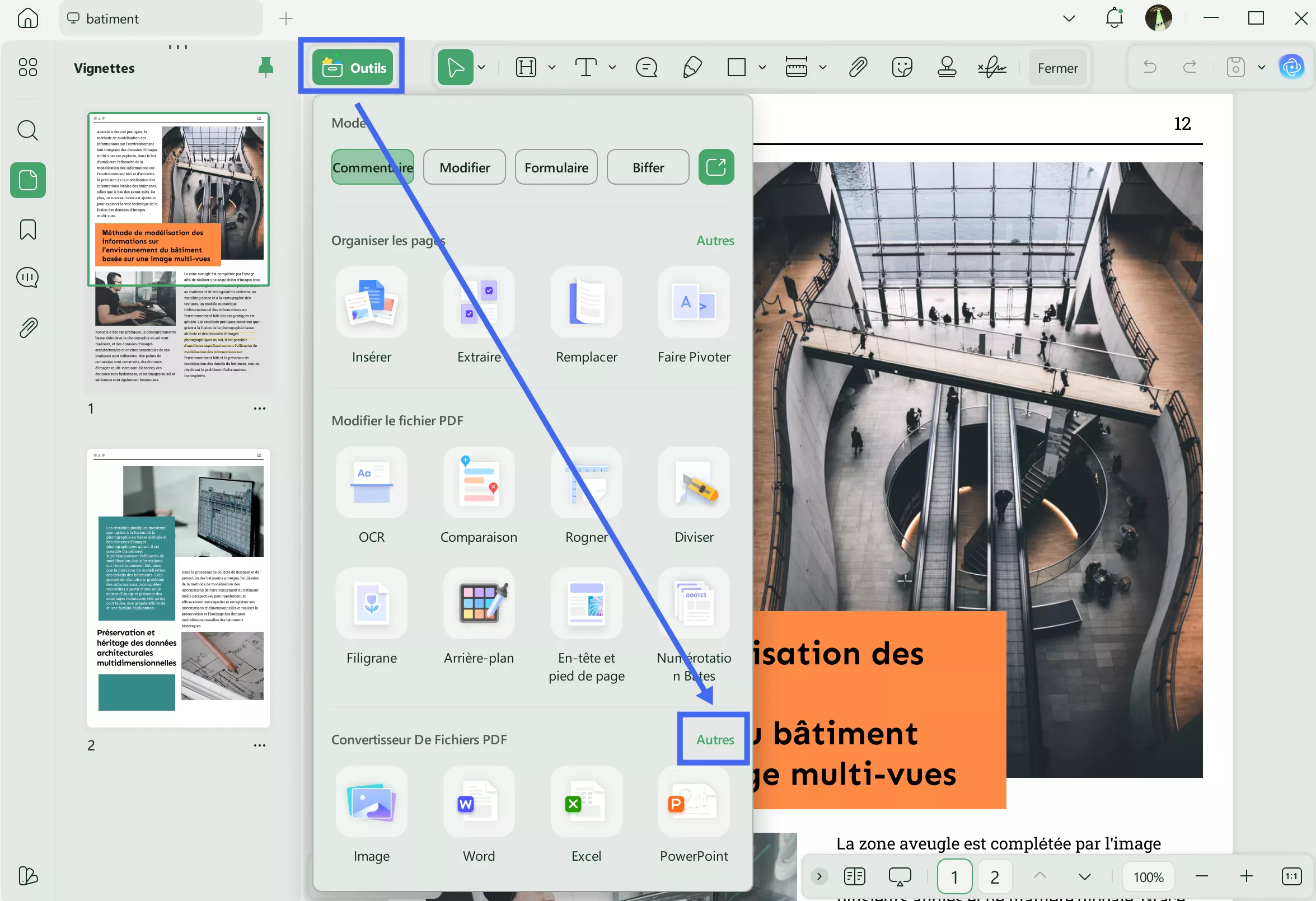
- À partir de là, choisissez l'option « Texte (.txt) » pour lancer le processus de conversion.
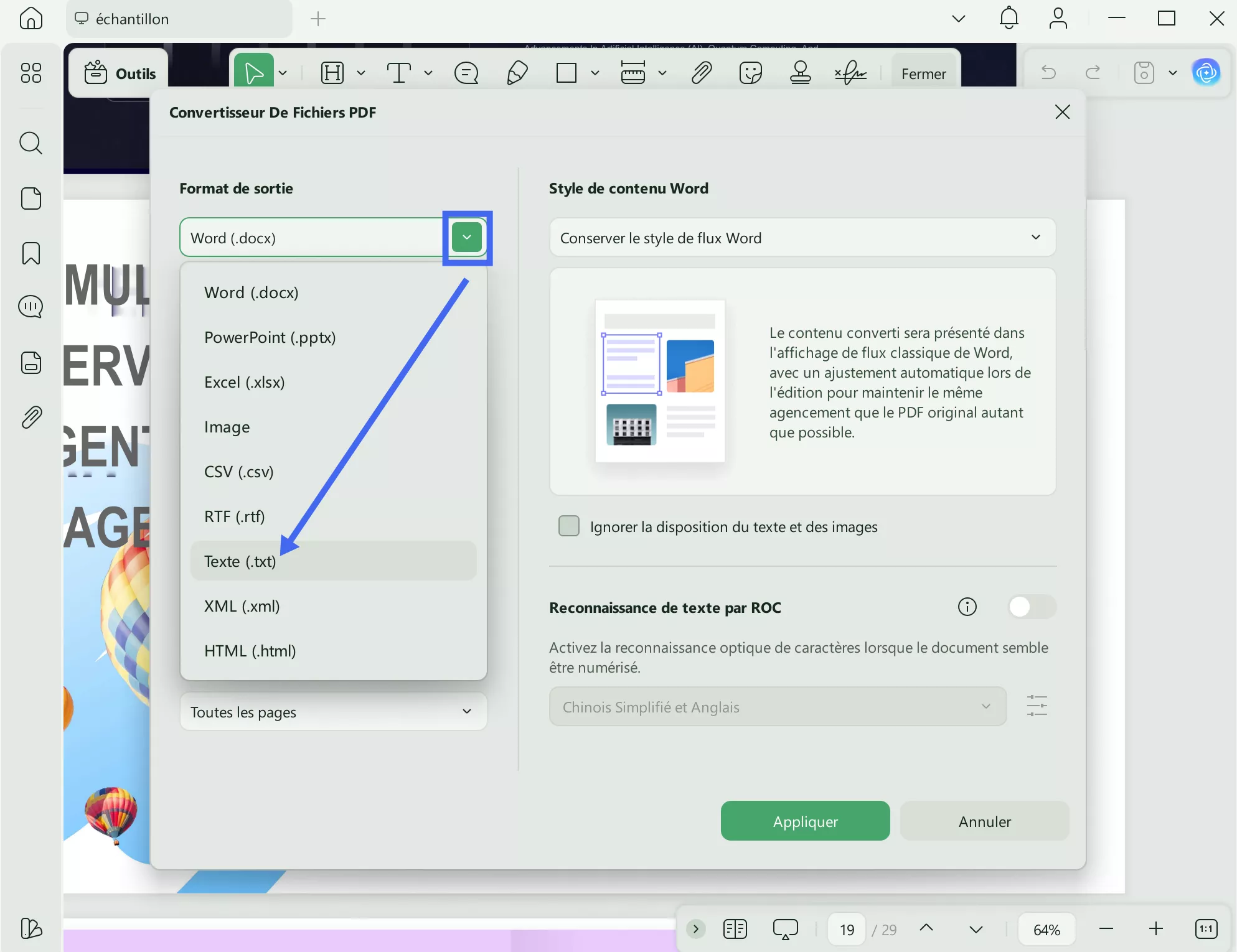
- Vous pouvez choisir d'exporter une étendue de pages spécifique vers un fichier TXT. Il vous suffit de sélectionner l’étendue de pages souhaitée, puis de cliquer sur le bouton « Appliquer ».
- Une fois la conversion terminée, le fichier texte sera disponible pour être enregistré. Choisissez l'emplacement où vous souhaitez enregistrer le fichier, afin de pouvoir facilement accéder au texte si vous en avez besoin à l'avenir.
Astuce :
Si vous disposez d'un fichier PDF numérisé en arabe et que vous souhaitez en extraire le texte, vous pouvez également le faire facilement en suivant le guide ci-dessous.
Convertir un PDF arabe numérisé en texte
Étape 1. Téléchargez UPDF via le bouton ci-dessous et lancez-le. Cliquez ensuite sur l'option « Ouvrir un fichier » pour sélectionner le PDF arabe numérisé.
Windows • macOS • iOS • Android 100% sécurisé
Étape 2. Cliquez sur l'icône « UPDF AI », sélectionnez le mode « Discuter », cliquez pour choisir l'icône « Capture d'écran » afin de faire une capture d'écran du PDF arabe numérisé ouvert, entrez la commande « Extraire le texte de l'image », puis cliquez sur « Envoyer » pour commencer à extraire le texte arabe de l'image.
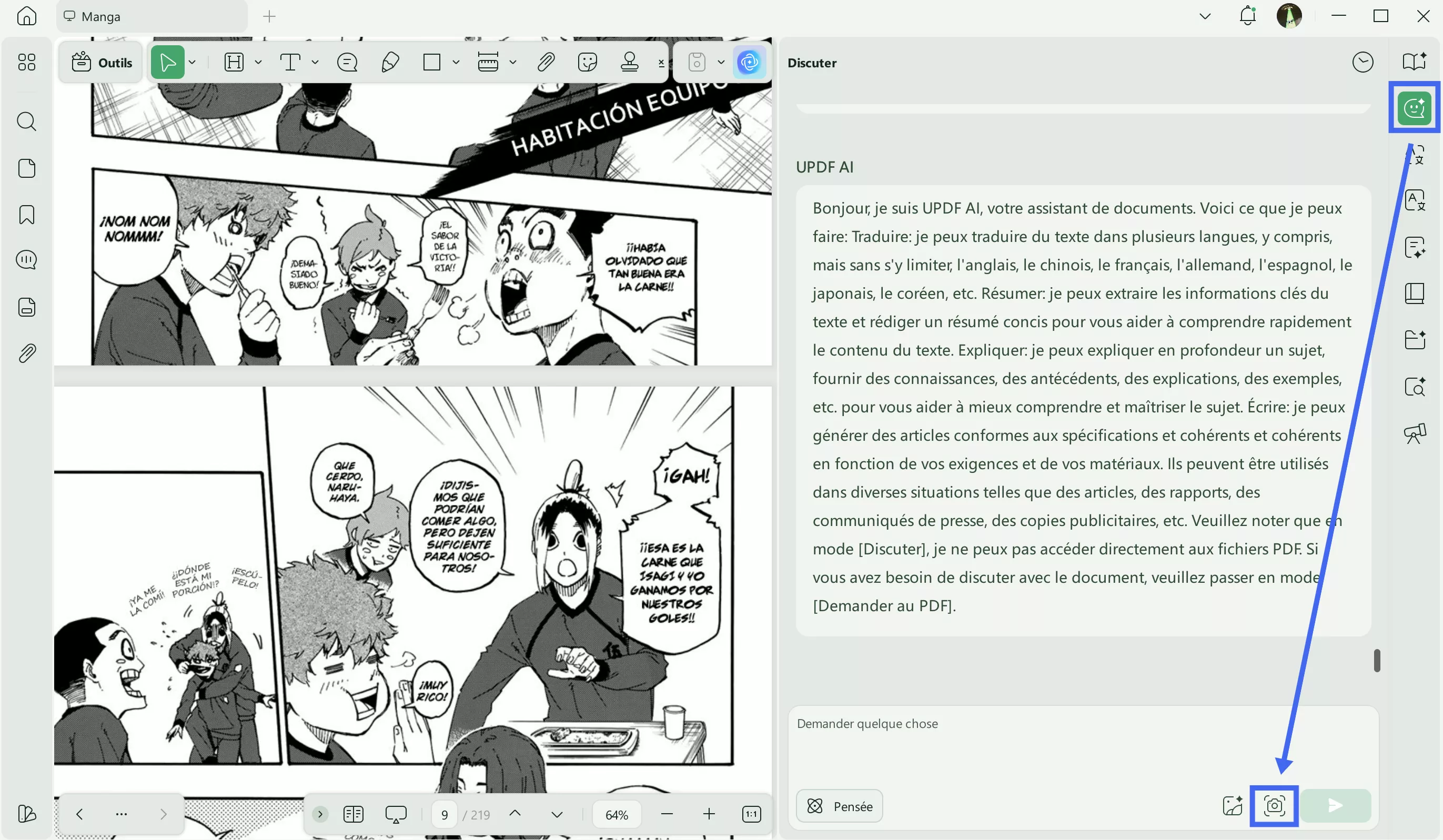
Il est très facile d'utiliser UPDF pour convertir un PDF en arabe en texte. Pourquoi ne pas télécharger UPDF via le bouton ci-dessous pour l'essayer par vous-même.
Windows • macOS • iOS • Android 100% sécurisé
Partie 2. Comment modifier directement un PDF en arabe sans le convertir en texte ?
Si votre objectif est de modifier ou de copier le contenu d'un PDF en arabe modifiable, il n'est pas nécessaire de le convertir en TXT. Avec UPDF, vous pouvez modifier directement le PDF en arabe. Voici comment procéder :
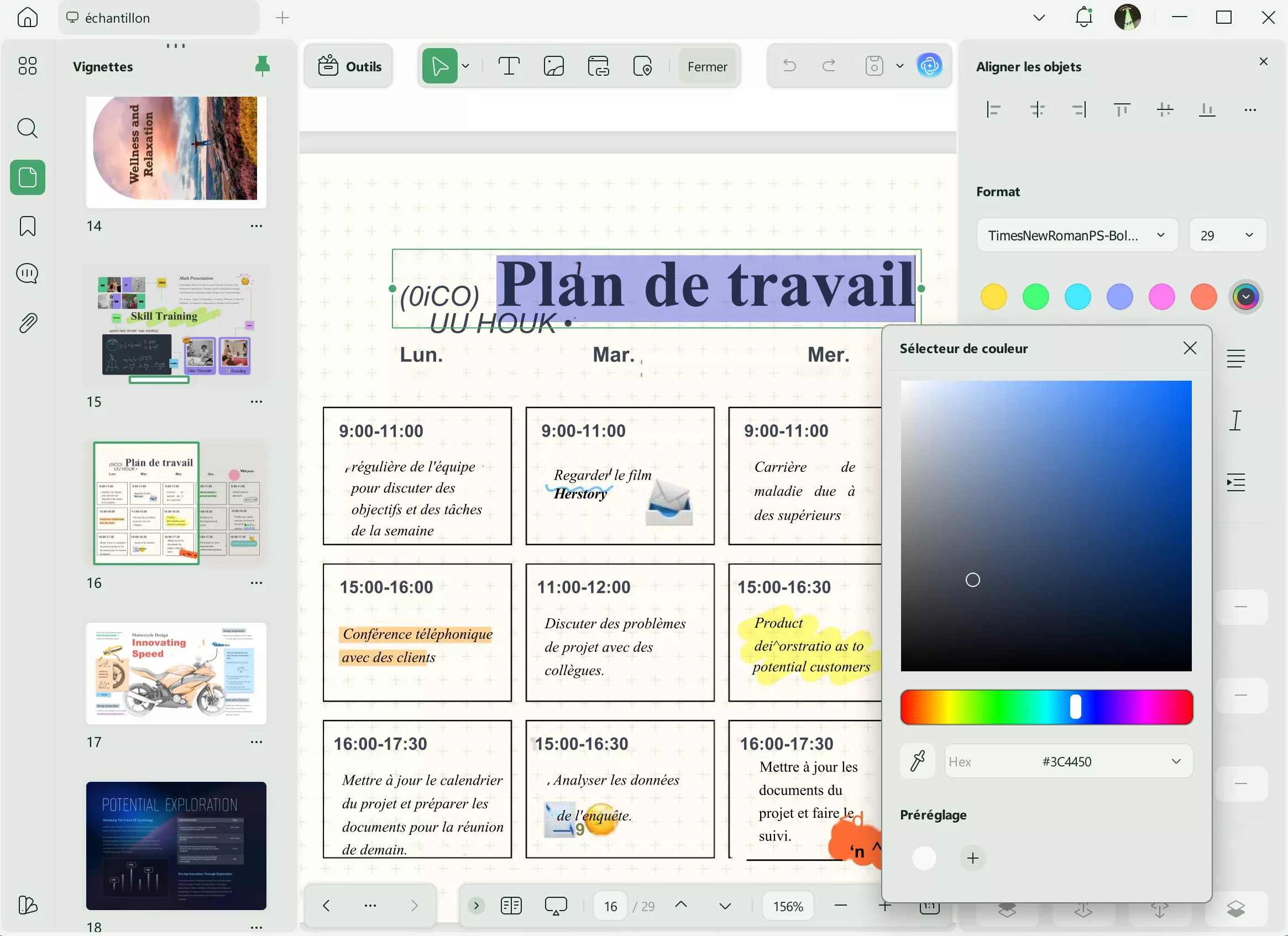
Étape 1. Lancez UPDF et ouvrez le document PDF que vous souhaitez modifier. Cliquez sur « Outils » > « Modifier ».
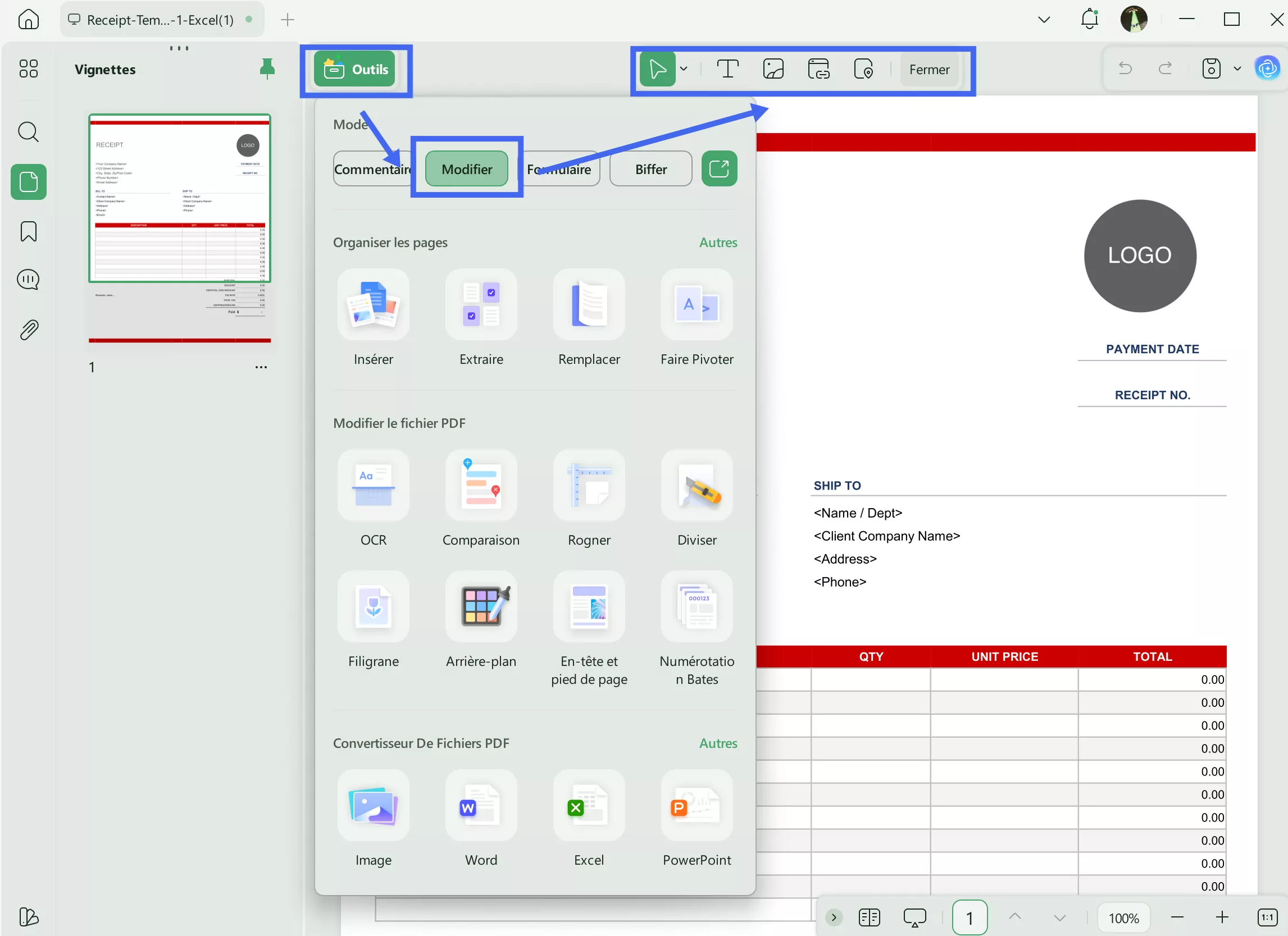
Étape 2. Pour modifier le texte arabe existant, cliquez sur le texte, supprimez-le, puis saisissez le nouveau texte à cet endroit.

Étape 3. Pour ajouter du nouveau texte, sélectionnez l'outil « Text », cliquez à l'endroit où vous souhaitez ajouter du texte, puis tapez en arabe. UPDF vous permet de modifier la police, la taille et la couleur de votre texte afin qu'il s'harmonise avec la mise en page et le style de votre document.
Étape 4. Avec UPDF, vous pouvez également ajuster l'alignement et l'espacement de votre texte, afin de donner à votre document un aspect professionnel et facile à lire, en cliquant sur les « Trois points » pour afficher le panneau d'édition des propriétés.
En plus de ces fonctionnalités d'édition, UPDF offre un large éventail de fonctionnalités, notamment l'annotation, la conversion, l'organisation et la discussion alimentée par l'IA avec les PDF, faisant de lui une solution tout-en-un pour vos besoins en matière de PDF. Commencez à utiliser UPDF dès aujourd'hui pour améliorer votre flux de travail documentaire et explorer ses fonctionnalités polyvalentes. Vous pouvez également regarder la vidéo ci-dessous ou lire cette revue article pour en savoir plus sur UPDF.
Windows • macOS • iOS • Android 100% sécurisé
Cliquez ici pour passer à UPDF Pro et débloquer toutes les fonctionnalités premium.
Partie 3. Astuce bonus : Comment traduire un PDF en arabe en une autre langue
Il est parfois indispensable de traduire un PDF arabe en anglais ou une autre langue, en particulier pour les lecteurs étrangers qui travaillent avec des supports marketing. UPDF facilite cette tâche. Il convertit non seulement les PDF en arabe en texte, mais les traduit également dans différentes langues tout en conservant la mise en page d'origine en générant un nouveau fichier. Suivez ces étapes :
Étape 1 : Installez UPDF sur votre appareil (Windows et macOS). La fonctionnalité de traduction est disponible sur Windows et Mac.
Étape 2 : Ouvrez le PDF en arabe dans UPDF et cliquez sur « UPDF AI ».
Étape 3 : Sélectionnez la fonctionnalité « Demander PDF ». Cliquez sur le bouton « Discuter avec le PDF ».
Étape 4 : Cliquez sur « Traduire ». Choisissez la langue cible et spécifiez les pages à traduire.
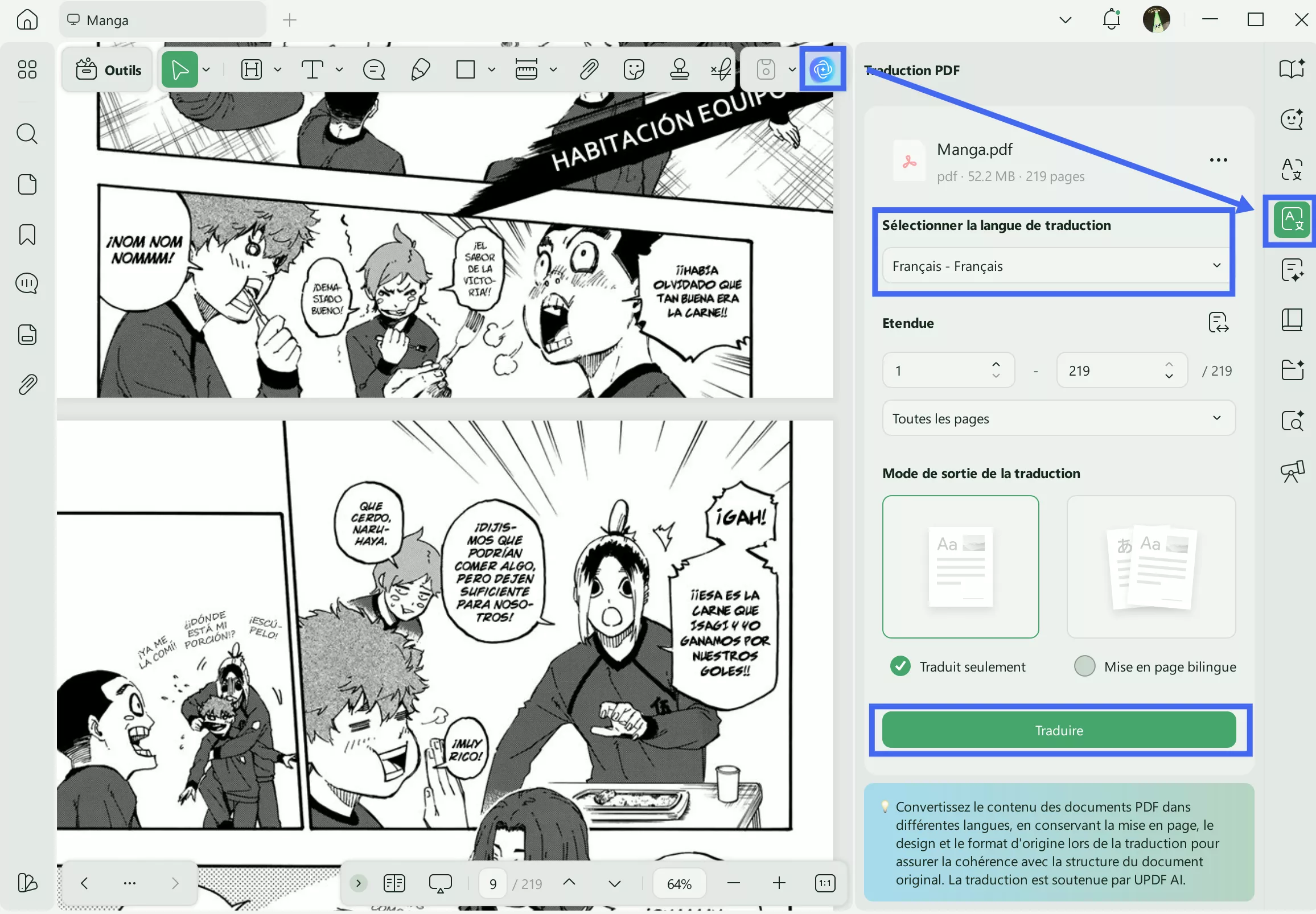
Étape 5 : Ensuite, UPDF fournira instantanément une traduction précise.
Conclusion
En conclusion, le passage du format PDF au format texte en langue arabe est simplifié grâce à UPDF, un outil conçu pour répondre à tous vos besoins en matière de documents. De la conversion de fichiers PDF à la rédaction ou à la modification en arabe directement sur vos fichiers PDF, UPDF est la solution complète qu'il vous faut. Améliorez la gestion de vos documents en choisissant UPDF dès aujourd'hui. Téléchargez UPDF via le bouton ci-dessous et essayez-le dès maintenant.
Windows • macOS • iOS • Android 100% sécurisé






 Freddy Leroy