UPDF
UPDF
 UPDF pour Windows
 UPDF pour Mac
 UPDF pour iPhone/iPad
 updf android
 UPDF AI en ligne
 UPDF Sign
 Modifier le PDF
 Annoter le PDF
 Créer un PDF
 Formulaire PDF
 Modifier les liens
 Convertir le PDF
 OCR
OCR PDF en Word
 PDF en Image
 PDF en Excel
 Organiser les pages PDF
 Fusionner les PDF
 Diviser le PDF
 Rogner le PDF
 Pivoter le PDF
 Protéger le PDF
 Signer le PDF
 Rédiger le PDF
 Biffer le PDF
 Supprimer la sécurité
 Lire le PDF
 UPDF Cloud
 Compresser le PDF
 Imprimer le PDF
 Traiter par lots
 À propos de UPDF AI
 Solutions de UPDF AI
 Mode d'emploi d'IA
 FAQ sur UPDF AI
 Résumer le PDF
 Traduire le PDF
 Analyser le PDF
 Discuter avec IA
 Analyser l'image
 PDF vers carte mentale
 Expliquer le PDF
 Outils IA PDF
 Outils IA Image
 Outils de Chat IA
 Outils de Rédaction IA
 Outils d’Étude IA
 Outils Professionnels IA
 Autres Outils IA
 PDF en Word
 PDF en Excel
 PDF en PowerPoint
 UPDF pour les entreprises
 UPDF Sign pour les entreprises
 UPDF AI pour les entreprises
 Plans pour les entreprises
 Mode d'emploi pour les entreprises
 Webinar d'Entreprise
 Banque
 Santé
Santé Assurance
 Juridique
 Fabrication
 Gouvernement
 Solution pour l'éducation
 Témoignages de clients
 Mode d'emploi
 Astuces UPDF
 FAQs
FAQs Avis sur UPDF
 Centre de téléchargement
 Blog
Blog Actualités
 Spécifications techniques
 Mises à jour
 UPDF vs. Adobe Acrobat
 UPDF vs. Foxit
 UPDF vs. PDF Expert

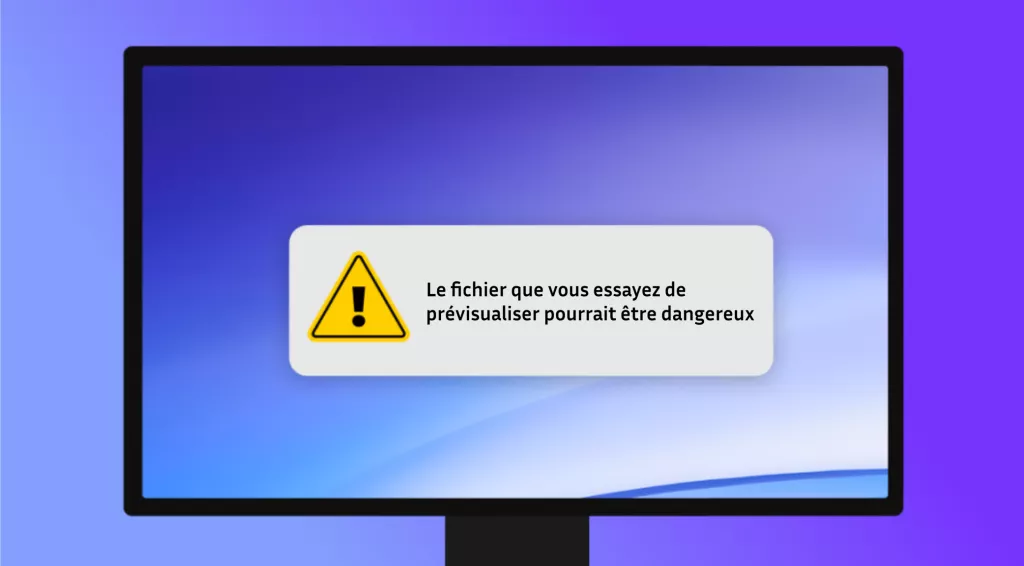
Vous ne parvenez plus à prévisualiser les fichiers PDF après une récente mise à jour Windows ? Vous ne rêvez pas. Depuis la mise à jour de sécurité du 14 octobre 2026, Windows bloque désormais le volet de prévisualisation pour les fichiers téléchargés sur Internet. L'objectif est d'empêcher une vulnérabilité qui pourrait exposer vos données de connexion Windows. Au lieu d'un aperçu, vous obtenez simplement un avertissement indiquant que le fichier « pourrait endommager votre ordinateur ».
Quoi qu'il en soit, cela peut être frustrant si vous dépendez fortement de l'aperçu des fichiers PDF. Mais ne vous inquiétez pas ! Ce guide vous propose 6 méthodes efficaces pour résoudre le problème de « l'aperçu PDF désactivé avec la mise à jour Windows ». Vous trouverez également une méthode plus intelligente pour visualiser vos fichiers. Alors, restez avec moi jusqu'à la fin pour ne rien manquer.
Partie 1. 6 façons de résoudre le problème « Aperçu PDF désactivé avec Windows Update »
Si votre volet d'aperçu a soudainement cessé d'afficher les fichiers PDF, il existe plusieurs façons de résoudre ce problème. Mais pendant que vous travaillez à la résolution du problème, vous voudrez peut-être trouver un moyen rapide d'ouvrir vos documents. C'est là que UPDF pour Windows peut vous aider.
Si vous manquez de temps et que vous devez consulter vos PDF immédiatement, UPDF vous permet de les ouvrir et de les lire instantanément. De plus, il vous permet d'annoter, de modifier, de convertir des fichiers et même de discuter avec l'IA pour obtenir des résumés et des explications. Téléchargez-le et essayez-le pour découvrir toutes ses fonctionnalités.
Windows • macOS • iOS • Android 100% sécurisé
Maintenant, voyons comment résoudre le problème « Aperçu PDF désactivé avec la mise à jour Windows ».
Méthode 1. Débloquer un PDF en utilisant les Propriétés
Bien que Windows Update empêche l'aperçu des PDF, il vous offre également la possibilité de supprimer cette restriction. Si vous êtes sûr que le fichier est sans danger et que vous faites confiance à sa provenance, vous pouvez supprimer manuellement ce blocage de sécurité et rétablir les aperçus PDF habituels.
Voici comment procéder.
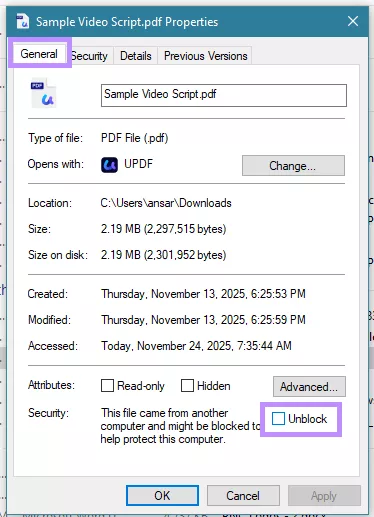
- Cliquez avec le bouton droit sur le fichier PDF que vous souhaitez prévisualiser et sélectionnez « Propriétés ».
- Sous l'onglet « Général », accédez à la section Sécurité.
- Cochez la case « Débloquer » et cliquez sur « Appliquer ».
Méthode 2. Débloquer plusieurs fichiers en utilisant PowerShell
Si vous avez téléchargé un grand nombre de fichiers PDF sur Internet, les débloquer un par un peut prendre beaucoup de temps. Heureusement, vous pouvez les débloquer tous en même temps en utilisant PowerShell. Il s'agit d'un outil Windows intégré qui vous permet d'exécuter des commandes pour gérer des fichiers en masse.
Voici comment l'utiliser.
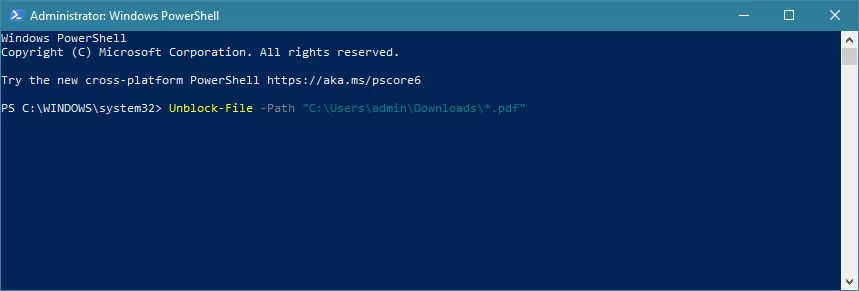
- Cliquez sur le menu Démarrer. Tapez « PowerShell ». Sélectionnez ensuite « Exécuter en tant qu'administrateur » pour l'ouvrir.
- PowerShell s'ouvrira dans une nouvelle fenêtre. Saisissez cette commande : Unblock-File -Path « C:UsersadminDownloads*.pdf ». Appuyez ensuite sur « Entrée ».
- Remplacez admin par votre nom d'utilisateur réel. Vous pouvez également remplacer le chemin d'accès complet par l'emplacement réel de vos fichiers PDF.
Méthode 3. Vérifier que le volet Aperçu est activé
Si l'aperçu des fichiers est bloqué après la mise à jour Windows pour tous les fichiers PDF, y compris ceux téléchargés depuis Internet ou créés sur votre propre ordinateur, il se peut que le volet Aperçu soit désactivé. Avant d'essayer des solutions plus avancées, vérifiez qu'il est bien activé.
Voici comment procéder.
- Ouvrez l'Explorateur de fichiers. Cliquez sur l'option « Affichage » en haut.
- Cliquez sur « Volet Aperçu » pour l'activer.

Méthode 4. Désactiver les gestionnaires d'aperçu
Si le volet d'aperçu est déjà activé mais que les fichiers PDF ne s'affichent toujours pas, le problème peut être lié aux gestionnaires d'aperçu de Windows. Vous pouvez les désactiver pour forcer l'Explorateur de fichiers à actualiser son traitement des aperçus.
Pour ce faire :
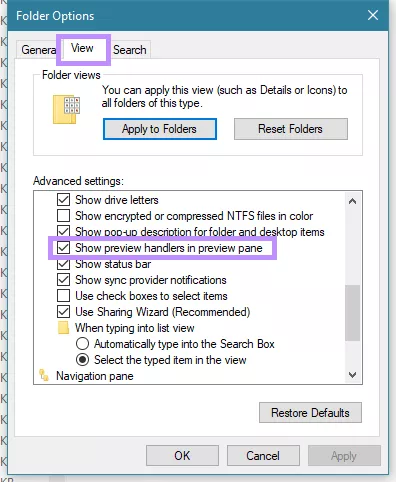
- Ouvrez l'Explorateur de fichiers et cliquez sur les trois points dans le menu supérieur. Sélectionnez ensuite Options. Sous Windows 10, allez dans « Affichage » et appuyez sur « Options ».
- Dans la nouvelle fenêtre, accédez à l'onglet « Affichage ».
- Sous Paramètres avancés, décochez « Afficher les gestionnaires d'aperçu dans le volet d'aperçu » et cliquez sur « Appliquer ».
Méthode 5. Modifier le registre pour empêcher les blocages futurs
Si vous souhaitez empêcher Windows de marquer automatiquement les fichiers téléchargés comme dangereux, vous pouvez modifier un simple paramètre du registre. Cela empêchera la nouvelle mise à jour de sécurité de bloquer les futurs fichiers. Vous pourrez ainsi continuer à utiliser normalement votre volet de prévisualisation.
Suivez ces étapes pour le faire.
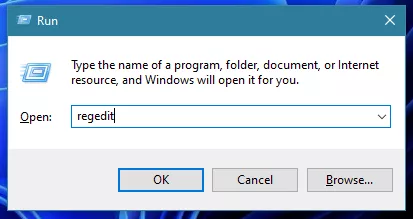
- Appuyez sur les touches « Windows + R ». Cela lancera l'application Exécuter. Tapez « regedit » et cliquez sur « OK » pour ouvrir l'éditeur de registre.
- Tapez le chemin suivant dans la barre d'adresse : HKEY_CURRENT_USERSoftwareMicrosoftWindowsCurrentVersionPoliciesAttachments. Ensuite, appuyez sur « Entrée ».
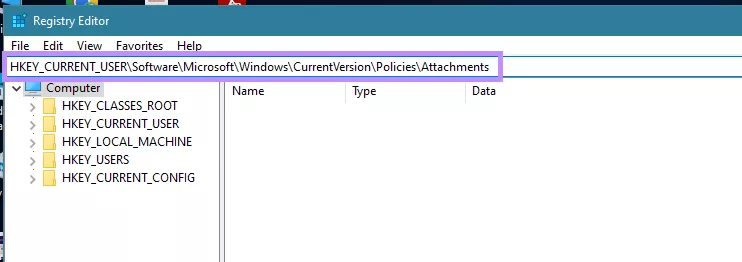
- Si la clé Attachments n'existe pas, vous devrez la créer manuellement. Pour ce faire : cliquez avec le bouton droit sur « Policies » et sélectionnez « New » > « Key ». Nommez la nouvelle clé « Attachments ».
- Sélectionnez la clé « Attachments » et cliquez avec le bouton droit sur une zone vide à l'intérieur de celle-ci. Ensuite, sélectionnez « New » et choisissez « DWORD ».
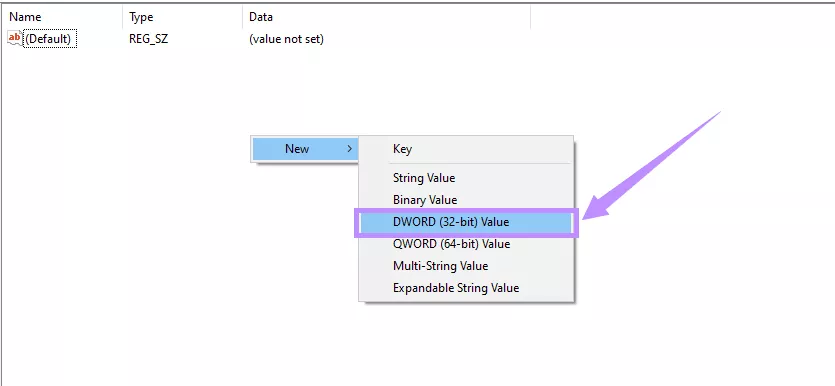
- Nommez la nouvelle valeur « SaveZoneInformation ». Ensuite, double-cliquez dessus et saisissez « 1 » dans le champ Données de la valeur. Cliquez ensuite sur « OK ».
- Fermez l'éditeur de registre et redémarrez votre ordinateur pour appliquer les modifications.
Méthode 6. Désinstaller la dernière mise à jour de sécurité
L'aperçu PDF est désactivé avec la mise à jour Windows pour le correctif de sécurité KB5066835. Si toutes les autres méthodes échouent, vous pouvez désinstaller cette mise à jour pour restaurer le volet d'aperçu des fichiers téléchargés. Cependant, sachez que la suppression d'une mise à jour de sécurité rendra votre appareil vulnérable aux risques de sécurité.
Cela dit, voici comment désinstaller la mise à jour.
- Cliquez sur le menu « Démarrer » et allez dans « Paramètres ». Sélectionnez ensuite « Mise à jour et sécurité ».
- Allez dans « Windows Update ». Sélectionnez « Afficher l'historique des mises à jour ».
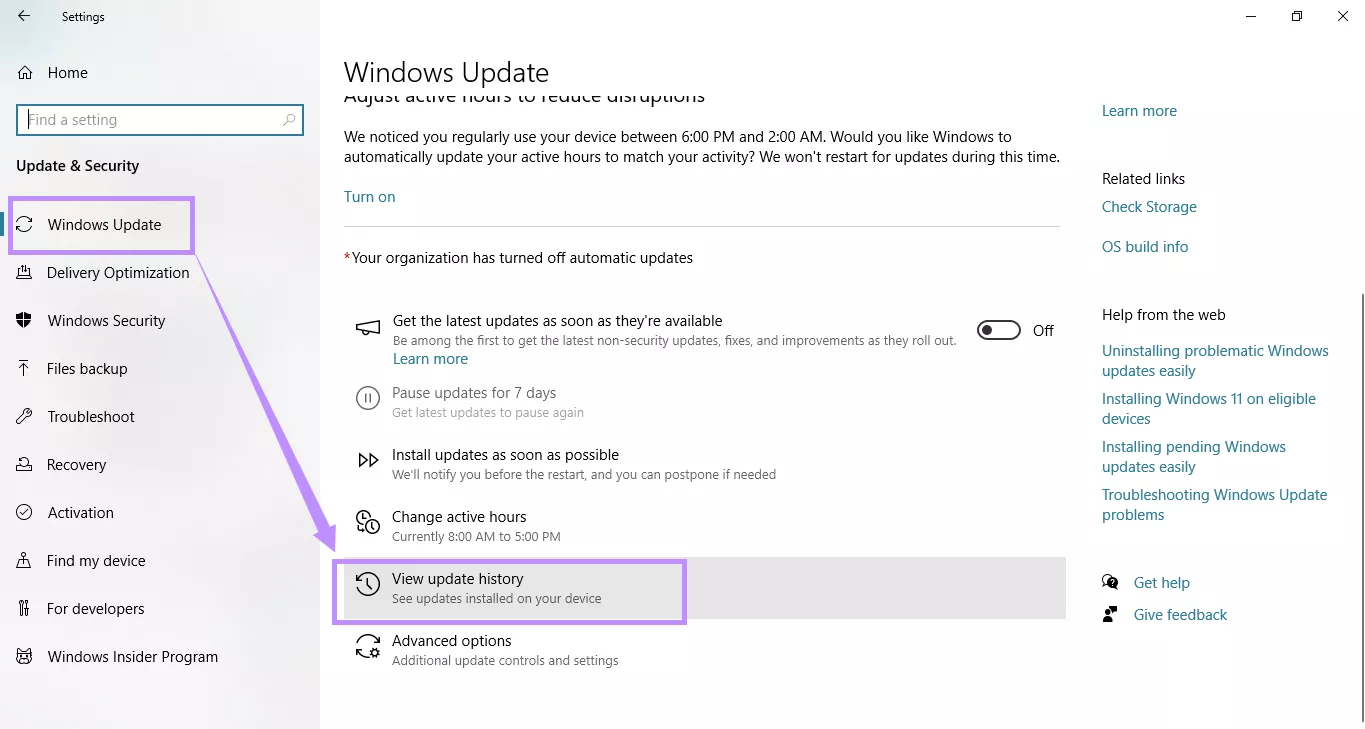
- Cliquez sur « Désinstaller les mises à jour » en haut et recherchez la mise à jour de sécurité (KB5066835) dans la liste. Ensuite, cliquez dessus avec le bouton droit de la souris et sélectionnez « Désinstaller ».
Partie 2. Bonus : Afficher/lire des PDF avec le meilleur lecteur/éditeur PDF
Si vous travaillez fréquemment avec des documents PDF, disposer d'un outil PDF fiable peut vous faire gagner du temps et rendre votre flux de travail beaucoup plus productif. UPDF est la solution idéale pour cela. Il s'agit d'un lecteur et éditeur PDF alimenté par l'IA, disponible sur Windows, Mac, iOS et Android.
UPDF offre un ensemble complet d'outils pour vous aider à lire confortablement des PDF, à les créer et les modifier, à ajouter des commentaires, à les partager directement avec votre équipe, et bien plus encore. Le plus intéressant, c'est que vous pouvez l'essayer gratuitement. Vous pouvez donc tester toutes ses fonctionnalités avant de vous engager. N'attendez plus, téléchargez-le et essayez-le dès aujourd'hui !
Windows • macOS • iOS • Android 100% sécurisé
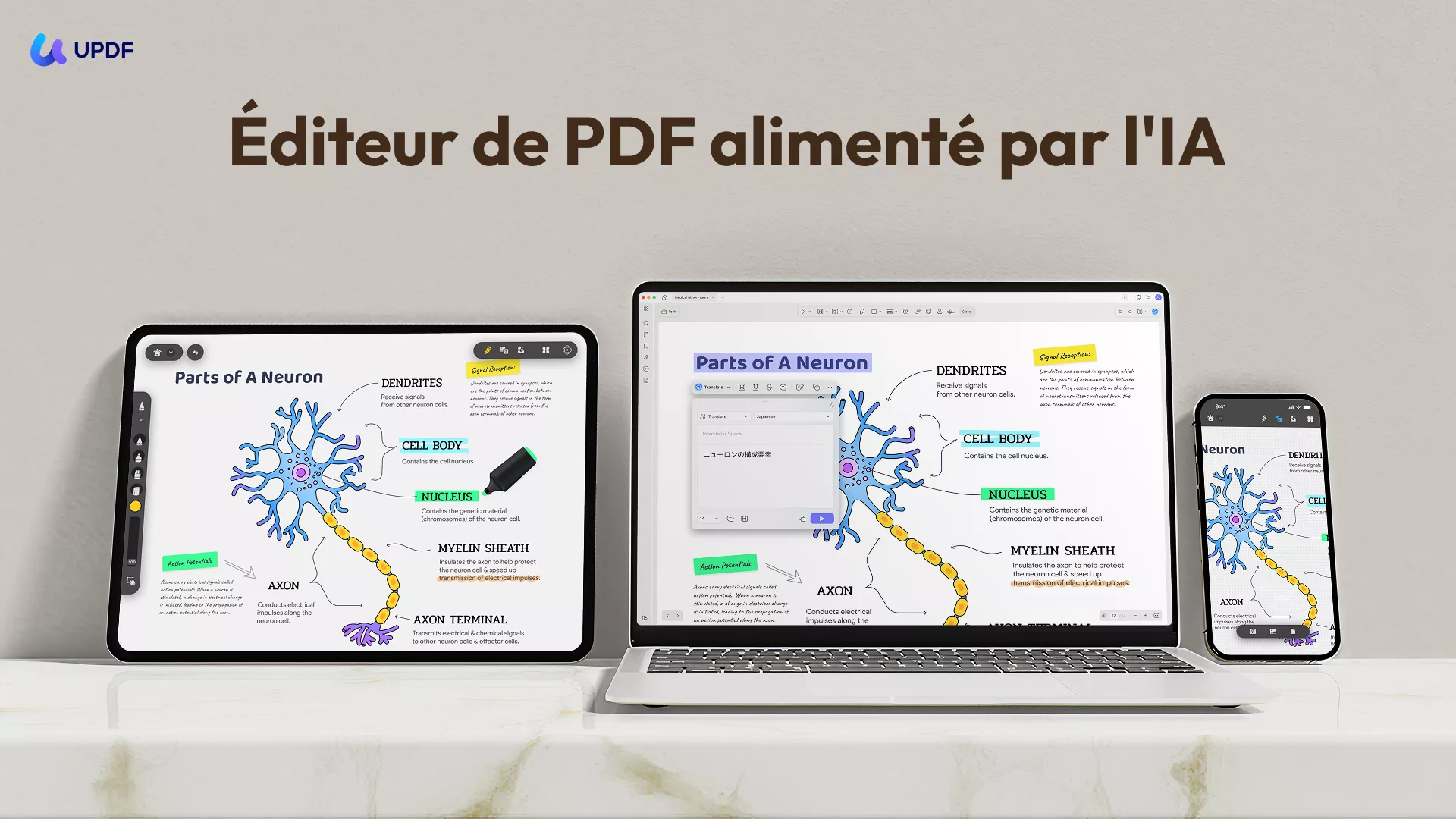
Voici un aperçu de certaines de ses principales fonctionnalités.
- Affichez et lisez des fichiers PDF en mode protection des yeux, mode présentation et mode côte à côte.
- Modifiez le texte, les images, les liens, les en-têtes, les pieds de page, les filigranes et bien plus encore dans les fichiers PDF.
- Annotez les documents à l'aide de surlignages, de soulignements, de gribouillis, de tampons et de formes
- Convertissez les fichiers PDF en fichiers Word, Excel, PowerPoint, images, PDF/A et bien plus encore.
- Exécutez la fonction OCR pour rendre les fichiers PDF numérisés ou basés sur des images consultables et modifiables.
- Utilisez l'IA pour expliquer des concepts complexes, traduire ou résumer des textes et créer des cartes mentales.
- Organisez vos PDF en ajoutant, pivotant, recadrant, fusionnant des pages, et plus encore.
- Protégez vos PDF à l'aide de mots de passe, de caviardage et de signatures numériques.
- Traitez par lots vos fichiers pour l'OCR, l'impression, l'ajout de filigranes, et plus encore.
Conclusion
Si l'aperçu PDF est désactivé avec la mise à jour Windows, vous pouvez résoudre ce problème en débloquant les fichiers, en activant le volet d'aperçu ou en ajustant les gestionnaires d'aperçu. Si vous avez besoin d'une expérience PDF plus rapide et plus productive, UPDF est la solution idéale. Il s'agit d'une boîte à outils complète qui vous aide à gérer facilement tous les éléments de vos documents. Alors, n'hésitez plus. Téléchargez-le dès maintenant et commencez dès aujourd'hui !






 Freddy Leroy