UPDF
UPDF
 UPDF pour Windows
 UPDF pour Mac
 UPDF pour iPhone/iPad
 updf android
 UPDF AI en ligne
 UPDF Sign
 Modifier le PDF
 Annoter le PDF
 Créer un PDF
 Formulaire PDF
 Modifier les liens
 Convertir le PDF
 OCR
OCR PDF en Word
 PDF en Image
 PDF en Excel
 Organiser les pages PDF
 Fusionner les PDF
 Diviser le PDF
 Rogner le PDF
 Pivoter le PDF
 Protéger le PDF
 Signer le PDF
 Rédiger le PDF
 Biffer le PDF
 Supprimer la sécurité
 Lire le PDF
 UPDF Cloud
 Compresser le PDF
 Imprimer le PDF
 Traiter par lots
 À propos de UPDF AI
 Solutions de UPDF AI
 Mode d'emploi d'IA
 FAQ sur UPDF AI
 Résumer le PDF
 Traduire le PDF
 Analyser le PDF
 Discuter avec IA
 Analyser l'image
 PDF vers carte mentale
 Expliquer le PDF
 Outils IA PDF
 Outils IA Image
 Outils de Chat IA
 Outils de Rédaction IA
 Outils d’Étude IA
 Outils Professionnels IA
 Autres Outils IA
 PDF en Word
 PDF en Excel
 PDF en PowerPoint
 UPDF pour les entreprises
 UPDF Sign pour les entreprises
 UPDF AI pour les entreprises
 Plans pour les entreprises
 Mode d'emploi pour les entreprises
 Webinar d'Entreprise
 Banque
 Santé
Santé Assurance
 Juridique
 Fabrication
 Gouvernement
 Solution pour l'éducation
 Témoignages de clients
 Mode d'emploi
 Astuces UPDF
 FAQs
FAQs Avis sur UPDF
 Centre de téléchargement
 Blog
Blog Actualités
 Spécifications techniques
 Mises à jour
 UPDF vs. Adobe Acrobat
 UPDF vs. Foxit
 UPDF vs. PDF Expert

Les fichiers PDF sont devenus indispensables dans le flux de travail quotidien et constituent le format de prédilection pour les documents. En général, pour ouvrir et gérer des fichiers PDF, on utilise couramment des interfaces utilisateur graphiques. Cependant, dans de nombreuses situations, l'utilisation du terminal ou de la ligne de commande peut offrir une plus grande efficacité et un meilleur contrôle.
L'interface de ligne de commande reste un outil puissant pour les administrateurs système et les développeurs. Si les interfaces graphiques offrent un confort visuel, cet article explore les différentes méthodes permettant d'ouvrir un PDF à partir du terminal ou de la ligne de commande. Toutefois, si vous recherchez une option efficace pour modifier/annoter/convertir vos PDF, UPDF propose certains des meilleurs outils pour modifier, convertir, annoter et lire des PDF. Téléchargez-le et bénéficiez d'un essai gratuit.
Windows • macOS • iOS • Android 100% sécurisé
Partie 1. Guide pour ouvrir un fichier PDF à partir du terminal sous Linux
Passer d'une interface graphique à l'ouverture d'un fichier PDF en ligne de commande peut sembler intimidant au premier abord. Cependant, si vous êtes un utilisateur Linux, vous êtes probablement à l'aise avec les commandes du terminal. Linux offre une multitude d'options qui rendent la gestion des fichiers PDF à la fois efficace et simple. Ci-dessous, nous avons répertorié plusieurs outils et techniques en ligne de commande adaptés à Linux pour vous permettre d'ouvrir facilement des fichiers PDF :
Méthode 1. Ouvrir un fichier PDF sous Linux avec Evince
Il s'agit d'un lecteur de documents très répandu, conçu pour l'environnement de bureau GNOME et prenant en charge plusieurs formats de documents tels que les PDF. Evince est une application puissante qui peut être facilement lancée à partir du terminal pour ouvrir et lire des fichiers PDF. Ce logiciel est l'application de lecture de PDF préférée sur de nombreux systèmes d'exploitation Linux, notamment Ubuntu et Fedora. Vous trouverez ci-dessous le guide nécessaire pour ouvrir des fichiers PDF via Evince sous Linux :
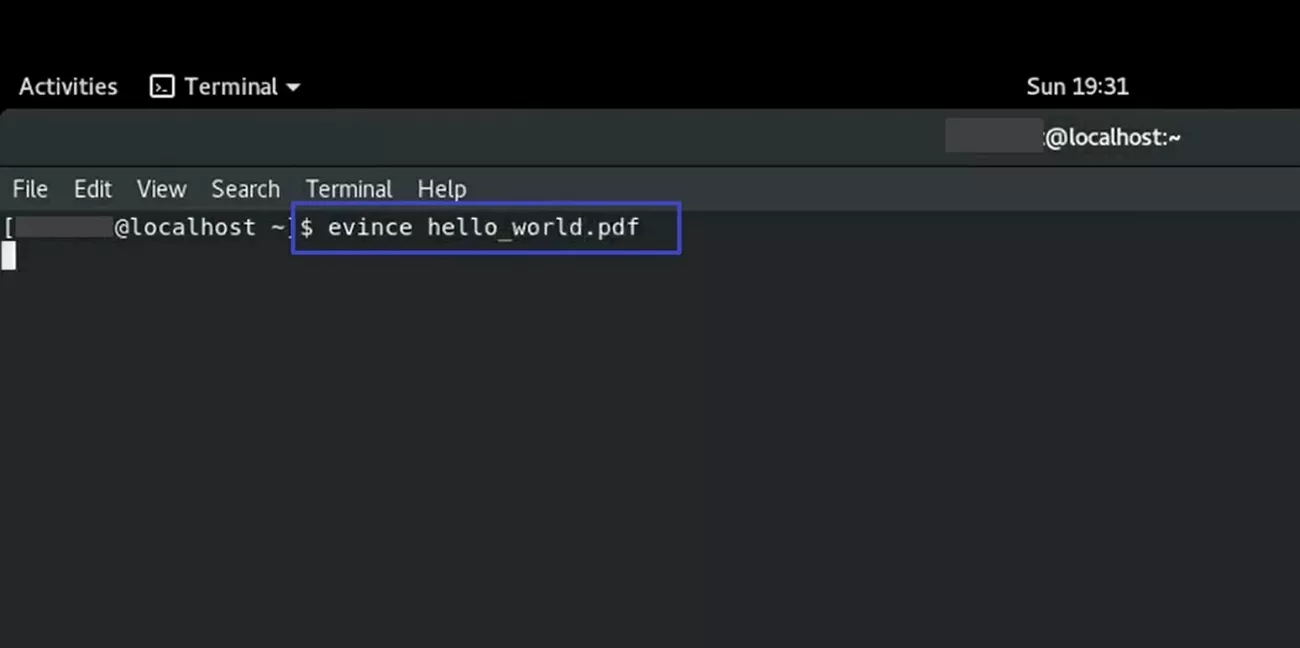
Instructions. Commencez par ouvrir le terminal sur votre système Linux et exécutez la commande suivante pour ouvrir un fichier PDF en utilisant Evince :
"evince path/to/your/file.pdf"
Dans cette commande, vous pouvez remplacer « path/to/your/file.pdf » par le chemin d'accès à votre fichier PDF cible et son nom. Par exemple :
"evince ~/Documents/sample.pdf"
Méthode 2. Afficher un fichier PDF sous Linux à l'aide de la commande xdg-open
Faisant partie du paquet xdg-utils pour différents environnements de bureau, xdg-open peut lancer un fichier ou une URL à l'aide de l'application par défaut de l'utilisateur. Cela en fait un choix pratique et excellent pour afficher des fichiers PDF sous Linux. Comme la plupart des distributions Linux sont livrées avec xdg-utils préinstallé, vous pouvez suivre ces étapes pour ouvrir un fichier PDF à partir du terminal :
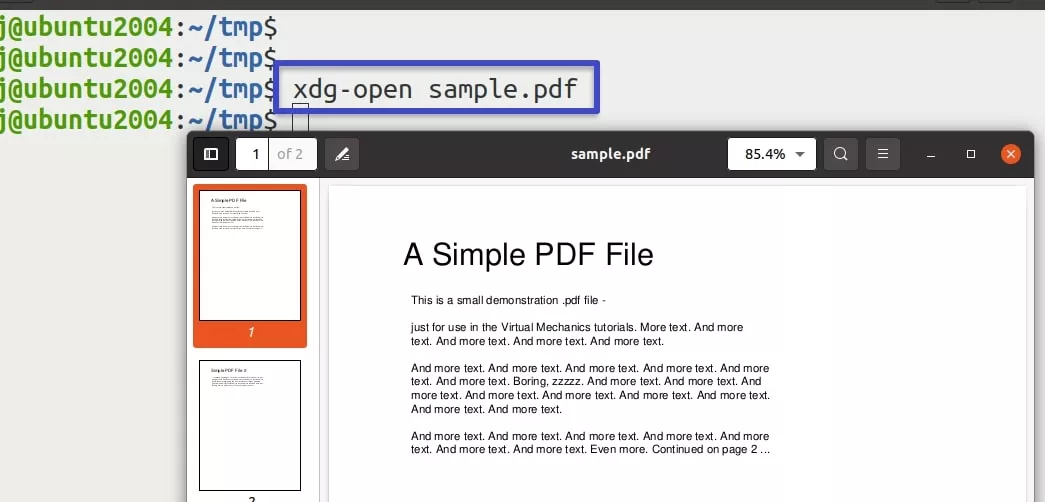
Instructions. Pour utiliser xdg-open afin d'ouvrir un fichier PDF sous Linux, utilisez la commande suivante dans le terminal après l'avoir lancé :
"xdg-open path/to/your/file.pdf"
Remplacez maintenant « path/to/your/file.pdf » par le chemin d'accès réel à votre fichier PDF. Pour un fichier PDF situé dans le dossier « Téléchargements », la commande serait la suivante :
"xdg-open ~/Downloads/sample.pdf"
Méthode 3. Utiliser Linux pour afficher les fichiers PDF
Il s'agit d'un logiciel open source largement utilisé aujourd'hui par les systèmes basés sur Linux pour afficher les fichiers PDF. Xpdf offre un moyen léger et efficace d'accéder aux documents directement depuis le terminal. Grâce à son interface minimaliste, cet outil est apprécié par ceux qui souhaitent éviter toute distraction. Bien qu'il ne dispose pas de fonctionnalités d'édition, vous pouvez tout de même suivre ces instructions pour afficher des fichiers PDF sous Linux à l'aide du terminal via ce logiciel :
Instructions. Après avoir vérifié que Xpdf est installé sur votre distribution Linux, utilisez la commande suivante pour ouvrir un fichier PDF dans la ligne de commande :
"xpdf path/to/your/file.pdf"
Pour que cette commande fonctionne, il est nécessaire de remplacer « path/to/your/file.pdf » par les informations réelles. Par exemple, utilisez la commande suivante si votre fichier se trouve sur le bureau et s'appelle « helloworld ».
"xpdf ~/Desktop/helloword.pdf"
Partie 2. La bonne façon d'ouvrir un fichier PDF dans la ligne de commande (Windows/Mac)
Maintenant que vous savez comment ouvrir un fichier PDF dans la ligne de commande sous Linux, il est temps de s'intéresser aux autres principaux systèmes d'exploitation. Windows et macOS proposent tous deux des outils et des méthodes en ligne de commande pour ouvrir les fichiers PDF, qui peuvent être tout aussi efficaces et avantageux pour les utilisateurs à la recherche de flux de travail rationalisés.
Pour Windows
Vous pouvez ouvrir des fichiers PDF à partir de la ligne de commande sous Windows de différentes manières. Ces méthodes incluent l'utilisation de commandes intégrées et d'outils tiers. Voici une méthode courante pour ouvrir des fichiers PDF en utilisant l'invite de commande sur votre PC :
Étape 1. Pour utiliser cette méthode, vous devez d'abord ouvrir l'invite de commande avec des privilèges d'administrateur afin d'éviter tout problème d'autorisation. Vous devrez rechercher CMD à l'aide de la barre de recherche Windows, puis sélectionner « Exécuter en tant qu'administrateur » pour le lancer correctement.
Étape 2. Dans CMD, vous devrez naviguer jusqu'au répertoire d'installation de l'éditeur PDF (UPDF ou toute autre application PDF) que vous souhaitez utiliser pour afficher le PDF à l'aide de cette commande :
cd "C:\Program Files (x86)\UPDF"
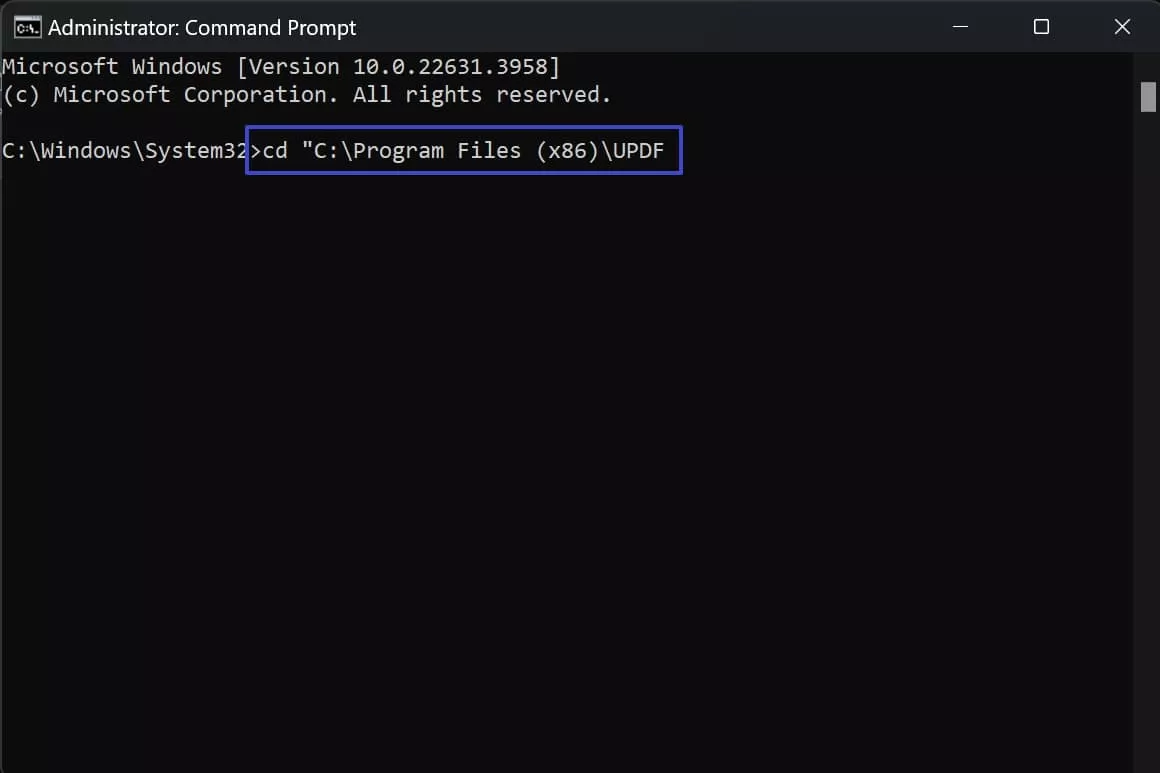
Étape 3. Après cela, vous pouvez ouvrir votre fichier PDF à l'aide de la commande « UPDF.exe path\to\your\file.pdf » en toute simplicité. Par exemple, exécutez la commande suivante pour ouvrir un fichier PDF nommé « Sample_PDF » qui se trouve dans le dossier « Téléchargements »
Pour Mac
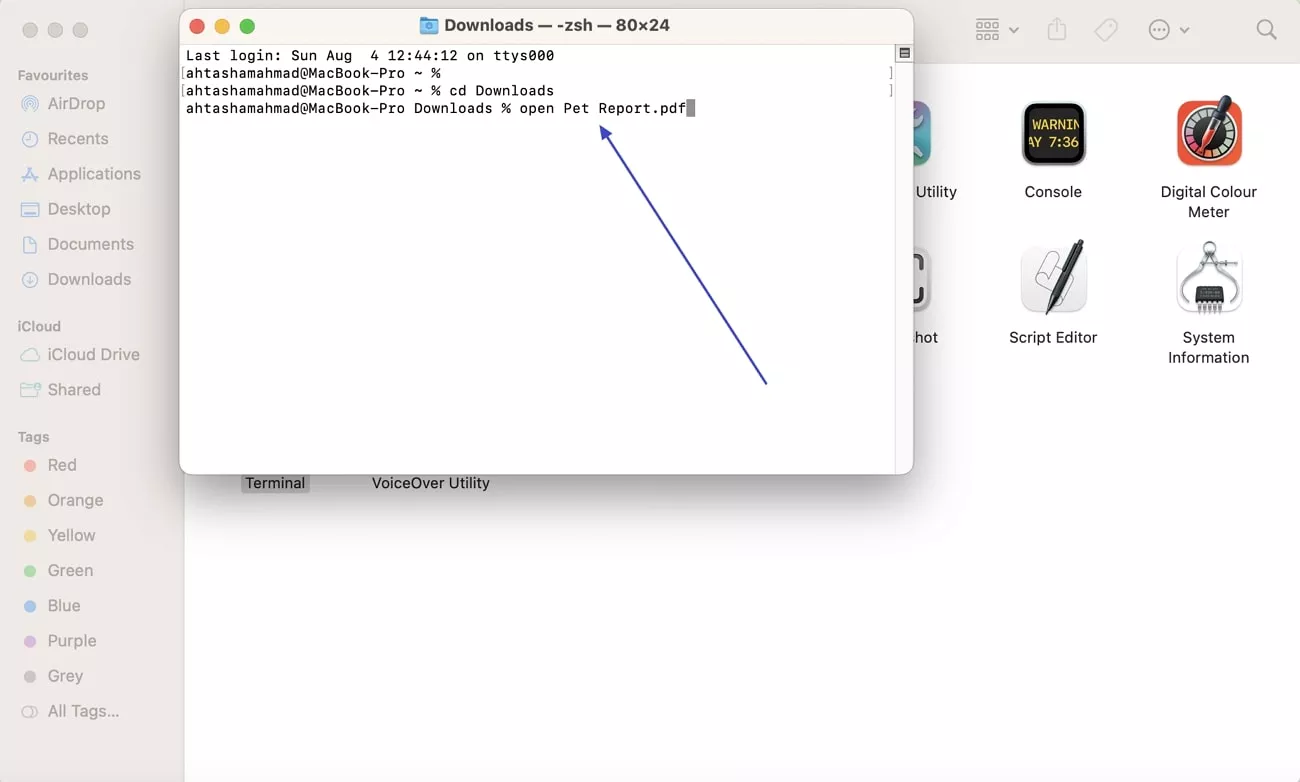
macOS propose plusieurs outils et commandes intégrés pour ouvrir des fichiers PDF à partir de la ligne de commande, en tirant parti de la puissance du Terminal. Une méthode courante consiste à utiliser la commande « open » pour ouvrir les fichiers PDF avec le lecteur PDF par défaut de votre système macOS. Pour ouvrir un PDF à partir du Terminal sur Mac, suivez attentivement les instructions détaillées suivantes :
Étape 1. La première chose à faire est de lancer le Terminal sur votre Mac via le dossier « Applications ». Il est également possible d'utiliser la recherche Spotlight pour rechercher « Terminal » à l'aide de la combinaison de touches « Cmd + barre d'espace ».
Étape 2. Dans la fenêtre Terminal de votre Mac, exécutez la commande suivante pour ouvrir le document PDF souhaité :
"open <filename>.pdf"
Partie Bonus. L'outil parfait pour lire des PDF sur votre ordinateur
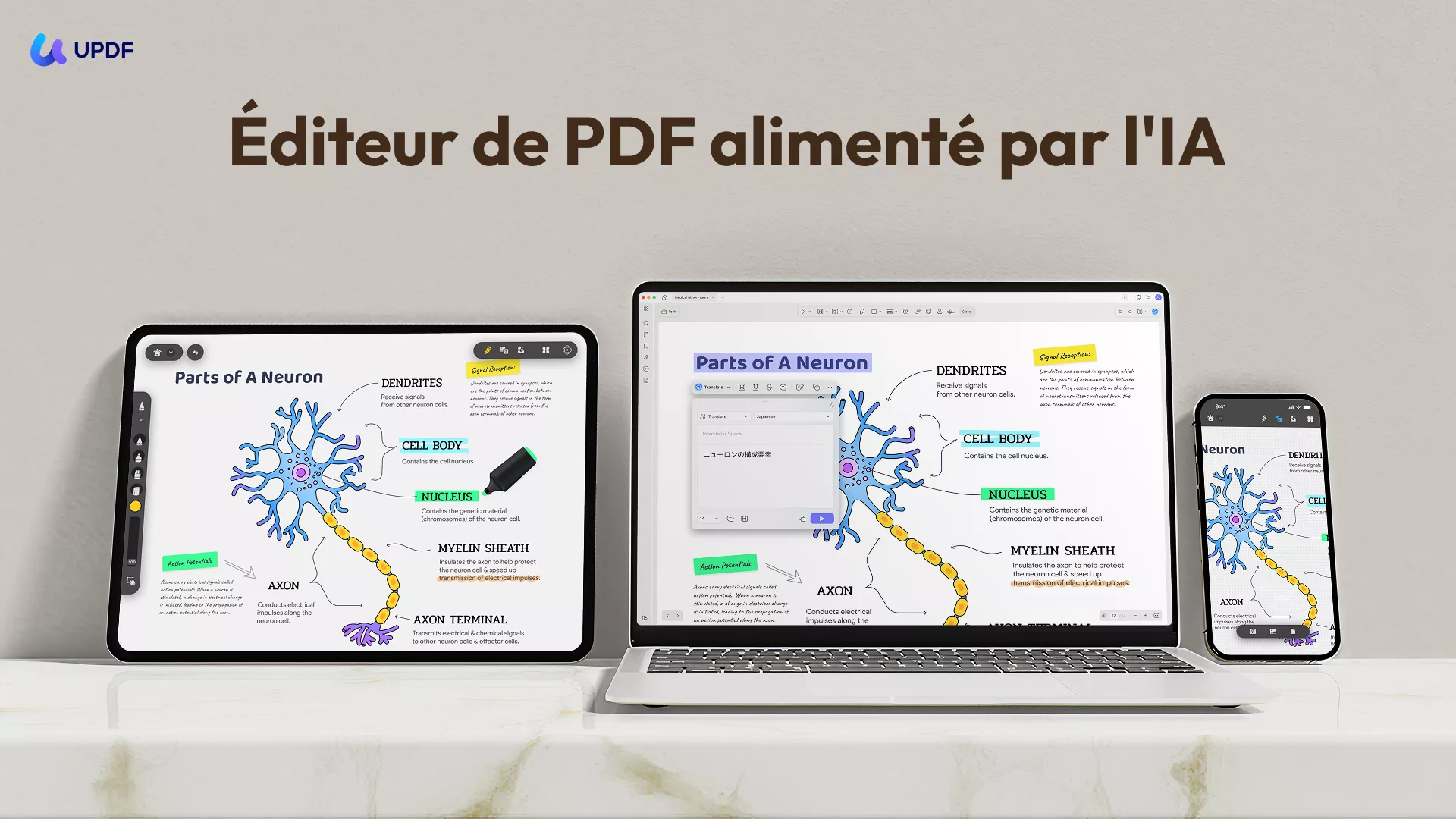
Après avoir exploré les différentes méthodes pour ouvrir des PDF à partir de la ligne de commande, il est intéressant d'envisager un outil polyvalent et puissant pour améliorer votre expérience de lecture des PDF. Pour ceux qui travaillent fréquemment avec des PDF et recherchent une solution tout-en-un, UPDF s'impose comme le choix idéal. Il s'agit d'un lecteur PDF complet conçu pour répondre aux divers besoins des utilisateurs sur différentes plateformes.
Avec ses fonctionnalités alimentées par l'IA et ses fonctionnalités robustes, UPDF se distingue comme un outil fiable pour la gestion complète des documents PDF. Cet outil répond aisément aux besoins de tous les types d'utilisateurs, des étudiants aux professionnels en passant par les utilisateurs occasionnels. Sur votre ordinateur Windows, vous pouvez même utiliser cet éditeur PDF avancé pour ouvrir des fichiers PDF en ligne de commande. Mieux encore, UPDF propose un essai gratuit, il vous suffit de le télécharger.
Windows • macOS • iOS • Android 100% sécurisé
Aspects clés et remarquables de UPDF
Comme mentionné précédemment, la liste des outils avancés et robustes pour la gestion des PDF est longue dans UPDF. Ci-dessous, nous avons décrit quelques-uns de ces outils afin de vous familiariser davantage avec cet éditeur de PDF :
1. Outils d'annotation avancés
UPDF propose une gamme d'outils d'annotation, notamment des surlignages, des soulignements, des barrages et des notes. Ces fonctionnalités permettent aux utilisateurs d'annoter efficacement leurs documents afin de faciliter la révision et la collaboration sur les PDF.
2. Fonctions d'édition robustes
Au-delà de la simple lecture, UPDF offre des fonctions d'édition étendues. Les utilisateurs peuvent modifier le texte, les images et d'autres éléments dans leurs PDF, ce qui leur permet de mettre à jour et de personnaliser leurs documents sans avoir besoin d'un logiciel supplémentaire.
3. Traitement sécurisé des documents
La sécurité est une priorité absolue pour UPDF, car cet outil comprend des options de protection par mot de passe et de cryptage. L'objectif est de garantir que vos documents sensibles restent sécurisés et accessibles uniquement aux utilisateurs autorisés.
4. Gestion efficace des fichiers
Lorsqu'il s'agit de trier des fichiers PDF volumineux, UPDF permet aux utilisateurs d'organiser efficacement leurs documents. Grâce à des fonctionnalités telles que l'extraction, le fractionnement et le réarrangement des pages, vous pouvez gérer vos fichiers en toute simplicité et conserver une bibliothèque de documents bien organisée.
5. Prise en charge du cloud
Cet éditeur PDF prend en charge un service de stockage cloud robuste appelé UPDF Cloud afin de vous permettre de travailler sur des PDF sans aucun problème. Cette fonctionnalité garantit que vos documents sont systématiquement sauvegardés et disponibles depuis n'importe quel endroit, vous offrant à la fois flexibilité et tranquillité d'esprit.
6. Assistant IA
Il offre un large éventail de fonctionnalités, allant du résumé et de la traduction de fichiers PDF à la conversion de fichiers PDF en cartes mentales. De plus, il vous permet d'interagir avec des images et d'engager des conversations basées sur l'IA sur n'importe quel sujet. De plus, vous pouvez améliorer votre productivité et votre créativité avec UPDF AI, car il est alimenté par le robuste et puissant GPT-5.
7. Remplissage et signature
Avec UPDF, vous pouvez créer en toute simplicité des formulaires PDF dynamiques et les remplir facilement de manière dynamique. De plus, il vous permet de les sécuriser à l'aide de signatures électroniques ou numériques pour votre tranquillité d'esprit. Vous pouvez également créer jusqu'à neuf champs interactifs sur les formulaires, ainsi que les dupliquer.
Vous pouvez regarder la vidéo ci-dessous pour en savoir plus à ce sujet.
Conclusion
En résumé, la possibilité d'ouvrir des fichiers PDF à partir d'un terminal ou d'une ligne de commande peut considérablement améliorer votre productivité. Chaque système d'exploitation propose des outils et des commandes robustes, allant d'Envice sur Linux à Go sur macOS. La maîtrise de ces méthodes vous permet d'intégrer aisément la gestion des PDF dans votre flux de travail en ligne de commande. Cependant, pour ceux qui ont besoin d'une solution plus complète, UPDF se distingue comme un outil exceptionnel offrant des fonctionnalités puissantes.
Windows • macOS • iOS • Android 100% sécurisé








 Freddy Leroy