UPDF
UPDF
 UPDF pour Windows
 UPDF pour Mac
 UPDF pour iPhone/iPad
 updf android
 UPDF AI en ligne
 UPDF Sign
 Modifier le PDF
 Annoter le PDF
 Créer un PDF
 Formulaire PDF
 Modifier les liens
 Convertir le PDF
 OCR
OCR PDF en Word
 PDF en Image
 PDF en Excel
 Organiser les pages PDF
 Fusionner les PDF
 Diviser le PDF
 Rogner le PDF
 Pivoter le PDF
 Protéger le PDF
 Signer le PDF
 Rédiger le PDF
 Biffer le PDF
 Supprimer la sécurité
 Lire le PDF
 UPDF Cloud
 Compresser le PDF
 Imprimer le PDF
 Traiter par lots
 À propos de UPDF AI
 Solutions de UPDF AI
 Mode d'emploi d'IA
 FAQ sur UPDF AI
 Résumer le PDF
 Traduire le PDF
 Analyser le PDF
 Discuter avec IA
 Analyser l'image
 PDF vers carte mentale
 Expliquer le PDF
 Outils IA PDF
 Outils IA Image
 Outils de Chat IA
 Outils de Rédaction IA
 Outils d’Étude IA
 Outils Professionnels IA
 Autres Outils IA
 Génération de signets IA
 Résumé de signets IA
 Génération de filigranes IA
 Génération d’arrière-plans IA
 Génération d’autocollants IA
 Génération de tampons IA
 Suite de rédaction IA
 UPDF Copilot
 Gestion des pages IA
 Recherche sémantique IA
 PDF en Word
 PDF en Excel
 PDF en PowerPoint
 UPDF pour les entreprises
 UPDF Sign pour les entreprises
 UPDF AI pour les entreprises
 Plans pour les entreprises
 Mode d'emploi pour les entreprises
 Webinar d'Entreprise
 Banque
 Santé
Santé Assurance
 Juridique
 Fabrication
 Gouvernement
 Solution pour l'éducation
 Témoignages de clients
 Mode d'emploi
 Astuces UPDF
 FAQ
FAQ Avis sur UPDF
 Centre de téléchargement
 Blog
Blog Actualités
 Spécifications techniques
 Mises à jour
 UPDF vs. Adobe Acrobat
 UPDF vs. Foxit
 UPDF vs. PDF Expert

La documentation numérique est en train de devenir le moyen le plus courant de partager des informations— le format PDF étant le format de fichier le plus utilisé. Cela signifie que rencontrer l'erreur « format PDF non valide » peut non seulement être frustrant, mais aussi entraîner un arrêt complet du flux de travail et soulever des inquiétudes quant à l'intégrité du document.
Dans cet article, nous allons examiner les erreurs de format PDF invalide les plus courantes et vous proposer des solutions faciles à suivre pour vous aider à résoudre les erreurs de format PDF que vous pourriez rencontrer. Que vous essayiez d'ouvrir un document crucial ou une présentation importante— nos solutions vous aideront à résoudre le problème sans stress.
Partie 1 : Pourquoi est-ce que j'obtiens une erreur de format PDF non valide ?
Pour dépanner efficacement et savoir comment corriger les erreurs de format PDF non valide. Tout d'abord, vous devez comprendre ce qui cause ces problèmes :
- Problèmes d'extension de fichier : Il arrive parfois que des fichiers soient enregistrés avec l'extension .pdf alors qu'ils ne sont pas des fichiers PDF. Cela peut être dû à une conversion incorrecte du fichier ou à une tentative de renommer le fichier sans le convertir au préalable.
- Fichier corrompu : Une autre cause fréquente peut être la corruption du fichier. Cela peut se produire lors de la création, du transfert ou du stockage d'un document PDF— souvent à cause d'une coupure de courant, d'une défaillance matérielle ou d'un bug logiciel.
- Téléchargement incomplet : Cette erreur peut se produire lorsque le document PDF n'est pas entièrement téléchargé— il peut alors manquer les données nécessaires au rendu du fichier.
- Problème logiciel : Parfois, des lecteurs PDF incompatibles ou des logiciels obsolètes peuvent être incapables d'ouvrir certains formats de fichiers ou des PDF plus récents.
- Problèmes réseau : Les problèmes réseau peuvent avoir un impact sur l'accessibilité de vos documents PDF stockés en ligne ou dans des services cloud. Des problèmes avec votre connexion Internet ou le serveur hébergeant vos fichiers peuvent entraîner un accès incomplet, ce qui se traduit par des erreurs.
- Problèmes système : Une mémoire insuffisante ou des conflits avec d'autres logiciels peuvent contribuer à des erreurs de format PDF invalide. Si votre appareil manque de ressources ou exécute trop d'applications— il se peut qu'il ne parvienne pas à ouvrir les documents PDF.
Comprendre les causes potentielles de l'erreur « format PDF invalide » peut vous aider à faire les premiers pas vers la solution la plus efficace à votre problème— que nous vous aiderons à résoudre dans notre guide complet !
Partie 2 : Comment corriger un format PDF invalide ?
Maintenant que vous comprenez pourquoi des erreurs de format PDF invalide se produisent, il est temps de se concentrer sur la manière de les corriger. Nous vous guiderons à travers différentes méthodes pour vous aider à résoudre vos problèmes liés aux PDF. Que vous soyez confronté à des fichiers corrompus, à des dysfonctionnements logiciels ou à tout autre problème, les solutions étape par étape suivantes vous permettront de résoudre vos problèmes.
Solution 1 : Ouvrir le PDF avec un autre lecteur PDF
L'erreur de format PDF invalide peut souvent provenir de bogues logiciels ou de problèmes de compatibilité avec votre lecteur PDF actuel. Une solution simple à ce problème consiste à essayer d'ouvrir votre document PDF avec un autre lecteur PDF— tel que UPDF.
UPDF est un lecteur PDF puissant et convivial qui vous permet d'ouvrir et de lire des PDF gratuitement. Non seulement il offre une expérience de lecture facile, mais il comprend également de nombreuses fonctionnalités avancées pour éditer vos PDF, et ce à un prix abordable— Essayez de télécharger UPDF dès aujourd'hui et suivez le guide ci-dessous pour résoudre facilement vos problèmes !
Windows • macOS • iOS • Android 100% sécurisé
Étapes : Lancez UPDF, cliquez sur « Ouvrir un fichier » et sélectionnez le document PDF que vous souhaitez lire. Si le problème venait du logiciel, vous ne rencontreriez plus cette erreur.

En plus de sa capacité à lire les fichiers PDF, UPDF offre une multitude de fonctionnalités supplémentaires, notamment la possibilité de modifier, d'annoter, de convertir et bien plus encore !Pour en savoir plus sur les nombreuses fonctionnalités de UPDF, consultez cette revue Complète ! Et pour voir UPDF en action, regardez la vidéo ci-dessous.
Assurez-vous que vos fichiers PDF sont accessibles et bien gérés, et améliorez votre productivité globale lorsque vous utilisez des documents PDF, en téléchargeant UPDF dès aujourd'hui !
Windows • macOS • iOS • Android 100% sécurisé
Solution 2 : Convertir un PDF en Word
Une solution efficace pour traiter les fichiers PDF problématiques consiste à les convertir en document Word. Cela peut vous aider à contourner le problème du format PDF invalide et à accéder au contenu de votre document— UPDF peut effectuer cette conversion gratuitement deux fois par jour.
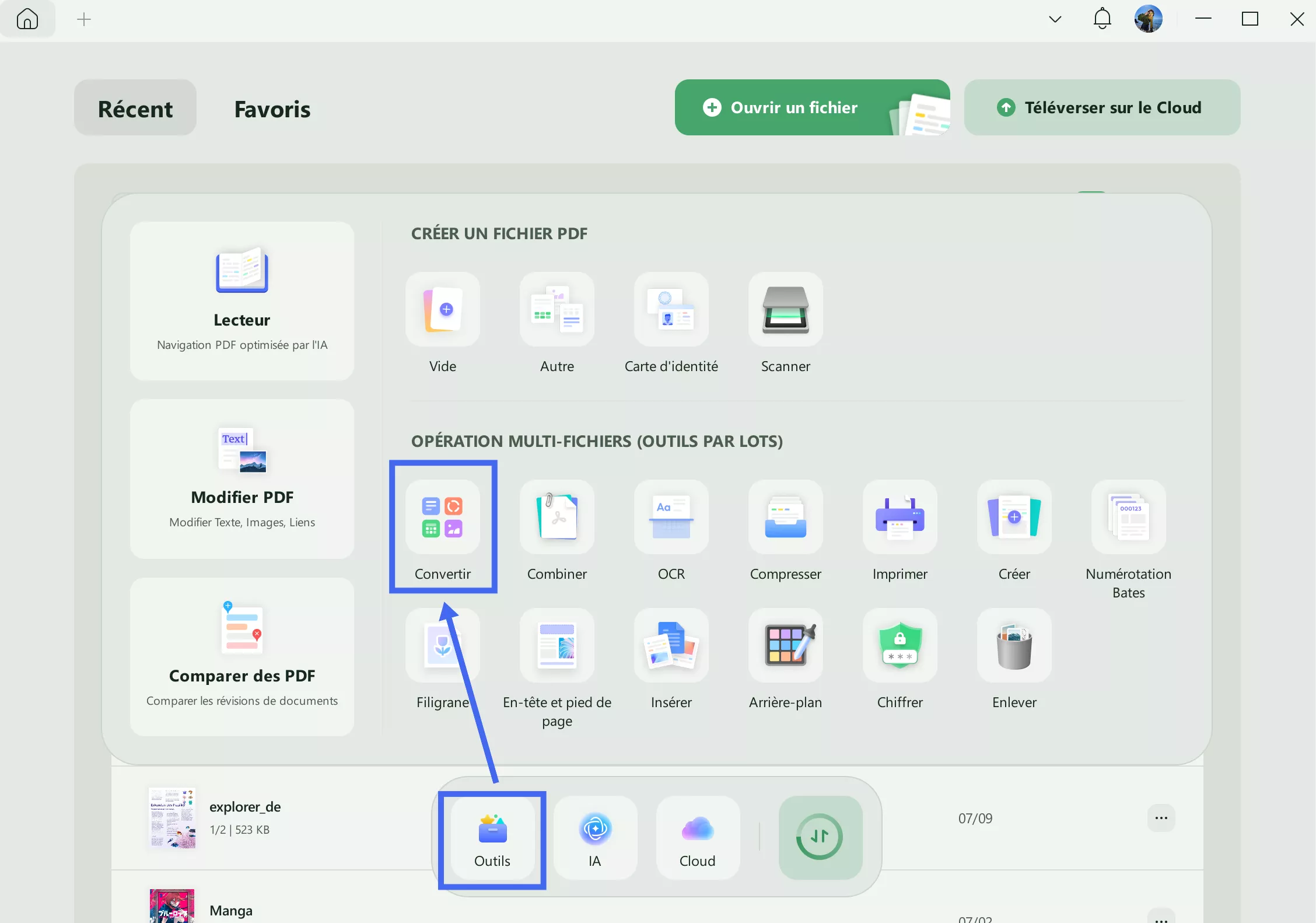
Étape 1 : Ouvrir UPDF
Lancez UPDF et cliquez sur « Outils » à gauche, puis cliquez sur « Convertir ».
Étape 2 : Convertir en Word
Cliquez sur « Ajouter des fichiers » et sélectionnez le PDF que vous souhaitez convertir, assurez-vous que le format de sortie est défini sur Word (.docx), puis cliquez sur « Appliquer ». Il ne vous reste plus qu'à rouvrir le fichier avec UPDF et à l'enregistrer au format PDF.
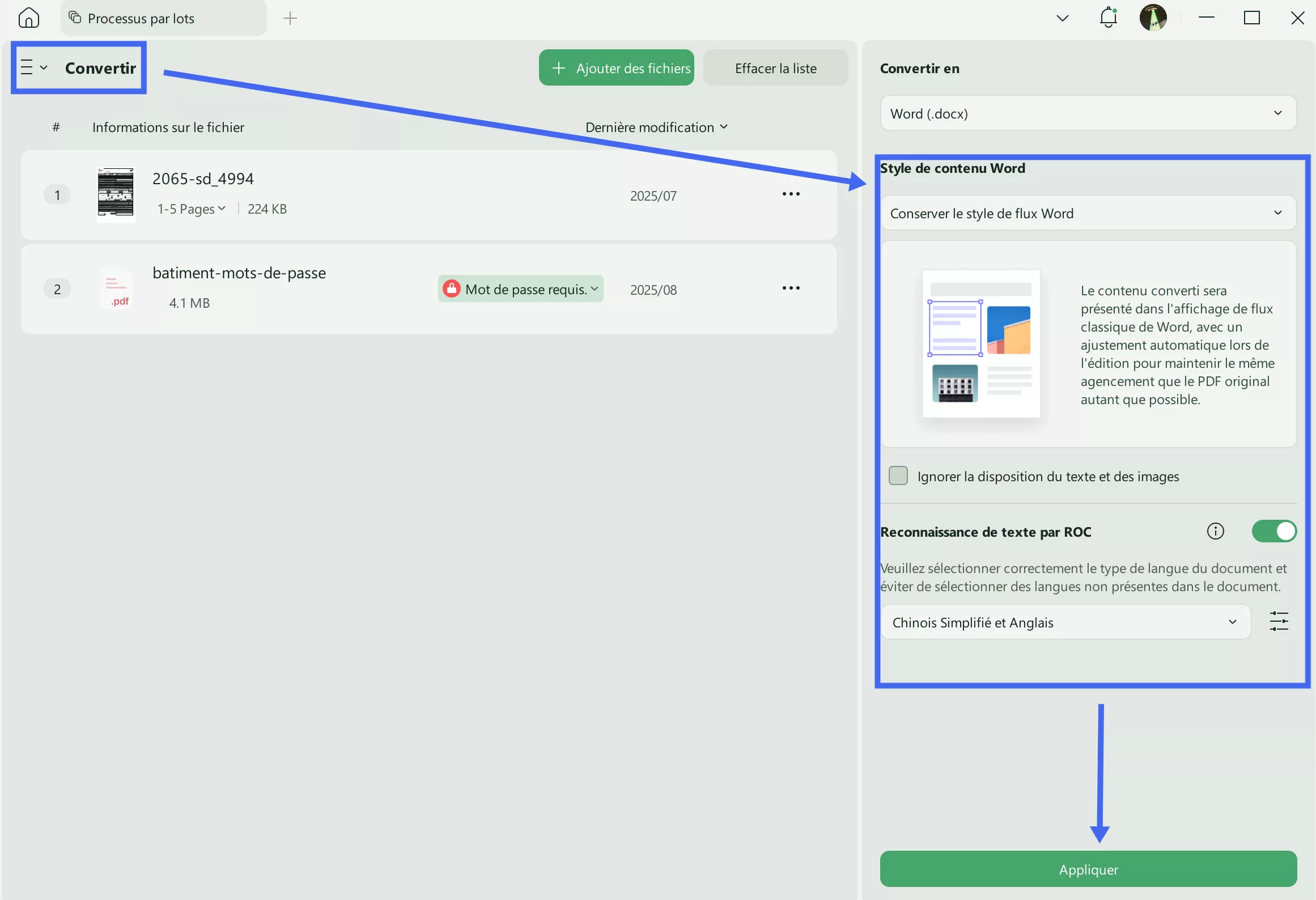
En utilisant cette méthode, vous pouvez récupérer le texte et toutes les images de votre document sans avoir à gérer l'erreur de format PDF invalide. Grâce à UPDF, vous retrouvez l'accès aux informations contenues dans vos documents et pouvez les modifier librement avant de les enregistrer à nouveau au format PDF. Il vous suffit de télécharger UPDF et d'essayer cette méthode dès maintenant.
Windows • macOS • iOS • Android 100% sécurisé
Solution 3 : Ouvrir le PDF avec Microsoft Word
Une autre solution rapide consiste à utiliser Microsoft Word pour ouvrir directement le document PDF et l'enregistrer à nouveau au format PDF.
Localisez votre document PDF, cliquez avec le bouton droit sur le fichier, puis sélectionnez « Ouvrir avec Word ». Une fois le document ouvert dans Word, cliquez sur « Fichier », puis sur « Enregistrer sous » et sélectionnez PDF comme format de fichier.
Microsoft Word peut être une solution rapide et efficace pour résoudre une erreur de format PDF invalide— il suffit d'ouvrir, de convertir et d'enregistrer à nouveau votre document au format PDF pour résoudre le problème.
Solution 4 : Modifier l'extension du fichier PDF
Parfois, une simple modification de l'extension du fichier suffit pour résoudre votre erreur PDF. Cela se produit lorsque le fichier d'origine a été mal nommé ou qu'il y a un problème avec le format du fichier.
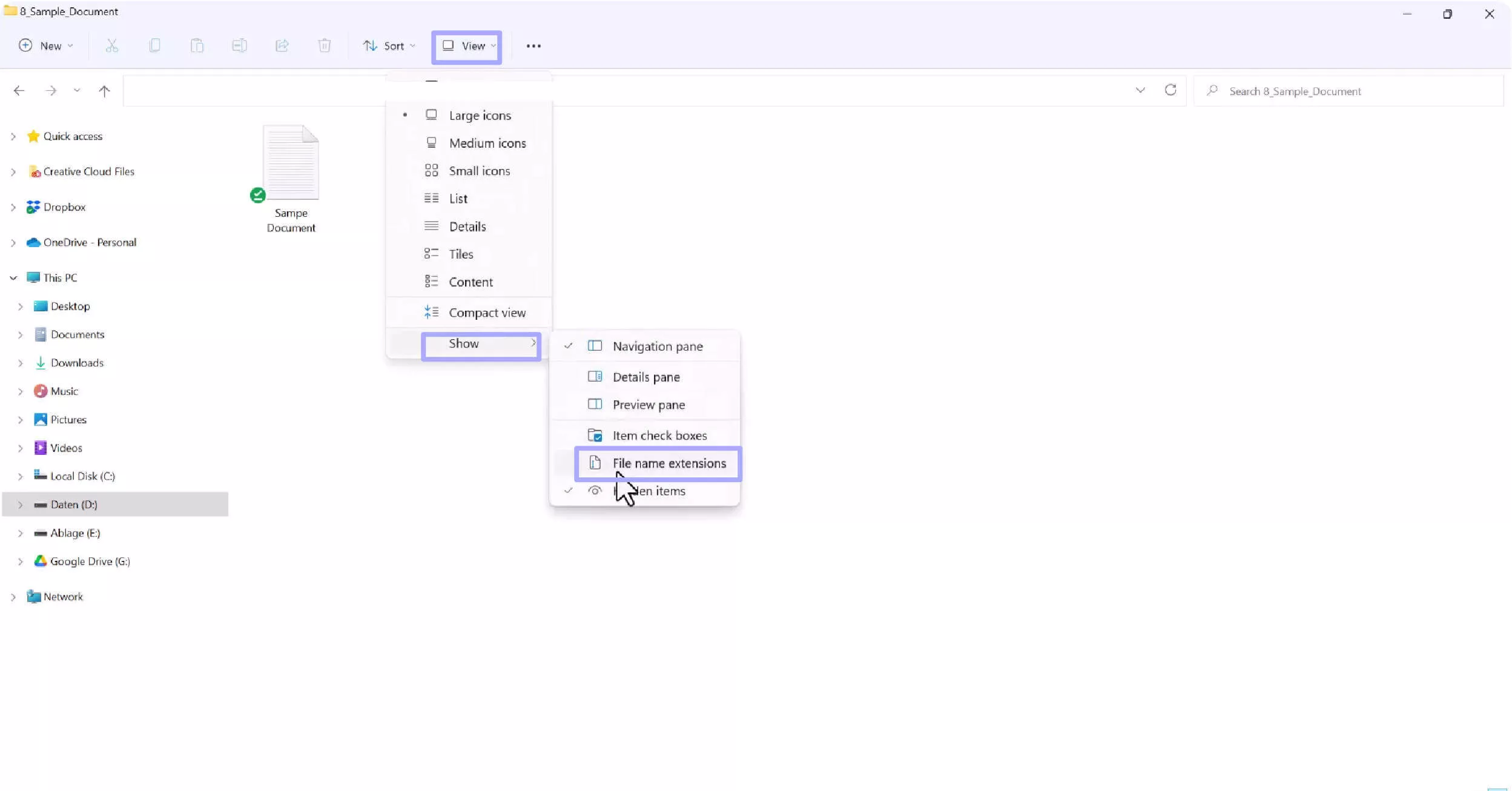
Étape 1 : Vérifier que les extensions de fichiers sont visibles
Tout d'abord, vous devez ouvrir « Explorateur de fichiers » et cliquer sur « Affichage ». Ensuite, sélectionnez « Afficher » et « Extensions de nom de fichier ».
Étape 2 : Modifier l'extension du fichier
Localisez vos documents PDF et cliquez avec le bouton droit de la souris sur le fichier, puis sélectionnez « Renommer » dans le menu déroulant. Ensuite, remplacez l'extension .pdf par un autre format tel que .docx, puis confirmez. Renommez-le à nouveau et remplacez l'extension par .pdf.
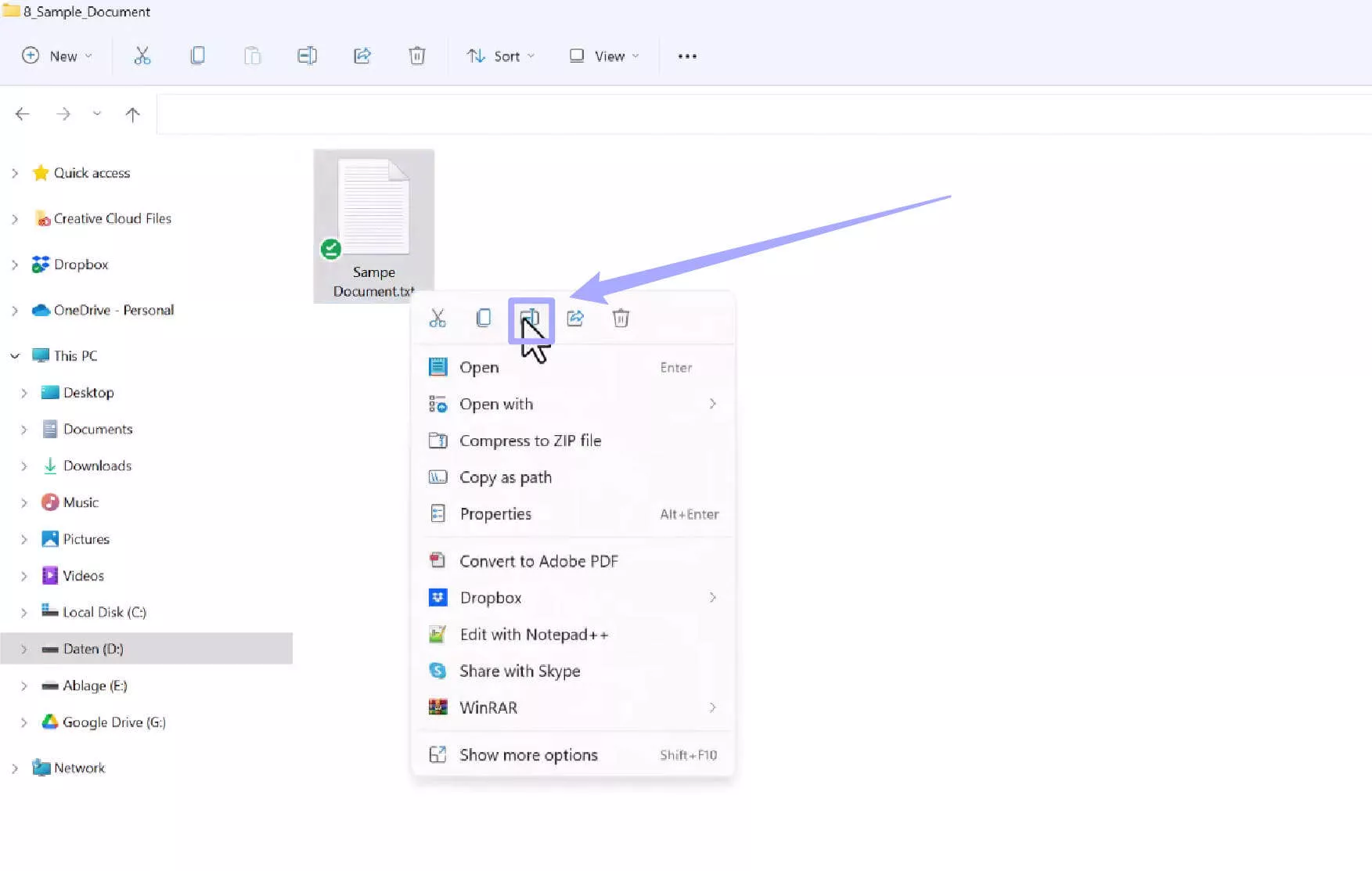
La modification de l'extension du fichier peut parfois résoudre des problèmes de formatage mineurs. C'est une étape simple qui vaut la peine d'être essayée— mais si le fichier est corrompu, cette méthode ne fonctionnera pas.
Solution 5 : Télécharger à nouveau le PDF
Le téléchargement à nouveau du document PDF est particulièrement utile si le téléchargement initial était incomplet ou a été interrompu, entraînant la corruption du fichier. En téléchargeant à nouveau le document, vous vous assurez d'avoir une version complète du fichier.
Étape 1 : Télécharger le PDF
Retournez à l'endroit où vous avez téléchargé votre document et téléchargez à nouveau le fichier, en vous assurant qu'il est complet avant d'essayer de l'ouvrir. Vous pouvez également vérifier la taille du fichier et la comparer à celle de l'original pour voir si le fichier a été téléchargé correctement.
Le téléchargement à nouveau d'un fichier peut être un moyen rapide de résoudre votre problème de format PDF invalide, en particulier si le fichier original était incomplet lors du téléchargement initial.
Solution 6 : Réinstaller le logiciel
Des problèmes logiciels ou des fichiers corrompus peuvent entraîner des erreurs lors de l'ouverture de fichiers, y compris vos documents PDF. Si vous rencontrez des erreurs de format de fichier non valide, il est peut-être temps d'envisager de réinstaller votre logiciel de lecture de PDF— Les logiciels tels qu'Adobe Acrobat nécessitent des mises à jour régulières pour fonctionner correctement.
Étape 1 : Désinstaller votre logiciel
Pour désinstaller la version actuelle du logiciel que vous utilisez, cliquez sur la barre de recherche dans votre barre des tâches et tapez « Programme », puis sélectionnez « Ajouter ou supprimer des programmes ». Recherchez votre logiciel dans la liste des applications, cliquez dessus avec le bouton droit de la souris et sélectionnez « Désinstaller ».
Étape 2 : Installer la dernière version
Une fois le logiciel désinstallé, allez sur le site Web d'Adobe Acrobat (ou celui du lecteur PDF de votre choix) et téléchargez la dernière version du logiciel.
La réinstallation du logiciel peut aider à résoudre les problèmes sous-jacents qui entraînent des erreurs PDF, vous permettant ainsi de travailler à nouveau avec vos documents. Une nouvelle installation garantit que votre logiciel est à jour et— exempt des bogues présents dans les anciennes versions.
Solution 7 : Redémarrer l'ordinateur
Bien que cela puisse sembler une solution élémentaire, le redémarrage de votre ordinateur peut effacer les fichiers temporaires et actualiser les processus système— résolvant ainsi les problèmes qui pourraient vous empêcher d'ouvrir les fichiers PDF.
Assurez-vous que tout votre travail est enregistré avant d'essayer cette méthode afin d'éviter toute perte de données. Cliquez sur le menu Démarrer et sélectionnez l'icône d'alimentation, puis sélectionnez « Redémarrer » dans la liste.
Cette étape très simple peut résoudre les petits problèmes qui peuvent affecter votre système après l'installation récente d'un nouveau logiciel ou la modification des paramètres système.
Conclusion
En résumé, faire face à une erreur de format PDF invalide peut être une expérience stressante lorsque vous ne savez pas ce qui cause le problème. Cependant— avec les connaissances adéquates, vous pouvez facilement dépanner et trouver une solution à votre problème.
Dans cet article, nous avons examiné plusieurs solutions à l'erreur de format PDF invalide, allant de la conversion du document à la réinstallation du logiciel, en passant par son ouverture avec UPDF.
UPDF est l'outil idéal pour travailler avec des fichiers PDF, que vous ayez besoin de lire un document PDF, de le convertir dans un autre format ou de modifier des fichiers PDF existants. Pour une expérience rapide et fiable dans le traitement des documents PDF, avec de nombreuses fonctionnalités supplémentaires et un prix abordable, téléchargez UPDF dès aujourd'hui !
Windows • macOS • iOS • Android 100% sécurisé






 Freddy Leroy