UPDF
UPDF
 UPDF pour Windows
 UPDF pour Mac
 UPDF pour iPhone/iPad
 updf android
 UPDF AI en ligne
 UPDF Sign
 Modifier le PDF
 Annoter le PDF
 Créer un PDF
 Formulaire PDF
 Modifier les liens
 Convertir le PDF
 OCR
OCR PDF en Word
 PDF en Image
 PDF en Excel
 Organiser les pages PDF
 Fusionner les PDF
 Diviser le PDF
 Rogner le PDF
 Pivoter le PDF
 Protéger le PDF
 Signer le PDF
 Rédiger le PDF
 Biffer le PDF
 Supprimer la sécurité
 Lire le PDF
 UPDF Cloud
 Compresser le PDF
 Imprimer le PDF
 Traiter par lots
 À propos de UPDF AI
 Solutions de UPDF AI
 Mode d'emploi d'IA
 FAQ sur UPDF AI
 Résumer le PDF
 Traduire le PDF
 Analyser le PDF
 Discuter avec IA
 Analyser l'image
 PDF vers carte mentale
 Expliquer le PDF
 Outils IA PDF
 Outils IA Image
 Outils de Chat IA
 Outils de Rédaction IA
 Outils d’Étude IA
 Outils Professionnels IA
 Autres Outils IA
 Génération de signets IA
 Résumé de signets IA
 Génération de filigranes IA
 Génération d’arrière-plans IA
 Génération d’autocollants IA
 Génération de tampons IA
 Suite de rédaction IA
 UPDF Copilot
 Gestion des pages IA
 Recherche sémantique IA
 PDF en Word
 PDF en Excel
 PDF en PowerPoint
 UPDF pour les entreprises
 UPDF Sign pour les entreprises
 UPDF AI pour les entreprises
 Plans pour les entreprises
 Mode d'emploi pour les entreprises
 Webinar d'Entreprise
 Banque
 Santé
Santé Assurance
 Juridique
 Fabrication
 Gouvernement
 Solution pour l'éducation
 Témoignages de clients
 Mode d'emploi
 Astuces UPDF
 FAQ
FAQ Avis sur UPDF
 Centre de téléchargement
 Blog
Blog Actualités
 Spécifications techniques
 Mises à jour
 UPDF vs. Adobe Acrobat
 UPDF vs. Foxit
 UPDF vs. PDF Expert

Avec les outils appropriés, les PDF sont les documents les plus faciles à manipuler. En matière de sécurité et de confidentialité, il est particulièrement utile de pouvoir anonymiser facilement un PDF. Que ce soit pour le travail ou à des fins personnelles, il peut arriver que vous ayez besoin de supprimer des informations d'un document. L'anonymisation du PDF est le meilleur moyen d'y parvenir sans modifier le format du document.
Dans cet article, nous allons vous expliquer comment anonymiser des PDF à l'aide d'éditeurs PDF efficaces. La plupart de ces opérations peuvent être réalisées avec UPDF - un outil qui permet d'accomplir cette tâche de manière efficace ! Pour commencer, veuillez cliquer sur le bouton ci-dessous pour télécharger le logiciel, puis suivez ce guide.
Windows • macOS • iOS • Android 100% sécurisé
Partie 1. Qu'est-ce que l'anonymisation d'un PDF ?
L'anonymisation d'un PDF consiste à supprimer ou effacer toute information ou donnée personnelle afin que le document ne puisse pas être tracé par des tiers. Cela vous permet de créer, modifier et partager le document PDF sans que personne ne sache que vous en êtes le propriétaire ou l'éditeur. Il existe différentes façons d'anonymiser un PDF. En voici quelques-unes :
Suppression des commentaires et des notes : Cela inclut la suppression de tous les commentaires ou remarques qui peuvent être visibles dans le document. Il est également possible de supprimer uniquement le nom de l'auteur tout en conservant le commentaire ou la remarque.
Suppression des métadonnées : Les métadonnées sont généralement masquées et comprennent des informations telles que le nom du propriétaire du document, sa date de création et les informations relatives aux droits d'auteur. Ces informations restent accessibles même après le partage du fichier. Pour anonymiser le PDF, il est possible de supprimer ces informations.
Biffer des informations sensibles : Si le PDF contient des informations privées telles que le nom ou l'adresse de l'auteur, celles-ci peuvent être biffées avant le partage.
Exemple:
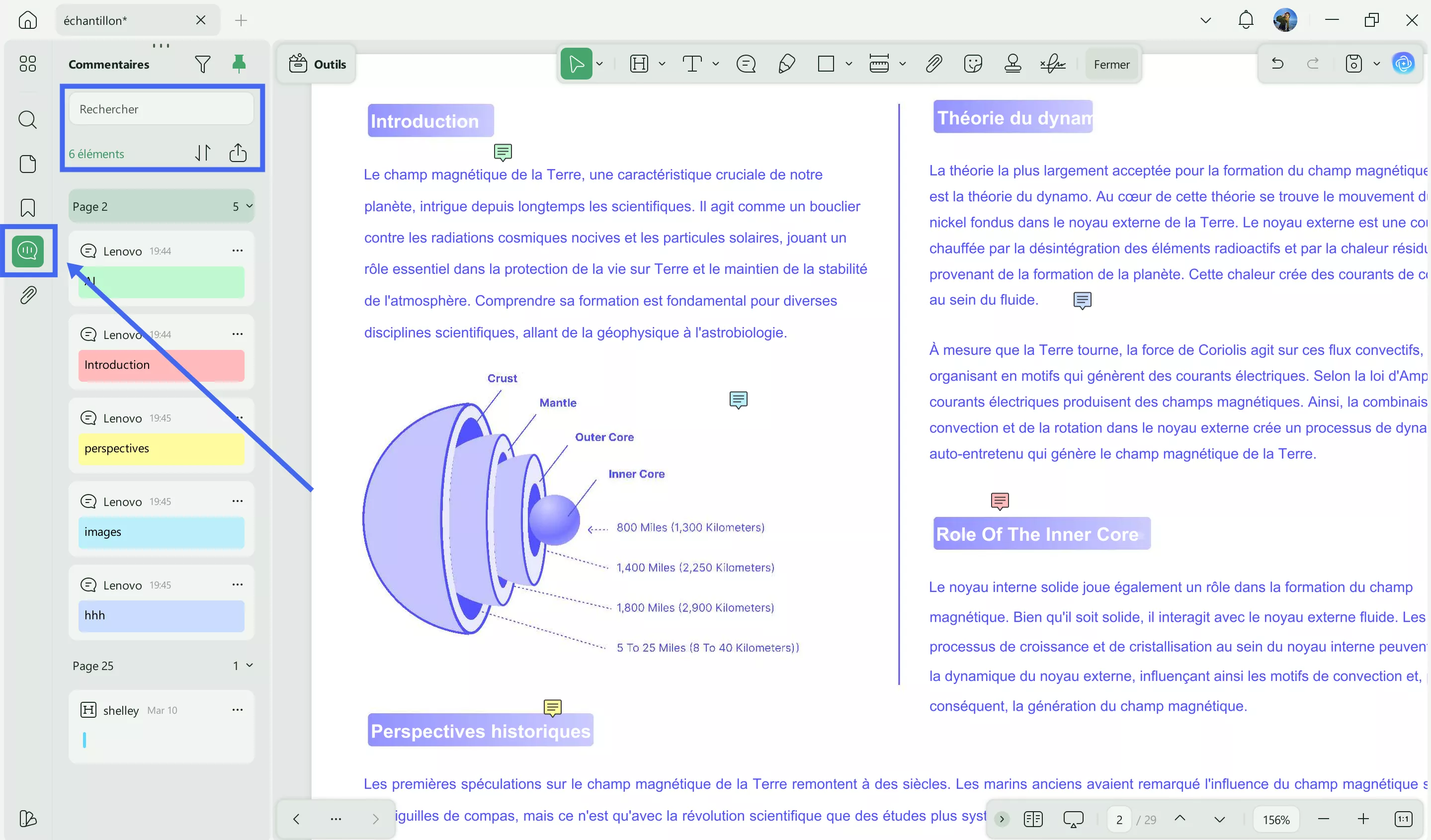
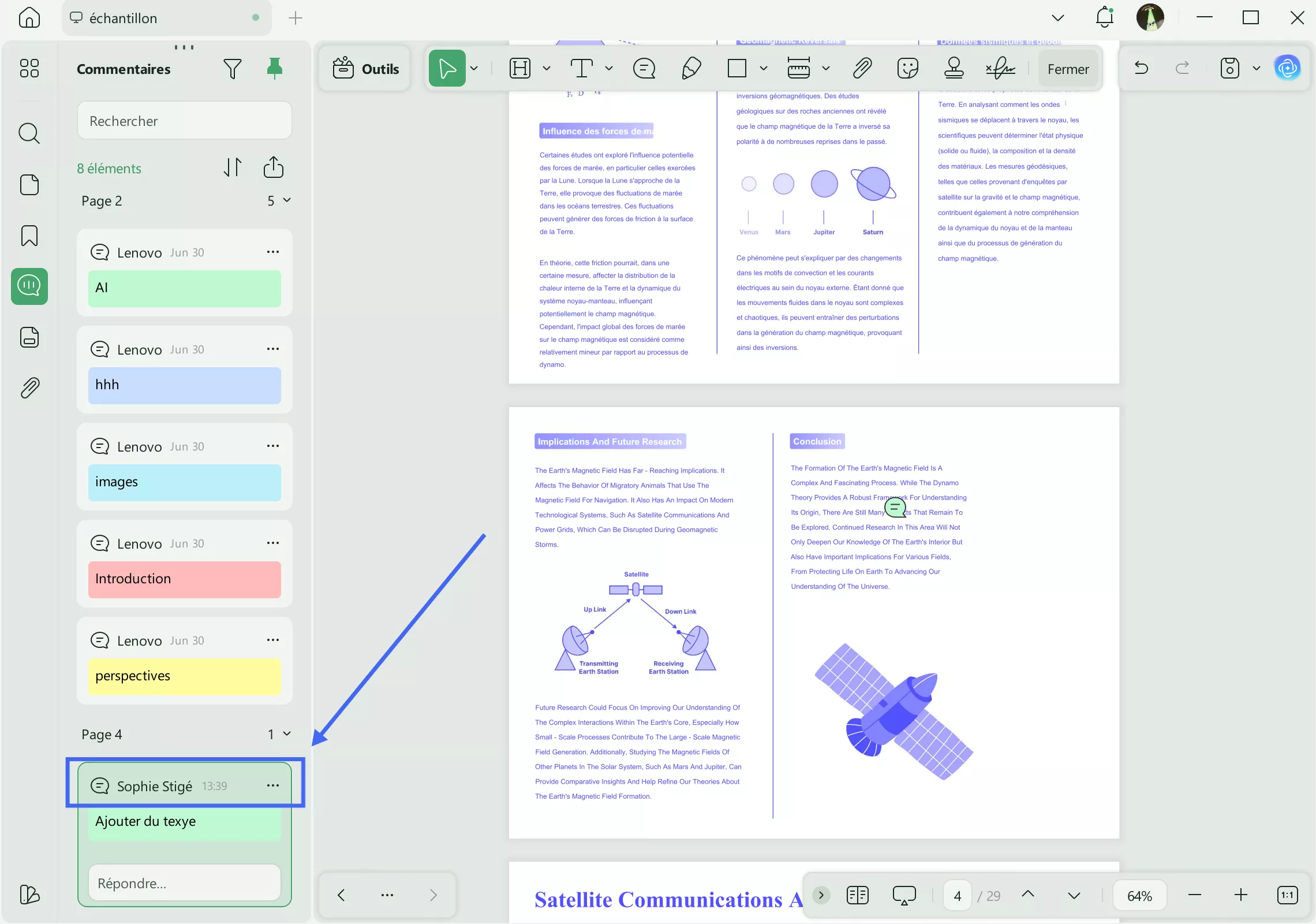
L'image ci-dessous montre un PDF contenant des commentaires, notamment le nom de la personne qui les a rédigés. Pour anonymiser les commentaires du PDF, il est nécessaire de masquer les informations susceptibles de révéler l'identité d'une personne, telles que les noms ou les lieux spécifiques.
Partie 2. Comment nettoyer un PDF avec UPDF ? (Anonymiser un PDF en un seul clic)
Les métadonnées désignent les informations cachées dans votre PDF. Elles peuvent inclure le nom du créateur, l'historique des modifications, et bien plus encore. Si vous souhaitez masquer le nom de l'auteur, la date de création du fichier, les modifications apportées, etc., vous pouvez le faire en supprimant les métadonnées. Si vous ne souhaitez pas les supprimer une par une, voici le guide qu'il vous faut. Vous pouvez utiliser la fonction Biffer le document de UPDF pour supprimer en un seul clic les informations cachées et non cachées telles que les métadonnées, les calques cachés, les données non référencées, les scripts et autres.
Voici comment procéder en utilisant UPDF :
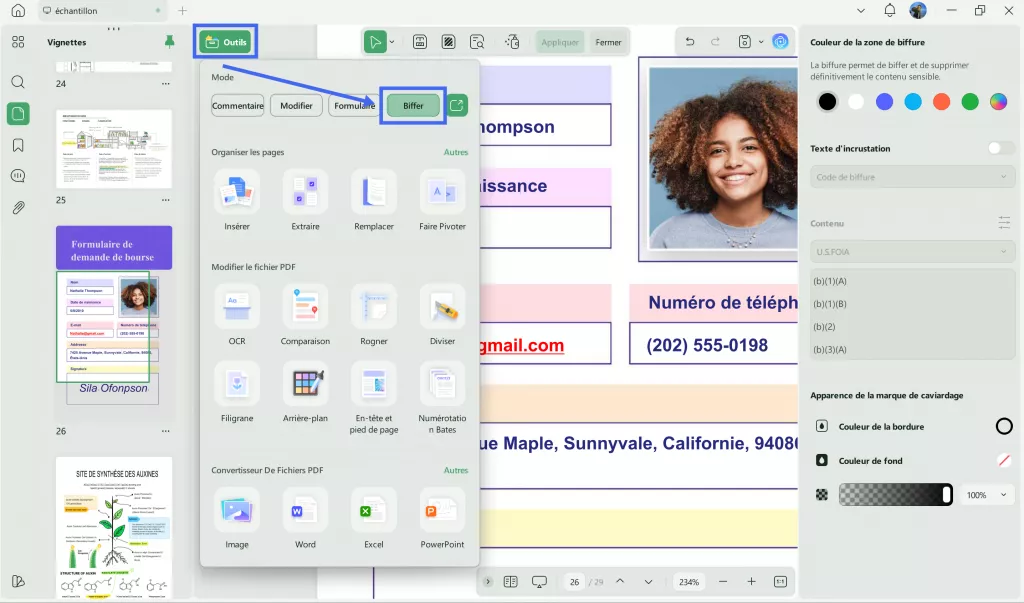
Étape 1 : Téléchargez UPDF. Ouvrez le PDF dans UPDF et allez dans « Outils » > « Biffer ».
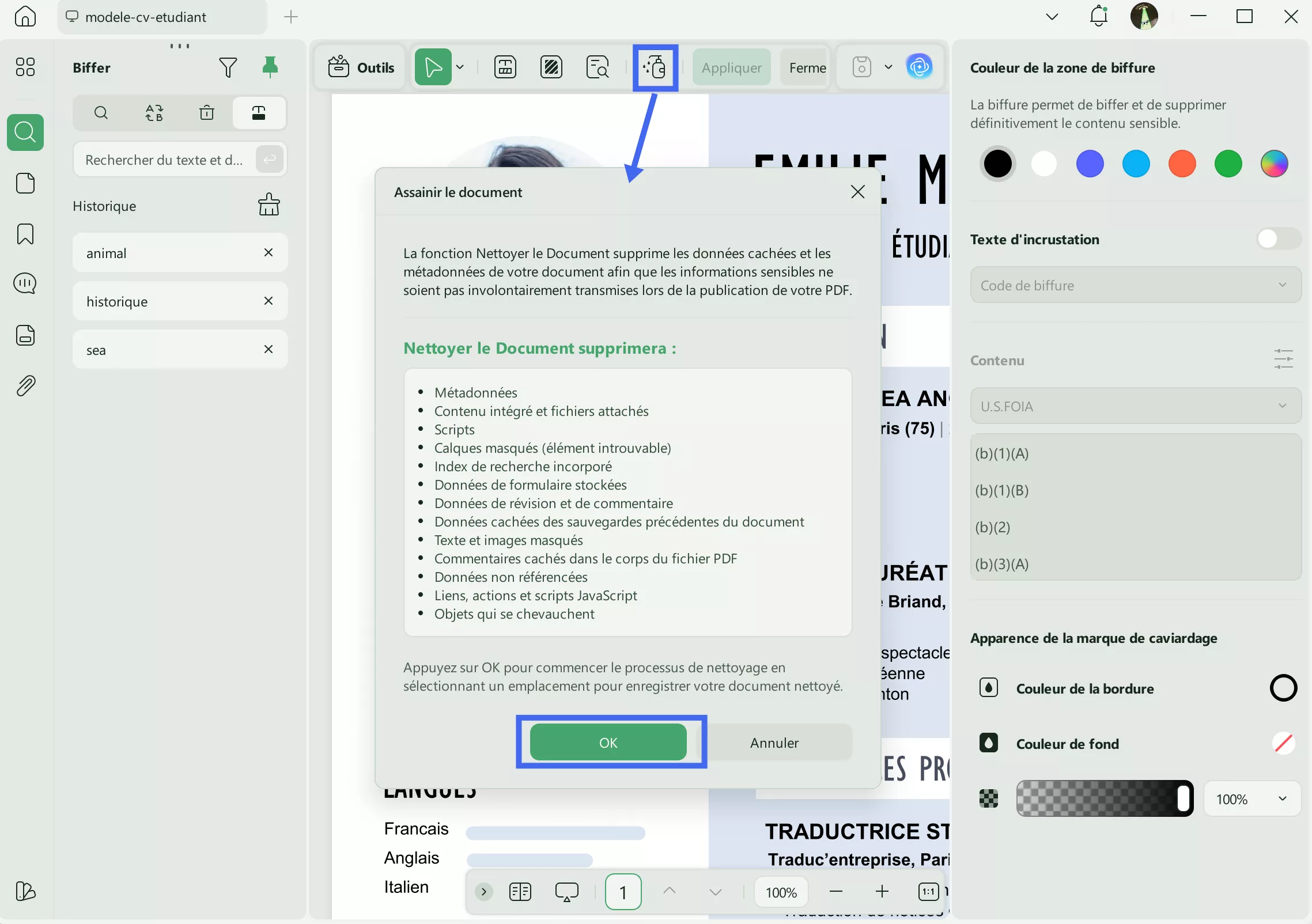
Étape 2 : Veuillez cliquer sur « Assainir » et ensuite sur « OK ».
Étape 3 : Veuillez choisir un nom de fichier et un emplacement, puis cliquer sur « Enregistrer » pour enregistrer le fichier nettoyé.
Cela empêche le document de dissimuler des données sensibles dans des éléments tels que des calques ou des scripts inutilisés.
Partie 3. Comment rendre un PDF anonyme en modifiant le nom de l'auteur ?
Comme le montre l'image de la partie 1, votre nom apparaît lorsque vous ajoutez des annotations à un PDF. Si vous souhaitez simplement anonymiser le nom affiché sur les annotations, veuillez suivre les étapes suivantes :
Étape 1 : Cliquez sur l'icône « Apparence » dans le coin inférieur gauche de la page, ou cliquez sur votre profil dans le coin supérieur droit et sélectionnez « Paramètres ».

Étape 2 : Dans la fenêtre contextuelle, veuillez cliquer sur « Commentaire », accédez au champ « Auteur » et modifiez le nom selon votre préférence.

Étape 3 : Fermez la fenêtre après avoir effectué les modifications. Désormais, toutes les nouvelles annotations que vous ajouterez afficheront votre nom mis à jour.
Windows • macOS • iOS • Android 100% sécurisé
Partie 4. Comment rendre un PDF anonyme en le modifiant ou en supprimant certaines informations
Pour partager un PDF sans aucune donnée personnelle, il est essentiel de supprimer toutes les informations permettant d'identifier son auteur. Cela peut être réalisé en modifiant ou en supprimant le contenu spécifique qui contient des informations sensibles.
UPDF vous aide à modifier et à supprimer sans difficulté toute information personnelle ou sensible. Voici quand et comment procéder :
Méthode 1 : Biffer de texte
Le Biffage est une méthode permettant de masquer définitivement des informations sensibles afin que personne ne puisse y accéder ou les récupérer. Il est idéal pour supprimer des détails en toute sécurité sans laisser de traces. Voici comment procéder :
Étape 1 : Lancez l'application UPDF et ouvrez le PDF que vous souhaitez biffer. Cliquez sur l'icône « Biffer » dans « Outils ».
Étape 2 : Veuillez maintenant sélectionner l'icône Biffer Texte dans la barre d'outils supérieure. À l'aide du curseur, commencez à sélectionner les informations sensibles telles que les adresses e-mail, les noms, les adresses et tout autre élément que vous souhaitez masquer. Vous pouvez modifier la couleur de biffage, ajouter une note ou supprimer l'action en cours à partir de la barre flottante.
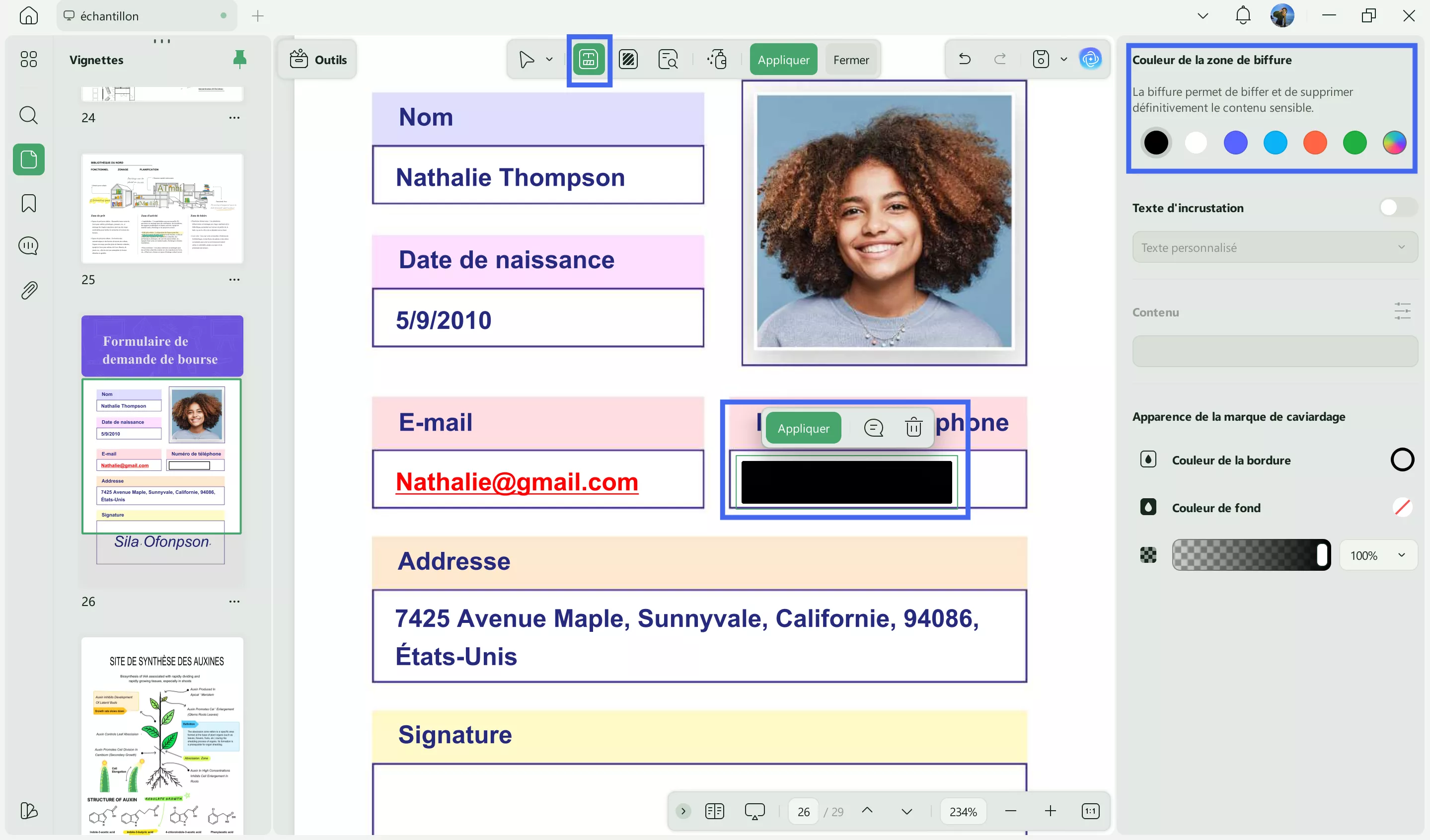
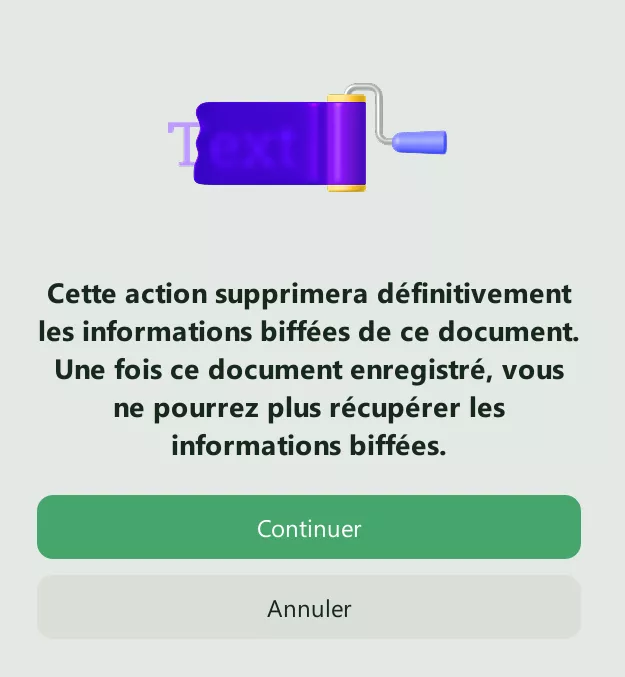
Étape 3 : Pour enregistrer les biffures, veuillez cliquer sur « Appliquer ». Une fenêtre s'affichera. Cliquez sur le bouton « Continuer » pour supprimer définitivement le contenu sélectionné de votre document. Une fois cette opération effectuée, vous pouvez enregistrer le fichier en cliquant sur l'icône « Enregistrer ».
Méthode 2 : Biffer des pages
Vous pouvez également biffer plusieurs pages à la fois.
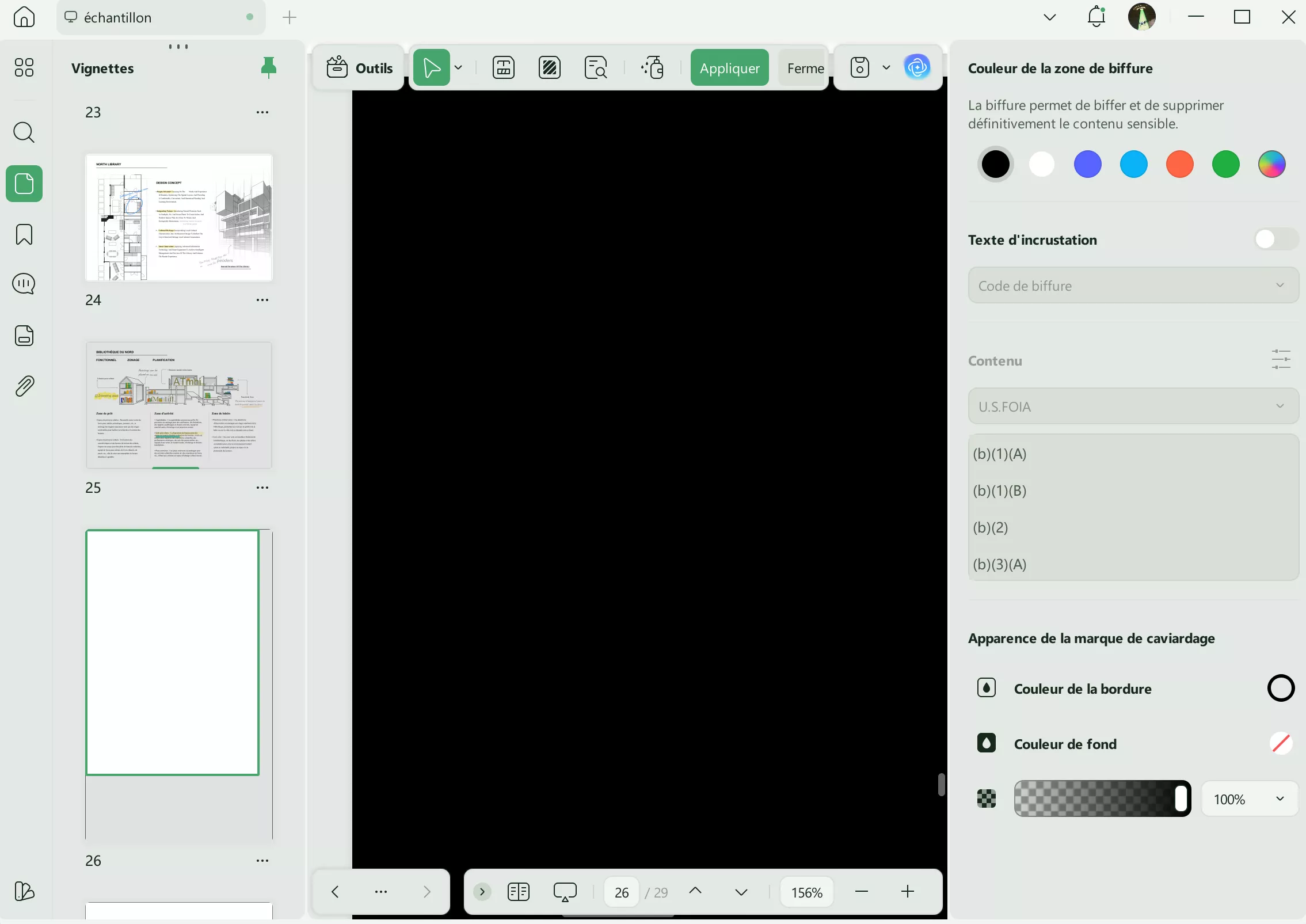
Étape 1 : Sélectionnez l'option Biffer les pages dans la barre d'outils supérieure et définissez l’étendue de pages en conséquence. Vous pouvez développer le menu pour Toutes les pages et choisir entre Toutes les pages, Pages paires et Pages impaires à biffer.
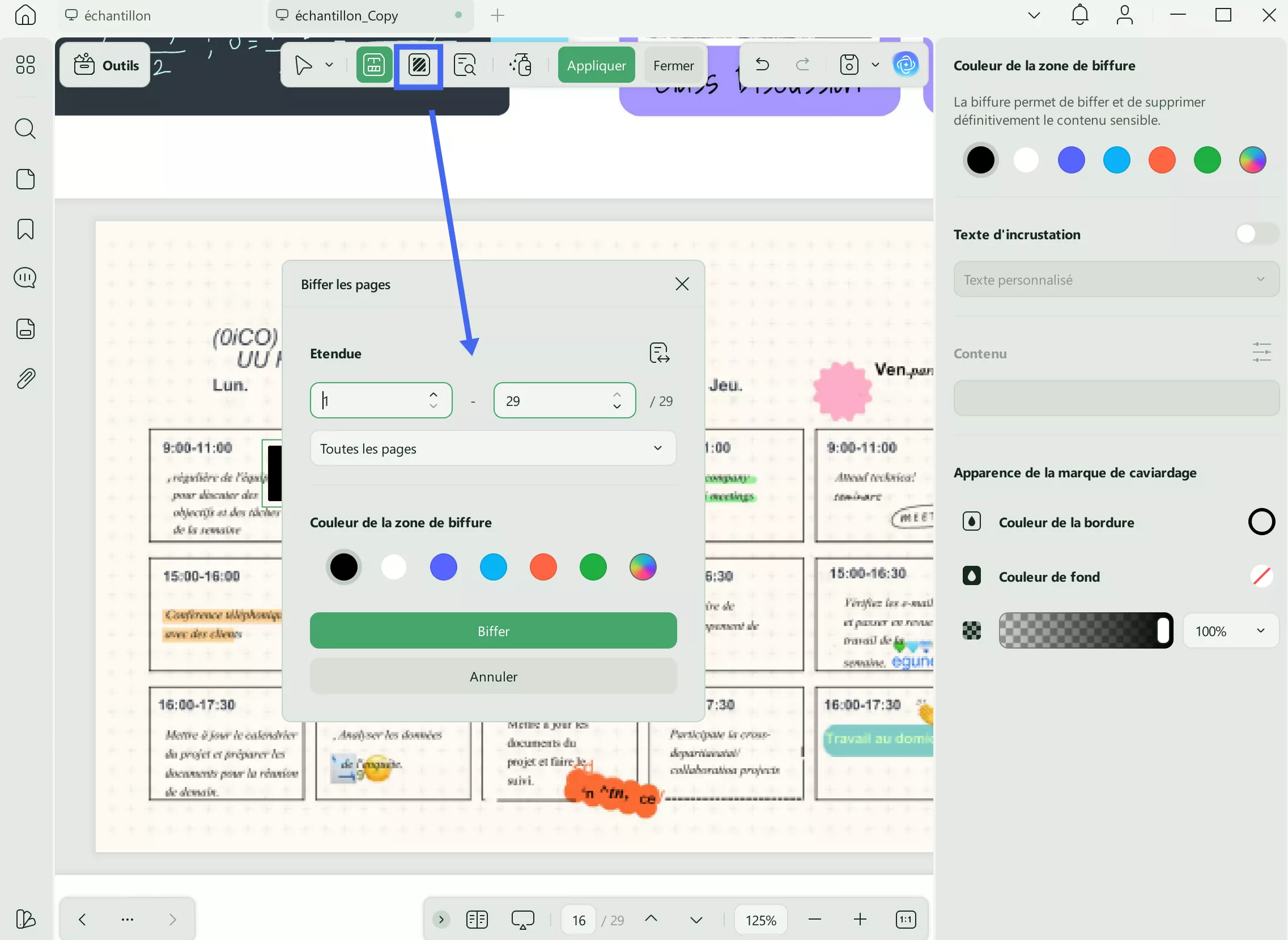
Étape 2 : Après avoir sélectionné la couleur de remplissage de la zone à biffer, veuillez appuyer sur le bouton Biffer pour supprimer ou biffer les pages sélectionnées du PDF.
Téléchargez UPDF dès aujourd'hui pour supprimer facilement les informations sensibles et protéger votre vie privée !
Windows • macOS • iOS • Android 100% sécurisé
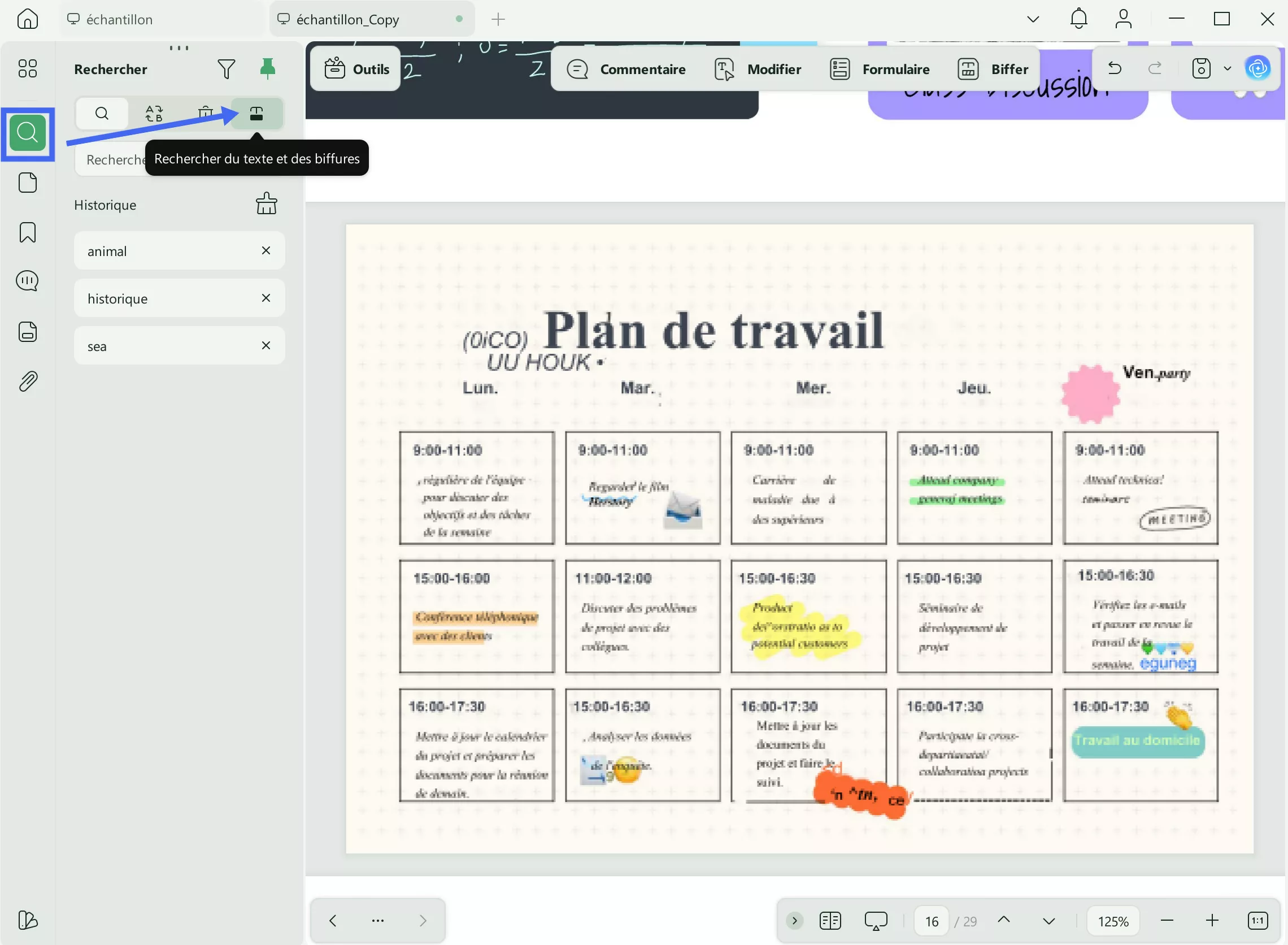
Méthode 3. Rechercher du texte et biffer
Il peut arriver que vous deviez biffer des mots ou des expressions spécifiques dans un document. Ainsi, au lieu de lire le texte et de biffer chaque occurrence d'un mot particulier, essayez la fonction « Rechercher du texte et biffer » dans « Rechercher ». Une petite fenêtre latérale s'ouvrira ; vous pourrez y saisir le mot-clé à marquer pour le biffer, puis appliquer le biffage. De plus, cette fonction vous permet de biffer ce mot-clé spécifique à l'aide d'options telles que Sélectionner tout ou Pages concernées.
Méthode 4 : Supprimer des informations personnelles
Si vous souhaitez supprimer des informations sensibles ou personnelles, vous pouvez simplement les effacer. Voici comment procéder :
Étape 1 : Dans la barre d'outils « Outils », cliquez sur le bouton « Modifier » pour commencer à modifier le document.
Étape 2 : Sélectionnez « Insérer et modifier le texte » dans la barre d'outils supérieure, mettez en surbrillance et supprimez tout texte contenant des informations personnelles en appuyant sur la touche Supprimer.
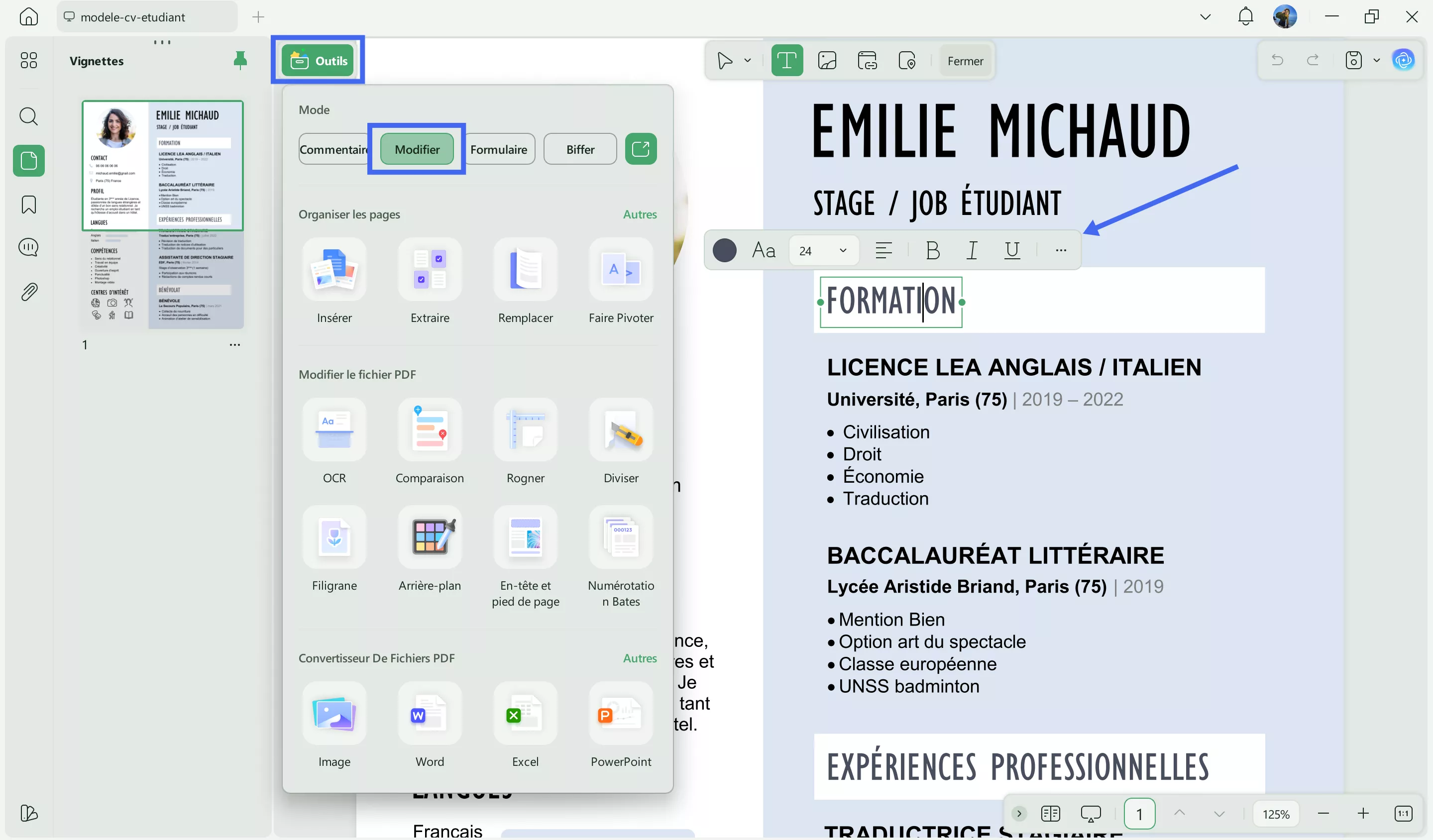
Étape 3 : Une fois les informations supprimées, veuillez enregistrer le document afin de conserver vos modifications.
Outre les fonctionnalités mentionnées ci-dessus, UPDF offre de nombreuses autres fonctionnalités. Nous vous invitons à visionner cette vidéo et à lire la revue pour découvrir pourquoi UPDF est le meilleur éditeur PDF. Téléchargez-le et essayez-le dès aujourd'hui ! Et si vous l'appréciez, vous pouvez passer à la version pro à un prix très avantageux dès maintenant.
Windows • macOS • iOS • Android 100% sécurisé
Partie 5. Comment anonymiser les commentaires d'un PDF ?
Si vous souhaitez anonymiser les commentaires d'un PDF, PDF Studio propose une fonctionnalité efficace pour cela ! La fonctionnalité d'anonymisation de PDF Studio vous permet de supprimer facilement les informations personnelles contenues dans les commentaires. Voici comment procéder :
Étape 1 : Accédez à l'onglet « Commentaires » de la barre d'outils et cliquez sur « Anonymiser ».
Étape 2 : Maintenant, laissez le champ « Auteur » vide et assurez-vous de cocher « Appliquer à tous les commentaires ». Cliquez sur « Appliquer » pour enregistrer les modifications.
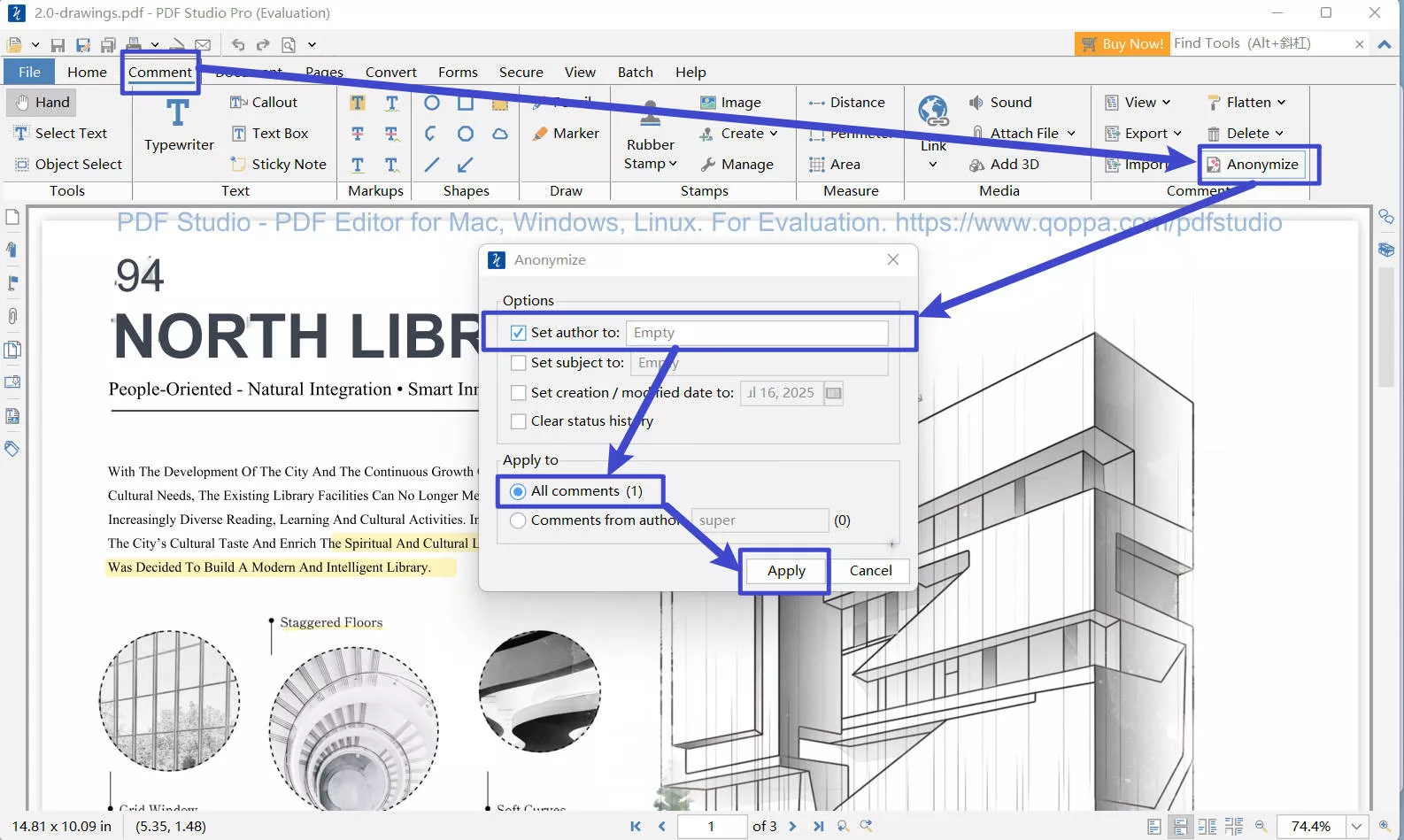
Vous pouvez maintenant supprimer tous les noms d'auteur des commentaires du PDF.
Conclusion
L'anonymisation de vos PDF est un excellent moyen de protéger vos informations et de préserver votre vie privée. Avec UPDF, vous pouvez facilement supprimer vos données personnelles, masquer les informations sensibles et nettoyer vos PDF. Ainsi, personne ne pourra remonter jusqu'à vous à partir du document. Téléchargez UPDF dès aujourd'hui pour protéger votre vie privée ! Ce logiciel est simple à utiliser et vous aide à sécuriser vos documents. Et si vous avez besoin d'anonymiser les commentaires d'un PDF en un seul clic, vous pouvez utiliser PDF Studio.
Windows • macOS • iOS • Android 100% sécurisé




 Freddy Leroy