 UPDF
UPDF
 UPDF pour Windows
 UPDF pour Mac
 UPDF pour iPhone/iPad
 updf android
 UPDF AI en ligne
 UPDF Sign
 Modifier le PDF
 Annoter le PDF
 Créer un PDF
 Formulaire PDF
 Modifier les liens
 Convertir le PDF
 OCR
OCR PDF en Word
 PDF en Image
 PDF en Excel
 Organiser les pages PDF
 Fusionner les PDF
 Diviser le PDF
 Rogner le PDF
 Pivoter le PDF
 Protéger le PDF
 Signer le PDF
 Rédiger le PDF
 Biffer le PDF
 Supprimer la sécurité
 Lire le PDF
 UPDF Cloud
 Compresser le PDF
 Imprimer le PDF
 Traiter par lots
 À propos de UPDF AI
 Solutions de UPDF AI
 Mode d'emploi d'IA
 FAQ sur UPDF AI
 Résumer le PDF
 Traduire le PDF
 Analyser le PDF
 Discuter avec IA
 Analyser l'image
 PDF vers carte mentale
 Expliquer le PDF
 Outils IA PDF
 Outils IA Image
 Outils de Chat IA
 Outils de Rédaction IA
 Outils d’Étude IA
 Outils Professionnels IA
 Autres Outils IA
 Génération de signets IA
 Résumé de signets IA
 Génération de filigranes IA
 Génération d’arrière-plans IA
 Génération d’autocollants IA
 Génération de tampons IA
 Suite de rédaction IA
 UPDF Copilot
 Gestion des pages IA
 Recherche sémantique IA
 PDF en Word
 PDF en Excel
 PDF en PowerPoint
 UPDF pour les entreprises
 UPDF Sign pour les entreprises
 UPDF AI pour les entreprises
 Plans pour les entreprises
 Mode d'emploi pour les entreprises
 Webinar d'Entreprise
 Banque
 Santé
Santé Assurance
 Juridique
 Fabrication
 Gouvernement
 Solution pour l'éducation
 Témoignages de clients
 Mode d'emploi
 Astuces UPDF
 FAQ
FAQ Avis sur UPDF
 Centre de téléchargement
 Blog
Blog Actualités
 Spécifications techniques
 Mises à jour
 UPDF vs. Adobe Acrobat
 UPDF vs. Foxit
 UPDF vs. PDF Expert

Depuis des années, de nombreux candidats à l'examen CNA s'appuient sur de volumineux manuels au format PDF et sur des surlignages à n'en plus finir, dans l'espoir que les informations finiront par s'ancrer dans leur mémoire. En réalité, cette approche conduit souvent à une surcharge d'informations et à un manque de confiance en soi.
Passer l'examen CNA exige plus que de la lecture—cela demande du jugement, une réflexion clinique et une préparation pratique. Avec à la fois un test écrit et une évaluation des compétences à réussir, les étudiants ont besoin de méthodes d'étude qui apportent clarté, retour d'information et structure. C'est pourquoi la préparation au CNA en 2026 s'oriente vers des outils plus intelligents, appuyés par l'IA, qui favorisent l'apprentissage actif plutôt que la révision passive.
Pour faciliter ce type de préparation ciblée, de nombreux étudiants en formation d'aide-soignant commencent par organiser leurs supports d'étude dans UPDF. Cet outil vous permet de gérer des listes de compétences, d'annoter des fichiers PDF et de conserver tous vos documents d'examen au même endroit—afin que votre préparation reste structurée dès le premier jour.
Téléchargez gratuitement UPDF ici pour organiser vos supports d'étude avant de commencer.
Windows • macOS • iOS • Android 100% sécurisé
La phase interactive : Utilisation de Gemini pour les tests d'entraînement au CNA
Lors de la préparation à l'examen CNA, vous devez vous mettre dans la peau d'un CNA en situation d'examen. C'est là que Gemini prend tout son sens. Au lieu de simplement réviser leurs notes de manière passive, les candidats peuvent transformer leur temps d'étude en une expérience gratuite de test d'entraînement au CNA en ligne.
Gemini fonctionne comme un guide d'étude interactif pour le CNA, en adaptant les questions à vos points faibles et en vous maintenant mentalement engagé. Des organismes tels que Prometric et Pearson VUE conçoivent les examens CNA pour tester le jugement, et pas seulement la mémoire. La pratique interactive reflète cette réalité bien mieux que des PDF statiques.
La stratégie pour poser les bonnes questions à Gemini
Gemini répond mieux aux demandes axées sur les examens. Les étudiants en formation d'aide-soignant peuvent guider l'IA pour qu'elle génère des questions d'entraînement ciblées, en lien avec les domaines d'examen officiels.
Voici quelques exemples de prompts :
- « Test-moi sur la prévention des infections pour l'examen CNA ».
- « Crée un test d'entraînement CNA 2026 comprenant 10 questions à choix multiples sur la sécurité des patients ».
- « Test-moi en utilisant les normes de compétences CNA de la Croix-Rouge ».
Lorsque vous rédigez ces consignes, vous devez être précis en ce qui concerne les sujets et le niveau de difficulté. Cela permet à Gemini de simuler plus fidèlement les conditions réelles de l'examen CNA. Pour utiliser Gemini dans le cadre de votre préparation à l'examen CNA, suivez les étapes suivantes :
Étape 1. Accédez à votre compte Gemini et connectez-vous depuis votre navigateur préféré. Rédigez ensuite un prompt approprié, tel que « Test-moi sur le contrôle des infections pour l'examen CNA », dans la zone de texte, puis cliquez sur l'icône Soumettre.
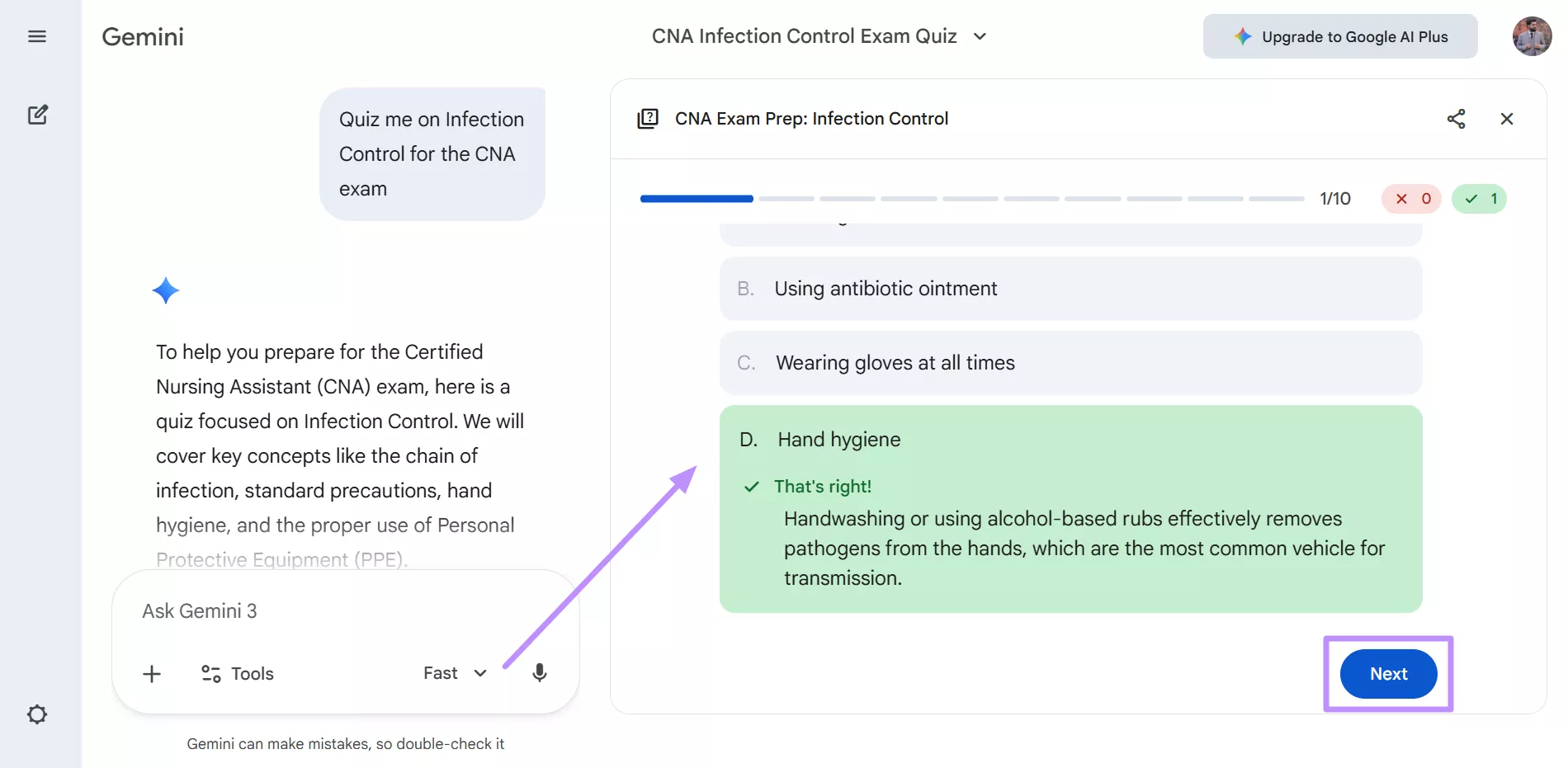
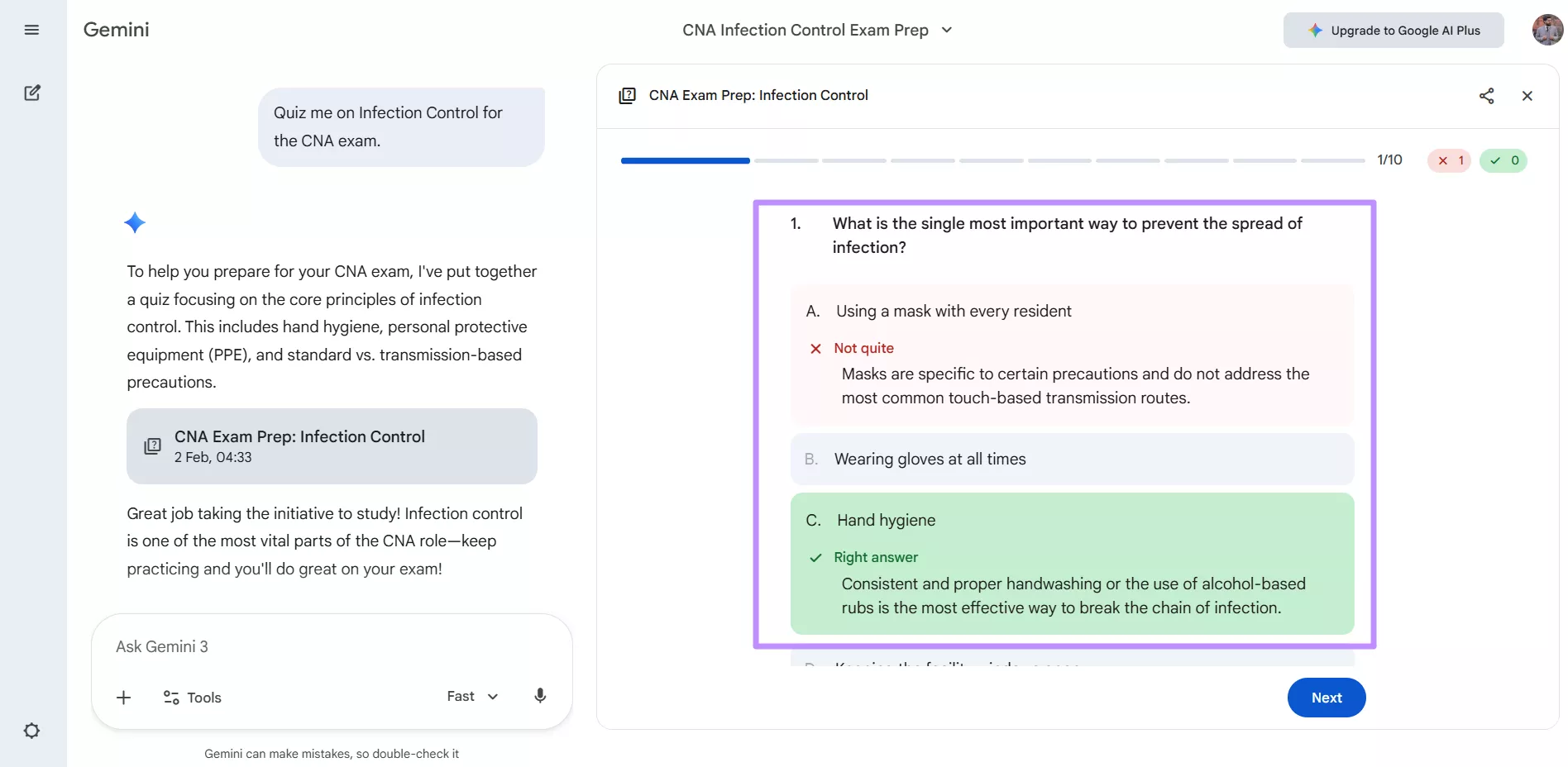
Étape 2. Gemini vous proposera un test d'entraînement CNA entièrement interactif, que vous pourrez résoudre. Après avoir choisi la bonne option, cliquez sur le bouton Suivant pour continuer. Une fois la réponse sélectionnée, Gemini vous fournit même une explication et un retour en temps réel.
Étape 3. Une fois le test terminé, vous recevrez un rapport détaillé sur vos résultats. Vous pourrez même analyser vos points forts et vos points faibles directement dans cette fenêtre de test blanc.
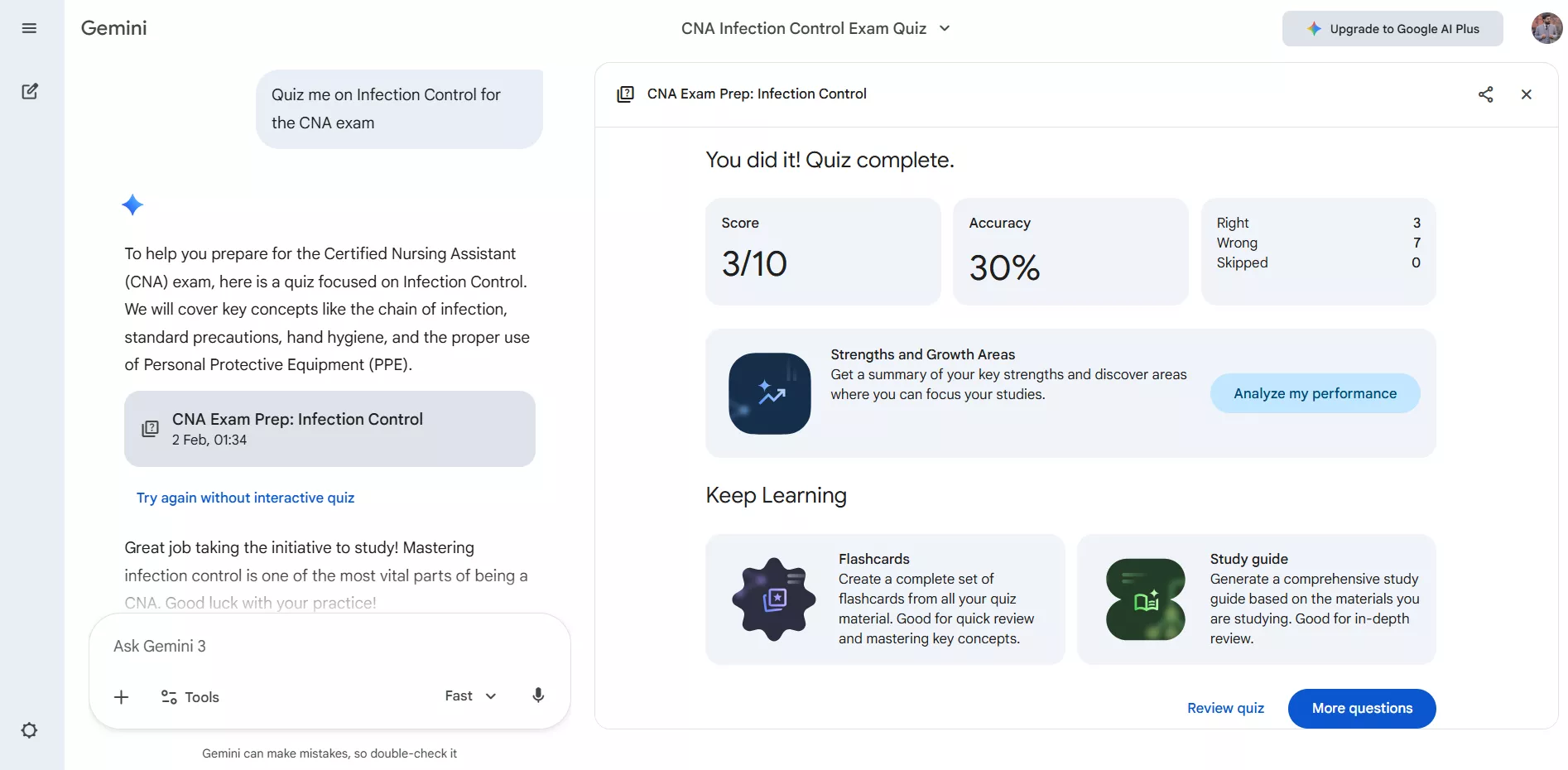
Comme vous l'avez remarqué, l'un des principaux atouts de Gemini réside dans ses explications instantanées. Lorsque vous répondez incorrectement à une question, Gemini marque la réponse comme fausse et explique pourquoi elle est incorrecte. Ce retour immédiat permet de consolider le raisonnement clinique et d'éviter de répéter les mêmes erreurs.
Alors que Gemini gère les tests interactifs, l'assistant IA de UPDF permet de générer des questions d'entraînement pour le CNA dans un format non interactif. Plus important encore, UPDF fait office d'éditeur et d'organisateur alimenté par l'IA, permettant aux étudiants de stocker des quiz et d'organiser leur liste de compétences CNA au format PDF.
La phase d'organisation : Maîtrise des compétences cliniques avec UPDF
Après avoir téléchargé le fichier PDF officiel de la liste de contrôle des compétences CNA, vous risquez d'être déconcerté par son contenu détaillé. Ainsi, plutôt que de l'imprimer ou de le faire défiler sans fin, je vous recommande de l'ouvrir dans UPDF. De cette manière, la liste de contrôle cesse d'être un document statique pour devenir un outil interactif de suivi des compétences et un système d'étude personnalisé.
Installez UPDF en cliquant sur le bouton ci-dessous. Téléchargez le PDF officiel de la liste de contrôle des compétences CNA et importez-le dans UPDF en cliquant sur le bouton Ouvrir un fichier pour commencer à organiser votre préparation à l'examen clinique.
Annotation et suivi de vos progrès
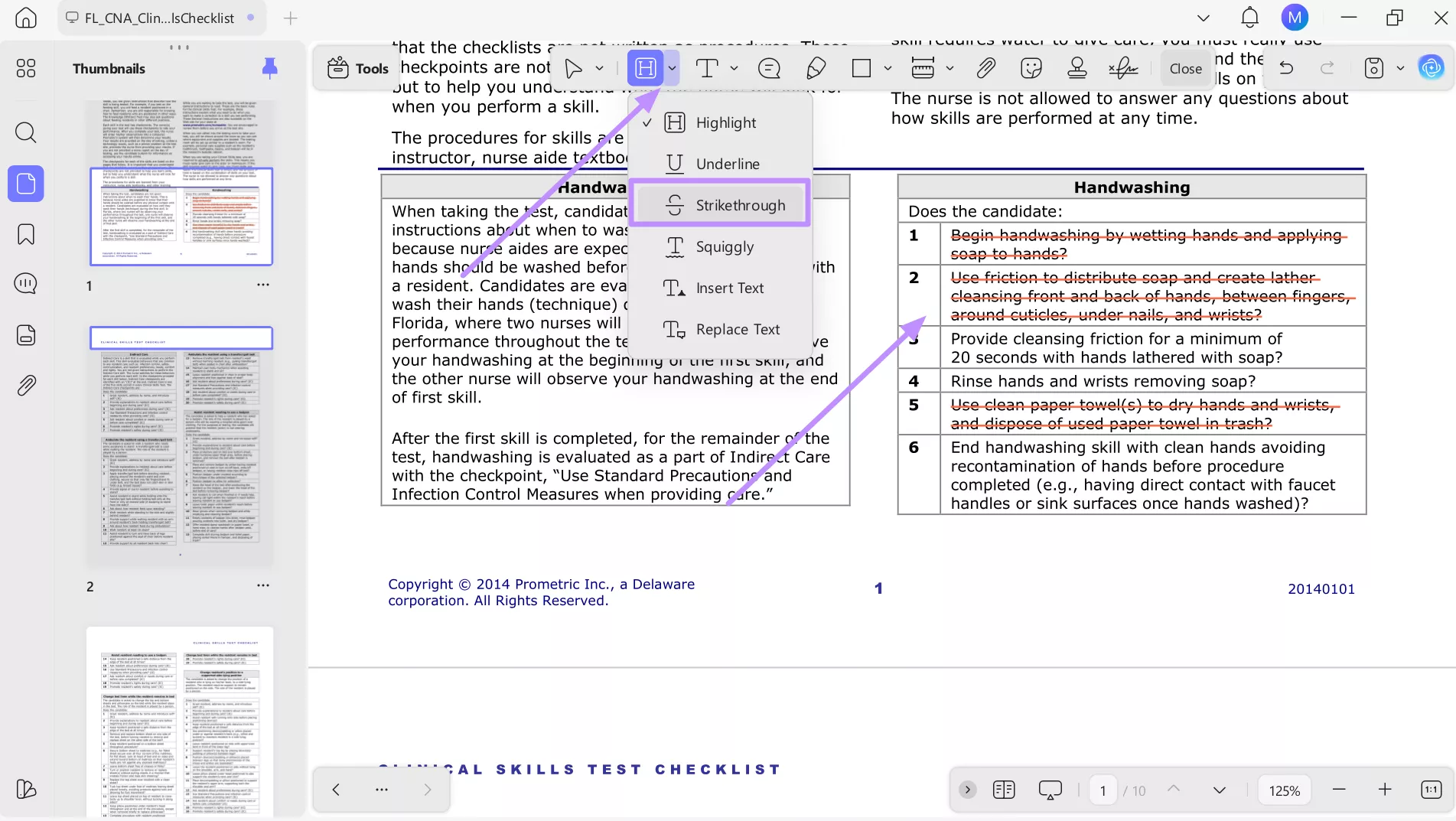
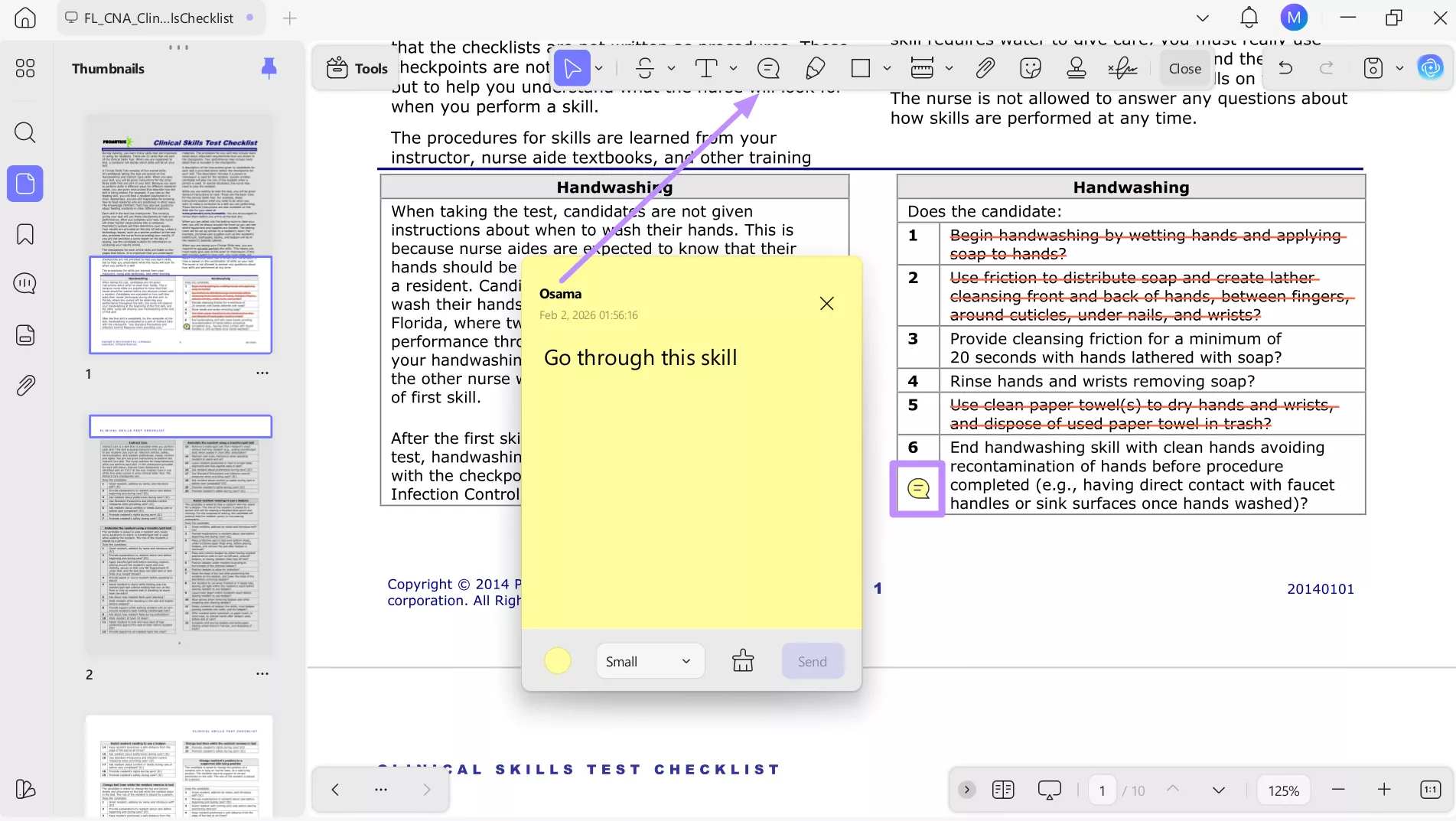
Une fois votre liste de contrôle ouverte dans UPDF, l'accent n'est plus mis sur la lecture, mais sur le suivi réel de vos progrès. À mesure que vous mettez en pratique des compétences telles que le lavage des mains, utilisez l'outil de barrage rapide pour cocher ce que vous maîtrisez. Si une étape vous semble encore incertaine, ajoutez une note pour vous rappeler de la revoir plus tard. Pour utiliser les fonctions d'annotation, suivez ces étapes :
Étape 1. Commencez par appuyer sur l'icône vers le bas située devant l'outil Surligner dans la barre d'outils flottante supérieure. Sélectionnez ensuite Barré et marquez toutes les compétences que vous avez acquises.
Étape 2. Ensuite, sélectionnez l'outil Notes dans la barre d'outils supérieure et appuyez devant la compétence que vous devez encore acquérir. Rédigez ensuite les instructions et un rappel pour une révision ultérieure.
Apprentissage visuel dans la liste de contrôle
Certaines compétences CNA sont difficiles à comprendre à partir du texte seul. Les bons mouvements du corps, le positionnement du patient ou les techniques de transfert sont souvent plus faciles à comprendre lorsqu'on les voit. UPDF vous permet d'enrichir votre liste de contrôle des compétences CNA au format PDF avec des liens vidéo et des images. Suivez ces étapes pour découvrir comment obtenir une aide visuelle en utilisant UPDF :
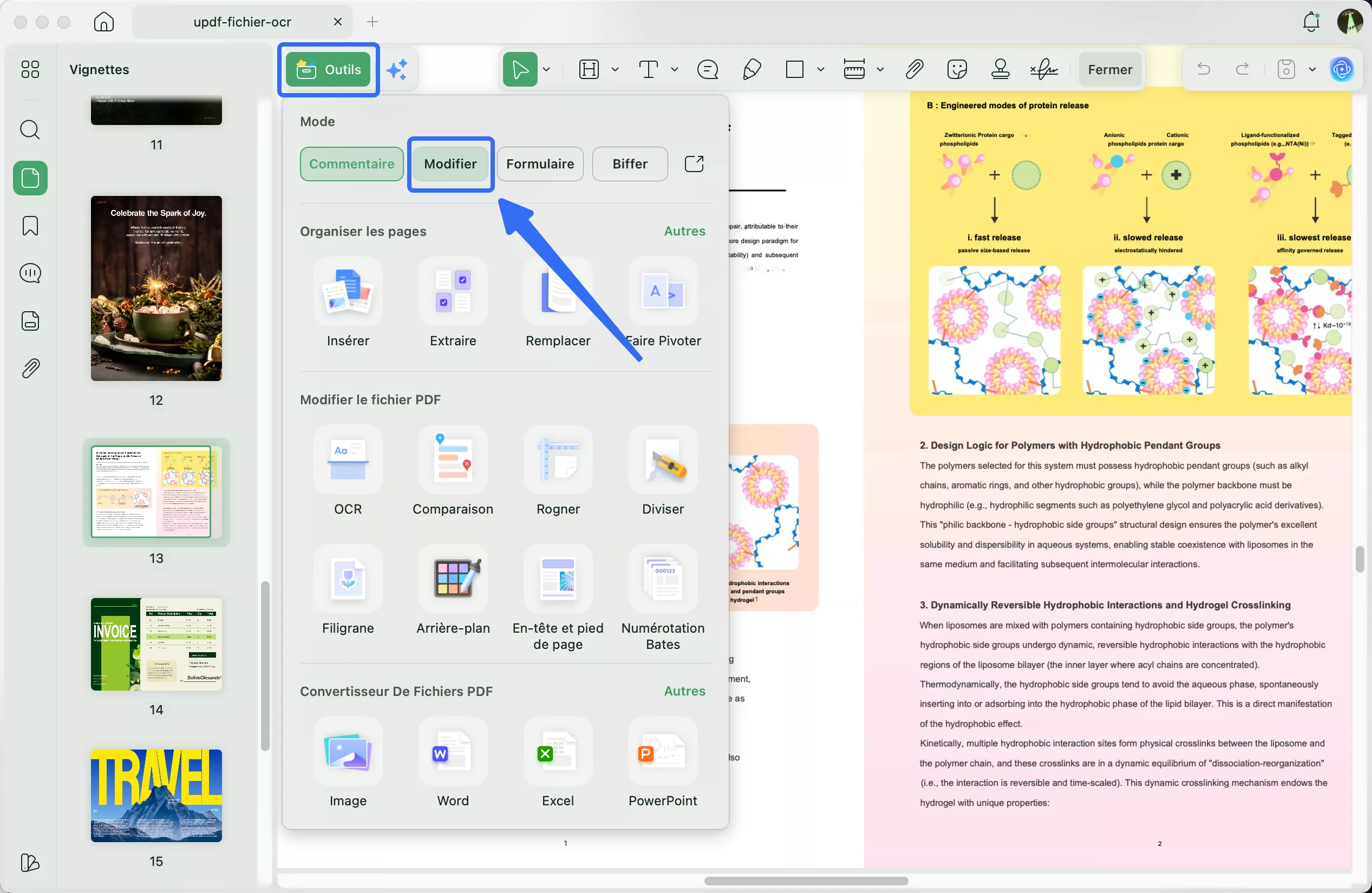
Étape 1. Après avoir importé la liste de contrôle au format PDF, appuyez sur le bouton Outils en haut à gauche de votre écran. Cliquez ensuite sur l'onglet Modifier dans la section Mode pour continuer.
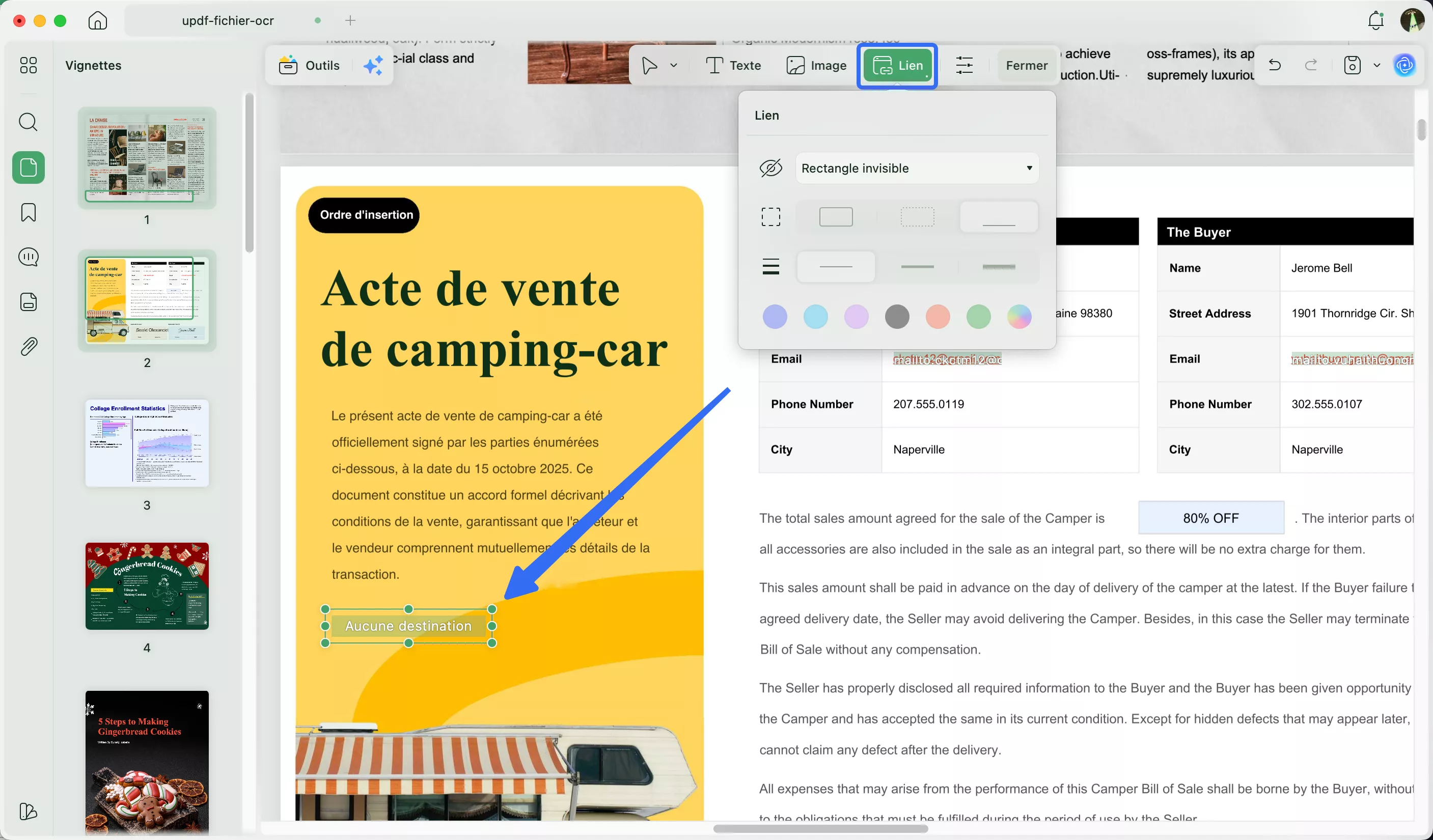
Étape 2. Ensuite, cliquez sur l'icône Insérer et modifier un lien dans la barre d'outils flottante. Appuyez ensuite à côté de l'endroit où vous souhaitez ajouter un lien, puis collez l'URL dans le champ prévu à cet effet.
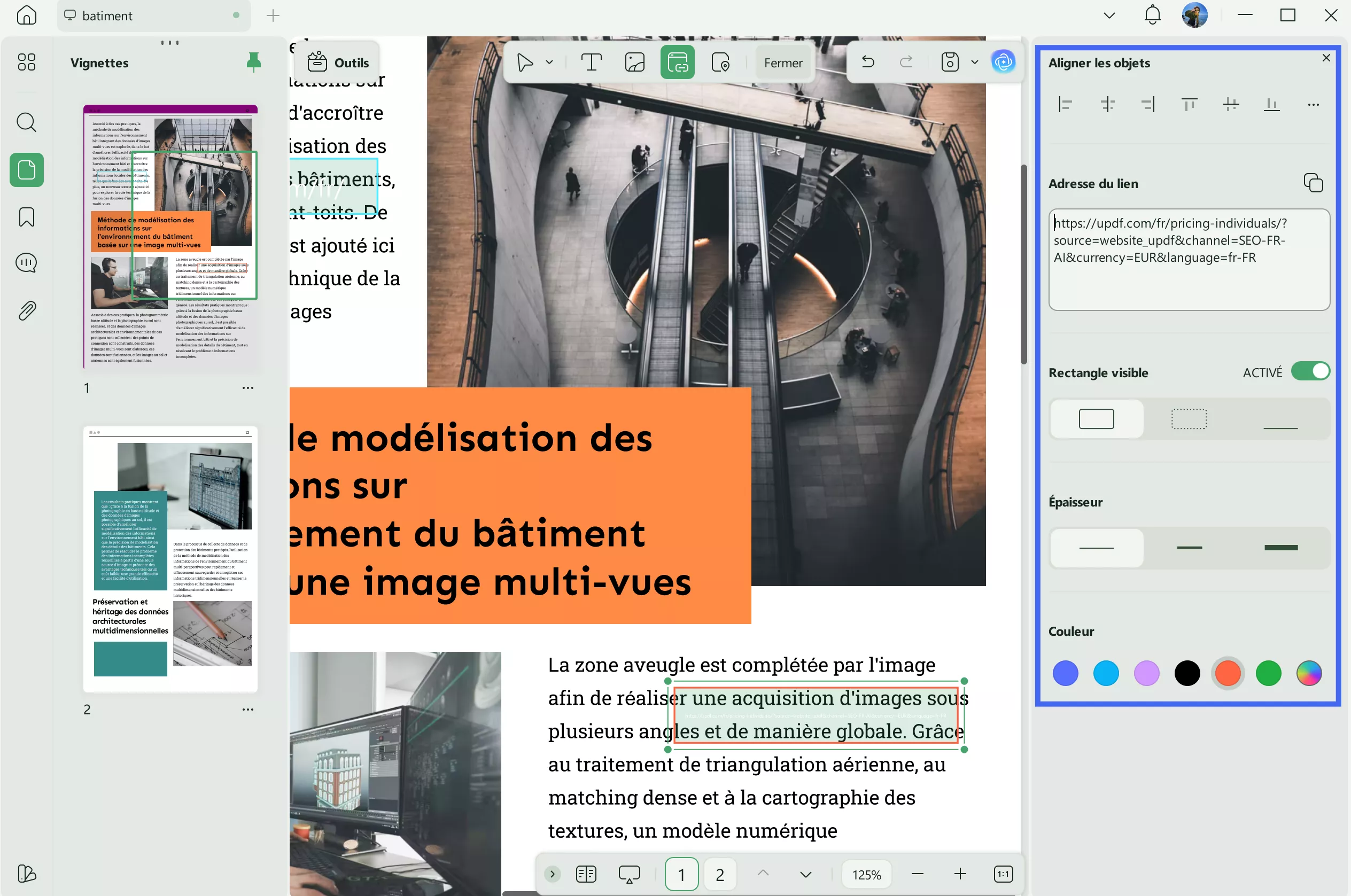
Étape 3. Vous pouvez également ajouter des images à titre d'illustration en appuyant sur l'icône Insérer et modifier une image. Appuyez ensuite sur la liste de contrôle et insérez l'image, que vous pouvez faire pivoter, remplacer ou recadrer selon vos besoins.
Intégration de UPDF AI
Les réglementations de l'État et les manuels destinés aux candidats à l'examen CNA sont souvent rédigés dans un langage juridique. Plutôt que de vous débattre avec de longs paragraphes, UPDF AI vous aide à décomposer ces informations en points pertinents pour l'examen. Pour résumer et décomposer des réglementations complexes, suivez ces étapes :
Étape 1. Commencez par appuyer sur l'icône UPDF AI en haut à droite de votre écran, puis sur le bouton Chat avec PDF.
Étape 2. UPDF AI va maintenant créer un résumé automatique des longues réglementations d'État relatives à l'examen CNA sous forme de liste à puces. Appuyez sur le bouton Résumer pour créer des résumés personnalisés.
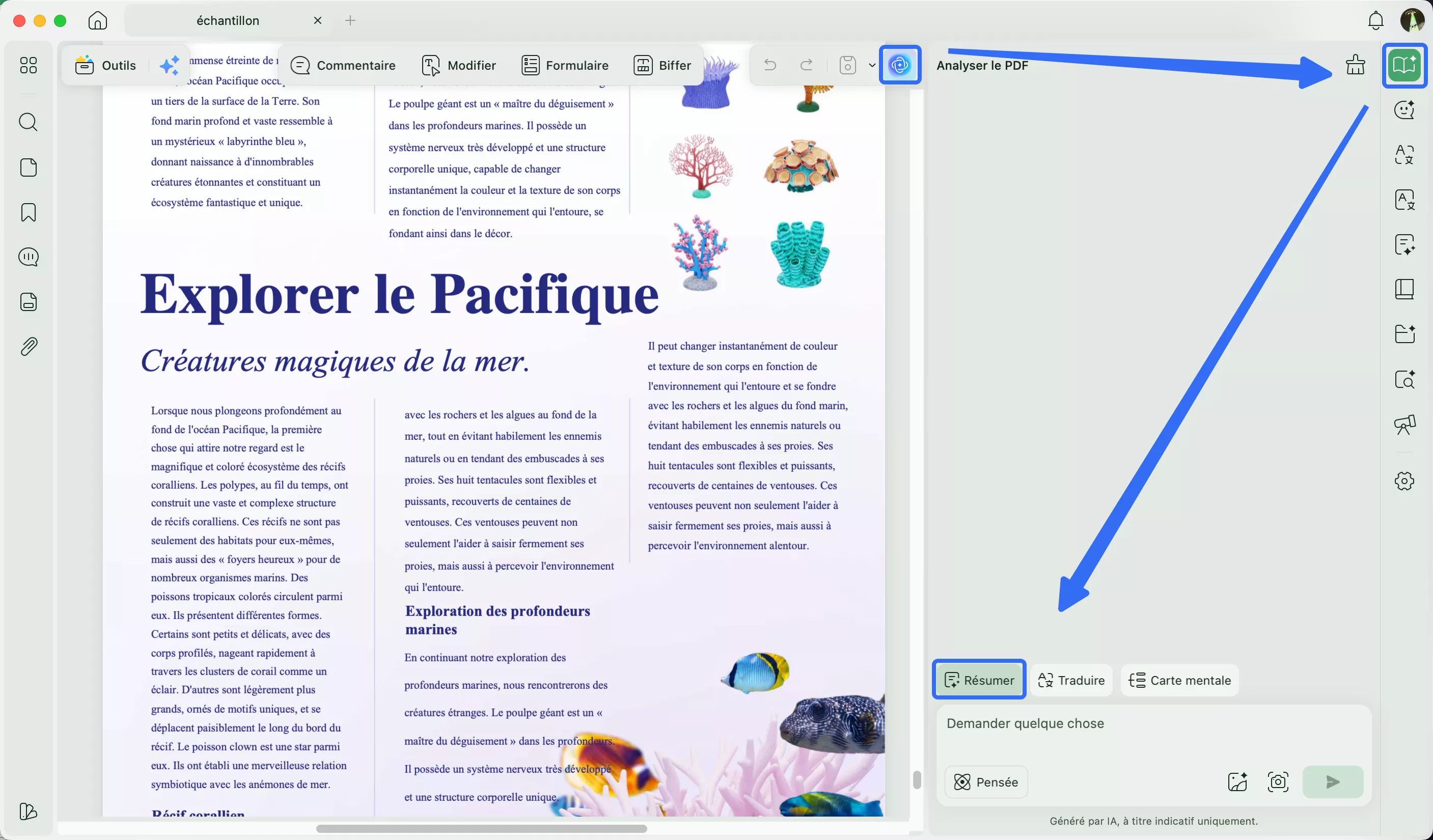
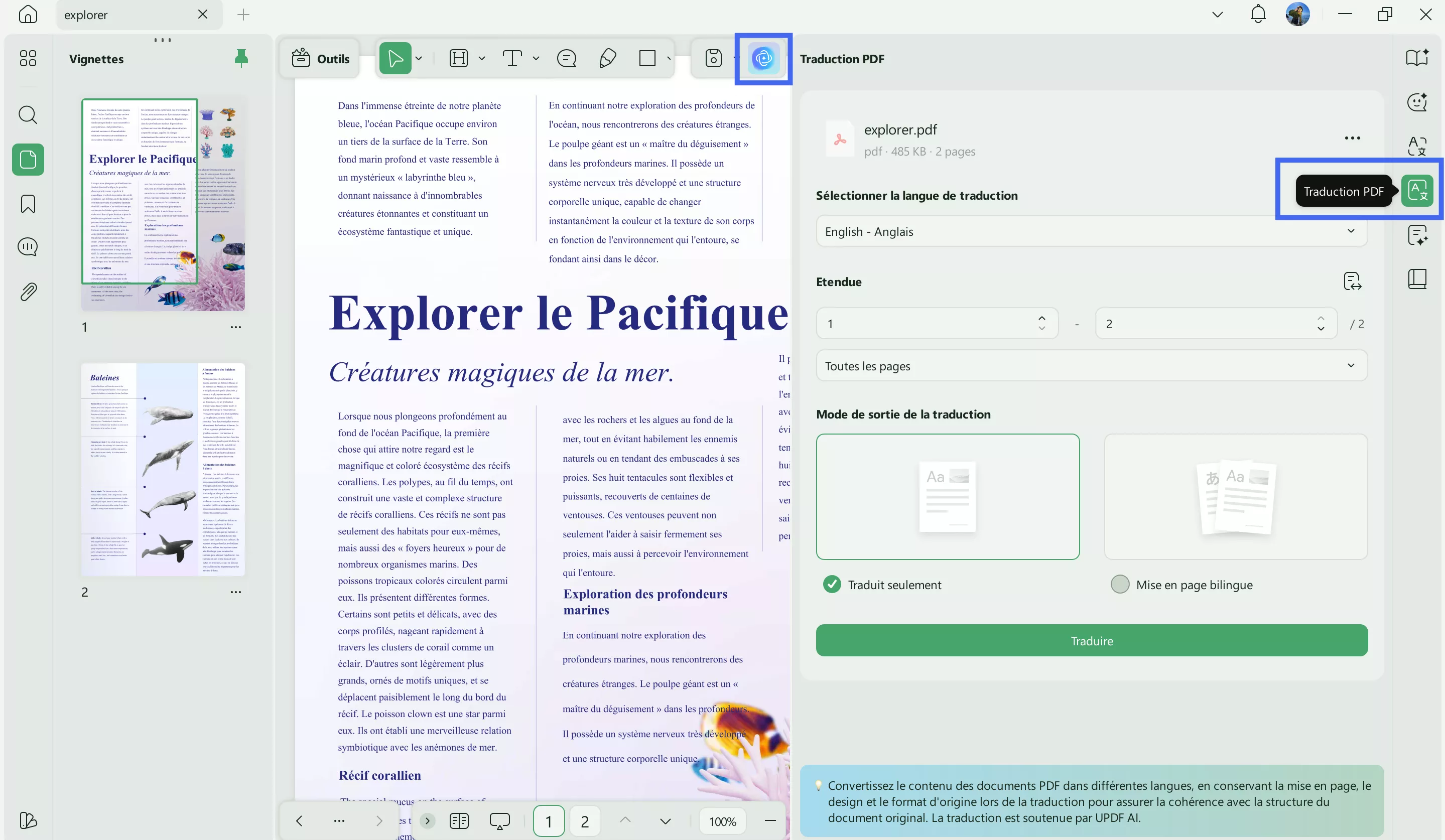
Étape 3. Pour finir, sélectionnez l’étendue de pages à résumer, puis appuyez sur Résumer pour obtenir le résultat souhaité.
OCR pour les notes manuscrites
De nombreux étudiants CNA s'appuient encore sur des notes prises à la main en cours ou sur des documents distribués par les formateurs. La fonctionnalité OCR de UPDF comble cette lacune en vous permettant de convertir vos notes papier en texte modifiable. Ainsi, votre liste de compétences, les réglementations et vos notes de cours sont toutes regroupées en un seul endroit bien organisé. Suivez ces étapes pour convertir vos notes manuscrites en fichiers modifiables :
Étape 1. Au lancement de UPDF, appuyez sur l'option Outils dans la barre d'outils inférieure. Sur le nouvel écran, appuyez sur Autres puis cliquez sur l'option PDF à partir d'une image.
Windows • macOS • iOS • Android 100% sécurisé
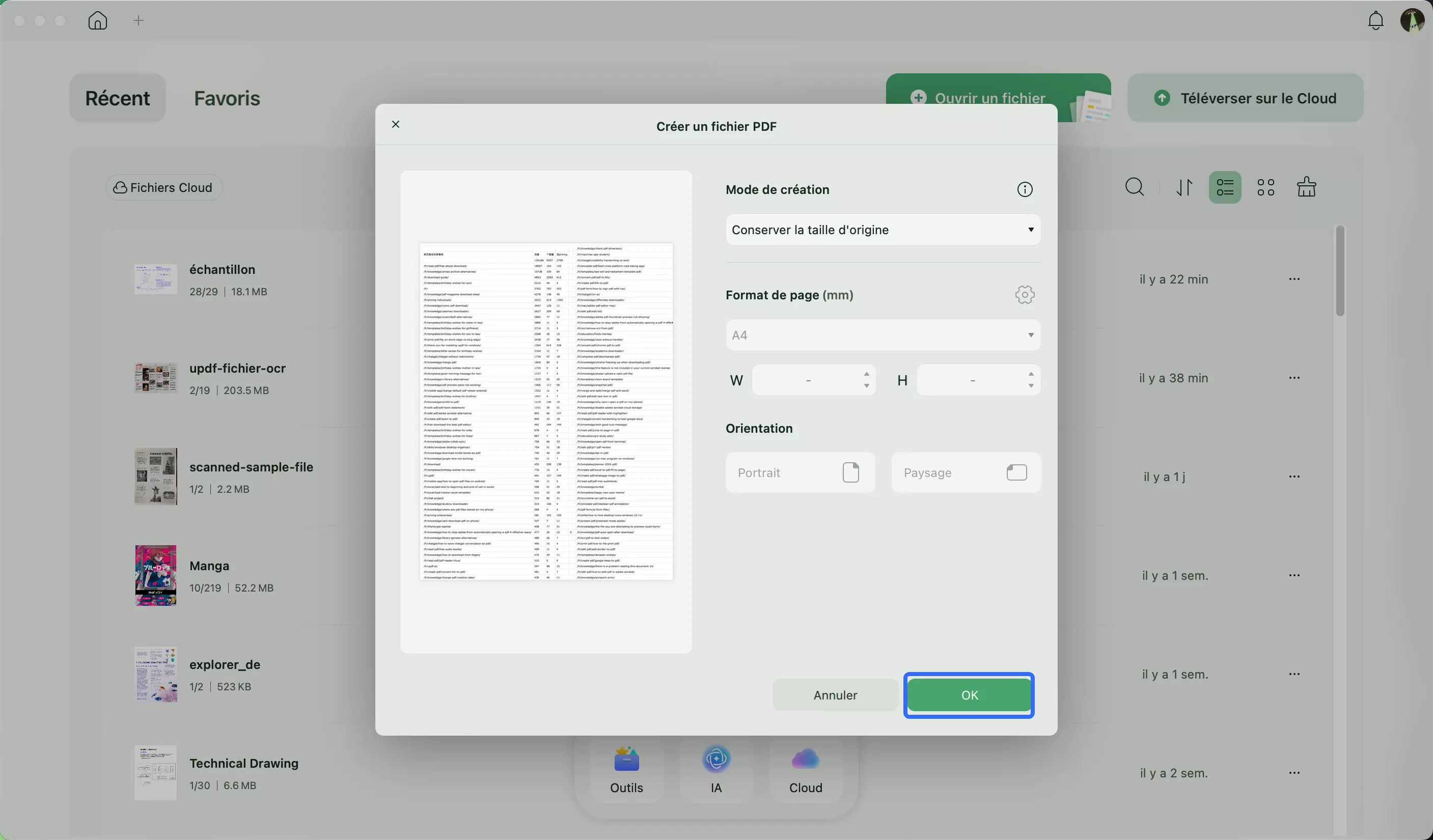
Étape 2. Ensuite, cliquez sur le bouton Sélectionner les fichiers pour importer l'image de vos notes manuscrites. Réglez ensuite la taille de la page, puis cliquez sur Appliquer pour créer un fichier PDF à partir de l'image.
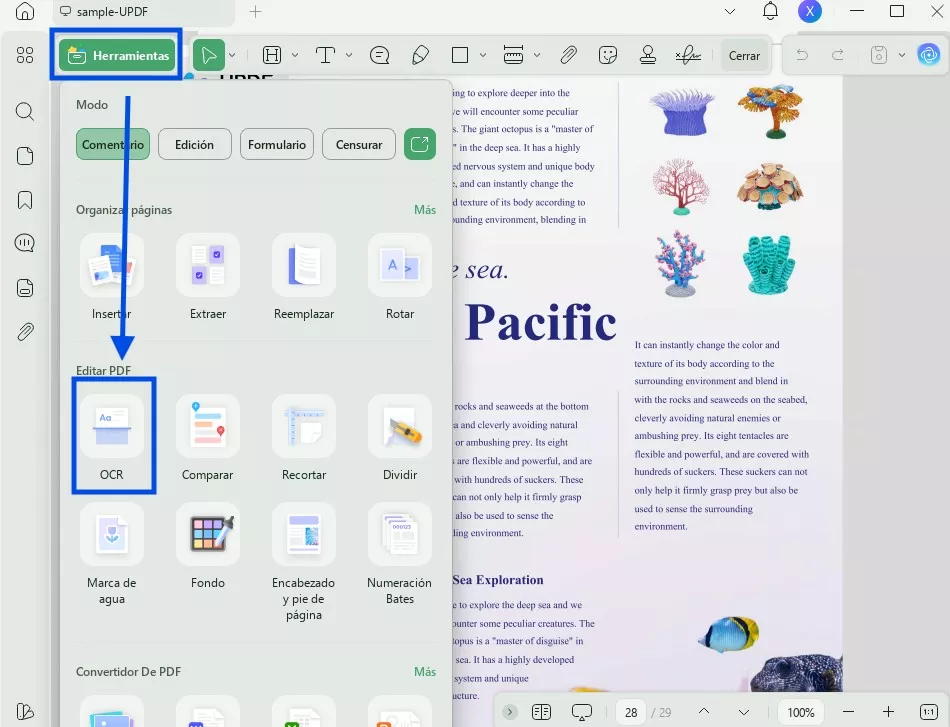
Étape 3. Une fois le fichier PDF créé, cliquez sur le bouton Outils en haut à droite de votre écran et accédez à la fonctionnalité OCR.
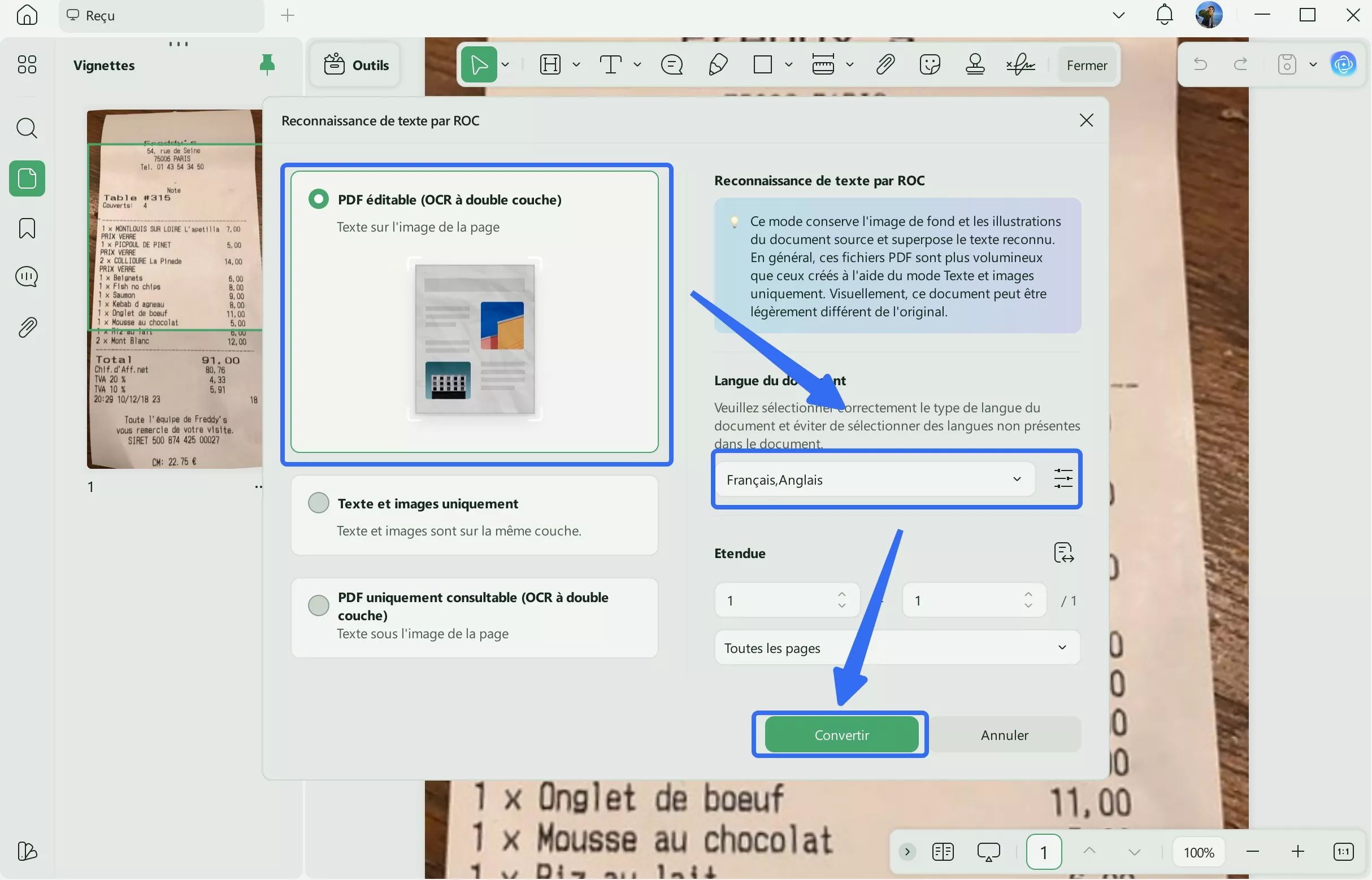
Étape 4. Dans la nouvelle fenêtre, sélectionnez la langue du document et l'étendue de pages avant de cliquer sur le bouton Convertir pour lancer la conversion OCR.
Construire votre base de données des erreurs (La Synergie)
Les tests d'entraînement au CNA ne sont efficaces que si vous tirez les leçons de vos erreurs et ne les répétez pas. En combinant les explications détaillées de Gemini avec les outils d'organisation d'UPDF, vous créez une base de données personnelle de vos erreurs. Au lieu de perdre vos mauvaises réponses dans l'historique du chat, vous les transformez en un système de révision ciblé qui met en évidence la manière dont votre raisonnement s'améliore au fil du temps.
Suivez ces étapes détaillées pour créer une base de données des erreurs à l'aide de UPDF :
Étape 1. Utilisez Gemini comme test d'entraînement gratuit en ligne pour le CNA en vous interrogeant sur vos points faibles, tels que le contrôle des infections ou la sécurité des patients. Répondez honnêtement, comme le jour de l'examen.
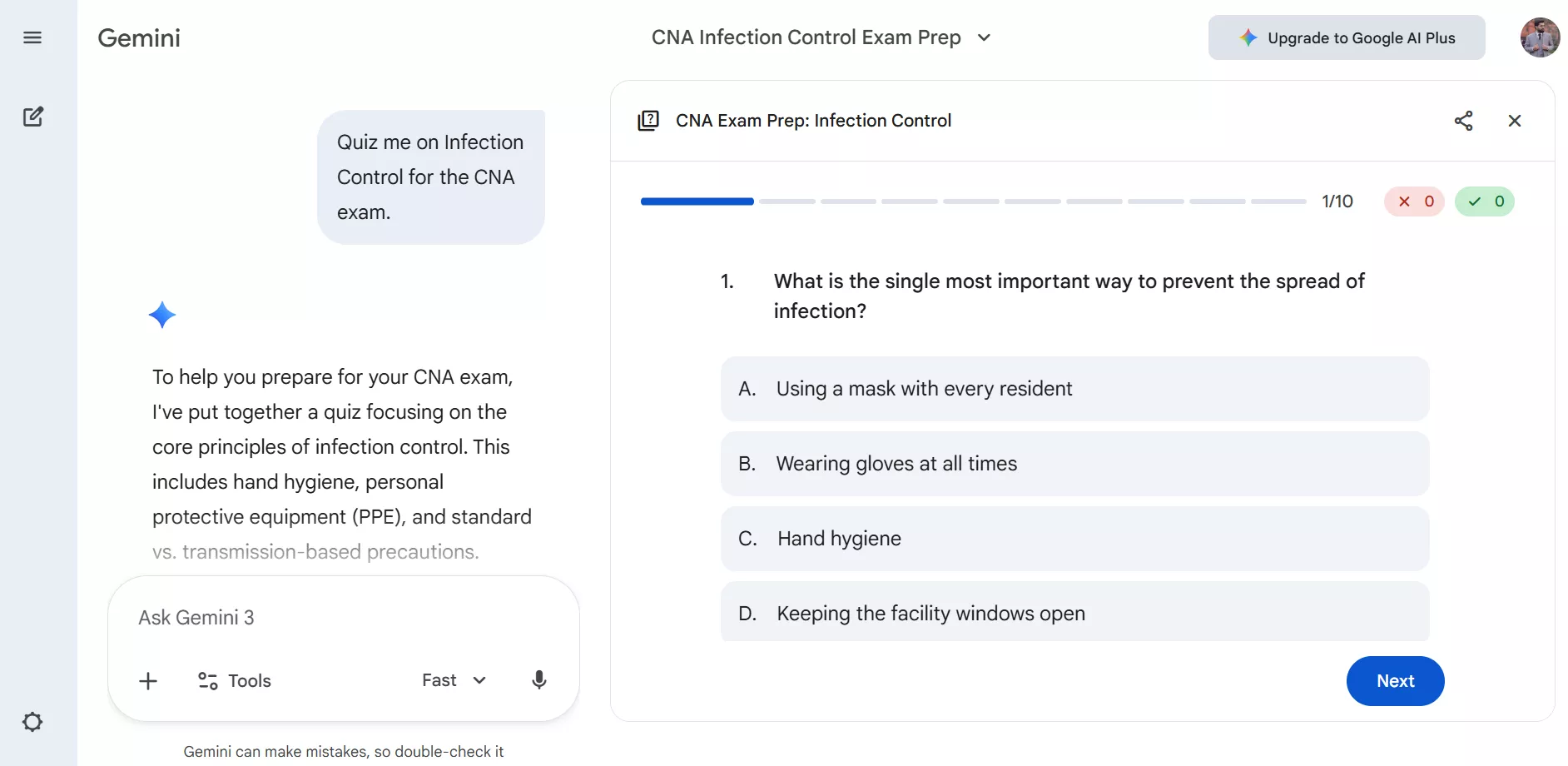
Étape 2. Lorsque Gemini explique pourquoi une réponse est incorrecte, faites une capture d'écran, surtout si le raisonnement est détaillé ou facile à oublier.
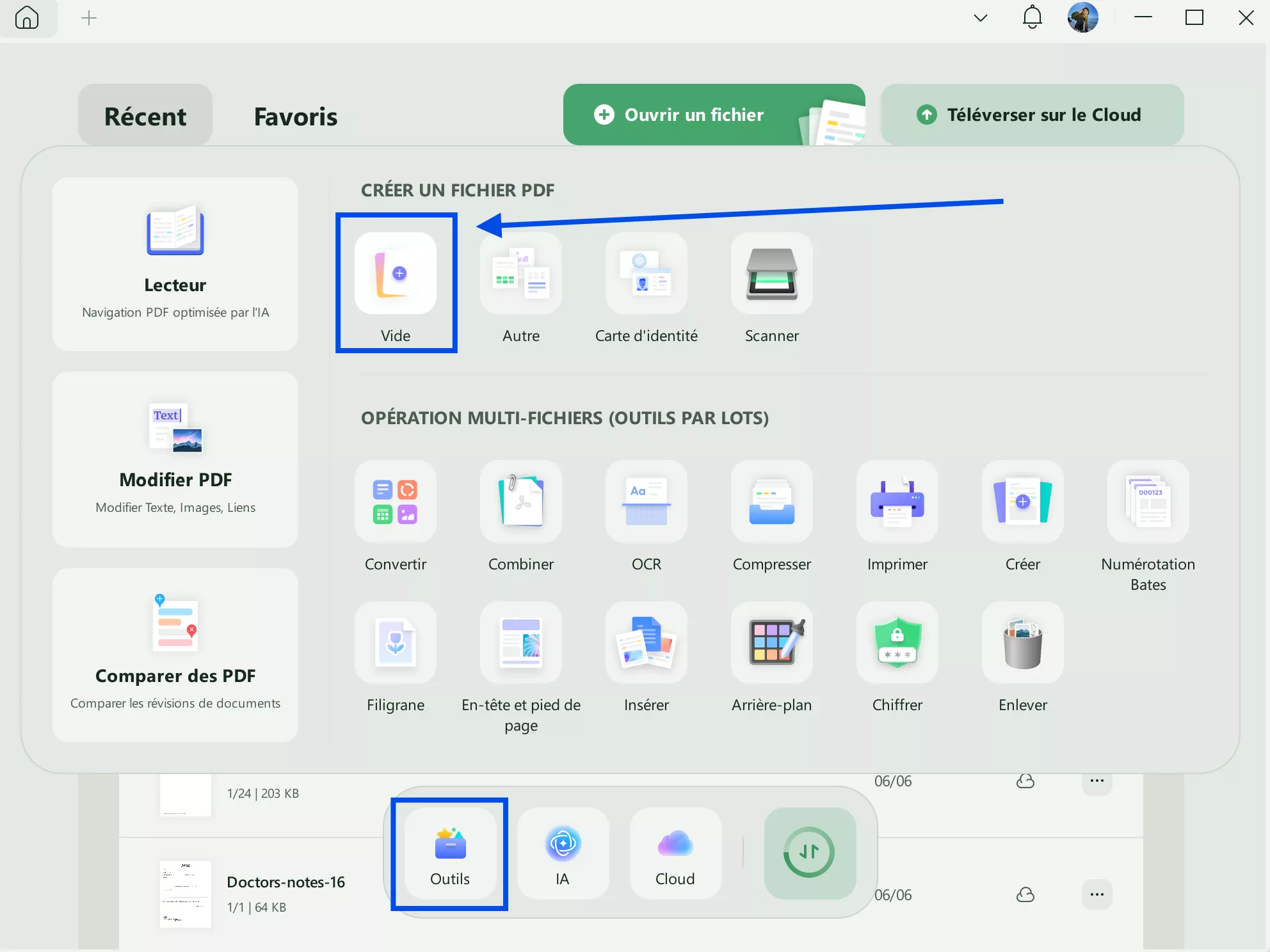
Étape 3. Ensuite, lancez UPDF et accédez à la fenêtre Outils depuis l'écran principal. Cliquez ensuite sur l'option Vierge dans la section Créer un PDF pour créer un nouveau fichier avec les dimensions et l'orientation de votre choix.
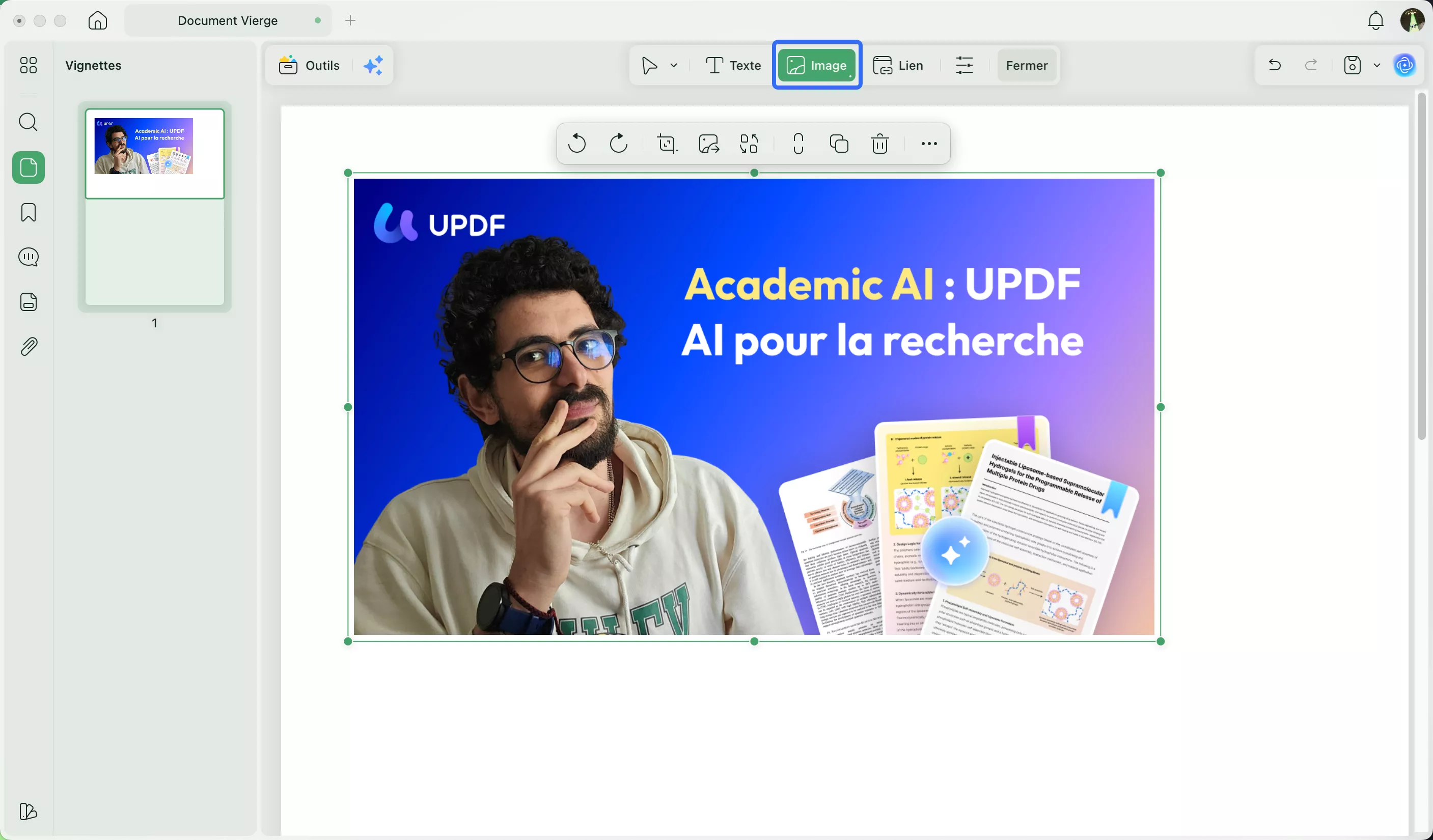
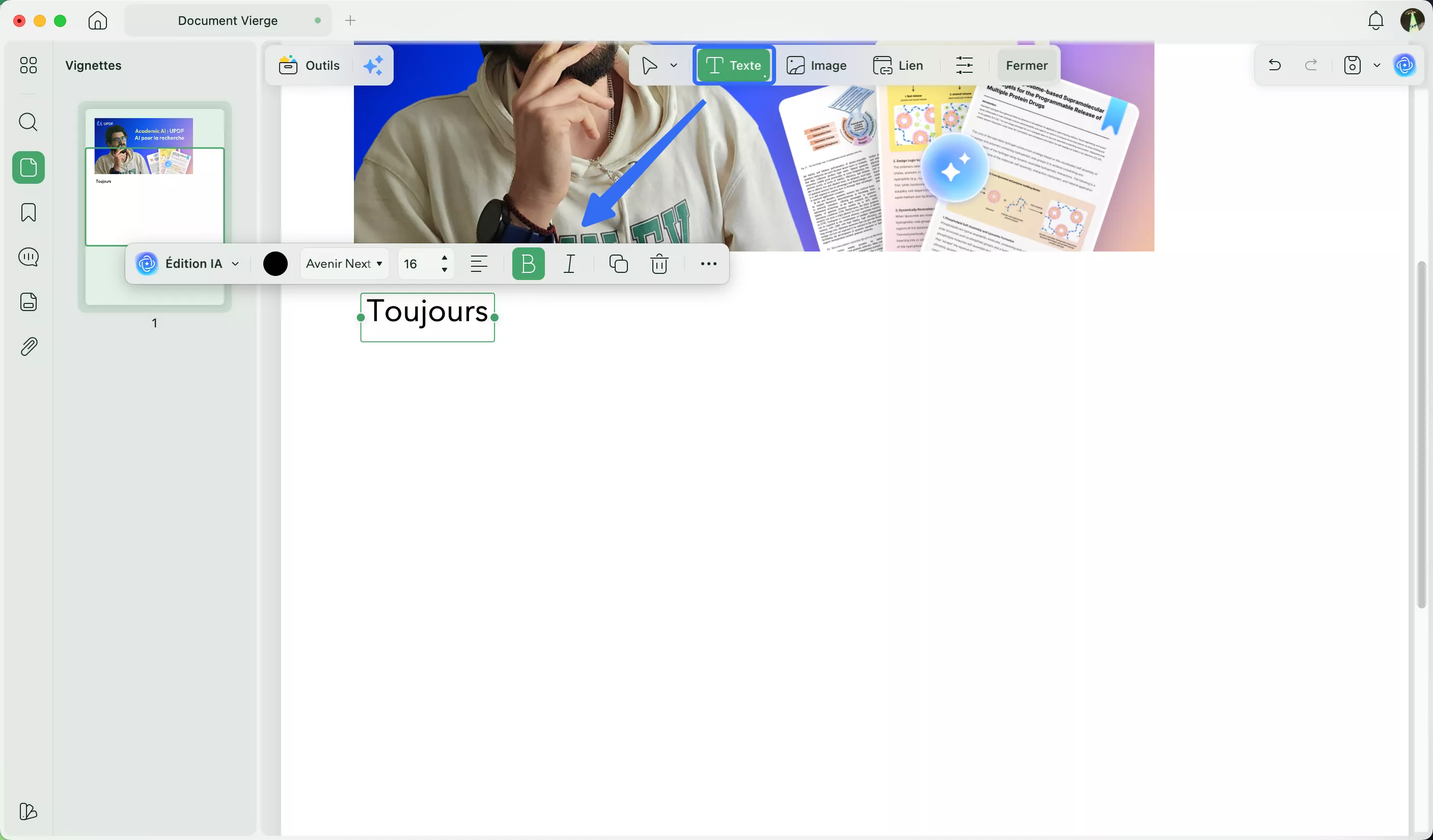
Étape 4. Accédez maintenant à l'écran Modifier et cliquez sur l'icône Insérer et modifier une image pour importer la capture d'écran. Ensuite, il vous suffit de redimensionner ou de recadrer l'image pour optimiser son emplacement.
Étape 5. Pour finir, cliquez sur l'icône Insérer et modifier du texte pour ajouter vos propres mnémoniques, rappels ou notes rapides à côté de chaque explication. Cela transforme les erreurs en puissants déclencheurs de mémoire que vous pourrez réviser avant le test blanc CNA 2026.
Préparation administrative : De l'étudiant au professionnel
À un certain moment, la préparation à l'examen CNA ne se résume plus seulement à étudier. Les candidatures, les vérifications d'antécédents et les documents font partie intégrante du processus, et la manière dont vous les gérez est déterminante. Plutôt que de jongler avec des formulaires imprimés et des dossiers éparpillés, UPDF vous aide à passer sans encombre du statut de candidat à l'examen à celui de CNA prêt à exercer.
Remplir des formulaires de manière professionnelle
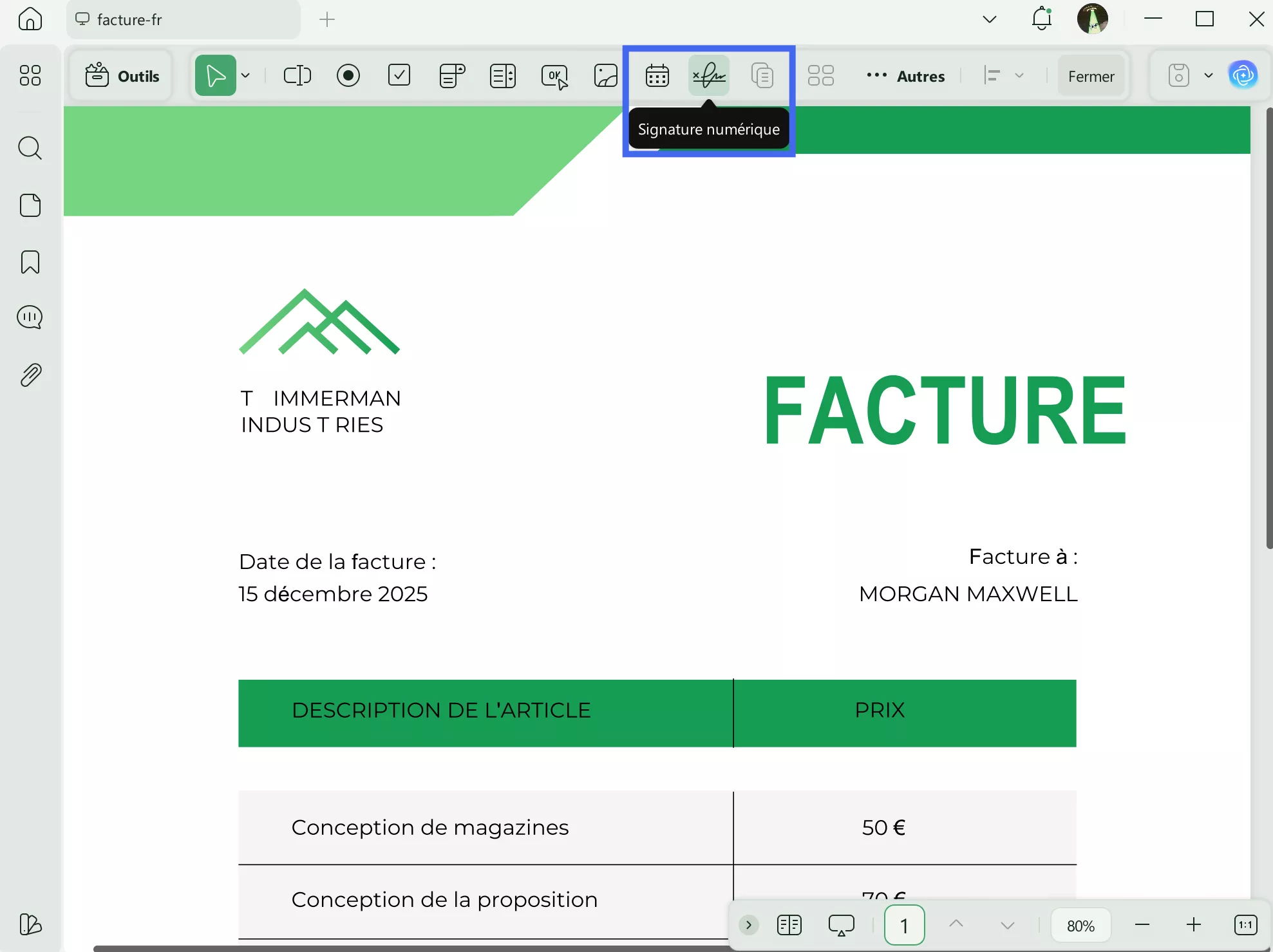
Les demandes d'examen CNA et les formulaires de vérification des antécédents constituent souvent votre première étape officielle dans la profession. Grâce à la Fonctionnalité Remplir et signer, de UPDF, vous pouvez remplir ces documents par voie numérique. Vous pouvez signer les formulaires, en enregistrer des copies et les envoyer en étant assuré que tout est présenté de manière professionnelle, conformément aux attentes des organismes de certification tels que Prometric.
Prêt pour votre CV
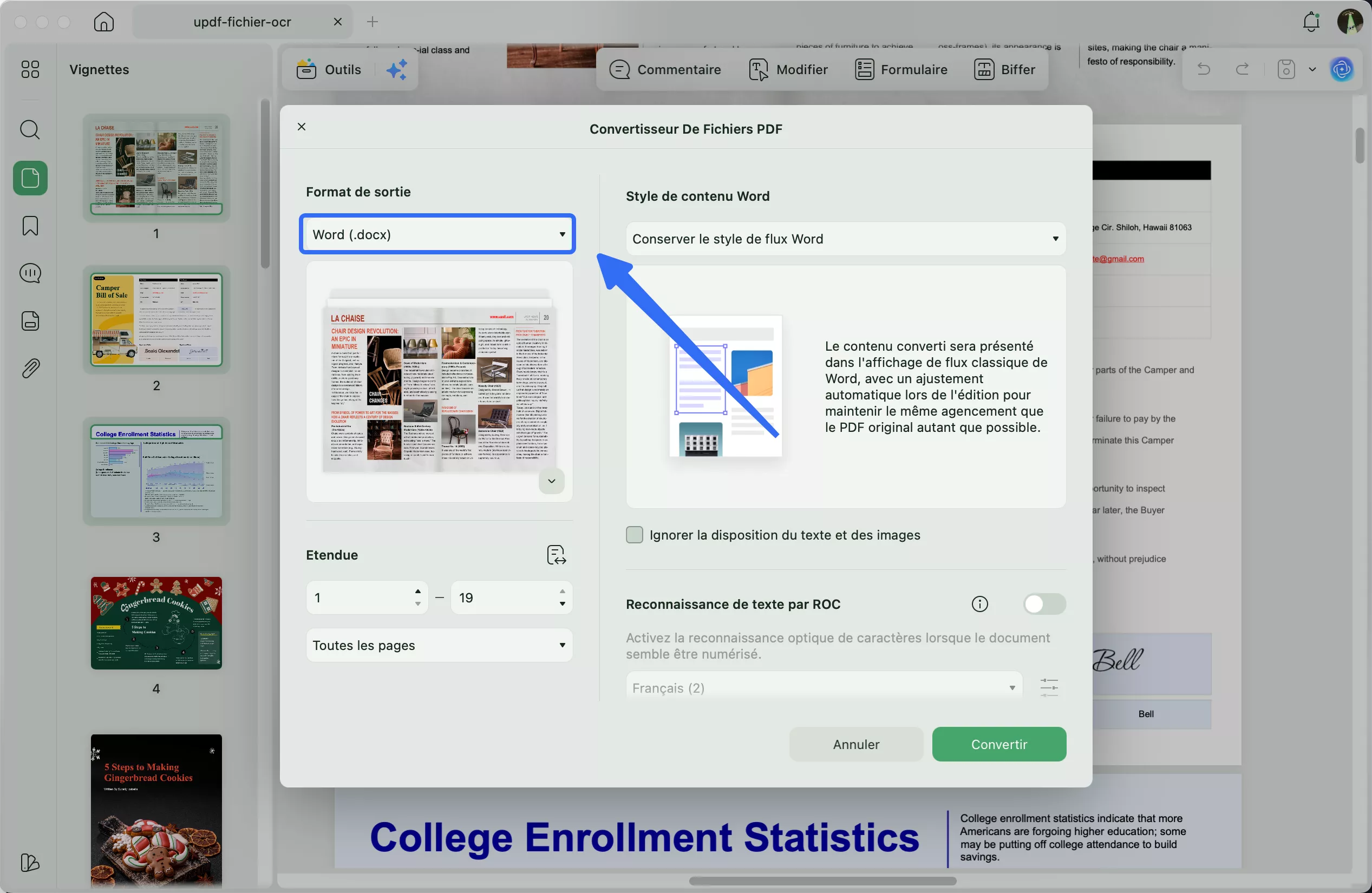
Une fois l'examen terminé, vos supports de révision ne perdent pas leur valeur, car ils constituent la preuve de votre préparation. UPDF vous permet de convertir des PDF annotés en formats modifiables, vous aidant ainsi à transformer vos listes de compétences, vos certifications et vos notes en un CV simple. C'est un moyen astucieux de mettre en avant votre formation et votre niveau de préparation lorsque vous postulez à des postes de CNA.
Conclusion
En somme, se préparer au test blanc et à l'examen CNA de 2026 ne doit plus être synonyme de stress ou de désorganisation. Avec la bonne approche, vous pouvez transformer vos révisions en un processus qui renforce votre confiance en vous. En utilisant Gemini pour les tests interactifs et UPDF pour organiser vos documents, vous réussirez sans aucun doute cet examen haut la main.
UPDF se distingue car c'est bien plus qu'un simple lecteur de PDF, puisqu'il offre des fonctionnalités alimentées par l'IA qui vous aident à clarifier vos idées. Téléchargez UPDF dès maintenant et achetez sa version premium pour vous présenter à l'examen préparé et en toute confiance.
Windows • macOS • iOS • Android 100% sécurisé





 Freddy Leroy