UPDF
UPDF
 UPDF pour Windows
 UPDF pour Mac
 UPDF pour iPhone/iPad
 updf android
 Nomostar
 UPDF AI en ligne
 UPDF Sign
 IvyCraft
 Modifier le PDF
 Annoter le PDF
 Créer un PDF
 Formulaire PDF
 Modifier les liens
 Convertir le PDF
 OCR
OCR PDF en Word
 PDF en Image
 PDF en Excel
 Organiser les pages PDF
 Fusionner les PDF
 Diviser le PDF
 Rogner le PDF
 Pivoter le PDF
 Protéger le PDF
 Signer le PDF
 Rédiger le PDF
 Biffer le PDF
 Supprimer la sécurité
 Lire le PDF
 UPDF Cloud
 Compresser le PDF
 Imprimer le PDF
 Traiter par lots
 À propos de UPDF AI
 Solutions de UPDF AI
 Mode d'emploi d'IA
 FAQ sur UPDF AI
 Résumer le PDF
 Traduire le PDF
 Analyser le PDF
 Discuter avec IA
 Analyser l'image
 PDF vers carte mentale
 Expliquer le PDF
 Outils IA PDF
 Outils IA Image
 Outils de Chat IA
 Outils de Rédaction IA
 Outils d’Étude IA
 Outils Professionnels IA
 Autres Outils IA
 Génération de signets IA
 Résumé de signets IA
 Génération de filigranes IA
 Génération d’arrière-plans IA
 Génération d’autocollants IA
 Génération de tampons IA
 Suite de rédaction IA
 UPDF Copilot
 Gestion des pages IA
 Recherche sémantique IA
 PDF en Word
 PDF en Excel
 PDF en PowerPoint
 UPDF pour les entreprises
 UPDF Sign pour les entreprises
 UPDF AI pour les entreprises
 Plans pour les entreprises
 Mode d'emploi pour les entreprises
 Webinar d'Entreprise
 Informatique
 Éducatives
 Construction
 Services Financiers
 Santé
Santé Assurance
 Juridique
 Fabrication
 Gouvernement
 Chercheurs et doctorants
 Solopreneurs
 Avocats et cabinets
 Professionnels de l’immobilier
 Solution pour l'éducation
 Témoignages de clients
 Mode d'emploi
 Astuces UPDF
 FAQ
FAQ Avis sur UPDF
 Centre de téléchargement
 Blog
Blog Actualités
 Spécifications techniques
 Mises à jour
 UPDF vs. Adobe Acrobat
 UPDF vs. Foxit
 UPDF vs. PDF Expert

Vous avez déjà essayé de lire ou d’imprimer un PDF avant de constater que ses pages étaient dans le mauvais ordre ? La situation devient vite agaçante, surtout lorsque vous êtes pressé pour le travail ou les études.
Vous imprimez peut-être un devoir et découvrez que l’enseignant l’a téléversé à l’envers : pour suivre les consignes, vous devez alors inverser les pages du PDF. Autre cas fréquent : votre responsable vous envoie un ordre du jour mal ordonné et vous souhaitez le remettre en ordre avant la réunion.
Quelle que soit la situation, chercher le bon outil pour inverser l’ordre des pages d’un PDF peut vous faire perdre un temps précieux. Pour aller plus vite, nous présentons ici trois logiciels et services web permettant de réorganiser les pages d’un PDF simplement.
Partie 1. Inverser l’ordre des pages d’un PDF avec UPDF
UPDF est notre solution privilégiée pour inverser les pages d’un PDF : l’application est rapide, simple à prendre en main et regroupe de nombreux outils utiles au travail comme aux études. Selon votre appareil et votre fichier, vous pouvez utiliser la commande d’inversion automatique, imprimer le document dans l’ordre inverse, déplacer les pages une par une ou traiter plusieurs PDF à la suite.
Découvrons quatre méthodes UPDF et les situations auxquelles elles conviennent. Pour commencer, téléchargez UPDF à l’aide du bouton ci-dessous.
Windows • macOS • iOS • Android 100% sécurisé
Méthode 1. Inverser directement l’ordre des pages sur Mac
Sur Mac, UPDF permet d’inverser toutes les pages d’un PDF en quelques clics. Voici la procédure.
Étape 1. Ouvrez le PDF dans UPDF sur Mac, puis cliquez sur « Organiser les pages » dans la barre d’outils de gauche.
Étape 2. Sélectionnez une vignette, faites un clic droit, puis choisissez « Plus » > « Ordre des pages » > « Ordre inverse ».
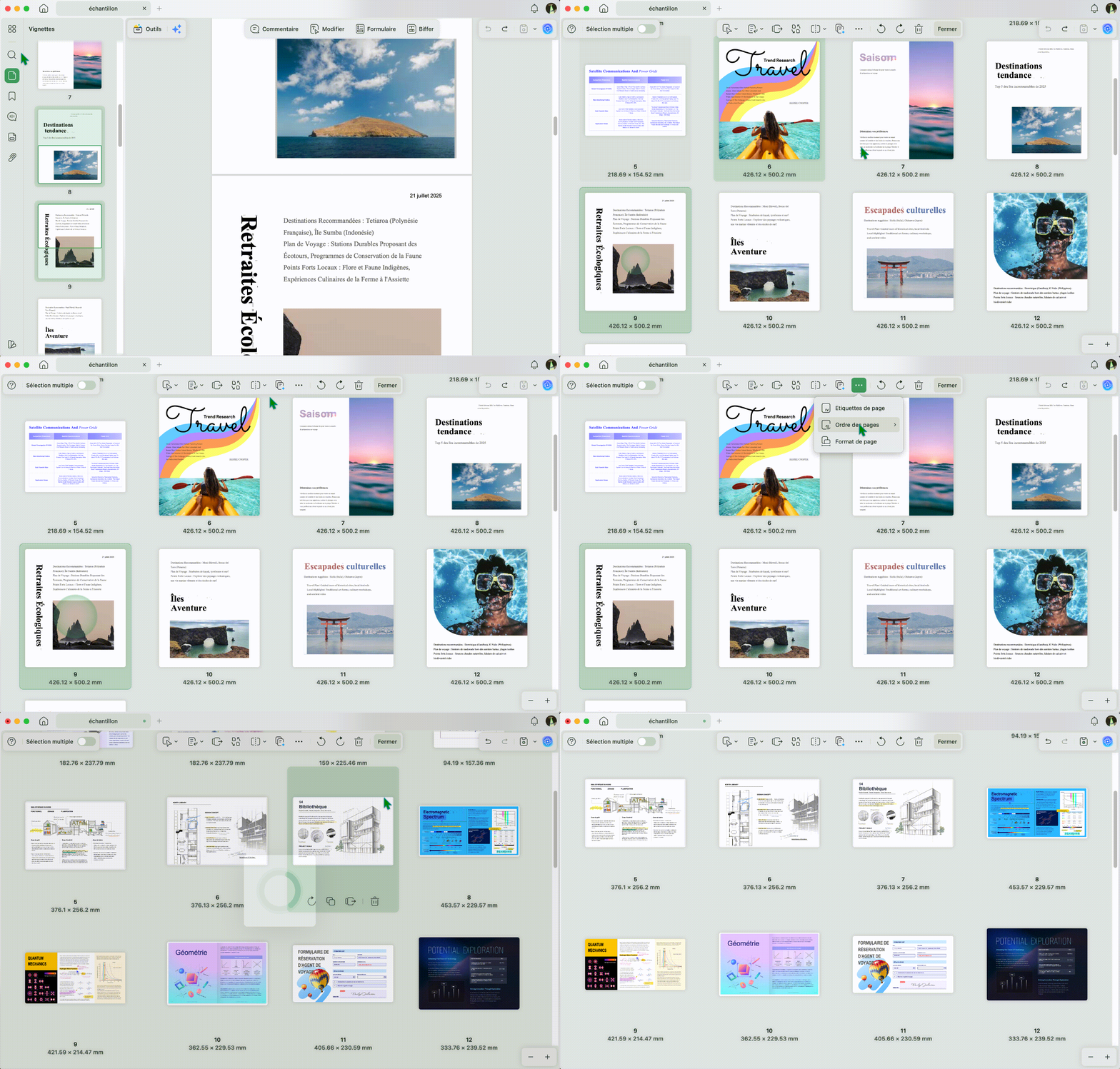
Étape 3. L’ordre des pages est immédiatement inversé. Cliquez ensuite sur « Enregistrer » pour conserver les modifications.
Méthode 2. Inverser les pages d’un PDF via l’impression sous Windows
Si UPDF est installé sur votre PC Windows, vous pouvez également utiliser les options d’impression pour créer un nouveau PDF dont les pages sont inversées.
Suivez les étapes ci-dessous :
Étape 1 : téléchargez UPDF si nécessaire, puis ouvrez le PDF dont vous souhaitez inverser les pages.
Étape 2 : cliquez sur la flèche située à côté d’« Enregistrer », puis sélectionnez « Imprimer ».
Étape 3 : activez l’option « Inversé », puis sélectionnez Microsoft Print to PDF afin de créer une nouvelle version du document.
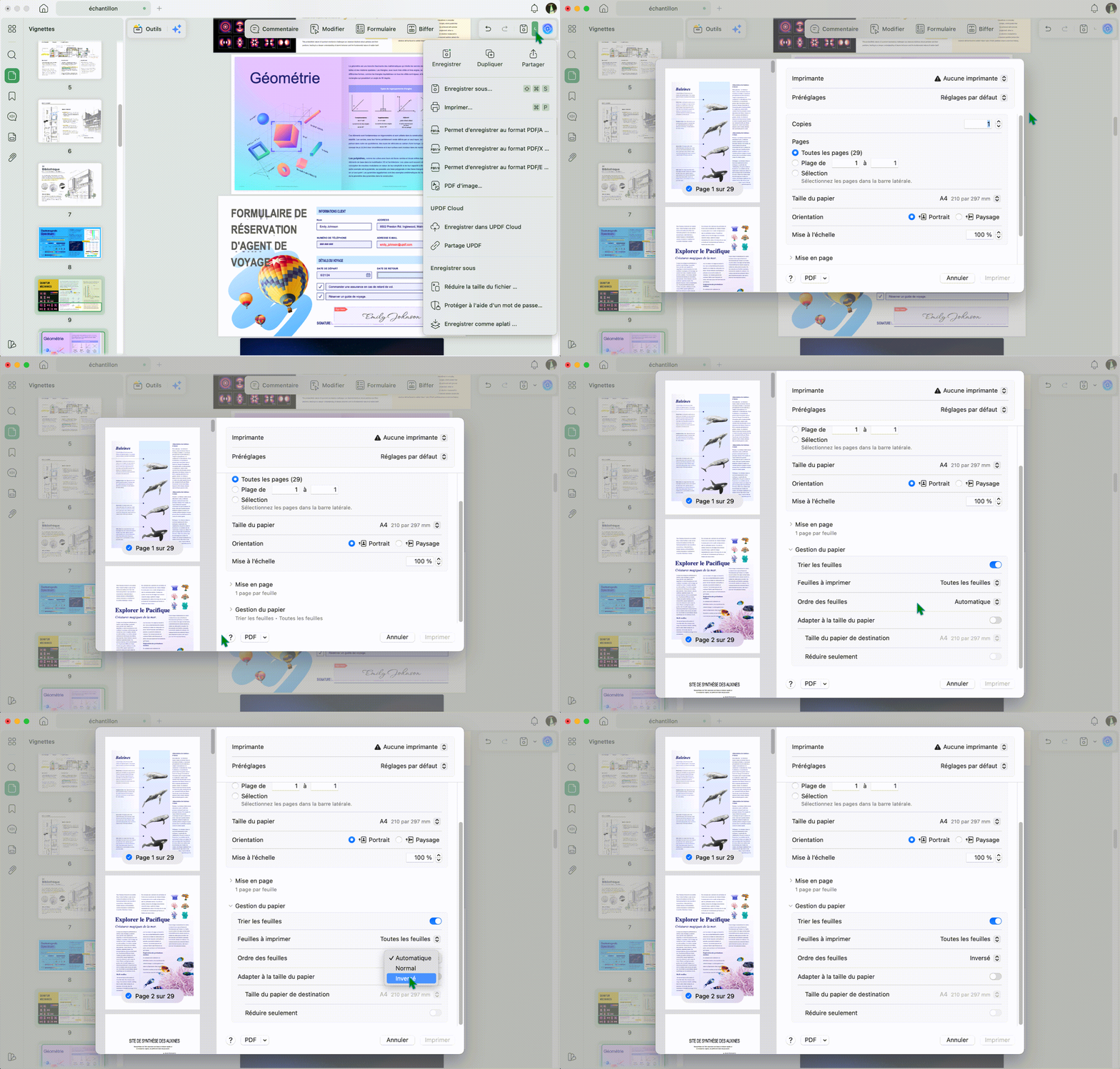
Étape 4 : cliquez sur « Imprimer », choisissez le dossier de destination, puis sélectionnez « Enregistrer ».
Méthode 3. Réorganiser manuellement les pages sur Windows et Mac
La troisième méthode consiste à déplacer manuellement les vignettes dans « Organiser les pages ». Elle est particulièrement utile lorsque les pages sont mélangées et ne doivent pas simplement être placées dans un ordre strictement inverse.
Après avoir téléchargé UPDF avec le bouton ci-dessous, procédez comme suit.
Windows • macOS • iOS • Android 100% sécurisé
Étape 1 : ouvrez le PDF à réorganiser.
Étape 2 : dans le menu de gauche d’UPDF, sélectionnez « Organiser les pages ».
Étape 3 : faites glisser les vignettes vers l’emplacement souhaité. Pour inverser entièrement l’ordre, déplacez les pages une par une. Vous pouvez également insérer, remplacer ou faire pivoter des pages si nécessaire.
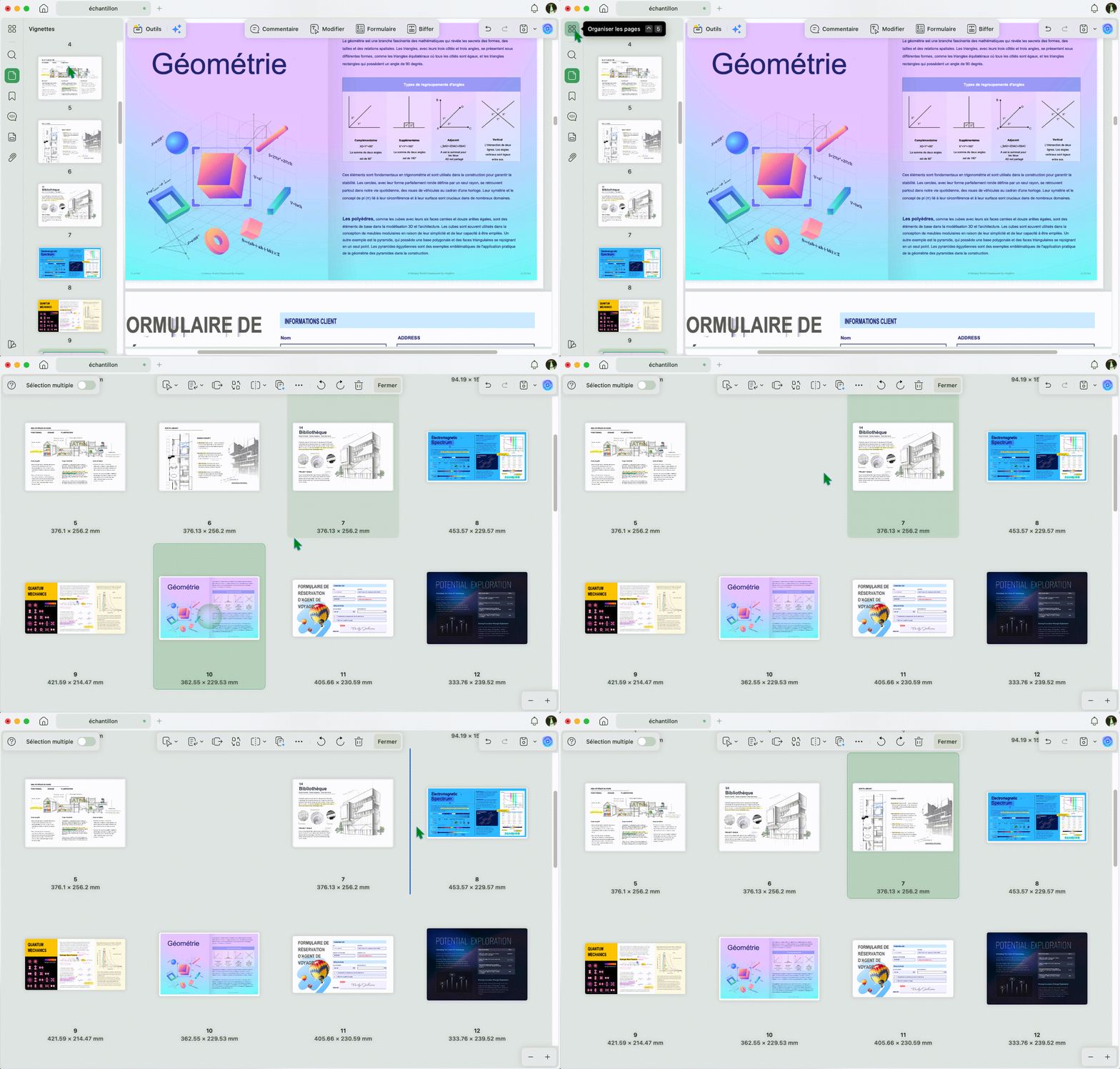
Étape 4 : lorsque l’ordre vous convient, cliquez sur « Enregistrer » pour sauvegarder le PDF.
Méthode 4. Inverser plusieurs PDF par lots sous Windows
La quatrième méthode repose sur l’impression par lots. C’est la plus efficace lorsque plusieurs PDF doivent être inversés : vous évitez d’ouvrir et de traiter chaque fichier séparément.
Suivez ces étapes pour utiliser l’impression par lots.
Étape 1 : ouvrez UPDF, puis cliquez sur le bouton « Outils » à gauche de l’écran.
Étape 2 : parmi les outils de traitement par lots, sélectionnez « Imprimer ».
Étape 3 : cliquez sur « Ajouter des fichiers » au centre de l’écran et importez tous les PDF concernés. Sélectionnez ensuite « Imprimer ».
Étape 4 : dans les paramètres d’impression, activez « Inverser les pages » et vérifiez que « Microsoft Print to PDF » est sélectionné.
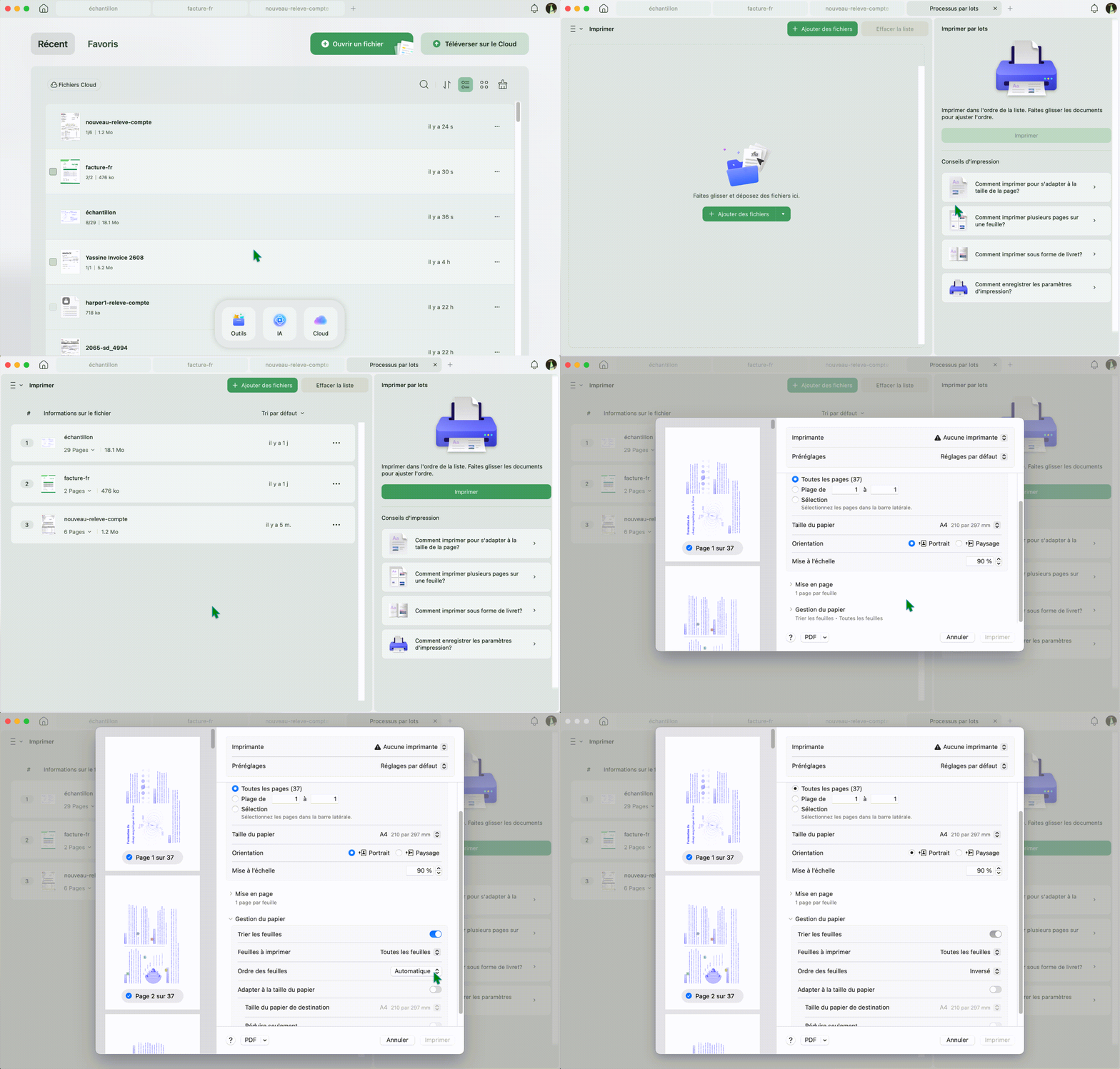
Étape 5 : cliquez sur « Imprimer », choisissez le dossier de destination, puis sélectionnez « Enregistrer ».
Vous disposez maintenant de quatre méthodes simples pour inverser ou réorganiser les pages avec UPDF. Elles sont accessibles dans la version gratuite, mais un léger filigrane peut apparaître sur les PDF enregistrés. Pour le supprimer, vous pouvez passer à une licence UPDF à prix accessible.
UPDF permet également de modifier, annoter, organiser et partager des PDF, de traduire leur contenu et d’utiliser des fonctionnalités d’intelligence artificielle.
Vous pouvez consulter cet examen détaillé des fonctionnalités d’UPDF pour en savoir plus, ou regarder le tutoriel vidéo ci-dessous :
Téléchargez UPDF pour inverser dès maintenant l’ordre des pages de votre PDF.
Windows • macOS • iOS • Android 100% sécurisé
Partie 2. Inverser gratuitement les pages d’un PDF en ligne avec AvePDF
Si vous préférez utiliser un service en ligne plutôt qu’un logiciel de bureau, AvePDF propose un outil gratuit pour inverser les pages d’un PDF. Son fonctionnement est rapide et assez simple.
AvePDF présente néanmoins plusieurs limites : une connexion Internet est indispensable, le service n’accorde que deux opérations gratuites avant de demander un compte Premium et sa page affiche des publicités.
Pour inverser les pages d’un PDF avec AvePDF, suivez les étapes ci-dessous.
Étape 1 : ouvrez l’outil d’inversion de l’ordre des pages PDF d’AvePDF.
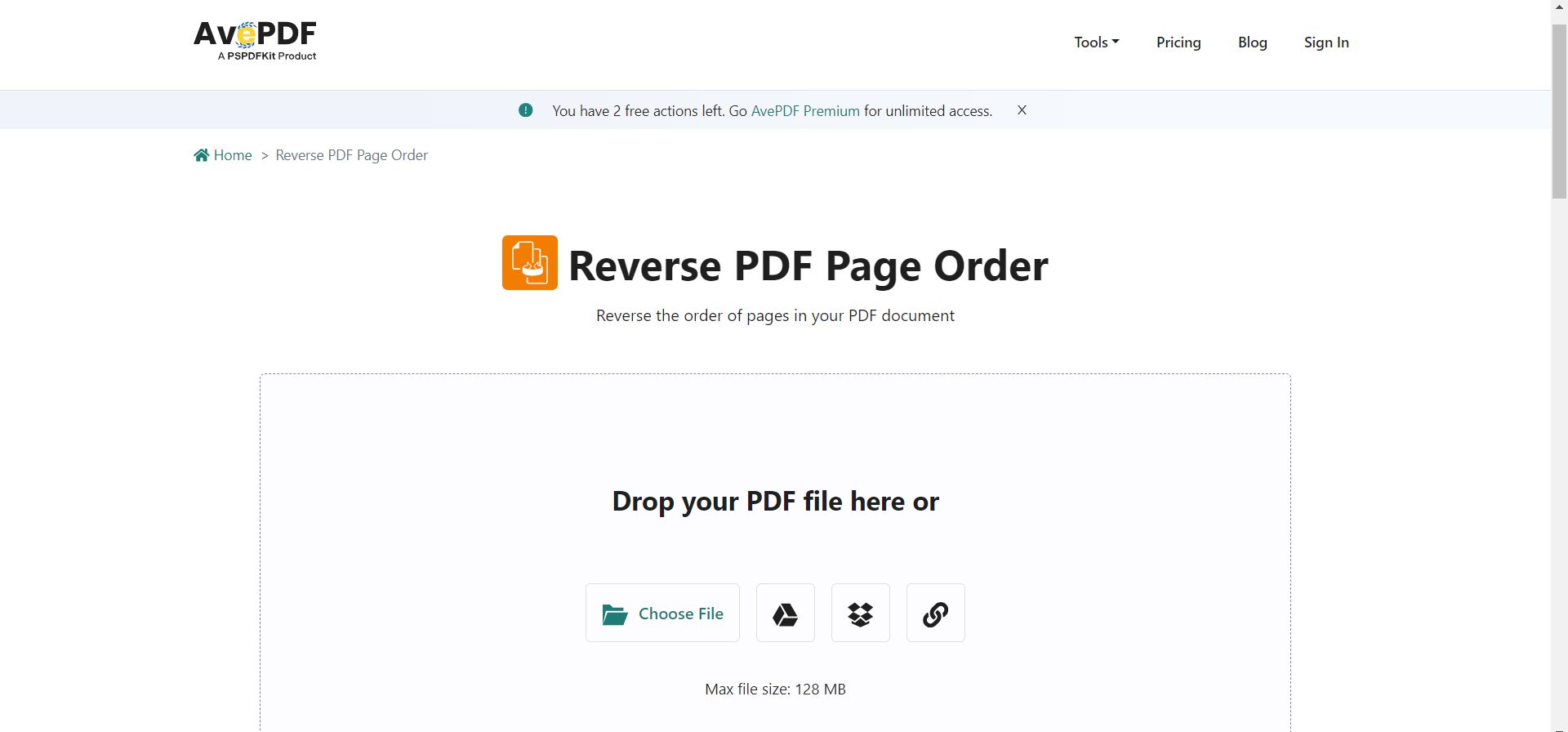
Étape 2 : cliquez sur « Choisir un fichier », puis sélectionnez le PDF à téléverser. AvePDF ne traite qu’un document à la fois et inverse ensuite rapidement son ordre.
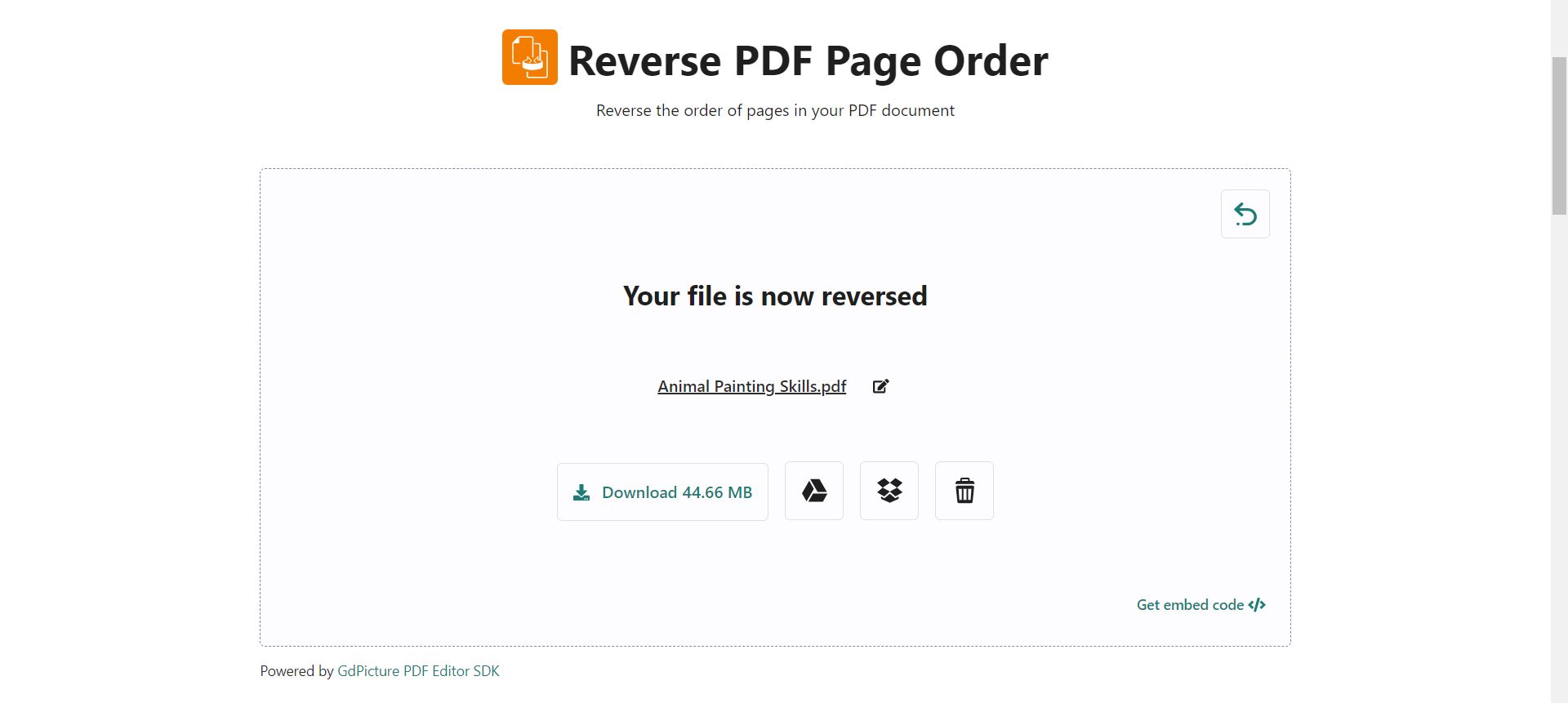
Étape 3 : une fois le traitement terminé, téléchargez le PDF, enregistrez-le sur Google Drive ou Dropbox, ou supprimez-le du service.
Partie 3. Inverser les pages d’un PDF avec Adobe Acrobat
Adobe Acrobat est un outil connu pour modifier et gérer des PDF. Il peut servir à réorganiser leurs pages.
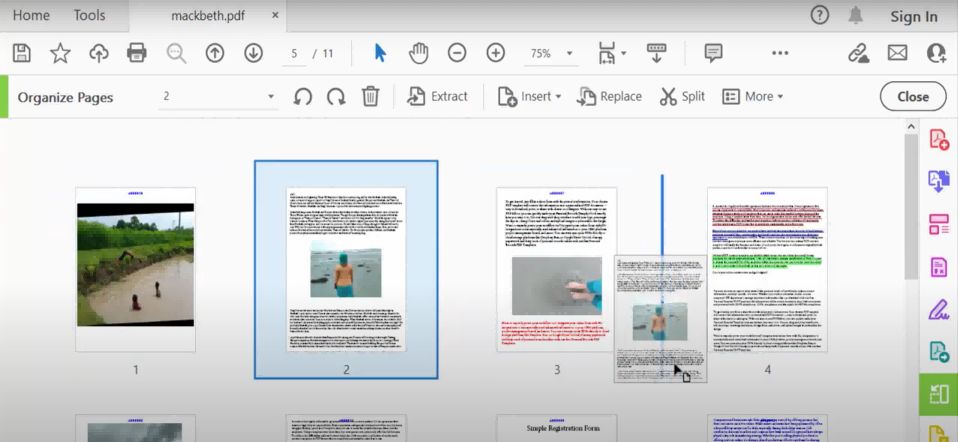
Adobe Acrobat permet de faire glisser les pages pour les déplacer, mais ne propose pas de commande automatique pour inverser tout le document. La manipulation devient donc longue sur un PDF volumineux. De plus, l’outil Organiser les pages nécessite un abonnement payant, malgré l’existence d’un essai gratuit de sept jours.
Étape 1 : ouvrez Adobe Acrobat et sélectionnez le PDF concerné. Dans le menu de droite, cliquez sur « Organiser les pages ».
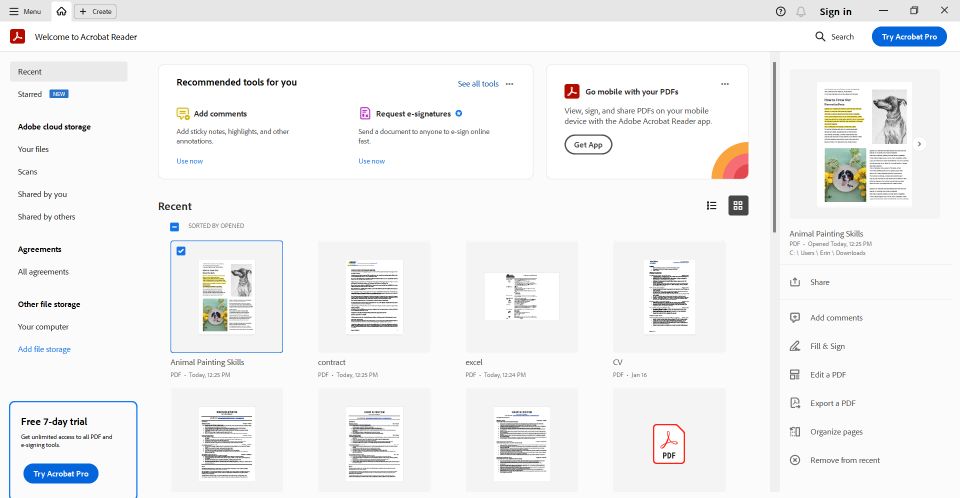
Étape 2 : déplacez les pages dans l’ordre souhaité. Lorsque le résultat vous convient, cliquez sur l’icône d’enregistrement en haut à gauche.
Partie 4. FAQ sur l’inversion de l’ordre des pages PDF
Q1. Comment inverser les pages d’un document numérisé ?
UPDF peut inverser les pages d’un document numérisé via l’impression. Numérisez le document, ouvrez le PDF dans UPDF, puis choisissez Fichier > Imprimer. Dans les paramètres des pages à imprimer, activez l’ordre inverse. Vous pouvez imprimer une copie papier ou choisir l’impression au format PDF pour conserver une version numérique.
Q2. Comment inverser l’ordre des pages d’un PDF sur Mac ?
Avec UPDF sur Mac, ouvrez le PDF, accédez à Organiser les pages, faites un clic droit sur une vignette, puis choisissez Plus > Ordre des pages > Ordre inverse. Vous pouvez également passer par la boîte de dialogue d’impression et sélectionner l’option d’ordre inverse dans les réglages de mise en page.
Q3. Comment inverser l’ordre des pages d’un PDF avec iLovePDF ?
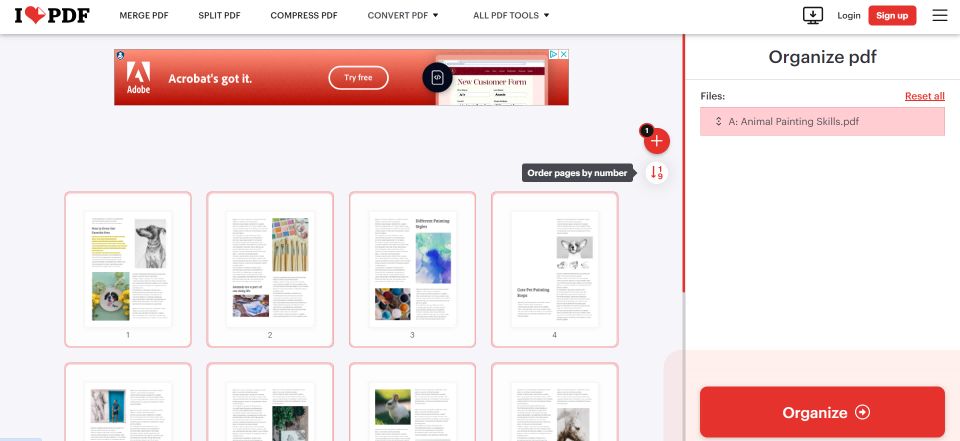
iLovePDF est un outil PDF en ligne permettant de réorganiser les pages. Ouvrez iLovePDF, puis sélectionnez l’outil « Organiser un PDF ». Importez votre document ; vous pourrez ensuite déplacer les pages individuellement ou utiliser le classement par numéro pour les afficher dans l’ordre inverse.
Conclusion
Lorsque vous devez remettre rapidement un PDF dans le bon ordre, qu’il s’agisse d’un devoir, d’un ordre du jour ou d’un autre document, plusieurs solutions sont possibles. UPDF, AvePDF et Adobe Acrobat adoptent toutefois des approches différentes : automatisation, impression, déplacement manuel ou traitement en ligne.
UPDF propose quatre méthodes adaptées à différents appareils et volumes de fichiers. Nous le recommandons pour gagner du temps, inverser tout un PDF en quelques clics ou placer précisément chaque page à l’emplacement voulu.
Téléchargez gratuitement UPDF pour inverser l’ordre des pages de vos PDF dès aujourd’hui.
Windows • macOS • iOS • Android 100% sécurisé






 franck Petit