UPDF
UPDF
 UPDF pour Windows
 UPDF pour Mac
 UPDF pour iPhone/iPad
 updf android
 UPDF AI en ligne
 UPDF Sign
 Modifier le PDF
 Annoter le PDF
 Créer un PDF
 Formulaire PDF
 Modifier les liens
 Convertir le PDF
 OCR
OCR PDF en Word
 PDF en Image
 PDF en Excel
 Organiser les pages PDF
 Fusionner les PDF
 Diviser le PDF
 Rogner le PDF
 Pivoter le PDF
 Protéger le PDF
 Signer le PDF
 Rédiger le PDF
 Biffer le PDF
 Supprimer la sécurité
 Lire le PDF
 UPDF Cloud
 Compresser le PDF
 Imprimer le PDF
 Traiter par lots
 À propos de UPDF AI
 Solutions de UPDF AI
 Mode d'emploi d'IA
 FAQ sur UPDF AI
 Résumer le PDF
 Traduire le PDF
 Analyser le PDF
 Discuter avec IA
 Analyser l'image
 PDF vers carte mentale
 Expliquer le PDF
 Outils IA PDF
 Outils IA Image
 Outils de Chat IA
 Outils de Rédaction IA
 Outils d’Étude IA
 Outils Professionnels IA
 Autres Outils IA
 Génération de signets IA
 Résumé de signets IA
 Génération de filigranes IA
 Génération d’arrière-plans IA
 Génération d’autocollants IA
 Génération de tampons IA
 Suite de rédaction IA
 UPDF Copilot
 Gestion des pages IA
 Recherche sémantique IA
 PDF en Word
 PDF en Excel
 PDF en PowerPoint
 UPDF pour les entreprises
 UPDF Sign pour les entreprises
 UPDF AI pour les entreprises
 Plans pour les entreprises
 Mode d'emploi pour les entreprises
 Webinar d'Entreprise
 Banque
 Santé
Santé Assurance
 Juridique
 Fabrication
 Gouvernement
 Solution pour l'éducation
 Témoignages de clients
 Mode d'emploi
 Astuces UPDF
 FAQ
FAQ Avis sur UPDF
 Centre de téléchargement
 Blog
Blog Actualités
 Spécifications techniques
 Mises à jour
 UPDF vs. Adobe Acrobat
 UPDF vs. Foxit
 UPDF vs. PDF Expert

Avez-vous déjà essayé de lire un PDF sur votre Kindle ? L’expérience est rarement agréable. Le texte reste figé, la police est trop petite et le défilement devient vite pénible.
C’est pour cela que convertir un PDF en KFX est pertinent. Ce format vous permet d’ajuster la taille du texte, de changer la police et d’améliorer considérablement le confort de lecture. Mais comment convertir un PDF en KFX ? Il existe des outils en ligne, des logiciels dédiés et même quelques méthodes manuelles.
Dans ce guide, nous présenterons deux méthodes pour y parvenir. Et avant la conversion, si vous souhaitez éditer, annoter ou gérer votre PDF, nous avons aussi la solution idéale.
Téléchargez UPDF et préparez vos PDF pour Kindle dès aujourd’hui.
Windows • macOS • iOS • Android 100% sécurisé
Partie 1. Qu’est-ce qu’un PDF ?
PDF signifie « Portable Document Format ». Il s’agit du type de fichier le plus couramment utilisé. Son principal avantage est de préserver la mise en page : textes, images et disposition restent identiques, quel que soit l’appareil utilisé pour l’ouvrir. C’est pourquoi il est largement utilisé pour les rapports, les livres numériques et les formulaires.

Cependant, les PDF ne sont pas toujours faciles à modifier ni à lire sur tous les appareils. Ils s’adaptent mal aux petits écrans, comme ceux des Kindle. C’est là que la conversion devient utile. Transformer un PDF en KFX facilite la lecture sur Kindle, avec notamment du texte ajustable. Avant de convertir, des outils comme UPDF permettent d’éditer et d’organiser vos PDF en toute simplicité.
Partie 2. Qu’est-ce que le format KFX ?
Le KFX est le format de livre numérique développé par Amazon pour Kindle. Il facilite la lecture grâce au texte ajustable, à de meilleures polices et à un défilement plus fluide des pages. Contrairement aux PDF, les fichiers KFX s’adaptent parfaitement à l’écran : pas de zoom, pas de mise en page déformée, uniquement une page claire et lisible. Kindle propose également des fonctionnalités pratiques comme la recherche de mots et un flux de texte optimisé.

Cependant, on ne peut pas simplement « enregistrer » un fichier en KFX. Une conversion est nécessaire. Outre le confort de lecture, pourquoi souhaiter convertir un PDF en KFX ?
Voyons cela dans la section suivante.
Partie 3. Pourquoi convertir un PDF en KFX ?
Voici les principaux avantages du passage au format KFX :
- Meilleure lisibilité : le format s’adapte à la taille de l’écran, sans zoom ni défilement latéral.
- Texte ajustable : possibilité de modifier taille, style et espacement pour un confort optimal.
- Changement de page plus rapide : les fichiers KFX se chargent plus vite sur Kindle.
- Fonctionnalités supplémentaires : recherche de mots, surlignage, flux de texte dynamique.
- Taille de fichier réduite : meilleure compression, donc moins d’espace de stockage utilisé..
Maintenant que vous connaissez les avantages, passons aux méthodes de conversion.
Partie 4. Comment convertir un PDF en KFX ? (2 méthodes)
Dans cette partie, nous verrons deux solutions pour convertir des fichiers PDF au format KFX : en ligne et hors ligne. Parcourez les guides et choisissez celle qui vous convient le mieux.
1. Avec Any eBook Converter (hors ligne)
Any eBook Converter est un excellent outil pour convertir des fichiers PDF en KFX sur ordinateur. Il traite rapidement les fichiers et garantit une adaptation optimale du texte pour Kindle. Grand avantage : il fonctionne hors ligne, sans connexion Internet.
Vous pouvez transformer facilement des PDF statiques en livres numériques lisibles grâce à sa fonction « PDF vers KFX ». La mise en page reste propre et le texte devient ajustable.
Voici comment convertir un PDF en KFX avec Any eBook Converter :
Étape 1 : téléchargez et installez Any eBook Converter sur votre ordinateur. Une fois l’installation terminée, une fenêtre s’ouvre ; cliquez sur « Start Now » pour lancer le logiciel.
Étape 2 : cliquez ensuite sur le bouton « Ajouter un ebook » en haut à gauche et sélectionnez votre PDF.

Étape 3 : une fois le fichier PDF importé, cliquez sur l’icône « Paramètres » pour choisir l’emplacement de sortie, puis cliquez sur « OK ».

Étape 4 : cliquez ensuite sur le bouton « V » pour ouvrir le menu et choisissez « KFX ». Puis cliquez sur « Convertir en KFX ».

Étape 5 : après la conversion, vous pouvez retrouver le fichier KFX en cliquant sur l’icône « Histoire » en haut à droite.
Voilà, c’est terminé. Mais si vous ne souhaitez pas installer de logiciel, vous pouvez essayer la méthode suivante.
2. Via Envoyer vers Kindle (en ligne)
Send to Kindle est l’outil intégré d’Amazon. Il permet de convertir des PDF en KFX directement en ligne. Son utilisation est très simple : il suffit de téléverser votre PDF via la page Kindle, et Amazon le convertit automatiquement dans un format compatible Kindle.
Il faut cependant disposer d’une connexion Internet. L’avantage principal est que vous pouvez l’utiliser partout. L’outil propose différentes options avec des guides pas à pas.
Voici comment convertir un PDF en KFX en ligne avec la fonctionnalité web « Envoyer vers Kindle » :
Étape 1 : ouvrez votre navigateur et recherchez « Amazon Envoyer vers Kindle ». Ouvrez le premier résultat et connectez-vous à votre compte Amazon. Si vous n’en avez pas, créez-en un en cliquant sur « Se Connecter ».
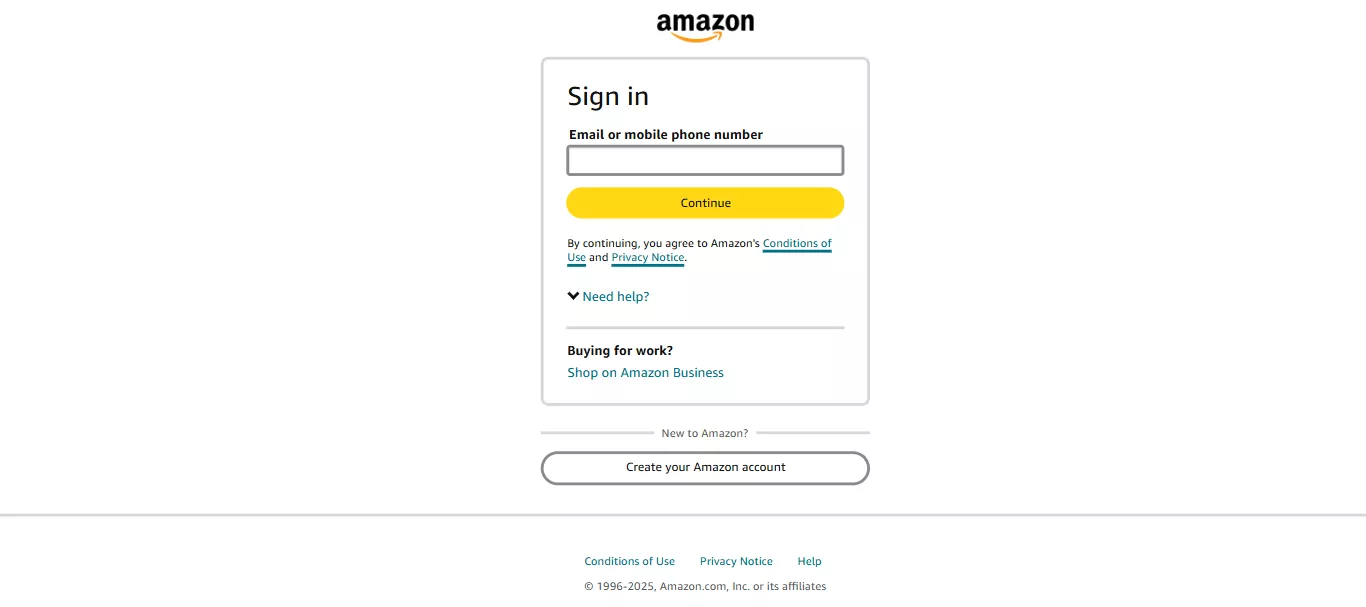
Étape 2 : cliquez sur « Sélectionnez des fichiers depuis l'appareil » et importez le PDF que vous souhaitez convertir en KFX.
Étape 3 : lorsque le PDF est importé avec succès, cliquez sur le bouton « Envoyer ».
Étape 4 : après quelques minutes, vérifiez le statut. S’il apparaît comme « À la bibliothèque », vous pourrez l’ouvrir depuis votre bibliothèque Amazon.

Vous voyez ? Convertir un PDF en KFX en ligne est très simple. Mais avant la conversion, il est souvent utile d’éditer ou d’organiser votre PDF. Voyons comment procéder.
Partie 5. Astuce bonus : comment annoter et modifier le PDF avant la conversion ?
Besoin d’apporter des modifications à votre PDF avant de le convertir ? Corriger la mise en page, ajouter des notes ou supprimer des pages en trop ? UPDF vous simplifie la tâche.
Par rapport à d’autres éditeurs PDF, UPDF est particulièrement avantageux. Il offre des outils avancés ainsi que des fonctionnalités d’IA à un prix très abordable.
Vous pouvez modifier le texte, les images et la mise en page en quelques clics — sans complications.
Alors, avant de convertir votre PDF en KFX, assurez-vous qu’il est parfait. Téléchargez UPDF dès aujourd’hui et gérez tout au même endroit.
Windows • macOS • iOS • Android 100% sécurisé
Voici comment modifier votre PDF avec UPDF :
Étape 1 : ouvrez UPDF, cliquez sur le bouton « Ouvrir le fichier » et sélectionnez votre PDF. Vous pouvez également le faire glisser directement dans la fenêtre.
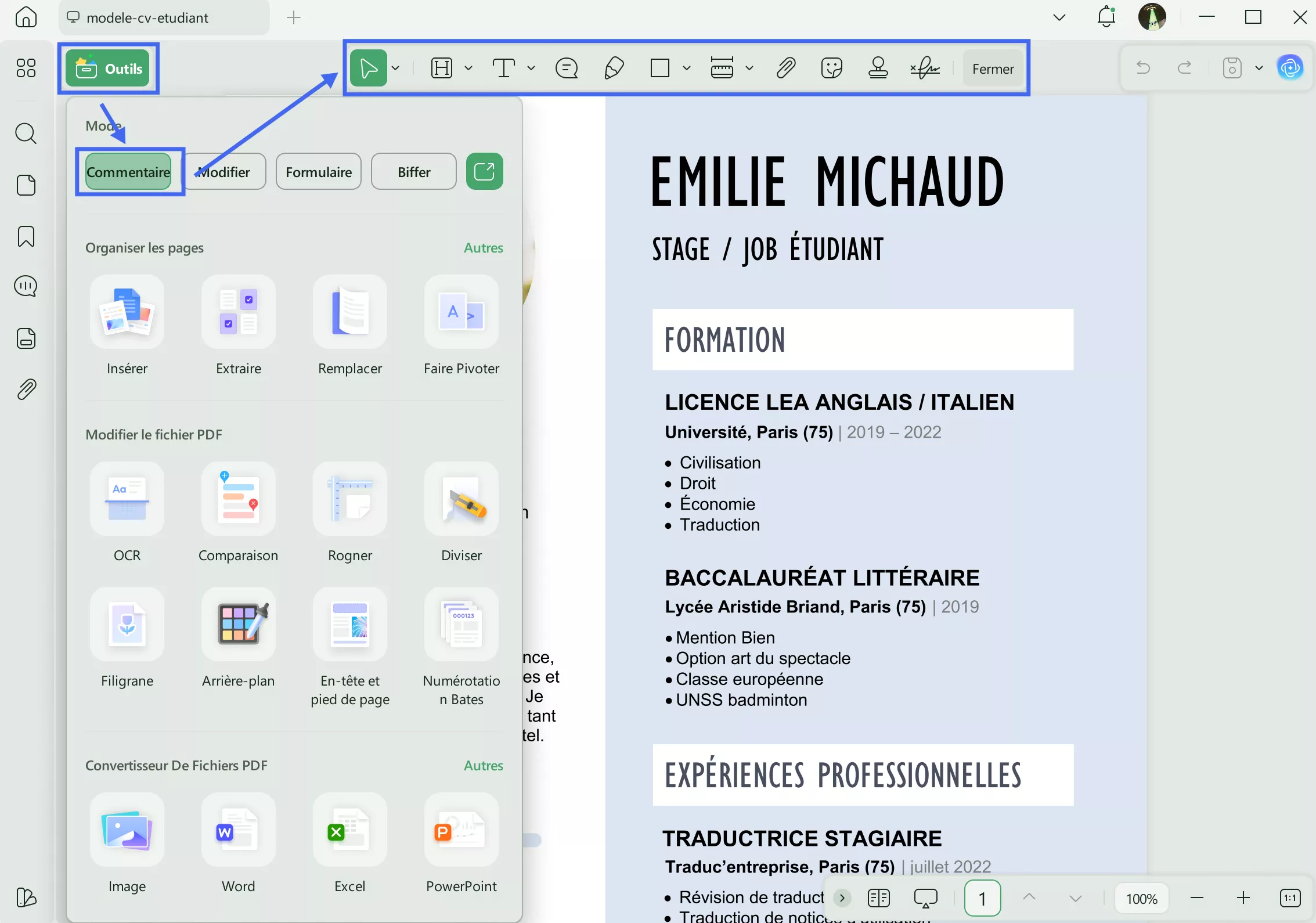
Étape 2 : après l’ouverture du PDF, cliquez sur « Outils », puis sur « Commentaire ». Une barre d’annotation apparaîtra en haut.
Avec ces outils, vous pouvez surligner, souligner, barrer du texte, ajouter des notes, autocollants, signatures et tampons.
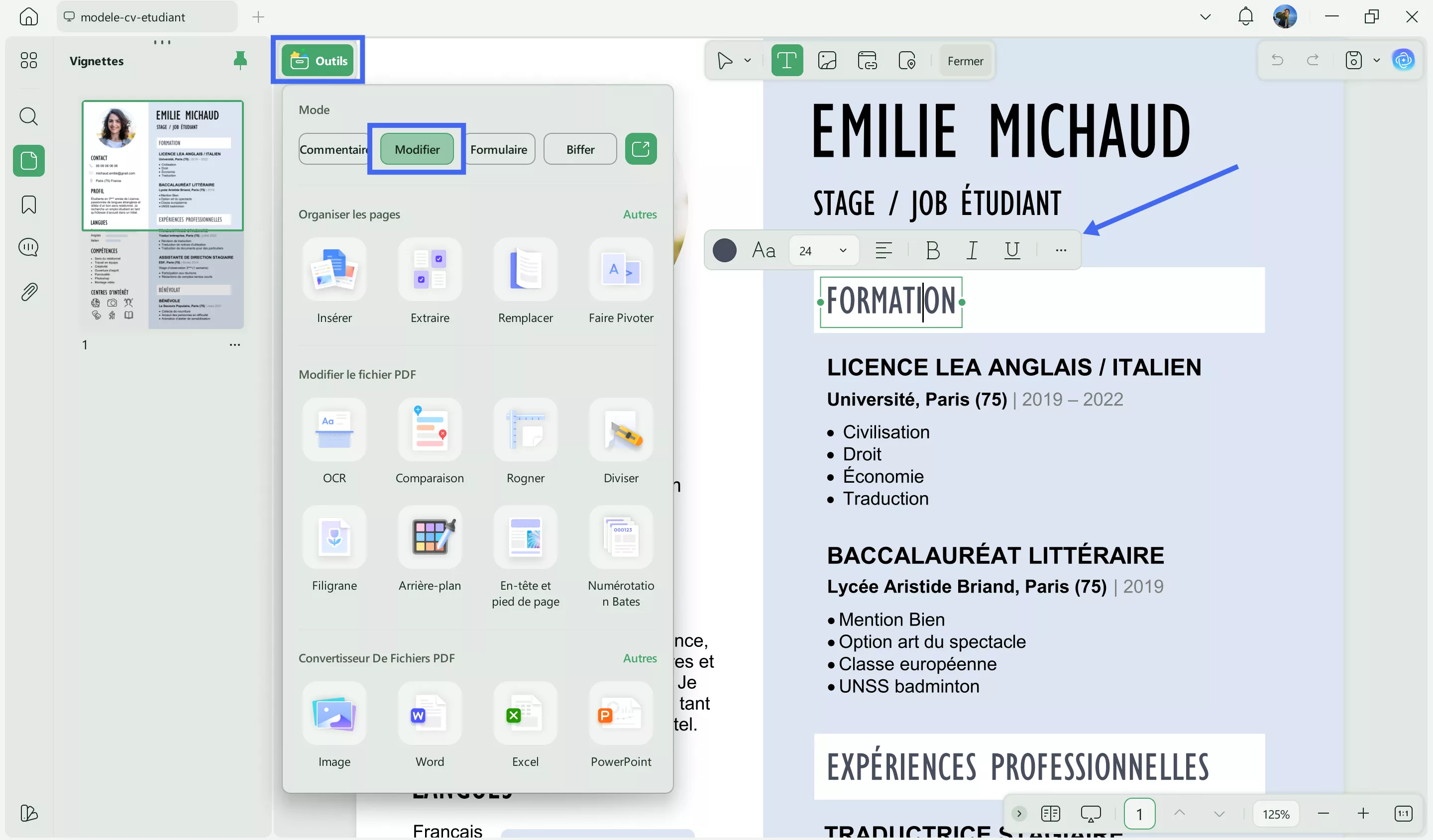
Étape 3 : cliquez ensuite sur « Outils » > « Modifier » pour afficher les options d’édition. Vous pourrez ajouter ou supprimer du texte, des images et des liens, ainsi que modifier la mise en forme et la disposition.
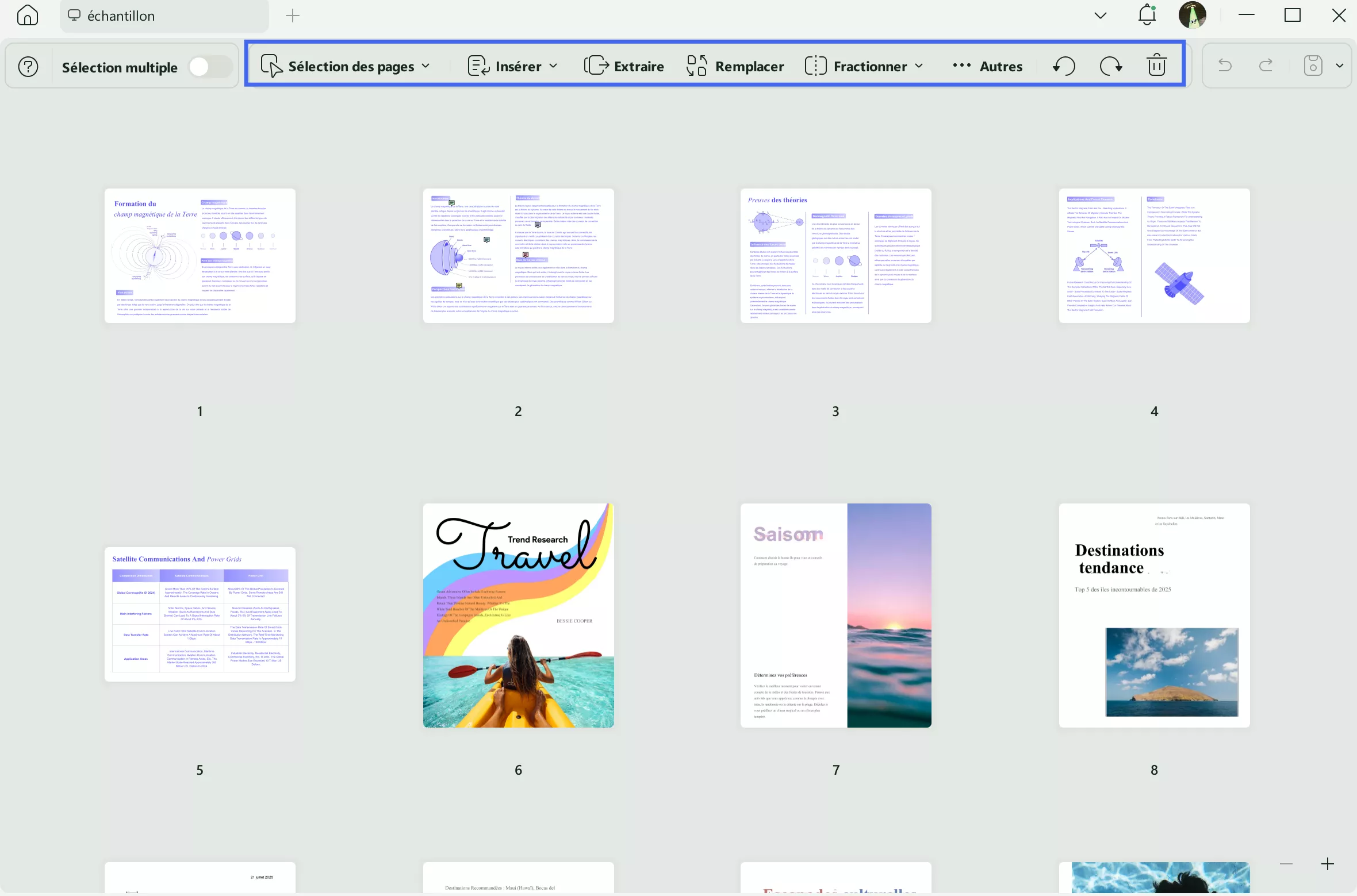
Étape 4 : cliquez sur « Organiser les pages » pour insérer, remplacer, extraire ou scinder des pages. Vous pouvez aussi réorganiser les pages en les faisant glisser.
Vous pouvez également rogner des pages ou utiliser l’assistant IA d’UPDF pour poser des questions sur le contenu du PDF. Il peut résumer, traduire et expliquer les documents. Regardez la vidéo ci-dessous et consultez cet article pour en savoir plus !
Conclusion
En résumé, convertir un PDF en KFX est simple et rend la lecture sur Kindle beaucoup plus agréable. Choisissez la méthode qui vous convient le mieux. Mais avant de convertir, assurez-vous que votre PDF est bien préparé : UPDF vous aide à l’éditer, l’organiser et le perfectionner facilement. Essayez-le — téléchargez UPDF et constatez la différence par vous-même.
Windows • macOS • iOS • Android 100% sécurisé




 Freddy Leroy