UPDF
UPDF
 UPDF para Windows
 UPDF para Mac
 UPDF para iPhone/iPad
 UPDF para Android
 UPDF AI ONLINE
 UPDF Sign
 Editar PDF
 Anotar PDF
 Crear PDF
 Formulario PDF
 Editar enlaces
 Convertir PDF
 OCR
OCR PDF a Word
 PDF a imagen
 PDF a Excel
 Organizar PDF
 Combinar PDF
 Dividir PDF
 Recortar PDF
 Girar PDF
 Proteger PDF
 Firmar PDF
 Redactar PDF
 Desinfectar PDF
 Eliminar seguridad
 Leer PDF
 UPDF Cloud
 Comprimir PDF
 Imprimir PDF
 Proceso por lotes
 Sobre UPDF IA
 Soluciones de UPDF IA
 Guía de Usuario de IA
 Preguntas frecuentes sobre UPDF IA
 Resumir PDF
 Traducir PDF
 Chat con PDF
 Chat con imagen
 PDF a Mapa Mental
 Chat con IA
 Explicar PDF
 Herramientas IA para PDF
 Herramientas IA para Imagen
 Herramientas IA de Chat
 Herramientas IA de Redacción
 Herramientas IA de Estudio
 Herramientas IA de Trabajo
 Otras Herramientas IA
 PDF a Word
 PDF a Excel
 PDF a PowerPoint
 Solución Empresarial
 Letrero de empresa
 Inteligencia artificial empresarial
 Plan para Empresas
 Guía del Usuario Empresarial
 Webinar Empresarial
 Banca
Banca Salud
Salud Seguros
 Legal
Legal Manufactura
 Gobierno
 Solución para Educación
  Historias de Clientes
 Guía del Usuario
 Trucos de UPDF
 Preguntas Frecuentes
 Reseñas de UPDF
 Centro de descargas
 Blog
Blog Sala de prensa
 Especificaciones Técnicas
 Actualizaciones
 UPDF vs. Adobe Acrobat
 UPDF vs. Foxit
 UPDF vs. PDF Expert

Como sabemos, nuestro mundo está habitado por comunidades multilingües con muchos idiomas diferentes. A menudo nos encontramos con las dificultades que suponen las barreras lingüísticas para acceder a la información y comprenderla adecuadamente. Por lo tanto, la necesidad de superar las fronteras lingüísticas y establecer una comunicación eficaz entre culturas multinacionales es más importante que nunca. Aquí es donde un traductor de PDF para Mac ha llegado como salvador de esta problemática situación.
Con su ayuda, puede mejorar las estrategias internacionales y conectar a los empleados multilingües para adelantarse a la competencia. Al leer este artículo, conocerá algunos de los mejores traductores de PDF para Mac y su importancia.
Parte 1: Los 5 mejores traductores de PDF para Mac
Los traductores de PDF para Mac te ayudan a llegar a un público más amplio y actúan como mensajeros para la transmisión eficiente de conocimientos entre múltiples culturas. En esta sección, te presentaremos los 5 mejores traductores de PDF para Mac.
1. UPDF para Mac
UPDF es una extraordinaria herramienta PDF con muchas funciones diversas, entre las que se incluye la traducción de archivos a varios idiomas. Con la avanzada integración de IA de este traductor PDF para Mac, podrás traducir tus archivos con una eficiencia excelente y una experiencia de usuario mejorada.
Además, los usuarios pueden utilizar la función de traducción accediendo al indicador integrado en la herramienta UPDF AI. Si deseas utilizar este potente traductor PDF con tecnología IA en tu MacBook, pulsa el botón «Descarga gratuita» para maximizar tu eficiencia.
Windows • macOS • iOS • Android 100% Seguro
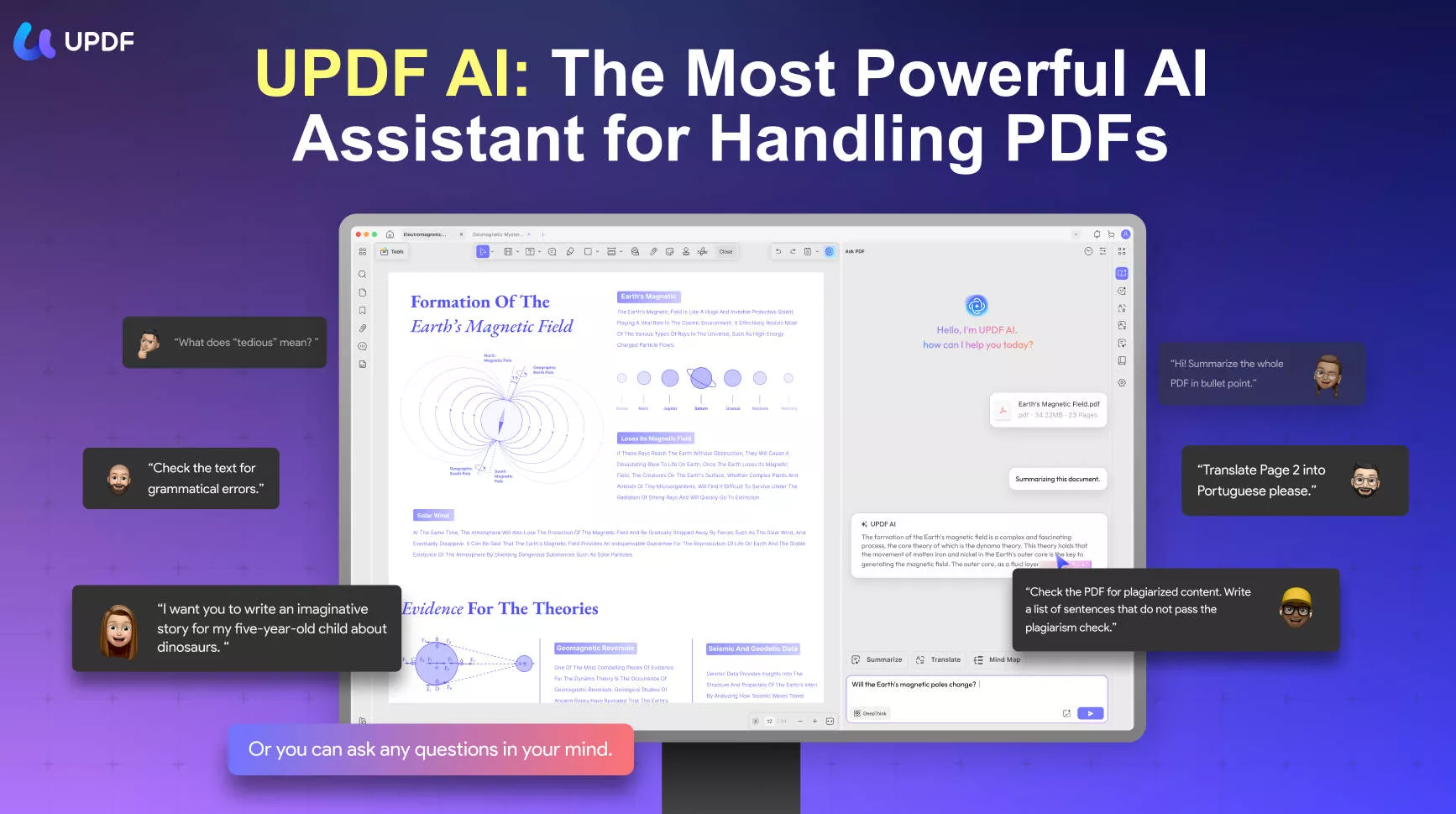
Las increíbles funciones de traducción
- Traducir texto PDF mientras se lee: este traductor de PDF para Mac tiene la capacidad de procesar y traducir texto directamente desde documentos PDF. Puede seleccionar el texto específico que desea traducir dentro del PDF para obtener una traducción precisa.
- Traduce páginas específicas: tienes la posibilidad de indicar a la IA que traduzca una página concreta de un documento. Solo tienes que especificar el número de página o proporcionar instrucciones claras en el modo «Preguntar al PDF», y la IA de UPDF traducirá el contenido de esa página específica.
- Traduce cualquier texto: los usuarios también pueden pegar cualquier texto externo al PDF en el chat para traducirlo con esta herramienta. Esta función te permite traducir cualquier contenido, no solo los documentos PDF cargados.
- Compatibilidad con múltiples idiomas: UPDF AI admite la traducción a una amplia gama de idiomas. Puede especificar el idioma de destino para la traducción sin restricciones, lo que lo convierte en un versátil traductor de documentos en Mac.
- Añadir contenido traducido como comentario: Como característica adicional, puede guardar el texto traducido como comentario. Esto puede ser útil para futuras consultas o colaboraciones.
Vaya a aprender cómo usar UPDF AI para traducir archivos PDF en Mac>>
Other Features of This Mac PDF Translator
- Chat con PDF: permite a los usuarios interactuar con el documento PDF, ya que les permite realizar cualquier pregunta relacionada con el PDF. Pueden comprender rápidamente los términos complejos utilizados en los documentos PDF con la ayuda del modo «Preguntar al PDF».
- Explicar el contenido del documento: este traductor de PDF para Mac también le permite obtener una explicación detallada de cualquier cosa que desee. Solo tiene que copiar y pegar el contenido en su cuadro de texto, y el sistema integrado con IA le proporcionará la explicación para mejorar su comprensión del PDF.
- Editar el contenido del PDF: También tiene la opción de editar el contenido del PDF antes de traducirlo a otro idioma. Con la ayuda de esta función, puede optimizar el contenido de su PDF para un proceso de traducción preciso.
- Conversión OCR: Los usuarios también pueden traducir el contenido de los archivos PDF e imágenes escaneados utilizando la función de conversión OCR de esta herramienta.
- Anotar texto traducido: Con esta herramienta de gestión de PDF, puede añadir el texto traducido como una nota adhesiva o un cuadro de texto. Además, también tiene la posibilidad de resaltar, tachar o aplicar otras funciones de anotación al texto.
- Resumir texto PDF: Los usuarios pueden incluso obtener resúmenes concisos de su texto PDF en Mac con la ayuda de este traductor de PDF para Mac.
Ventajas:
- Los usuarios obtienen un resultado satisfactorio gracias a su alto rendimiento y eficiencia, ya que consume menos memoria del dispositivo.
- Esta herramienta de traducción de PDF para macOS ofrece a los usuarios muchas otras funciones versátiles además de la traducción.
- Se puede acceder a esta herramienta en casi cualquier sistema operativo y disfrutar de las ventajas de la función de traducción en cualquier lugar.
- Una de las ventajas más significativas de este traductor de PDF para Mac es su rentabilidad, lo que aumenta la capacidad de compra de los usuarios.
Por lo tanto, este traductor de documentos para Mac es una solución bastante sencilla para una comunicación eficaz en todo el mundo. Los usuarios pueden lograr una comunicación global sin esfuerzo al cubrir diversos aspectos con esta herramienta, como negocios, educación, asuntos personales, etc. Además, puede obtener una explicación del contenido traducido para una parte específica requerida.
Ahora que conoce todas las características y ventajas de este traductor de PDF para Mac, haga clic en el botón «Descargar gratis» a continuación para disfrutar de sus funciones integradas con IA.
Windows • macOS • iOS • Android 100% Seguro
2. Foxit PDF Editor para Mac
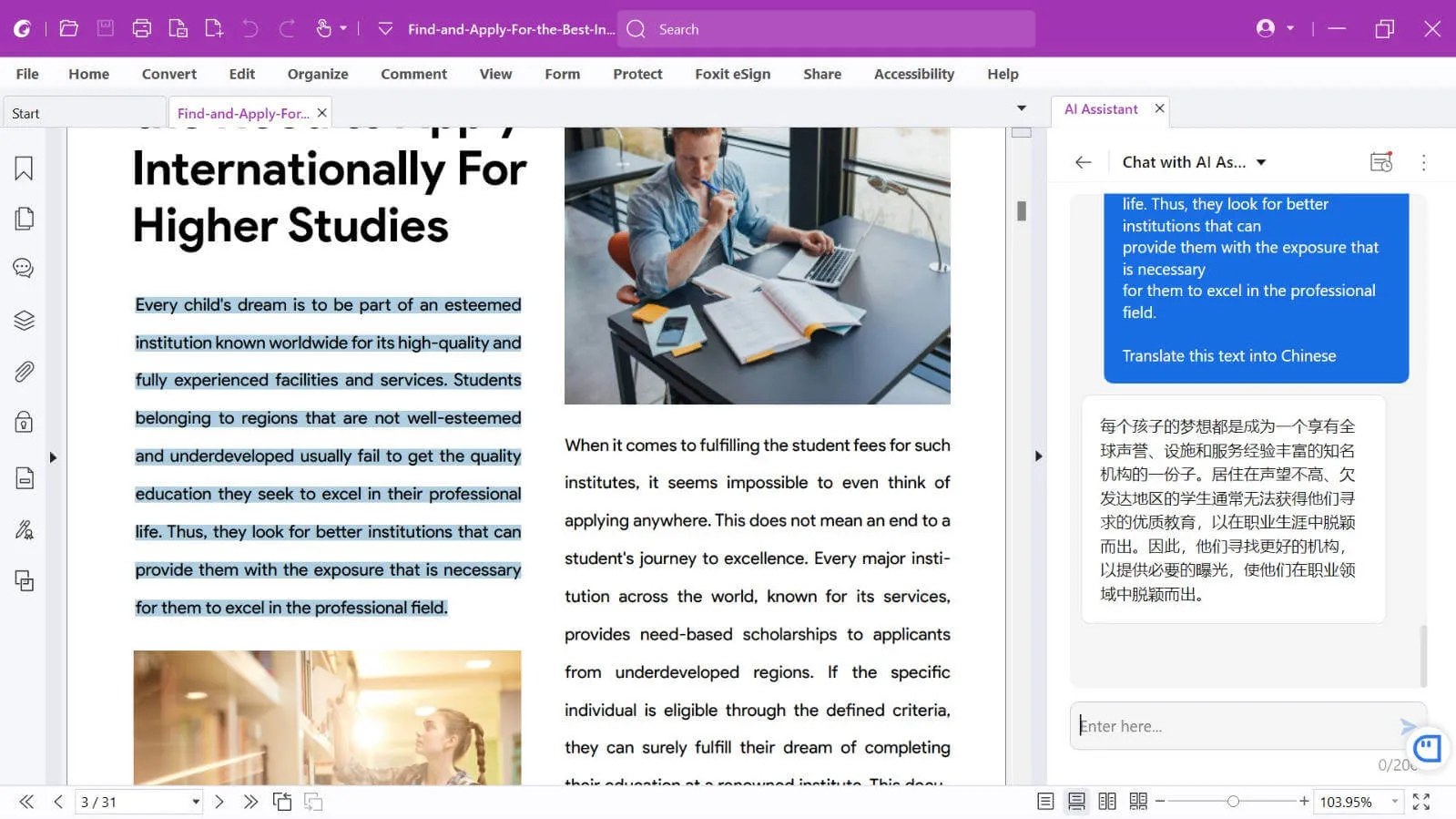
Foxit PDF Editor para Mac es una herramienta profesional para la edición y traducción de documentos. Esta herramienta utiliza la última tecnología para traducir documentos PDF con IA, haciéndolos accesibles a diferentes culturas. Incluso puede traducir una imagen estática que contenga un idioma específico utilizando esta herramienta de traducción de PDF para macOS. Además, este software le permite leer en voz alta el texto traducido en diferentes idiomas.
Ventajas:
- Esta herramienta se actualiza constantemente con nuevas funciones y correcciones de errores, lo que garantiza que siempre dispongas de la última versión.
- Puedes aplicar firmas digitales a tus documentos con fines de personalización con la ayuda de este traductor de PDF para Mac.
Desventajas:
- La interfaz de esta herramienta es un poco compleja y los usuarios tienen dificultades para localizar la mayoría de las funciones.
- A veces, los usuarios se enfrentan a un rendimiento lento y pesado cuando se trata de traducir archivos de gran tamaño.
Compare Foxit AI con UPDF AI >>
3. WPS AI
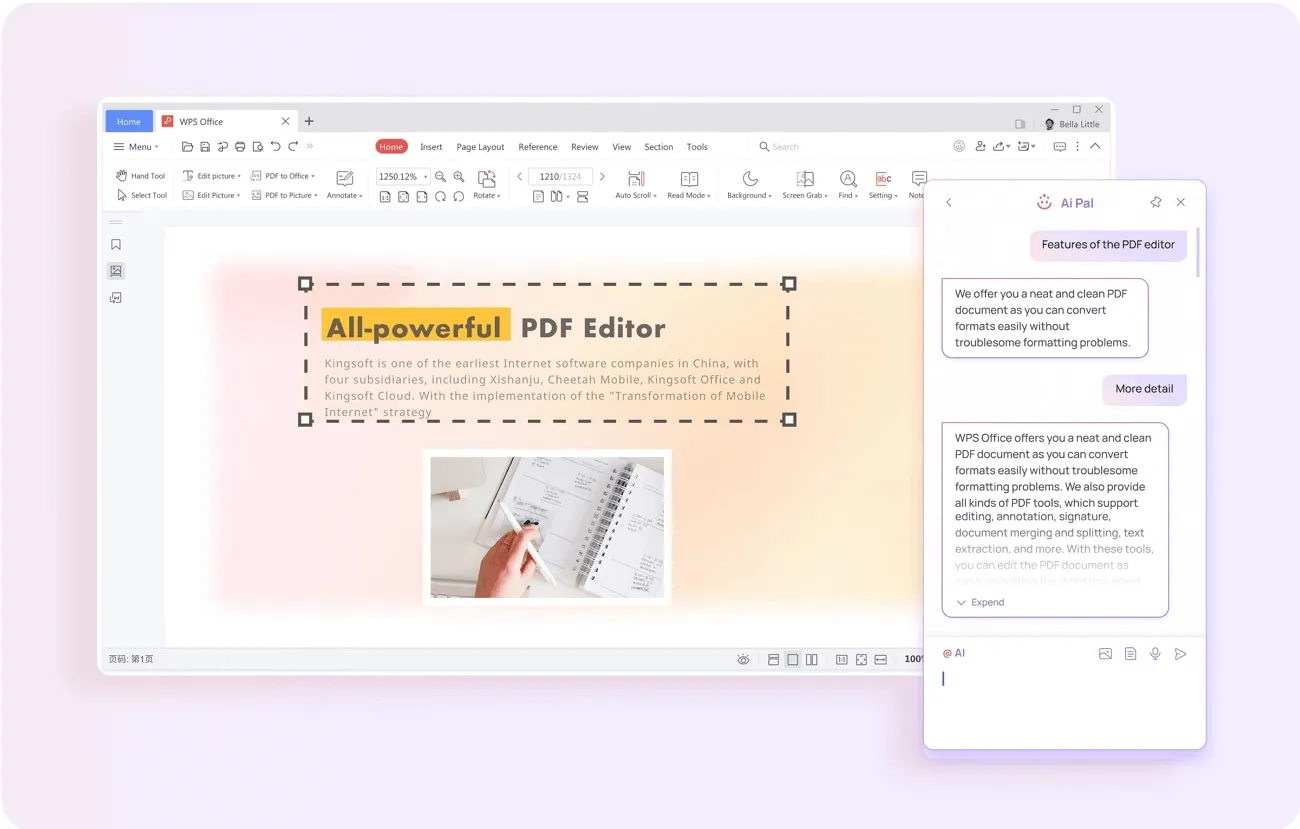
WPS AI es un software ofimático todo en uno que se puede utilizar para diversos fines de creación de contenido, como escribir, editar, traducir, etc. El asistente de IA integrado en esta herramienta permite a los usuarios mejorar o modificar su contenido y traducirlo a muchos idiomas diferentes sin esfuerzo. Además, este software le permite cambiar el tono de su texto después de traducirlo al idioma que desee.
Ventajas:
- La interfaz intuitiva de esta herramienta de traducción de PDF para macOS facilita su uso y la navegación por sus diversas funciones.
- Puedes cargar tu archivo en cualquier formato de oficina para traducirlo a diferentes idiomas, ya que este software es compatible con múltiples formatos.
Desventajas:
- La visualización de este traductor de PDF para Mac es deficiente, lo que lo hace menos atractivo para los usuarios.
- Esta herramienta tarda un poco más en abrir archivos de gran tamaño, lo que afecta a la satisfacción del usuario y a la experiencia general con esta herramienta.
4. PDF Translate: Docs
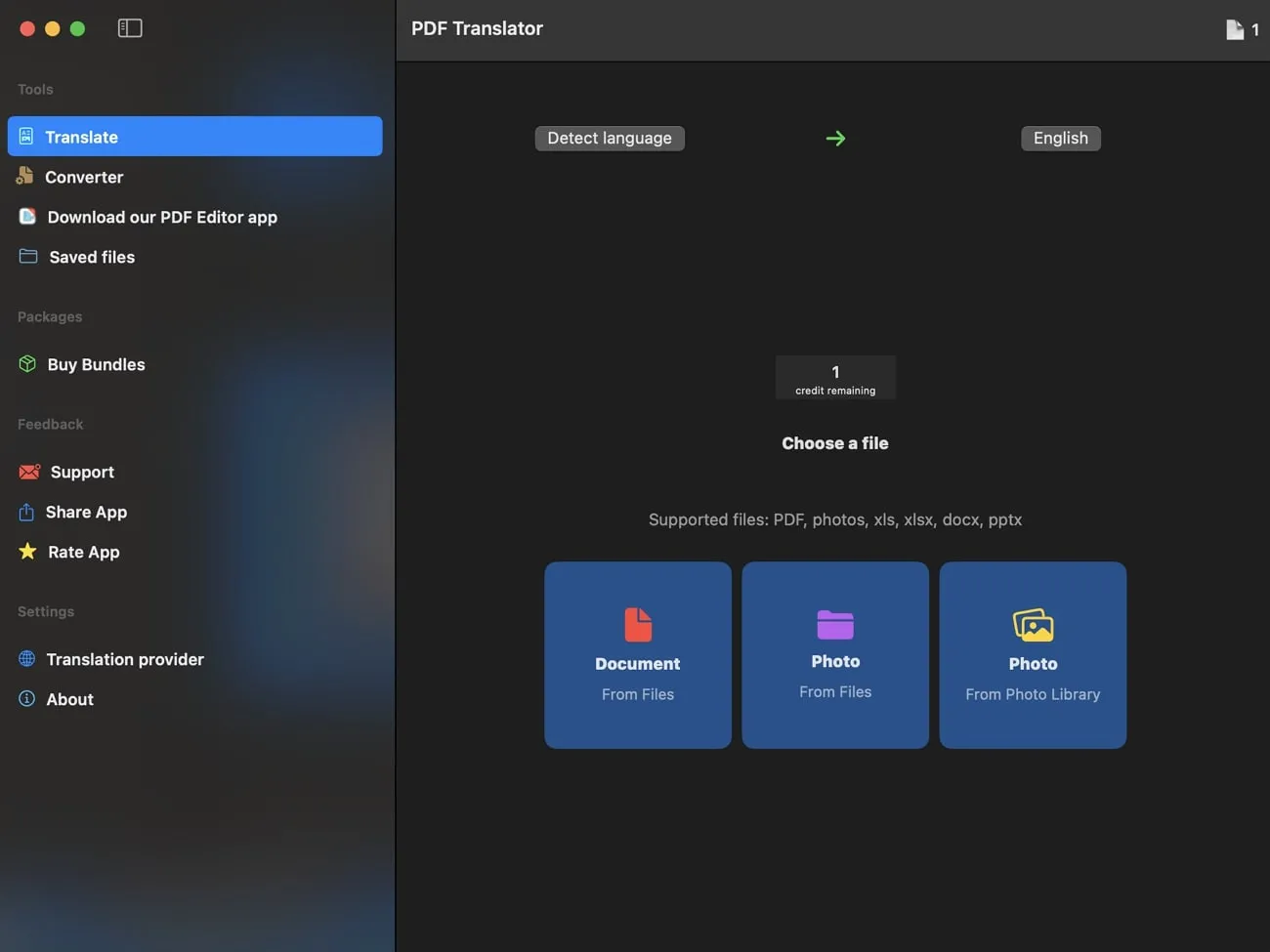
PDF Translate: Docs es un traductor y editor de PDF que traduce al instante tu contenido a los idiomas que desees con solo unos toques. Esta herramienta te permite convertir documentos a 136 idiomas conservando el diseño y el formato originales. Además, con el servicio de detección automática de idiomas de esta aplicación, puedes traducir archivos PDF en Mac sin esfuerzo. Los usuarios pueden incluso elegir entre el motor de traducción de Google y el de Microsoft para ofrecerles más variedad.
Ventajas:
- Este traductor de PDF para Mac cuenta con un buen servicio de atención al cliente, lo que lo hace fiable para la resolución de problemas.
- Disfruta de un rendimiento rápido con esta aplicación, con la que podrás traducir documentos de gran tamaño en cuestión de segundos.
Desventajas:
- La calidad del contenido traducido es relativamente baja, lo que ha provocado que esta herramienta obtenga una puntuación de 3,5 en la App Store.
- Los usuarios se enfrentan a veces a fallos, por los que este traductor de PDF para Mac traduce el texto a un idioma distinto al seleccionado.
5. PDF Reader Pro para Mac
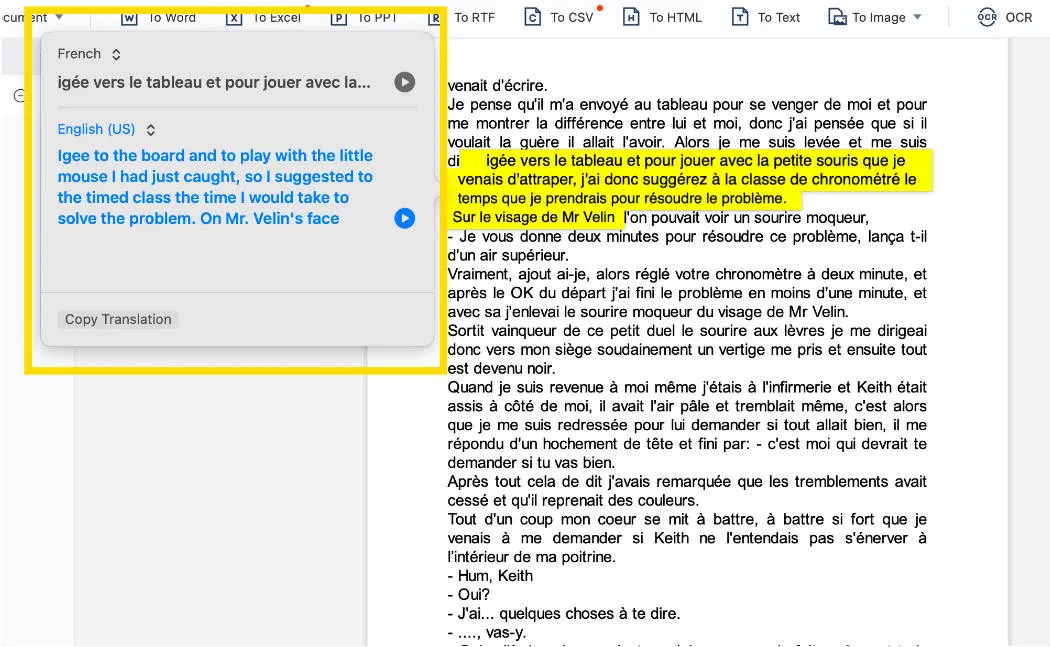
PDF Reader Pro para Mac es una aplicación compatible con macOS 10.13 o posterior que permite realizar diversas tareas de edición y traducción de documentos. Esta herramienta de traducción de PDF para macOS ofrece a los usuarios un método de traducción sencillo y fácil de usar. Solo hay que resaltar la sección del contenido que se desea traducir y, a continuación, hacer clic con el botón derecho del ratón para traducirla a otro idioma.
Ventajas:
- Este traductor de documentos PDF para Mac te permite aplicar OCR en dos planes: el plan 1 es en línea y el plan 2 es sin conexión.
- La función de cifrado de esta aplicación proporciona seguridad y protección para tus documentos esenciales, lo que aumenta su fiabilidad.
Desventajas:
- Esta aplicación de traducción de documentos para Mac guarda tus archivos en formato de solo lectura, por lo que no puedes realizar personalizaciones en ningún momento posterior.
- La versión gratuita de esta herramienta muestra demasiados anuncios, lo que hace que la experiencia del usuario sea incómoda.
PDF Reader Pro frente a UPDF >>
Parte 2: ¿Cómo traducir un PDF en Mac?
Como se ha mencionado anteriormente, UPDF puede ayudarte a traducir documentos al inglés desde cualquier otro idioma. Con la ayuda de este traductor de PDF multifuncional para Mac, cualquiera puede mejorar fácilmente su capacidad para comunicarse con clientes extranjeros. Así que, sin perder tiempo, sigue estos dos sencillos métodos para empezar a traducir tus documentos.
Método 1. Traducir texto seleccionado dentro de un documento PDF en un Mac
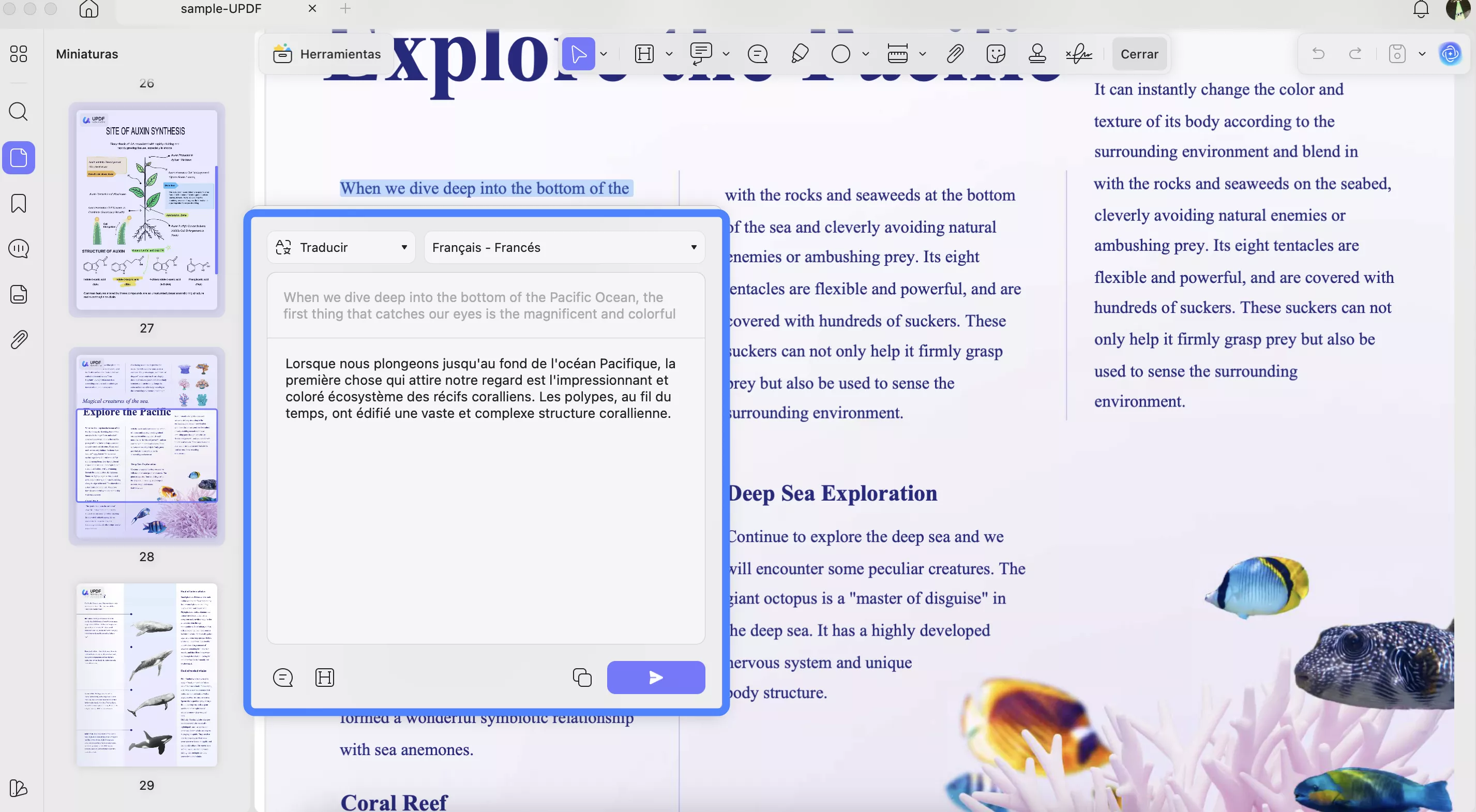
UPDF permite a los usuarios traducir cualquier documento PDF con solo unos clics para facilitar un proceso de comunicación rápido. Puede traducir fácilmente cualquier texto de un documento con solo seleccionarlo utilizando este sencillo método en UPDF.
- Paso 1: Selecciona el texto del documento que deseas traducir: Una vez que hayas importado tu documento PDF a la interfaz de UPDF, accede al modo "Comentario" en "Herramientas" para iniciar el proceso de traducción. Después de seleccionar el texto, verás un menú emergente con las indicaciones de UPDF AI para comprender el contenido.
- Paso 2: Seleccione la indicación de traducción: A continuación, haga clic en el icono "Desplegable" situado junto a la indicación de UPDF AI. Elija la indicación "Traducir" y seleccione el idioma de salida para completar el proceso de traducción. Una vez que haya realizado esta función de UPDF AI, puede guardar el texto traducido como una nota adhesiva para futuras consultas.
Método 2. Traduce cualquier texto en Mac en el modo Chat de UPDF AI
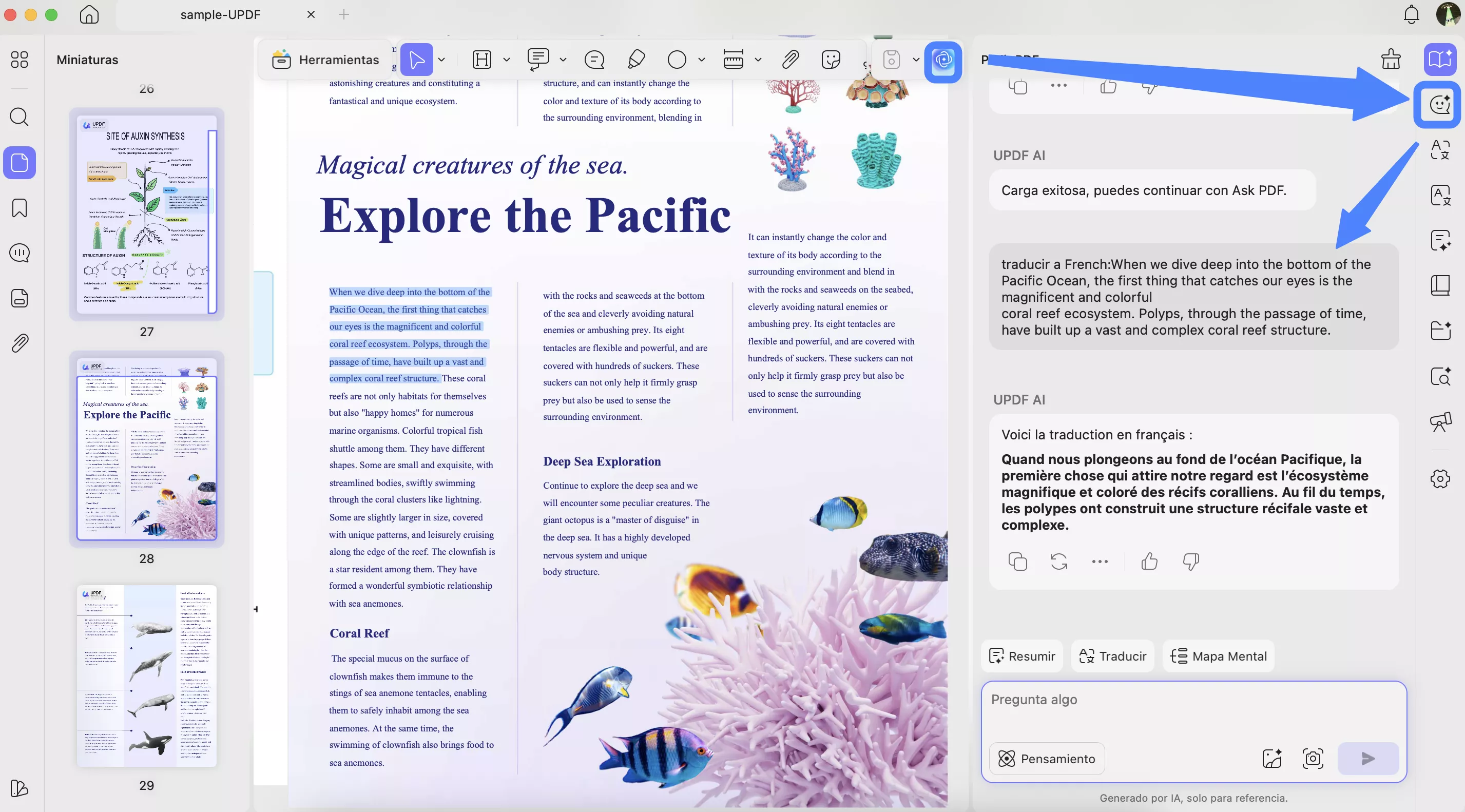
Hay otra forma de traducir contenido PDF con UPDF. Solo tienes que acceder al modo "Chat" de la herramienta y seguir estos sencillos pasos para completar el proceso de traducción con IA.
- Paso 1: Acceder al modo Chat: Para iniciar el proceso, añada su documento PDF con texto a la interfaz de UPDF. A continuación, pulse el icono "UPDF A"I y haga clic en la pestaña "Chat" para acceder a este modo. A continuación, seleccione la opción "Traducir" en la lista "Sugerencias".
- Paso 2: Pegue el contenido del PDF en el cuadro de chat: Ahora, acceda al modo "Comentario" en "Herramientas" y copie el texto que desea traducir del PDF. Por último, pegue el contenido en el cuadro de texto "Preguntar algo" y, a continuación, pulse el icono "Intro" para que UPDF comience a traducir el texto de su PDF.
Método 3. Traducir una página PDF en Mac mediante la función "Ask PDF"
Los usuarios también pueden aprovechar el modo "Ask PDF" para solicitar directamente a UPDF AI que traduzca cualquier página PDF. Puede realizar esta función de traducción con la ayuda de estos sencillos pasos.
- Paso 1: Acceda a la función "Ask PDF": Comience importando el documento PDF con el texto que desea traducir a la interfaz de UPDF. A continuación, haga clic en el icono "UPDF AI" situado en la parte inferior derecha de la pantalla para iniciar el proceso de traducción. Ahora, pulse la pestaña "Ask PDF" para acceder finalmente a este modo y obtener una traducción optimizada.
- Paso 2: Solicite a UPDF AI que traduzca cualquier página específica: Después de acceder a este modo, escriba un comando para traducir cualquier página específica en el cuadro de texto "Preguntar algo". Ahora, pulse el icono "Enviar" y UPDF AI comenzará a traducir la página especificada al idioma que desee.
Parte 3: ¿Cuál es el mejor traductor de PDF para Mac? Compáralos ahora
Ahora que ya conoces la mayoría de las características de estos traductores de PDF para Mac, puedes elegir cuál de estas herramientas se adapta mejor a tus necesidades. Para mayor claridad, puedes consultar la siguiente tabla que te ayudará a seleccionar el mejor.
| Métricas | UPDF | Foxit | WPS AI | PDF Translator: Docs | PDF Reader Pro |
| Precios | Plan anual: 45,99 € Plan perpetuo: 69,99 € Complemento UPDF AI: 10.99 € al mes | Paquete Editor: 129 $ al año Pro: 159 $ al año | Mensual: 3,99 $ 6 meses: 18,99 $ 12 meses: 29,99 $ | De 0,99 $ a 84,99 $ Compras dentro de la aplicación | Permanente: 47,99 dólares estadounidenses. Premium: 59,99 dólares estadounidenses. |
| Ventajas | 1. Rendimiento de alta velocidad 2. Interfaz fácil de usar 3. Compatibilidad con múltiples plataformas 4. 30 preguntas gratuitas para hacerle a la IA | 1. Actualizaciones periódicas 2. Opciones para cambios personalizados | 1. Funciona en muchas plataformas 2. Buena interfaz de usuario | 1. Buen servicio al cliente 2. Traducción rápida | 1. Opciones de seguridad para archivos PDF 2. Interfaz fácil de usar |
| Contras | Marcas de agua en la versión gratuita | Velocidad lenta | Interfaz deficiente | Baja valoración de los usuarios | Interfaz con muchos anuncios |
| Calificación de precisión de la traducción | 4.85 | 4.6 | 4.4 | 3.4 | 4.3 |
| Velocidad de traducción | 4.95 | 4.2 | 4.1 | 4.5 | 4.6 |
| Calificaciones generales | 4.95 | 4.1 | 4.7 | 3.5 | 4.2 |
Una vez que haya revisado esta tabla comparativa, podrá reconocer que UPDF es el mejor traductor de PDF para Mac. Con su precio asequible y sus traducciones precisas, UPDF se ha convertido en el traductor preferido de la mayoría de los usuarios. Si aún necesita convencerse, estas ventajas adicionales de UPDF le demostrarán sin duda que es el mejor traductor de PDF del mercado.
- Los usuarios pueden obtener respuestas en tiempo real a sus consultas de traducción con la ayuda de este rápido y eficiente traductor de PDF. Todo lo que tienes que hacer es pedirle a la IA que traduzca los documentos y obtendrás los resultados en cuestión de segundos.
- UPDF AI está disponible en casi todos los sistemas operativos, incluidos macOS, Windows, iOS y Android, lo que aumenta exponencialmente sus posibilidades de uso.
- Tienes la opción de iniciar sesión en la misma cuenta en 4 dispositivos diferentes a la vez. Esta característica de UPDF lo hace perfecto para la colaboración entre los miembros del equipo.
- Con su interfaz multifuncional, puedes hacer mucho más que traducir archivos PDF con este software integrado con IA.
Teniendo en cuenta todas estas ventajas de UPDF en comparación con otros traductores de PDF para Mac, deberías hacer clic en el botón «Descargar gratis» que aparece a continuación para realizar el trabajo. También puedes leer la reseña de UPDF en 9to5mac si deseas obtener más información al respecto.
Windows • macOS • iOS • Android 100% Seguro
Conclusión
En resumen, se le ha informado ampliamente sobre la necesidad de una herramienta de traducción y cómo funciona. Además, ahora está familiarizado con los 5 mejores traductores de PDF para Mac, cada uno con sus propias funciones excelentes. Puede elegir cualquiera de ellos para traducir satisfactoriamente su contenido a diferentes idiomas.
Pero, si desea elegir la mejor de estas herramientas, UPDF es la opción óptima para usted. Gracias a sus funciones versátiles y fáciles de usar, podrá trabajar de forma sencilla y profesional. Incluso puede adquirir la versión Pro a un precio reducido para disfrutar de todas sus increíbles funciones.






 Thanakorn Srisuwan