UPDF
UPDF
 UPDF para Windows
 UPDF para Mac
 UPDF para iPhone/iPad
 UPDF para Android
 UPDF AI ONLINE
 UPDF Sign
 Editar PDF
 Anotar PDF
 Crear PDF
 Formulario PDF
 Editar enlaces
 Convertir PDF
 OCR
OCR PDF a Word
 PDF a imagen
 PDF a Excel
 Organizar PDF
 Combinar PDF
 Dividir PDF
 Recortar PDF
 Girar PDF
 Proteger PDF
 Firmar PDF
 Redactar PDF
 Desinfectar PDF
 Eliminar seguridad
 Leer PDF
 UPDF Cloud
 Comprimir PDF
 Imprimir PDF
 Proceso por lotes
 Sobre UPDF IA
 Soluciones de UPDF IA
 Guía de Usuario de IA
 Preguntas frecuentes sobre UPDF IA
 Resumir PDF
 Traducir PDF
 Chat con PDF
 Chat con imagen
 PDF a Mapa Mental
 Chat con IA
 Explicar PDF
 Herramientas IA para PDF
 Herramientas IA para Imagen
 Herramientas IA de Chat
 Herramientas IA de Redacción
 Herramientas IA de Estudio
 Herramientas IA de Trabajo
 Otras Herramientas IA
 Generación de Marcadores con IA
 Resumen de Marcadores con IA
 Generación de Marcas de Agua con IA
 Generación de Fondos con IA
 Generación de Pegatinas con IA
 Generación de Sellos con IA
 Suite de Escritura con IA
 UPDF Copilot
 Gestión de Páginas con IA
 Búsqueda Semántica con IA
 PDF a Word
 PDF a Excel
 PDF a PowerPoint
 Solución Empresarial
 Letrero de empresa
 Inteligencia artificial empresarial
 Plan para Empresas
 Guía del Usuario Empresarial
 Webinar Empresarial
 Banca
Banca Salud
Salud Seguros
 Legal
Legal Manufactura
 Gobierno
 Solución para Educación
  Historias de Clientes
 Guía del Usuario
 Trucos de UPDF
 Preguntas Frecuentes
 Reseñas de UPDF
 Centro de descargas
 Blog
Blog Sala de prensa
 Especificaciones Técnicas
 Actualizaciones
 UPDF vs. Adobe Acrobat
 UPDF vs. Foxit
 UPDF vs. PDF Expert

Los archivos PDF son ideales para compartir, pero durante mucho tiempo han tenido fama de ser difíciles de editar.
Afortunadamente, eso ya no es así. Con el desarrollo de editores de PDF como UPDF, es muy sencillo editar todos los aspectos de un archivo PDF, lo que hace que este formato sea más útil que nunca.
Veremos en detalle cómo editar un PDF, incluyendo texto, imágenes y enlaces. Asegúrate de leer hasta el final para descubrir también cómo editar documentos escaneados.
Windows • macOS • iOS • Android 100% Seguro
Parte 1: ¿Puedo editar un documento PDF?
La respuesta sencilla es sí.
Hay muchas herramientas de edición de PDF entre las que elegir. Es tentador optar por una herramienta en línea de una sola función que prometa un editor de PDF gratuito diseñado exclusivamente para dividir archivos PDF o eliminar páginas. Por otro lado, si necesitas saber cómo editar texto en un PDF, puedes optar por una herramienta más completa que ofrezca más posibilidades.
Si eliges una herramienta como UPDF, obtendrás una herramienta de gestión de PDF muy completa, en la que la edición es solo una de sus muchas funciones.
Si alguna vez te has preguntado cómo editar un PDF, ahora tienes la oportunidad de aprender a realizar esos cambios. Descarga UPDF utilizando el botón de abajo y, a continuación, comencemos tu lección gratuita de edición de PDF.
Windows • macOS • iOS • Android 100% Seguro
Parte 2: Cómo editar diferentes elementos en un PDF
Algunos editores de PDF cuentan con una gama muy limitada de herramientas. Es posible que te permitan añadir o eliminar páginas completas, o dividir archivos PDF en varios archivos, pero a menudo te dejan en la estacada a la hora de modificar texto o imágenes.
Por suerte, UPDF es diferente.
Te permite realizar todas esas tareas básicas con archivos PDF y mucho más. También puedes eliminar páginas de un PDF con solo un par de clics.
Vamos a aprender a editar texto, imágenes, enlaces y archivos PDF escaneados, todo ello con un único programa.
Veremos cómo editar un PDF en Mac y Windows, pero debes saber que es igual de fácil realizar cambios con la aplicación móvil de UPDF para dispositivos iOS y Android.
Cómo editar texto en un PDF
A continuación te explicamos cómo editar un PDF modificando el texto. Utiliza este método para realizar cualquier cambio en el texto de tu documento PDF.
Las capturas de pantalla muestran cómo editar un PDF en Windows, pero el proceso es igual de sencillo en Mac, iOS y Android. En primer lugar, asegúrate de haber instalado UPDF en tus dispositivos
Windows • macOS • iOS • Android 100% Seguro
- Abre el archivo en UPDF y selecciona «Editar» en el menú «Herramientas» de la parte izquierda.
- Haz clic en «Texto» en el menú superior.
- Selecciona el texto que quieras modificar. Ahora puedes escribir para sustituir el texto o pegar texto nuevo desde el portapapeles.
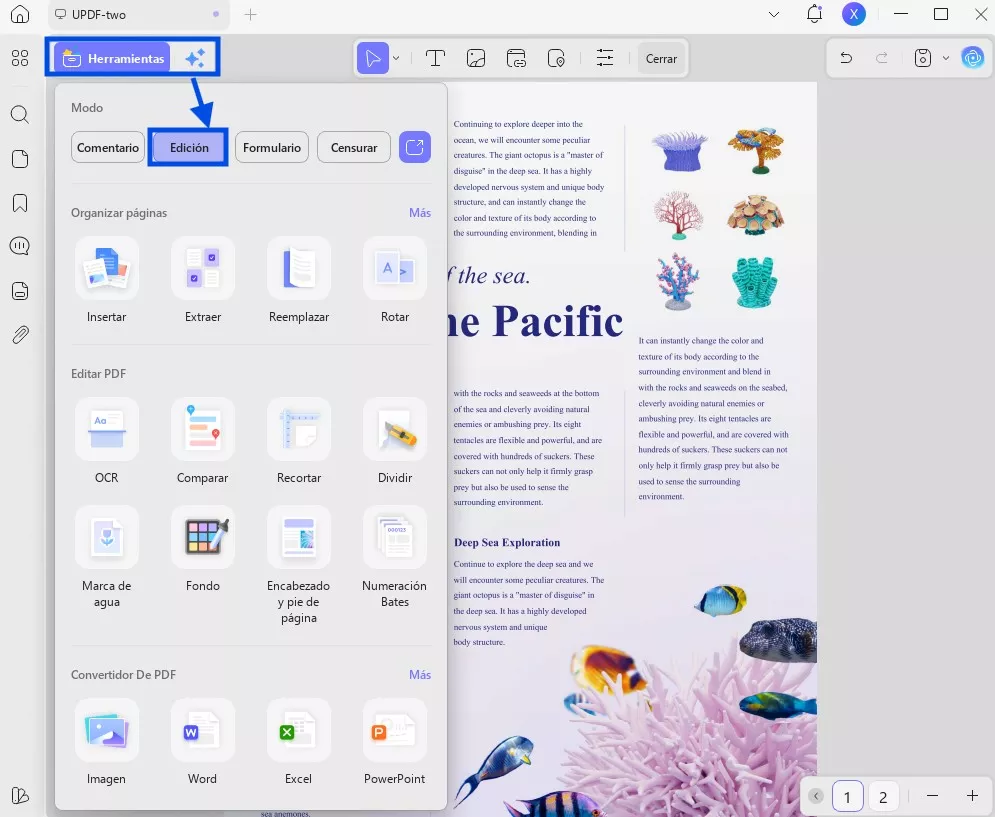
- Ahora puedes escribir para sustituir el texto o pegar texto nuevo desde el portapapeles.
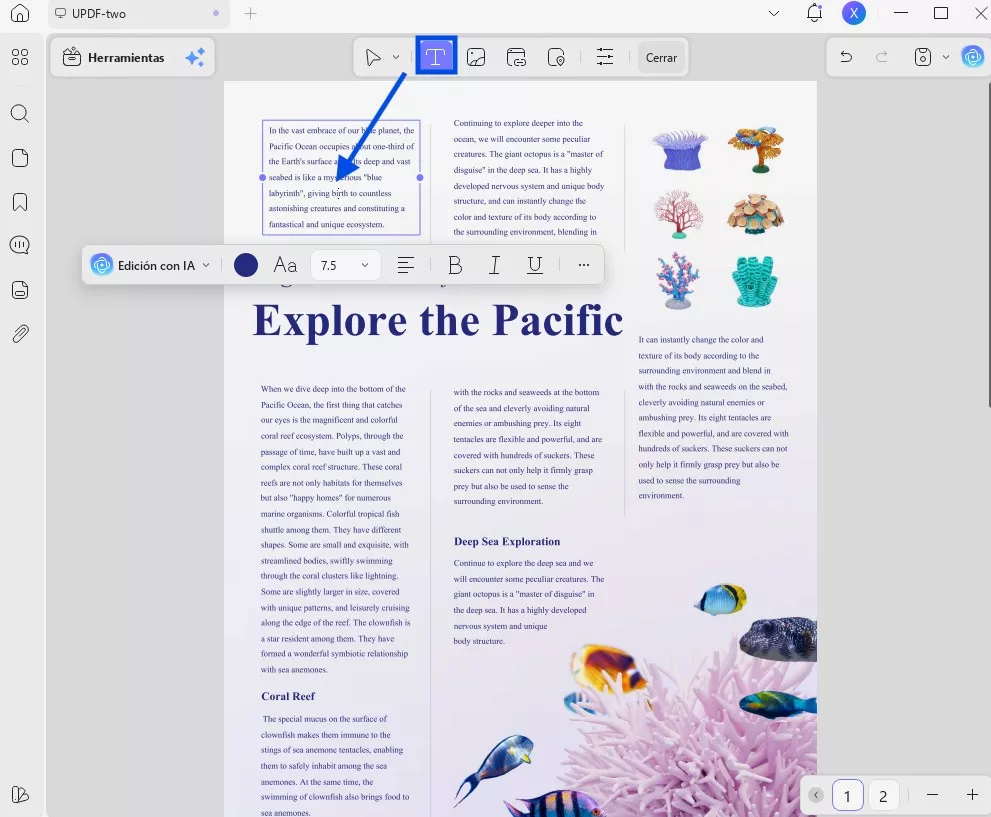
- Ahora, guarda los cambios.
Al resaltar texto, también verás opciones para ajustar la fuente, el tamaño del texto, el color y otros elementos. Funciona igual que un procesador de textos, por lo que es fácil realizar los ajustes que necesites.
Si necesitas añadir texto a un área en la que no hay nada, solo tienes que hacer clic en ese espacio mientras estás en el modo Texto y aparecerá un cuadro de texto en el que podrás escribir.
Cómo editar imágenes en archivos PDF
- Sigue el paso uno anterior para abrir el archivo y acceder al modo de edición.
- En el menú superior, selecciona la opción «Imagen».
- Selecciona la imagen que deseas editar.
- Elige la herramienta que desees en el menú emergente. Empezando por la izquierda y siguiendo hacia la derecha, estas son las opciones: Girar a la izquierda, Girar a la derecha, Voltear horizontalmente, Voltear verticalmente, Recortar imagen, Reemplazar imagen, Extraer imagen y Eliminar.
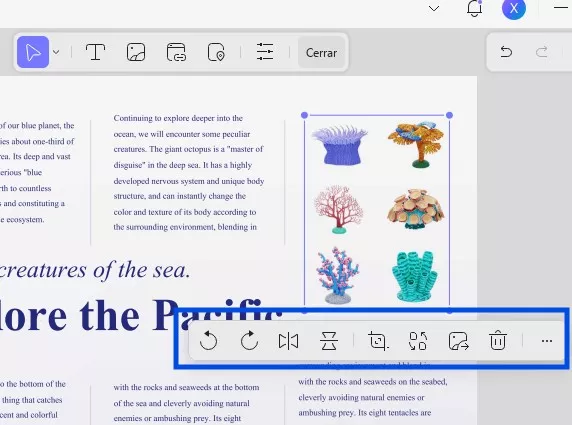
- Una vez más, estas herramientas son bastante intuitivas. Aquí vamos a sustituir un logotipo por otro utilizando la opción «Reemplazar imagen».
- Pulsa en «Reemplazar imagen» y busca el archivo adecuado.
- Haz clic en «Abrir» y observa cómo UPDF sustituye la imagen por ti.
Tómate tu tiempo para probar las diferentes opciones y practica añadiendo, eliminando, girando y cambiando el tamaño de las imágenes de tus archivos PDF.
Cómo modificar enlaces en un PDF
Incluir hipervínculos en tus archivos PDF facilita su uso y ayuda a situarlos en un contexto más amplio. UPDF te permite añadir enlaces a otras partes del PDF, a otros archivos o a páginas web.
Pero, ¿cómo editar un PDF para evitar la frustración de los enlaces rotos? Necesitas una solución que te permita actualizar los enlaces sin que se convierta en una tarea complicada.
UPDF también tiene la respuesta a eso. UPDF hace que la edición de enlaces en un PDF sea sencilla y fácil de usar.
- Abre el PDF en UPDF.
- Accede al modo «Editar PDF» a través del menú de la izquierda.
- Pulsa sobre el enlace que quieras modificar.
- Para cambiar el enlace por otro, pega el nuevo enlace en lugar del original.
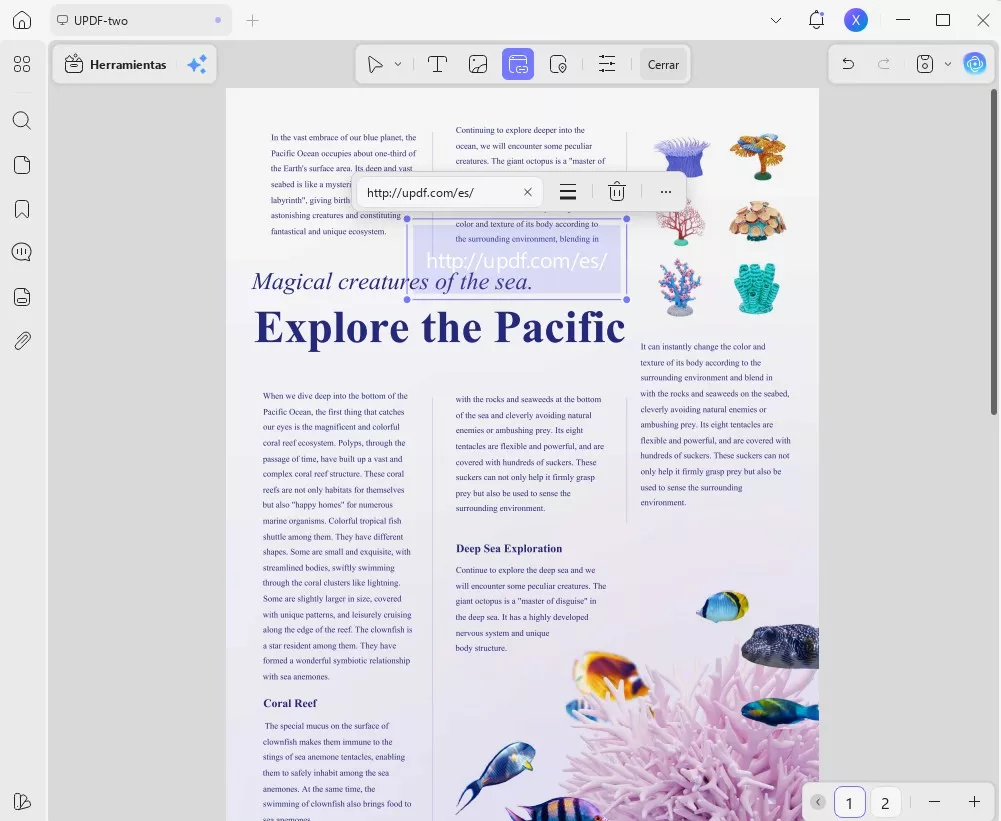
- Para cambiar el aspecto de un enlace, haz clic en el botón de configuración y realiza los ajustes necesarios.
- En el menú «Configuración» puedes alternar entre rectángulos «Visibles» e «Invisibles» alrededor del enlace, así como modificar el estilo, el grosor y el color de la línea.
- Para eliminar un enlace por completo, haz clic con el botón derecho del ratón sobre él y selecciona «Eliminar».
- Guarda el archivo antes de salir de UPDF.
Cómo editar archivos PDF escaneados
Una de las principales razones para elegir UPDF frente a otros programas de gestión de PDF es su capacidad para manejar documentos escaneados.
Muchas herramientas permiten crear archivos PDF a partir de documentos escaneados, pero UPDF va más allá, ya que te permite crear un documento totalmente editable a partir de un escaneo sin perder el formato. Incluso puede traducir archivos PDF escaneados de un idioma a otro y crear una versión editable que sigue teniendo un aspecto impecable.
- Descarga e instala UPDF en tus ordenadores Windows y Mac.
Windows • macOS • iOS • Android 100% Seguro
- Abre el PDF escaneado en UPDF. Si es necesario, convierte primero la imagen a PDF.
- Abre el menú de OCR pulsando el botón «OCR» en «Herramientas», situado en la parte izquierda.
- Selecciona «PDF con capacidad de búsqueda» en el menú «Tipo de documento».
- Ajusta la configuración de Diseño y Página según desees y selecciona el Idioma del documento. UPDF puede traducir 38 idiomas, por lo que es posible traducir documentos en este punto conservando un formato adecuado.
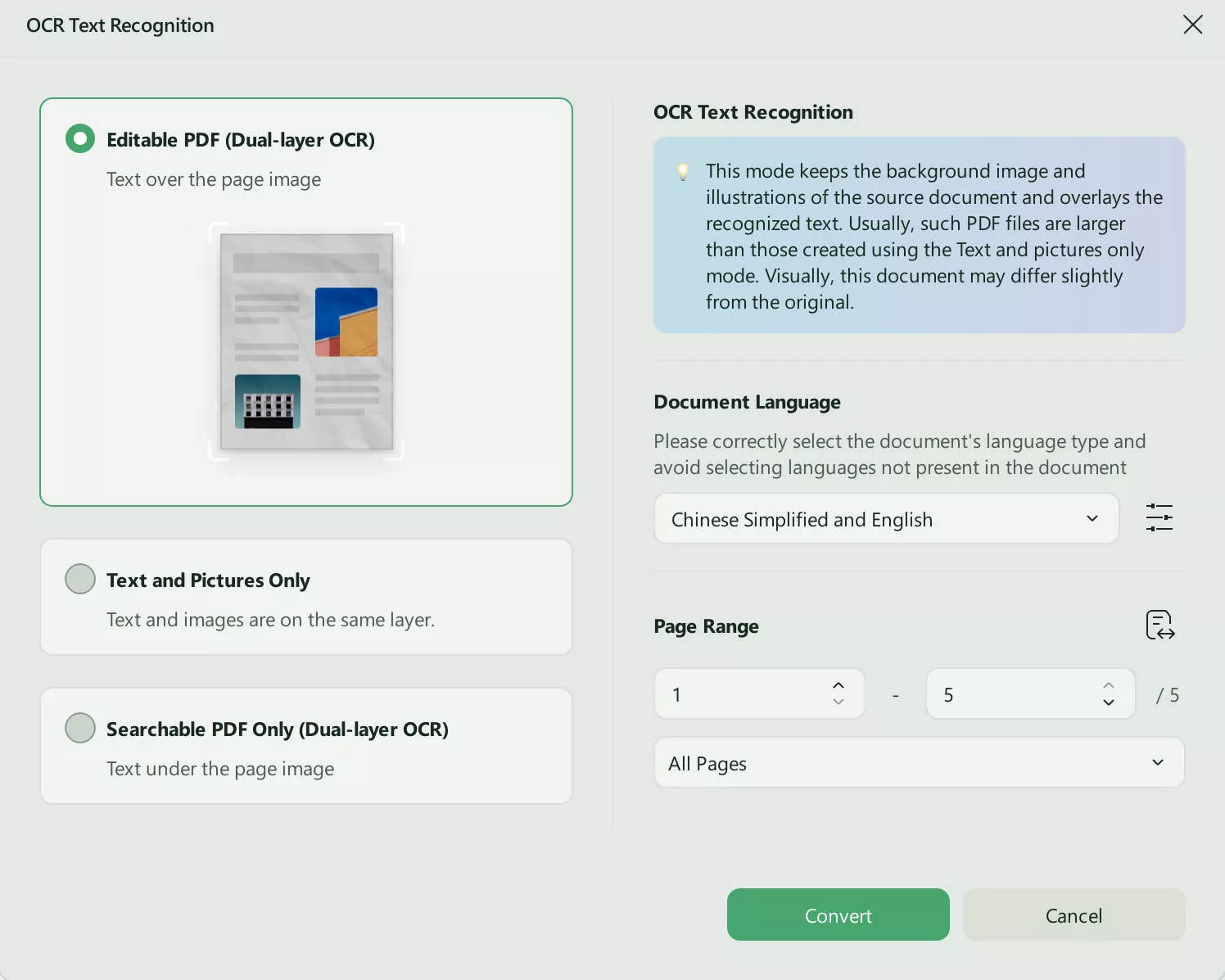
- Haz clic en «Convertir» para iniciar el proceso y especifica la ubicación donde se guardará el documento convertido.
- El PDF recién convertido se abrirá automáticamente cuando finalice el proceso, y entonces podrás editarlo.
- Pulsa en «Editar» dentro de «Herramientas» en el menú de la izquierda y selecciona el elemento que quieras editar.
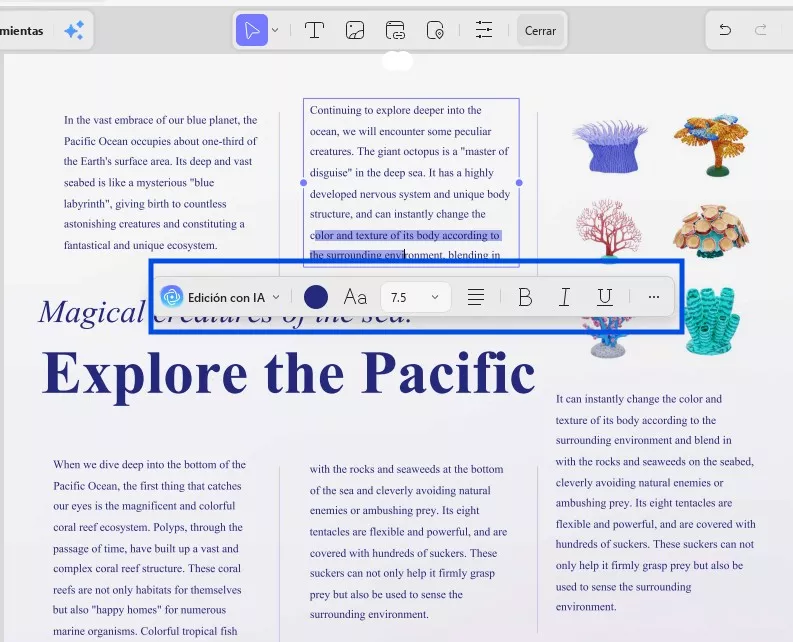
- Una vez que hayas editado una sección de texto, haz clic en el espacio en blanco para deseleccionarla.
- También puedes utilizar esta técnica para modificar imágenes y otros elementos de documentos PDF escaneados.
Parte 3: Cómo editar un PDF - Lecturas complementarias
1. ¿Cómo puedo saber si un PDF ha sido editado?
Cuando tienes varias versiones de un documento delante, a veces resulta difícil saber cuál es la versión editada, sobre todo si los nombres de los archivos son similares y los cambios son mínimos.
Utiliza la herramienta «Comparar PDF» de UPDF para que te ayude. Te permite examinar los documentos en paralelo, lo que facilita ver en qué se diferencian.
2. ¿Tengo que convertir el PDF a Word para poder editarlo?
No, no es necesario convertir los archivos PDF a formato Word para editarlos.
UPDF se enorgullece de eliminar las dificultades siempre que sea posible, y una parte importante de ello consiste en facilitar la realización de tareas habituales desde el propio software. Aunque UPDF permite convertir fácilmente una amplia variedad de tipos de archivo, también facilita la edición directamente en el software, lo que reduce al mínimo la necesidad de realizar conversiones.
3. ¿Cómo puedo hacer que un formulario PDF sea editable?
Los formularios pueden suponer un verdadero escollo para algunas personas. Dependiendo del software que utilices, a menudo resulta difícil configurarlos correctamente. Hay pocas cosas más frustrantes que intentar rellenar un formulario mal diseñado o tener que imprimir copias en papel para rellenarlas y escanearlas.
En lugar de recurrir a proveedores externos como Microsoft Forms, Google Forms o Survey Monkey, utiliza la función «Preparar formulario» de UPDF para crear un formulario rellenable dentro de tu PDF.
En resumen
Herramientas potentes como UPDF facilitan enormemente la edición de archivos PDF, ya sea para modificar el texto, ajustar imágenes o incluso traducir archivos escaneados. UPDF agiliza y simplifica todo el proceso gracias a un completo conjunto de funciones que te permiten gestionar todo desde un solo programa.
Olvídate de las conversiones engorrosas y de tener que cambiar entre varios programas. Simplifica tu flujo de trabajo descargando UPDF hoy mismo.
Windows • macOS • iOS • Android 100% Seguro






 Estrella López