UPDF
UPDF
 UPDF para Windows
 UPDF para Mac
 UPDF para iPhone/iPad
 UPDF para Android
 UPDF AI ONLINE
 UPDF Sign
 Editar PDF
 Anotar PDF
 Crear PDF
 Formulario PDF
 Editar enlaces
 Convertir PDF
 OCR
OCR PDF a Word
 PDF a imagen
 PDF a Excel
 Organizar PDF
 Combinar PDF
 Dividir PDF
 Recortar PDF
 Girar PDF
 Proteger PDF
 Firmar PDF
 Redactar PDF
 Desinfectar PDF
 Eliminar seguridad
 Leer PDF
 UPDF Cloud
 Comprimir PDF
 Imprimir PDF
 Proceso por lotes
 Sobre UPDF IA
 Soluciones de UPDF IA
 Guía de Usuario de IA
 Preguntas frecuentes sobre UPDF IA
 Resumir PDF
 Traducir PDF
 Chat con PDF
 Chat con imagen
 PDF a Mapa Mental
 Chat con IA
 Explicar PDF
 Herramientas IA para PDF
 Herramientas IA para Imagen
 Herramientas IA de Chat
 Herramientas IA de Redacción
 Herramientas IA de Estudio
 Herramientas IA de Trabajo
 Otras Herramientas IA
 Generación de Marcadores con IA
 Resumen de Marcadores con IA
 Generación de Marcas de Agua con IA
 Generación de Fondos con IA
 Generación de Pegatinas con IA
 Generación de Sellos con IA
 Suite de Escritura con IA
 UPDF Copilot
 Gestión de Páginas con IA
 Búsqueda Semántica con IA
 PDF a Word
 PDF a Excel
 PDF a PowerPoint
 Solución Empresarial
 Letrero de empresa
 Inteligencia artificial empresarial
 Plan para Empresas
 Guía del Usuario Empresarial
 Webinar Empresarial
 Banca
Banca Salud
Salud Seguros
 Legal
Legal Manufactura
 Gobierno
 Solución para Educación
  Historias de Clientes
 Guía del Usuario
 Trucos de UPDF
 Preguntas Frecuentes
 Reseñas de UPDF
 Centro de descargas
 Blog
Blog Sala de prensa
 Especificaciones Técnicas
 Actualizaciones
 UPDF vs. Adobe Acrobat
 UPDF vs. Foxit
 UPDF vs. PDF Expert

Convertir un PDF a PowerPoint puede resultar complicado, sobre todo si te preocupa perder el formato o perder tiempo. Por suerte, con las herramientas adecuadas, es fácil y eficaz llevar a cabo esta tarea. En este artículo, te guiaremos a través de varios métodos fiables para convertir PDF a PPT, asegurándonos de que tus documentos se mantengan intactos.
Además de cómo convertir archivos individuales, también veremos opciones por lotes para convertir varios archivos a la vez y cómo gestionar archivos PDF creados a partir de imágenes escaneadas. Sigue leyendo para descubrir las mejores herramientas y métodos para realizar conversiones sin complicaciones.
Parte 1: ¿Puedo presentar el PDF sin convertirlo a PPT?
Se podría pensar que es obvio que hay que convertir el PDF a PowerPoint si se quiere presentar un documento en forma de presentación de diapositivas. ¿Verdad?
Pues no.
Con UPDF puedes presentar cualquier archivo PDF en formato de presentación de diapositivas con solo un par de clics.
- Abre el archivo en UPDF y selecciona la opción de presentación de diapositivas en la parte superior de la pantalla.
- A continuación, elige si deseas reproducirla desde el principio o desde la diapositiva actual.
- Una vez que la presentación se esté reproduciendo, puedes hacer clic con el botón derecho del ratón para acceder a la «Vista del presentador».
La vista de presentador te permite utilizar herramientas como el puntero láser o añadir anotaciones a la presentación mientras la realizas.
También disponemos de una guía más detallada sobre cómo presentar tu PDF como una presentación de diapositivas, por si prefieres seguir instrucciones paso a paso.
Es tan sencillo que, si haces clic en el botón de descarga que aparece a continuación, estarás listo para empezar en cuestión de minutos y podrás realizar la presentación casi de inmediato.
Windows • macOS • iOS • Android 100% Seguro
Parte 2: Tres métodos diferentes para convertir un PDF a PPT sin perder el formato
Aunque no siempre es necesario realizar la conversión antes de la presentación, hay situaciones en las que conviene convertir un PDF a PowerPoint.
¿Cómo puedo convertir un archivo PDF a PPT?
Si necesitas convertir un PDF en diapositivas, UPDF para Windows, Mac, iOS y Android te echa una mano.
Sea cual sea el método que elijas, querrás asegurarte de conservar el formato original de tu PDF, simplemente porque es un verdadero fastidio tener que revisar y corregir todo. Si quieres el mejor conversor de PDF a PPT, elige UPDF. Conversión rápida y sencilla sin pérdida de formato, y además una amplia gama de otras herramientas de gestión de PDF.
Método 1. Cómo convertir un único archivo PDF a PPT
A continuación te explicamos cómo convertir un único archivo PDF a PowerPoint.
En el ordenador:
- Descarga y abre el archivo en UPDF.
Windows • macOS • iOS • Android 100% Seguro
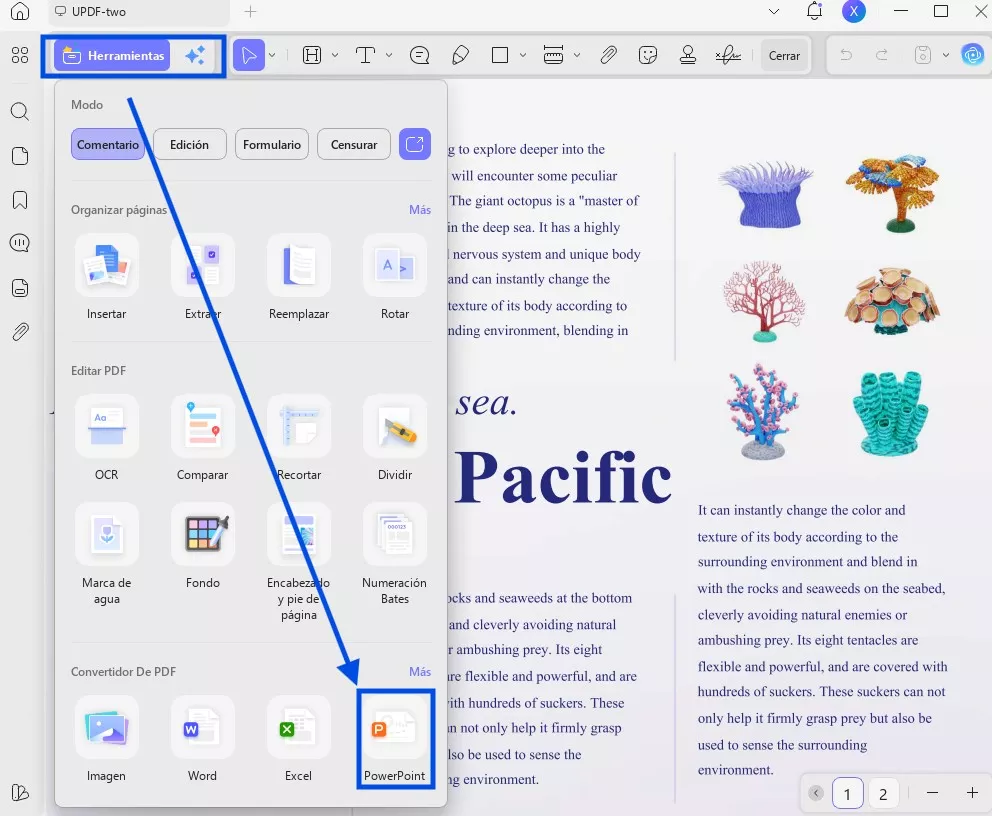
- Selecciona «Herramientas» en el panel de la izquierda y elige «PowerPoint».
- Configura los ajustes y las preferencias en la ventana emergente. Puedes seleccionar un intervalo de páginas concreto o todas las páginas para convertirlas en un único archivo PPT. Además, puedes activar el reconocimiento de texto si se trata de un PDF escaneado. A continuación, haz clic en «Exportar» para convertir el PDF a PPT.
En el móvil:
Si estás utilizando un dispositivo móvil, puedes seguir la guía que se indica a continuación para convertir un PDF a PPT.
Paso 1. Descarga UPDF para iOS desde la App Store o UPDF para Android desde la Play Store.
Paso 2. Pulsa en «Herramientas» > «PDF a PowerPoint». Selecciona el archivo PDF en tu dispositivo móvil.
Paso 3. Elige el estilo de contenido de PowerPoint. Si no deseas cambiar ningún formato, puedes seleccionar «Solo para reproducción de la presentación». A continuación, pulsa «Hecho» para convertir el PDF a PPT.
Método 2. Cómo convertir un PDF escaneado a PowerPoint
Una de las grandes ventajas de UPDF es su excelente función de OCR. Esta función resulta especialmente útil cuando se trabaja con archivos PDF escaneados.
A continuación te explicamos cómo utilizar el OCR para reconocer el texto de tu archivo antes de convertirlo al formato PowerPoint.
- Una vez abierto el archivo en UPDF, selecciona «OCR» en el menú «Herramientas» de la barra lateral izquierda.
- Puedes elegir entre «PDF editable», «Solo texto e imágenes» o «Solo PDF con capacidad de búsqueda», según tus necesidades.
- Revisa los ajustes de diseño, idioma y resolución. También puedes decidir si deseas aplicar el OCR a todo el documento o solo a determinadas páginas.
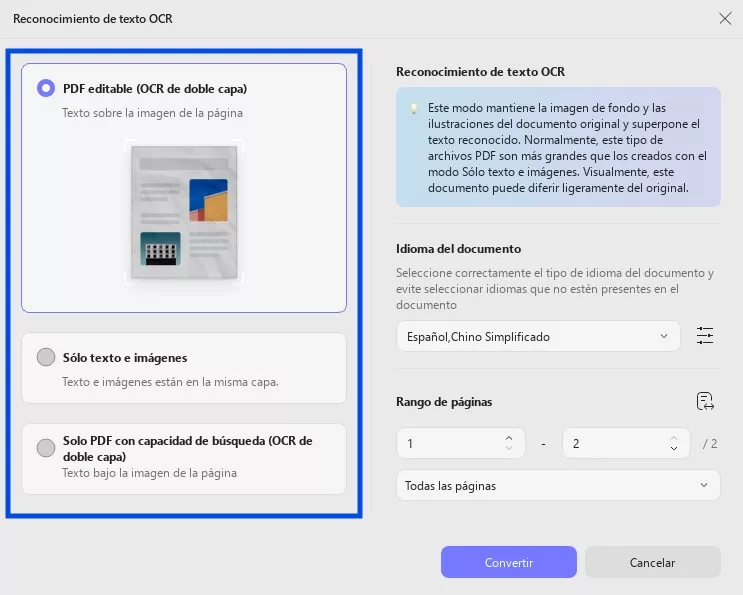
- Pulsa en «Realizar OCR», elige un nombre de archivo y la ubicación donde guardarlo. El PDF editable se abrirá automáticamente en UPDF una vez finalizado el proceso de OCR.
- Ahora sigue los pasos del Método 1 para convertir el PDF a PPT.
Método 3. Convertir varios archivos PDF a PPT mediante la conversión por lotes
Ahora ya sabes cómo convertir fácilmente un PDF a PowerPoint, e incluso cómo transformar un PDF escaneado en texto editable antes de la conversión.
¿Qué ocurre si tienes un lote completo de archivos PDF que necesitas convertir?
Esta es otra área en la que UPDF destaca. La función por lotes te permite realizar todo tipo de procesos en varios archivos PDF a la vez, incluida la conversión de varios archivos PDF a PowerPoint de una sola vez.
- Abre UPDF y selecciona «Herramientas» en la pantalla de inicio.
Windows • macOS • iOS • Android 100% Seguro
- Selecciona la opción «Convertir».
- Utiliza la herramienta «Añadir archivos» para añadir todos los archivos PDF que quieras convertir en este lote.
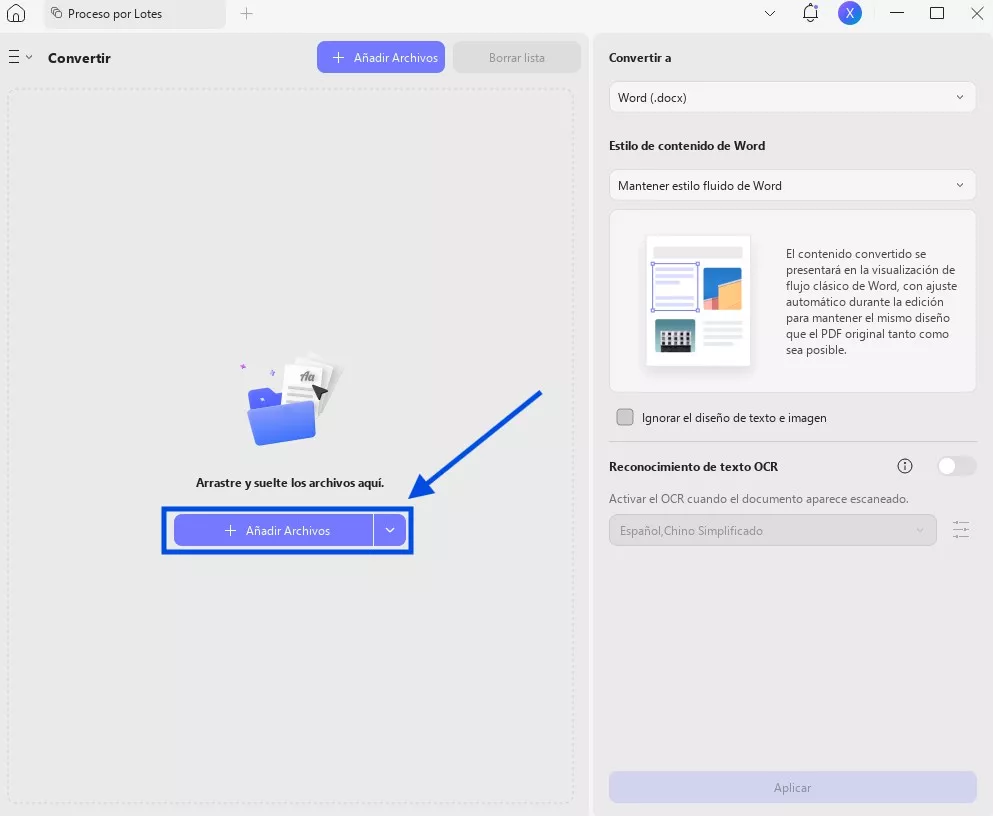
- Tómate un momento para revisar los documentos; en esta fase puedes añadir y eliminar archivos, o cambiar su orden.
- Utiliza el menú de la derecha para configurar el formato de salida en PowerPoint.
- Haz clic en «Aplicar» y elige la ubicación donde deseas guardar el archivo.
Así pues, existen tres técnicas sencillas para convertir archivos PDF a PPT.
Aunque hay otros convertidores de PDF a PPT disponibles, muchos de ellos provocan pérdidas de formato o tienen límites excesivos en cuanto al tamaño de los archivos.
Elegir UPDF como herramienta predeterminada para convertir archivos PDF a PowerPoint te libra de esos problemas:
- El plan Pro de UPDF permite convertir por lotes un número ilimitado de archivos.
- Realiza conversiones rápidas, incluso con archivos de gran tamaño.
- UPDF no se limita a convertir PDF a PPT, sino que también permite convertir a muchos otros formatos de archivo: archivos de Microsoft Office (.docx, .pptx, .xlsx, .csv); archivos de imagen (.png, .jpg, .bmp, .gif, .tiff); texto y formato de texto enriquecido (.txt, .rtf); XML y HTML.
- El OCR de imágenes y documentos escaneados se puede traducir al mismo tiempo. UPDF puede reconocer 38 idiomas diferentes.
For a comprehensive guide to UPDF's conversion features, check out the video below.
O bien, echa un vistazo a nuestros planes de precios y descubre toda nuestra gama de funciones.
Parte 3: Preguntas frecuentes sobre la conversión de PDF a PPT
1. ¿Se pueden editar archivos PDF en PowerPoint?
PowerPoint no permite editar archivos PDF directamente, pero aquí tienes tres soluciones alternativas:
Convierte el PDF a PPT con una herramienta como UPDF, que conserva el formato y permite editarlo por completo (se explica en la parte 2).
Copia y pega elementos del PDF en PowerPoint, aunque pueden surgir problemas de formato.
Convierte el PDF a imágenes (JPEG/PNG) e insértalas en PowerPoint: es rápido, pero el texto no será editable.
2. ¿Cómo se inserta un archivo PPT en un PDF?
Con UPDF, puedes insertar fácilmente un archivo de PowerPoint en un PDF:
1. Abre tu PDF y pasa al modo «Comentarios» en «Herramientas».
2. Haz clic en «Adjuntar» y selecciona el icono de adjuntar.
3. Haz clic en el lugar donde quieras colocar el archivo adjunto.
4. Selecciona tu archivo de PowerPoint y haz clic en «Abrir».
5. Haz clic en el icono para ver o gestionar el archivo adjunto.
3. ¿Cómo puedo convertir un archivo PDF a un archivo de Word?
Convertir un PDF a Word con UPDF es igual de fácil:
1. Abre tu PDF en UPDF.
2. Haz clic en «Herramientas».
3. Selecciona «Word» como formato de salida.
4. Ajusta la configuración si es necesario y haz clic en «Aplicar».
5. Asigna un nombre al archivo, elige una ubicación y haz clic en «Guardar».
Añadir imagen
5. Name the file, choose a location, and click Save.
En resumen
Convertir archivos PDF a PPT no tiene por qué ser complicado, sobre todo con UPDF. Tanto si se trata de documentos individuales, archivos escaneados o lotes de archivos PDF, UPDF hace que el proceso sea sencillo y fiable. Con funciones como el OCR para archivos PDF escaneados y la conversión por lotes, UPDF destaca como una herramienta completa de gestión de archivos PDF.
Si necesitas conversiones rápidas y precisas sin pérdida de formato, necesitas UPDF. Descárgalo hoy mismo y disfruta de una forma más fluida y eficiente de convertir archivos PDF a PowerPoint.
Windows • macOS • iOS • Android 100% Seguro





 Thanakorn Srisuwan