UPDF
UPDF
 UPDF für Windows
 UPDF für Mac
 UPDF für iPhone/iPad
 UPDF für Android
 UPDF AI Online
 UPDF Sign
 PDF bearbeiten
 PDF kommentieren
 PDF erstellen
 PDF-Formular
 Links bearbeiten
 PDF konvertieren
 OCR
OCR PDF in Word
 PDF in Bild
 PDF in Excel
 PDF organisieren
 PDFs zusammenführen
 PDF teilen
 PDF zuschneiden
 PDF drehen
 PDF schützen
 PDF signieren
 PDF schwärzen
 PDF bereinigen
 Sicherheit entfernen
 PDF lesen
 UPDF Cloud
 PDF komprimieren
 PDF drucken
 Stapelverarbeitung
 Über UPDF AI
 UPDF AI Lösungen
 KI-Benutzerhandbuch
 FAQ zu UPDF AI
 PDF zusammenfassen
 PDF übersetzen
 Chatten mit PDF
 Chatten mit AI
 Chatten mit Bild
 PDF zu Mindmap
 PDF erklären
 PDF-KI-Tools
 Bild-KI-Tools
 KI-Chat-Tools
 KI-Schreibtools
 KI-Lerntools
 KI-Arbeitstools
 Weitere KI-Tools
 KI-Lesezeichen-Generierung
 KI-Lesezeichen-Zusammenfassung
 KI-Wasserzeichen-Generierung
 KI-Hintergrund-Generierung
 KI-Sticker-Generierung
 KI-Stempel-Generierung
 KI-Schreibtools
 UPDF Copilot
 KI-Seitenverwaltung
 KI-Semantische Suche
 PDF in Word
 PDF in Excel
 PDF in PowerPoint
 Unternehmenslösung
 Unternehmen Sign
 Unternehmen AI
 Unternehmensplan
 Benutzerhandbuch für Unternehmen
 Unternehmens-Webinar
 Bankwesen
 Gesundheitswesen
 Versicherung
 Rechtlich
 Fertigung
 Regierung
 Bildungsbereich-Lösung
 Kundengeschichten
 Tutorials
 UPDF Tipps
 FAQs
FAQs UPDF Bewertungen
 Downloadcenter
 Blog
Blog Newsroom
 Technische Daten
 Updates
 UPDF vs. Adobe Acrobat
 UPDF vs. Foxit
 UPDF vs. PDF Expert

Der Wendepunkt kam, als sich jede PDF-Datei in Adobe Acrobat öffnete und meine gewählten Einstellungen ignorierte. Zuerst dachte ich, mein Computer hätte ein Problem. Tatsächlich lag es jedoch an den Softwareeinstellungen, die Adobe weiterhin als Standard festgelegt hatten. Nachdem ich die Systemeinstellungen durchsucht hatte, fand ich schließlich heraus, wie man Adobe als Standard entfernen und zu einem günstigeren Tool wechseln kann.
Da ich für tägliche PDF-Aufgaben lieber UPDF nutze, habe ich auch gelernt, wie man es als Standard-Viewer festlegt. In dieser Anleitung zeige ich Ihnen Schritt für Schritt, wie Sie das einrichten und Ihr PDF-Management einfacher machen.
Windows • macOS • iOS • Android 100% sicher
Teil 1. Wie entferne ich Adobe als Standardsoftware?
Das Deaktivieren von Adobe als Standard-PDF-Viewer spart Zeit und erleichtert die Arbeit mit PDFs. Sehen wir uns die einfachsten Methoden an, um Adobe als Standard zu entfernen.
Methode 1. Ändern Sie den Standard-PDF-Viewer über „Öffnen mit“.
Beginnen wir zunächst mit der bequemsten Methode, Adobe als Standardprogramm über „Öffnen mit“ unter Windows und Mac zu entfernen.
Ändern des Standard-PDF-Viewers unter Windows
Folgen Sie den nachstehenden Schritten, um zu erfahren, wie Sie Adobe Acrobat unter Windows mit dieser Methode als Standardprogramm entfernen:
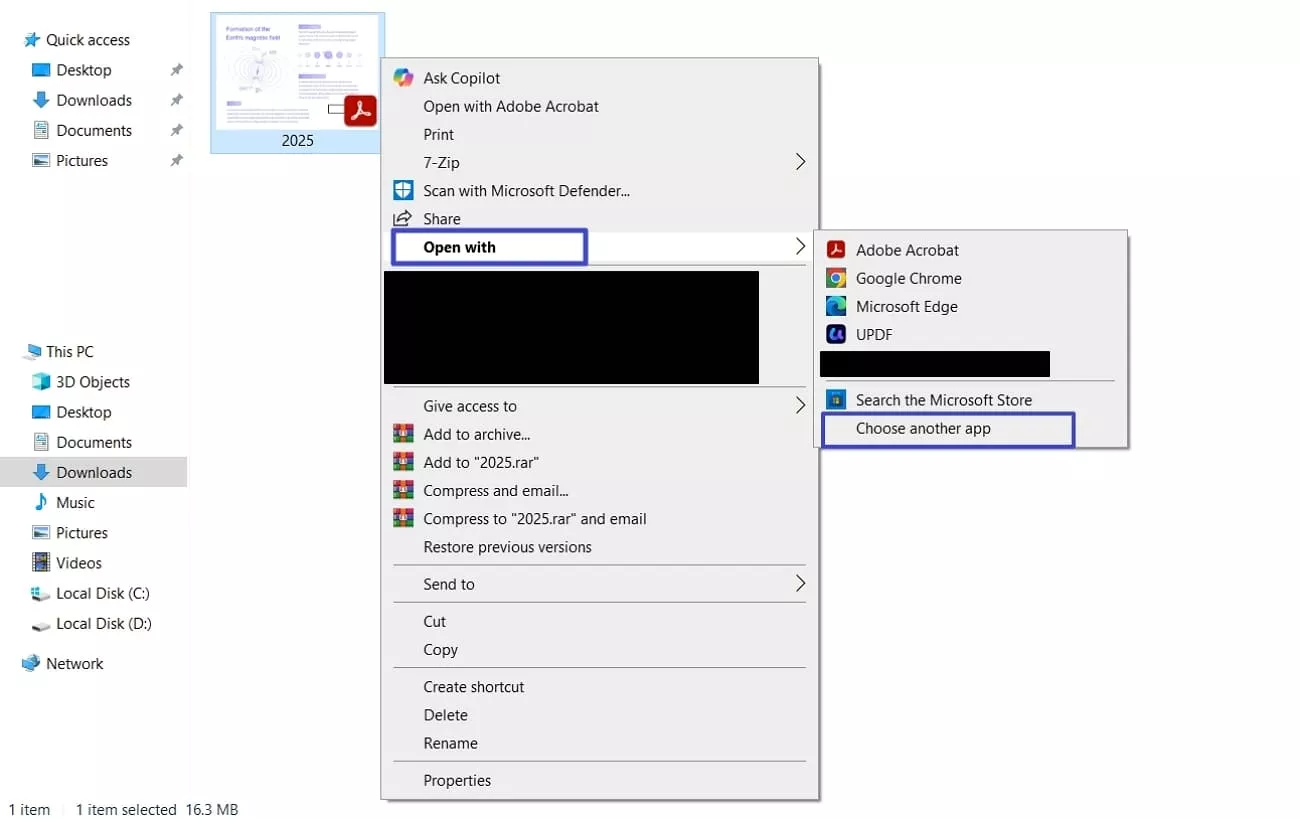
Schritt 1. Klicken Sie zunächst mit der rechten Maustaste auf eine beliebige PDF-Datei, bewegen Sie den Mauszeiger über die Option „Öffnen mit“ und klicken Sie auf die Option „Andere App auswählen“.
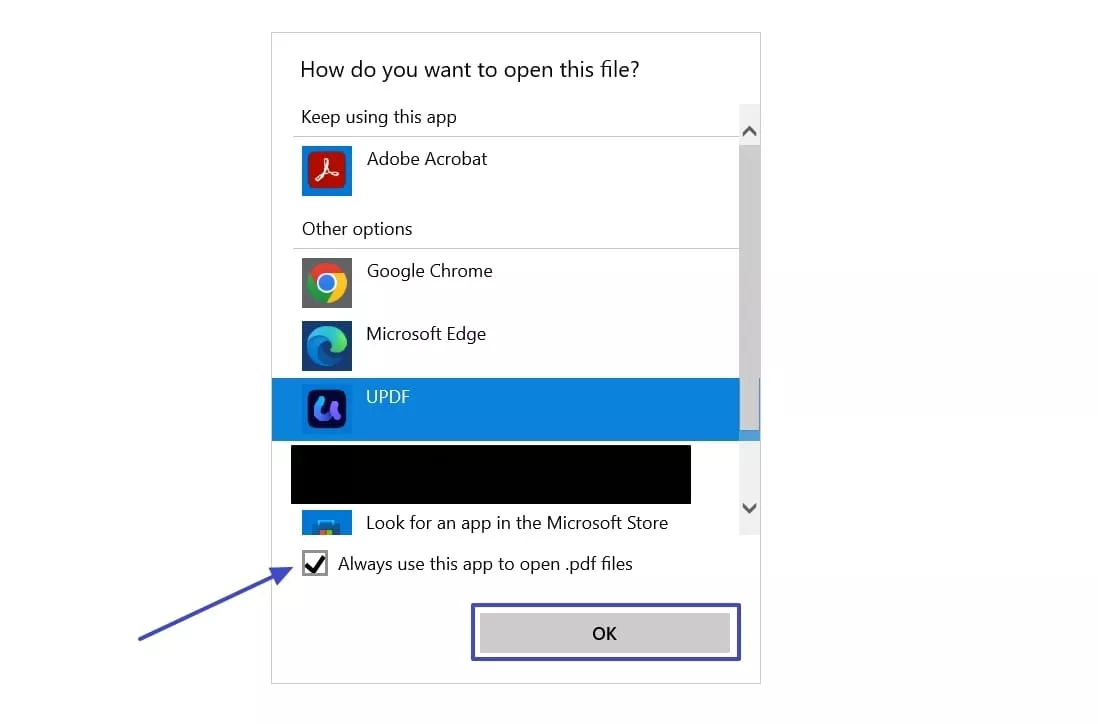
Schritt 2. Wählen Sie im Pop-up-Fenster ein anderes Tool aus und aktivieren Sie die Option „Diese App immer verwenden“. Klicken Sie abschließend auf „OK“, um die Einstellung zu übernehmen.
Ändern des Standard-PDF-Viewers auf dem Mac
Führen Sie anschließend die folgenden Schritte aus, um den Standard-PDF-Viewer auf dem Mac mit dieser Methode zu ändern:
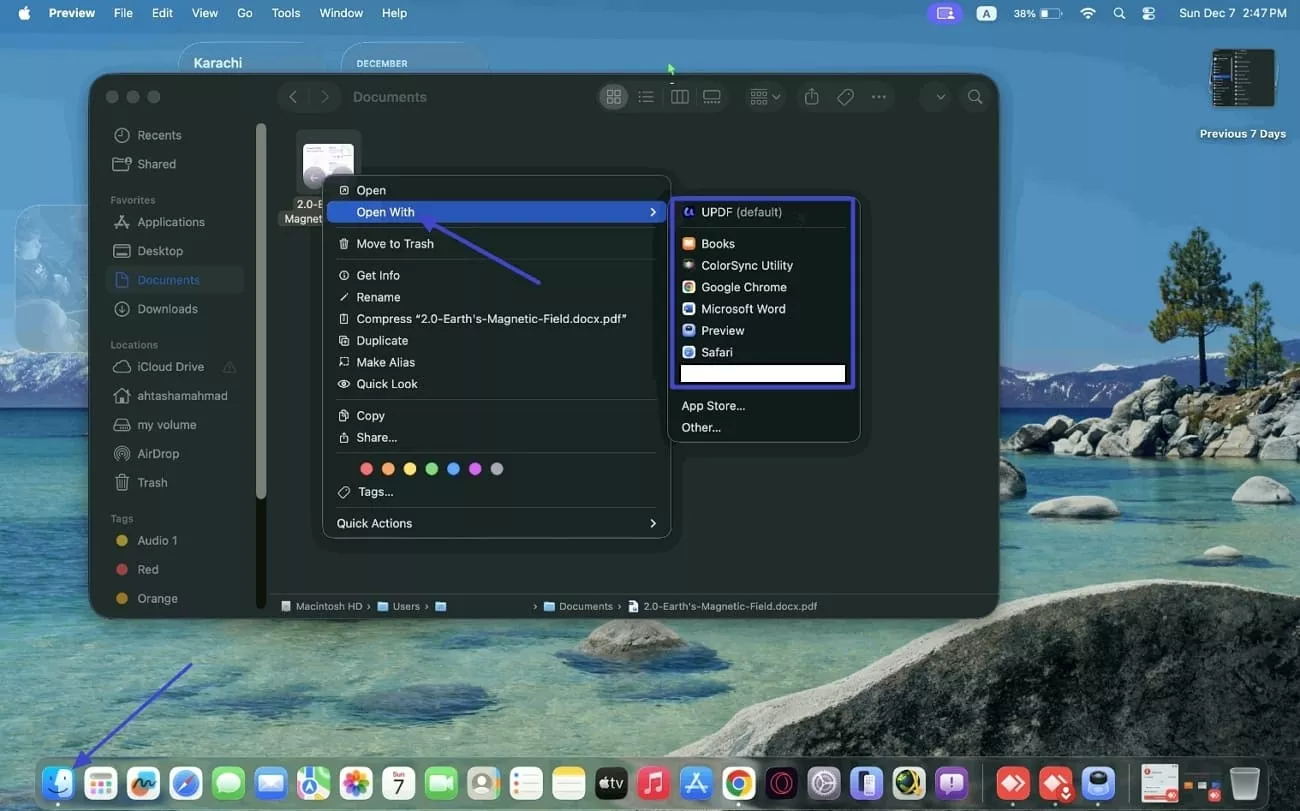
Anleitung: Öffnen Sie zunächst den Finder und wählen Sie eine PDF-Datei aus. Klicken Sie anschließend mit der rechten Maustaste auf die PDF-Datei und bewegen Sie den Mauszeiger über die Option „Öffnen mit“. Wählen Sie dann ein anderes Programm, um den Standard-PDF-Viewer zu ändern.
Methode 2: Standard-App aktualisieren
Nachdem Sie die Einstellungen unter „Öffnen mit“ geändert haben, können Sie auch Ihre Systemeinstellungen aktualisieren, um einen permanenten Standard-PDF-Viewer festzulegen.
So aktualisieren Sie die Standard-App unter Windows
Befolgen Sie die folgenden Schritte, um Adobe dauerhaft als Standardsoftware unter Windows zu entfernen:
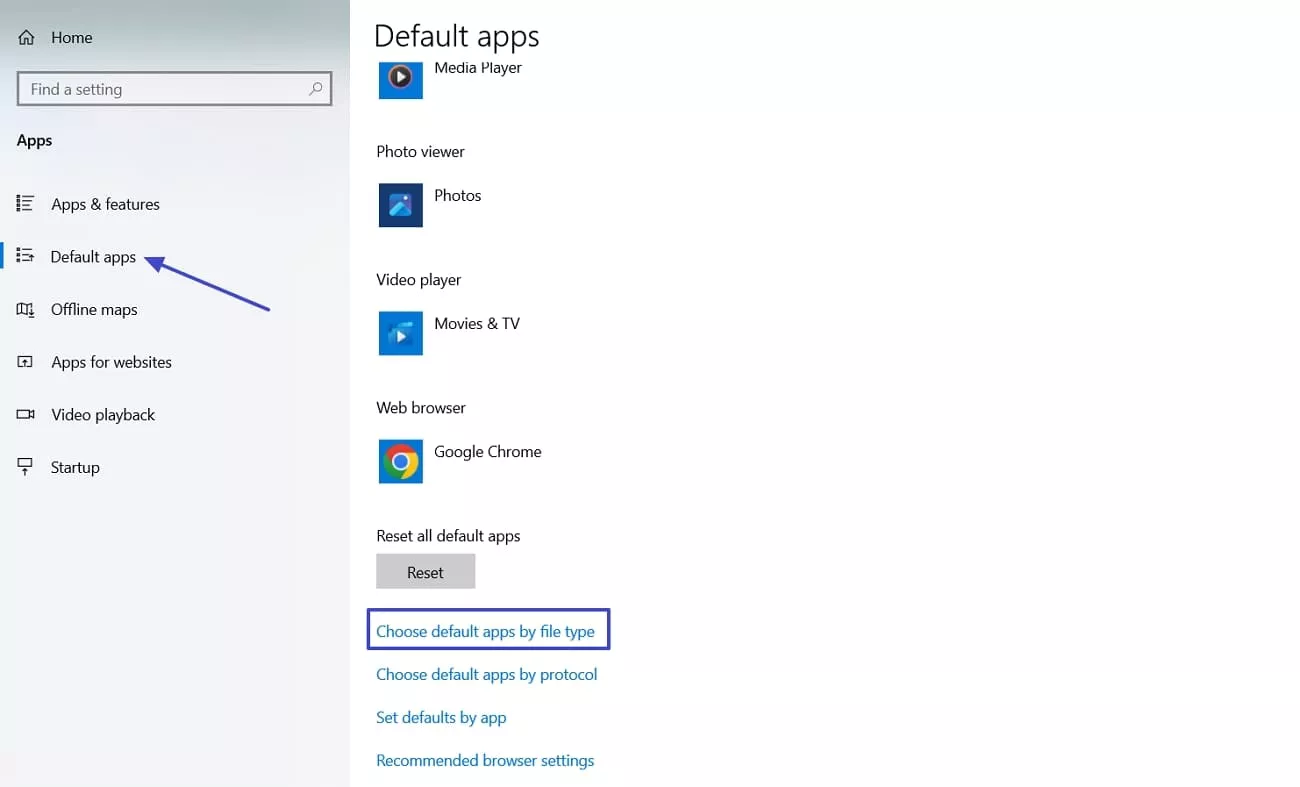
Schritt 1. Öffnen Sie zunächst die Windows-Einstellungen und anschließend den Bereich „Apps“. Klicken Sie dann auf „Standard-Apps“ und wählen Sie die Option „Standard-Apps nach Dateityp auswählen“.
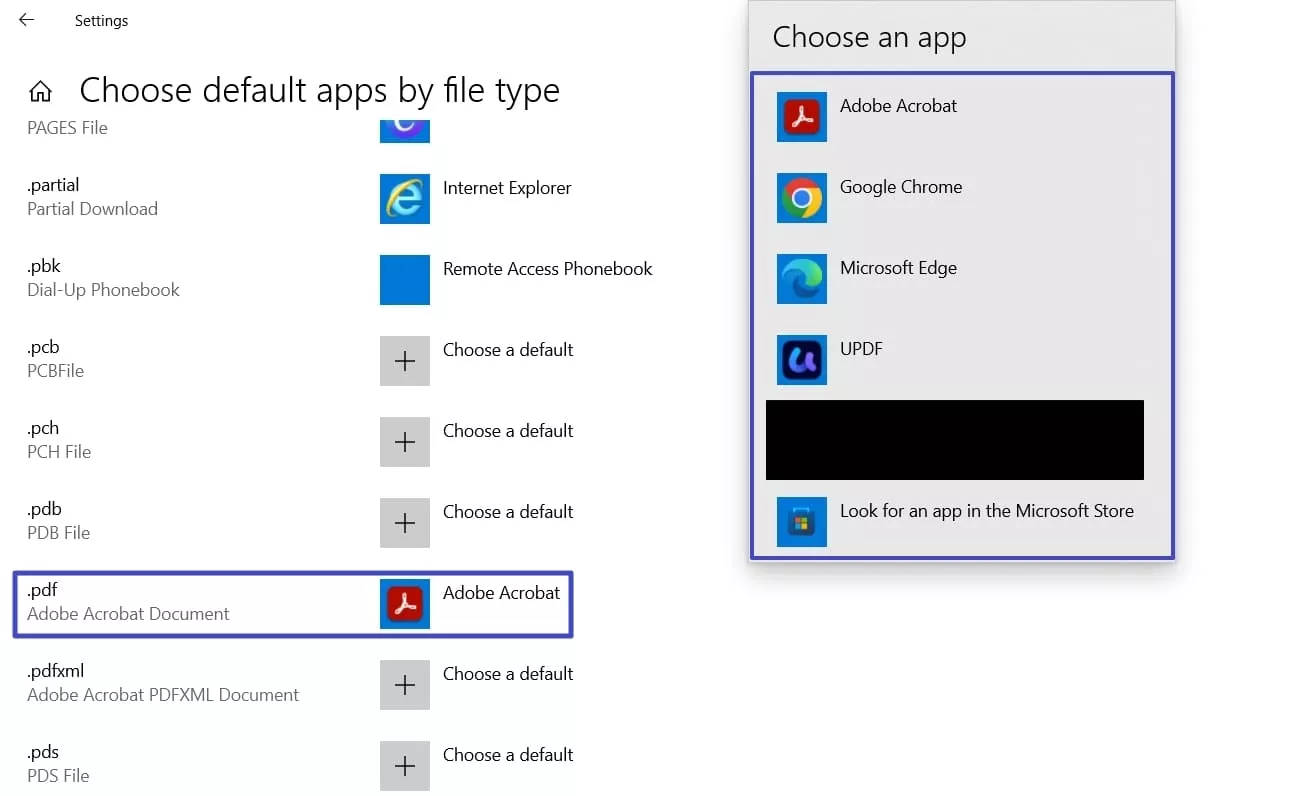
Schritt 2. Scrollen Sie nach unten, um das Format „.pdf“ zu finden, und klicken Sie auf das Werkzeug, um ein anderes Werkzeug dauerhaft als Standard festzulegen.
So aktualisieren Sie die Standard-App auf dem Mac
Sobald Sie die Windows-Methode kennen, führen Sie die folgenden Schritte aus, um die Standard-App auf dem Mac dauerhaft zu aktualisieren:
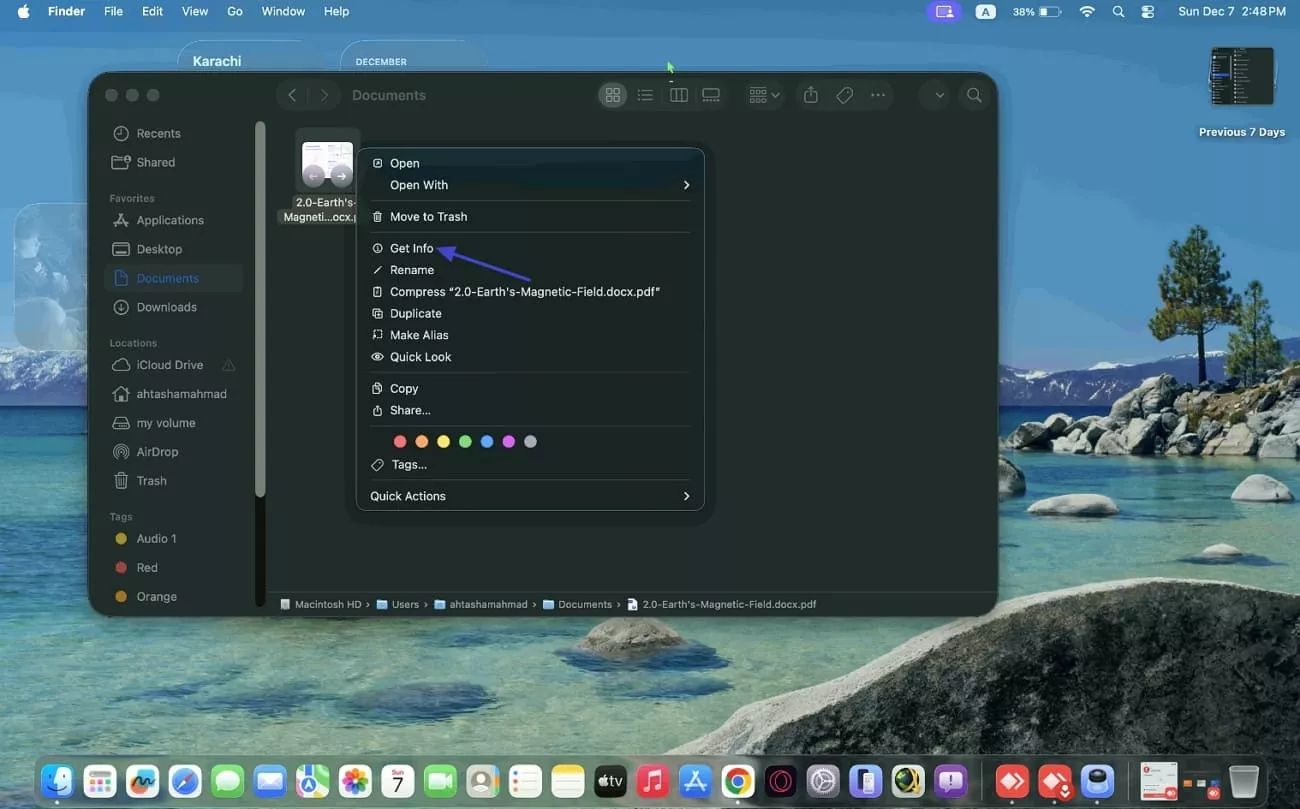
Schritt 1. Sobald Sie eine PDF-Datei geöffnet haben, klicken Sie mit der rechten Maustaste auf die PDF-Datei und wählen Sie im Kontextmenü die Option „Informationen“.
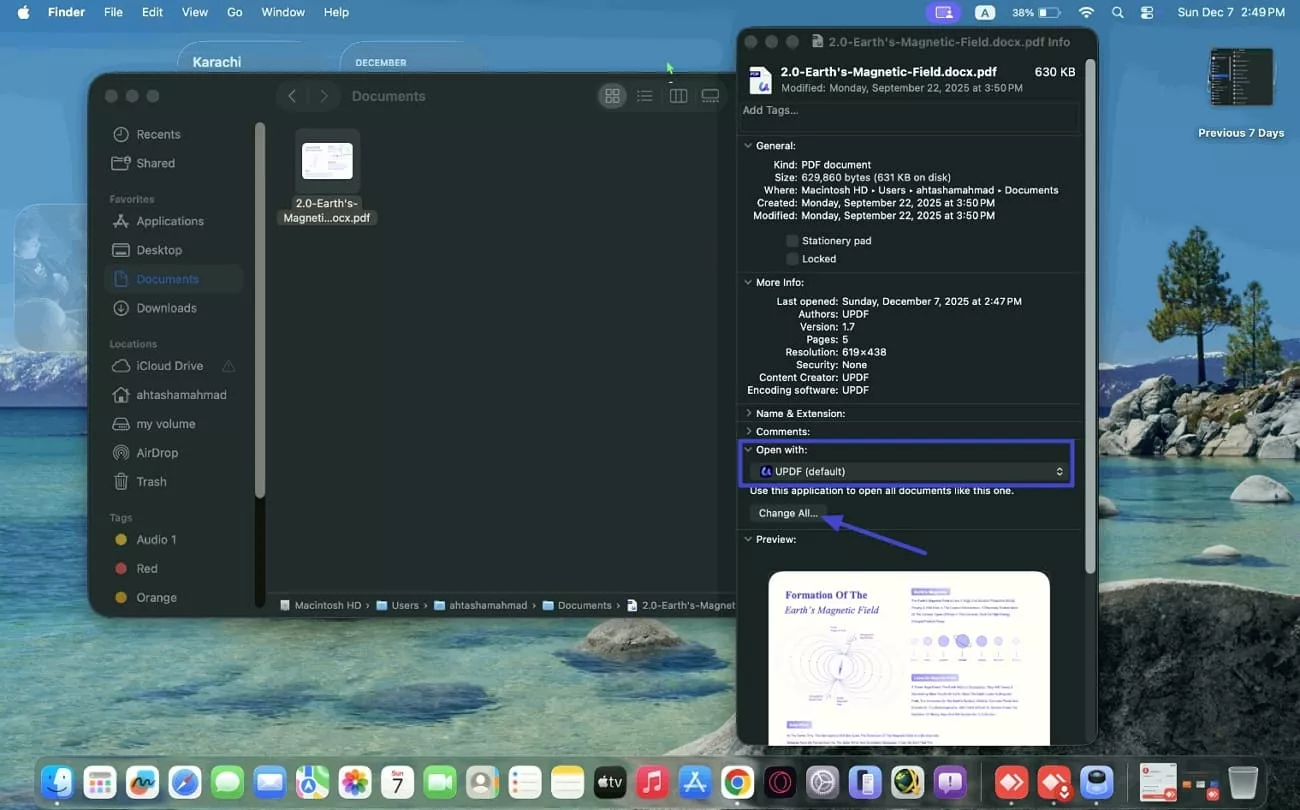
Schritt 2. Wählen Sie im Fenster „Info“ unter „Öffnen mit“ einen anderen PDF-Viewer aus und klicken Sie auf die Schaltfläche „Alle ändern“, um die Standard-App dauerhaft zu aktualisieren.
Methode 3. Die Adobe PDF-Einstellungen anpassen
Manchmal übernimmt Adobe Acrobat ständig die Kontrolle über PDF-Dateien, was den Arbeitsablauf unerwartet unterbrechen kann. Um Adobe Acrobat als Standardprogramm zu entfernen, gehen Sie wie folgt vor:
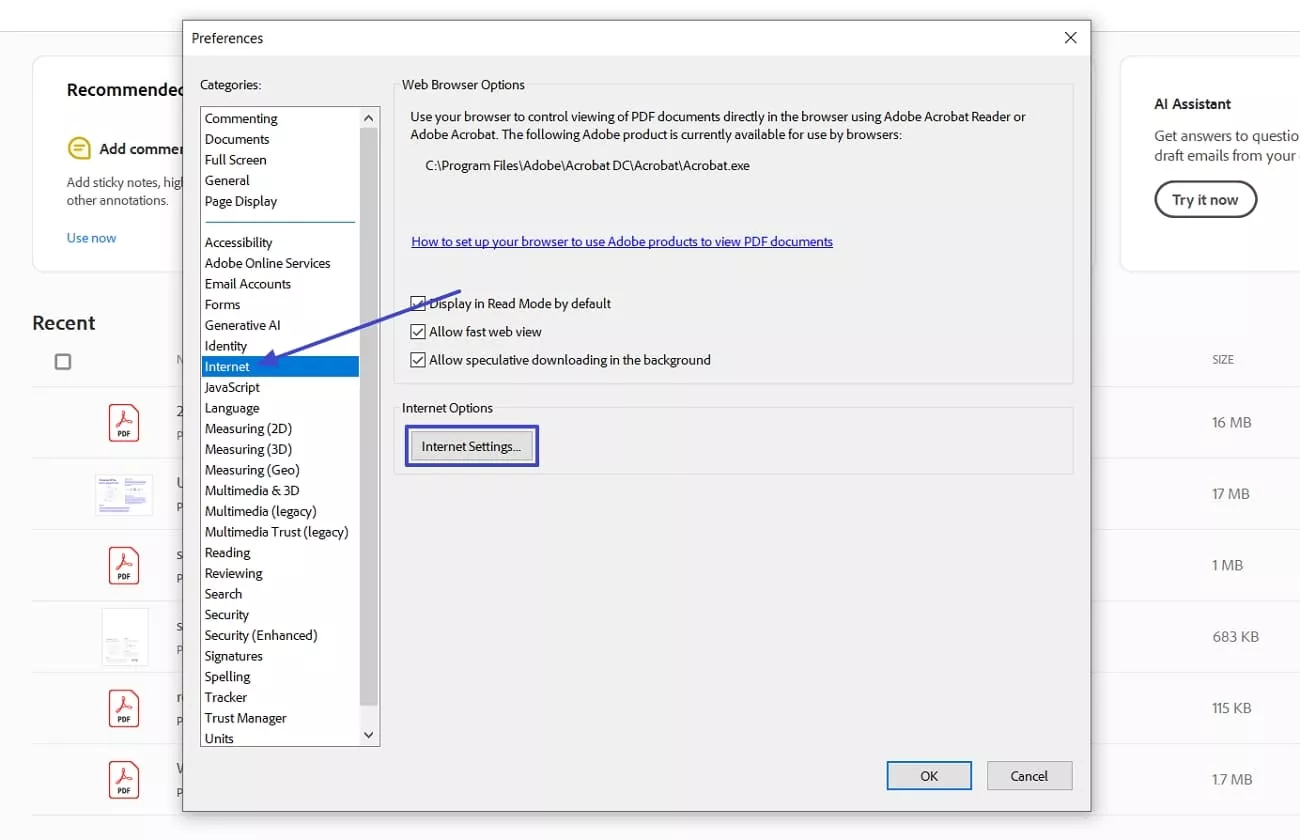
Schritt 1. Nachdem Sie das Fenster „Voreinstellungen“ von Adobe Acrobat geöffnet haben, wählen Sie die Kategorie „Internet“ und klicken Sie auf die Option „Interneteinstellungen“.
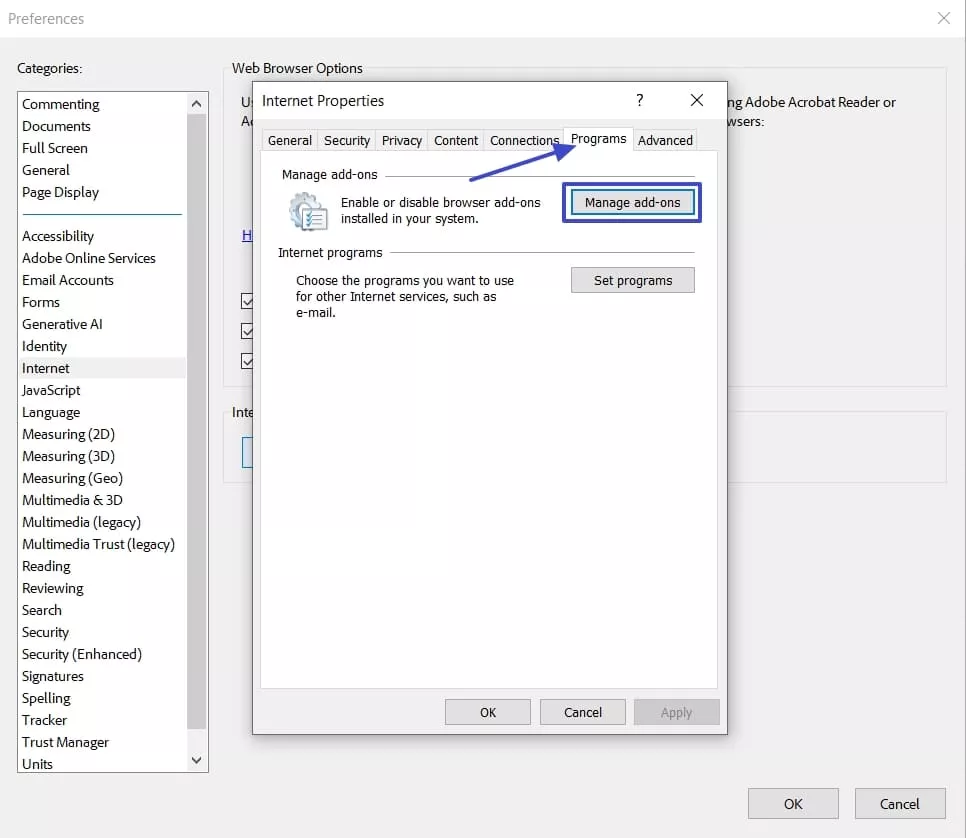
Schritt 2. Klicken Sie anschließend auf die Registerkarte „Programme“ und dann auf die Schaltfläche „Add-Ons verwalten“.
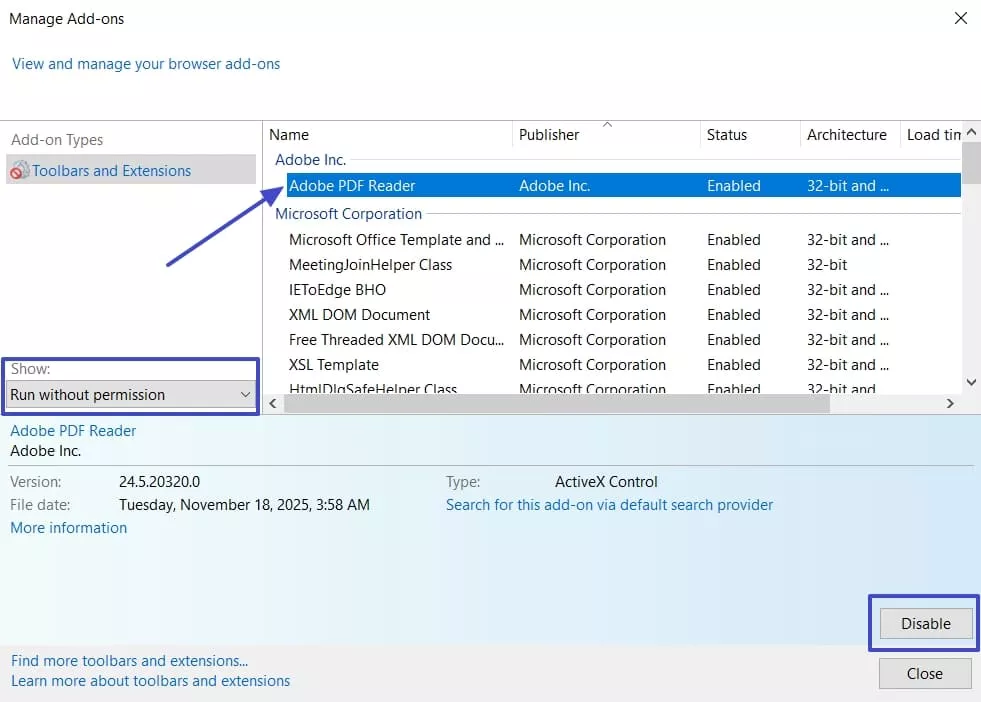
Schritt 3. Wählen Sie unter „Anzeigen“ die Option „Ohne Berechtigung ausführen“ und anschließend das Tool „Adobe PDF Reader“. Klicken Sie abschließend auf „Deaktivieren“, um zu verhindern, dass Adobe Acrobat PDFs automatisch öffnet.
Teil 2. Standard in den UPDF-Einstellungen unter Windows anpassen
Nachdem ich gelernt hatte, wie man Adobe als Standard entfernen kann, bin ich für einen reibungsloseren Workflow zu UPDF gewechselt. UPDF als Standard-PDF-Viewer festzulegen macht das Öffnen und Verwalten von Dateien deutlich schneller und einfacher. Folgen Sie den Schritten unten, um dies auf Ihrem System einzurichten.
Schritt 1. UPDF-Einstellungen öffnen
Sobald Sie sich in der Hauptoberfläche befinden, klicken Sie oben rechts auf „Login“ und anschließend auf „Einstellungen“.
Windows • macOS • iOS • Android 100% sicher
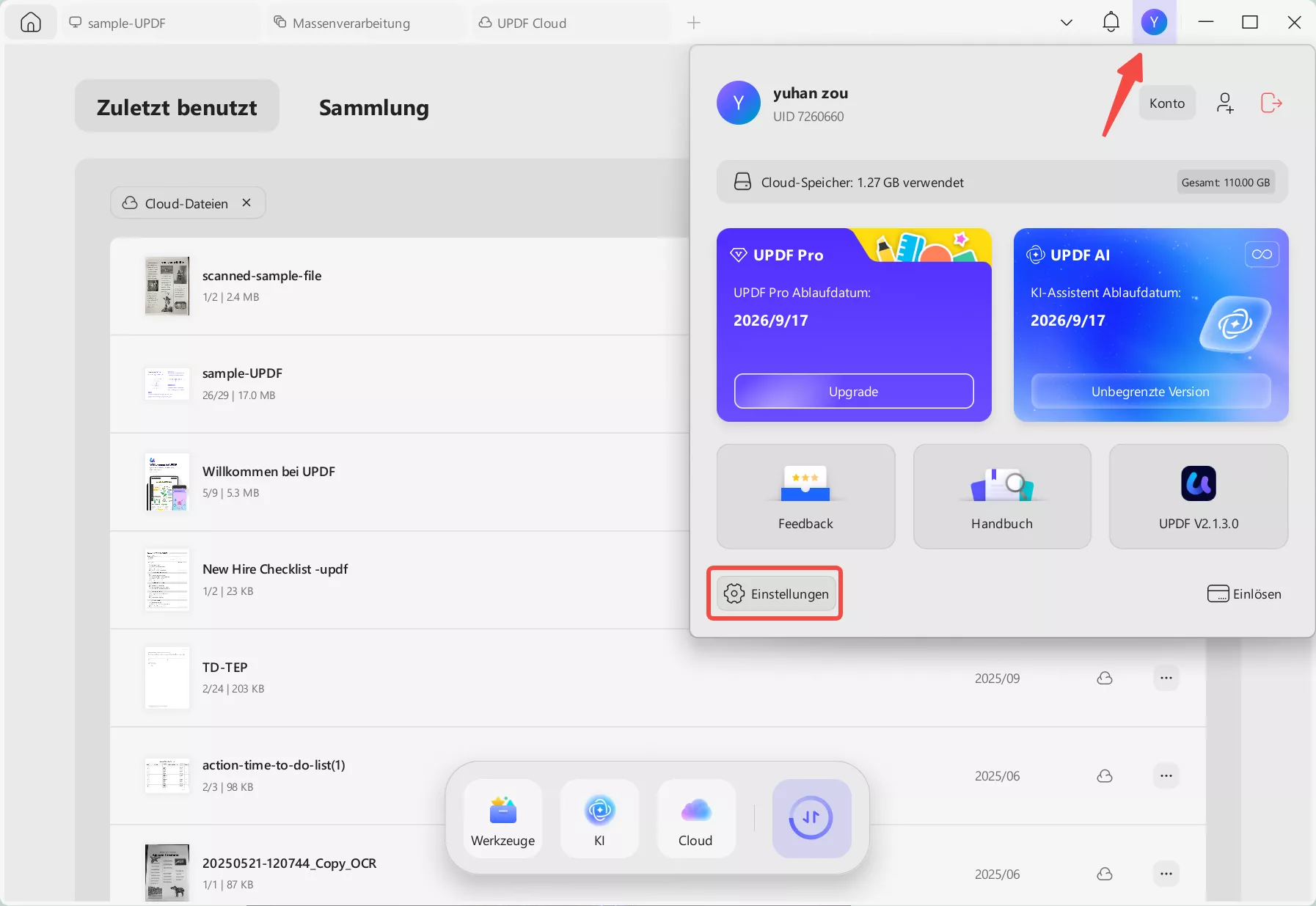
Schritt 2. UPDF als Standard-PDF-Tool festlegen
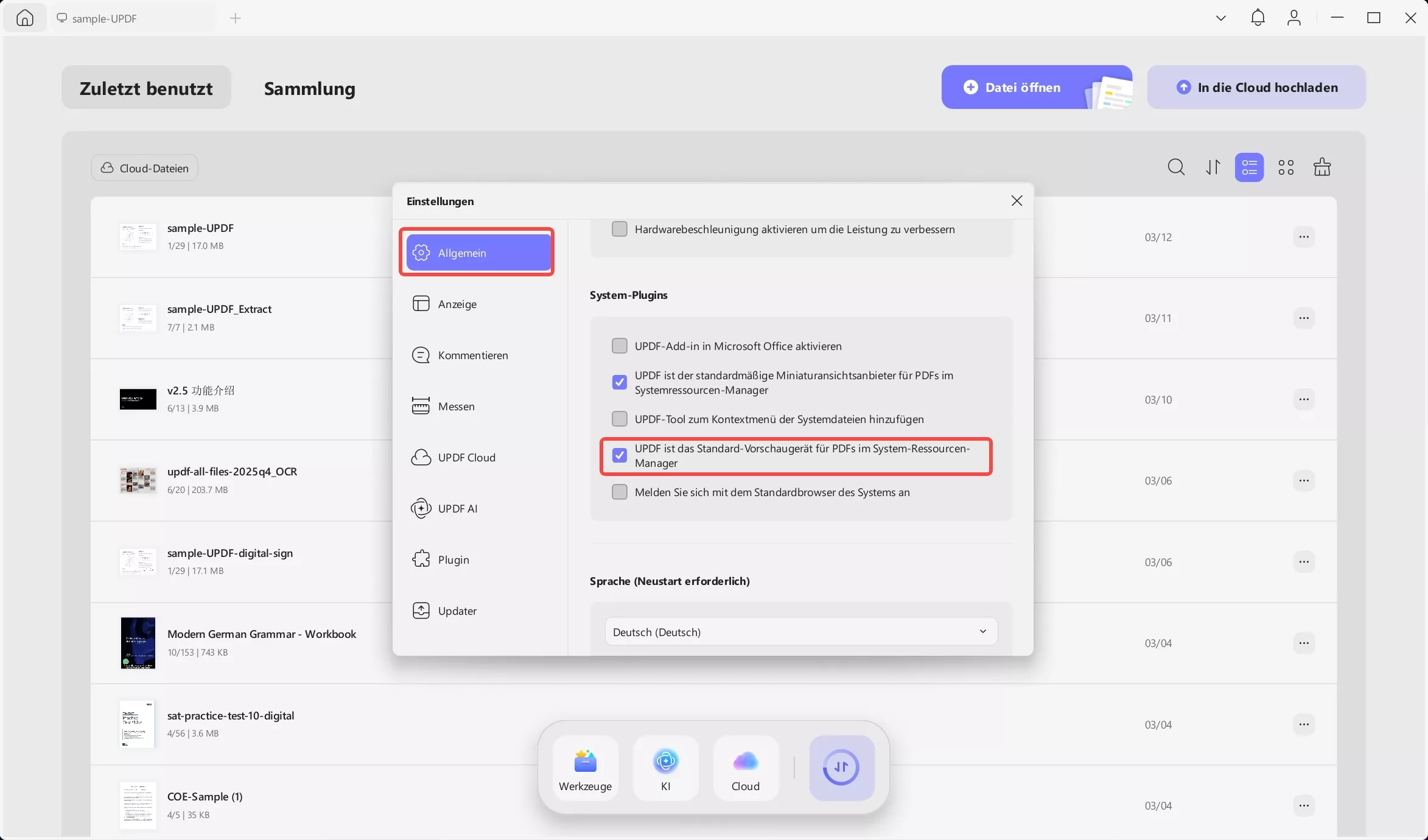
Scrollen Sie anschließend nach unten, um den Abschnitt „System-Plugin“ zu finden, und wählen Sie die Option „UPDF ist das Standard-Vorschau-Tool“ aus.
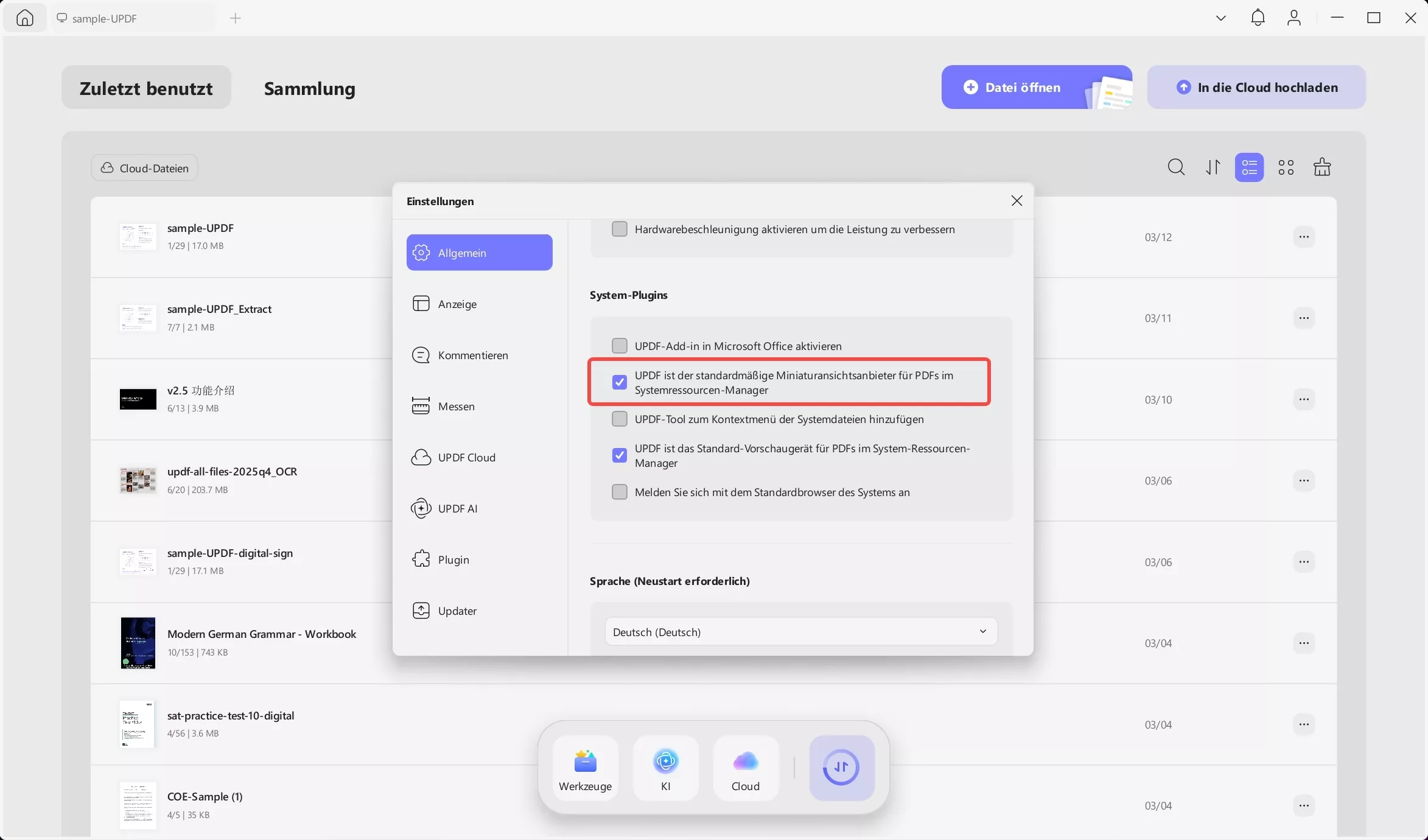
Schritt 3. Tipp: UPDF als Dateiminiaturenanbieter festlegen.
Aktivieren Sie abschließend die Option „UPDF ist der Standard-Miniaturansichtsanbieter“, um PDF-Vorschauen im Explorer anzuzeigen.
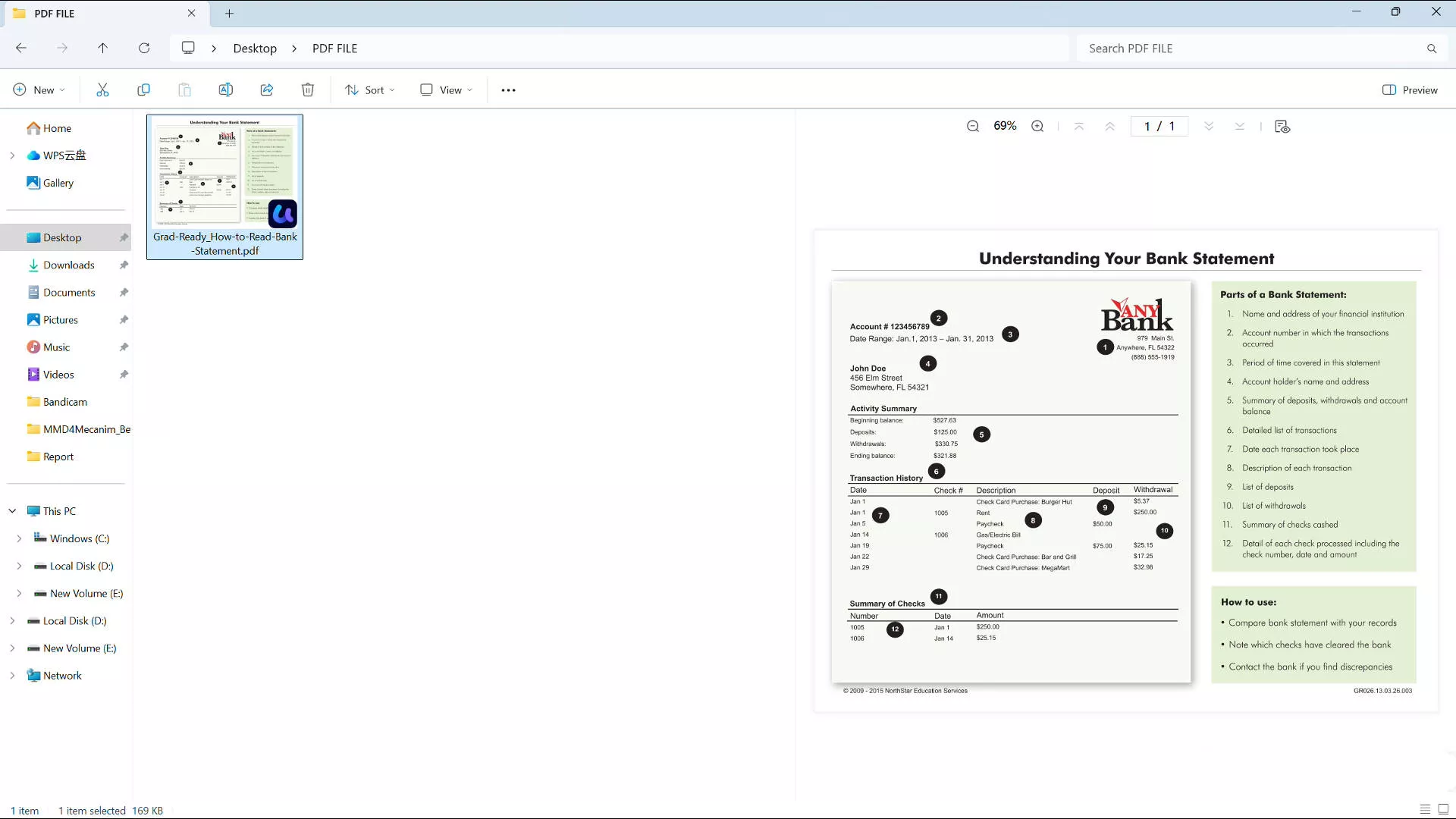
Sie können Ihre PDF-Datei jetzt sofort in der Vorschau anzeigen – ohne sie öffnen zu müssen. UPDF bietet Zoom-Schaltflächen in der Seitenleiste, mit denen Sie die Größe für eine komfortablere Vorschau aller Details in der PDF-Datei anpassen können.
Warum UPDF besser abschneidet als Adobe Acrobat
Nachdem ich herausgefunden hatte, wie man Adobe Acrobat als Standardprogramm entfernt, wurde mir klar, dass Adobe langsam, teuer und für meinen Workflow ungeeignet ist. Dann testete ich UPDF und stellte fest, dass beide Programme gut funktionieren, UPDF aber einfacher zu bedienen ist. Ich konnte mehrere Dateien gleichzeitig importieren, was meine PDF-Dokumente deutlich effizienter machte. UPDF kostet etwa ein Sechstel von Adobe und bietet einen vergleichbaren Funktionsumfang für alle PDF-Aufgaben.
Darüber hinaus funktioniert eine einzige UPDF-Lizenz auf all meinen Geräten und ermöglicht mir so einen nahtlosen Zugriff auf meinem Computer, Tablet und Smartphone. Seit dem Wechsel nutze ich UPDF regelmäßig, um meine PDFs komfortabler und ohne die zuvor bestehenden Einschränkungen zu verwalten.
Windows • macOS • iOS • Android 100% sicher
Hauptmerkmale
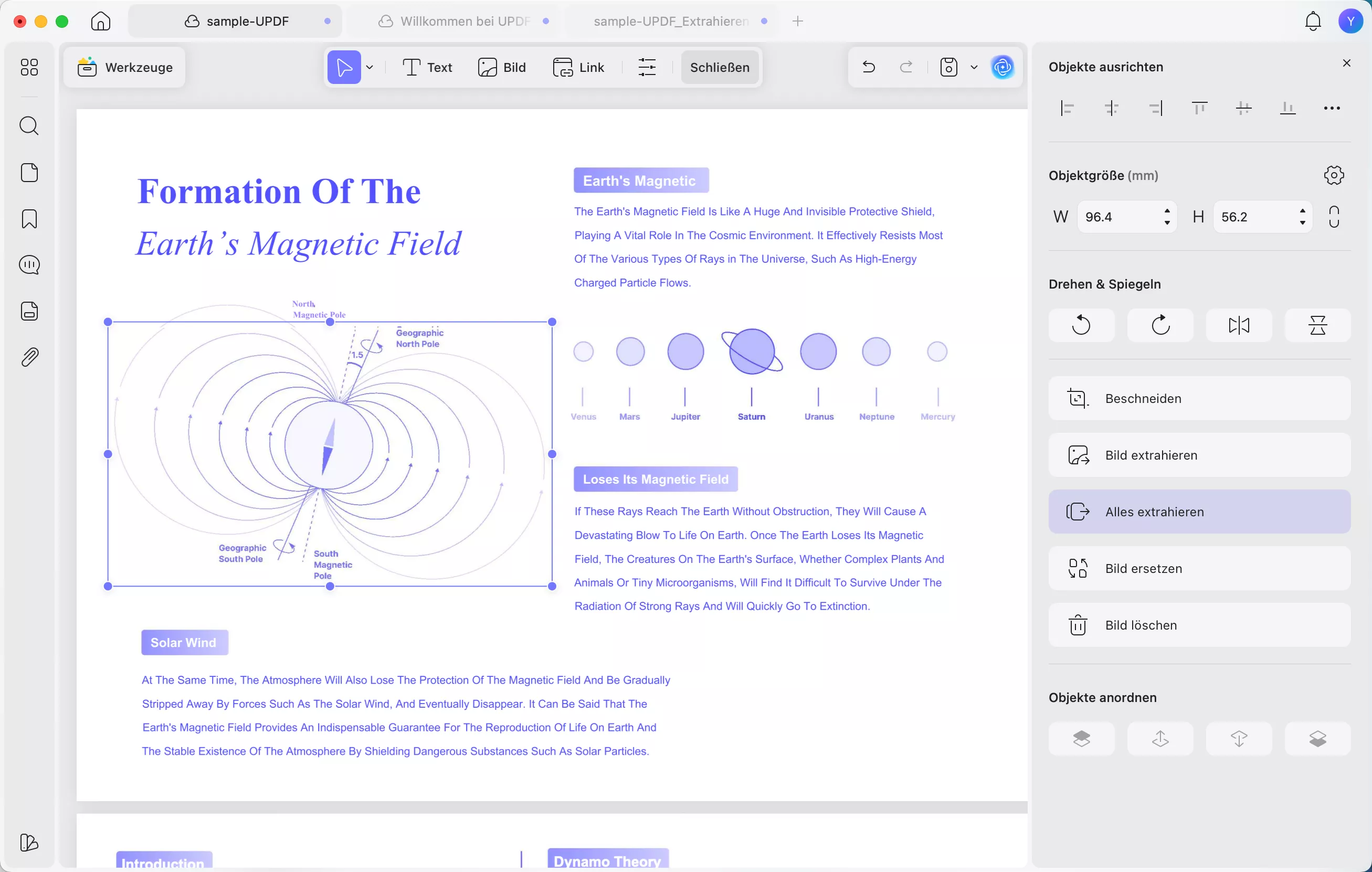
- PDF-Bearbeitung: Mit UPDF kann ich den Text in meiner PDF-Datei ganz einfach bearbeiten und Farbe, Größe und Ausrichtung anpassen.
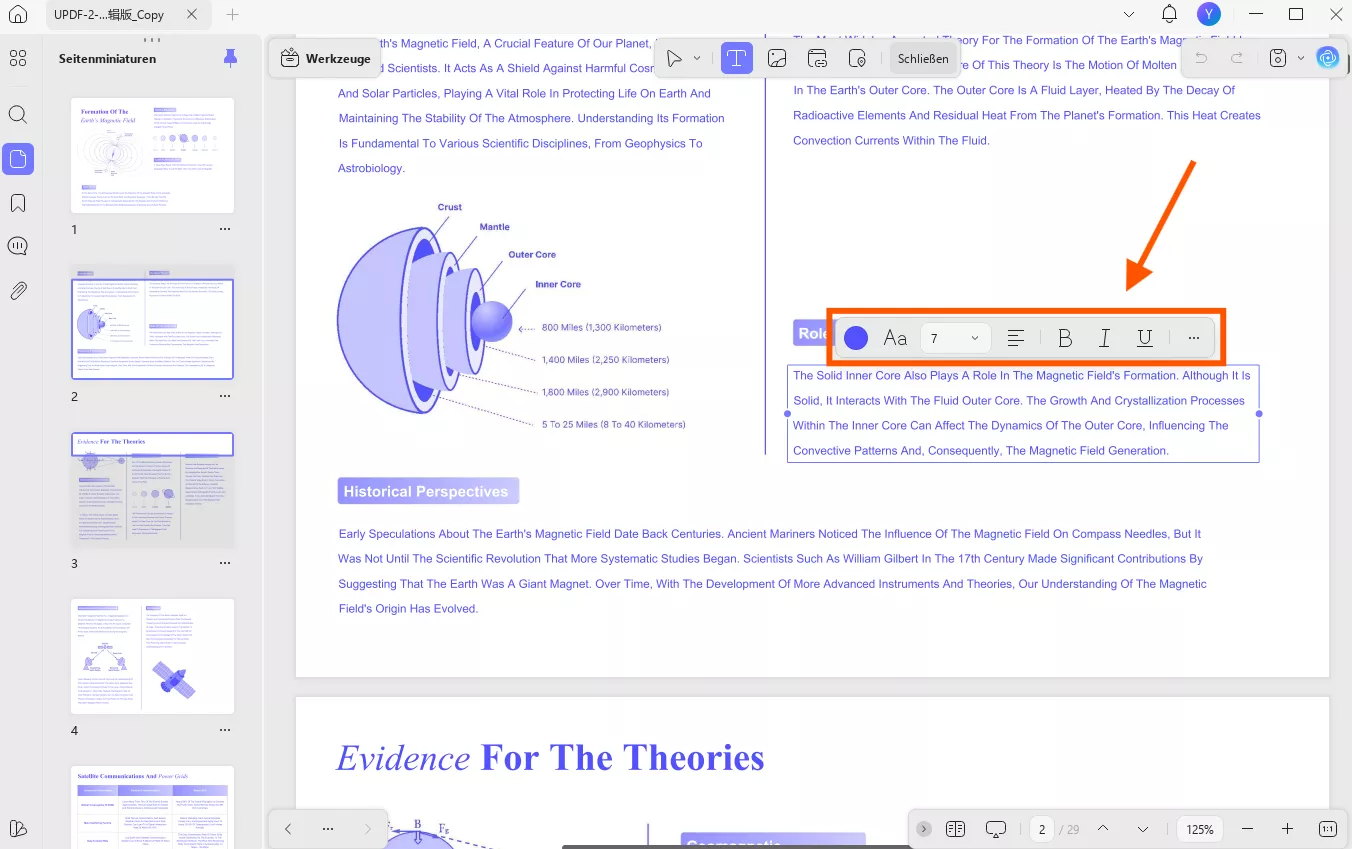
Außerdem kann ich damit Bilder ändern oder extrahieren sowie deren Größe und Ausrichtung in der PDF-Datei anpassen. Mit der Schaltfläche „Alle extrahieren“ lassen sich auch alle Bilder in der PDF-Datei extrahieren.
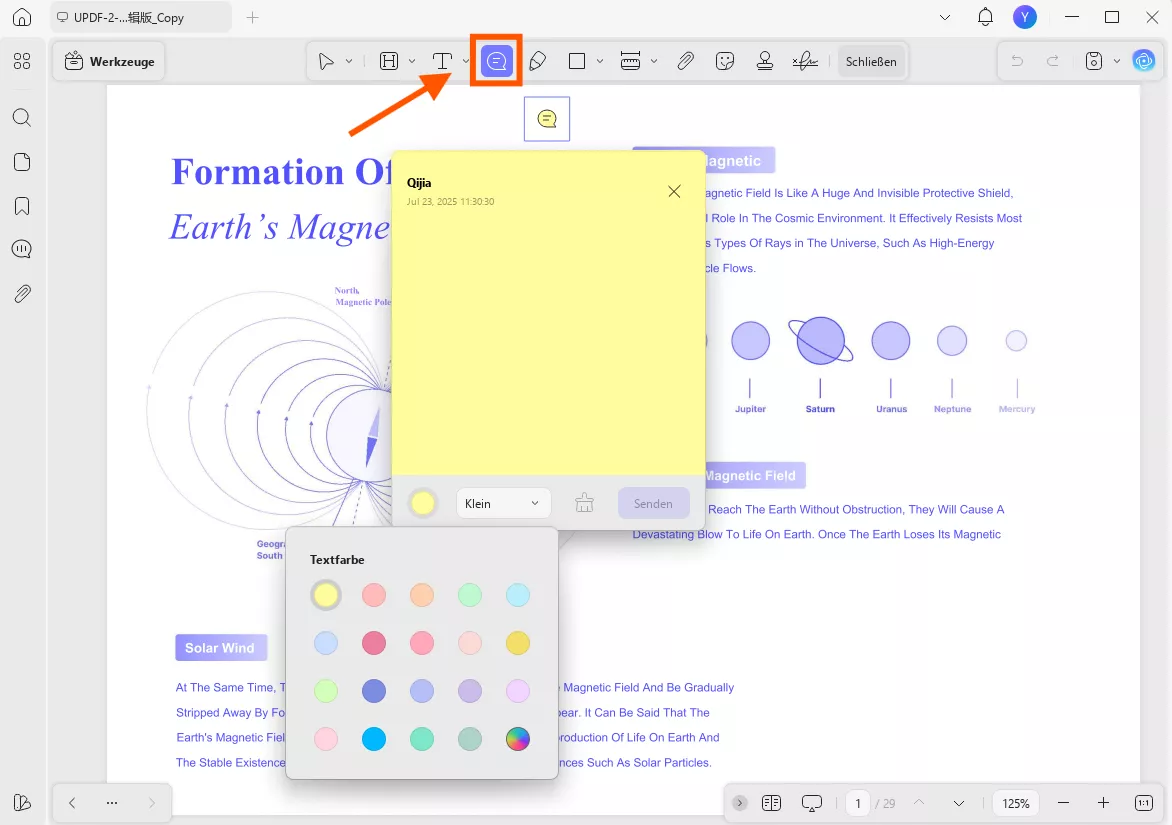
- PDFs mit Anmerkungen versehen: UPDF ermöglicht es mir, PDF-Dokumente mit Anmerkungen zu versehen, indem ich den Text hervorhebe und Kommentare oder Haftnotizen für Anweisungen hinzufüge.
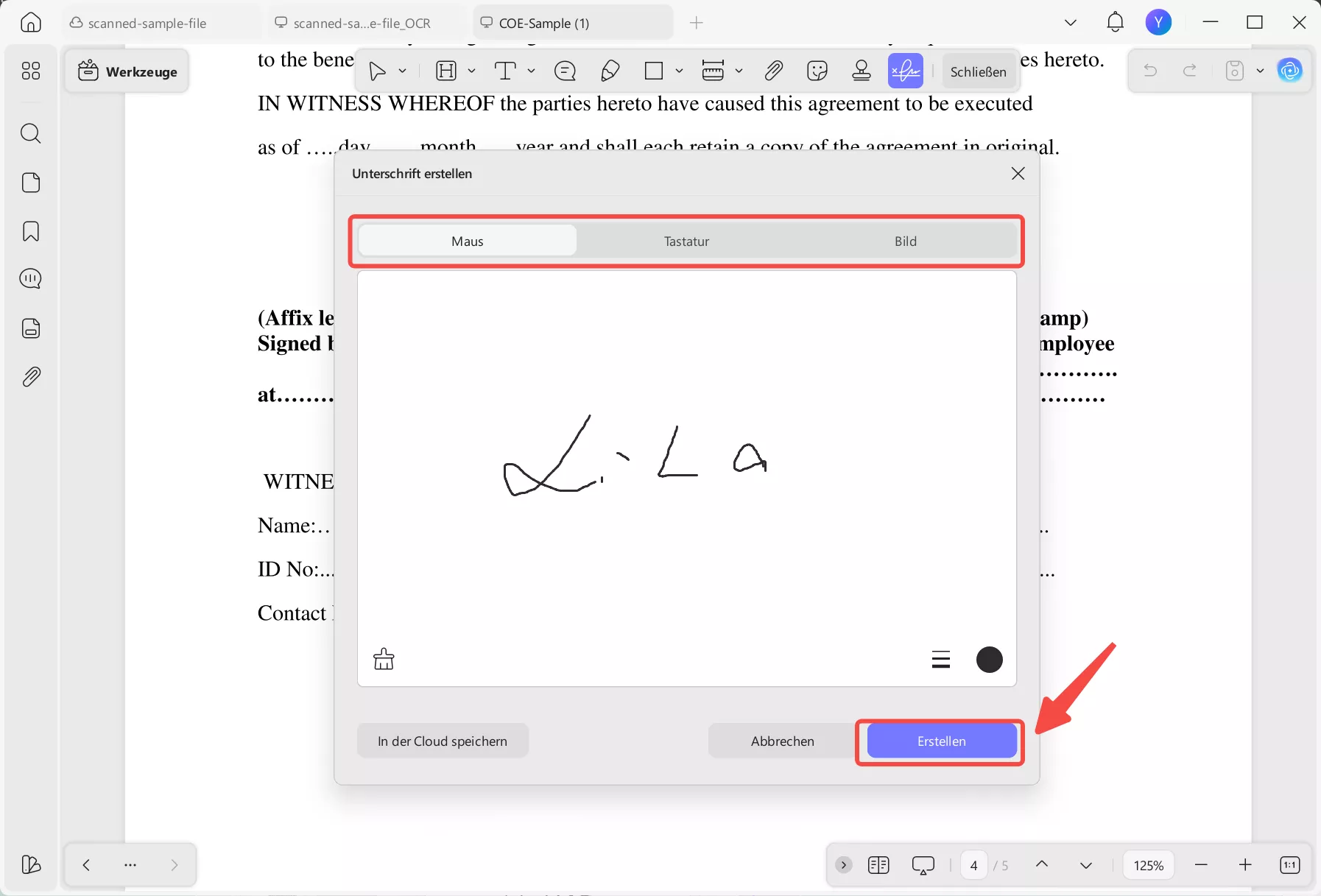
Darüber hinaus ermöglicht es mir, Markierungen in Form von Formen hinzuzufügen und Signaturen einzufügen, um meinen PDFs eine persönliche Note zu verleihen.
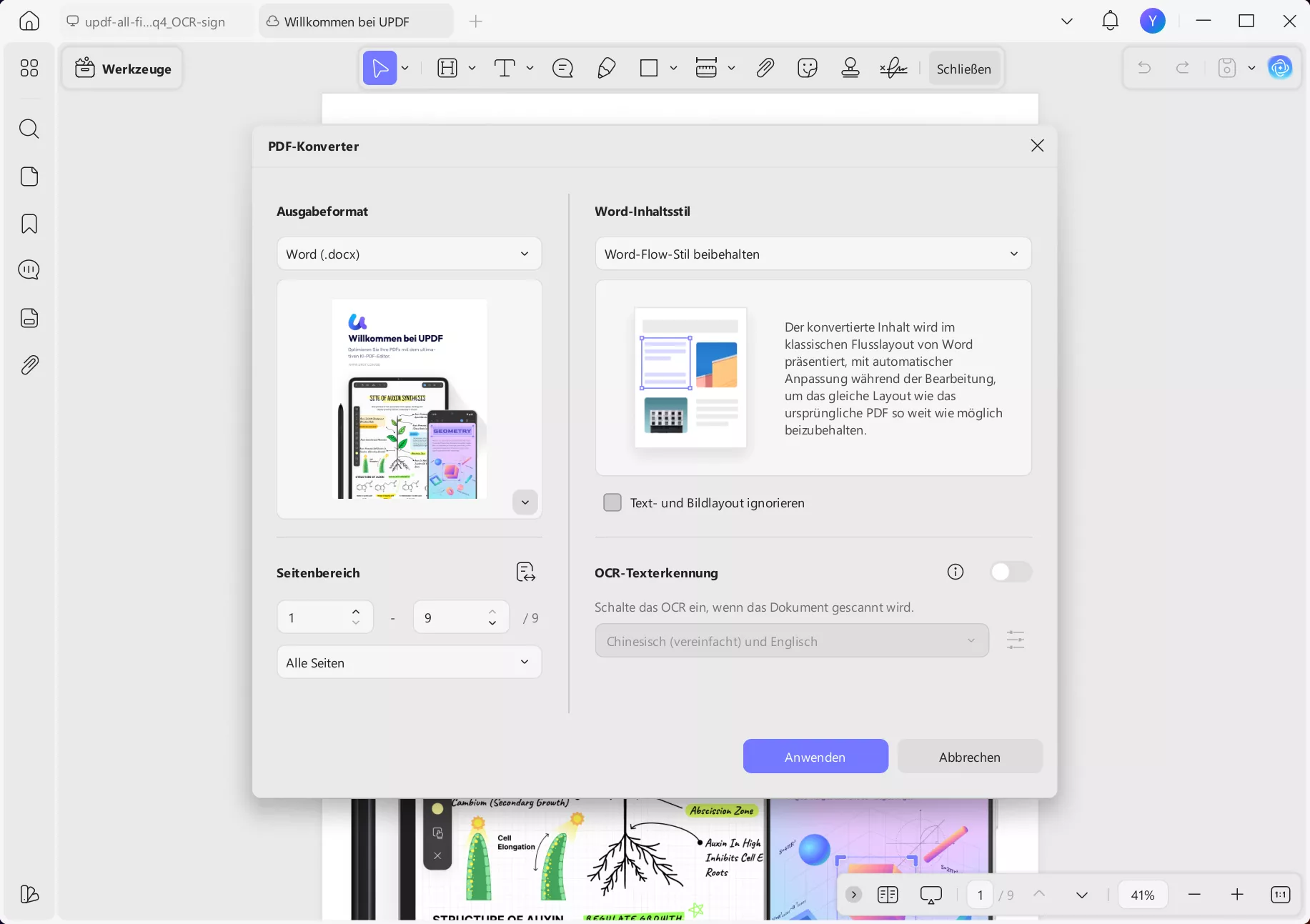
- PDF konvertieren: Mit dieser Funktion können Sie PDF-Dateien in bearbeitbare Formate umwandeln, um sie einfacher verwenden zu können. Wenn ich eine PDF-Datei in Word konvertieren muss, helfen die Optionen für den „Word-Inhaltsstil“, das ursprüngliche Layout und die Formatierung beizubehalten und so ein professionelles Ergebnis zu erzielen.
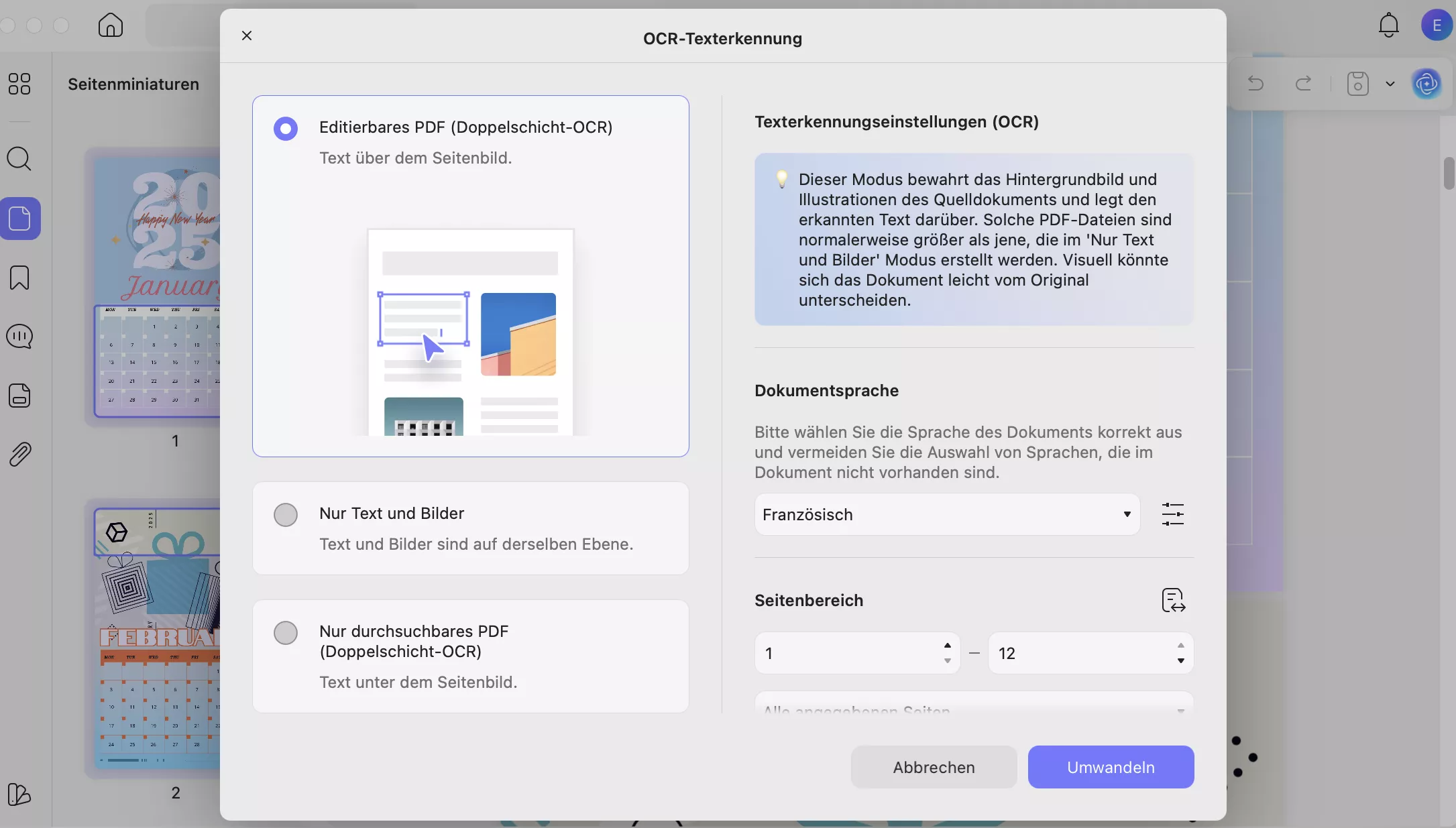
- OCR-PDF: Ich verwende UPDF, um schnell und präzise Text aus gescannten oder bildbasierten PDFs zu extrahieren. UPDF bietet drei OCR-Modi und ermöglicht bei mehrsprachigen Dokumenten die Auswahl aller relevanten Sprachen für eine genaue Erkennung.
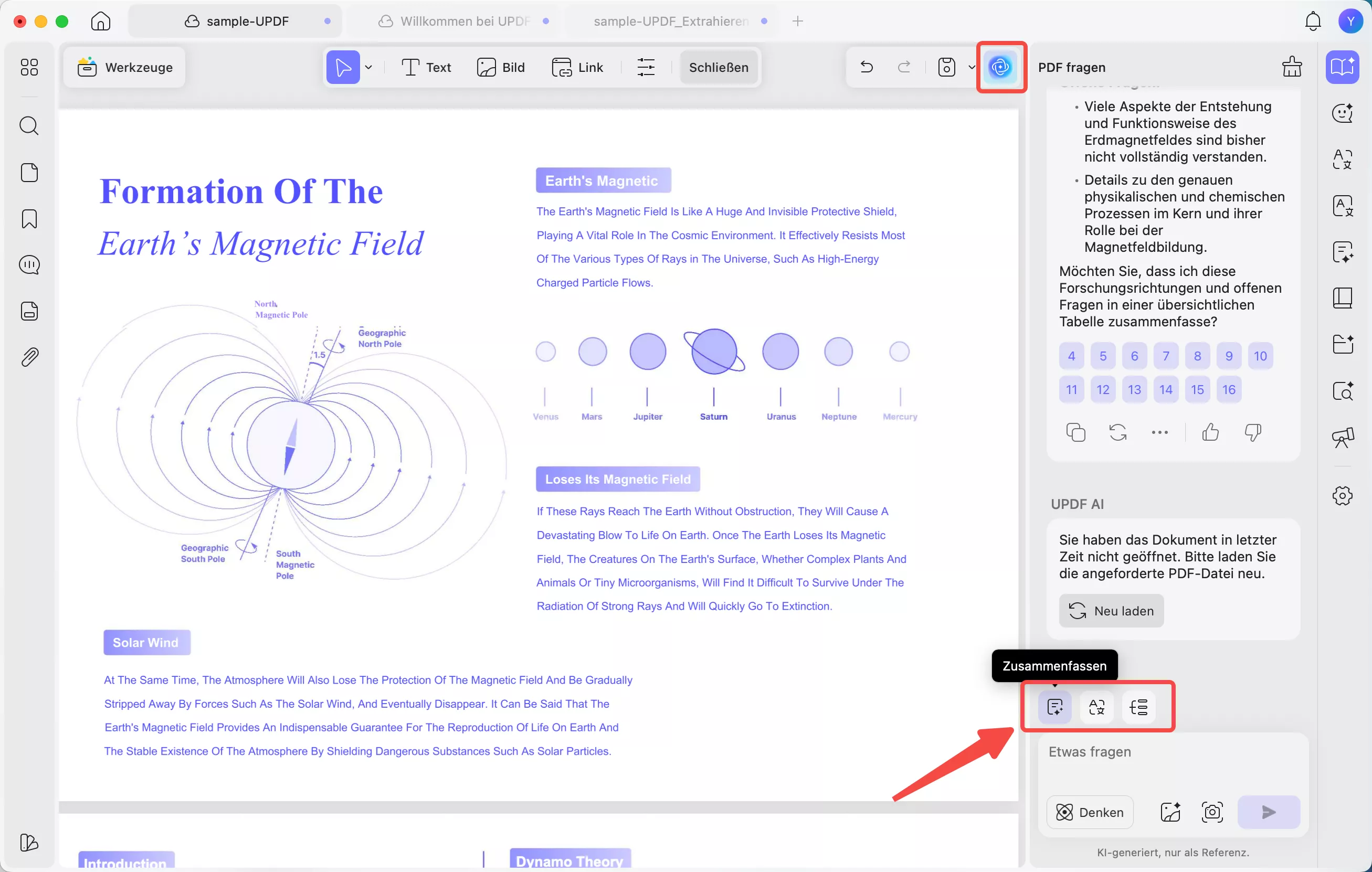
- KI-Tools: Mithilfe von KI-Tools kann ich meine PDF-Dateien zusammenfassen, übersetzen und Mindmaps erstellen. Die Option „Seitenweise übersetzen“ ist besonders hilfreich, wenn ich mit einer bestimmten Seitenzahl arbeite und so die Arbeitsorganisation vereinfachen möchte.
Wenn Sie auf ein fortschrittliches PDF-Verwaltungstool umsteigen möchten, besuchen Sie die Preisseite, um die UPDF Premium-Lizenz zu erwerben. Mit allen freigeschalteten Funktionen wird das Verwalten, Bearbeiten und Organisieren von PDFs deutlich schneller und komfortabler.
Windows • macOS • iOS • Android 100% sicher
Fazit
In diesem Artikel habe ich erklärt, wie man Adobe Acrobat als Standard-PDF-Viewer entfernt und zu einem flexiblen Programm wechselt. UPDF schließt die Lücken, die ich bei Adobe festgestellt habe, indem es einfache Stapelimporte, Unterstützung für mehrere Geräte und kostengünstige Funktionen bietet. Wenn Sie ein zuverlässiges PDF-Tool suchen, das Ihren Workflow vereinfacht, empfehle ich Ihnen dringend, UPDF auf all Ihren Geräten auszuprobieren.
Windows • macOS • iOS • Android 100% sicher




 Wayne Austin