 UPDF
UPDF
 Windows版UPDF
 Mac版UPDF
 iPhone/iPad版UPDF
 Android版UPDF
 Nomostar
 UPDF AI オンライン
 UPDF Sign
 IvyCraft
 PDF編集
PDF編集 PDF注釈付け
 PDF作成
PDF作成 PDFフォーム
 リンクの編集
 PDF変換
PDF変換 OCR機能
OCR機能 PDFからWordへ
 PDFから画像へ
 PDFからExcelへ
 PDFのページ整理
 PDF結合
PDF結合 PDF分割
PDF分割 ページのトリミング
 ページの回転
 PDF保護
PDF保護 PDF署名
PDF署名 PDFの墨消し
 PDFサニタイズ
 セキュリティ解除
 PDF閲覧
PDF閲覧 UPDF クラウド
 PDF圧縮
PDF圧縮 PDF印刷
PDF印刷 PDFのバッチ処理
 UPDF AIについて
 UPDF AIソリューション
 AIユーザーガイド
 UPDF AIによくある質問
 PDF要約
PDF要約 PDF翻訳
PDF翻訳 PDF付きチャット
 AIでチャット
 画像付きチャット
 PDFからマインドマップへの変換
 PDF説明
PDF説明 PDF AIツール
 画像AIツール
 AIチャットツール
 AIライティングツール
 AI学習ツール
 AI業務ツール
 その他のAIツール
 AI ブックマーク生成
 AI ブックマーク要約
 AI 透かし生成
 AI 背景生成
 AI ステッカー生成
 AI スタンプ生成
 AI 編集スイート
 UPDF コパイロット
 AI ページ管理
 AI セマンティックサーチ
 PDFからWordへ
 PDFからExcelへ
 PDFからPowerPointへ
 ソリューション
 電子署名
電子署名 ビジネスAI
 料金プラン
料金プラン 導入・運用ガイド
 ウェビナー
ウェビナー IT
IT 教育
教育 建設
建設 金融サービス
 医療
医療 保険
保険 法務
法務 製造業
製造業 官公庁
官公庁 研究者・博士向け
 個人事業主・フリーランス向け
 弁護士・法務専門家向け
 不動産担当者・仲介業者向け
 教育機関向けソリューション
 導入事例
導入事例 ユーザーガイド
 公式ブログ
公式ブログ UPDF 活用術
 UPDF vs Adobe Acrobat
 UPDF vs Foxit
 UPDF vs PDF Expert
 よくある質問(FAQ)
 ダウンロードセンター
 動作環境・仕様
 お問い合わせ
 ニュースルーム
 アップデート履歴
 ユーザーレビュー
 会社概要
会社概要

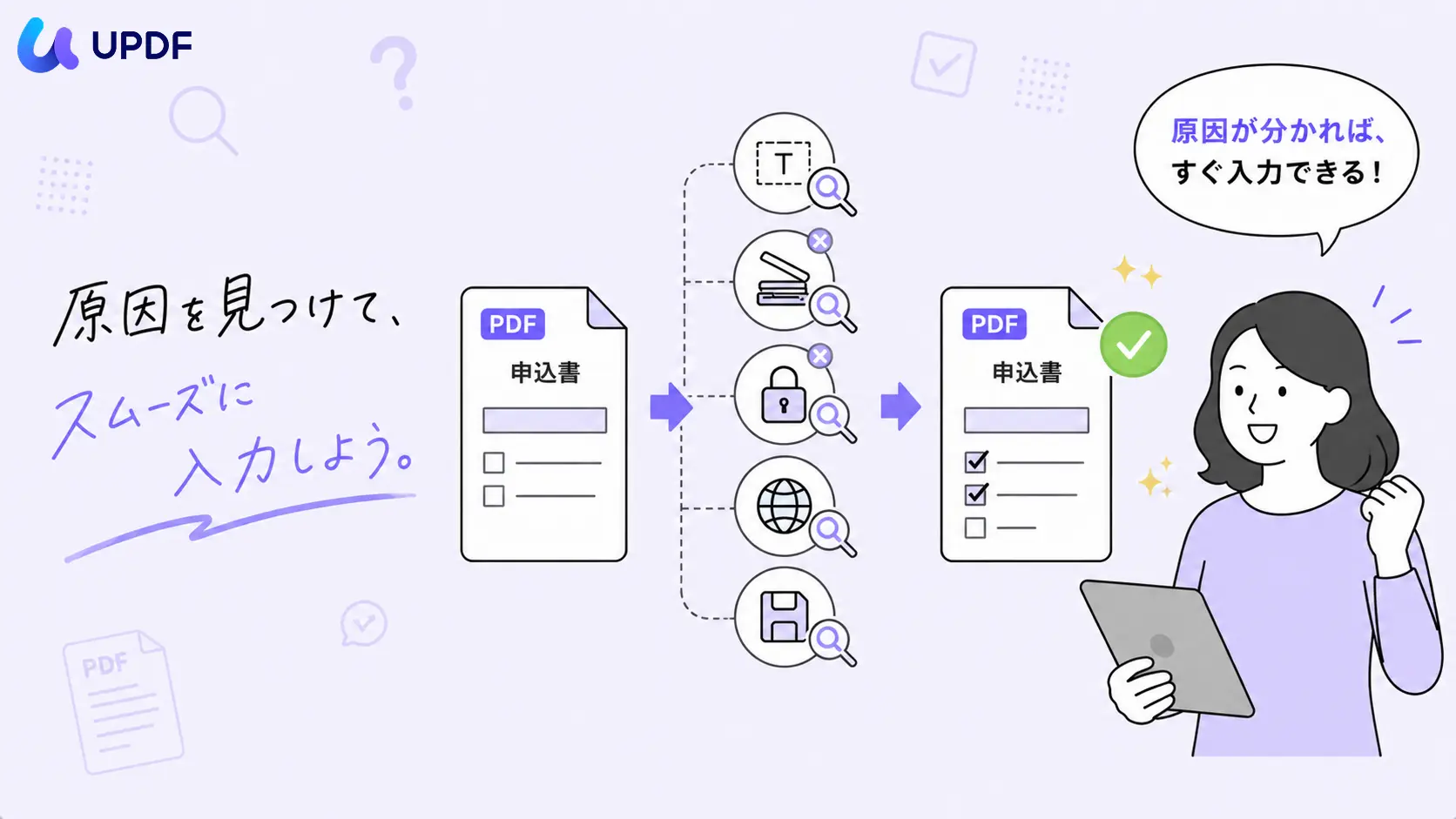
PDFの申込書や届出書、社内確認書などを開いた時に、「入力欄があるように見えるのに文字を入力できない」「チェック欄をクリックしても反応しない」「入力したはずの文字が保存後に表示されない」といった問題が起きることがあります。
このような場合、PDFそのものが壊れているとは限りません。PDFに入力可能なフォームフィールドが入っていない、スキャン画像になっている、ブラウザのPDFビューアーで開いている、保護設定で入力が制限されているなど、原因はいくつかに分かれます。
この記事では、PDFフォームに入力できない時の原因と対処法を、実際によくある症状ごとに整理して解説します。入力できないPDFを、必要に応じて入力可能なフォームにする方法も紹介します。
PDFにテキストフィールド、チェックボックス、ラジオボタン、ドロップダウンリストなどを追加したい場合は、フォーム編集に対応したPDFソフトを使うと効率的です。UPDFなら、既存のPDFにフォームフィールドを追加し、入力・保存・印刷まで一つの画面で確認できます。
Windows • macOS • iOS • Android 100%安全
PDFフォームに入力できない原因と対処法の早見表
まずは、現在起きている症状から原因を切り分けましょう。PDFフォームに入力できない問題は、見た目だけでは判断しにくいため、クリックした時の反応や保存後の状態を確認することが大切です。
| 症状 | 考えられる原因 | 主な対処法 |
|---|---|---|
| 入力欄をクリックしてもカーソルが出ない | フォームフィールドが入っていないPDF | テキストフィールドやチェックボックスを追加して、入力可能なPDFにする |
| スキャンした申込書に直接入力できない | ページ全体が画像として配置されている | 必要な位置にフォームフィールドを重ねて配置する |
| ブラウザでは入力できない、または保存後に不安定 | ブラウザ内蔵PDFビューアーとの互換性 | PDFをダウンロードし、PDFフォーム対応ソフトで開く |
| 日本語を入力すると空白になる、反映されない | PDFビューアー、IME、フォント表示の問題 | 別のPDFソフトで開き直し、入力後に表示と保存を確認する |
| 入力欄はあるが編集できない | PDFの保護設定や権限制限 | 権限を確認し、必要に応じて作成者に制限のないファイルを依頼する |
| 入力後に文字が表示されない、印刷されない | 保存方式、表示環境、フォームの外観情報の問題 | 保存後に再度開いて確認し、必要なら別のPDFソフトで保存・印刷する |
原因別:PDFフォームに入力できない時の対処法
ここからは、原因ごとに具体的な対処法を説明します。最初に「なぜ入力できないのか」を確認し、そのうえで適切な方法を選ぶと、無駄な作業を減らせます。
フォームフィールドが入っていないPDFの場合
PDFの中に名前、住所、日付などの入力欄が見えていても、それが実際に入力できるフォームフィールドとは限りません。線や枠だけが配置されているPDFでは、クリックしてもカーソルが表示されず、文字を入力できません。
この場合は、PDFにテキストフィールドやチェックボックスなどのフォームフィールドを追加する必要があります。例えば、申込書の氏名欄にはテキストフィールド、確認項目にはチェックボックス、選択肢が決まっている項目にはドロップダウンリストを配置します。
UPDFで入力可能なフォームにする基本手順は次の通りです。
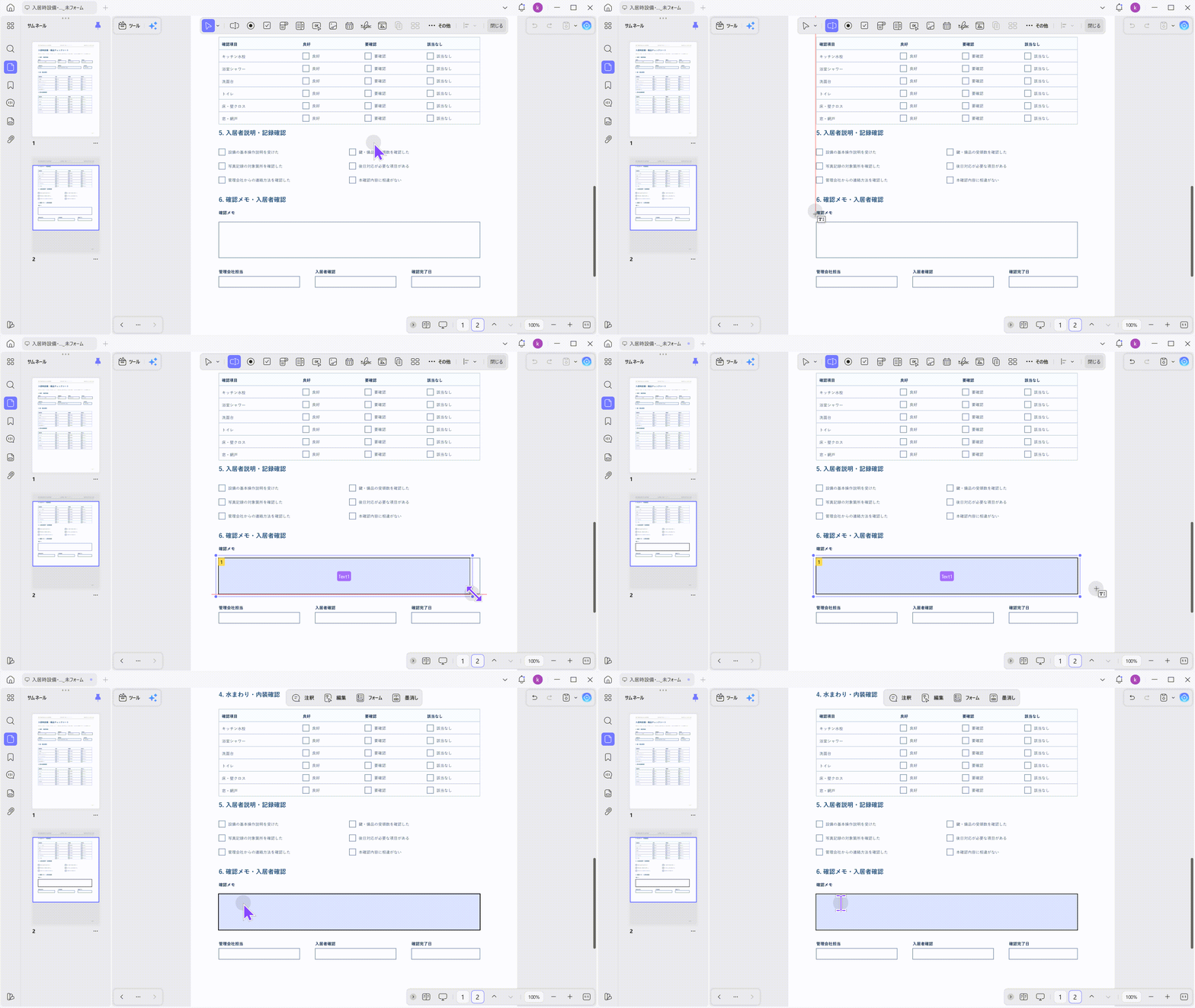
- UPDFでPDFを開きます。
- 画面左側の「ツール」から「フォーム」モードを選択します。
- 上部のフォームツールバーから、テキストフィールド、チェックボックス、ラジオボタン、ドロップダウンリストなどを選びます。
- 入力させたい位置をクリックまたはドラッグして、フォームフィールドを配置します。
- 必要に応じて、フィールド名、表示、必須設定、選択肢などを調整します。
- 入力テストを行い、保存後に内容が残っているか確認します。
フォームフィールドの種類や使い分けを詳しく確認したい場合は、PDFフォームフィールドの作成・編集方法も参考になります。
スキャンPDF・画像PDFになっている場合
紙の書類をスキャンしてPDF化したものは、見た目は申込書やチェックシートでも、内部的にはページ全体が画像として扱われていることがあります。この場合、氏名欄や住所欄をクリックしても、文字入力用の領域として認識されません。
このようなPDFでは、既存の文字や枠を直接編集するのではなく、入力したい位置にフォームフィールドを重ねて配置する方法が現実的です。フォームとして再利用したい場合は、各入力欄にテキストフィールドやチェックボックスを追加しておくと、次回以降も入力しやすくなります。
もしスキャン画像内の文字そのものを編集したい場合は、OCRでテキスト認識を行う選択肢もあります。ただし、OCRは「画像内の文字を認識する」ための機能であり、フォーム入力欄を自動的に完全再現するものではありません。フォームとして使うなら、認識後に必要なフィールドを配置する作業が必要です。
スキャンPDFや画像PDFに入力欄を作る流れは、次のようになります。
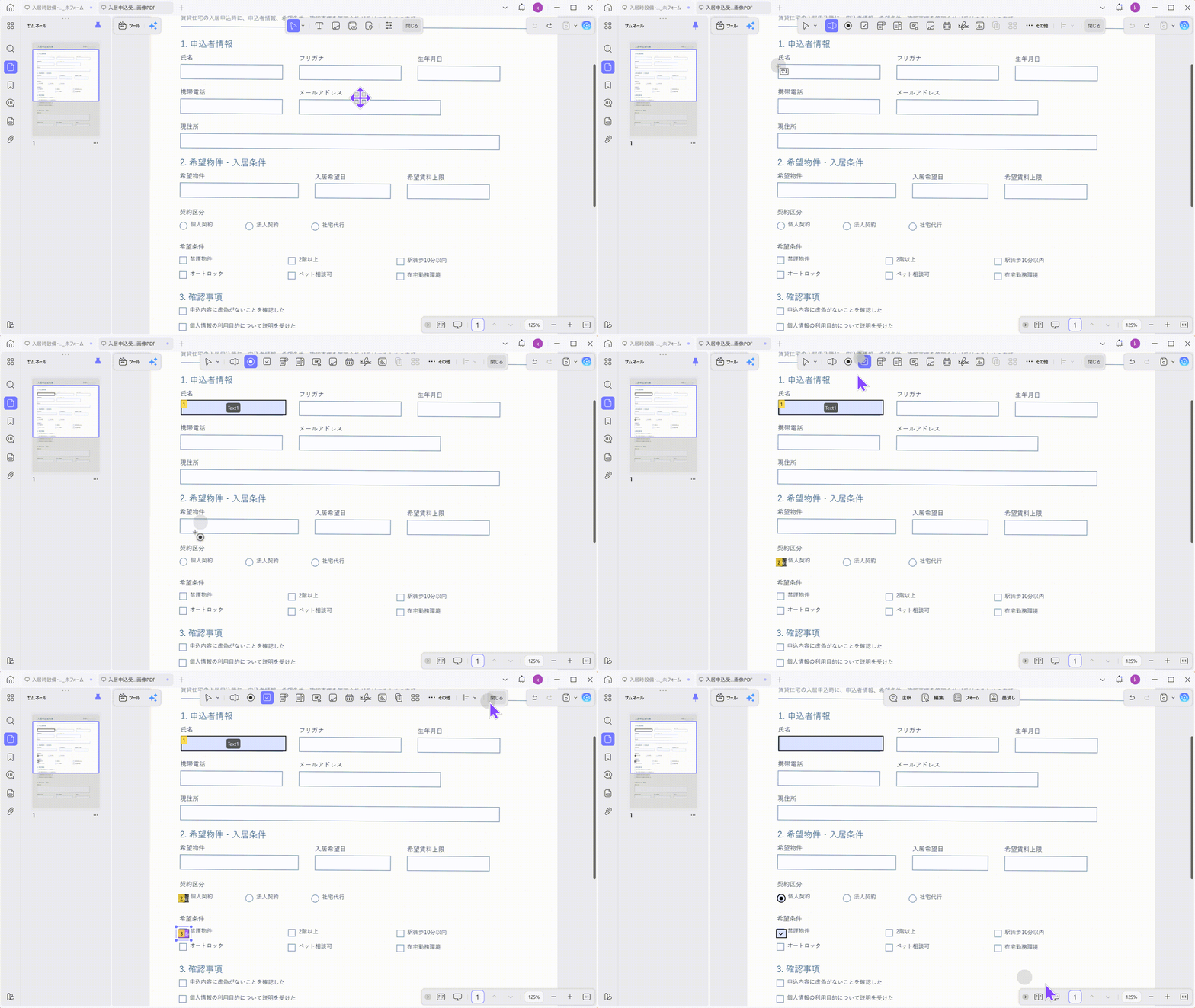
- PDFを開き、入力できない箇所が画像化されているか確認します。
- フォーム編集モードに切り替えます。
- 氏名・住所・日付などの位置にテキストフィールドを配置します。
- 確認欄や選択欄には、チェックボックスやラジオボタンを配置します。
- 入力テストを行い、保存後の表示を確認します。
ブラウザや簡易ビューアーで入力している場合
PDFをWebサイト上で開いたまま入力している場合、ブラウザ内蔵のPDFビューアーが使われていることがあります。ブラウザ上でも入力できるPDFはありますが、フォームの種類、フォント、保存方式、OSやブラウザのバージョンによって動作が変わることがあります。
特に、入力したはずの文字がうまく反映されない、保存後に内容が消えたように見える、印刷時に文字が出ないといった問題は、ブラウザ環境で起きやすいトラブルです。
この場合は、まずPDFをローカルにダウンロードし、PDFフォームに対応したソフトで開き直してください。UPDFのようなPDF編集ソフトで開けば、フォームフィールドの有無を確認しながら、入力・保存・印刷まで一貫して作業できます。
確認手順は次の通りです。
- ブラウザ上で直接入力せず、PDFファイルをパソコンに保存します。
- 保存したPDFをPDFフォーム対応ソフトで開きます。
- 入力欄をクリックし、カーソルが出るか、チェック欄が反応するか確認します。
- 入力後に別名保存し、再度開いて内容が残っているか確認します。
- 提出前に、印刷プレビューやPDFとしての再保存結果も確認します。
一時的に入力するだけならブラウザで足りる場合もありますが、業務書類、申請書、契約関連書類など、入力内容を確実に残したいPDFでは、専用のPDFソフトで確認する方が安全です。
日本語入力がうまく反映されない場合
PDFフォームでは、英数字は入力できるのに日本語だけ反映されない、入力中の文字が空白のように見える、候補ウィンドウだけが表示されてフィールドに文字が入らない、という問題が起きることがあります。
この原因は一つに限定できません。PDFビューアーと日本語IMEの相性、フォームフィールドに設定されたフォント、ブラウザ内蔵ビューアーの表示処理などが関係する場合があります。
まず試したい対処法は、PDFをダウンロードして別のPDFソフトで開き直すことです。ブラウザ上で入力している場合は、同じPDFでも専用ソフトで開くと入力できることがあります。
日本語入力の確認ポイントは次の通りです。
- 入力環境:ブラウザではなく、PDFフォーム対応ソフトで開いて入力します。
- 保存確認:入力後に別名保存し、ファイルを開き直して日本語が表示されるか確認します。
- 配布前確認:他の人に入力してもらうフォームでは、別の環境でも文字が表示されるかテストします。
フォームを作成する側であれば、入力欄のフォントや表示設定をできるだけ一般的なものにし、配布前に日本語入力のテストを行うことが重要です。
PDFの保護設定で入力や編集が制限されている場合
PDFに保護設定がかかっていると、フォームフィールドが存在していても入力や編集が制限されることがあります。閲覧はできるのに入力できない、保存できない、フィールドを編集できない場合は、PDFの権限設定を確認しましょう。
ただし、保護されたPDFを無断で解除することは避けるべきです。業務書類や申請書の場合、作成者が意図的に編集や入力を制限している可能性があります。
確認と対処の流れは次の通りです。
- PDFの文書プロパティやセキュリティ情報を確認します。
- フォーム入力や編集が許可されているか確認します。
- 許可されていない場合は、PDFの作成者や管理者に連絡します。
- 入力用のPDF、または制限のないバージョンを受け取ります。
- 権限のあるPDFで、必要な入力・保存を行います。
読み取り専用のPDFを扱う場合は、読み取り専用PDFを編集する方法もあわせて確認してください。
入力後の文字が表示されない・印刷できない場合
フォームに入力できたように見えても、保存後に文字が表示されない、フィールドをクリックした時だけ文字が見える、印刷すると入力内容が出ない、という問題もあります。この場合、入力そのものではなく、保存形式、フォームの外観情報、フォント、表示環境に原因がある可能性があります。
特に、ブラウザや一部のPDFビューアーで入力したフォームは、別のソフトで開いた時に表示が変わることがあります。提出や共有の前には、必ず保存後のファイルを開き直して確認しましょう。
入力後の表示・印刷トラブルでは、次の順番で確認します。
- 入力後、上書きではなく別名で保存します。
- 保存したPDFを閉じ、再度開き直します。
- 入力した文字やチェック状態が常に表示されるか確認します。
- 印刷プレビューで入力内容が出るか確認します。
- 相手に送る場合は、可能であればPDFとして再保存したファイルを確認してから共有します。
入力内容が保存されない場合は、PDFが保存できない時の対処法も参考になります。また、入力したフィールドデータが表示されない場合は、PDF入力フィールドデータが表示されない時の解決方法も確認してください。
入力できないPDFを扱う時の注意点
入力できないPDFを扱う時は、原因を解決するだけでなく、原本の保管や提出前の確認も重要です。特に、申請書、契約書、社内手続き書類などでは、入力後の見え方や保存状態がそのまま提出品質に関わります。
- 原本を残す:フォームフィールドを追加する前に、元のPDFを別名で保存しておくと安心です。
- 権限を確認する:保護されたPDFは、作成者の意図や社内ルールに従って扱います。
- 保存後に開き直す:入力した直後だけでなく、保存後に再度開いて内容が残っているか確認します。
- 提出前に印刷確認する:印刷が必要なPDFでは、入力内容がプレビューや印刷結果に反映されるか確認します。
PDFフォームに関するよくある質問
Q1. PDFの入力欄をクリックしても文字を入力できないのはなぜですか?
PDFに実際のフォームフィールドが入っていない可能性があります。見た目だけ入力欄のように作られているPDFでは、クリックしてもカーソルが表示されません。この場合は、PDFフォーム対応ソフトでテキストフィールドを追加する必要があります。
Q2. ブラウザで開いたPDFフォームに入力できない場合はどうすればよいですか?
まずPDFをパソコンにダウンロードし、PDFフォーム対応ソフトで開き直してください。ブラウザのPDFビューアーでは、フォーム入力、日本語入力、保存、印刷の動作が環境によって不安定になる場合があります。
Q3. PDFフォームに日本語だけ入力できない場合の対処法はありますか?
ブラウザではなく専用のPDFソフトで開き、入力後に保存して再度開き直してください。日本語入力の問題は、PDFビューアー、IME、フォント設定が関係することがあります。フォーム作成側の場合は、配布前に日本語入力と表示をテストしておくことが重要です。
Q4. 保護されたPDFフォームに入力する方法はありますか?
入力や編集が制限されているPDFでは、権限なしに制限を解除することは避けるべきです。文書のセキュリティ設定を確認し、フォーム入力が許可されていない場合は、作成者や管理者に入力用ファイル、または制限のないバージョンを依頼してください。
Q5. 入力したPDFフォームの文字が保存後に消えるのはなぜですか?
入力内容が保存されていない、または別のPDFビューアーで正しく表示されていない可能性があります。保存後にファイルを閉じて再度開き、文字やチェック状態が残っているか確認しましょう。必要に応じて別名保存し、PDFフォーム対応ソフトで再確認してください。
Q6. スキャンしたPDFを入力可能なフォームにできますか?
はい。スキャンPDFはそのままでは画像として扱われることが多いため、入力したい位置にテキストフィールドやチェックボックスを追加します。既存文字の編集が必要な場合はOCRも選択肢になりますが、フォーム入力欄を作るには別途フォームフィールドの配置が必要です。
まとめ
PDFフォームに入力できない原因は、一つではありません。フォームフィールドが入っていないPDF、スキャンPDF、ブラウザ環境、日本語入力の不具合、保護設定、保存後の表示トラブルなど、症状によって確認すべきポイントが変わります。
まずは、クリックした時にカーソルが出るか、入力欄が反応するか、保存後に内容が残るかを確認しましょう。フォームフィールドが入っていないPDFやスキャンPDFであれば、UPDFを使ってテキストフィールドやチェックボックスを追加することで、入力可能なPDFとして再利用できます。
入力できないPDFを無理に編集しようとするのではなく、原因を切り分けて、適切な方法でフォーム化・保存・印刷確認を行うことが大切です。
Windows • macOS • iOS • Android 100%安全






 高美季子
高美季子 

