UPDF
UPDF
 Windows版UPDF
 Mac版UPDF
 iPhone/iPad版UPDF
 Android版UPDF
 Nomostar
 UPDF AI オンライン
 UPDF Sign
 IvyCraft
 PDF編集
PDF編集 PDF注釈付け
 PDF作成
PDF作成 PDFフォーム
 リンクの編集
 PDF変換
PDF変換 OCR機能
OCR機能 PDFからWordへ
 PDFから画像へ
 PDFからExcelへ
 PDFのページ整理
 PDF結合
PDF結合 PDF分割
PDF分割 ページのトリミング
 ページの回転
 PDF保護
PDF保護 PDF署名
PDF署名 PDFの墨消し
 PDFサニタイズ
 セキュリティ解除
 PDF閲覧
PDF閲覧 UPDF クラウド
 PDF圧縮
PDF圧縮 PDF印刷
PDF印刷 PDFのバッチ処理
 UPDF AIについて
 UPDF AIソリューション
 AIユーザーガイド
 UPDF AIによくある質問
 PDF要約
PDF要約 PDF翻訳
PDF翻訳 PDF付きチャット
 AIでチャット
 画像付きチャット
 PDFからマインドマップへの変換
 PDF説明
PDF説明 PDF AIツール
 画像AIツール
 AIチャットツール
 AIライティングツール
 AI学習ツール
 AI業務ツール
 その他のAIツール
 AI ブックマーク生成
 AI ブックマーク要約
 AI 透かし生成
 AI 背景生成
 AI ステッカー生成
 AI スタンプ生成
 AI 編集スイート
 UPDF コパイロット
 AI ページ管理
 AI セマンティックサーチ
 PDFからWordへ
 PDFからExcelへ
 PDFからPowerPointへ
 ソリューション
 電子署名
電子署名 ビジネスAI
 料金プラン
料金プラン 導入・運用ガイド
 ウェビナー
ウェビナー IT
IT 教育
教育 建設
建設 金融サービス
 医療
医療 保険
保険 法務
法務 製造業
製造業 官公庁
官公庁 研究者・博士向け
 個人事業主・フリーランス向け
 弁護士・法務専門家向け
 不動産担当者・仲介業者向け
 教育機関向けソリューション
 導入事例
導入事例 ユーザーガイド
 公式ブログ
公式ブログ UPDF 活用術
 UPDF vs Adobe Acrobat
 UPDF vs Foxit
 UPDF vs PDF Expert
 よくある質問(FAQ)
 ダウンロードセンター
 動作環境・仕様
 お問い合わせ
 ニュースルーム
 アップデート履歴
 ユーザーレビュー
 会社概要
会社概要

たとえば、選択肢を追加したい、不要な項目を削除したい、既存フォームの内容を修正したい場合でも、使用するPDFツールによって操作方法や対応範囲は異なります。
特に、
- PDFフォームの選択肢を変更したい
- プルダウン項目を追加したい
- 入力欄のないPDFにフォームを追加したい
といった場合は、フォーム編集機能に対応したPDFツールが必要です。
本記事では、
- PDFのドロップダウンリストを編集する方法
- 選択肢を追加・変更する手順
- PDFフォーム編集におすすめのツール

PDFのドロップダウンリストを編集できる?
PDFフォームのドロップダウンリストでは、主に次のような編集が可能です。
- 既存の選択肢を変更する
- 新しい選択肢を追加する
- 不要な項目を削除する
- 選択肢の順番を変更する
- 初期表示される項目を設定する
- 入力欄のないPDFへ新しくドロップダウンを追加する
ただし、すべてのPDF編集ツールが既存フォーム編集に対応しているわけではありません。
特に、他ソフトで作成されたPDFフォームは、ツールによって編集制限が出る場合があります。
Windows • macOS • iOS • Android 100%安全
UPDFでPDFのドロップダウンリストを編集する方法
PDFのドロップダウンリストを簡単に編集したい場合は、UPDFを使う方法がおすすめです。
UPDFでは、
- 既存フォームのドロップダウン編集
- 新しいドロップダウン追加
- 選択肢の並び替え
- 初期表示設定
などに対応しています。
また、入力欄のないPDFでも、新しくフォームを追加できるため、申請書・アンケート・業務フォームの作成にも便利です。
既存のドロップダウンリストを編集する手順
すでにPDF内にドロップダウンリストがある場合は、UPDFのフォーム編集機能から選択肢を変更できます。
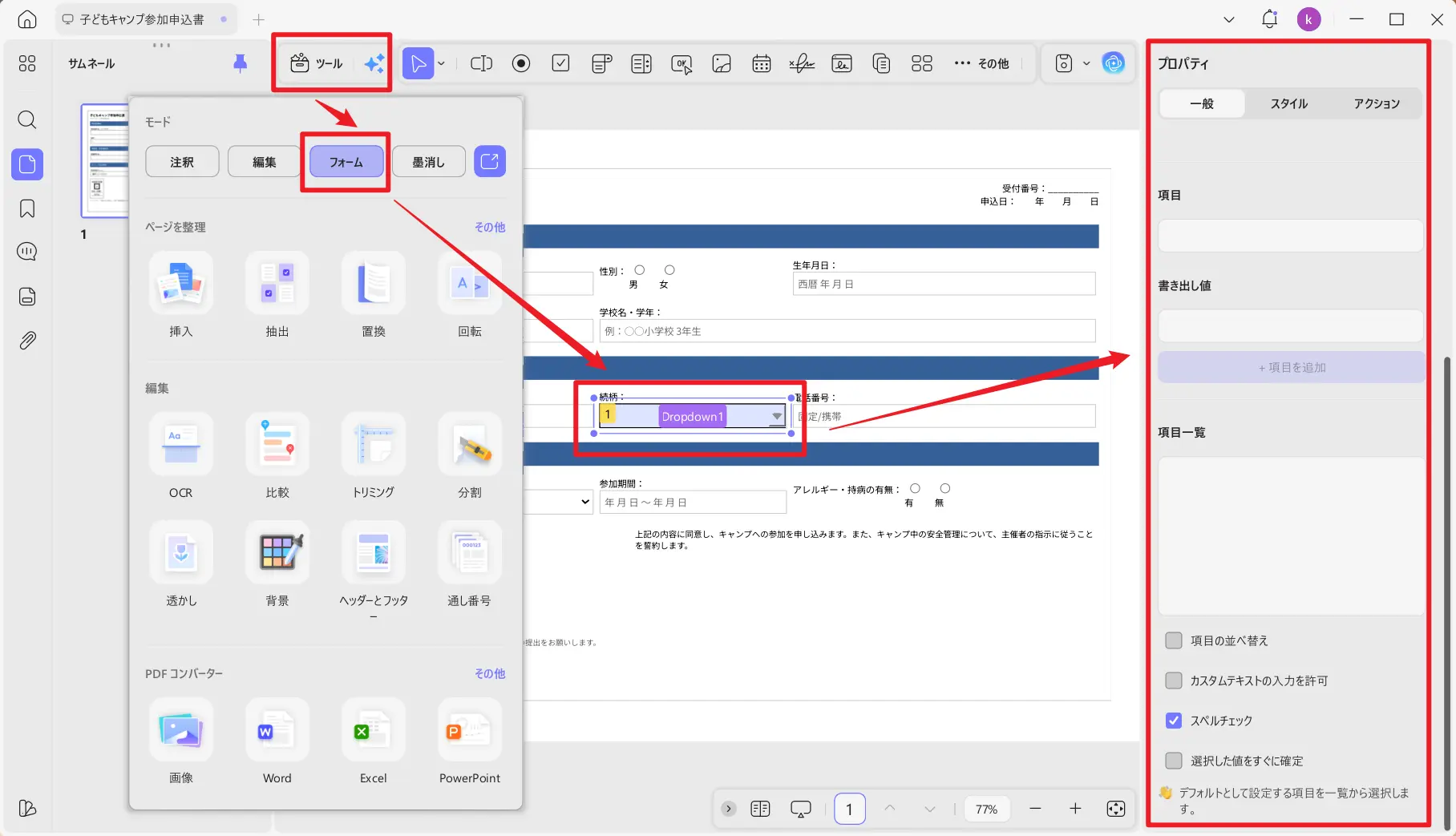
- UPDFで編集したいPDFを開きます。
- 左側ツールバーの「ツール」から「フォーム」を選択します。
- 編集したいドロップダウンリストをダブルクリックします。
- フィールドプロパティ画面で、選択肢や表示名を編集します。
- 新しい選択肢を追加する場合は、項目名を入力して追加します。
- 必要に応じて、表示順やデフォルト値を設定します。
- 編集完了後、PDFを保存します。
部署名、申請区分、商品カテゴリなど、後から変更されやすい項目も簡単に更新できます。
入力欄のないPDFにドロップダウンを追加する手順
フォーム未対応PDFでも、UPDFなら新しくドロップダウンリストを作成できます。
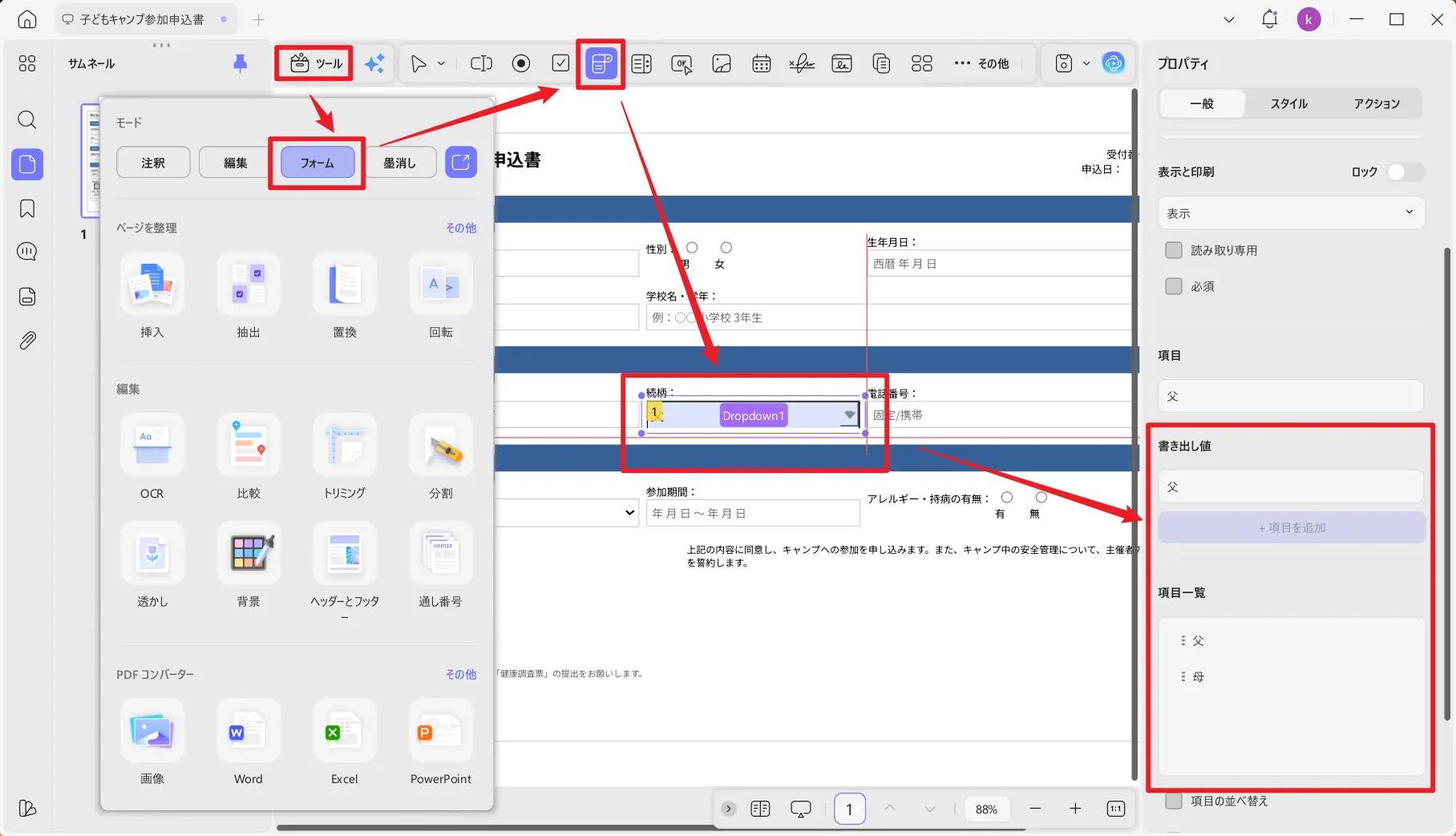
- UPDFでPDFを開きます。
- 「ツール」→「フォーム」を選択します。
- 上部メニューから「ドロップダウン」を選択します。
- PDF内の任意位置にドラッグして配置します。
- 作成したドロップダウンを右クリックし、「フィールドプロパティ」を開きます。
- 選択肢、表示名、外観、動作設定を編集します。
- 必要に応じて、チェックボックスや署名欄なども追加します。
- 設定完了後、PDFを保存します。
紙の申請書をPDF化したファイルや、入力欄のない資料をフォーム化したい場合にも便利です。
PDFフォームのドロップダウンを編集できるその他ツール

UPDF以外にも、PDFフォーム編集に対応したツールはいくつか存在します。
ただし、既存フォームの編集可否や操作性には違いがあります。
Adobe Acrobat
Adobe Acrobatは、高機能なPDF編集・フォーム作成ツールです。
「フォームを準備」機能を使うことで、既存ドロップダウンの編集や、新しいコンボボックスの追加ができます。
Foxit PDF Editor
Foxitでは、ドロップダウンリストやコンボボックスの追加・編集が可能です。
クラウド版とデスクトップ版があり、フォーム部品を画面上へ配置しながら編集できます。
ただし、PDFの作成環境やフォーム種類によっては、既存フォーム編集に制限が出る場合があります。
PDF-XChange Editor
PDF-XChange Editorは、多機能なPDF編集ツールです。
ドロップダウンリストの新規追加や詳細設定に対応しています。
一方で、設定項目が多く、初心者にはやや複雑に感じられる場合があります。
細かくフォームをカスタマイズしたい方向けです。
iLovePDF などのオンラインPDF編集ツール
iLovePDF などのオンラインPDF編集ツールでも、ドロップダウンフィールドを追加できる場合があります。
ブラウザ上で利用できるため、ソフトをインストールせずに簡単なPDFフォーム編集を行いたい場合に便利です。
一方で、
- オフライン利用ができない
- 機能制限がある
- アップロード容量制限がある
- セキュリティ面に注意が必要
といった点には注意が必要です。
特に、契約書や社内資料など機密性の高いPDFを扱う場合は、オンラインツールへのアップロードを慎重に行う必要があります。
簡単なフォーム追加や一時的な編集には便利ですが、本格的なPDFフォーム編集を行う場合は、デスクトップ型PDFツールの方が安定して利用しやすいでしょう。
PDFドロップダウン編集ツール比較
| ツール | 既存ドロップダウン編集 | 新規追加 | 操作難易度 | 特徴 |
|---|---|---|---|---|
| UPDF | ○ | ○ | 簡単 | 初心者でもフォーム編集しやすい |
| Adobe Acrobat | ○ | ○ | 普通 | 高機能だが料金が高め |
| Foxit PDF Editor | △ | ○ | 普通 | 一部フォームで互換制限がある場合あり |
| PDF-XChange Editor | △ | ○ | 難しい | 詳細設定向け |
| オンラインツール | △ | ○ | 簡単 | 手軽だが機能制限あり |
既存フォームの選択肢を編集したい場合は、フォーム編集対応範囲を事前に確認することが重要です。
特に、初心者がスムーズに選択肢を追加・変更したい場合は、直感的に操作できるツールを選ぶと作業しやすくなります。
PDFフォーム編集に便利なUPDFの機能
UPDFでは、ドロップダウン編集以外にもフォーム作成に便利な機能を利用できます。
| 機能 | できること |
|---|---|
| ドロップダウン作成 | 選択式フォームを自由に追加できます。 |
| チェックボックス追加 | アンケートや申請フォームを作成できます。 |
| 電子署名 | PDFへ署名欄を追加できます。 |
| フォーム編集 | 項目名・選択肢・動作設定を調整できます。 |
| PDF内容編集 | フォーム周辺の説明文や注記も修正できます。 |
PDFドロップダウン編集に関するFAQ
Q1. PDFのドロップダウンリストは編集できますか?
はい、フォーム編集対応ツールを使用すれば編集可能です。
既存のドロップダウン項目を変更したり、新しい選択肢を追加したりできます。
ただし、標準PDFビューアでは編集できない場合が多いため、フォーム編集機能付きPDFツールを利用する必要があります。
Q2. PDFフォームの選択肢を追加する方法は?
PDF編集ツールのフォーム編集機能を開き、ドロップダウンリストのプロパティから選択肢を追加します。
UPDFでは、対象ドロップダウンを選択し、フィールドプロパティ画面から項目を追加できます。
追加後は、表示順や初期表示項目も調整可能です。
Q3. 入力欄のないPDFにもドロップダウンを追加できますか?
はい、フォーム作成対応ツールを使えば追加できます。
入力欄のないPDFでも、ドロップダウンフィールドを任意位置へ配置し、選択肢を設定できます。
紙の書類をPDF化したファイルや、フォーム未対応PDFを入力可能フォームへ変更したい場合にも便利です。
Q4. 無料でPDFのドロップダウンを編集できますか?
一部オンラインPDF編集ツールでは、無料でドロップダウン追加や編集が可能です。
ただし、無料版では、
保存制限
機能制限
透かし
アップロード容量制限
などがある場合があります。
また、オンライン上へPDFをアップロードするため、機密文書を扱う際は注意が必要です。
Q5. PDFのプルダウンとドロップダウンは同じ意味ですか?
ほぼ同じ意味で使われます。
日本語では、
プルダウン
ドロップダウン
ドロップダウンリスト
コンボボックス
など複数の呼び方があります。
PDFフォームでは、選択肢の中から1つを選択する入力項目を指すことが一般的です。
まとめ
PDFのドロップダウンリスト編集は、使用するツールによって対応範囲や操作性が大きく異なります。
特に、
- 既存フォームの選択肢変更
- 新規ドロップダウン追加
- フォーム未対応PDFのフォーム化
を行いたい場合は、フォーム編集対応ツールを利用すると効率的です。
操作のわかりやすさや、既存フォーム編集への対応範囲を重視する場合は、直感的に操作できるPDFフォーム編集ツールを選ぶと作業しやすくなります。
用途や編集頻度に合わせて最適な方法を選び、PDFフォーム作業を快適に進めてみてください。





 高美季子
高美季子