UPDF
UPDF
 Windows版UPDF
 Mac版UPDF
 iPhone/iPad版UPDF
 Android版UPDF
 Nomostar
 UPDF AI オンライン
 UPDF Sign
 IvyCraft
 PDF編集
PDF編集 PDF注釈付け
 PDF作成
PDF作成 PDFフォーム
 リンクの編集
 PDF変換
PDF変換 OCR機能
OCR機能 PDFからWordへ
 PDFから画像へ
 PDFからExcelへ
 PDFのページ整理
 PDF結合
PDF結合 PDF分割
PDF分割 ページのトリミング
 ページの回転
 PDF保護
PDF保護 PDF署名
PDF署名 PDFの墨消し
 PDFサニタイズ
 セキュリティ解除
 PDF閲覧
PDF閲覧 UPDF クラウド
 PDF圧縮
PDF圧縮 PDF印刷
PDF印刷 PDFのバッチ処理
 UPDF AIについて
 UPDF AIソリューション
 AIユーザーガイド
 UPDF AIによくある質問
 PDF要約
PDF要約 PDF翻訳
PDF翻訳 PDF付きチャット
 AIでチャット
 画像付きチャット
 PDFからマインドマップへの変換
 PDF説明
PDF説明 PDF AIツール
 画像AIツール
 AIチャットツール
 AIライティングツール
 AI学習ツール
 AI業務ツール
 その他のAIツール
 AI ブックマーク生成
 AI ブックマーク要約
 AI 透かし生成
 AI 背景生成
 AI ステッカー生成
 AI スタンプ生成
 AI 編集スイート
 UPDF コパイロット
 AI ページ管理
 AI セマンティックサーチ
 PDFからWordへ
 PDFからExcelへ
 PDFからPowerPointへ
 ソリューション
 電子署名
電子署名 ビジネスAI
 料金プラン
料金プラン 導入・運用ガイド
 ウェビナー
ウェビナー IT
IT 教育
教育 建設
建設 金融サービス
 医療
医療 保険
保険 法務
法務 製造業
製造業 官公庁
官公庁 研究者・博士向け
 個人事業主・フリーランス向け
 弁護士・法務専門家向け
 不動産担当者・仲介業者向け
 教育機関向けソリューション
 導入事例
導入事例 ユーザーガイド
 公式ブログ
公式ブログ UPDF 活用術
 UPDF vs Adobe Acrobat
 UPDF vs Foxit
 UPDF vs PDF Expert
 よくある質問(FAQ)
 ダウンロードセンター
 動作環境・仕様
 お問い合わせ
 ニュースルーム
 アップデート履歴
 ユーザーレビュー
 会社概要
会社概要

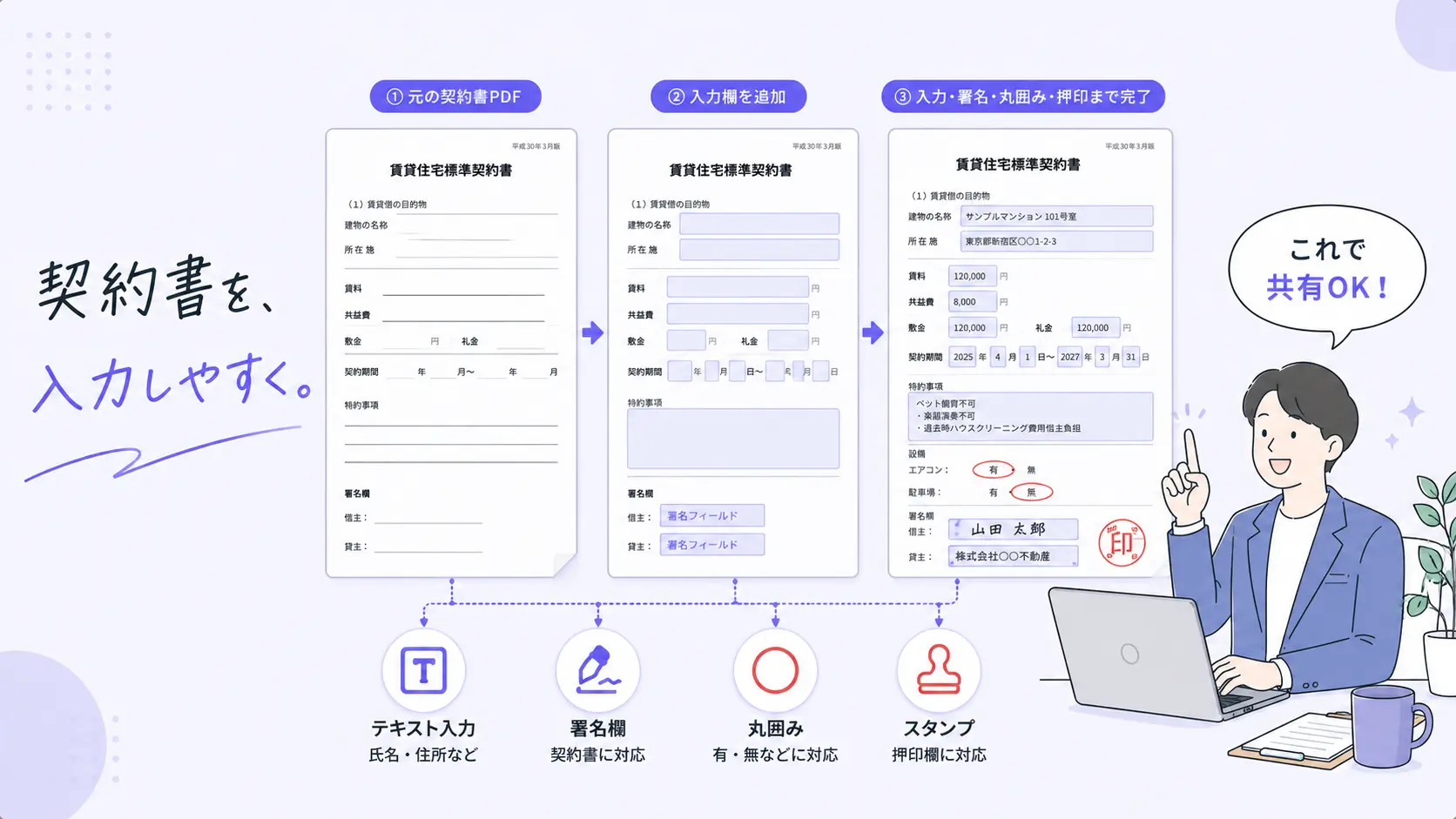
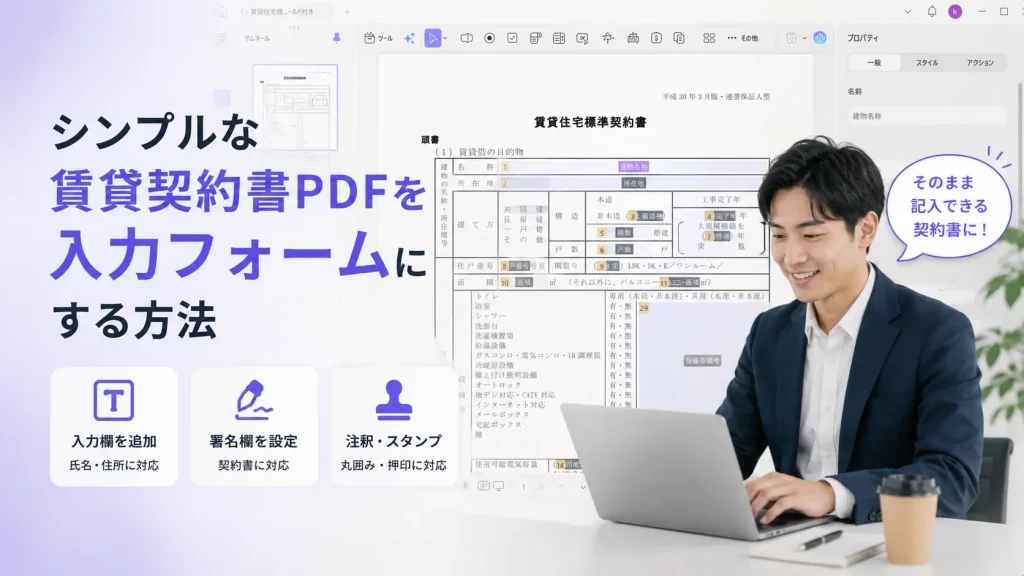
賃貸契約書PDFは、氏名や住所、物件情報、賃料、契約期間など、入力する項目が多い書類です。PDFをそのまま編集して記入することもできますが、あらかじめ入力欄をフォームフィールドとして設定しておくと、共有された相手もPDF上でそのまま記入しやすくなります。
たとえば、国土交通省が公開している賃貸住宅標準契約書のようなPDFをもとに、テキスト入力欄や署名欄を追加すれば、契約内容を確認しながら記入できるPDFフォームとして扱いやすくなります。
入力欄の配置イメージを確認したい場合は、以下のPDFフォーム例を参考にできます。実際に使用する場合は、物件条件や契約内容に合わせて確認・修正してください。
ここでは、賃貸契約書PDFを入力しやすいフォームに整える流れを、PDFフォーム入力ソフト「UPDF」を使って解説します。入力欄の追加、署名欄の設定、選択項目の丸囲み、保存・共有まで一連の作業を確認していきましょう。
Windows • macOS • iOS • Android 100%安全
フォーム化する賃貸契約書PDFを準備する
まず、フォーム化する元の賃貸契約書PDFを用意します。すでに社内で使用している契約書PDFがある場合は、それをもとに入力欄を追加できます。ひな形から作成したい場合は、国土交通省が公開している賃貸住宅標準契約書などを確認し、必要に応じて内容を調整します。
賃貸契約書は、物件条件や契約内容によって必要な項目が変わります。PDFフォーム化は、契約書を「入力しやすくする」ための作業です。契約条項そのものの妥当性や最新性は、別途確認しておくと安心です。
| 契約書内の項目 | フォーム化の方法 | 補足 |
|---|---|---|
| 氏名・住所・物件情報 | テキストフィールドを追加します。 | 自由入力が必要な項目に向いています。 |
| 賃料・敷金・契約期間 | テキストフィールドまたは日付フィールドを使います。 | 金額や日付は、単位や入力例が見えるようにしておくと記入ミスを減らせます。 |
| 有・無などの選択項目 | 注釈のペンや図形で丸囲みできます。 | 既存の契約書PDFは余白が少ないことが多いため、無理に選択フィールドを入れない方が自然な場合があります。 |
| 署名欄 | 署名フィールドを追加します。 | 申込者、貸主、管理会社などの署名欄に使えます。 |
| 押印欄 | スタンプ機能で印章画像を配置します。 | 印章を画像として用意しておくと、PDF上で押印欄に配置できます。 |
- 契約内容:賃貸契約書は契約条件によって必要な記載が変わります。PDFフォーム化は記入しやすくするための作業であり、契約内容の妥当性は別途確認が必要です。
- 標準契約書:国土交通省の標準契約書を参考にする場合も、実際の物件条件や管理会社の運用に合わせて内容を確認してください。
賃貸契約書PDFを入力フォームにする方法
ここからは、UPDFを使って、賃貸契約書PDFに入力欄を追加する流れを紹介します。氏名や住所などの自由入力欄はテキストフィールドで作成し、署名欄には署名フィールドを配置します。
まだUPDFをインストールしていない場合は、以下のボタンから準備しておきましょう。
Windows • macOS • iOS • Android 100%安全
PDFを開いてフォーム編集画面を表示する
まず、フォーム化したいPDFを開き、入力欄を追加できる編集画面に切り替えます。
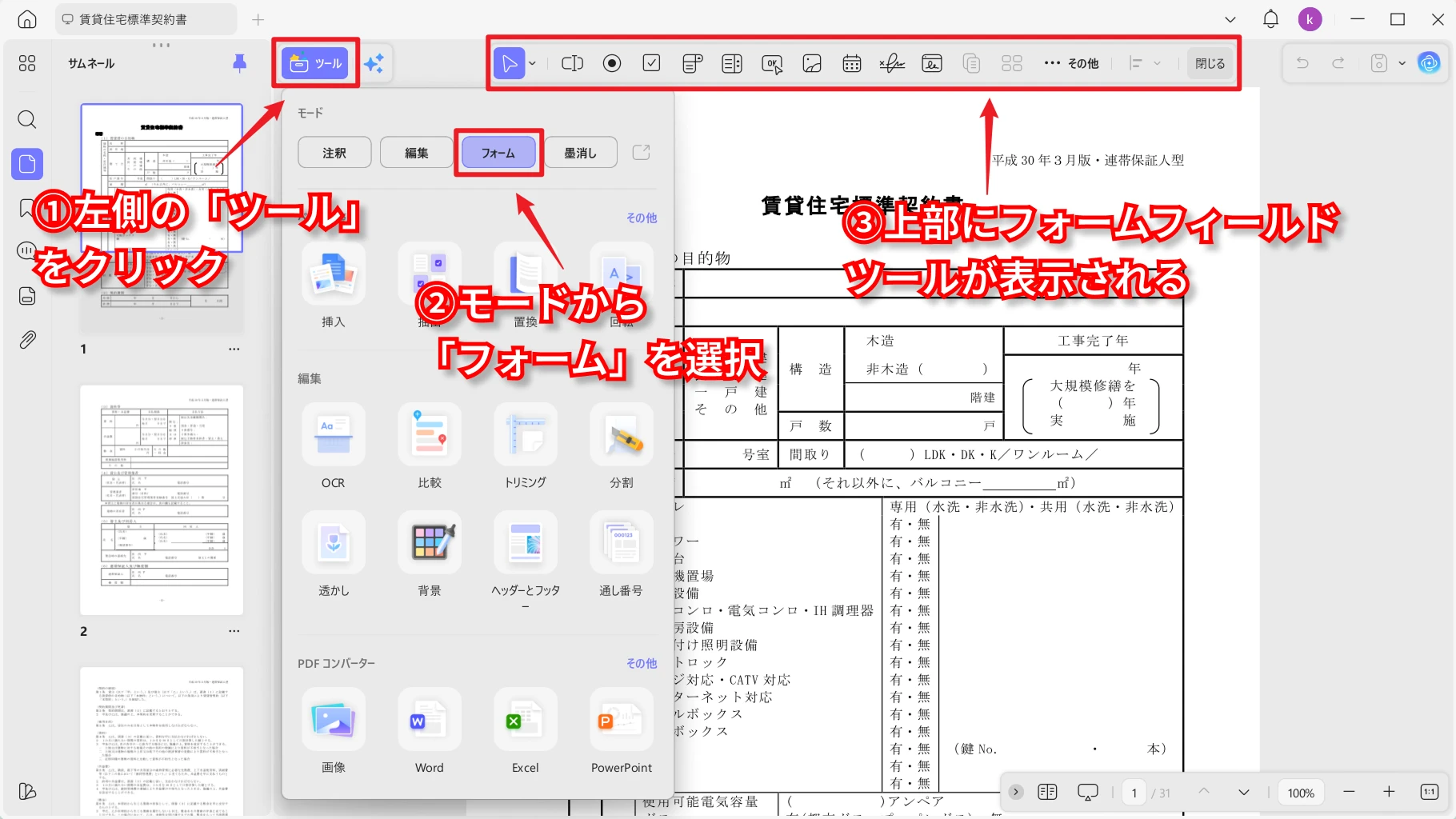
- UPDFを起動し、「ファイルを開く」から賃貸契約書PDFを選択します。
- 左側の「ツール」をクリックします。
- モードから「フォーム」を選択します。
- 上部にフォームフィールドのツールバーが表示されたことを確認します。
フォーム編集画面では、テキストフィールド、チェックボックス、ラジオボタン、ドロップダウン、署名フィールドなどをPDF上に配置できます。賃貸契約書では、自由記入欄が多いため、まずはテキストフィールドを中心に追加していくと作業しやすくなります。
テキストフィールドを追加する
氏名、住所、物件名、所在地、連絡先など、相手に文字を入力してもらう項目にはテキストフィールドを使います。賃貸契約書PDFをフォーム化するうえで、もっとも使用頻度が高い入力欄です。
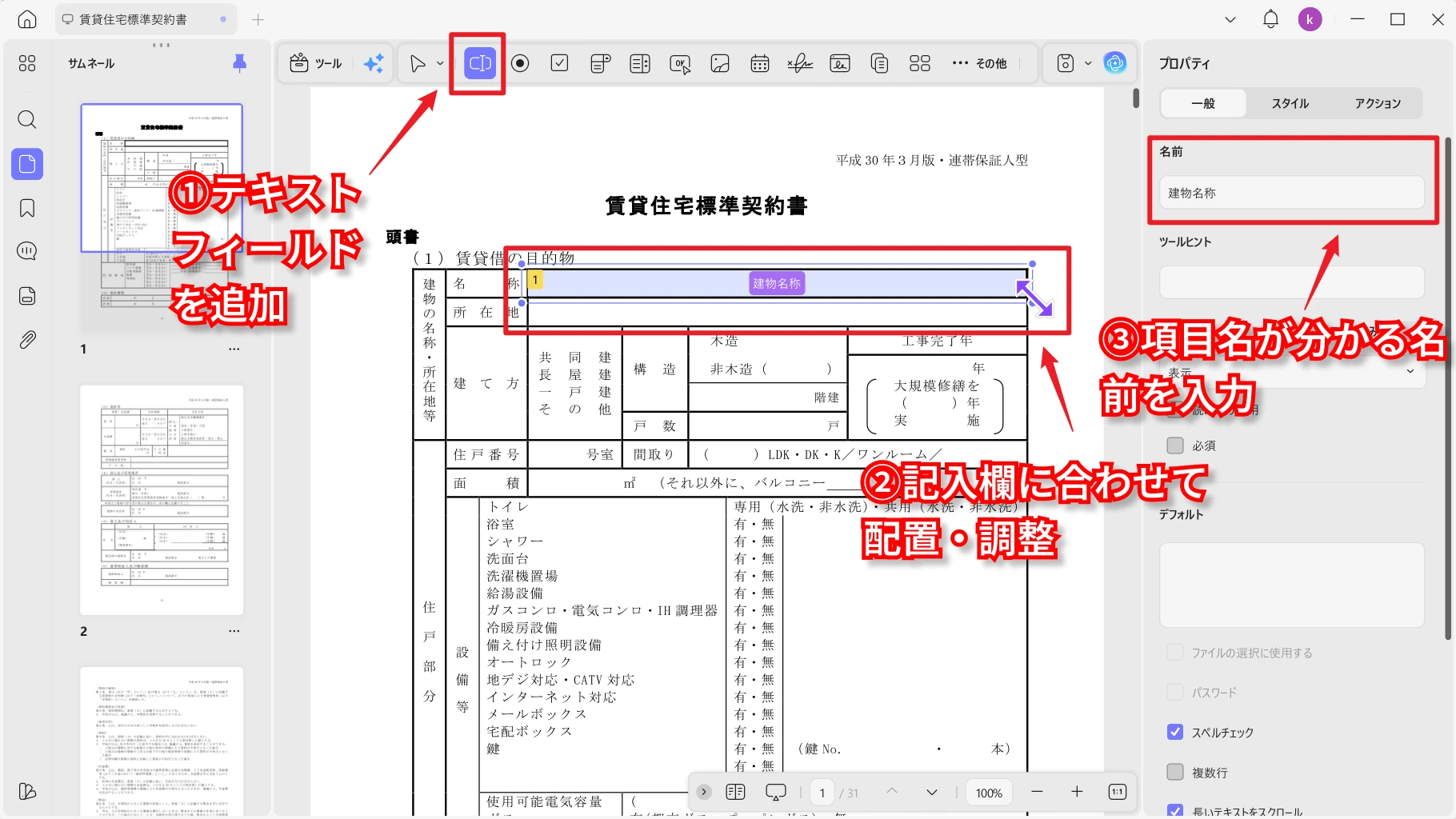
- 上部のフォームツールバーから「テキストフィールド」を選択します。
- 入力欄を置きたい場所をクリックして、テキストフィールドを追加します。
- フィールドの枠をドラッグし、既存の記入欄に合わせて幅や高さを調整します。
- 必要に応じて、フィールド名を「借主_氏名」「物件_所在地」など分かりやすい名前に変更します。
既存の罫線や記入スペースに合わせて配置すると、相手がどこに入力すればよいか分かりやすくなります。長い住所や物件名を入力する欄は、少し余裕を持たせておくと文字切れを防ぎやすくなります。
金額・日付・契約条件の入力欄を追加する
賃料、共益費、敷金、礼金、契約期間、入居日なども、基本的にはテキストフィールドで入力欄を作成できます。
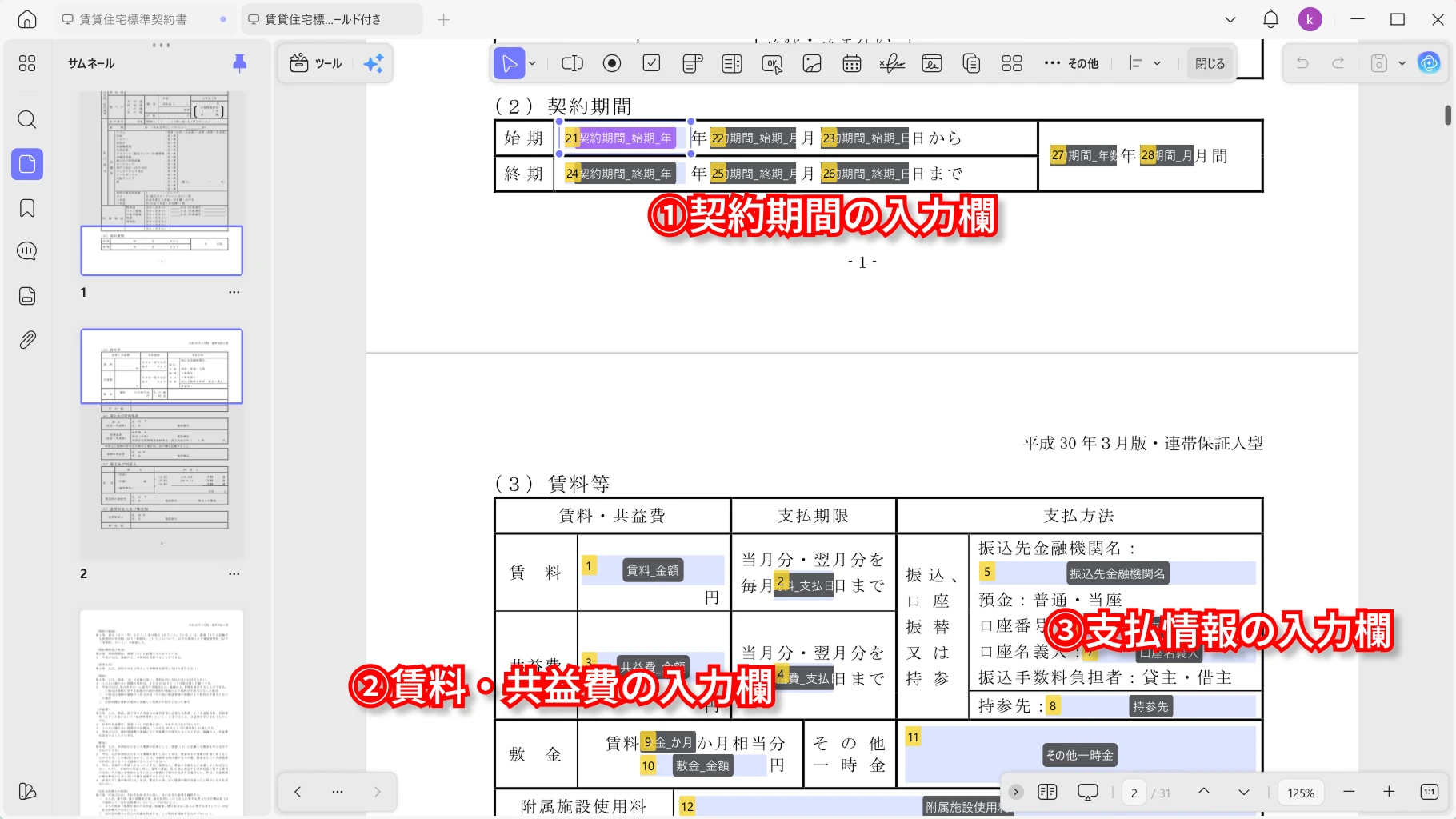
- 金額欄:「円」「月額」などの単位がPDF上で見える位置にあるか確認します。
- 日付欄:契約開始日、終了日、作成日などは、入力形式が分かるようにしておくと誤記入を防ぎやすくなります。
- 長い記入欄:特約事項や備考欄などは、入力欄の高さを広めに取り、文字が入りきるか確認します。
UPDFには日付フィールドもありますが、賃貸契約書では「年」「月」「日」があらかじめ分かれている書式も多くあります。その場合は、各空欄にテキストフィールドを配置した方が、元の契約書レイアウトに合わせやすくなります。
契約条件に関わる項目は、入力後に表示が切れないかも確認しておくことが大切です。特に金額や日付は見落としが起きやすいため、入力テストの段階で必ず確認します。
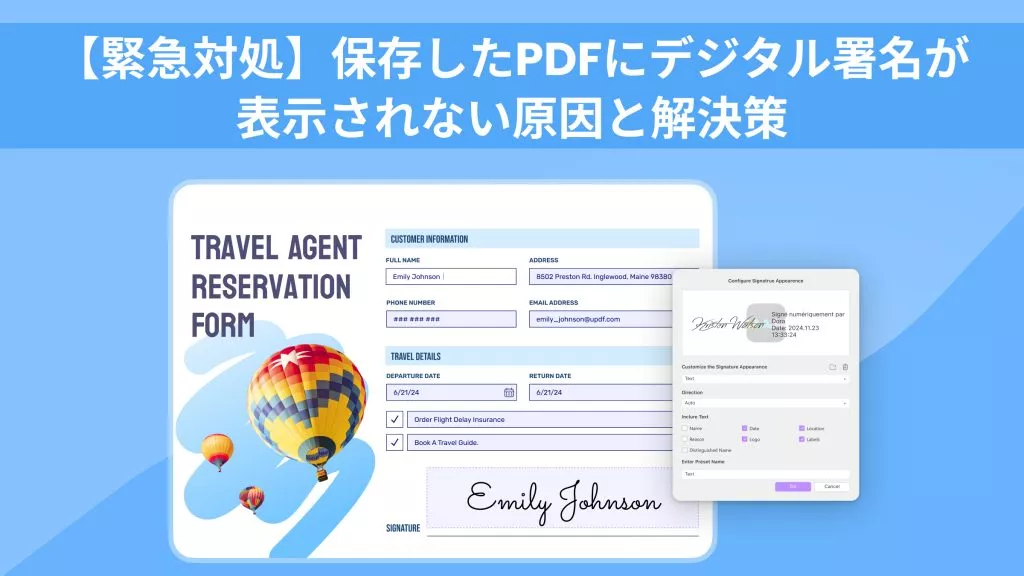
署名フィールドを追加する
契約書の署名欄には、署名フィールドを配置しておくと、相手がPDF上で署名しやすくなります。申込者、貸主、管理会社など、署名が必要な欄に合わせて配置します。
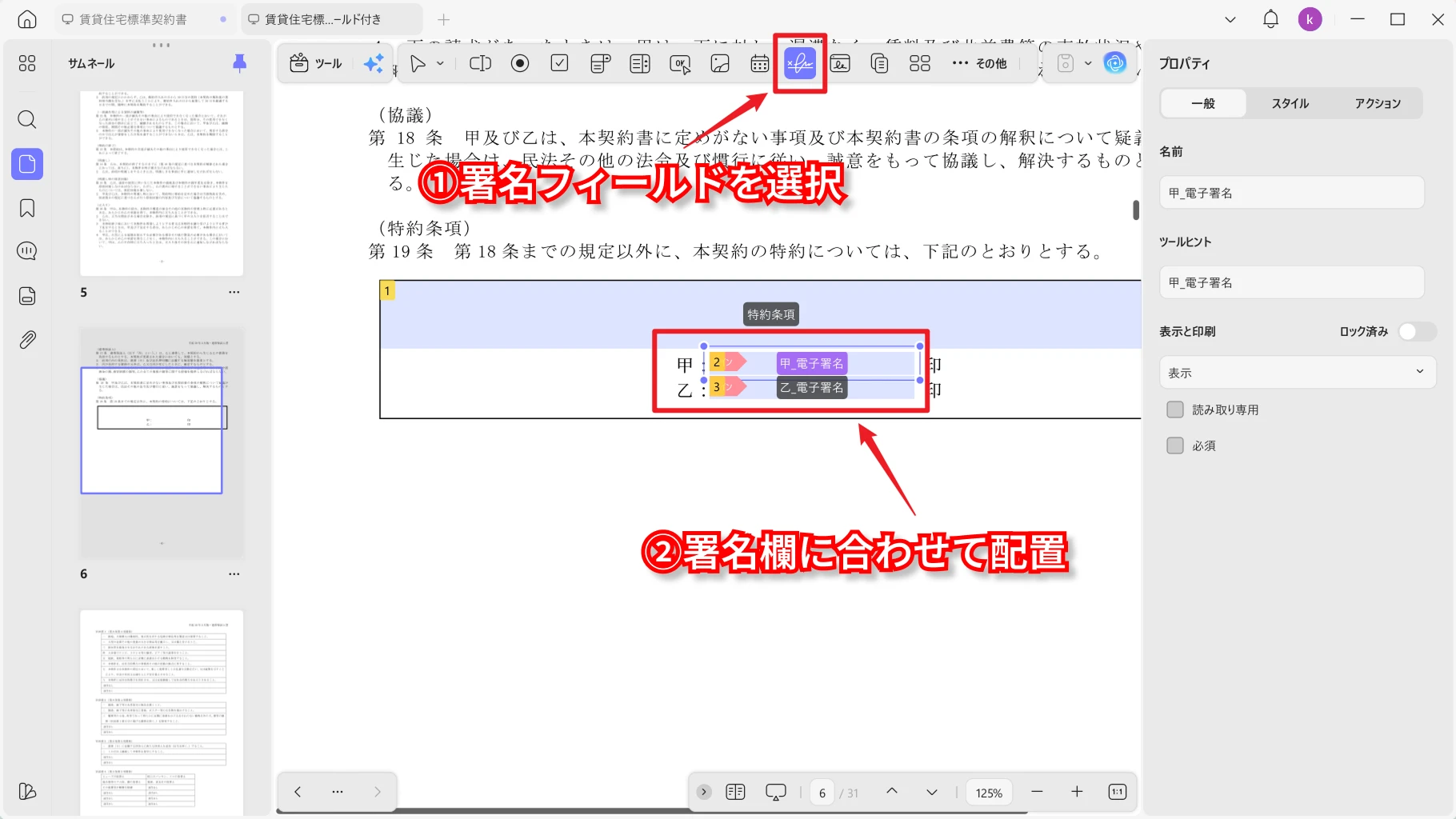
- フォームツールバーから「署名フィールド」を選択します。
- 署名欄の位置をクリックして、署名フィールドを追加します。
- 枠の大きさをドラッグし、署名欄のサイズに合わせます。
- 必要に応じて、フィールド名を「借主_署名」「貸主_署名」などに変更します。
複数人の署名欄がある場合は、誰が署名する欄なのか分かるように、フィールド名を整理しておくと管理しやすくなります。
署名欄を配置した後は、実際に署名を追加できるかどうかも保存前に確認しておくと安心です。署名欄の作成や署名方法を詳しく確認したい場合は、PDFを署名可能にする方法も参考になります。
入力欄の名前や表示状態を調整する
入力欄を配置した後は、後から管理しやすいようにフィールド名や表示設定を整えます。ここはクリック操作の流れというより、共有前に整えておきたい設定項目です。
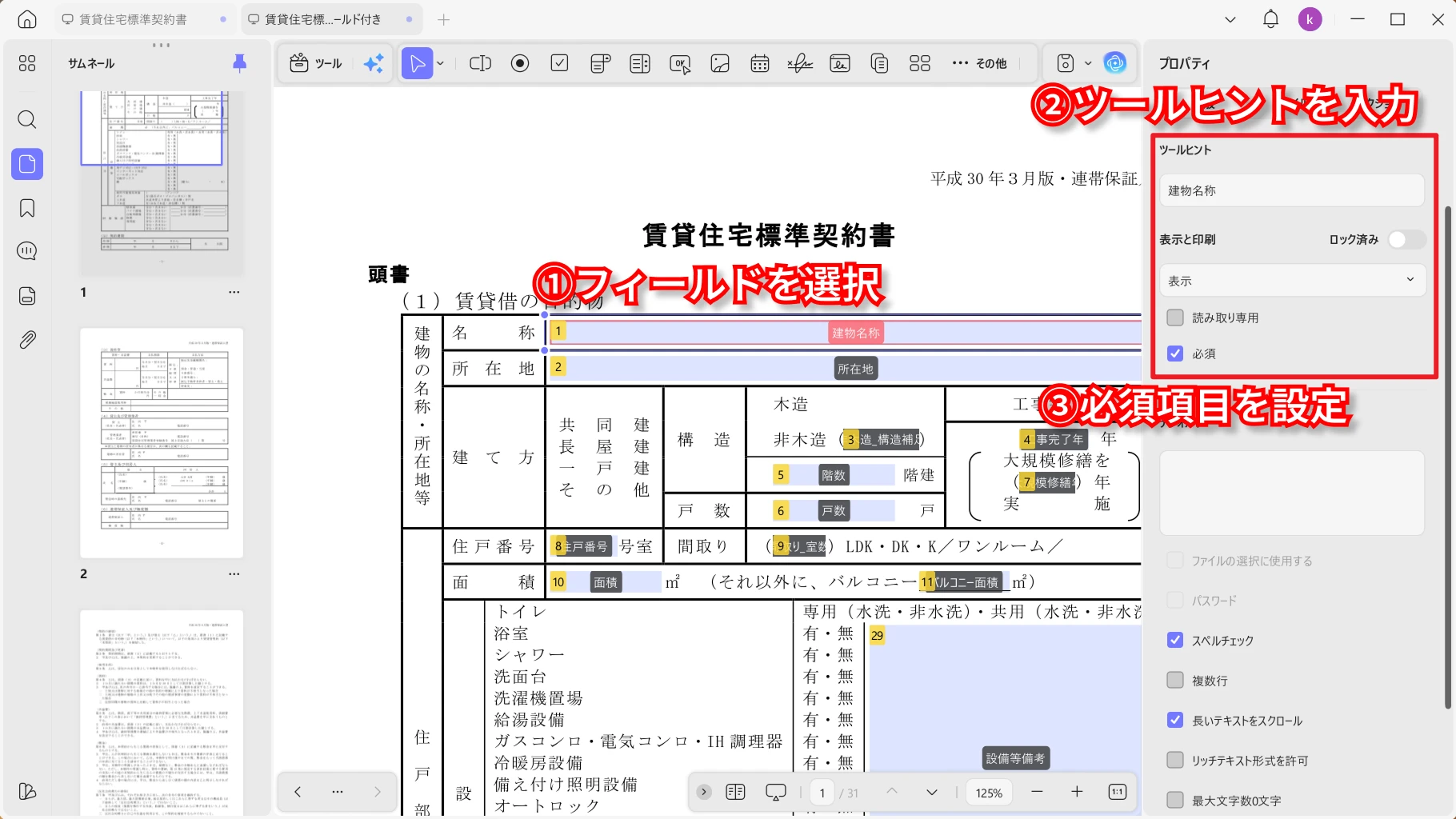
- フィールド名:「氏名」「住所」だけでなく、「借主_氏名」「物件_所在地」のように項目の意味が分かる名前にします。
- ツールヒント:入力者に補足を表示したい場合は、短い説明を入れておきます。
- 必須設定:提出時に必ず入力してほしい項目は、必須項目として設定しておくと、記入漏れを防ぎやすくなります。
- 表示と印刷:入力欄が画面上だけでなく、保存後や印刷時にも正しく表示されるか確認します。
不要な入力欄がある場合は、対象のフィールドを選択して削除できます。同じ形式の入力欄を複数作る場合は、コピーして位置を調整すると効率的です。
選択項目や押印をPDF上で補う方法
賃貸契約書には、「有・無」「含む・含まない」「専用・共用」など、丸で囲んで選ぶ形式の項目が多くあります。元のPDFのレイアウトが詰まっている場合、無理にチェックボックスやラジオボタンを配置するより、注釈機能で自然に補う方が読みやすいことがあります。
有・無などの選択項目を丸で囲む
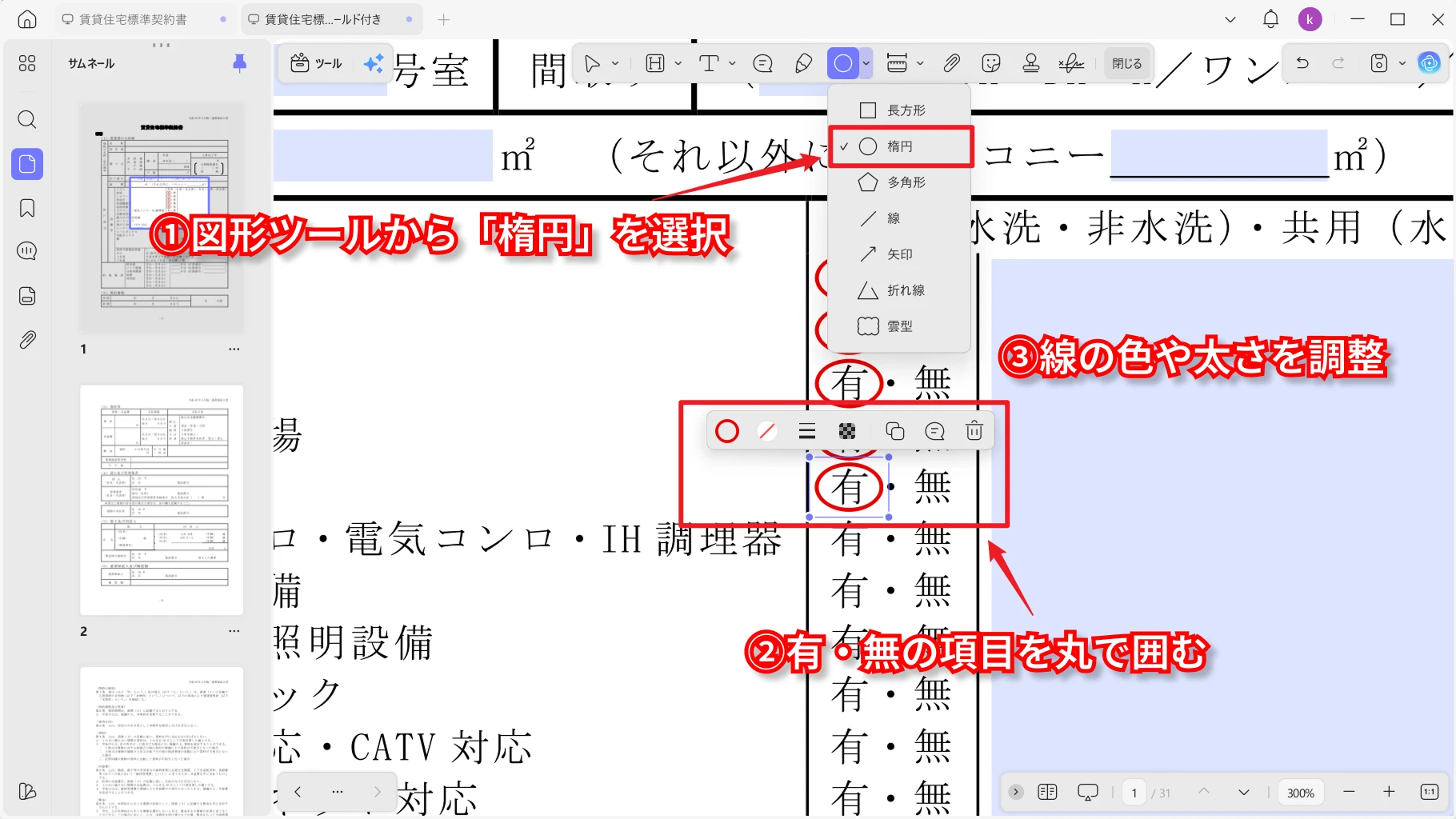
既存の契約書PDFで「有・無」などを選ぶ場合は、注釈機能のペンや図形を使って、該当する文字を丸で囲む方法が使えます。紙の契約書に近い見た目で処理できるため、余白が少ない契約書でも違和感なく対応しやすい方法です。
たとえば、設備や付帯条件の項目では、該当する選択肢を丸で囲んでおくことで、PDF上でも確認結果を分かりやすく残せます。フォーム入力欄として作る必要がある項目と、注釈で十分な項目を分けて考えると、契約書全体が見やすくなります。
一方で、確認シートのようにクリックして選択するチェック欄を作りたい場合は、PDFにチェックボックスを追加する方法を参考にしてください。
印章画像をスタンプとして追加する
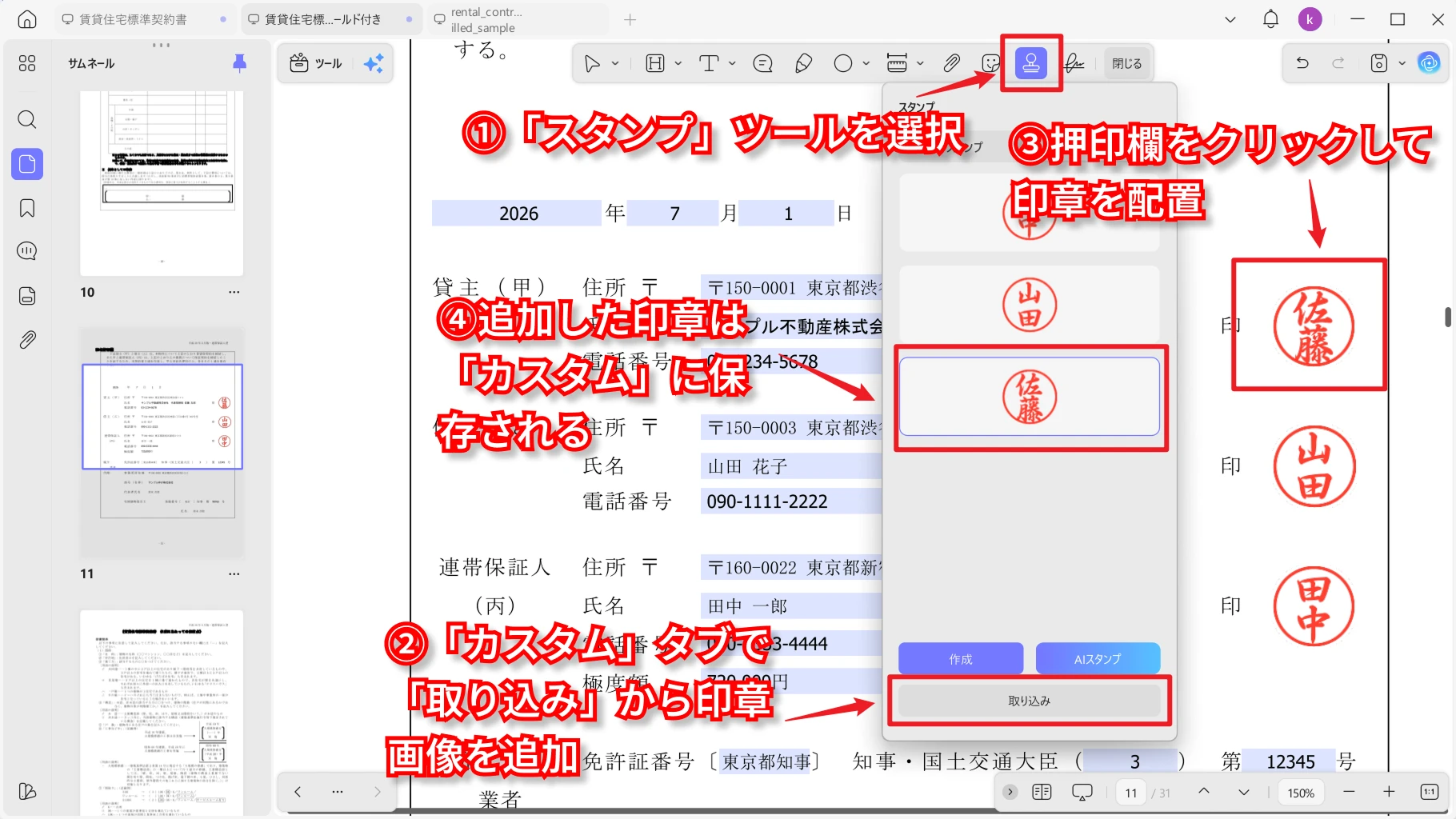
押印欄がある契約書では、注釈機能のスタンプを使って印章画像を配置できます。あらかじめ自分の印章画像を用意しておけば、PDF上の押印欄にスタンプとして追加できます。PDFへのスタンプ追加や印章画像の使い方は、PDFにスタンプを追加する方法でも確認できます。
押印が必要かどうかは、契約方法や社内運用によって異なります。電子署名で足りる場合もあれば、印章画像を求められる場合もあります。また、PDF上で入力内容を整えた後に印刷し、紙面に実際の印鑑を押して提出する運用もあります。提出先のルールに合わせて使い分けるとよいでしょう。
作成した賃貸契約書PDFフォームを確認・共有する
入力欄を配置したら、相手に送る前に必ず動作確認を行います。入力できるか、保存後に内容が残るか、印刷時に表示されるかを確認しておくと、送付後のトラブルを防ぎやすくなります。
入力テストをして表示を確認する
フォームを作成した直後は、入力欄の位置やサイズが適切かを確認します。特に長い住所や金額、日付を入れた時に文字が切れないかを見ておくことが大切です。
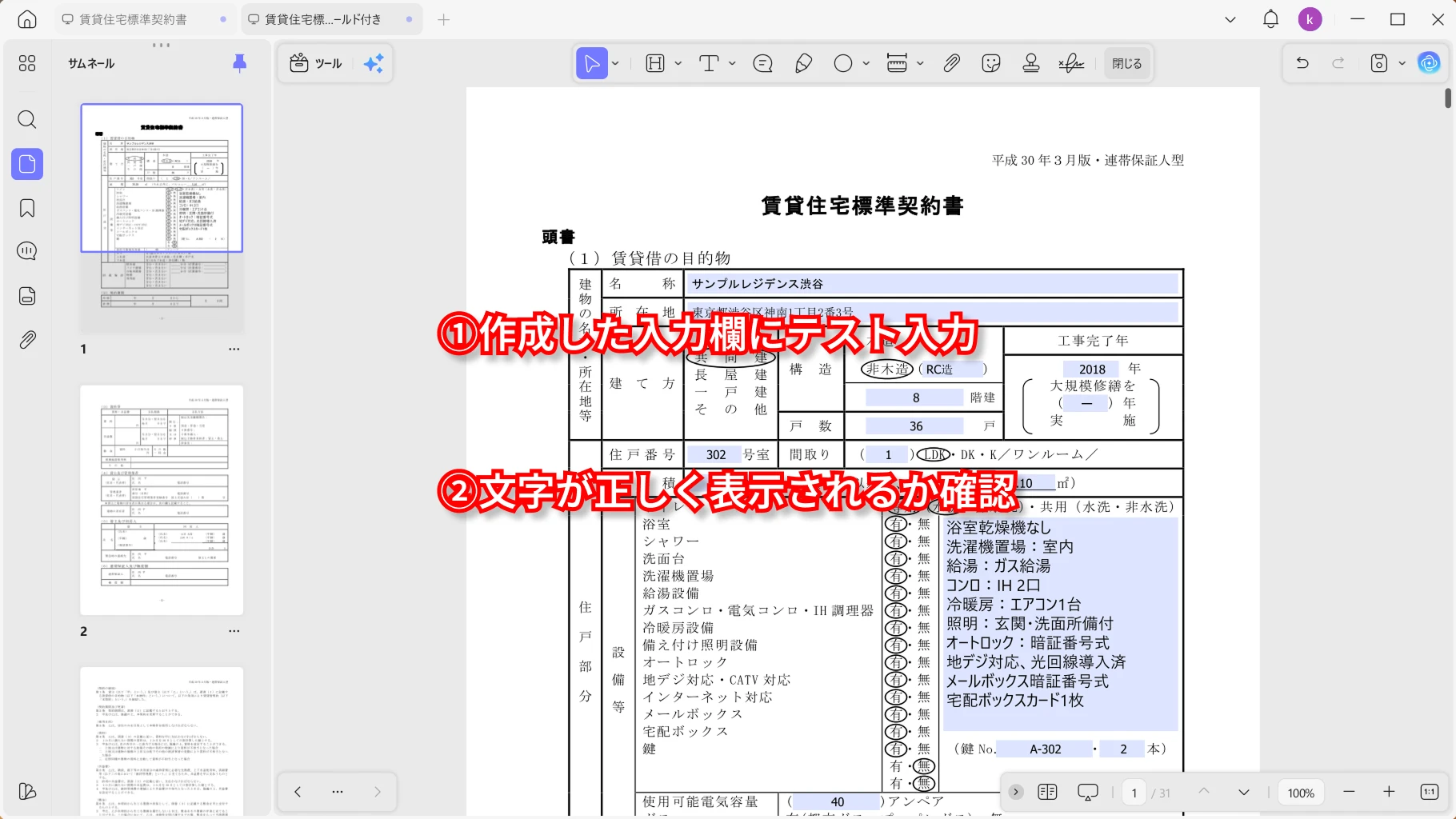
- 作成した入力欄に、仮の氏名、住所、金額、日付などを入力します。
- 保存後にPDFを開き直し、入力内容が残っているか確認します。
- 必要に応じて印刷プレビューを確認し、入力内容や署名欄が表示されるか確認します。
- 文字が切れている欄や位置がずれている欄があれば、フォーム編集画面に戻って調整します。
相手の環境で入力できない場合は、PDFビューア側の仕様や保存方法が原因になっていることがあります。
共有前には、別の環境でPDFを開き、入力欄をクリックできるか、入力内容が保存後も残るかを確認します。もし入力欄が反応しない、記入内容が表示されないといった問題がある場合は、PDFフォームに入力できない時の対処法も確認してください。
保存して共有する
確認が終わったら、元のPDFとは別名で保存しておくと、原本と入力フォーム版を分けて管理できます。
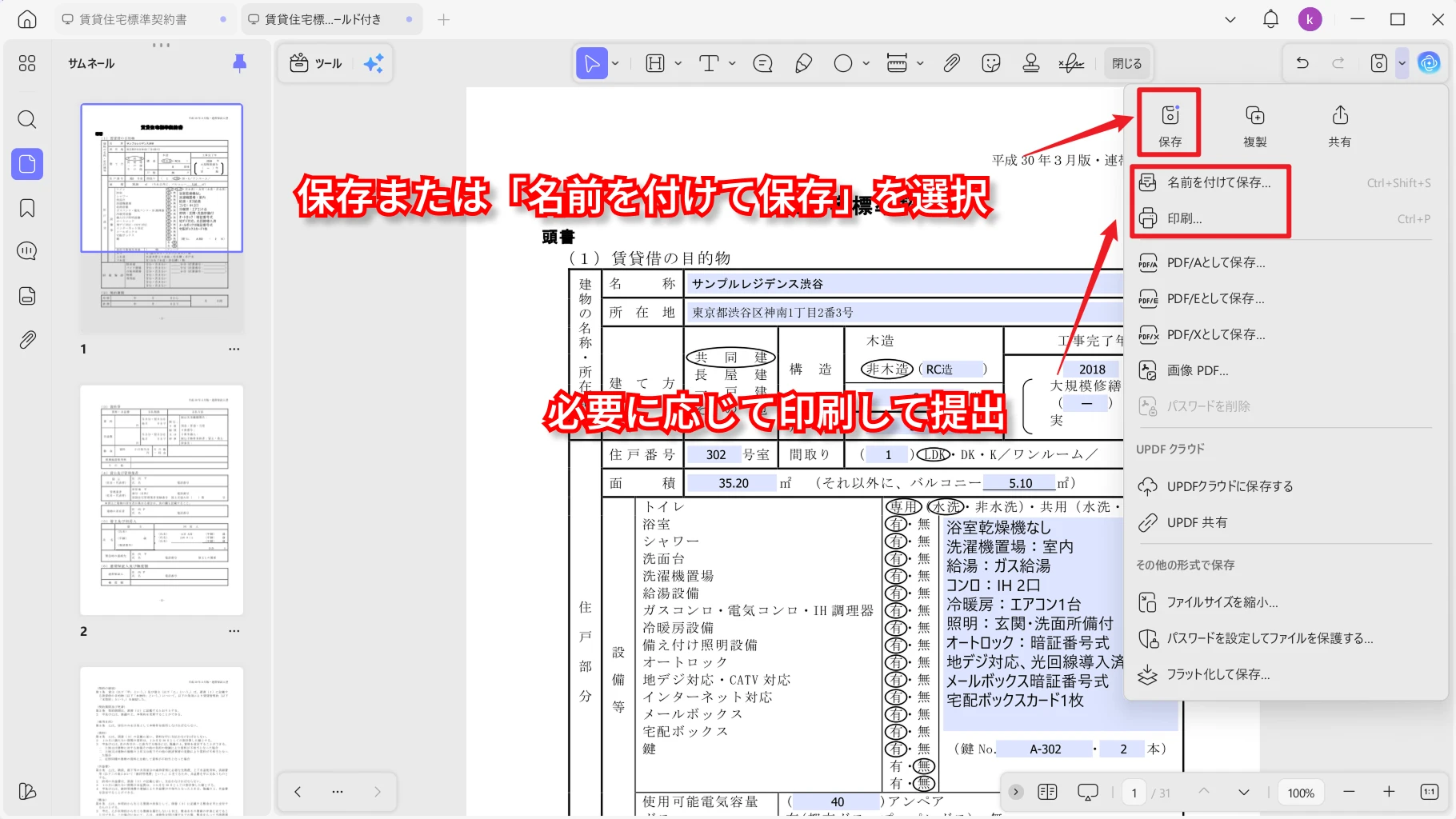
- 右上の保存メニューから「保存」または「名前を付けて保存」を選択します。
- ファイル名に「入力用」「フォーム付き」などを付け、元ファイルと区別できるようにします。
- メール、クラウド共有、社内システムなど、相手が受け取りやすい方法で共有します。
- 相手側でPDFを開いた時に入力できるか、必要に応じて簡単に確認してもらいます。
PDFフォームを共有する時は、入力欄が残った状態で保存されているかを確認してから送付します。記入済みのPDFを返送してもらう運用にする場合は、保存方法もあわせて案内しておくと安心です。
賃貸契約書PDFをフォーム化する時の注意点
賃貸契約書は、単なる申込書やチェックシートよりも契約内容の重要性が高い文書です。フォーム化する際は、入力しやすさだけでなく、内容の確認や保存後の扱いにも注意が必要です。
- 原本管理:元の契約書PDFは上書きせず、フォーム化したファイルとは別に保管しておくと安心です。
- 入力欄の範囲:相手に入力してもらう項目と、固定しておきたい契約条項を分けて考えます。
- 表示確認:入力内容、署名、スタンプ、注釈が保存後や印刷時に正しく表示されるか確認します。
- 法務確認:契約条件や条項を変更する場合は、必要に応じて専門家や社内担当者に確認します。
よくある質問
Q1. シンプルな賃貸契約書PDFはどこで確認できますか?
契約書を一から作るのが不安な場合は、国土交通省が公開している賃貸住宅標準契約書を確認できます。これは賃貸借契約書のモデルとして公開されているものです。実際に使用する場合は、物件条件や契約内容に合わせて確認・修正してください。
Q2. 賃貸契約書PDFを無料で入力フォームにできますか?
UPDFは無料でダウンロードして、PDFフォーム機能を試すことができます。賃貸契約書を実際に入力フォームとして保存・共有する場合は、必要な機能が利用できるプランかどうかを確認してから作業すると安心です。
Q3. 有・無の選択項目はチェックボックスにした方がよいですか?
必ずしもチェックボックスにする必要はありません。賃貸住宅標準契約書のように余白が少ないPDFでは、既存の「有・無」を注釈の丸囲みで選ぶ方が自然な場合があります。入力者に明確に選ばせたい独自フォームを作る場合は、チェックボックスやラジオボタンも選択肢になります。
Q4. 賃貸契約書PDFに電子署名や押印はできますか?
署名欄には署名フィールドを追加できます。押印については、印章画像をスタンプとして登録し、PDF上に配置する方法があります。ただし、電子署名や押印の扱いは契約相手や運用ルールによって異なるため、提出前に必要な形式を確認してください。
Q5. 共有したPDFフォームに相手が入力できない場合はどうすればよいですか?
ブラウザや一部のPDFビューアーでは、フォーム入力や保存がうまく動作しない場合があります。相手にPDF編集・閲覧ソフトで開いてもらう、別名保存してもらう、入力欄が正しく作成されているか確認するなどの方法があります。
まとめ
シンプルな賃貸契約書PDFを使いやすくするには、PDFをただ編集して記入するだけでなく、相手が直接入力できるフォームとして整える方法が便利です。氏名、住所、物件情報、金額、日付などはテキストフィールドや日付フィールドにし、署名欄には署名フィールドを追加すると、記入の流れがわかりやすくなります。
一方で、有・無などの選択項目や押印欄は、契約書のレイアウトによってはフォームフィールドよりも注釈やスタンプで補う方が自然な場合があります。すべてをフィールド化するのではなく、入力しやすさと読みやすさのバランスを見ながら整えることが大切です。
賃貸契約書PDFをフォーム化したい場合は、UPDFで入力欄、署名欄、注釈、スタンプ、保存・共有まで一連の作業を進められます。まずはPDFを開き、入力が必要な箇所からフォームフィールドを追加してみましょう。
Windows • macOS • iOS • Android 100%安全




 高美季子
高美季子