 UPDF
UPDF
 UPDF für Windows
 UPDF für Mac
 UPDF für iPhone/iPad
 UPDF für Android
 UPDF AI Online
 UPDF Sign
 PDF bearbeiten
 PDF kommentieren
 PDF erstellen
 PDF-Formular
 Links bearbeiten
 PDF konvertieren
 OCR
OCR PDF in Word
 PDF in Bild
 PDF in Excel
 PDF organisieren
 PDFs zusammenführen
 PDF teilen
 PDF zuschneiden
 PDF drehen
 PDF schützen
 PDF signieren
 PDF schwärzen
 PDF bereinigen
 Sicherheit entfernen
 PDF lesen
 UPDF Cloud
 PDF komprimieren
 PDF drucken
 Stapelverarbeitung
 Über UPDF AI
 UPDF AI Lösungen
 KI-Benutzerhandbuch
 FAQ zu UPDF AI
 PDF zusammenfassen
 PDF übersetzen
 Chatten mit PDF
 Chatten mit AI
 Chatten mit Bild
 PDF zu Mindmap
 PDF erklären
 PDF-KI-Tools
 Bild-KI-Tools
 KI-Chat-Tools
 KI-Schreibtools
 KI-Lerntools
 KI-Arbeitstools
 Weitere KI-Tools
 PDF in Word
 PDF in Excel
 PDF in PowerPoint
 Unternehmenslösung
 Unternehmen Sign
 Unternehmen AI
 Unternehmensplan
 Benutzerhandbuch für Unternehmen
 Unternehmens-Webinar
 Bankwesen
 Gesundheitswesen
 Versicherung
 Rechtlich
 Fertigung
 Regierung
 Bildungsbereich-Lösung
 Kundengeschichten
 Tutorials
 UPDF Tipps
 FAQs
FAQs UPDF Bewertungen
 Downloadcenter
 Blog
Blog Newsroom
 Technische Daten
 Updates
 UPDF vs. Adobe Acrobat
 UPDF vs. Foxit
 UPDF vs. PDF Expert

Wenn Sie einen Mac nutzen, ist es sehr einfach, eine PDF-Seite in Vorschau zu löschen – besonders bei mehrseitigen Dokumenten. Vorschau ist das integrierte PDF-Anzeigeprogramm auf dem Mac und ermöglicht einfache Bearbeitungen wie das Markieren von PDF-Inhalten, das Drehen von Seiten oder das Neuordnen einzelner Seiten im Dokument. Allerdings kann es beim Löschen von PDF-Seiten mit Vorschau gelegentlich zu Problemen kommen.
In diesem Beitrag erklären wir, wie Sie „Vorschau PDF-Seite löschen“ durchführen, welche typischen Schwierigkeiten dabei auftreten können und welche alternative Lösung Sie auf dem Mac zum Arbeiten mit PDFs nutzen können.
Teil 1. Wie kann man in Vorschau eine PDF-Seite löschen?
Das Löschen von Seiten aus einer PDF-Datei in der Vorschau ist recht einfach. Befolgen Sie die folgenden Schritte, um eine einzelne Seite in einer PDF-Datei zu löschen.
Schritt 1: Wählen Sie die PDF-Datei aus, mit der Sie arbeiten möchten, klicken Sie mit der rechten Maustaste, wählen Sie „Öffnen mit“ und öffnen Sie sie in der Vorschau.
Schritt 2: Klicken Sie auf Ansicht und dann auf Miniaturansichten, damit Sie im linken Seitenbereich eine Vorschau jeder Seite des Dokuments sehen können, an dem Sie arbeiten.
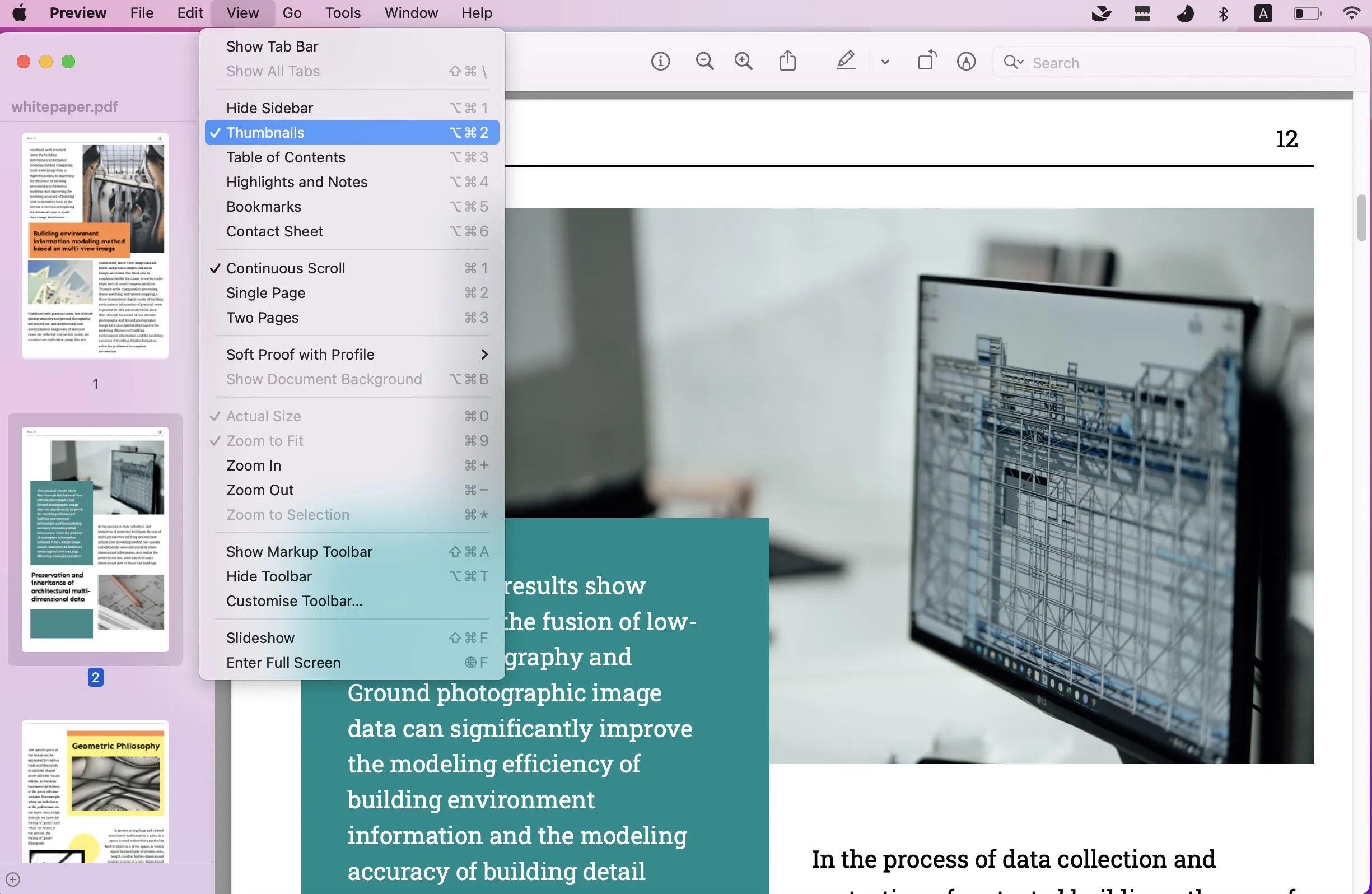
Schritt 3: Wählen Sie die Seite der PDF-Datei aus, die Sie löschen möchten. Sie können eine einzelne Seite durch Anklicken auswählen oder mehrere Seiten auswählen, indem Sie die Befehlstaste gedrückt halten und gleichzeitig auf die gewünschten Seiten klicken. Sobald Sie alle zu löschenden Seiten ausgewählt haben, können Sie die Befehlstaste loslassen.
Schritt 4: Sobald Sie Ihre Seiten ausgewählt haben, können Sie die Entf-Taste auf Ihrer Tastatur drücken oder auf Bearbeiten gehen und dann Löschen auswählen.
Und denken Sie daran: Sobald Sie eine PDF-Seite in der Vorschau löschen, werden auch alle Anmerkungen und Markierungen auf dieser Seite gelöscht!
Teil 2. Welche Probleme treten beim Versuch auf, in Vorschau eine PDF-Seite zu löschen?
Das Löschen von Seiten in einer PDF-Datei in der Vorschau kann mitunter sehr frustrierend sein, da die Lösch- und Bearbeitungsoptionen stark eingeschränkt sind. Wenn Ihre PDF-Datei beispielsweise Hunderte von Seiten umfasst, müssen Sie alle Miniaturansichten durchsuchen, um die gewünschte Seite zu finden. Es gibt auch keine Option zum Löschen aller ungeraden oder geraden Seiten. Wenn Sie also jede zweite Seite löschen möchten, müssen Sie dies manuell tun. Bei einem sehr langen PDF-Dokument ist das äußerst zeitaufwendig. Stellen Sie sich vor, Sie müssten 100 Seiten durchsuchen, um jede einzelne Seite zu löschen!
Die Vorschau bietet auch keine einfache Möglichkeit, ein PDF-Dokument zu teilen. Dazu muss man eine Kopie des PDFs erstellen und anschließend in beiden PDF-Dokumenten die nicht benötigten Seiten löschen, um zwei separate PDFs zu erhalten.
Die Vorschau-App erlaubt es außerdem nicht, passwortgeschützte oder zur Bearbeitung gesperrte Seiten aus PDFs zu löschen. Viele Mac-Benutzer beschwerten sich darüber, dass dies sehr frustrierend sei, da sie nicht verstünden, warum sie nicht einfach eine einzelne Seite löschen könnten.
Teil 3. Wie kann man PDF-Seiten ohne Vorschau löschen?
Wenn Sie die oben genannten Probleme beim Löschen von Seiten aus einer PDF-Datei in der Vorschau beheben möchten, ist das ganz einfach! Sie können UPDF als Alternative zur Vorschau verwenden. Mit UPDF können Sie einzelne Seiten, alle ungeraden oder geraden Seiten oder einen bestimmten Bereich von PDF-Seiten löschen, ohne jede Seite einzeln auswählen zu müssen.
UPDF bietet darüber hinaus viele weitere Funktionen, die Ihnen bei all Ihren PDF-Anforderungen helfen. Mit UPDF können Sie PDF-Seiten drehen, einzelne Seiten ersetzen, Informationen aus PDFs extrahieren, neue Seiten einfügen und vieles mehr.
Klicken Sie auf die Schaltfläche unten, um die UPDF-Datei herunterzuladen.
Windows • macOS • iOS • Android 100% sicher
Befolgen Sie diese einfachen Schritte, um Seiten aus einer PDF-Datei mit UPDF zu löschen:
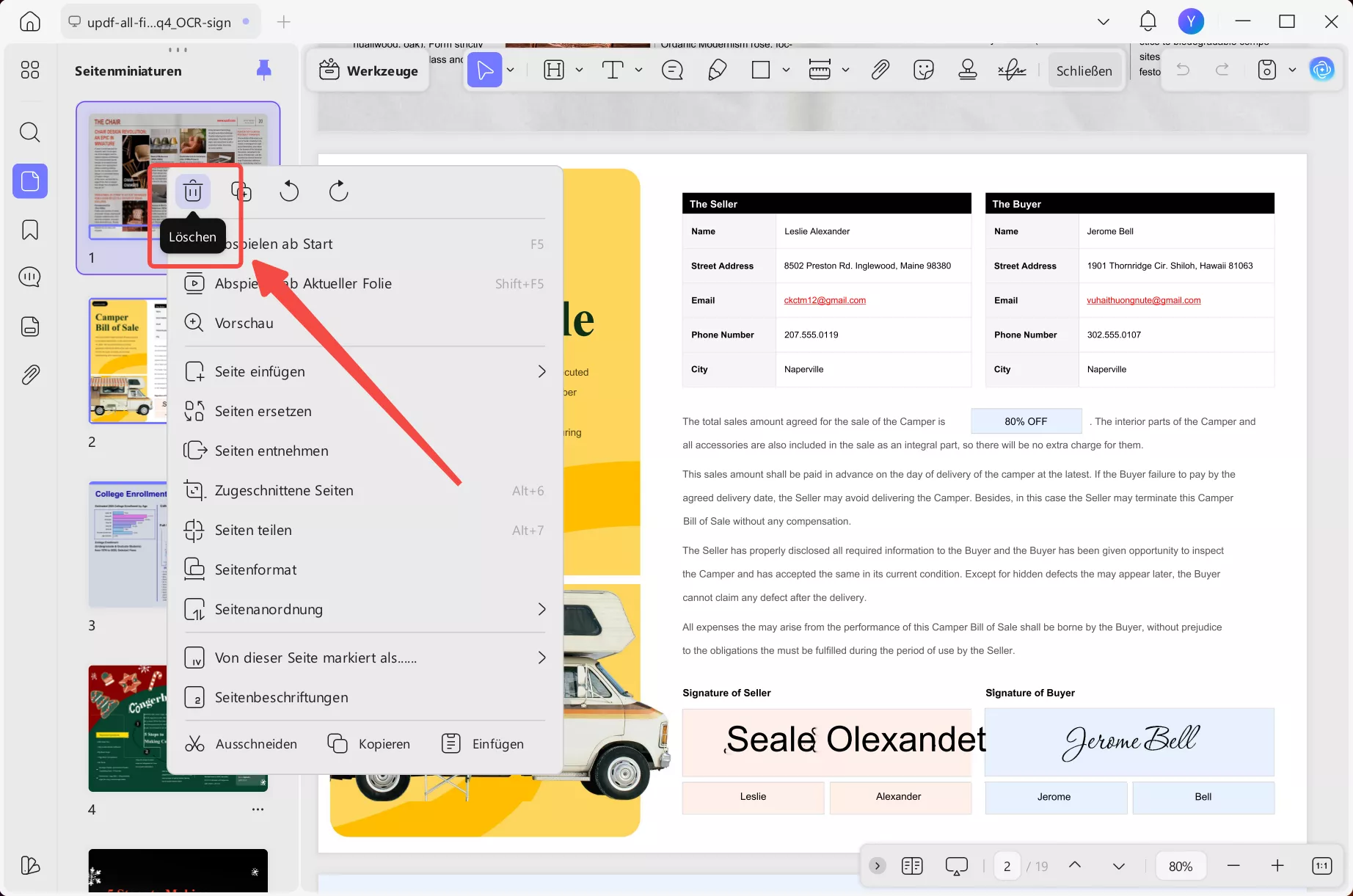
Schritt 1: Laden Sie UPDF herunter und öffnen Sie die PDF-Datei, aus der Sie Seiten löschen möchten. Wählen Sie dazu die gewünschte Seite aus, klicken Sie mit der rechten Maustaste und wählen Sie „Löschen“. Dies ist die beste Methode, um eine einzelne Seite zu löschen.
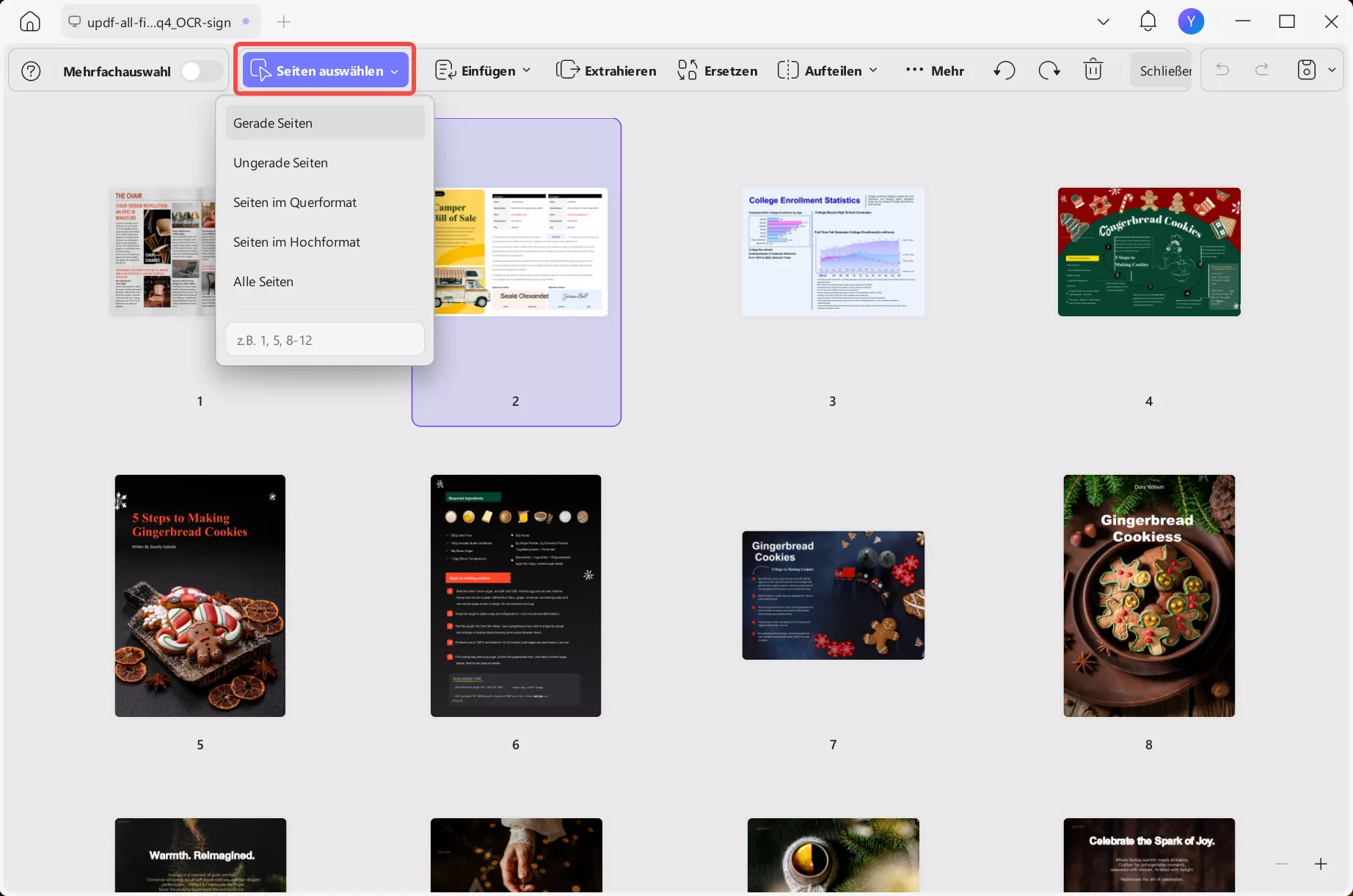
Schritt 2: Um mehrere Seiten zu löschen, wählen Sie im Menü links „Seiten organisieren“. Klicken Sie oben auf dieser Seite auf „Seiten auswählen“ und wählen Sie einen bestimmten Seitenbereich, alle ungeraden Seiten, alle geraden Seiten, Seiten im Hochformat, Seiten im Querformat oder alle Seiten aus. Sobald Sie die gewünschten Seiten ausgewählt haben, können Sie die Entf-Taste auf Ihrer Tastatur drücken oder auf das rote Papierkorbsymbol klicken, um die Seiten zu löschen.
Und das war's schon! Mit UPDF können Sie ganz einfach beliebig viele Seiten aus einer PDF-Datei löschen. UPDF bietet außerdem viele weitere Funktionen für Ihre PDFs, darunter Bearbeitungswerkzeuge, Anmerkungswerkzeuge, OCR-Funktion und KI-gestützte Tools zum Erklären, Zusammenfassen und Generieren von Inhalten. Nutzen Sie all diese Funktionen, um Ihr Arbeits- und Studienleben einfacher und unkomplizierter zu gestalten.
Sie können diese Rezension zu UPDF lesen oder sich dieses Video-Tutorial ansehen, um mehr zu erfahren.
Klicken Sie auf die Schaltfläche unten, um UPDF herunterzuladen und Ihre PDFs noch heute anzupassen!
Windows • macOS • iOS • Android 100% sicher
Teil 4. Warum kann ich in Vorschau keine PDF-Seiten löschen?
Der häufigste Grund, warum Sie in der Vorschau keine PDF-Seiten löschen können, ist, dass die PDF-Datei passwortgeschützt oder für die Bearbeitung gesperrt ist. Sie können PDF-Seiten erst löschen, wenn Sie das Passwort eingeben können oder der Ersteller der PDF-Datei den Passwortschutz entfernt hat. Dies kann ärgerlich sein, insbesondere wenn Sie nur schnell eine einzelne Seite löschen möchten. Daher müssen Sie eine alternative Lösung finden, um passwortgeschützte oder gesperrte PDFs bearbeiten zu können .
Teil 5. Wie lässt sich das Problem beheben, dass sich PDF-Seiten in Vorschau nicht löschen lassen?
Wenn eine PDF-Datei passwortgeschützt ist und Sie sie in der Vorschau nicht löschen können, dann können Sie mit UPDF das Passwort entfernen und anschließend die PDF-Seiten direkt löschen, oder Sie können die PDF-Datei ohne Passwort speichern und sie in der Vorschau öffnen, um die Seiten zu löschen.
Führen Sie die folgenden Schritte aus, um den Passwortschutz einer PDF-Datei mit UPDF zu entfernen:
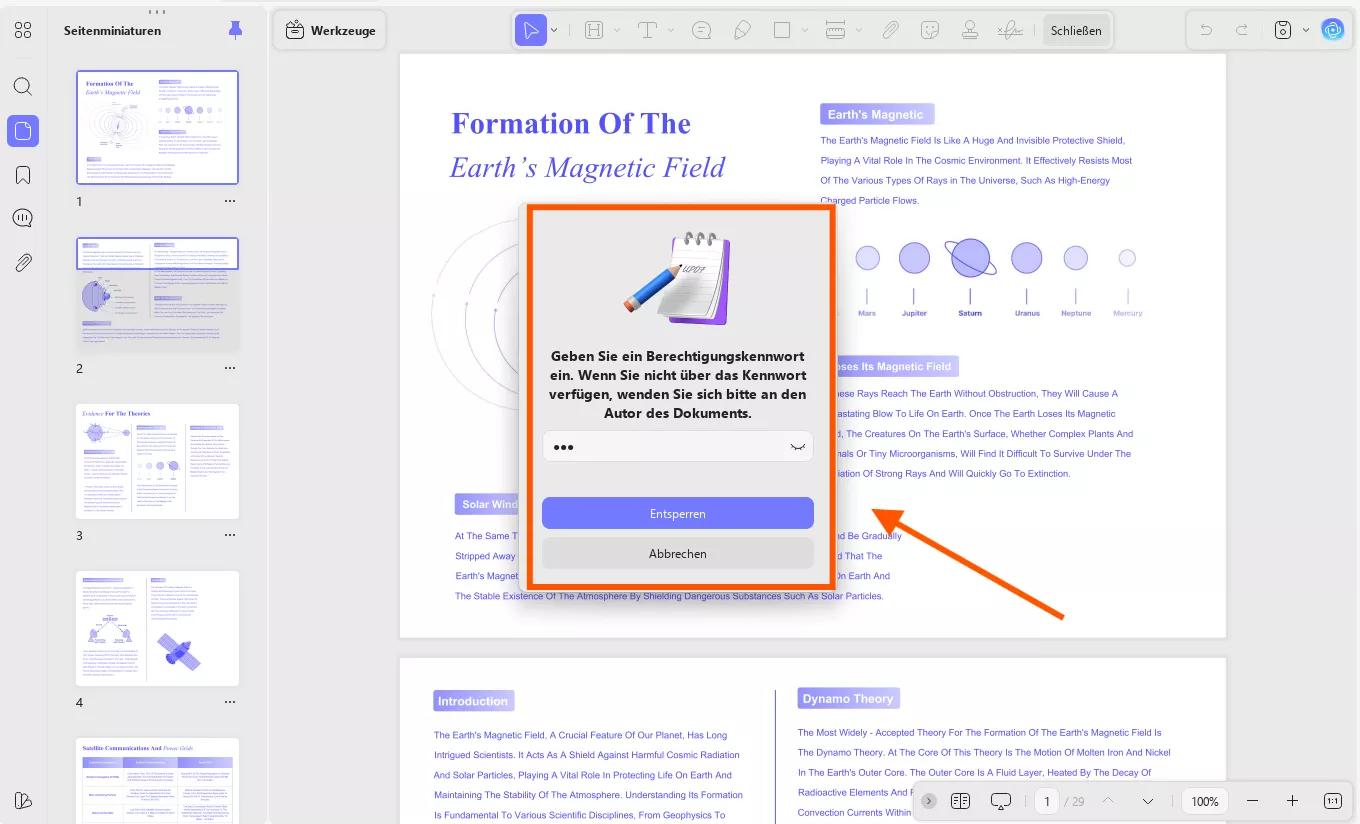
Schritt 1: Öffnen Sie UPDF und anschließend Ihre gespeicherte, passwortgeschützte PDF-Datei. Sie müssen das erforderliche Passwort eingeben, bevor Sie fortfahren können, da die Datei passwortgeschützt ist.
Schritt 2: Klicken Sie im rechten Menü von UPDF auf das schmale Symbol neben „Speichern“. Wählen Sie dort unter den Sicherheitsoptionen „Passwort entfernen“.
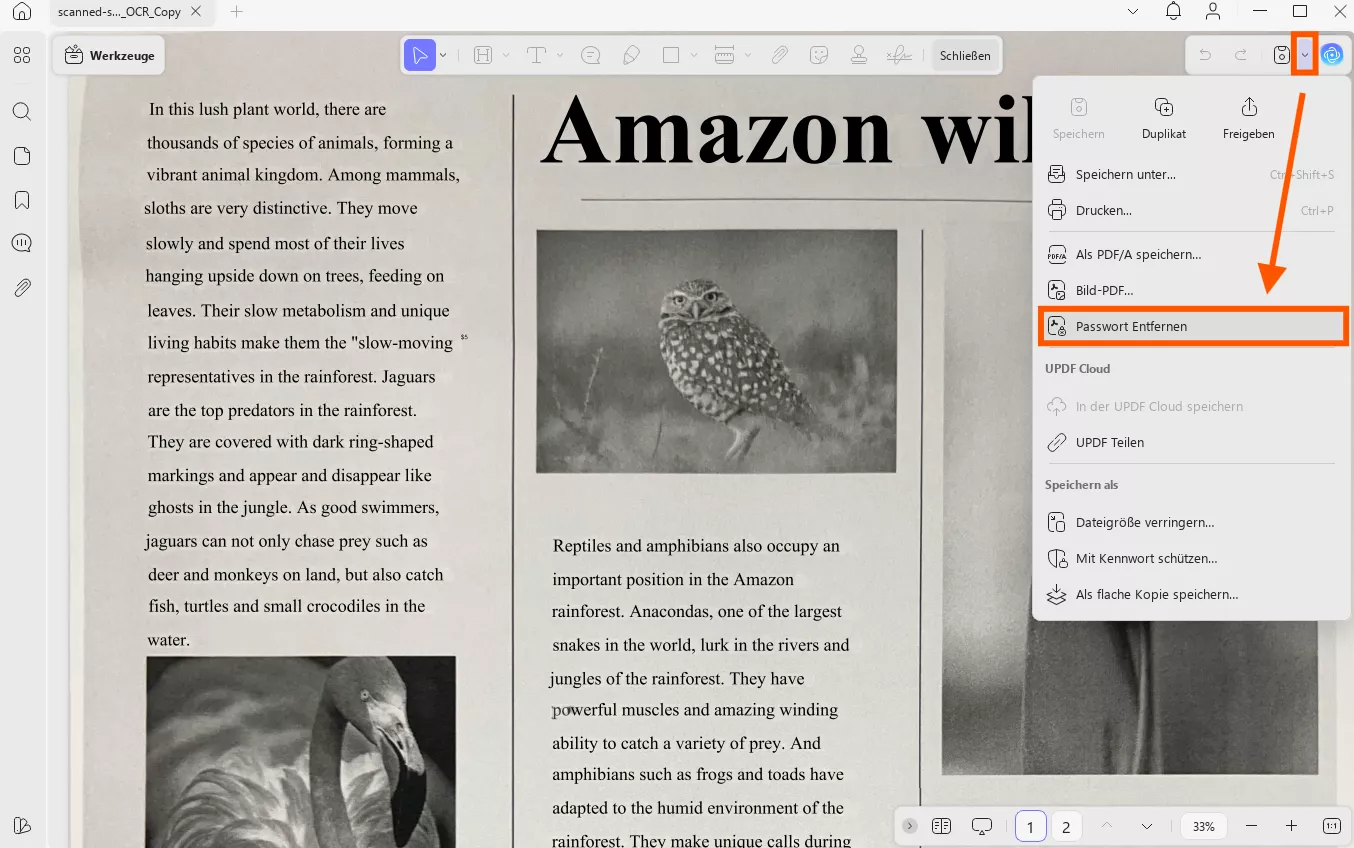
Schritt 3: Falls ein Berechtigungspasswort erforderlich ist, müssen Sie dieses eingeben. Wählen Sie anschließend die Option „Entfernen“ und speichern Sie das Dokument als neue PDF-Datei.
Da Sie nun ein neues PDF-Dokument ohne Passwort haben, können Sie es in UPDF öffnen und die gewünschten Seiten löschen – egal ob einzelne Seiten, ungerade, gerade oder einen bestimmten Seitenbereich. Alternativ können Sie das PDF in der Vorschau öffnen und die Seiten dort löschen. Dies sollte nun funktionieren, da Sie in der Vorschau keine Änderungen mehr vornehmen können, ohne durch ein Passwort eingeschränkt zu sein.
Aufgrund der oben genannten Probleme kann es dennoch vorkommen, dass Sie mit der Vorschau-App Schwierigkeiten beim Löschen von PDF-Seiten haben. Daher empfehlen wir dringend, zum Löschen von PDF-Seiten eine Alternative zur Vorschau-App zu verwenden, beispielsweise UPDF.
Fazit
Jetzt wissen Sie, wie Sie eine PDF-Seite in der Vorschau löschen. Öffnen Sie einfach die Vorschau, öffnen Sie die Miniaturansicht, wählen Sie die Seite aus, die Sie löschen möchten, und das war's! Die Vorschau hat jedoch einige Einschränkungen, z. B. können Sie eine passwortgeschützte PDF-Datei nicht bearbeiten oder müssen einzelne Seiten nacheinander zum Löschen auswählen, was sehr lange dauert. Aus diesem Grund empfehlen wir Ihnen, UPDF für alle Ihre PDF-Anforderungen zu verwenden, einschließlich des Löschens von PDF-Seiten, Bearbeitens, Kommentierens, der Verwendung von OCR und mehr
Klicken Sie auf die Schaltfläche unten, um UPDF herunterzuladen und loszulegen.
Windows • macOS • iOS • Android 100% sicher




 Wayne Austin

