UPDF
UPDF
 UPDF für Windows
 UPDF für Mac
 UPDF für iPhone/iPad
 UPDF für Android
 UPDF AI Online
 UPDF Sign
 PDF bearbeiten
 PDF kommentieren
 PDF erstellen
 PDF-Formular
 Links bearbeiten
 PDF konvertieren
 OCR
OCR PDF in Word
 PDF in Bild
 PDF in Excel
 PDF organisieren
 PDFs zusammenführen
 PDF teilen
 PDF zuschneiden
 PDF drehen
 PDF schützen
 PDF signieren
 PDF schwärzen
 PDF bereinigen
 Sicherheit entfernen
 PDF lesen
 UPDF Cloud
 PDF komprimieren
 PDF drucken
 Stapelverarbeitung
 Über UPDF AI
 UPDF AI Lösungen
 KI-Benutzerhandbuch
 FAQ zu UPDF AI
 PDF zusammenfassen
 PDF übersetzen
 Chatten mit PDF
 Chatten mit AI
 Chatten mit Bild
 PDF zu Mindmap
 PDF erklären
 PDF-KI-Tools
 Bild-KI-Tools
 KI-Chat-Tools
 KI-Schreibtools
 KI-Lerntools
 KI-Arbeitstools
 Weitere KI-Tools
 PDF in Word
 PDF in Excel
 PDF in PowerPoint
 Unternehmenslösung
 Unternehmen Sign
 Unternehmen AI
 Unternehmensplan
 Benutzerhandbuch für Unternehmen
 Unternehmens-Webinar
 Bankwesen
 Gesundheitswesen
 Versicherung
 Rechtlich
 Fertigung
 Regierung
 Bildungsbereich-Lösung
 Kundengeschichten
 Tutorials
 UPDF Tipps
 FAQs
FAQs UPDF Bewertungen
 Downloadcenter
 Blog
Blog Newsroom
 Technische Daten
 Updates
 UPDF vs. Adobe Acrobat
 UPDF vs. Foxit
 UPDF vs. PDF Expert

Wenn Sie mit anderen an Dokumenten arbeiten, müssen Sie möglicherweise wissen, wie Sie PDF in Word zusammenführen. Besonders bei häufiger Zusammenarbeit kann das Kombinieren verschiedener Dateiformate schnell kompliziert werden.
Das Versenden mehrerer einzelner PDF-Dateien führt oft dazu, dass wichtige Informationen übersehen werden, weil nicht alle Anhänge geöffnet werden. Wenn Sie PDFs in ein einziges Word-Dokument zusammenführen, wird die Bearbeitung deutlich einfacher. So stellen Sie Dateien in einem zugänglichen Format bereit und sparen Zeit bei der Fehlersuche.
Oder Sie haben bereits ein Word-Dokument und möchten eine mehrseitige PDF-Datei darin einfügen. Dabei kann es vorkommen, dass PDFs nicht korrekt angezeigt werden.
Unabhängig von Ihrer Situation gibt es einfache Möglichkeiten, PDF in Word zu kombinieren. Lesen Sie weiter und entdecken Sie leistungsstarke Tools, mit denen Sie Dokumente schnell und effizient zusammenführen.
Szenario 1. PDF in Word zusammenführen: Mehrere PDFs kombinieren und als ein Word-Dokument speichern
Sie möchten möglicherweise mehrere PDFs zusammenführen und als eine einzige Word-Datei speichern, um Informationen aus verschiedenen Quellen zu bündeln und einfacher bearbeiten sowie anpassen zu können. Dies ist besonders in beruflichen oder Präsentationskontexten üblich.
Aber wie lässt sich PDF in Word zusammenführen?
Hier sind drei Optionen, die alle mit frei zugänglichen Tools funktionieren.
Option 1. PDFs mit UPDF zusammenführen
Die beste Methode, PDF in Word zusammenzuführen, ist die Nutzung von UPDF. Mit diesem Tool benötigen Sie nur zwei einfache Schritte, um PDFs in das Word-Format zu überführen. Das Zusammenführen und Konvertieren dauert nur wenige Sekunden, und die Oberfläche ist intuitiv und benutzerfreundlich.
Hier sind die Schritte:
- Zuerst müssen Sie UPDF herunterladen und auf Ihren Geräten installieren.
Windows • macOS • iOS • Android 100% sicher
- Fügen Sie anschließend die PDFs zu einer einzigen Datei zusammen. Öffnen Sie dazu UPDF und wählen Sie „Werkzeuge“ und dann „Zusammenführen“. Anschließend können Sie Ihre Dateien einfach per Drag & Drop in die Datei ziehen oder sie über die Suchfunktion hochladen.
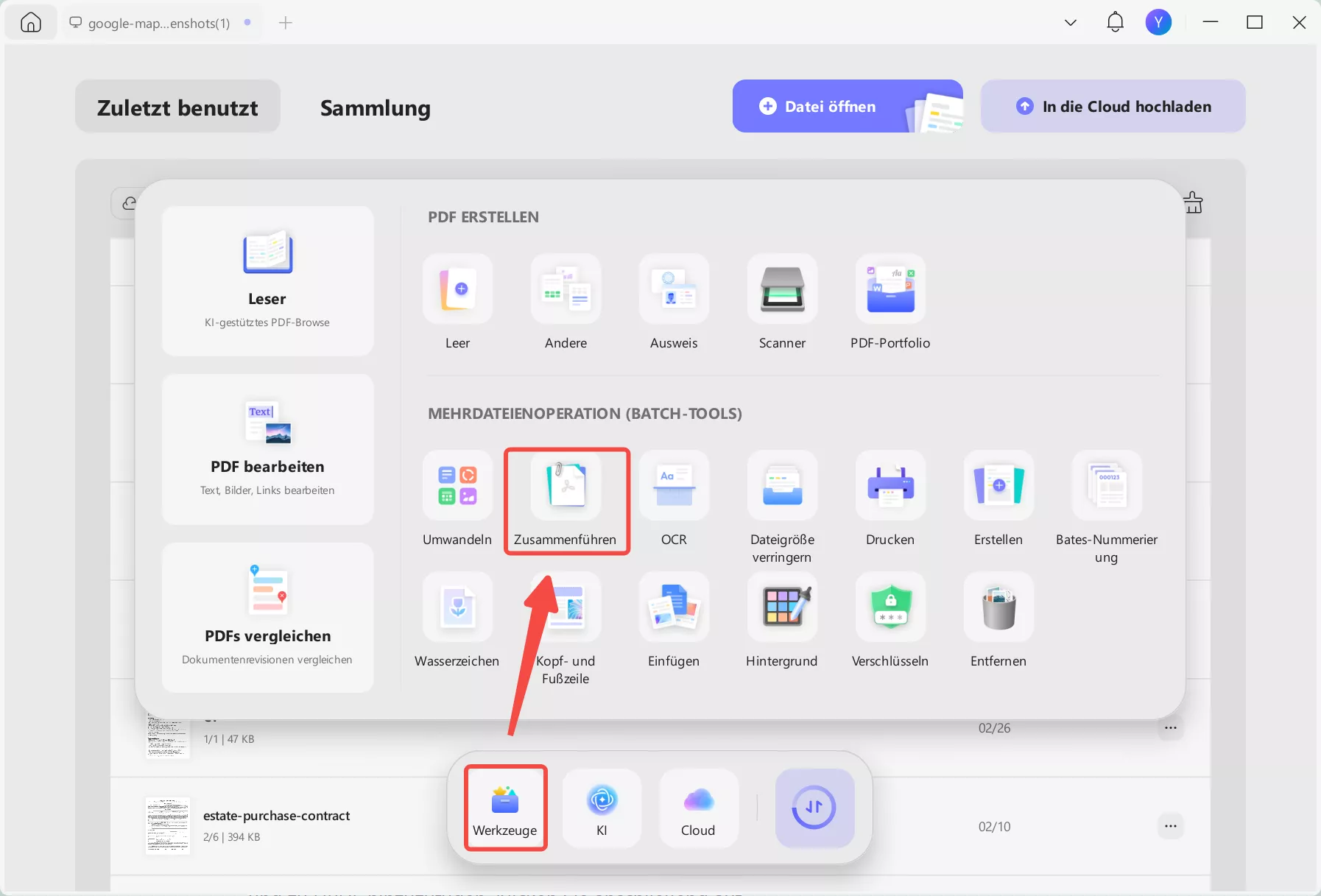
- Zum Schluss öffnen Sie die zusammengeführte Datei in UPDF, wählen „Werkzeuge“ und anschließend das Word-Format.
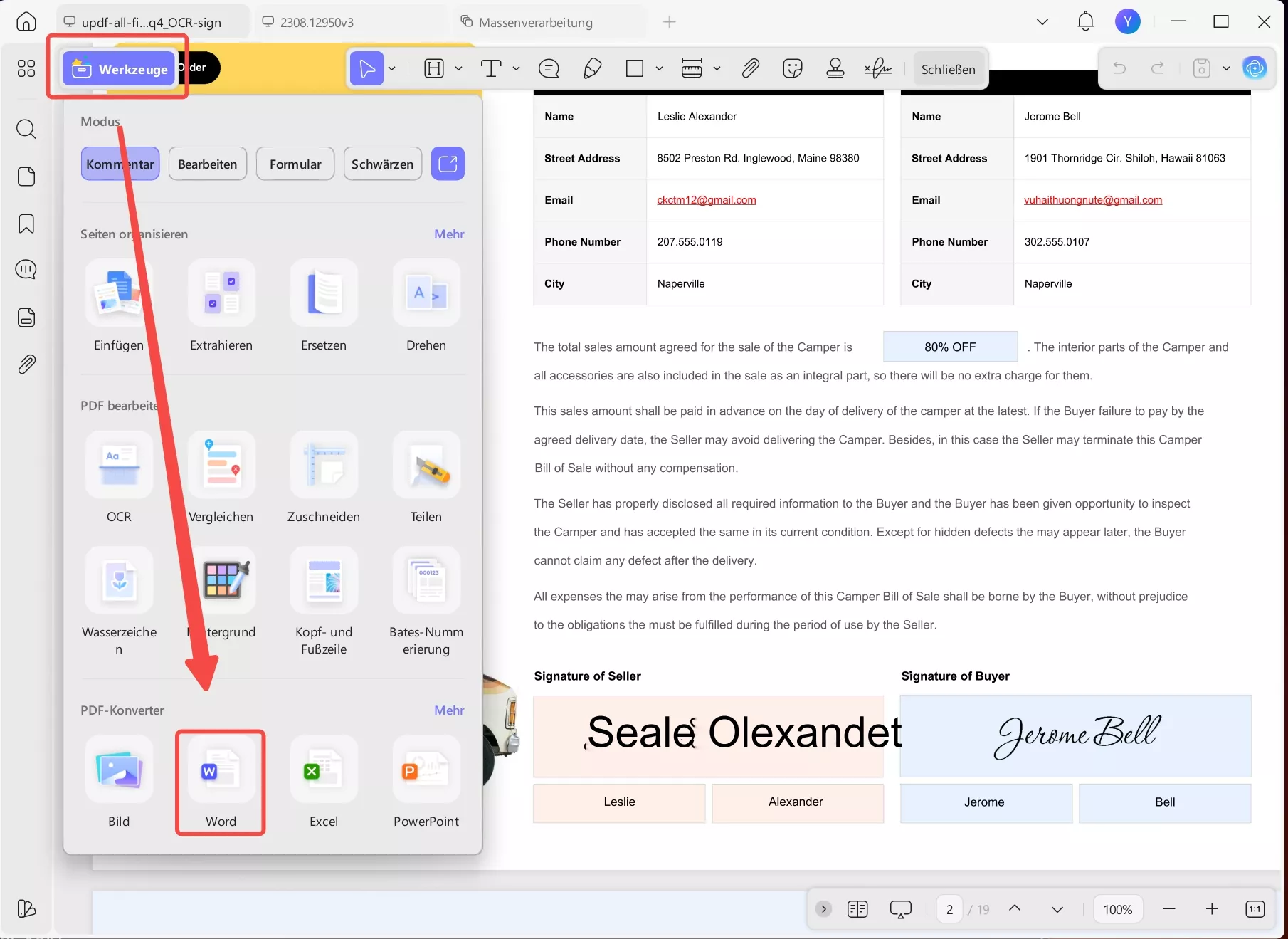
UPDF ist nicht nur auf das Zusammenführen und Konvertieren beschränkt. Es ist ein leistungsstarkes Tool, mit dem Sie Ihre PDF-Dokumente bearbeiten, kommentieren und organisieren können.
- Bearbeiten Sie PDFs schnell und einfach. Mit der praktischen Drag-and-Drop-Funktion können Sie Seiten neu anordnen oder zahlreiche weitere Bearbeitungsfunktionen nutzen.
- Lesen Sie PDFs und verwenden Sie die leistungsstarke Suchfunktion, um Inhalte im Dokument schnell zu finden.
- Kommentieren Sie Ihre PDFs auf vielfältige Weise. Sie können beispielsweise Text aus einem PDF entfernen, bevor Sie es weitergeben – ideal, wenn Informationen geschwärzt werden müssen.
- Nutzen Sie die integrierten KI-Funktionen für die Arbeit mit Dokumenten. Die KI-Tools von UPDF können Texte auf Knopfdruck zusammenfassen, übersetzen oder umschreiben. Sie helfen dabei, komplexe Inhalte verständlich zu machen oder neue Inhalte zu erstellen. Mit der KI-Chat-Funktion können Sie außerdem gezielt Informationen aus dem Dokument abrufen – geben Sie einfach Ihre Frage ein, und UPDF liefert die passende Antwort.
- Konvertieren Sie Dateien zwischen verschiedenen Formaten. Wandeln Sie PDFs in Formate wie Word oder Excel um, um sie einfacher zu bearbeiten, oder erstellen Sie PDFs aus anderen Dateitypen.
- Verwandeln Sie handschriftliche Notizen mit der OCR-Funktion in Text. Besonders praktisch für alle, die zwischen analogen und digitalen Notizen wechseln.
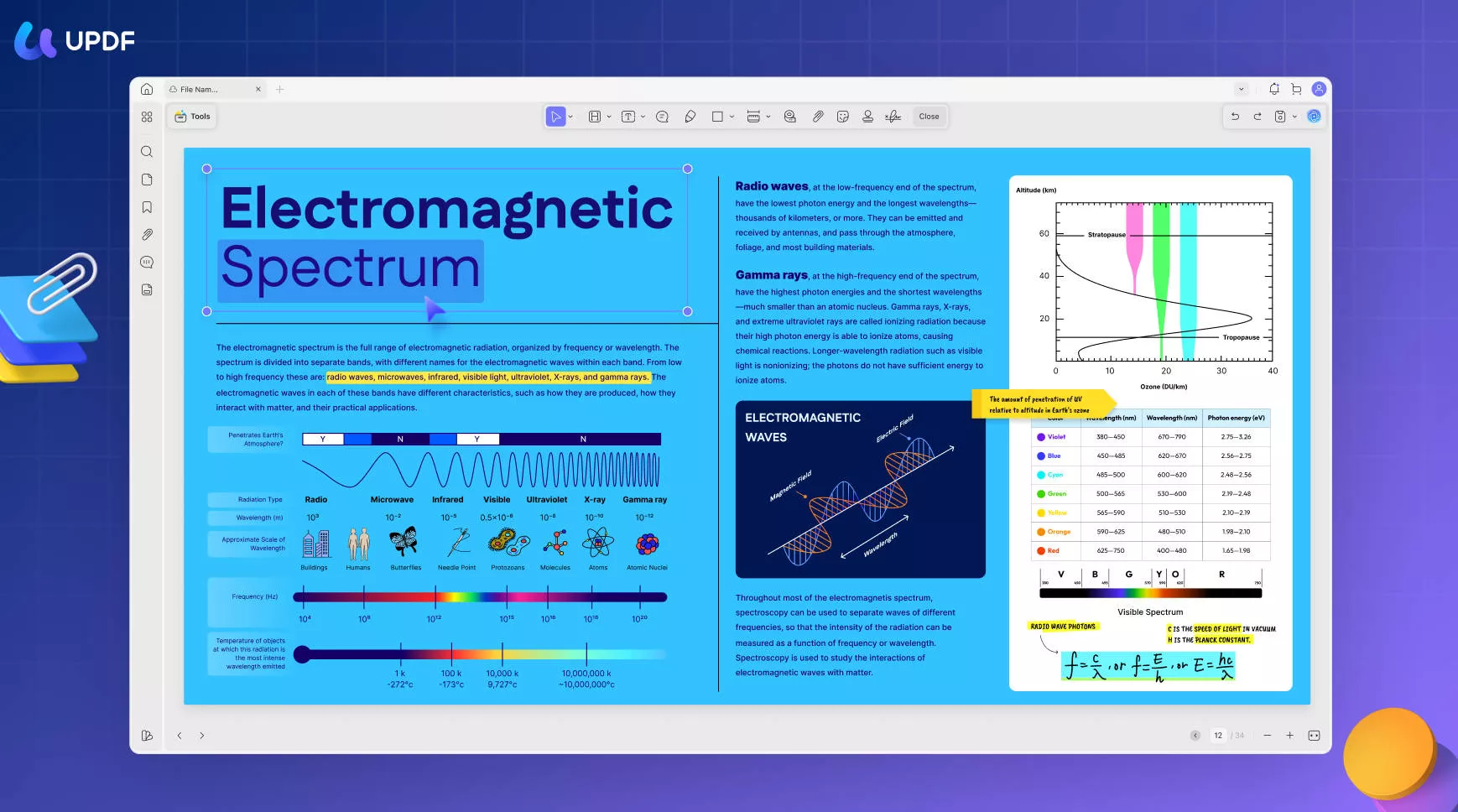
Keine Internetsuchen mehr nach „PDF in Word konvertieren“. Kein ständiges Einarbeiten in neue Tools für jede Konvertierung. Mit UPDF haben Sie alles, was Sie brauchen, direkt zur Hand.
Option 2. PDFs mit iLovePDF kombinieren
iLovePDF funktioniert in Ihrem Browser, sodass Sie PDF-Dateien in Word-Dokumente einfügen können.
- Öffnen Sie iLovePDF in Ihrem Browser.
- Wählen Sie die PDFs aus, die Sie kombinieren möchten.
- Klicken Sie auf die Schaltfläche „PDF zusammenführen“.
- Laden Sie die zusammengeführte PDF-Datei herunter.
- Öffnen Sie nun das PDF-zu-Word-Tool.
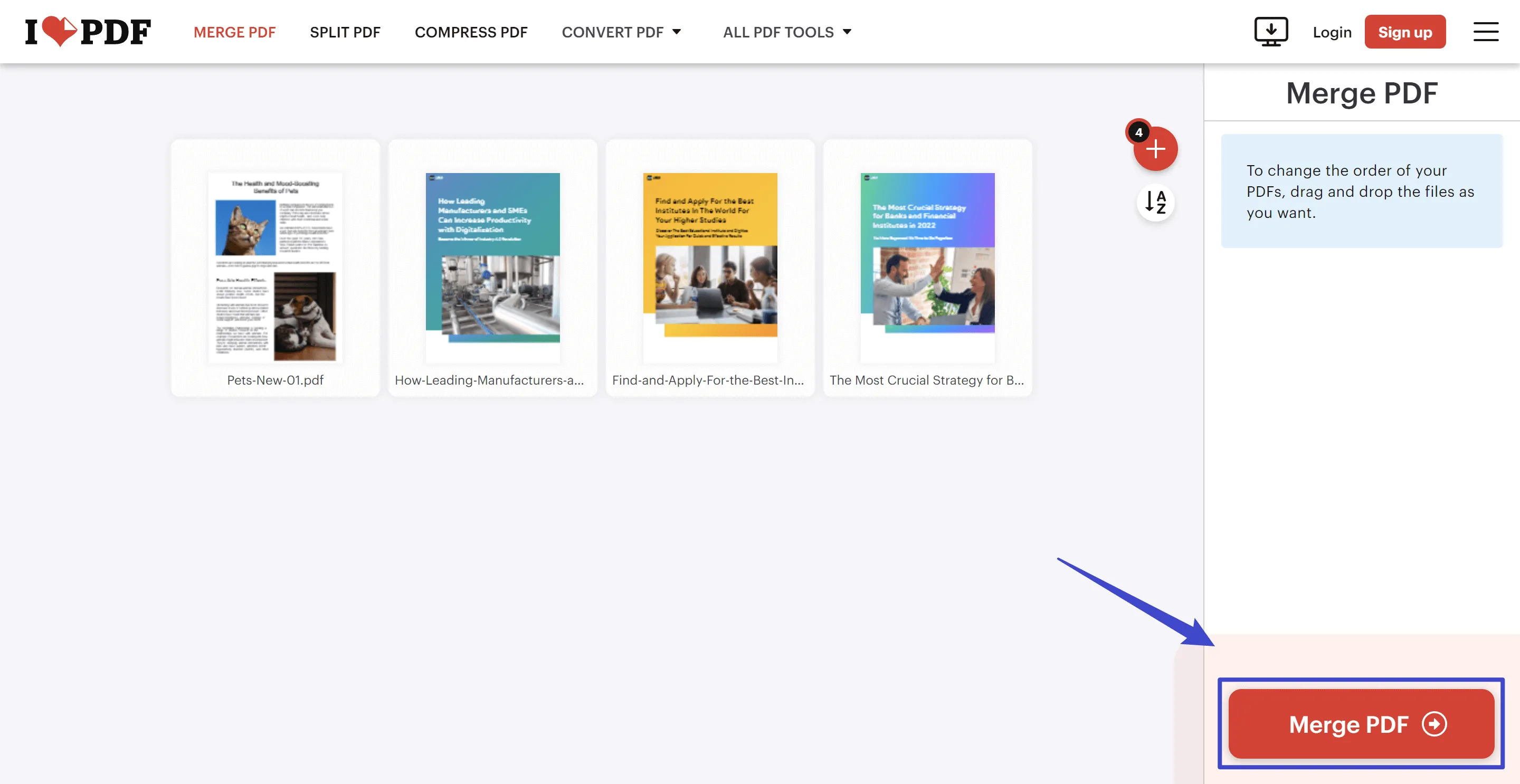
- Wählen Sie die auf Ihrem Computer gespeicherte zusammengeführte PDF-Datei aus.
- Klicken Sie auf die Schaltfläche „In Word konvertieren“.
Nachteile:
- Leider ist die kostenlose Version von iLovePDF hinsichtlich Anzahl und Größe der verarbeitbaren Dateien eingeschränkt. Dadurch stoßen Sie wahrscheinlich schnell auf Probleme. Sie können nur eine Datei pro Aufgabe bearbeiten, es sei denn, Sie schließen ein kostenpflichtiges Abonnement ab.
Option 3. Aspose online verwenden, um PDFs in ein einziges Dokument zusammenzuführen
Ein weiteres browserbasiertes Tool: Mit Aspose können Sie PDFs zusammenführen und das fertige Dokument im gewünschten Format herunterladen.
- Öffnen Sie das Aspose Merge-Tool in Ihrem Browser.
- Laden Sie Ihre Dateien hoch und wählen Sie das Format im Feld „Speichern unter“.
- Klicken Sie auf die Schaltfläche „Zusammenführen“.
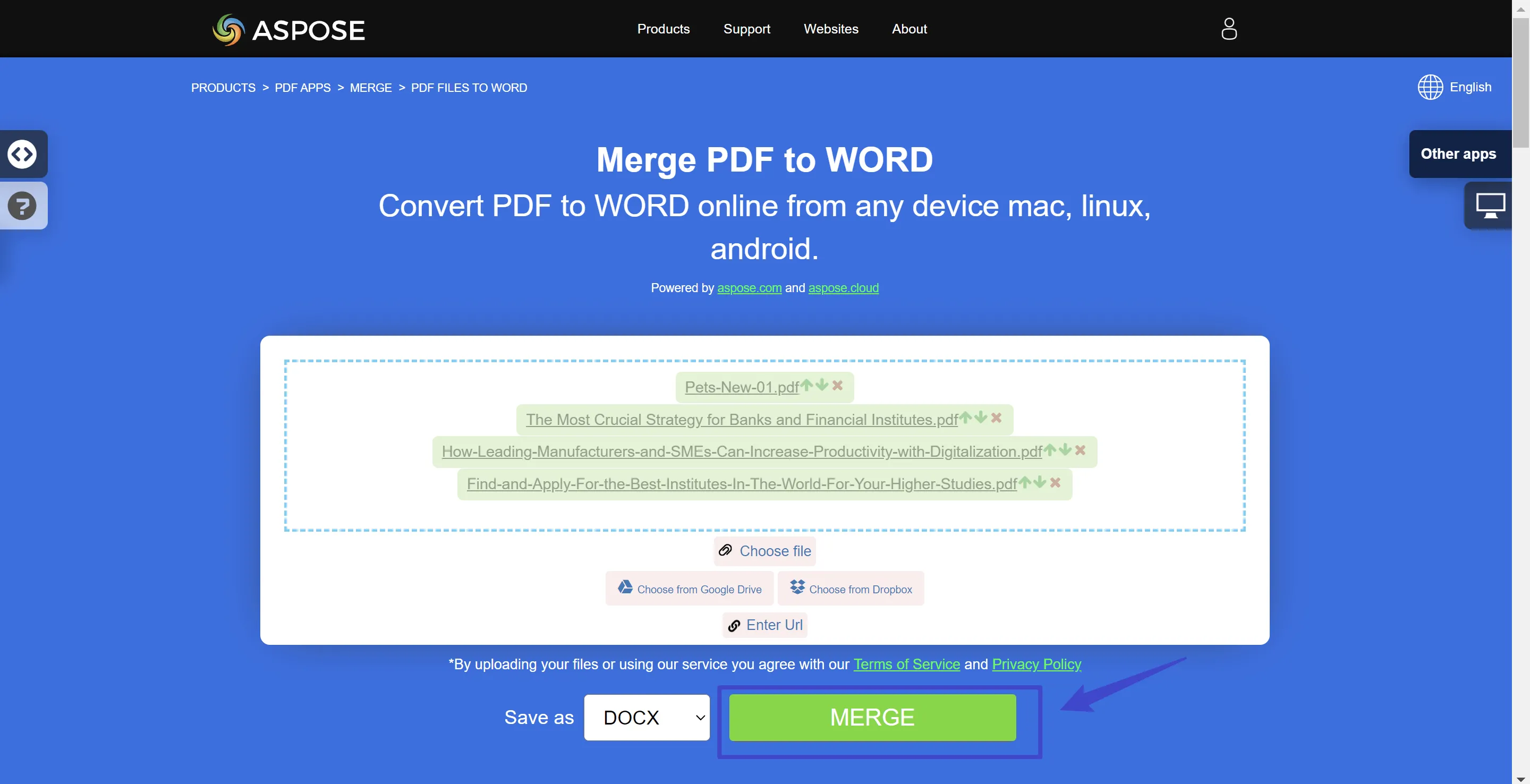
Nachteile:
- Aspose ist einfach zu bedienen, allerdings ist die Anzahl der hochzuladenden Dateien bei diesem Vorgang auf 10 beschränkt. Da es sich um ein browserbasiertes Tool handelt, benötigen Sie außerdem eine Internetverbindung.
Scenario 2. Merge PDF to Word: Insert A Multi-Page PDF Into An Existing Word Document
Was ist, wenn Sie bereits ein Word-Dokument haben und eine PDF-Datei darin integrieren möchten?
Im Internet gibt es zahlreiche Workarounds, um eine PDF und ein Word-Dokument einzufügen. Diese sind jedoch oft umständlich und zeitaufwendig.
Die folgenden Methoden ermöglichen es, PDF nahtlos in Word zu integrieren. Jede Seite wird als eigene Seite im Dokument dargestellt, sodass der gesamte Inhalt direkt lesbar ist. Es wirkt nicht wie ein eingefügtes Fremddokument.
Option 1. Mit UPDF mehrseitige PDFs in Word zusammenführen
Mit UPDF können Sie ganz einfach eine mehrseitige PDF in Ihr Word-Dokument einfügen. Wie bereits erwähnt, ist es ein leistungsstarkes Tool für verschiedenste PDF-Aufgaben und erleichtert das Einfügen von PDFs in Word-Dateien erheblich.
UPDF ermöglicht es, eine mehrseitige PDF in Word einzufügen, ohne das Format zu verändern. Der gesamte Inhalt bleibt vollständig sichtbar – im Gegensatz zum Einfügen als Anhang in Word.
Suchen Sie nach einer schnellen und nahtlosen Lösung? Laden Sie UPDF herunter und starten Sie jetzt kostenlos!
Windows • macOS • iOS • Android 100% sicher
Schritt 1. Zuerst wandeln Sie die Word-Datei in eine PDF-Datei um und speichern sie:
- Öffnen Sie UPDF und klicken Sie oben links auf „Werkzeuge“.
- Bewegen Sie den Mauszeiger über die Option „Andere“ und wählen Sie im daraufhin angezeigten Menü „PDF aus Word“ aus.
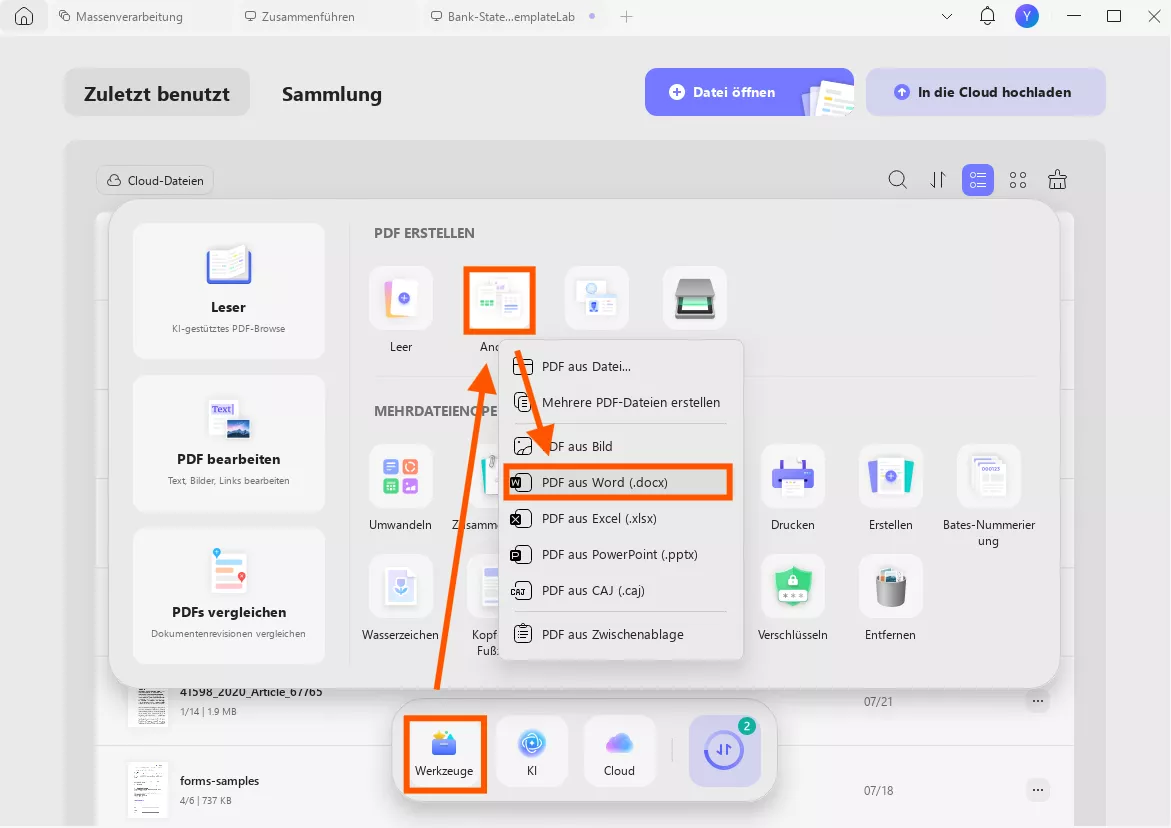
- Suchen Sie die Datei, mit der Sie arbeiten möchten, und wählen Sie „Öffnen“.
- Speichern Sie die entstandene PDF-Datei auf Ihrem Computer.
Schritt 2. Kombinieren Sie anschließend die neue PDF-Datei mit der mehrseitigen Datei, die Sie hinzufügen möchten:
- Wählen Sie auf dem Startbildschirm von UPDF die Option „Werkzeuge“.
- Wählen Sie anschließend „Zusammenführen“.
- Fügen Sie die Dateien hinzu, die Sie zusammenführen möchten (die soeben erstellte PDF-Datei und die mehrseitige PDF-Datei, die Sie hinzufügen möchten).
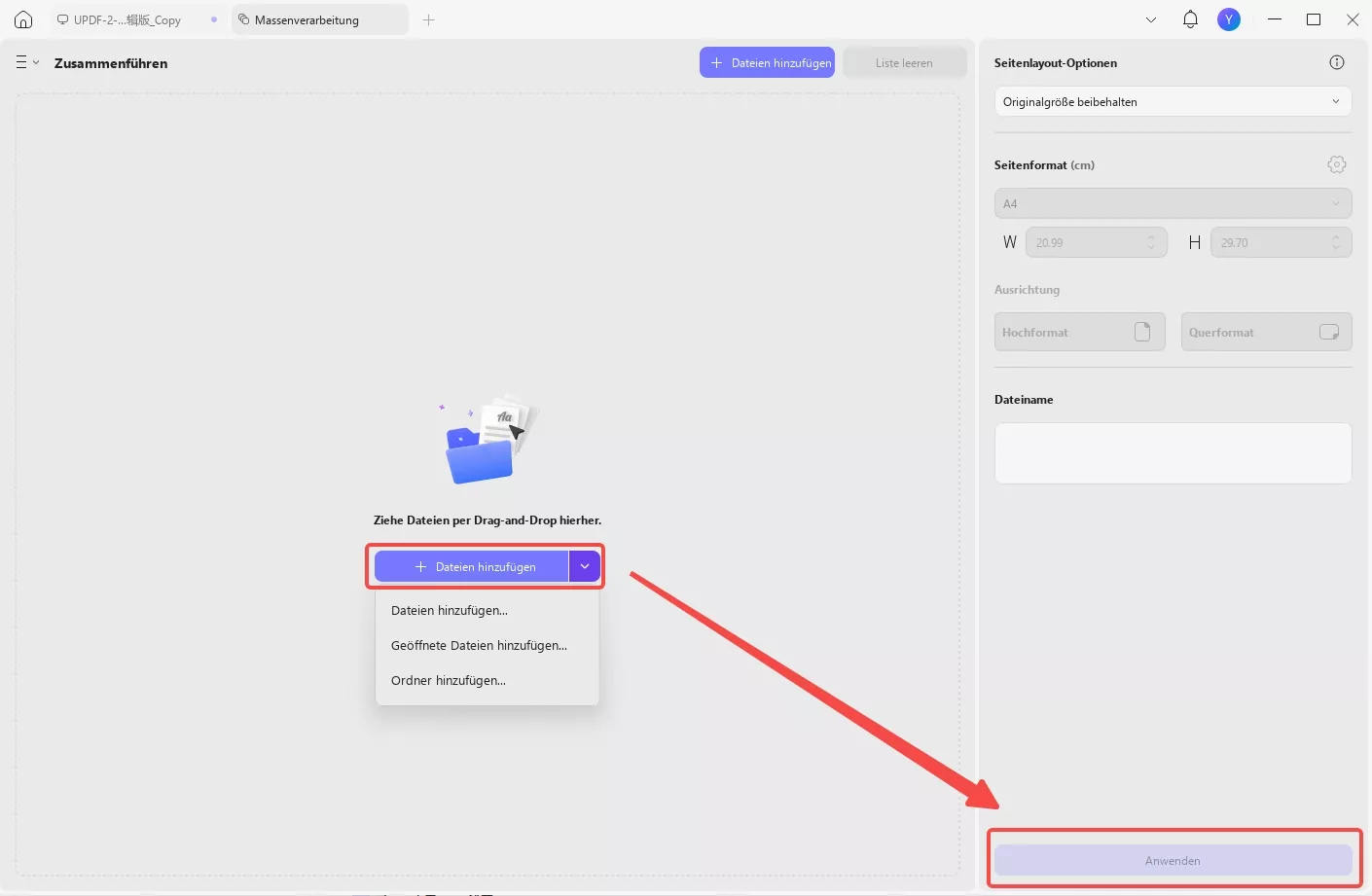
- Ziehen Sie die Dateien per Drag & Drop in die gewünschte Reihenfolge.
- Klicken Sie auf „Anwenden“, um das neu kombinierte Dokument zu speichern.
Schritt 3. Anschließend können Sie die PDF-Datei ganz einfach wieder im Word-Format speichern:
- Öffnen Sie bei geöffneter kombinierter PDF-Datei in UPDF das Menü „Werkzeuge“.
- Bewegen Sie den Mauszeiger über das „Word“.
- Klicken Sie auf die Schaltfläche „Anwenden“ und laden Sie die Datei herunter.
Neben dem Einfügen von PDFs in Word-Dokumente können Sie mit UPDF auch zwei Word-Dokumente zu einer einzigen PDF-Datei zusammenführen.
Schluss mit umständlichen Workarounds! Laden Sie UPDF kostenlos herunter und überzeugen Sie sich selbst.
Windows • macOS • iOS • Android 100% sicher
Option 2. Word verwenden, um PDF in Word zu konvertieren und anschließend zusammenzuführen
Eine weitere Möglichkeit besteht darin, die PDF als Word-Dokument zu speichern und die beiden Dateien anschließend zu kombinieren.
- Öffnen Sie die PDF in Word und speichern Sie sie als Word-Dokument.
- Kopieren Sie anschließend den Inhalt aus diesem Dokument und fügen Sie ihn in Ihre bestehende Word-Datei ein.
Nachteile:
- Der Nachteil dabei ist, dass beim Konvertieren der PDF-Datei in Word manchmal die Formatierung verloren geht. Es ist ärgerlich, Zeit mit der Korrektur verbringen zu müssen, damit alles wieder richtig aussieht. Deshalb bevorzuge ich die oben beschriebene UPDF-Methode.
Fazit
Die Arbeit mit PDF-Dokumenten kann herausfordernd wirken, doch es ist nicht nötig, jedes Mal das Rad neu zu erfinden. UPDF bietet die ideale All-in-One-Lösung, um PDF in Word zusammenzuführen. Mit UPDF lassen sich PDFs mühelos mit Word-Dokumenten kombinieren oder in Word konvertieren.
Sparen Sie sich den Aufwand komplizierter Tools und probieren Sie UPDF noch heute aus.
Windows • macOS • iOS • Android 100% sicher




 Wayne Austin