 UPDF
UPDF
 UPDF für Windows
 UPDF für Mac
 UPDF für iPhone/iPad
 UPDF für Android
 UPDF AI Online
 UPDF Sign
 PDF bearbeiten
 PDF kommentieren
 PDF erstellen
 PDF-Formular
 Links bearbeiten
 PDF konvertieren
 OCR
OCR PDF in Word
 PDF in Bild
 PDF in Excel
 PDF organisieren
 PDFs zusammenführen
 PDF teilen
 PDF zuschneiden
 PDF drehen
 PDF schützen
 PDF signieren
 PDF schwärzen
 PDF bereinigen
 Sicherheit entfernen
 PDF lesen
 UPDF Cloud
 PDF komprimieren
 PDF drucken
 Stapelverarbeitung
 Über UPDF AI
 UPDF AI Lösungen
 KI-Benutzerhandbuch
 FAQ zu UPDF AI
 PDF zusammenfassen
 PDF übersetzen
 Chatten mit PDF
 Chatten mit AI
 Chatten mit Bild
 PDF zu Mindmap
 PDF erklären
 Wissenschaftliche Forschung
 Papersuche
 KI-Korrektor
 KI-Schreiber
 KI-Hausaufgabenhelfer
 KI-Quiz-Generator
 KI-Mathelöser
 PDF in Word
 PDF in Excel
 PDF in PowerPoint
 Unternehmenslösung
 Unternehmen Sign
 Unternehmen AI
 Unternehmensplan
 Benutzerhandbuch für Unternehmen
 Unternehmens-Webinar
 Bankwesen
 Gesundheitswesen
 Versicherung
 Rechtlich
 Fertigung
 Regierung
 Bildungsbereich-Lösung
 Kundengeschichten
 Tutorials
 UPDF Tipps
 FAQs
FAQs UPDF Bewertungen
 Downloadcenter
 Blog
Blog Newsroom
 Technische Daten
 Updates
 UPDF vs. Adobe Acrobat
 UPDF vs. Foxit
 UPDF vs. PDF Expert


Die Verwaltung von Metadaten für PDF-Dateien kann für das Geschäft, die Durchsuchbarkeit und die Zuordnung entscheidend sein. Egal, ob Sie Student, Berufstätiger oder einfach nur jemand sind, der gut organisierte Dateien schätzt - zu lernen, wie Sie PDF-Metadaten auf dem Mac bearbeiten, ist nützlich, da es Ihnen und anderen Benutzern, die auf die Datei zugreifen, mehrere Vorteile bietet. Diese Anleitung hilft Ihnen, PDF-Metadaten auf dem Mac zu bearbeiten, damit Sie mehr Kontrolle über Ihre digitalen Dateien und deren Organisation haben.
Teil 1. Können Sie PDF-Metadaten auf dem Mac ändern?
Die überwältigende Antwort lautet: Ja! Mit dem richtigen Werkzeug können Sie PDF-Metadaten auf Mac bearbeiten. Obwohl einige kostenlose PDF-Viewer und -Reader es Ihnen ermöglichen, Metadaten zu sehen, können Sie nur mit spezieller PDF-Bearbeitungssoftware Metadaten direkt in Ihrem PDF-Dokument hinzufügen, löschen oder ändern. Diese reichen von Programmen wie Adobe Acrobat bis hin zu leistungsfähigeren und fortschrittlicheren PDF-Lösungen wie UPDF für Mac. Testen Sie es jetzt.
Windows • macOS • iOS • Android 100% sicher
Diese Software bietet eine einfach zu bedienende Lösung, die Ihnen bei verschiedenen Aufgaben helfen kann und sich nicht nur auf die Änderung von PDF-Metadaten auf dem Mac beschränkt. Mit UPDF können Sie beispielsweise PDF-Dateien konvertieren und bearbeiten, indem Sie Ihr Desktop- oder Mobilgerät verwenden.
Teil 2. Wie Sie PDF-Metadaten auf dem Mac bearbeiten?
Der beste Weg, um PDF-Metadaten für Mac zu bearbeiten, ist zweifellos UPDF, die beste All-in-One-PDF-Lösung auf dem Markt. UPDF ist ein plattformübergreifender, AI-gesteuerter PDF-Editor mit beeindruckenden Funktionen, die Sie umhauen werden. UPDF ist die beste PDF-Software für Ihre Bedürfnisse, denn sie verfügt über zahlreiche Funktionen wie Bearbeiten, Kommentieren, Schützen, Konvertieren, OCR und sogar über einen eigenen AI-Assistenten namens UPDF AI.
Mit UPDF können Sie nicht nur PDF-Metadaten auf dem Mac bearbeiten, sondern auch Ihre PDF-Datei auf jede beliebige Weise manipulieren. Sie können UPDF AI sogar bitten, Ihr gesamtes Dokument zusammenzufassen oder zu übersetzen und Ihnen noch bessere PDF-Metadaten zu liefern, die Sie verwenden können. Im Folgenden erfahren Sie, wie Sie die PDF-Metadaten mit dem Mac-Terminal bearbeiten können.
Schritt 1. Installieren Sie UPDF auf Ihrem Gerät, falls Sie dies noch nicht getan haben. Nach der Installation öffnen Sie Ihre PDF-Datei mit UPDF, indem Sie auf der Startseite die Option „Datei öffnen“ auswählen oder Ihre Datei einfach auf die UPDF-App ziehen.
Windows • macOS • iOS • Android 100% sicher
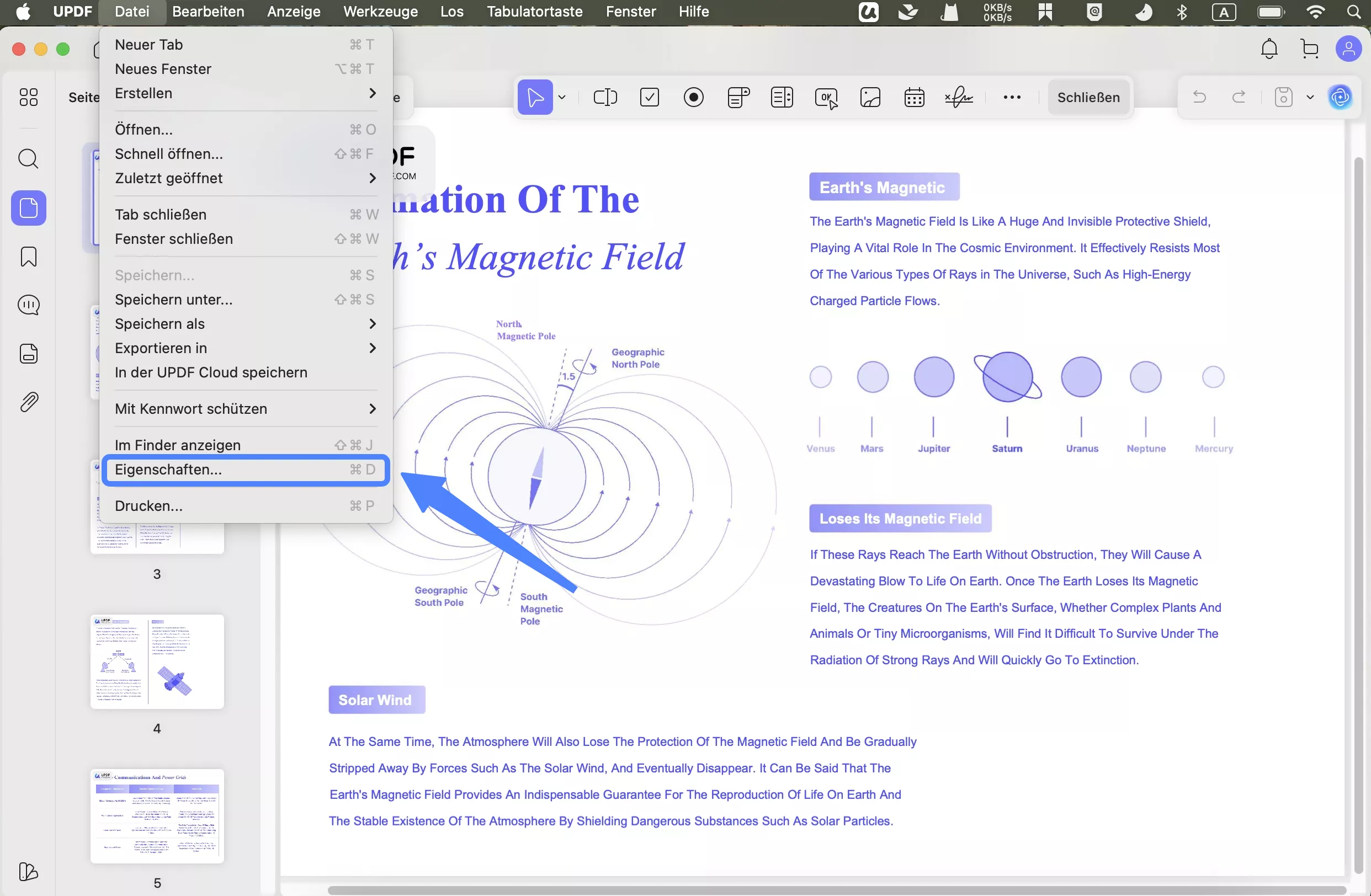
Schritt 2. Navigieren Sie zur Option „Datei“ in der oberen linken Ecke Ihres Bildschirms und wählen Sie dann „Eigenschaften“ im Dropdown-Menü. So können Sie die PDF-Metadaten auf dem Mac anzeigen.
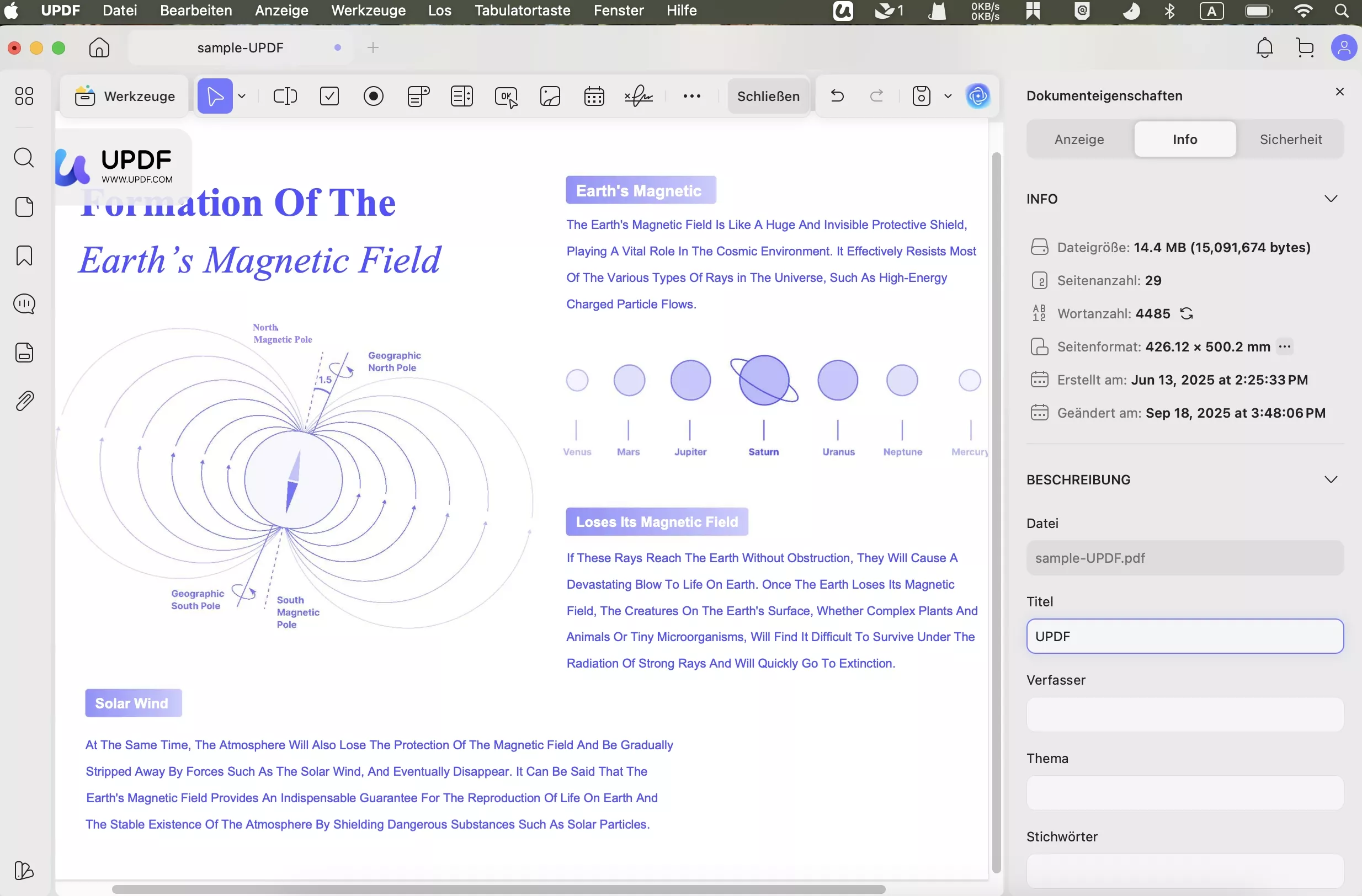
Schritt 3. Im Fenster Eigenschaften werden der Titel, der Betreff, der Autor und die Schlüsselwörter sowie weitere Metadatenfelder angezeigt. Diese Felder können nun bearbeitet werden, indem Sie auf das gewünschte Feld klicken und den Text nach Bedarf eingeben.
Schritt 4. Wenn Sie es wünschen, können Sie sogar einzelne Metadatenfelder aus Ihrem PDF-Dokument löschen, indem Sie den Inhalt auswählen und einfach entfernen.
Ein zusätzlicher Tipp ist, UPDF AI zu fragen, was Sie zu diesen Feldern hinzufügen sollten, um das Potenzial von UPDF zu maximieren. Vergewissern Sie sich, dass alle Informationen korrekt sind, und schon haben Sie es geschafft! Sie haben den Prozess zur Bearbeitung von PDF-Metadaten unter macOS erfolgreich abgeschlossen.
Wie bereits erwähnt, ist dies nicht der volle Funktionsumfang von UPDF und es gibt noch so viele weitere Funktionen, die Sie erst noch entdecken müssen! Laden Sie also UPDF herunter und lernen Sie die wahre Leistung einer PDF-Komplettlösung kennen.
Windows • macOS • iOS • Android 100% sicher
Schauen Sie sich das Video an, um mehr über UPDF zu erfahren:
Teil 3. Welche PDF-Metadaten können Sie auf dem Mac bearbeiten?
Nachdem Sie nun wissen, wie Sie PDF-Metadaten auf dem Mac ändern, ist es wichtig zu erfahren, welche Informationen Sie bearbeiten können und welche nicht.
Mit UPDF können Sie die meisten Metadatenfelder bearbeiten, beispielsweise Name, Autor, Betreff und Schlagwörter. Unter macOS lässt sich beispielsweise der PDF-Titel bearbeiten. Dank dieser Flexibilität können Sie den Inhalt präzise darstellen, den richtigen Urheber angeben und die Suche mit passenden Schlagwörtern erleichtern. Zu den bearbeitbaren PDF-Metadaten gehören unter anderem:
- Titel: Der Name oder auch Titel der PDF-Datei.
- Autor: Der Name des Unterzeichners oder Erstellers des Dokuments.
- Thema: Kurze Beschreibung oder Zusammenfassung des Inhalts des Dokuments.
- Schlüsselwörter: Verwandte Schlüsselwörter oder Phrasen, die das Thema des Dokuments erklären, da sie die Auffindbarkeit erleichtern.
Die meisten Metadatenfelder wie Ersteller, Hersteller und die meisten datumsbezogenen Informationen werden jedoch automatisch generiert und können in den meisten PDF-Editoren nicht bearbeitet werden. Dies geschieht meist aus Gründen der Sicherheit und des Datenschutzes. Dazu können gehören:
- Ersteller: Der Name der Anwendung oder Software, die das PDF-Dokument erstellt hat.
- Produzent: Der Name des Programms oder der Anwendung, die die Datei in das PDF-Format konvertiert hat.
- Erstellungsdatum: Das Erstellungsdatum und die Erstellungszeit für die PDF-Datei.
- Datum der Änderung: Datum und Uhrzeit, zu der die PDF-Datei zuletzt geändert wurde.
Teil 4. Häufig gestellte Fragen: Bearbeiten von PDF-Metadaten auf dem Mac
1. Kann ich die PDF-Metadaten auf einem Mac mit PDF Expert bearbeiten?
Sie können Metadatenfelder in Ihren PDF-Dokumenten zwar auch mit der beliebten PDF-Bearbeitungssoftware PDF Expert für Mac bearbeiten. UPDF ist jedoch aufgrund seines größeren Funktionsumfangs und seiner KI-Funktionen die vielseitigere Wahl und bietet damit mehr als die meisten anderen PDF-Lösungen auf dem Markt.
2. Wie bearbeite ich die PDF-Metadaten auf einem Mac mit Adobe Acrobat?
Das Bearbeiten von PDF-Metadaten auf einem Mac ist auch mit Adobe Acrobat, der branchenüblichen PDF-Anwendung, möglich. Die Vorgehensweise ist ähnlich wie bei UPDF: Gehen Sie zu „Datei > Eigenschaften“. UPDF ist jedoch aufgrund seiner zahlreichen Funktionen und seiner umfassenden Nützlichkeit die vielseitigere und fortschrittlichere Option. Zudem ist es kostengünstig, da Sie mehr erhalten, als Sie bezahlen. Sehen Sie sich den detaillierten Vergleich zwischen Acrobat und UPDF an >
3. Warum kann ich PDF-Metadaten auf dem Mac nicht bearbeiten?
Es gibt viele mögliche Gründe, warum Sie PDF-Metadaten auf einem Mac nicht bearbeiten können. Diese reichen von einem Schutz der PDF-Datei bis hin zu einfacheren Schlussfolgerungen, wie beispielsweise, dass die Informationen nicht bearbeitet werden können. Einige dieser Gründe sind:
1. Die PDF-Datei könnte geschützt oder eingeschränkt sein, sodass keine Metadatenänderungen vorgenommen werden können.
2. Sie verwenden einen einfachen PDF-Viewer oder -Reader, der keine Bearbeitungsfunktionen für PDF-Metadaten bietet.
3. Das spezifische Metadatenfeld, das Sie zu ändern versuchen, kann automatisch generiert und nicht editierbar sein (z. B. Creator, Producer usw.).
In solchen Fällen kann ein leistungsstarker PDF-Editor wie UPDF diese Einschränkungen überwinden und Ihnen ermöglichen, Metadatenfelder nach Ihren Wünschen zu bearbeiten – ganz ohne großen Aufwand.
Fazit
Wer regelmäßig mit digitalen Dateien arbeitet, muss lernen, wie man PDF-Metadaten auf einem Mac bearbeitet. Dank der intuitiven Benutzeroberfläche und der beeindruckenden Funktionen von UPDF können Sie Ihre PDF-Dokumente schnell organisieren und verwalten – für eine einfachere Organisation und deutlich bessere Suchbarkeit.
Lassen Sie sich nicht von unübersichtlichen oder gar fehlerhaften Metadaten aufhalten. Testen Sie UPDF noch heute und entdecken Sie, wie einfach die Bearbeitung von PDF-Metadaten auf Ihrem Mac ist.
Windows • macOS • iOS • Android 100% sicher





 Wayne Austin


