UPDF
UPDF
 UPDF für Windows
 UPDF für Mac
 UPDF für iPhone/iPad
 UPDF für Android
 UPDF AI Online
 UPDF Sign
 PDF bearbeiten
 PDF kommentieren
 PDF erstellen
 PDF-Formular
 Links bearbeiten
 PDF konvertieren
 OCR
OCR PDF in Word
 PDF in Bild
 PDF in Excel
 PDF organisieren
 PDFs zusammenführen
 PDF teilen
 PDF zuschneiden
 PDF drehen
 PDF schützen
 PDF signieren
 PDF schwärzen
 PDF bereinigen
 Sicherheit entfernen
 PDF lesen
 UPDF Cloud
 PDF komprimieren
 PDF drucken
 Stapelverarbeitung
 Über UPDF AI
 UPDF AI Lösungen
 KI-Benutzerhandbuch
 FAQ zu UPDF AI
 PDF zusammenfassen
 PDF übersetzen
 Chatten mit PDF
 Chatten mit AI
 Chatten mit Bild
 PDF zu Mindmap
 PDF erklären
 Wissenschaftliche Forschung
 Papersuche
 KI-Korrektor
 KI-Schreiber
 KI-Hausaufgabenhelfer
 KI-Quiz-Generator
 KI-Mathelöser
 PDF in Word
 PDF in Excel
 PDF in PowerPoint
 Unternehmenslösung
 Unternehmen Sign
 Unternehmen AI
 Unternehmensplan
 Benutzerhandbuch für Unternehmen
 Unternehmens-Webinar
 Bankwesen
 Gesundheitswesen
 Versicherung
 Rechtlich
 Fertigung
 Regierung
 Bildungsbereich-Lösung
 Kundengeschichten
 Tutorials
 UPDF Tipps
 FAQs
FAQs UPDF Bewertungen
 Downloadcenter
 Blog
Blog Newsroom
 Technische Daten
 Updates
 UPDF vs. Adobe Acrobat
 UPDF vs. Foxit
 UPDF vs. PDF Expert

Suchen Sie immer noch nach Möglichkeiten, Ihr PDF zu bearbeiten, wissen aber nicht, welche Software Sie verwenden sollen? Dann sind Sie hier genau richtig, denn in diesem Blog zeigen wir Ihnen, wie Sie PDF-Dokumente online und offline klar und bearbeitbar machen können.
Die Arbeit mit digitalen Dokumenten im PDF-Format ist eine ziemliche Herausforderung, besonders für technisch nicht versierte oder unerfahrene Benutzer. Diejenigen, die sich mit Computern auskennen, stoßen in der Regel auf schlechtes Design und offensichtliche Datenfehler. Da es sich bei PDF in der Regel um eine nicht bearbeitbare Datei handelt, sind solche Fehler nur schwer zu beheben.
PDF offline klar machen
Sind Sie schon einmal auf ein verschwommenes PDF gestoßen und konnten es nicht richtig lesen? UPDF bietet Ihnen mit der optischen Zeichenerkennung (OCR) ein leistungsfähiges Werkzeug, um Dokumente auch bei schlecht sichtbaren Texten oder Daten zu lesen. Die OCR-Funktion von UPDF kann Ihr PDF in ein bearbeitbares und durchsuchbares Dokument umwandeln und ermöglicht es dem Benutzer, Daten über Fotos hinweg zu bearbeiten.
In dieser Schritt-für-Schritt-Anleitung wird nun näher erläutert, wie Sie ein PDF deutlicher machen können.
Schritt 1: UPDF herunterladen
UPDF ist ein All-in-One-PDF-Tool, mit dem Sie PDFs öffnen, lesen, mit Anmerkungen versehen, bearbeiten und konvertieren können. Es hat eine Menge zu bieten und Sie werden den Download nicht bereuen. Das Herunterladen von UPDF ist einfach, klicken Sie einfach auf ''Kostenlos Download''.
Windows • macOS • iOS • Android 100% sicher
Doppelklicken Sie nach dem Herunterladen auf die .exe-Datei und klicken Sie auf die Schaltfläche „Installieren“. Sobald die Installation abgeschlossen ist, wählen Sie „Los geht’s“ oder den Pfeil in der oberen rechten Ecke, um UPDF zu starten. Wenn der Installationsvorgang abgeschlossen ist, wird das Programm automatisch gestartet.
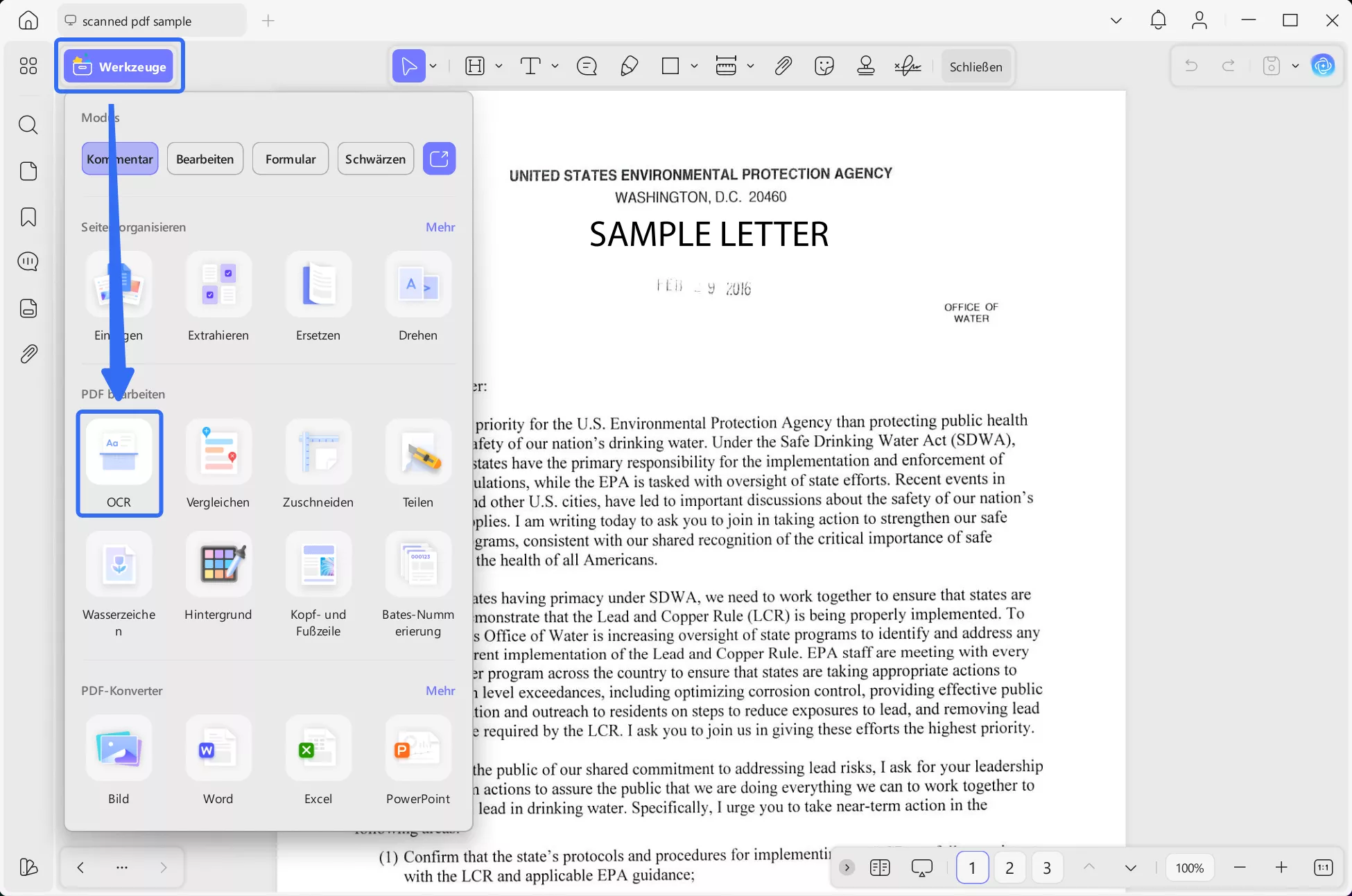
Klicken Sie anschließend auf die Schaltfläche „Datei öffnen“ und wählen Sie die PDF-Datei in UPDF aus. Wählen Sie in der linken Werkzeugleiste unter „Werkzeuge“ die Option „OCR“.
Schritt 2: PDF mit OCR klar machen
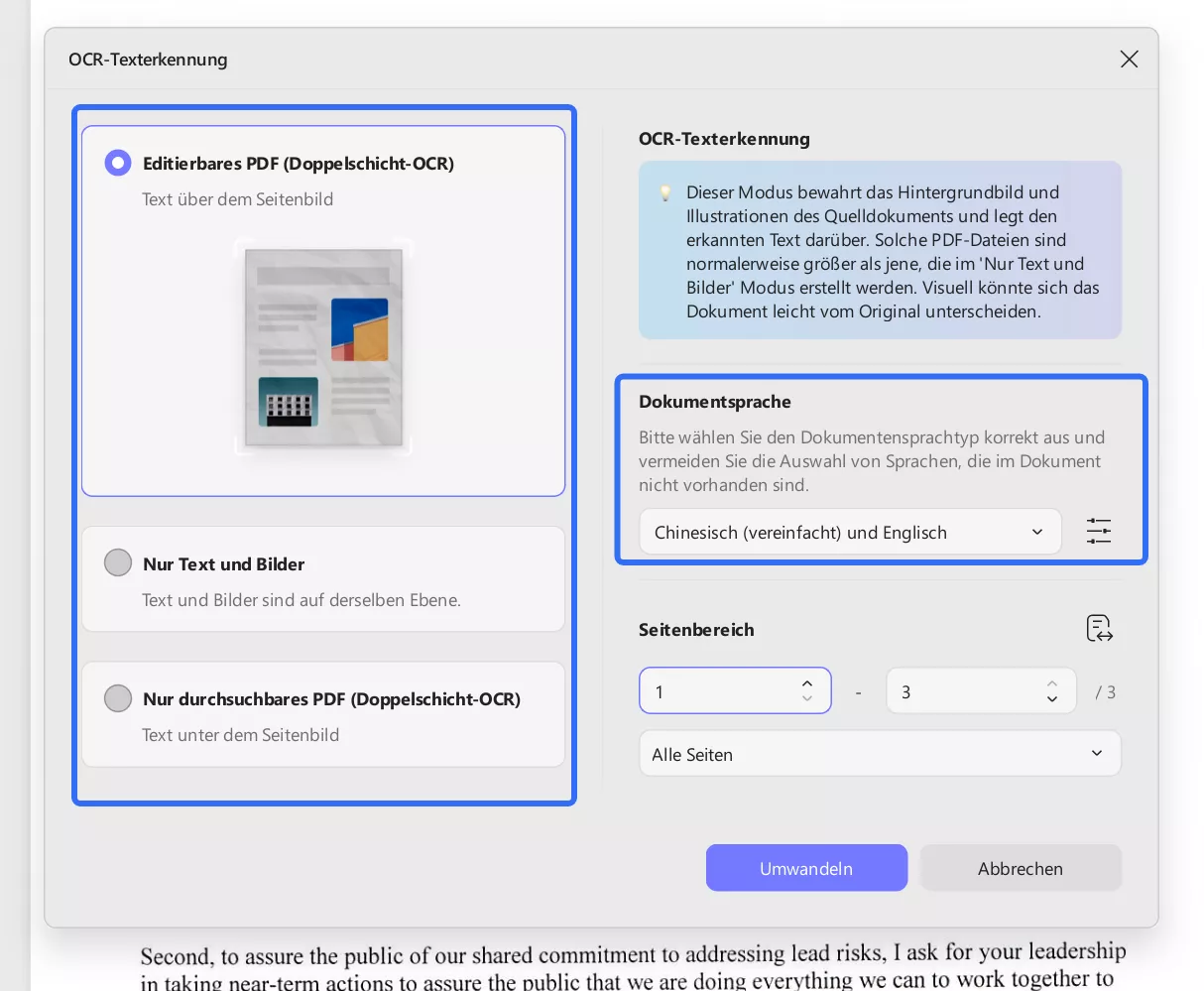
Über das OCR-Symbol erhalten Sie drei Optionen: „Editierbares PDF (Doppelschicht-OCR)“, „Nur Text und Bilder“ und „Nur durchsuchbares PDF (Doppelschicht-OCR)“.
Wählen Sie „Editierbares PDF (Doppelschicht-OCR)“, um erkannten Text und Bilder zu speichern. Wählen Sie „Nur Text und Bilder“, um das Hintergrundbild und die Illustrationen des Quelldokuments beizubehalten und den erkannten Text darüberzulegen. Wählen Sie „Nur durchsuchbares PDF (Doppelschicht-OCR)“, um den erkannten Text in einer unsichtbaren Ebene unter dem beibehaltenen Seitenbild zu positionieren.
Hinweis: Sie müssen unter „Dokumentsprache“ eine Sprache auswählen, die mit der Sprache des gescannten Dokuments übereinstimmt.
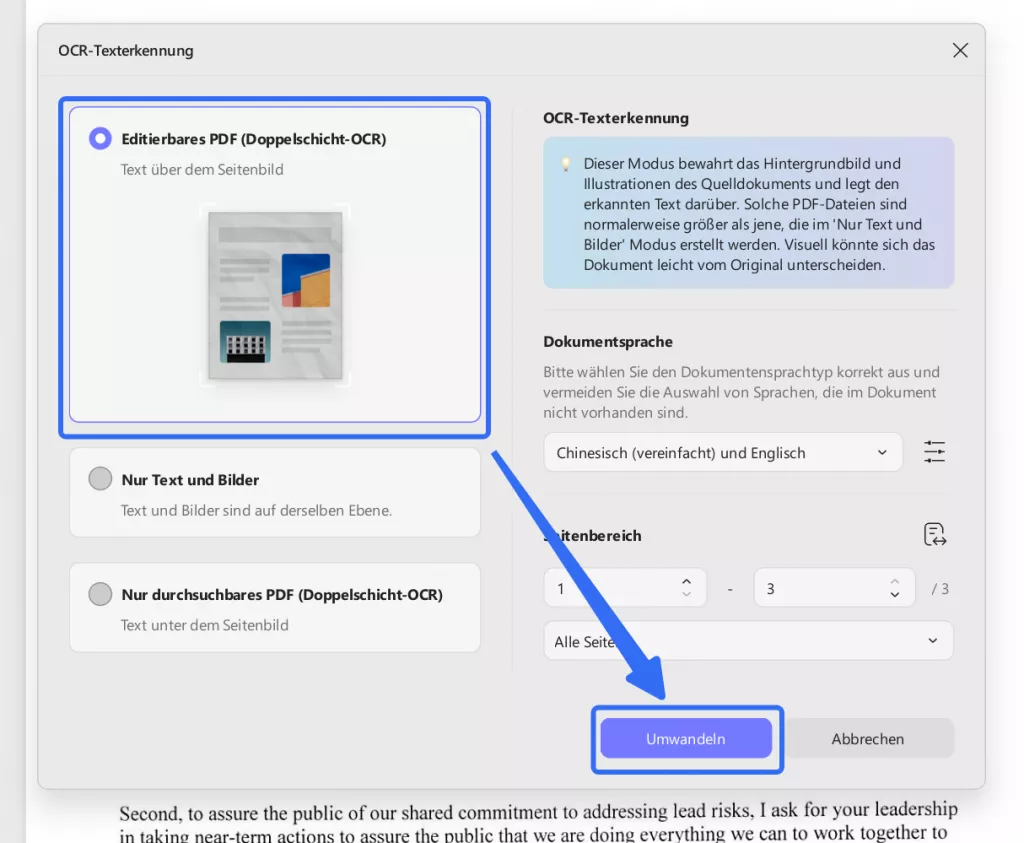
Im nächsten Schritt klicken wir auf „Editierbares PDF (Doppelschicht-OCR)“ und anschließend auf „Umwandeln“.
Schritt 3: PDF bearbeiten
Nach einigen Sekunden OCR-Erkennung wird der Text in Ihrer PDF-Datei lesbarer. Um die PDF-Datei zu bearbeiten, klicken Sie unter „Werkzeuge“ auf „Bearbeiten“. Dort können Sie Text und Bilder im Dokument hinzufügen, ändern oder löschen sowie Schriftart, Größe, Farben usw. anpassen – genau wie in einem Textverarbeitungsprogramm.
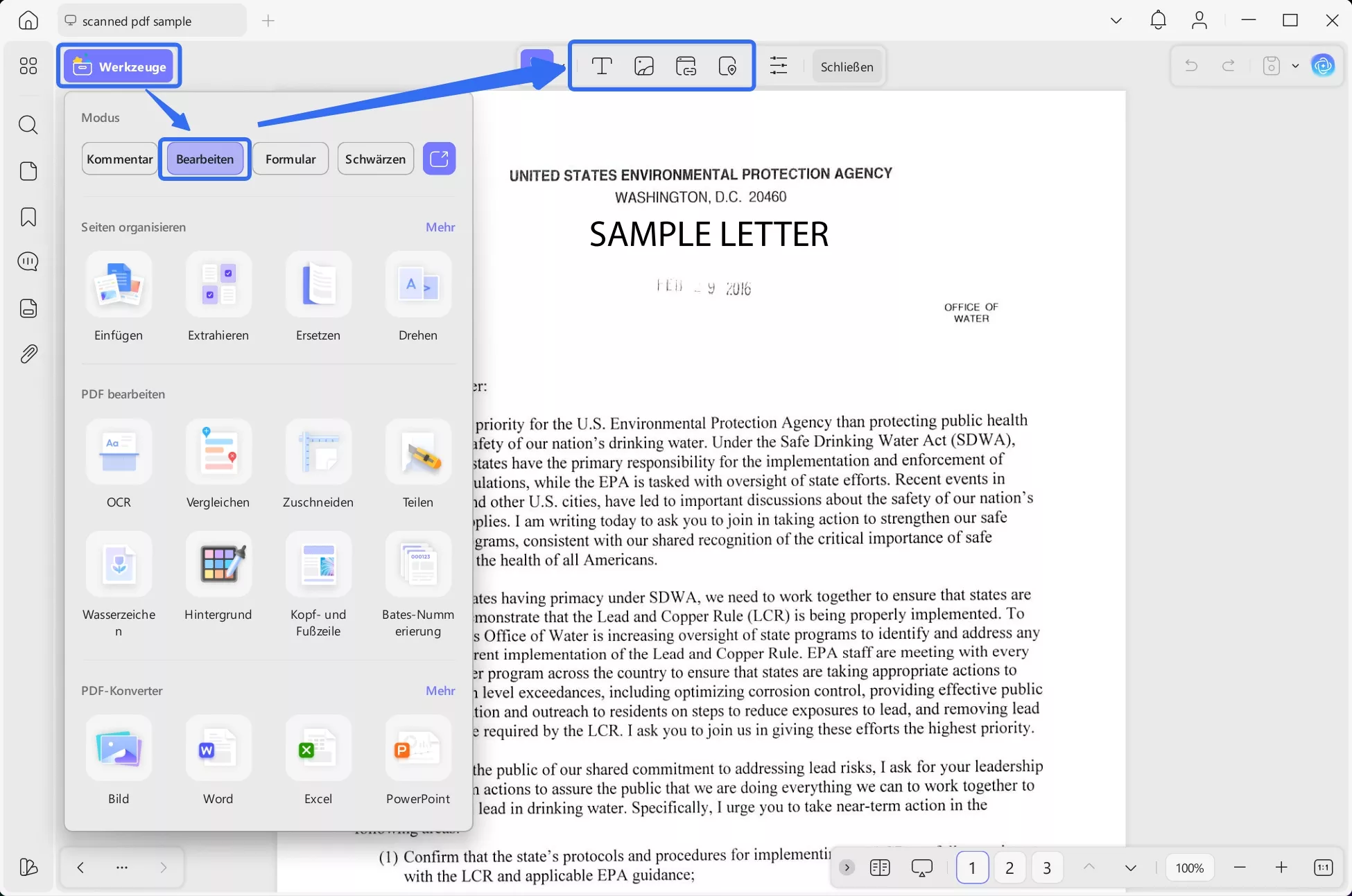
Und schon ist es soweit! Mit nur wenigen Klicks können Sie Ihre PDFs übersichtlicher gestalten und die Lesbarkeit verbessern. Probieren Sie es selbst aus und laden Sie UPDF jetzt kostenlos herunter!
Windows • macOS • iOS • Android 100% sicher
Wenn Sie mehr über UPDF erfahren möchten, schauen Sie sich einfach dieses Video unten an!
PDF online klar machen: 5 Wege
Verabschieden Sie sich jetzt von langweiligen und unscharfen PDF-Dateien und verwandeln Sie sie in fesselnde und klarere Bilder. Die folgenden Online-Tools verbessern niedrig aufgelöste Bilder und bieten eine effektive Lösung, um ihre Qualität zu verbessern, indem sie schärfere und detailliertere Bilder und Texte ermöglichen. Mit nur 3 Schritten in jedem Online-Tool können Sie lernen, wie Sie eine PDF-Datei klarer machen können.
1. ASPOSE
Aspose ist ein leichtgewichtiger, kostenloser, benutzerfreundlicher und fortschrittlicher Online-Dienst zur Bearbeitung Ihrer PDF-Dateien. Damit können Sie Dokumente erstellen, ändern, konvertieren, rendern und drucken. Sie können auch scharfe PDF-Bildergebnisse erzielen und sie als hochwertige Dateien speichern.
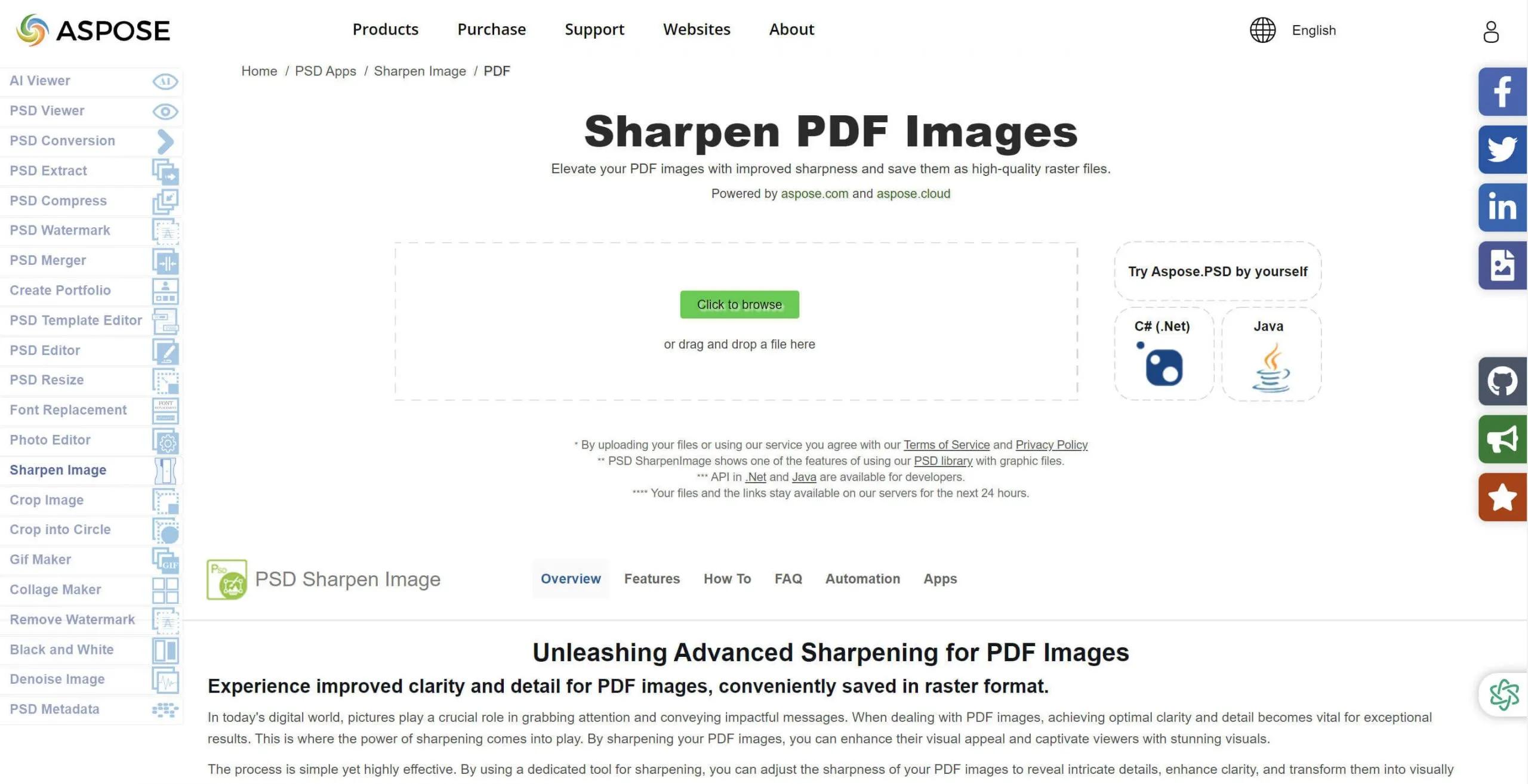
Schritt 1: Laden Sie ein PDF-Bild oder eine Datei hoch, indem Sie die Schaltfläche „Zum Durchsuchen klicken“ wählen oder einfach eine Datei von Ihrem Gerät ziehen und ablegen. Passen Sie die Schärfungseinstellungen entsprechend dem gewünschten Schärfungseffekt an.
Schritt 2: Als Nächstes: Vorschau und Feinabstimmung. Verwenden Sie die Echtzeit-Vorschau, um die verbesserte und geschärfte Version sofort zu sehen. Wenn Sie mit der Qualität noch nicht zufrieden sind, können Sie die Schärfungseinstellungen weiter anpassen.
Schritt 3: Speichern Sie die verbesserte Kopie nach dem Schärfen direkt auf Ihrem Gerät in einem beliebigen Format. Möglicherweise können Sie die Auflösung oder das Ausgabeformat wählen. Klicken Sie auf die Schaltfläche „Speichern unter“, sobald Sie fertig sind.
2. SCANWRITR
ScanWritr ist ein Online-Tool, das Ihnen hilft, PDF-Dateien zu bearbeiten und zu konvertieren, die auf Ihrem Computer, Google Drive und Dropbox gespeichert sind. Sie brauchen keine Apps zu installieren, besuchen Sie einfach die Website.
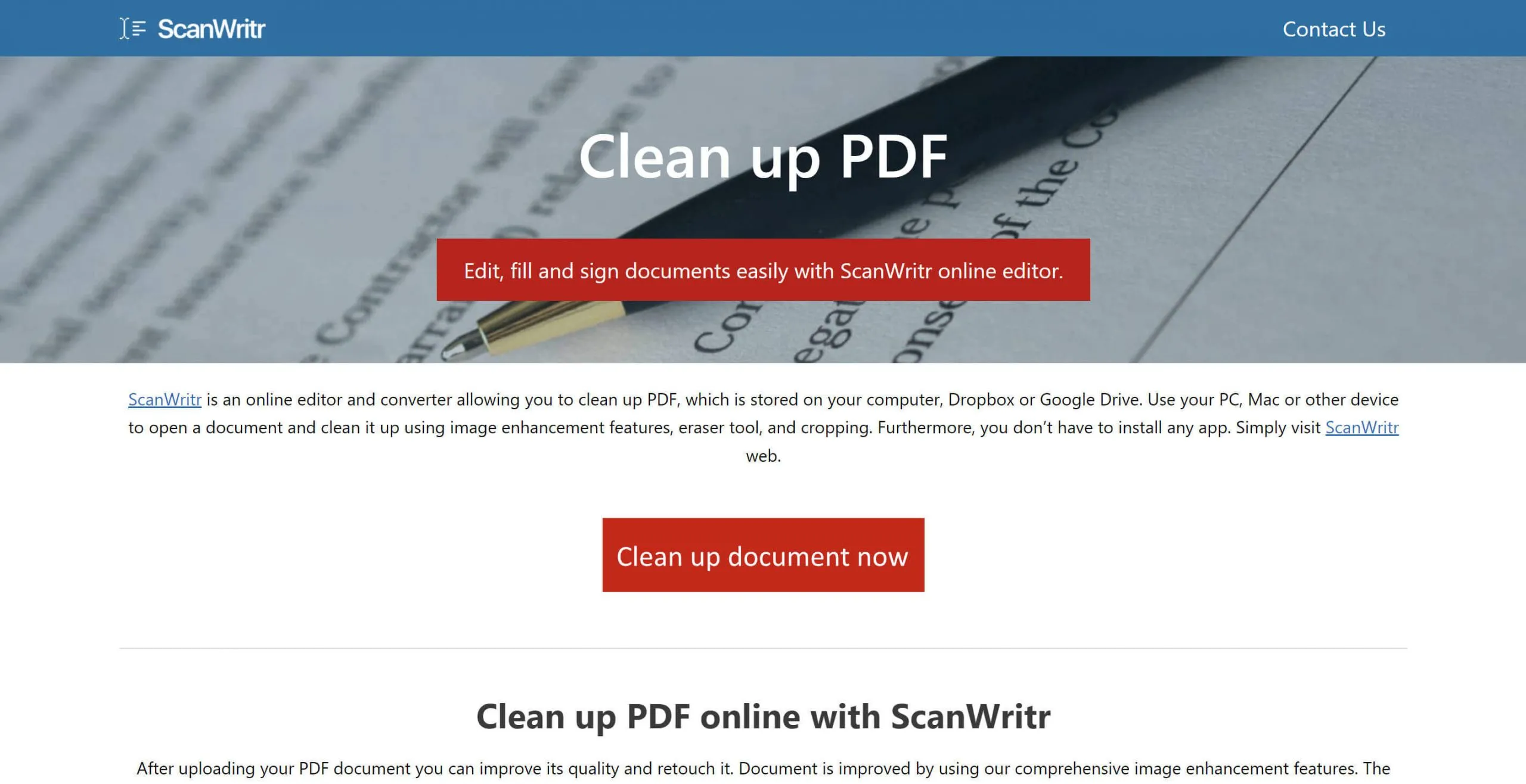
Schritt 1: Laden Sie zunächst Ihre PDF-Datei hoch. Mit den Bildbearbeitungswerkzeugen können Sie die Datei verbessern. Die Werkzeuge Kontrast und Graustufen verbessern die digitale Datei.
Schritt 2: Verwenden Sie das Radiergummi-Werkzeug, um das Dokument weiter zu bereinigen, indem Sie Texte, Hintergründe oder Schatten löschen.
Schritt 3: Wählen Sie nach Fertigstellung das Freigabesymbol und dann „Auswählen und hochladen“. Tippen Sie auf „PDF“ und Albumausrichtung. Sie finden eine Liste mit Hochlade- und Freigabeoptionen; tippen Sie einfach auf, um eine auszuwählen.
3. AVEPDF
AVEPDF ist eine Softwarelösung für PDFs, die verschiedene Werkzeuge zur Dokumentenverarbeitung kombiniert, um Unternehmen zu helfen, effizienter zu arbeiten und Zeit und Kosten zu sparen. Es bietet eine Reihe von Dokumentenverarbeitungswerkzeugen, die den Nutzern erstaunliche Erfahrungen mit Dokumenten ermöglichen.
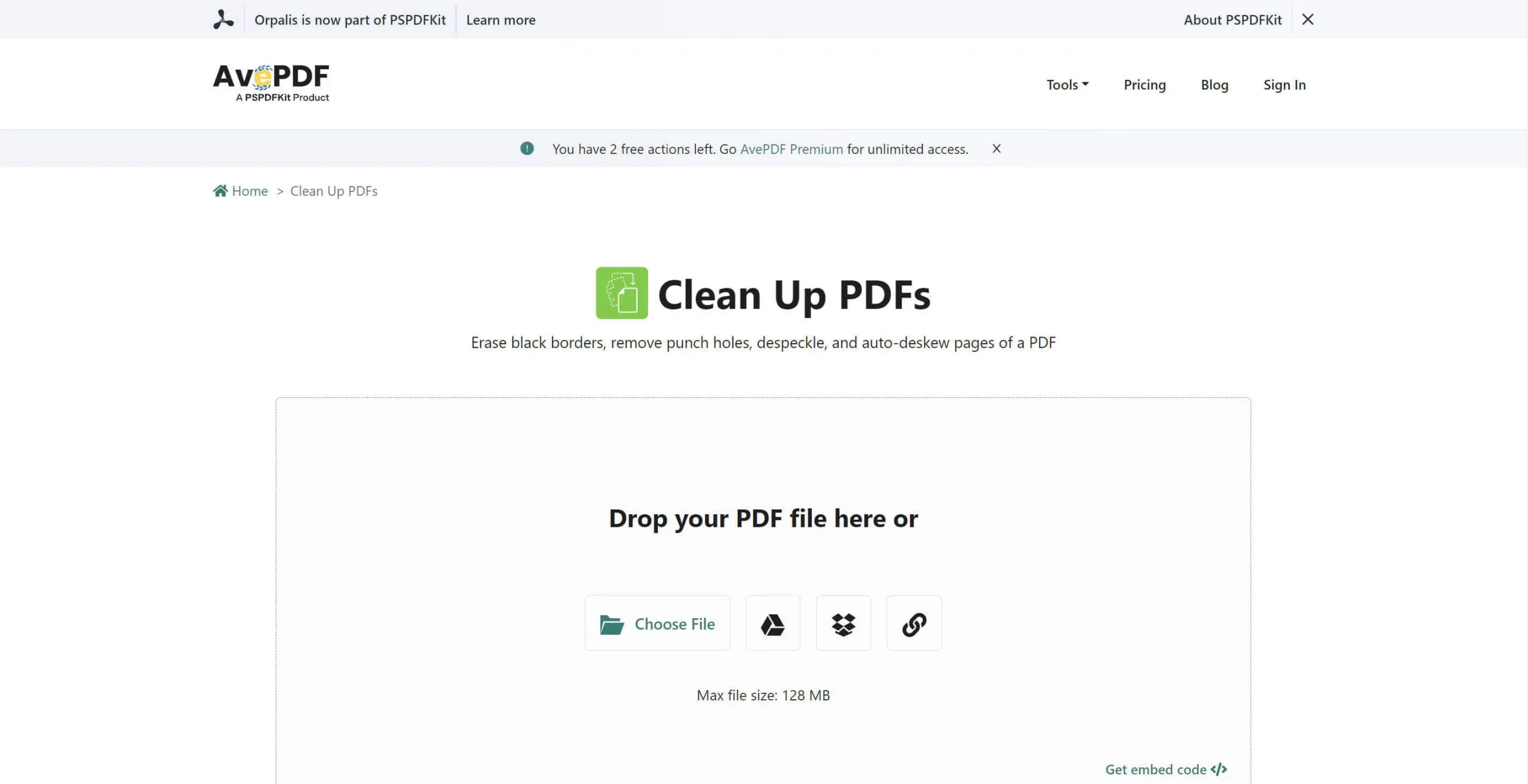
Schritt 1: Ziehen Sie Ihr PDF-Dokument per Drag & Drop oder laden Sie es von Ihrem Gerät bzw. Cloud-Speicher hoch.
Schritt 2: Wählen Sie Ihren bevorzugten Filter im Dokument, z. B. Ränder entfernen, automatisch begradigen, Stanzlöcher entfernen und Entflecken. Die Filter-Engine verbessert auch das Dokument, indem sie es automatisch bereinigt, indem sie Bildrauschen entfernt, Kanten nicht verwischt und hellere und dunklere Pixel anpasst. Darüber hinaus gibt es ein Werkzeug zur Hyperkomprimierung, das die perfekte Qualität und Lesbarkeit eines Dokuments sicherstellt.
Schritt 3: Klicken Sie anschließend auf „Speichern“. Von dort aus können Sie nun Ihre bereinigte PDF-Datei direkt auf Ihren Cloud-Speicher oder Ihr Computerlaufwerk hochladen.
4. PDF-ONLINE.COM
Mit dem weltweit führenden Online-PDF-Tool lassen sich zahlreiche PDF-Aufgaben dank einer breiten Palette von Entwicklerkomponenten, Softwarelösungen und einem vollständigen Satz von Funktionen für die PDF-Produktion mit qualitativ hochwertiger Ausgabe problemlos erledigen. Dieses Online-Programm basiert auf pdf-tools.com.
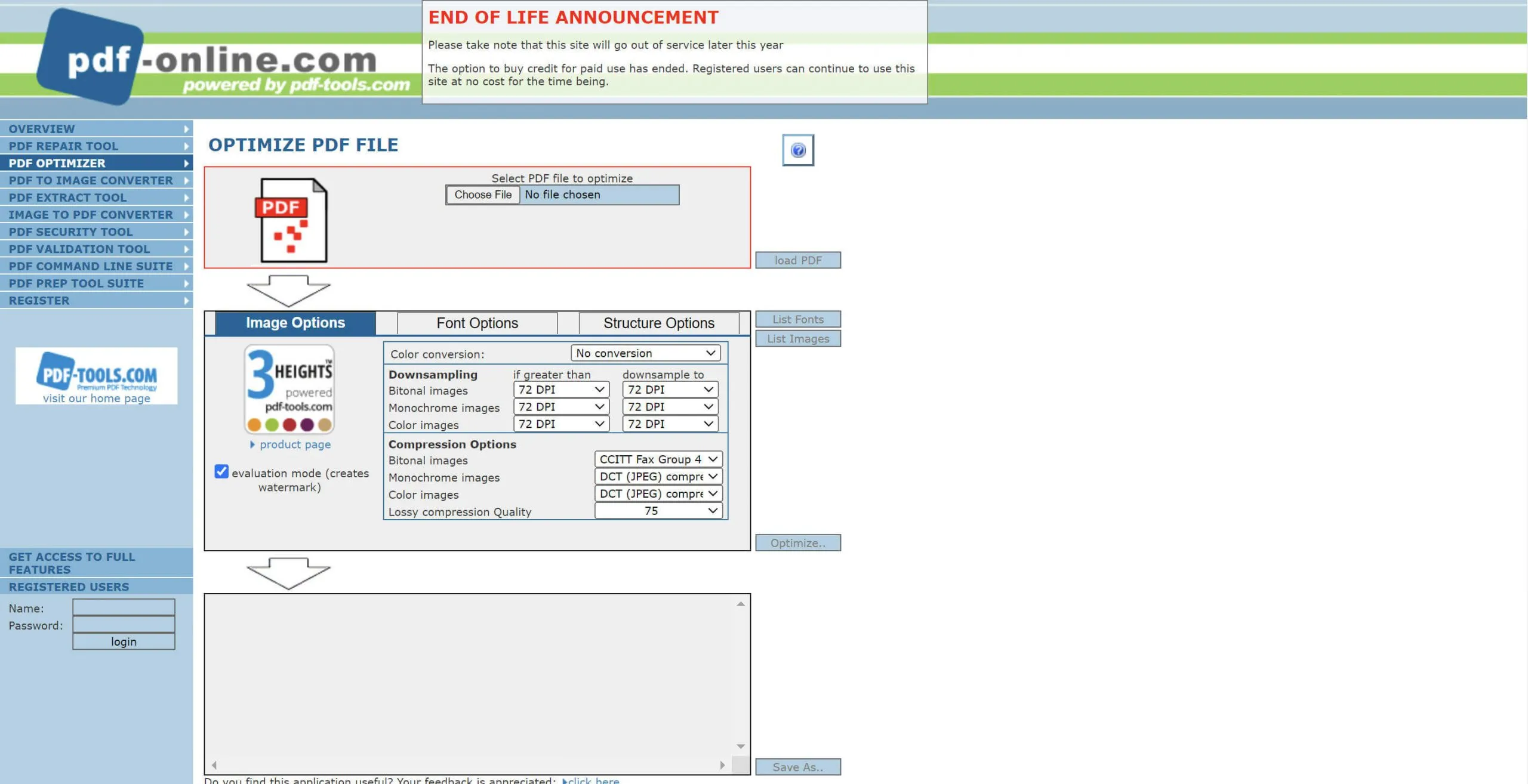
Schritt 1: Klicken Sie auf die Schaltfläche „Datei auswählen“ im oberen Bereich. Damit können Sie eine PDF-Datei von Ihrem Gerät auswählen; danach klicken Sie auf „PDF laden“.
Schritt 2: Die Bild-, Schrift- und Strukturoptionen können je nach gewünschter Darstellung des Inhalts angepasst werden. Die Schriftarten der Liste und die Bilder der Liste zeigen die Ergebnisse dieses Papiers. Klicken Sie abschließend auf „Optimieren“, nachdem Sie Ihre bevorzugten Optionen ausgewählt haben.
Schritt 3: Um die Datei zu speichern und herunterzuladen, klicken Sie einfach auf „Speichern unter“.
5. I2PDF
i2PDF ist ein kostenloses Online-Tool zur PDF-Bearbeitung, das multifunktionale Fähigkeiten besitzt, um die Produktivität bei der Verwaltung von PDFs zu verbessern. Die Funktion „Enhanced Scanned PDF“ hilft Ihnen, die Qualität der Lesbarkeit, des Drucks und der Anzeige des Dokuments zu verbessern, insbesondere bei handschriftlichen Dokumenten. Sie können ganz einfach lernen, wie Sie unscharfe PDFs online klarmachen können.
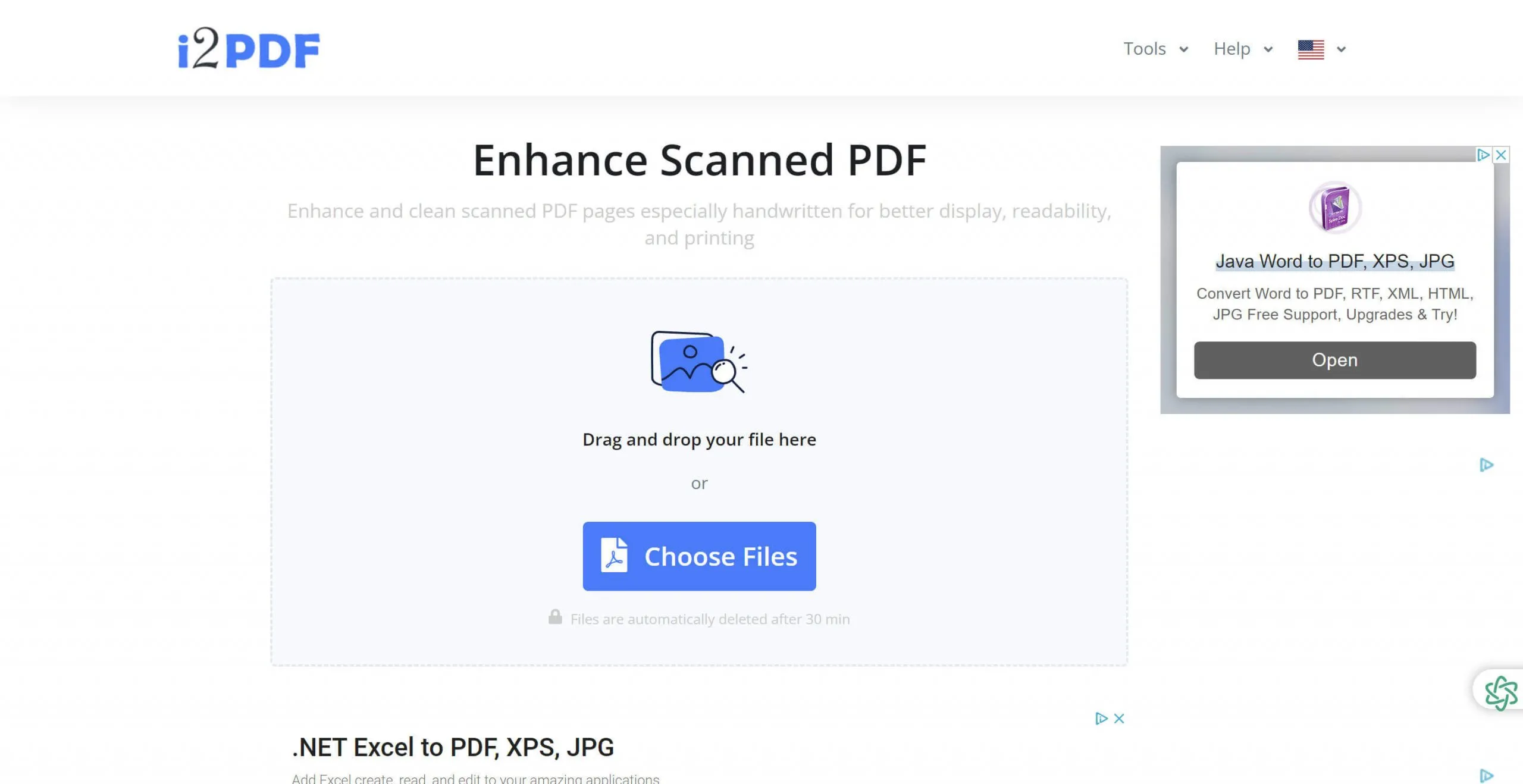
Schritt 1: Ziehen Sie Ihre PDF-Datei per Drag & Drop oder klicken Sie einfach auf die Schaltfläche „Dateien auswählen“ und warten Sie ein paar Sekunden, bis die Datei hochgeladen ist.
Schritt 2: Sobald die Datei auf diese Website hochgeladen wurde, sehen Sie darüber den Hintergrundwert sowie die Hintergrundsättigung - passen Sie diese bei Bedarf an die Anforderungen Ihres Dokuments an und klicken Sie dann unten auf „Enhanced Scanned PDF“.
Schritt 3: Sobald Ihr PDF-Dokument fertig ist, können Sie es bearbeiten, unterschreiben, redigieren und mit einem Wasserzeichen versehen. Wenn Sie jedoch bereits mit der Qualität zufrieden sind, klicken Sie auf „Herunterladen“. Und schon sind Sie fertig!
Warum ist Ihre PDF-Datei nicht klar?
Hier sind die möglichen Gründe, warum Ihre PDF-Datei nicht klar ist oder verschwommen erscheint.
- Fehler beim Scannen: Unscharfe Seiten sind häufig die Folge von Scanfehlern, wie z. B. Unebenheiten im Gerät oder Scannen auf einer verschmutzten Platte.
- Die Originaldatei ist auf eine niedrige Auflösung eingestellt. Ein niedrig aufgelöstes Bild lässt das Dokument pixelig oder von schlechter Qualität erscheinen.
- Komprimierung: Wenn Sie Ihre PDF-Datei für die Anzeige und Weitergabe klein halten, können Sie zwar Speicherplatz sparen, aber dies beeinträchtigt auch ihre Qualität. Es kann vorkommen, dass Ihre Standardeinstellungen keine hohen Auflösungen zulassen. Überprüfen Sie daher immer die Einstellungen, um festzustellen, ob die Ausgabe mit der besten Auflösung erfolgt.
- Inkompatibilität: Das passiert in der Regel, wenn Sie mit jemandem zusammenarbeiten, bei dem Sie nicht sicher sind, ob seine Datei mit Ihrem Gerät oder Ihrer Software kompatibel ist. Das Ergebnis ist in der Regel eine verkorkste Ausgabe oder ein Haufen zufälliger Zahlen und Buchstaben. Bei der Konvertierung in Software von Drittanbietern erhalten Sie nicht immer die beste Auflösung.
- PDF-Betrachter: Die Benutzer gehen häufig davon aus, dass die PDF-Datei defekt ist. In den meisten Fällen zoomen die Benutzer das Dokument, was dazu führt, dass die tatsächliche Auflösung nicht angezeigt wird. Beim Zoomen sieht das Dokument möglicherweise nicht so scharf und glatt aus wie in der Druckvorschau, da der PDF-Viewer und die Druckvorschau möglicherweise unterschiedliche Standard-DPI-Einstellungen verwenden. Um dieses Problem zu beheben, ändern Sie die Einstellungen auf die normale Ansicht, anstatt hineinzuzoomen.
- Unzuverlässiger PDF-Konverter: Dies kann zu einer pixeligen oder unscharfen Ausgabe führen, wenn das von Ihnen verwendete Werkzeug oder die Software nicht sicher und zuverlässig ist.
Fazit
Portable Document Format (PDF)-Dateien sind heute der Industriestandard für das Speichern und Teilen von Dokumenten, die üblicherweise für Geschäftsberichte, Forschungsarbeiten, Rechtsverträge und mehr verwendet werden. Es ist eine zuverlässige Methode zur Informationsdarstellung. Andererseits gibt es Zeiten, in denen wir diese Dateien bearbeiten müssen, um Anforderungen zu erfüllen oder Fehler wie veraltete Informationen, Grammatik- oder Rechtschreibfehler usw. zu korrigieren. UPDF hilft Ihnen dabei, diese Fehler zu beheben und die Auflösung zu verbessern. Probieren Sie es noch heute aus! SIE KÖNNEN UPDF HIER KOSTENLOS HERUNTERLADEN! Und machen Sie unscharfe PDFs ganz einfach klar!
Windows • macOS • iOS • Android 100% sicher
DER SALE IST DA! KAUFEN SIE UPDF JETZT UND SICHERN SIE SICH 43% RABATT, BEVOR ES ZU SPÄT IST. Mit nur einem Kauf können Sie UPDF gleichzeitig auf allen Plattformen nutzen – Windows, Mac, iOS und Android! Sie können bis zu 4 Geräte (2 Desktop-Computer und 2 Mobilgeräte) gleichzeitig verwenden, ohne dass Ihnen im Gegensatz zu anderen Tools separate Gebühren berechnet werden.






 Wayne Austin