UPDF
UPDF
 UPDF für Windows
 UPDF für Mac
 UPDF für iPhone/iPad
 UPDF für Android
 UPDF AI Online
 UPDF Sign
 PDF bearbeiten
 PDF kommentieren
 PDF erstellen
 PDF-Formular
 Links bearbeiten
 PDF konvertieren
 OCR
OCR PDF in Word
 PDF in Bild
 PDF in Excel
 PDF organisieren
 PDFs zusammenführen
 PDF teilen
 PDF zuschneiden
 PDF drehen
 PDF schützen
 PDF signieren
 PDF schwärzen
 PDF bereinigen
 Sicherheit entfernen
 PDF lesen
 UPDF Cloud
 PDF komprimieren
 PDF drucken
 Stapelverarbeitung
 Über UPDF AI
 UPDF AI Lösungen
 KI-Benutzerhandbuch
 FAQ zu UPDF AI
 PDF zusammenfassen
 PDF übersetzen
 Chatten mit PDF
 Chatten mit AI
 Chatten mit Bild
 PDF zu Mindmap
 PDF erklären
 PDF-KI-Tools
 Bild-KI-Tools
 KI-Chat-Tools
 KI-Schreibtools
 KI-Lerntools
 KI-Arbeitstools
 Weitere KI-Tools
 KI-Lesezeichen-Generierung
 KI-Lesezeichen-Zusammenfassung
 KI-Wasserzeichen-Generierung
 KI-Hintergrund-Generierung
 KI-Sticker-Generierung
 KI-Stempel-Generierung
 KI-Schreibtools
 UPDF Copilot
 KI-Seitenverwaltung
 KI-Semantische Suche
 PDF in Word
 PDF in Excel
 PDF in PowerPoint
 Unternehmenslösung
 Unternehmen Sign
 Unternehmen AI
 Unternehmensplan
 Benutzerhandbuch für Unternehmen
 Unternehmens-Webinar
 Bankwesen
 Gesundheitswesen
 Versicherung
 Rechtlich
 Fertigung
 Regierung
 Bildungsbereich-Lösung
 Kundengeschichten
 Tutorials
 UPDF Tipps
 FAQs
FAQs UPDF Bewertungen
 Downloadcenter
 Blog
Blog Newsroom
 Technische Daten
 Updates
 UPDF vs. Adobe Acrobat
 UPDF vs. Foxit
 UPDF vs. PDF Expert

Stellen Sie sich vor, Sie möchten die Text-to-Speech-Funktion nutzen, um einen langen Bericht anzuhören, merken jedoch plötzlich, dass der iPhone Wecker nicht klingelt. Sie hören keine Anrufe, keine Mitteilungen und nicht einmal die Dokumente, die Sie prüfen müssen.
„iPhone Wecker klingelt nicht“ ist ein häufiges Problem, das viele iPhone-Nutzer aus verschiedenen Gründen erleben. Zum Glück lässt es sich beheben – und genau darum geht es heute. Lesen Sie weiter, um die Ursachen hinter dem Wecker- bzw. Klingelproblem zu verstehen und die besten, bewährten Lösungen kennenzulernen.
Sobald Sie Ihren iPhone-Klingelton wiederhergestellt haben, würden wir Ihnen die Text-to-Speech-Funktion von UPDF empfehlen, mit der Sie sich bequem längere Dokumente vorlesen lassen und bei Bedarf ganz einfach Anmerkungen machen können. Laden Sie UPDF jetzt herunter und steigern Sie Ihre Produktivität!
Windows • macOS • iOS • Android 100% sicher
Teil 1. Häufige Ursachen für einen nicht funktionierenden iPhone-Klingelton
„Nach dem Upgrade auf iOS 26 hat mein Telefon mehrfach Anrufe verpasst und der Klingelton hat nie funktioniert, selbst bei bevorzugten Kontakten und Notfallkontakten. Ich habe den Klingelton nicht stummgeschaltet und die Lautstärke ist auf Maximum eingestellt. Die Benachrichtigungen für die betreffenden Kontakte sind aktiviert. Hat sonst noch jemand dieses Problem?“
Der iPhones-Klingelton kann aus verschiedenen Gründen nicht funktionieren. Manchmal liegt es an falschen Einstellungen, manchmal an System- oder App-Fehlfunktionen.
Im Folgenden haben wir die häufigsten Ursachen aufgelistet, die dazu führen können, dass der Klingelton auf dem iPhone nicht funktioniert:
- Stummschaltungsmodus: Möglicherweise ist Ihr iPhone über den physischen Schalter „Klingeln/Stumm“ an der Seite oder die „Action“-Taste beim iPhone 15 Pro und späteren Modellen auf Stumm geschaltet.
- Lautstärkeeinstellungen: Die Lautstärke für Benachrichtigungen und Klingeltöne ist möglicherweise über das Kontrollzentrum oder die physischen Lautstärketasten zu niedrig eingestellt.
- Probleme mit dem Lautsprecher: Der Lautsprecher des iPhones ist möglicherweise durch Fremdkörper blockiert, oder es liegt ein internes Hardwareproblem vor.
- Nicht stören: Möglicherweise haben Sie versehentlich den Modus „Nicht stören“ aktiviert, der nun alle Arten von Geräuschen blockiert, die Sie ablenken könnten.
- Bluetooth-Verbindungen: Vielleicht ist Ihr iPhone mit einem Bluetooth-Gerät verbunden, das den Ton vom Lautsprecher des Telefons umleitet.
- App-spezifische Probleme: Apps von Drittanbietern, insbesondere Messaging- oder Alarm-Apps, können Ihre Standard-Toneinstellungen überschreiben.
- Softwarefehler: Systemfehler oder eine veraltete iOS-Version können zu einer Fehlfunktion des Klingeltons führen.
Unabhängig davon, warum der Klingelton Ihres iPhones nicht funktioniert, können Sie das Problem innerhalb weniger Minuten selbst beheben. Lassen Sie uns dafür im nächsten Abschnitt auf einige schnelle und effektive Lösungsmöglichkeiten eingehen.
Teil 2. Wie Sie Probleme mit dem iPhone-Klingelton beheben
Ebenso wie es mehrere Gründe dafür gibt, warum der Klingelton Ihres iPhones nicht funktioniert, gibt es auch mehrere Lösungsansätze dafür. Im Folgenden haben wir einige bewährten Methoden zur Behebung dieses Problems zusammengestellt:
1. Überprüfen Sie den Lautlos-Modus
Überprüfen Sie den Schalter auf der linken Seite Ihres iPhones. Wenn er orange ist, ist der Lautlos-Modus aktiviert. Legen Sie den Schalter um, um den Klingelton wieder zu aktivieren.
Wenn Sie ein iPhone 15 Pro oder ein neueres Modell verwenden, wird der Schalter „Klingeln/Stumm“ durch die Taste „Action“ ersetzt. Drücken Sie diese Taste, um wieder in den Klingeltonmodus zu wechseln. Sie erhalten auch eine Benachrichtigung, wenn Sie den Modus wechseln.
2. Lautstärke anpassen
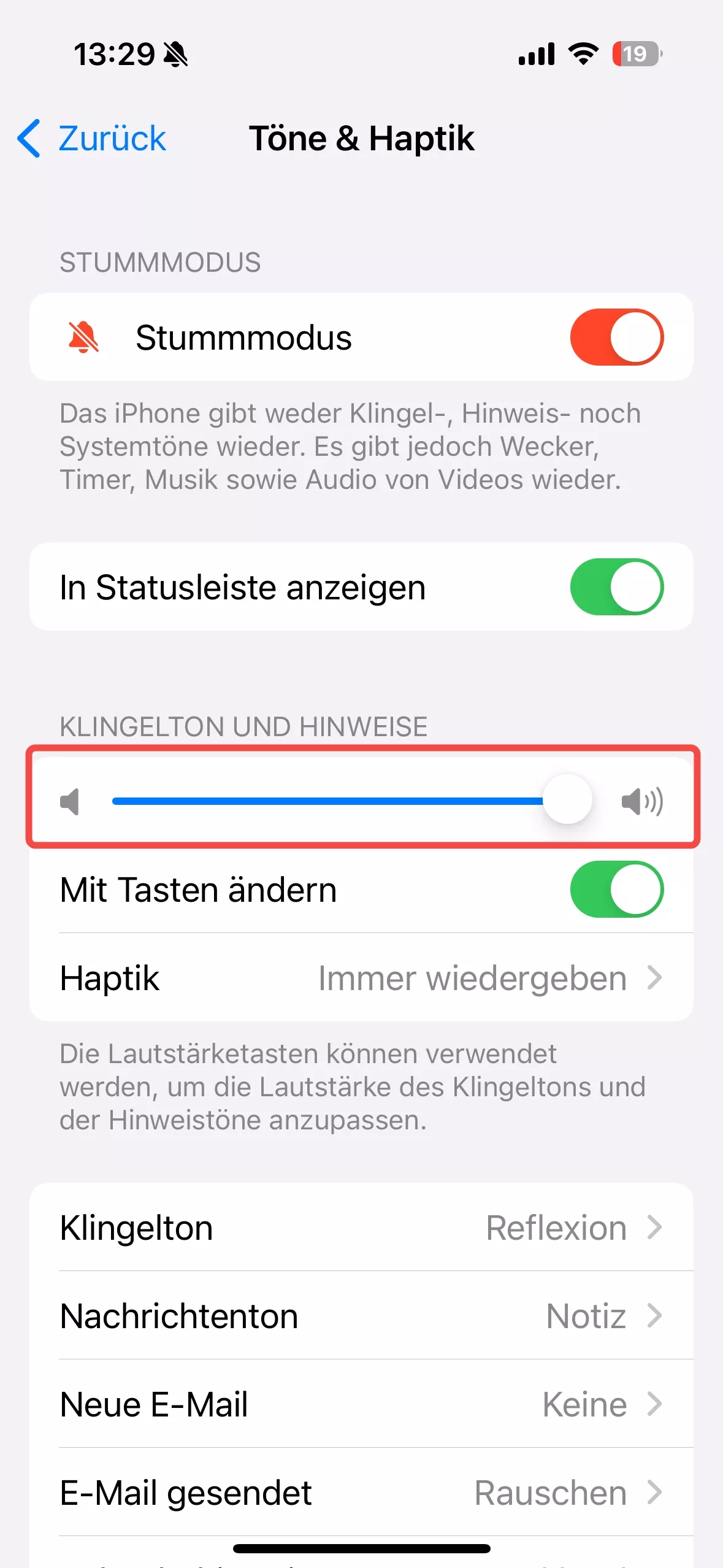
Manchmal ist die Klingeltonlautstärke so leise, dass Sie sie nicht hören können. Sie können die physischen Lautstärketasten verwenden, um die Klingeltonlautstärke zu erhöhen.
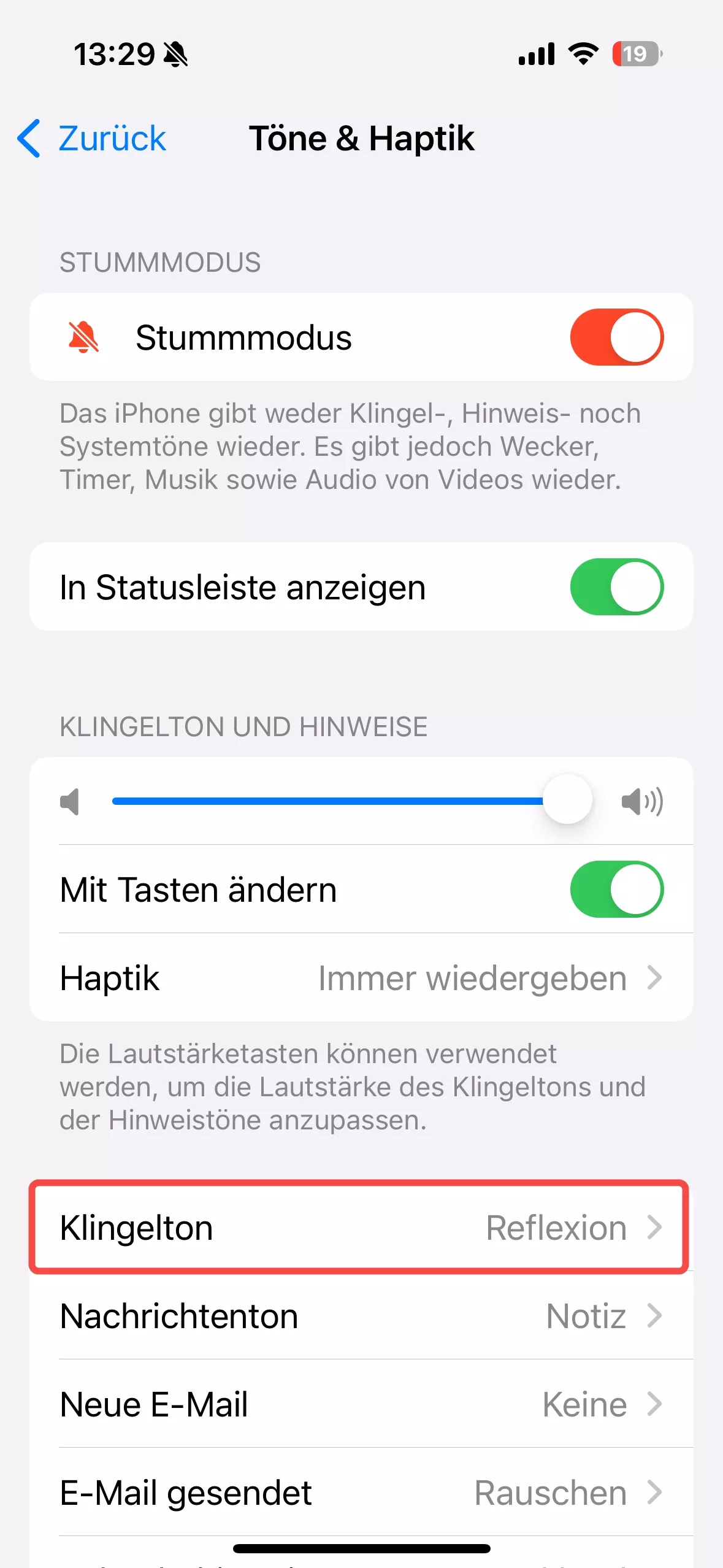
Alternativ können Sie zu „Einstellungen“ > „Töne & Haptik“ gehen und die Lautstärke für „Klingelton und Hinweise“ erhöhen.
3. „Nicht stören“ deaktivieren
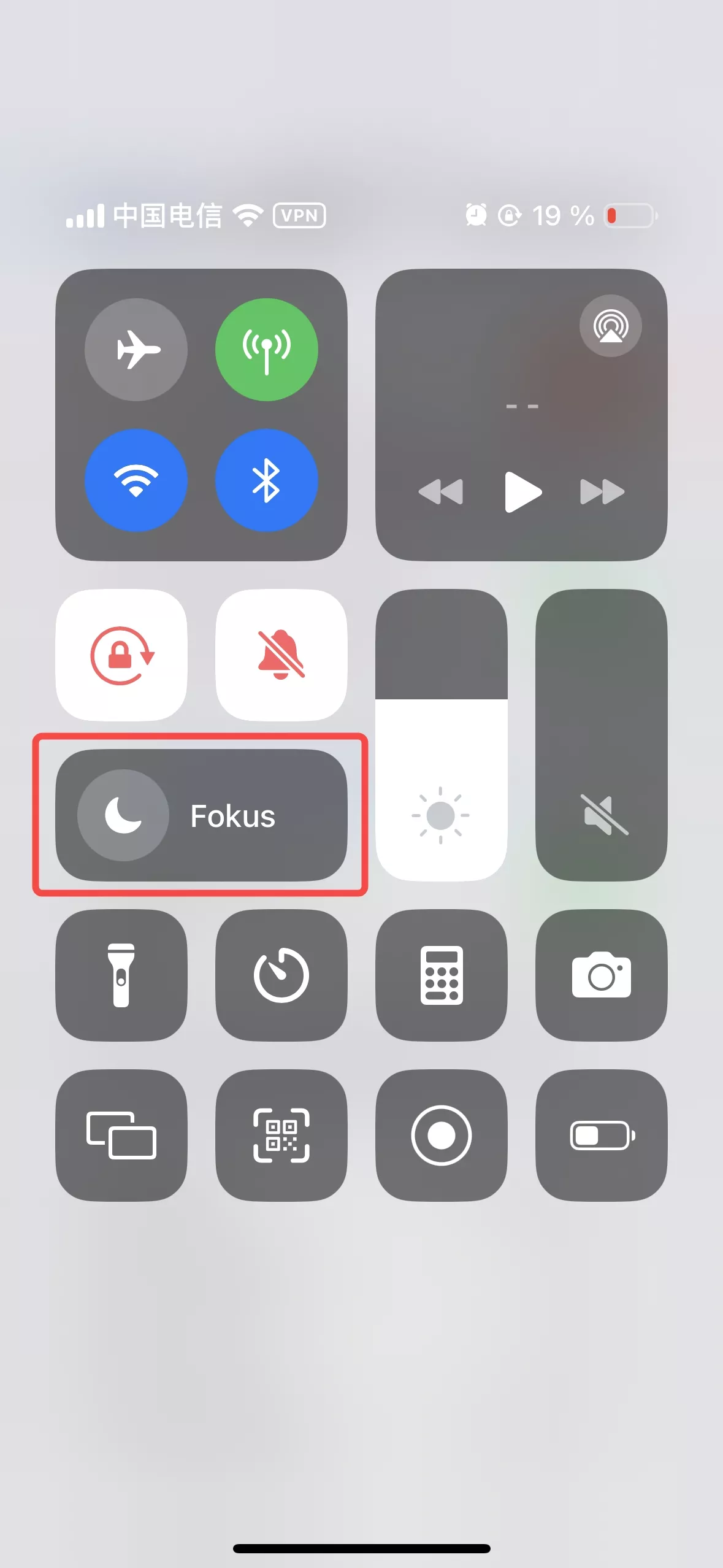
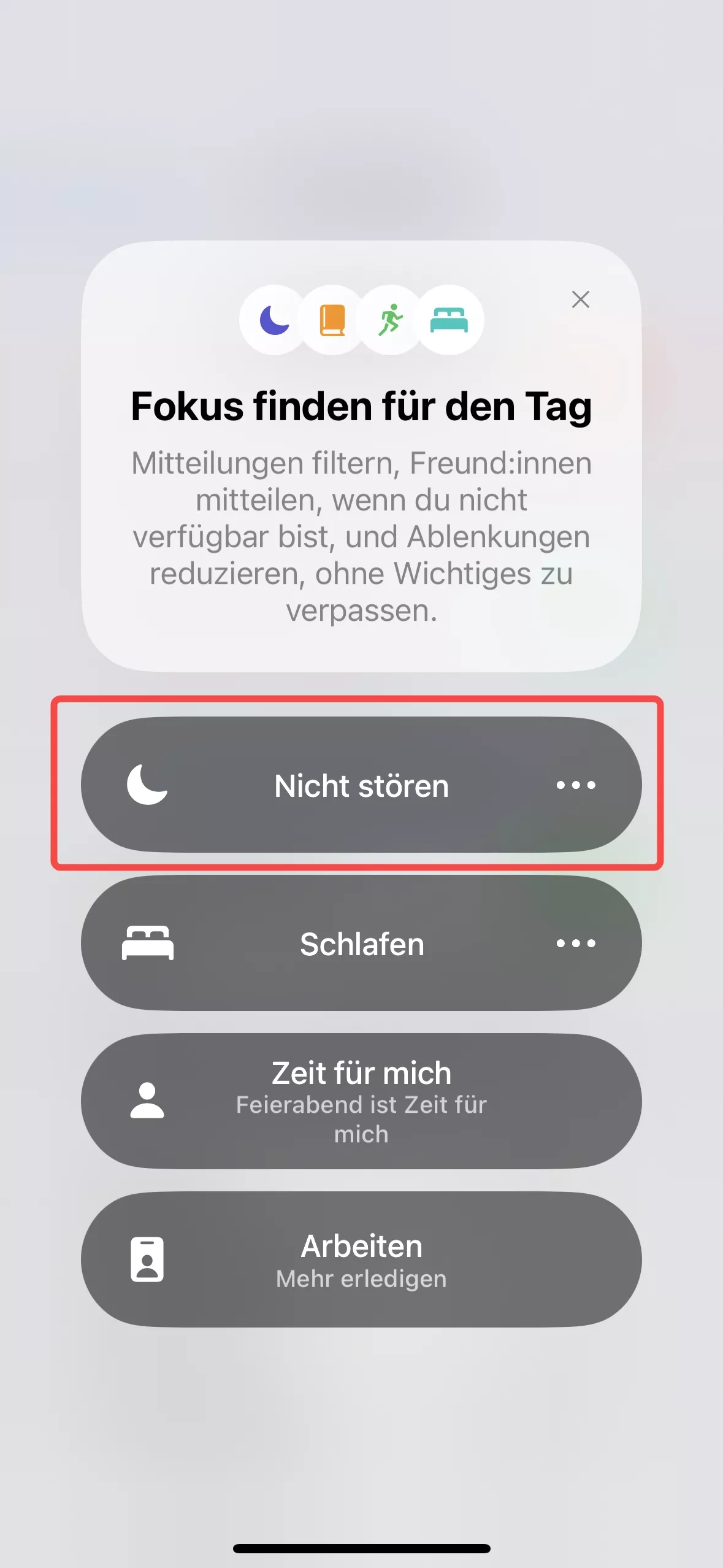
Möglicherweise haben Sie versehentlich den Modus „Nicht stören“ aktiviert. Öffnen Sie daher das Kontrollzentrum (wischen Sie auf Ihrem iPhone-Bildschirm von oben nach unten) und tippen Sie auf die Schaltfläche „Fokus“ (Halbmond-Symbol). Deaktivieren Sie die Option „Nicht stören“.
4. Trennen Sie die Bluetooth-Verbindung
Sie sollten Bluetooth deaktivieren, um alle verbundenen Kopfhörer oder AirPods zu trennen. Öffnen Sie dazu das Kontrollzentrum und tippen Sie auf „Bluetooth“, um es zu deaktivieren.
5. Starten Sie Ihr iPhone neu
Manchmal gibt es kleinere System- oder App-Fehler, die dazu führen, dass der Klingelton auf dem iPhone nicht funktioniert. Die schnellste Möglichkeit, dies zu beheben, ist ein Neustart Ihres iPhones.
- Halten Sie die Ein-/Aus-Taste und eine der Lautstärketasten gedrückt, bis der Schieberegler für die Stromversorgung angezeigt wird.
- Wischen Sie über den Schieberegler, um Ihr iPhone auszuschalten.
Schalten Sie Ihr iPhone nach einigen Sekunden wieder ein, indem Sie die Ein-/Aus-Taste gedrückt halten.
6. Testen Sie mit verschiedenen Tönen
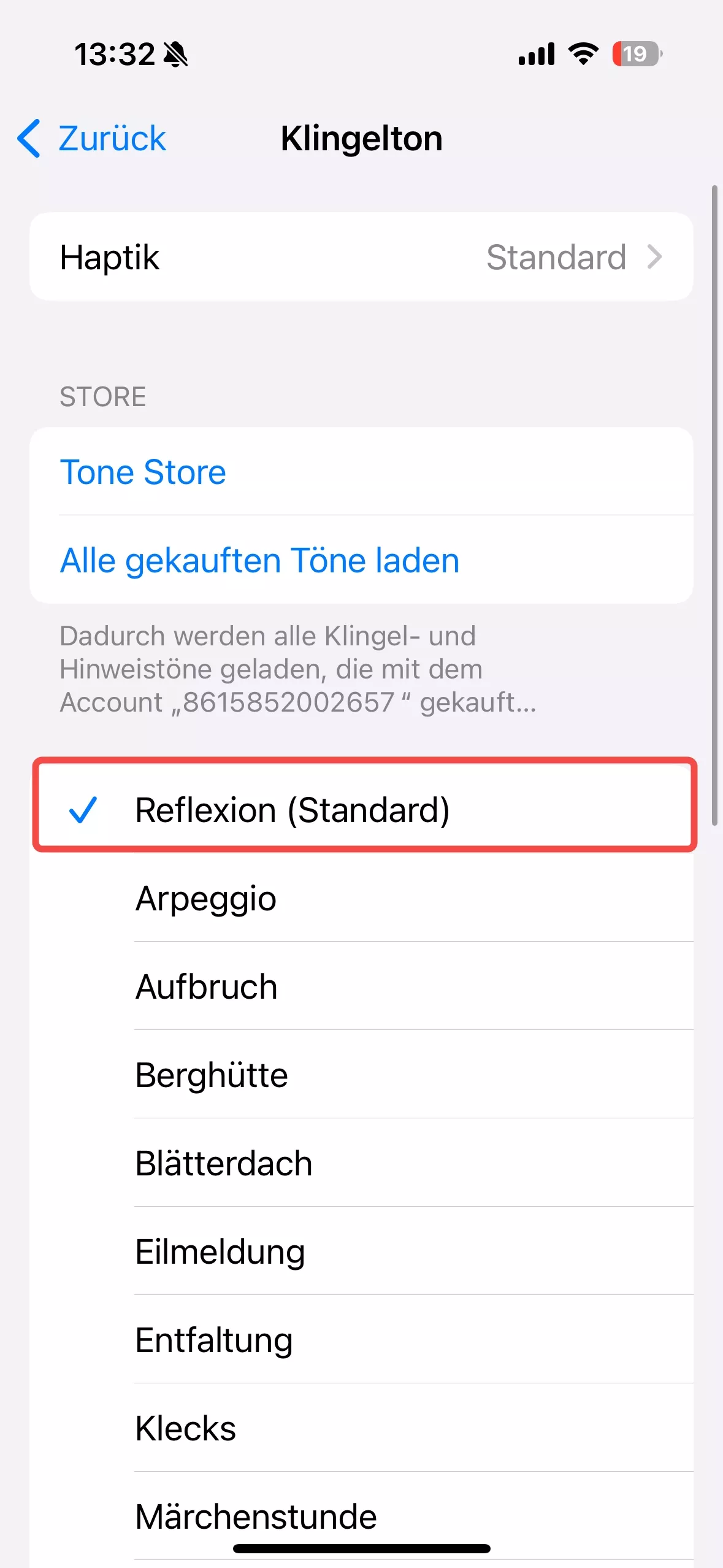
Möglicherweise ist der von Ihnen ausgewählte Klingelton beschädigt oder schlecht hörbar. Testen Sie den iPhone-Klingelton daher mit einem anderen Ton. Gehen Sie zu „Einstellungen“ > „Töne & Haptik“ > „Klingelton“ und wählen Sie einen anderen Klingelton aus.
7. iOS aktualisieren
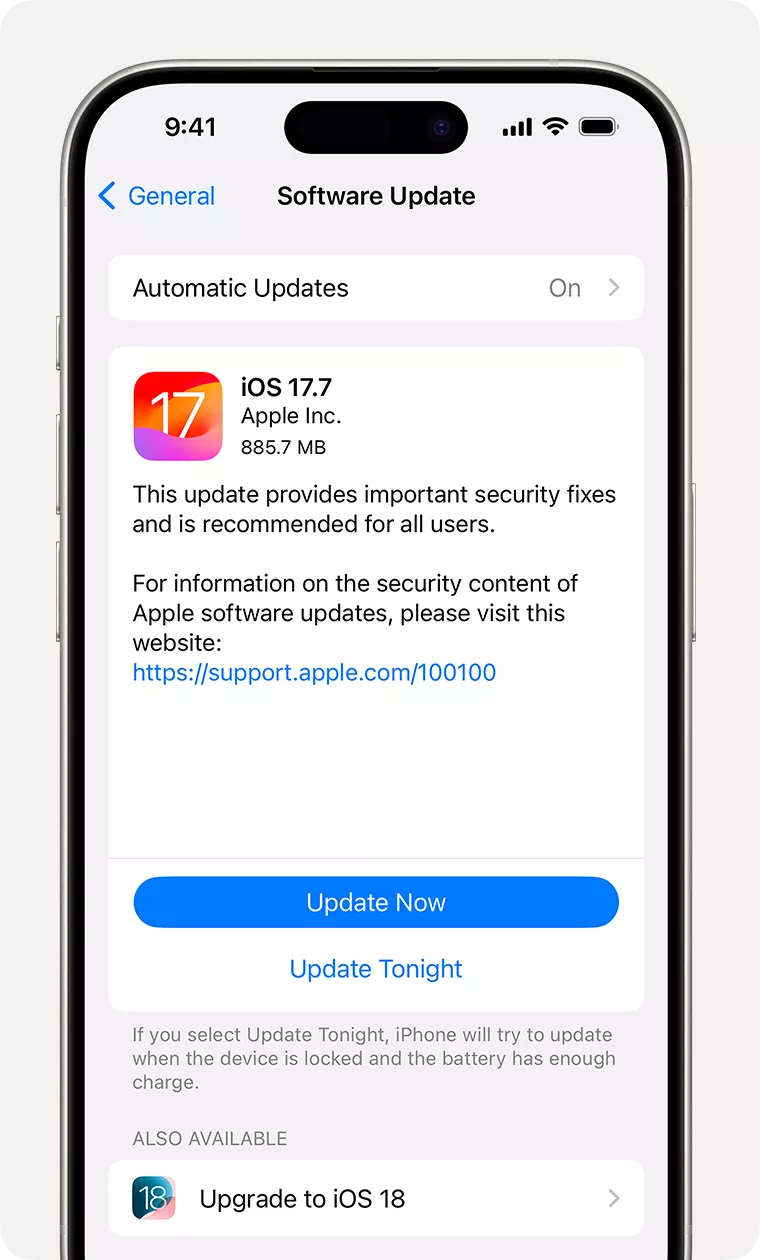
Möglicherweise verwenden Sie eine veraltete iOS-Version. Überprüfen Sie daher unter „Einstellungen“ > „Allgemein“ > „Softwareupdate“, ob ein neues iOS-Update verfügbar ist. Wenn ein Update verfügbar ist, klicken Sie auf „Jetzt aktualisieren“.
Teil 3. Erweiterte Fehlerbehebung, wenn der iPhone-Klingelton nicht funktioniert
Falls Ihr iPhone-Klingelton auch nach Ausprobieren der obigen Methoden immer noch nicht funktioniert, müssen Sie möglicherweise eine erweiterte Fehlerbehebung durchführen:
1. Alle Einstellungen zurücksetzen
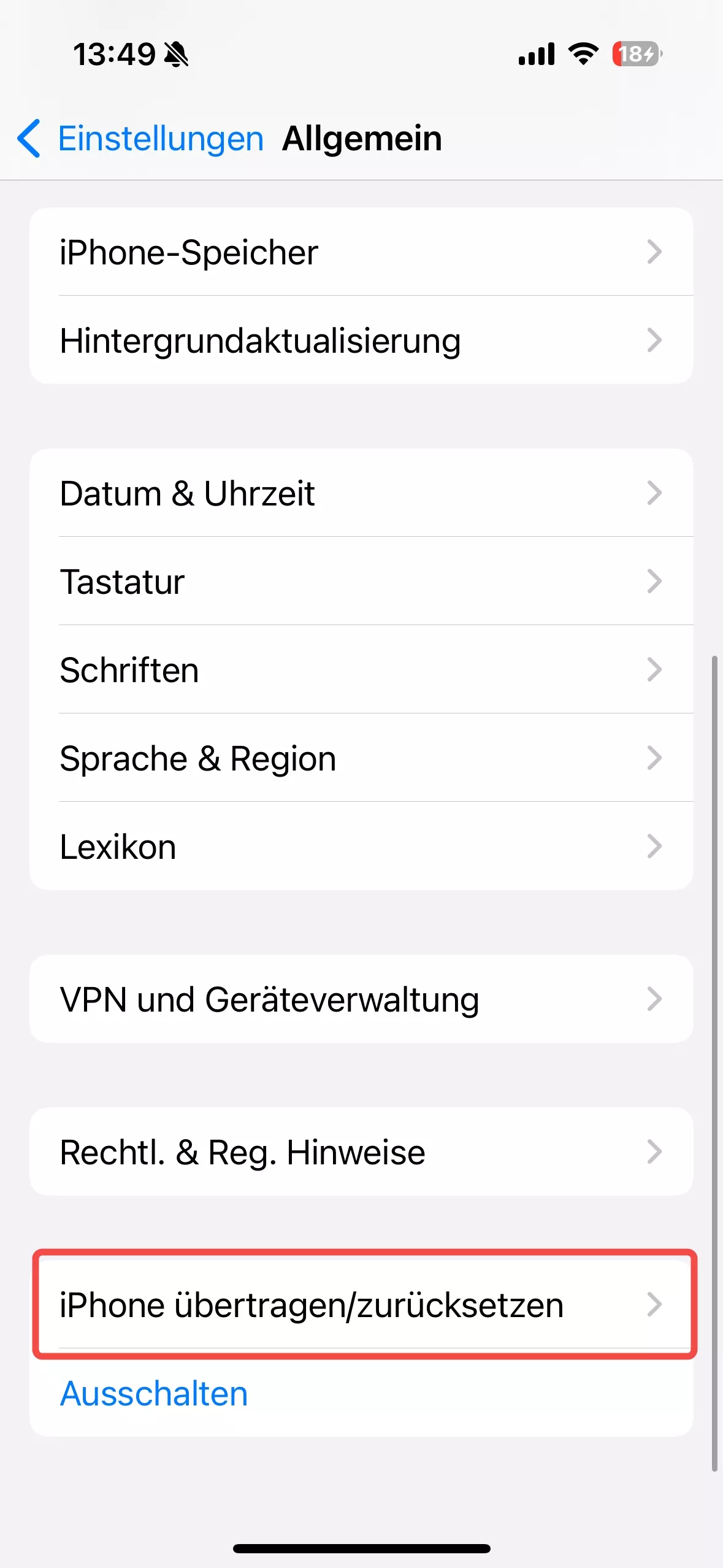
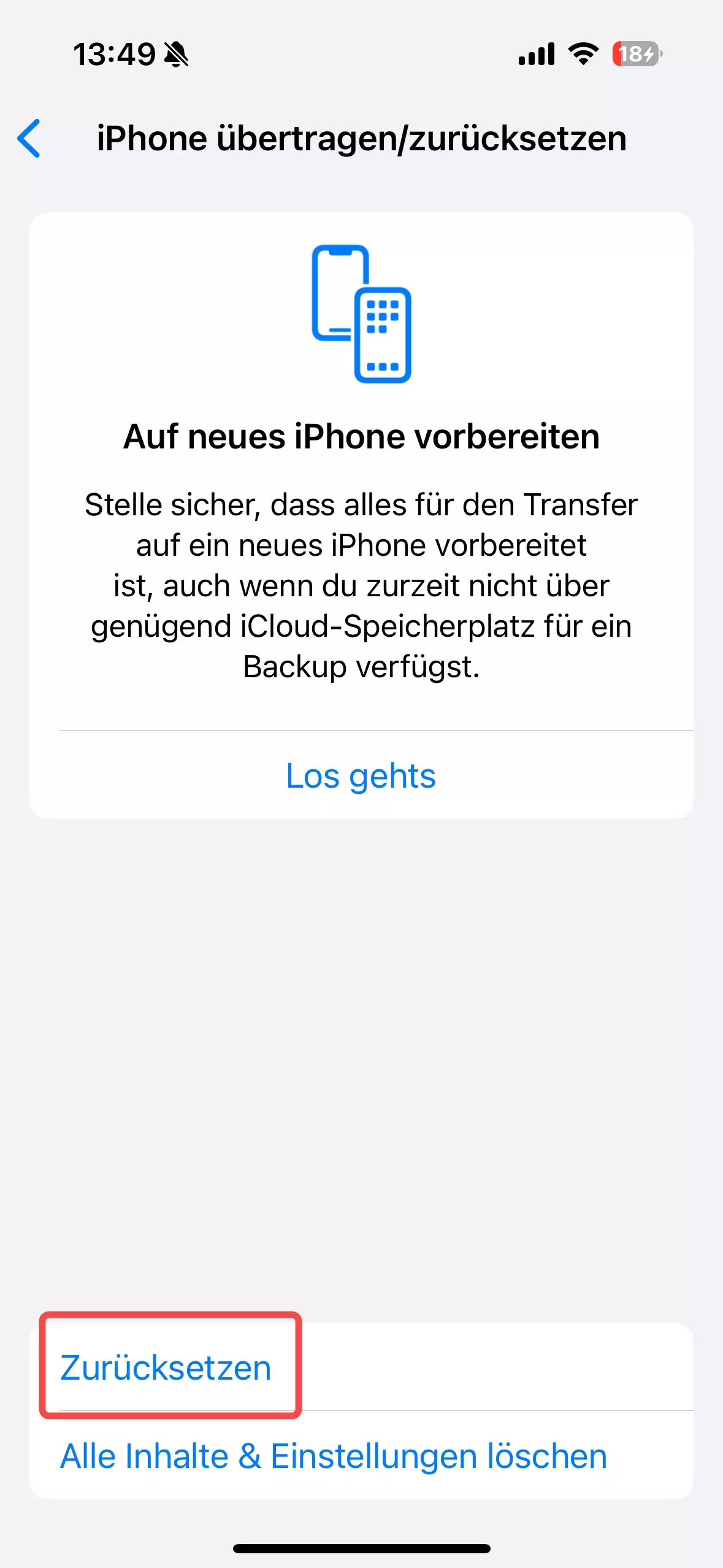
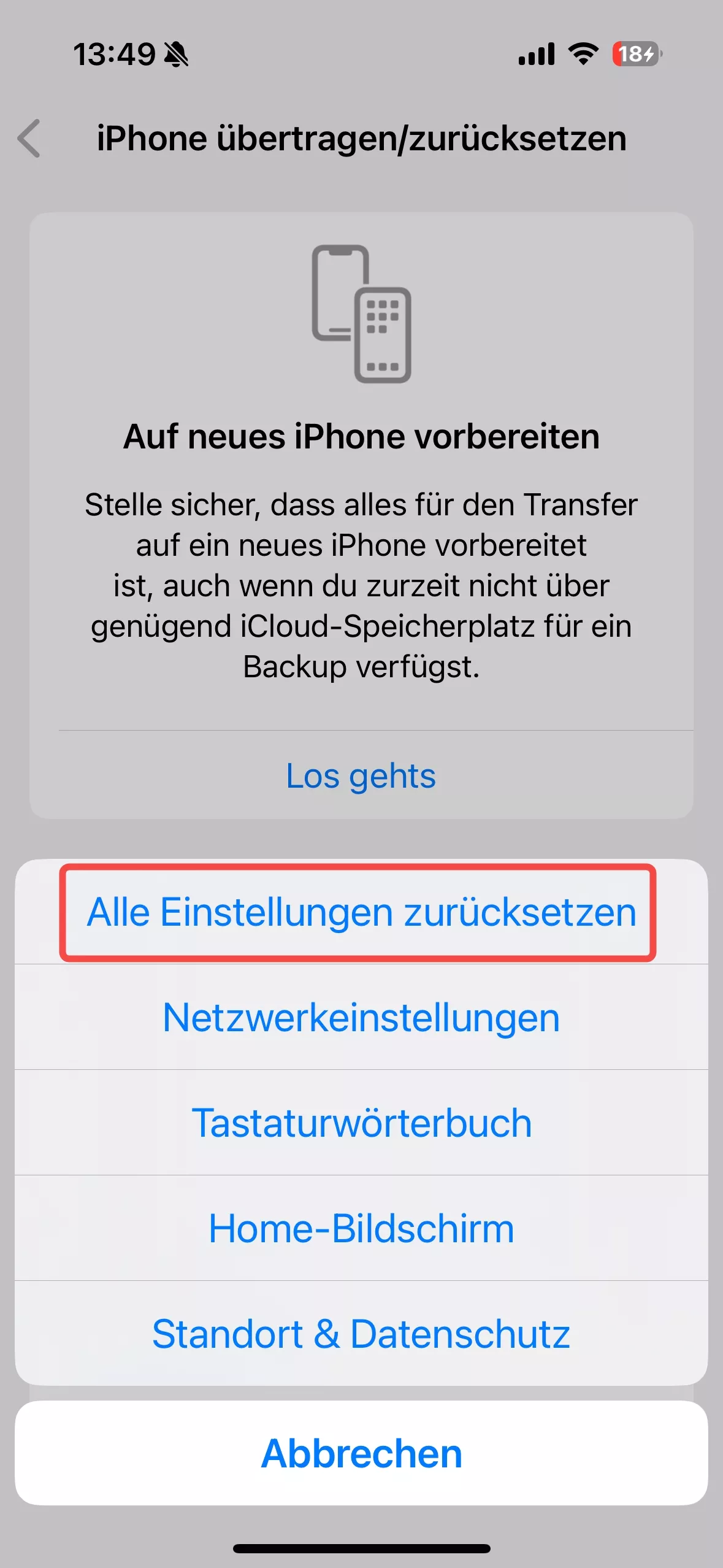
Beginnen Sie damit, alle Einstellungen auf die Standardeinstellungen zurückzusetzen. Gehen Sie dazu zu Einstellungen → Allgemein → iPhone übertragen/zurücksetzen → Zurücksetzen → Alle Einstellungen zurücksetzen.
2. Auf Werkseinstellungen zurücksetzen
Wenn das Zurücksetzen aller Einstellungen Ihren iPhone-Klingelton nicht wiederherstellen kann, besteht die letzte Möglichkeit darin, Ihr iPhone auf die Werkseinstellungen zurückzusetzen, was alle Daten und Einstellungen von Ihrem iPhone löscht.
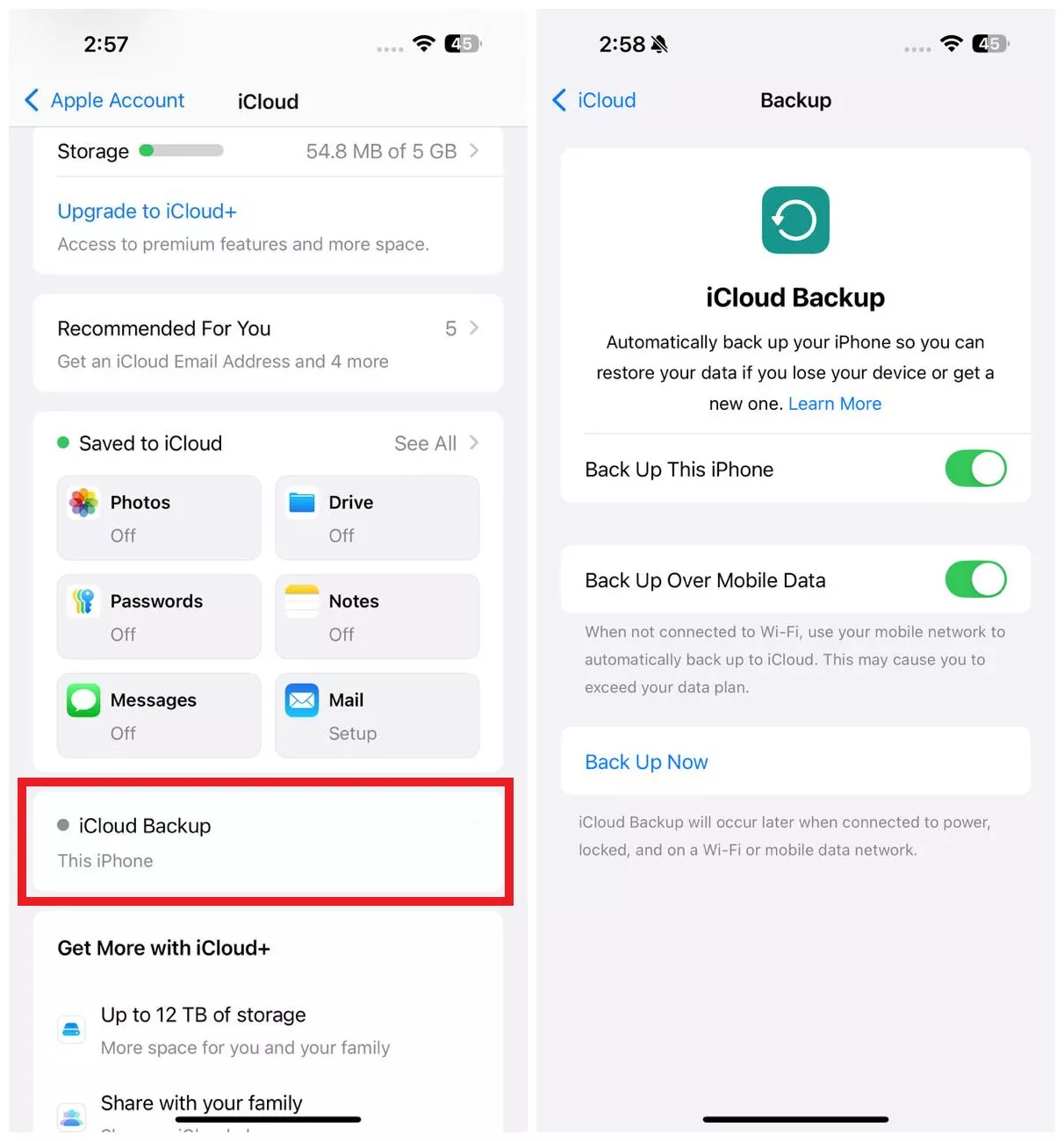
Bevor Sie Ihr iPhone auf die Werkseinstellungen zurücksetzen, würden wir jedoch empfehlen, ein Backup auf iCloud zu erstellen:
- Gehen Sie zu Einstellungen → [Ihr Name] → iCloud → iCloud-Backup.
- Aktivieren Sie „Dieses iPhone sichern“.
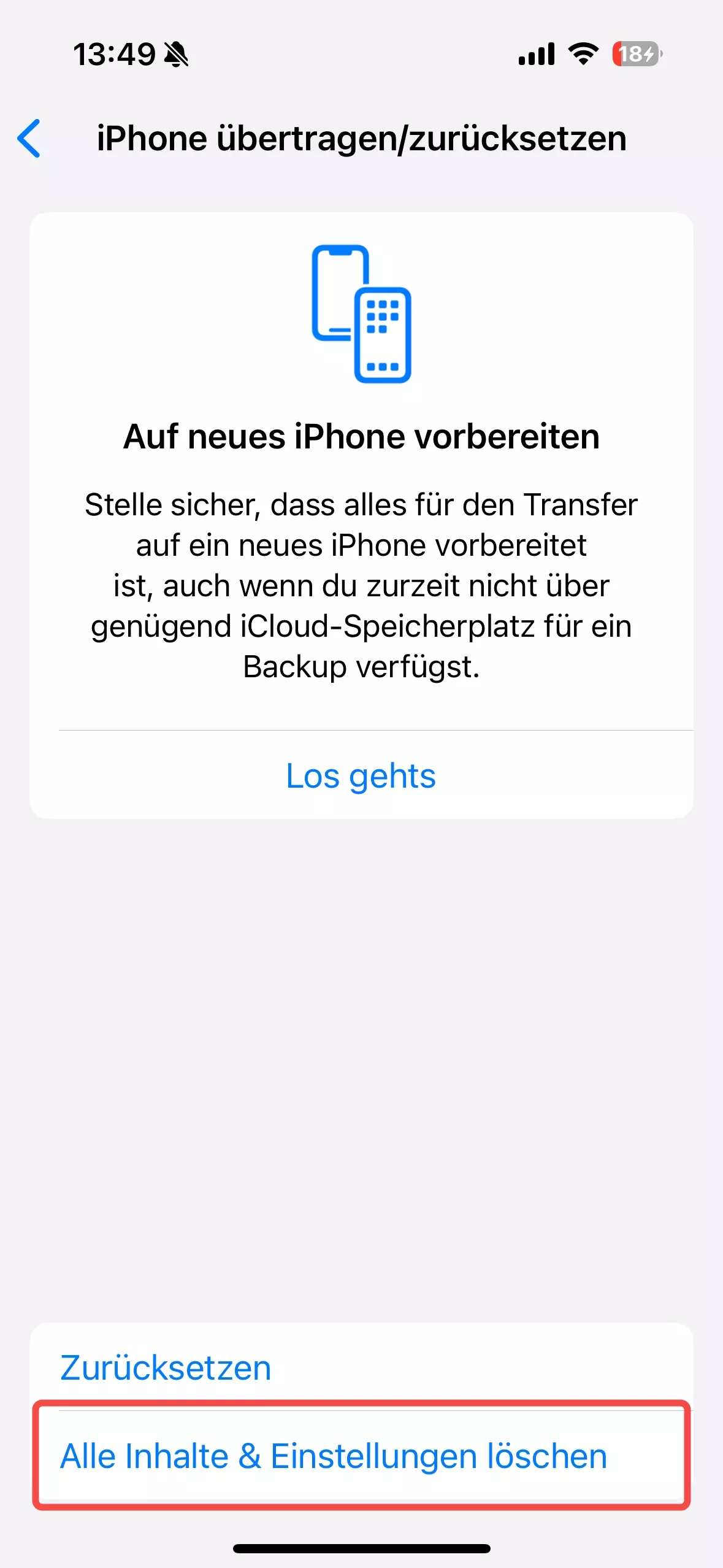
Nach dem Backup können Sie Ihr iPhone auf die Werkseinstellungen zurücksetzen, indem Sie zu Einstellungen → Allgemein → iPhone übertragen/zurücksetzen → Alle Inhalte & Einstellungen löschen gehen.
3. Testen Sie mit Kopfhörern
Schließen Sie Ihr iPhone an Kopfhörer an und überprüfen Sie, ob die Tonfunktionen funktionieren. Wenn Sie über die Kopfhörer Ton hören, liegt möglicherweise ein Problem mit der Lautsprecherhardware vor.
4. Beheben Sie Hardwareprobleme
Wenn keiner der oben genannten Schritte funktioniert, liegt möglicherweise ein Problem mit dem internen Lautsprecher des iPhones vor. Bringen Sie Ihr iPhone daher zu einem autorisierten Reparaturzentrum, um es reparieren zu lassen.
Teil 4. Bonus-Tipp: Bleiben Sie produktiv mit UPDF für iOS
Nachdem Sie das Problem mit dem iPhone-Klingelton behoben haben, würde sich ein Tool wie UPDF anbieten, um sich Ihre PDF-Dateien auf Ihrem iPhone vorlesen zu lassen. Mit der UPDF für iOS bietet Ihnen eine praktische Möglichkeit, produktiv zu bleiben, ohne Ihre Augen durch übermäßiges Lesen zu belasten. Sie müssen lediglich Ihre PDF-Datei öffnen, den Text auswählen, der vorgelesen werden soll, und auf „Sprechen“ tippen.
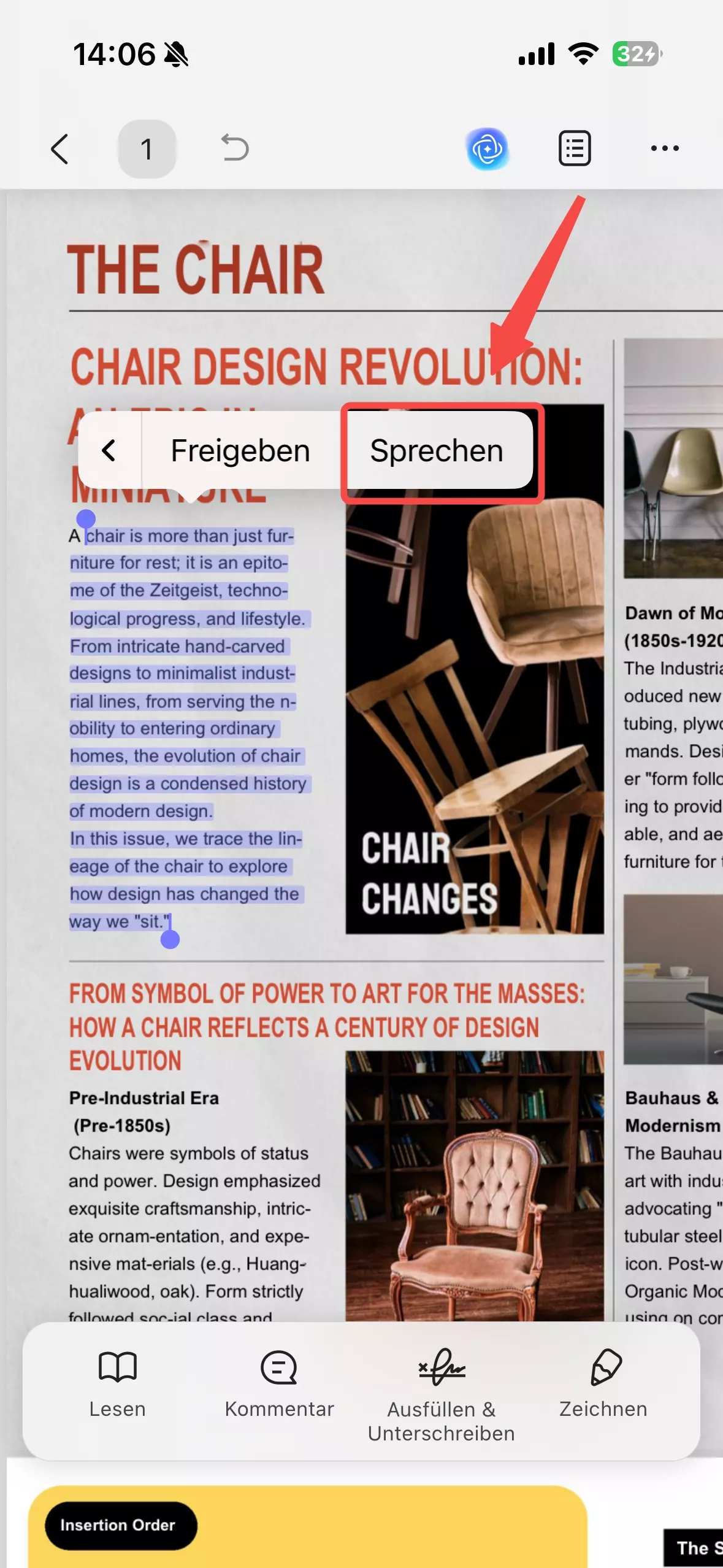
Ein großes Plus ist zudem, dass die UPDF für iOS-App mehr als nur ein PDF-Reader ist. Es handelt sich um einen vollwertigen, AI-gestützten PDF-Editor, der Ihnen Dutzende Funktionen bietet, darunter:
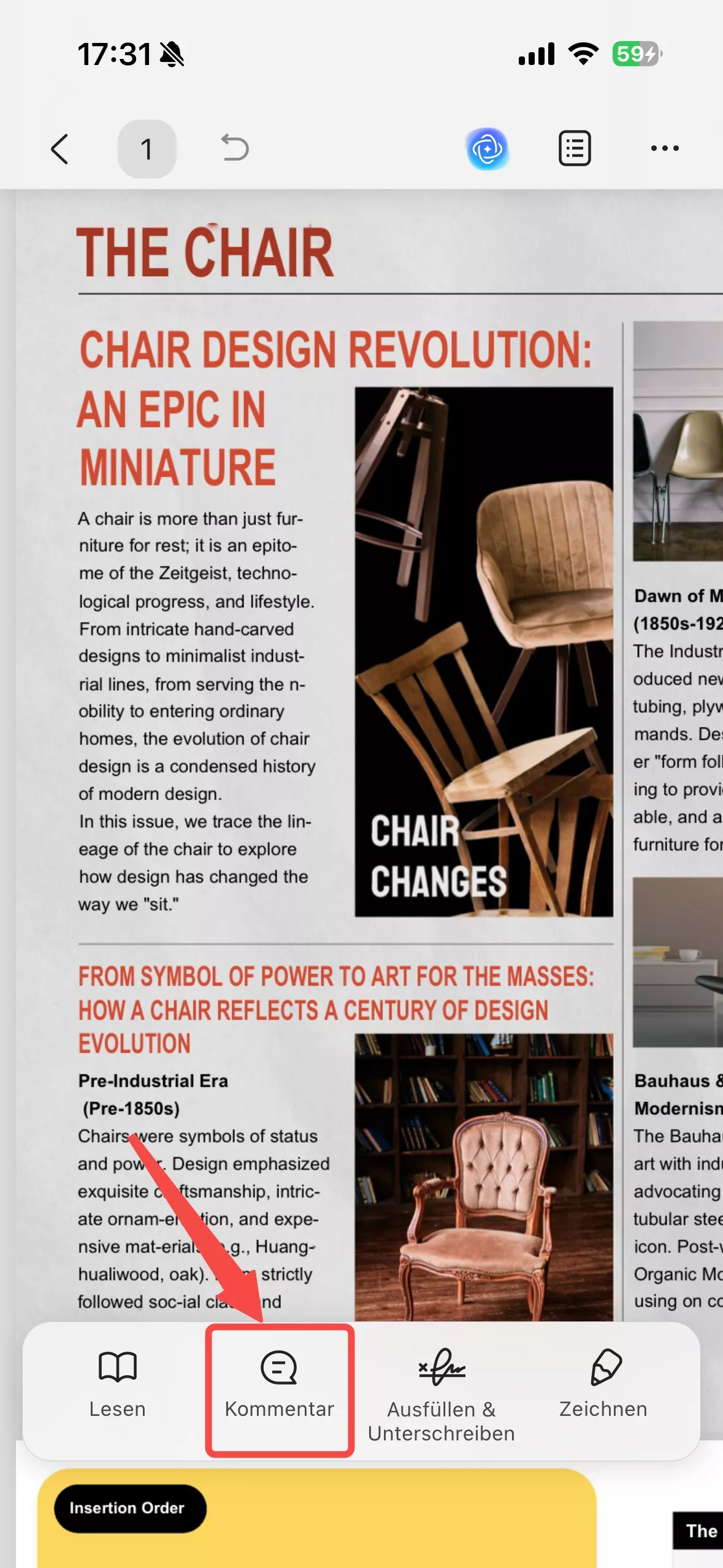
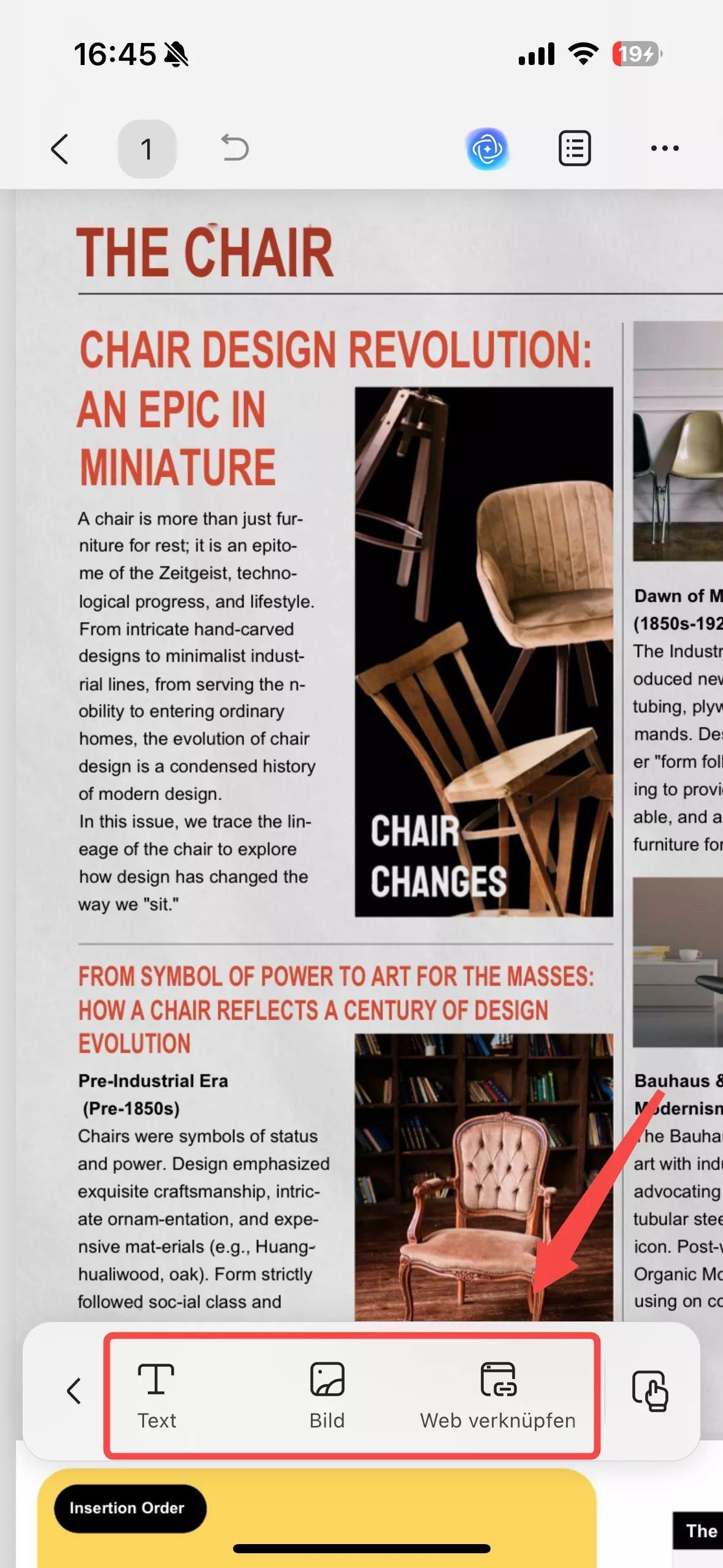
PDFs mit Anmerkungen versehen
Sie können über 13 Markierungswerkzeuge verwenden, um PDFs mit Anmerkungen zu versehen, z. B. Hervorheben, Unterstreichen, Durchstreichen, Zeichnen, Wellenlinien, Stempel/Aufkleber hinzufügen usw.
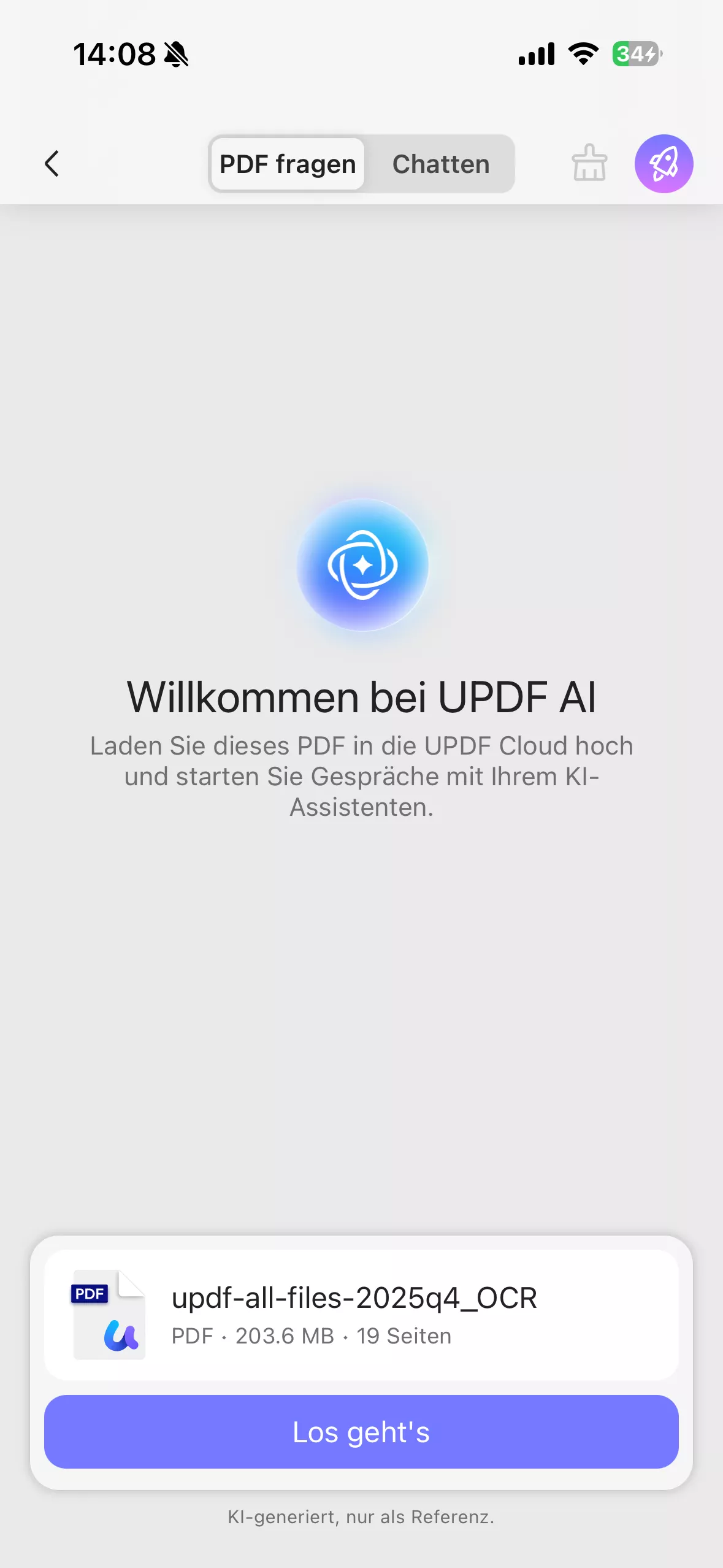
Mit PDF chatten
Mit dem UPDF-AI-Chatbot können Sie mit PDFs chatten sowie Zusammenfassungen, Übersetzungen, Erklärungen, Mindmaps und vieles mehr anfordern.
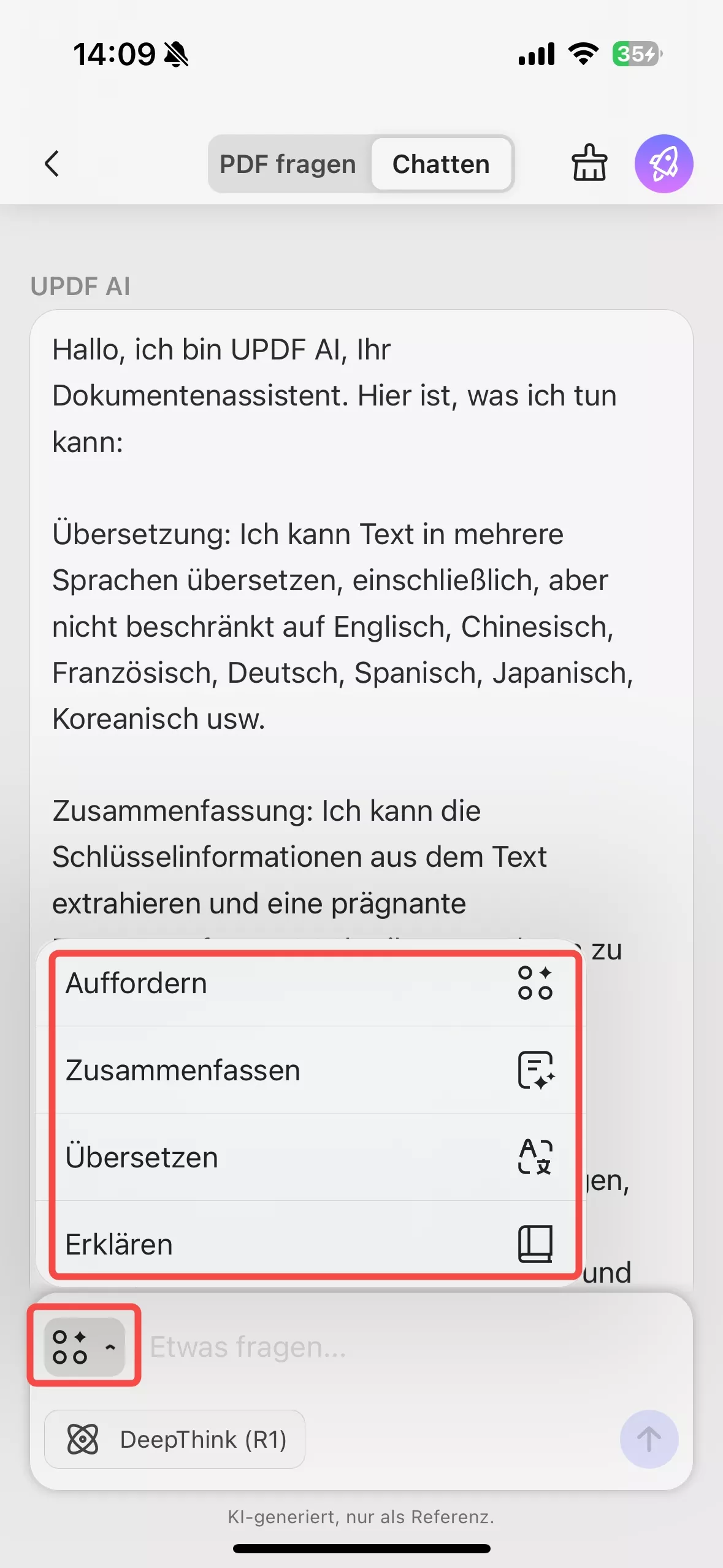
Sehen Sie sich dieses Video an, um mehr über die Verwendung von UPDF AI zu erfahren:
PDF bearbeiten
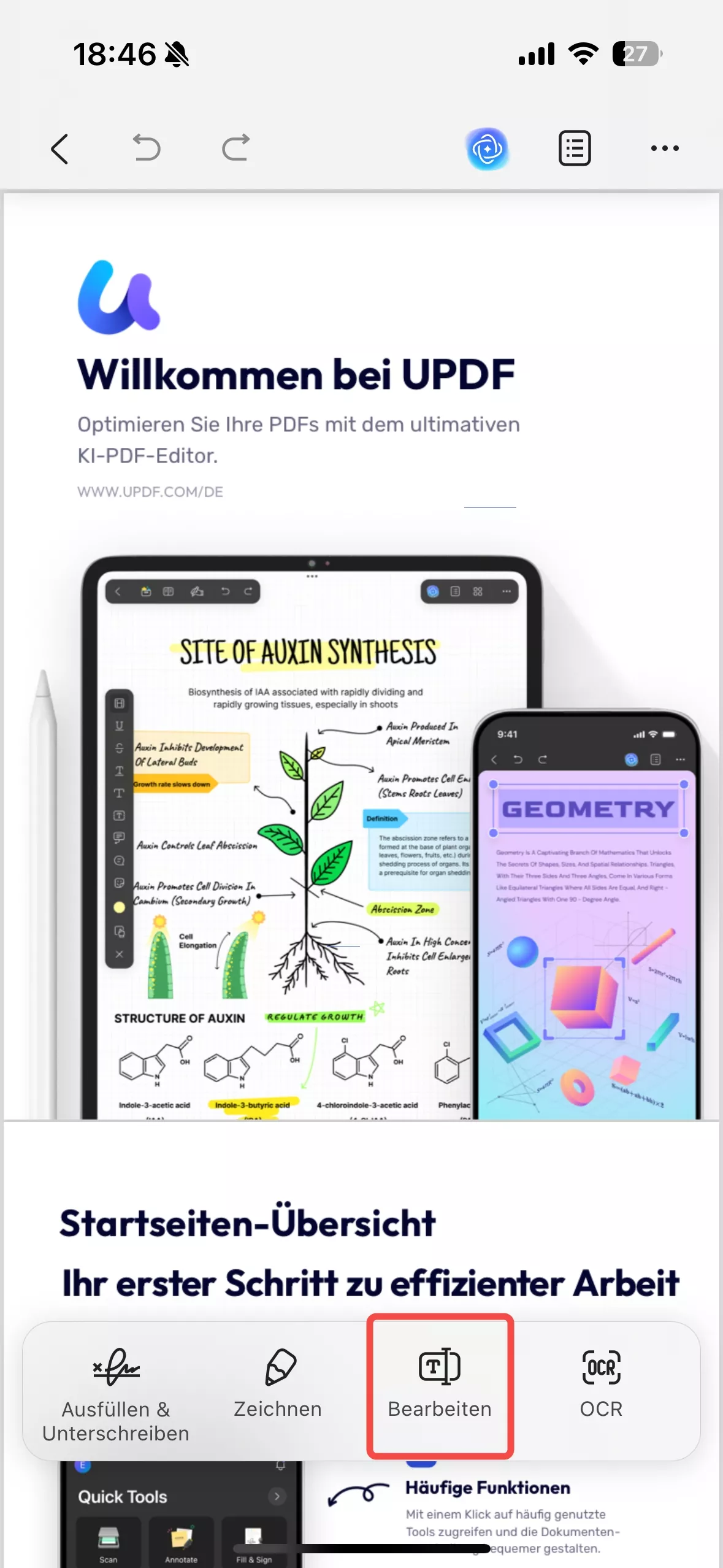
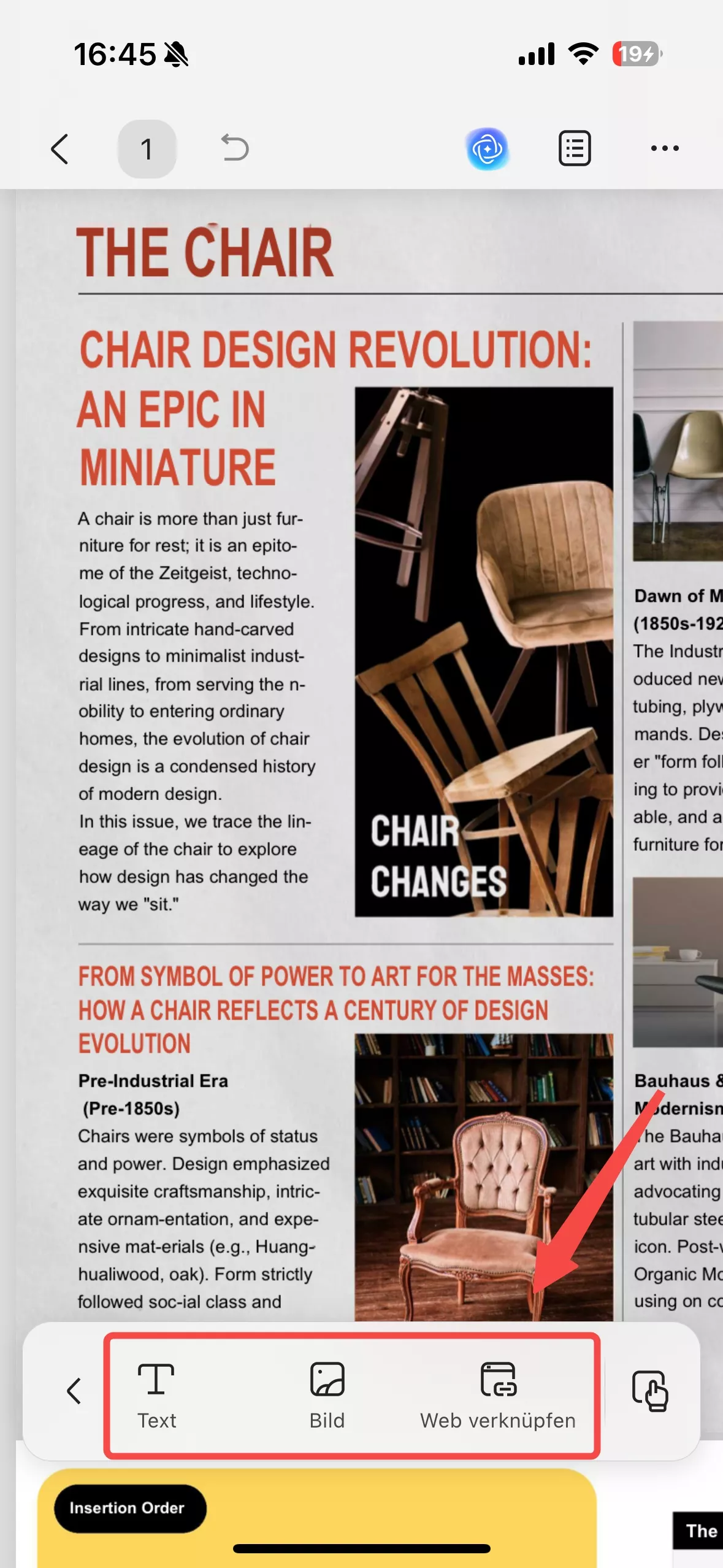
Sie können PDF-Texte, Bilder, Links, Hintergründe und andere Elemente bearbeiten.
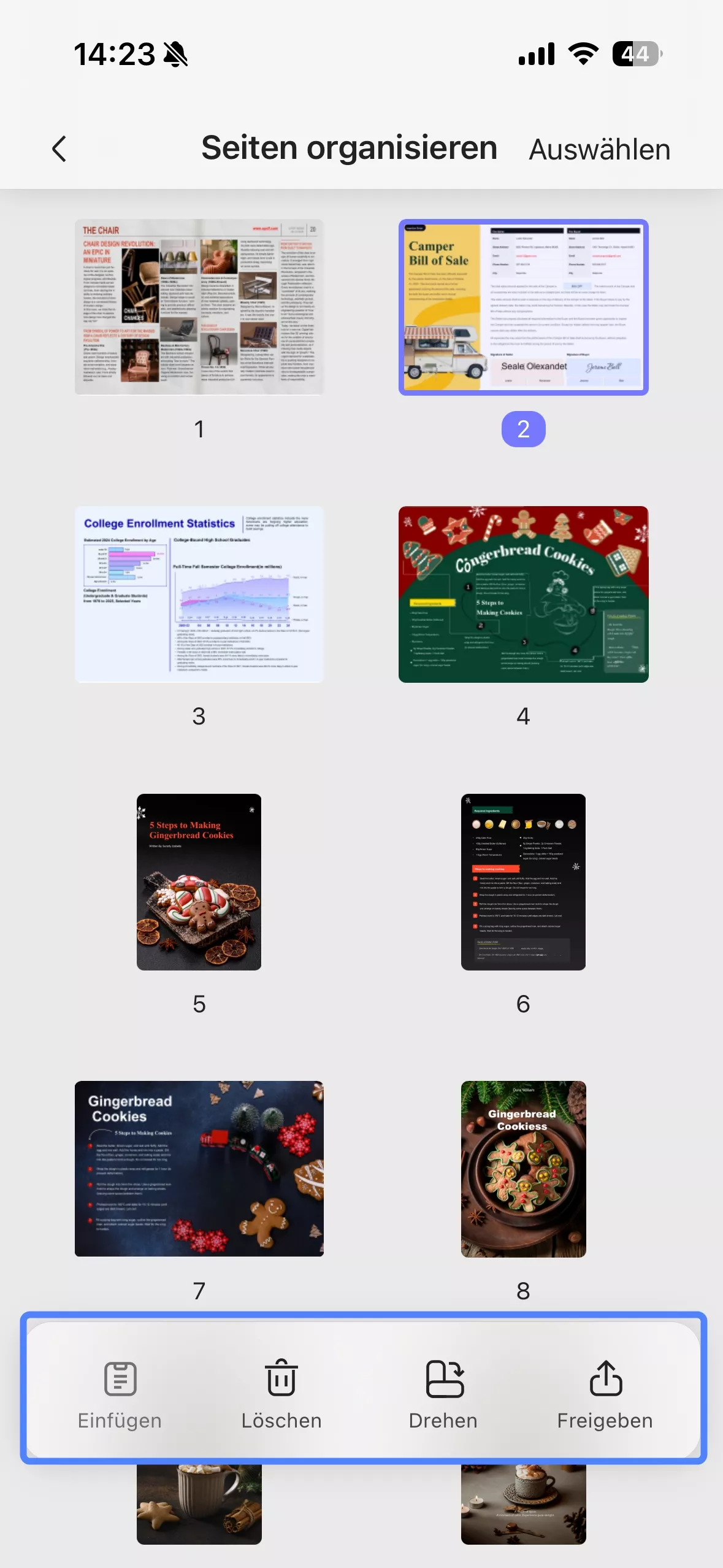
PDF-Seiten organisieren
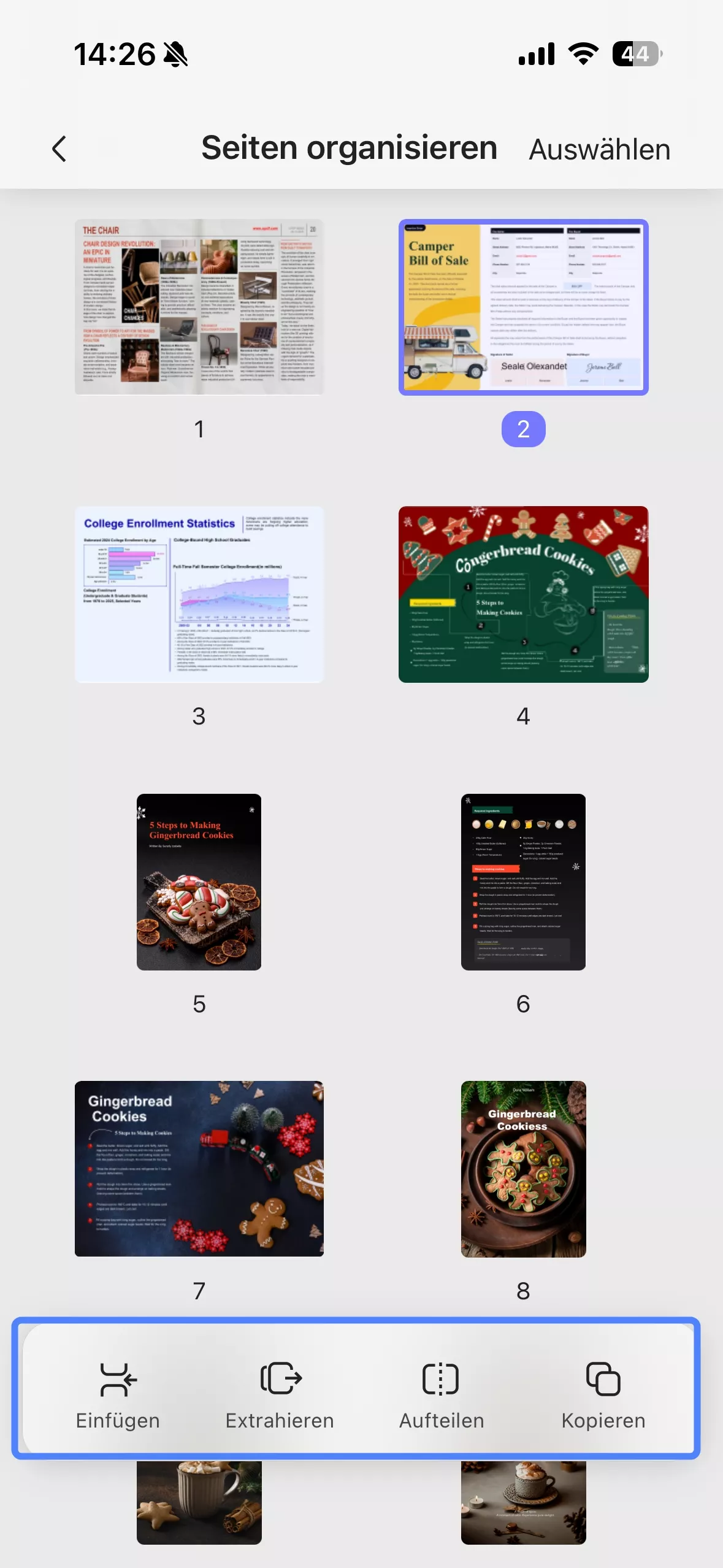
Sie können PDF-Seiten organisieren, z. B. hinzufügen, entfernen, ersetzen, drehen, extrahieren, neu anordnen, teilen, zuschneiden und vieles mehr.
Weitere Funktionen
Sie erhalten Zugriff auf viele weitere Funktionen, darunter das Konvertieren von Bildern in PDF, das Komprimieren von PDF-Dateien, das Ausfüllen und Signieren von Formularen, OCR, das Zusammenführen von Dateien und vieles mehr.
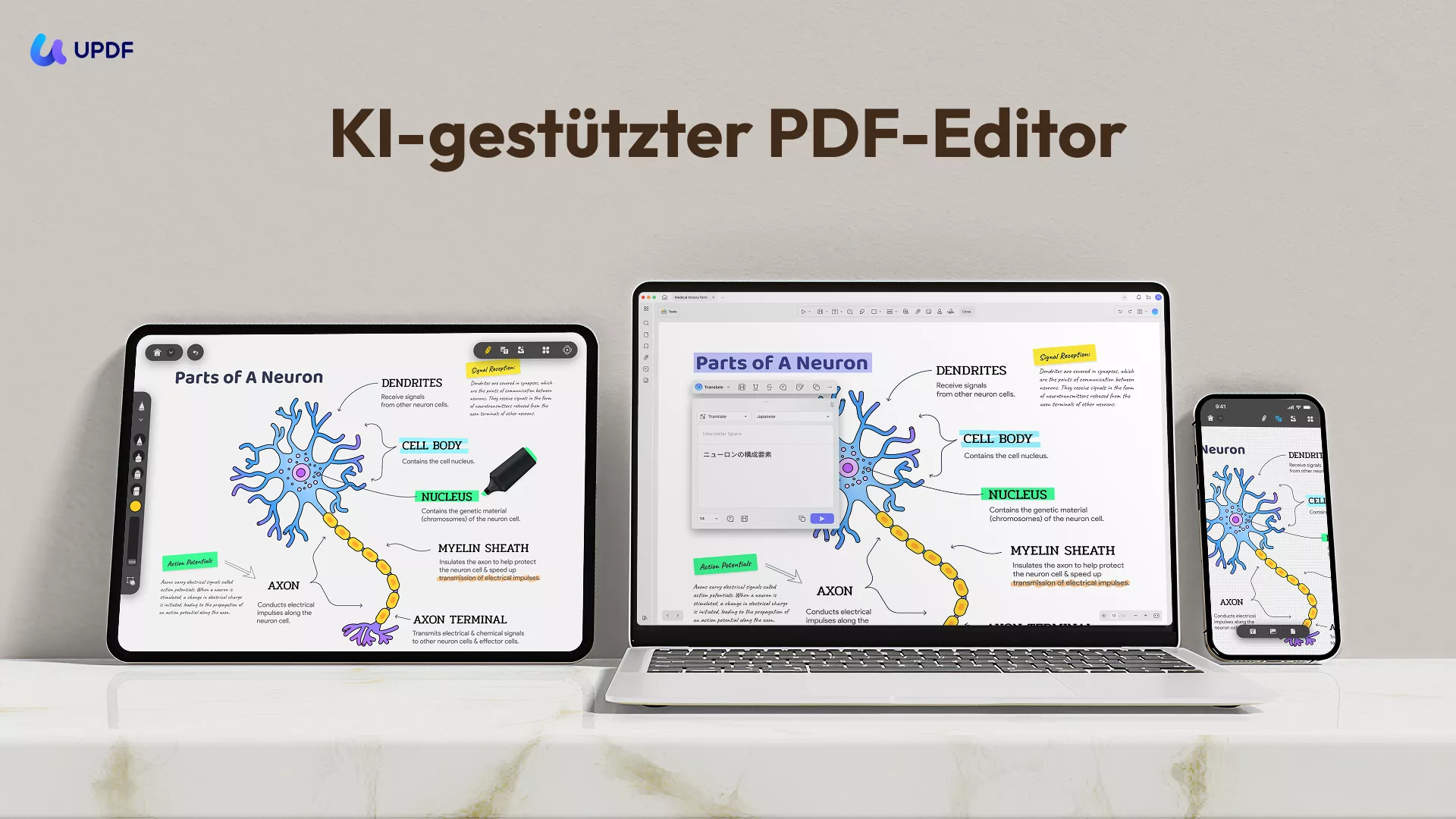
Insgesamt ist UPDF 2.0 Ihre All-in-One-App, mit der Sie alle PDF-bezogenen Aktivitäten direkt von Ihrem iPhone aus verwalten können. Installieren Sie die App noch heute und überzeugen sie sich selbst von den AI-gestützten Funktionen!
Fazit
Ein nicht funktionierender iPhone-Klingelton kann von jetzt auf gleich auftreten, obwohl Ihr iPhone allem Anschein nach ordnungsgemäß funktioniert. Sie können dieses Problem schnell beheben, indem Sie den Lautlos-Modus und die Lautstärkeeinstellungen überprüfen oder andere oben beschriebene Lösungen ausprobieren. Sobald Ihr Klingelton wieder normal funktioniert, würden wir Ihnen UPDF für iOS empfehlen, um Ihre Produktivität durch das Vorlesen von Dokumenten und die besten Funktionen für alle Aktivitäten im Zusammenhang mit PDF-Dateien zu steigern.
Windows • macOS • iOS • Android 100% sicher






 Wayne Austin