 UPDF
UPDF
 UPDF für Windows
 UPDF für Mac
 UPDF für iPhone/iPad
 UPDF für Android
 UPDF AI Online
 UPDF Sign
 PDF bearbeiten
 PDF kommentieren
 PDF erstellen
 PDF-Formular
 Links bearbeiten
 PDF konvertieren
 OCR
OCR PDF in Word
 PDF in Bild
 PDF in Excel
 PDF organisieren
 PDFs zusammenführen
 PDF teilen
 PDF zuschneiden
 PDF drehen
 PDF schützen
 PDF signieren
 PDF schwärzen
 PDF bereinigen
 Sicherheit entfernen
 PDF lesen
 UPDF Cloud
 PDF komprimieren
 PDF drucken
 Stapelverarbeitung
 Über UPDF AI
 UPDF AI Lösungen
 KI-Benutzerhandbuch
 FAQ zu UPDF AI
 PDF zusammenfassen
 PDF übersetzen
 Chatten mit PDF
 Chatten mit AI
 Chatten mit Bild
 PDF zu Mindmap
 PDF erklären
 PDF-KI-Tools
 Bild-KI-Tools
 KI-Chat-Tools
 KI-Schreibtools
 KI-Lerntools
 KI-Arbeitstools
 Weitere KI-Tools
 PDF in Word
 PDF in Excel
 PDF in PowerPoint
 Unternehmenslösung
 Unternehmen Sign
 Unternehmen AI
 Unternehmensplan
 Benutzerhandbuch für Unternehmen
 Unternehmens-Webinar
 Bankwesen
 Gesundheitswesen
 Versicherung
 Rechtlich
 Fertigung
 Regierung
 Bildungsbereich-Lösung
 Kundengeschichten
 Tutorials
 UPDF Tipps
 FAQs
FAQs UPDF Bewertungen
 Downloadcenter
 Blog
Blog Newsroom
 Technische Daten
 Updates
 UPDF vs. Adobe Acrobat
 UPDF vs. Foxit
 UPDF vs. PDF Expert

Haben Sie die Fehlermeldung „Ungültiges Plugin erkannt. Adobe Acrobat Reader wird beendet“, auch schon einmal erhalten, als Sie den Adobe Acrobat Reader DC öffnen wollten? Stürzt deshalb Ihr Adobe Acrobat Reader ab? Falls ja, sind Sie bei diesem Artikel genau richtig.

Im Folgenden werden wir Ihnen fünf einfache und schnelle Möglichkeiten vorstellen, um dieses Problem mit ungültigen Plugins zu beheben, damit Ihr Adobe Acrobat Reader in Zukunft nicht mehr abstürzt. Gehen Sie diese Lösungsansätze also am besten einfach der Reihe nach durch, bis Ihr Adobe Acrobat Reader wieder einwandfrei funktioniert.
Legen wir los!
Teil 1. Warum hat Adobe Acrobat ein ungültiges Plugin erkannt?
Adobe Acrobat Reader ist grundsätzlich auf Plugins angewiesen, um zusätzliche Features und Funktionen bereitzustellen. Manchmal kann ein Plugin jedoch Probleme verursachen, woraufhin der Fehler „Ungültiges Plugin erkannt“ auftreten kann. Dabei kann es sich um ein veraltetes, inkompatibles oder beschädigtes Plugin handeln.
Beispielsweise hatten einige Leute Probleme mit einem Plugin namens „ComposerPlayerControl.dll”. Adobe Acrobat Reader kann möglicherweise nicht gestartet werden, wenn diese Datei beschädigt ist oder nicht ordnungsgemäß funktioniert.
Eine weitere Ursache könnten Konflikte zwischen Acrobat Reader und anderer Software auf Ihrem Computer sein. Wenn Plugins aus anderen Anwendungen nicht gut mit Acrobat Reader zusammenarbeiten, sind solche Fehler nicht selten.
Nachdem wir nun die mögliche Ursache kennen, wollen wir uns mit den Lösungen für das Problem „Ungültiges Adobe-Plugin erkannt“ befassen.
Teil 2. Wie beheben Sie den Fehler „Ungültiges Adobe Acrobat-Plugin erkannt”?
In diesem Abschnitt haben wir fünf verschiedene Methoden zur Behebung des Problems „Ungültiges Plugin in Adobe Acrobat erkannt“ für Sie zusammengetragen, komplett mit Schritt-für-Schritt-Anleitungen.
Lösung 1. Verwenden einer Alternative zu Adobe Acrobat – der schnellste Weg
Diese Methode ist ideal, wenn Sie eine dringende Aufgabe haben, bei der Sie die PDF-Datei öffnen, lesen, bearbeiten oder überprüfen müssen und Adobe Acrobat Reader abstürzt und diesen Fehler anzeigt. Hierfür würden wir Ihnen UPDF empfehlen, eine der besten und zuverlässigsten Alternativen zu Adobe Acrobat, das alle Funktionen mitbringt, die Sie sich jemals für Ihre PDF-Dateien wünschen können.
Nicht nur bietet UPDF mehr Funktionen als Adobe, es ist außerdem wesentlich kostengünstiger als Adobe. Darüber hinaus ist es ist schnell und einfach zu bedienen. Worauf warten Sie also noch? Laden Sie UPDF jetzt herunter und testen Sie das Programm noch heute – und bei Gefallen können Sie gerne den Preis hier überprüfen und sich die Pro-Version kaufen.
Windows • macOS • iOS • Android 100% sicher
Welche Acrobat-Funktionen bietet UPDF?
- PDFs anzeigen: Öffnen Sie jede PDF-Datei und lesen Sie sie ohne Probleme oder Verzögerungen durch.
- PDFs bearbeiten: Möchten Sie Text bearbeiten oder ein Bild austauschen? Das ist in wenigen Sekunden erledigt.
- PDFs beschriften: Markieren Sie Inhalte, fügen Sie Kommentare hinzu, zeichnen Sie Formen und beschriften Sie Ihre PDF-Datei nach Belieben.
- PDFs konvertieren: Wandeln Sie Ihre PDF-Datei mit nur wenigen Klicks in Word, Excel, PowerPoint oder andere Formate um.
- PDFs organisieren: Verschieben Sie Seiten, löschen Sie überflüssige Elemente, teilen Sie Abschnitte – halten Sie Ihre Datei übersichtlich und aufgeräumt.
- PDF-Dateien schützen: Legen Sie ein Passwort fest, um Ihre PDF-Datei zu sperren und Ihre Inhalte vor anderen zu schützen.
- Formulare ausfüllen: Müssen Sie ein Formular ausfüllen? Klicken Sie einfach und geben Sie den Text ein – so einfach ist das.
- OCR: UPDF kann den Text aus Ihrer gescannten Datei extrahieren, damit Sie damit arbeiten können.
- PDFs unterschreiben: Fügen Sie Ihre Unterschrift direkt in die Datei ein. Kein Drucken oder Scannen, einfach unterschreiben.
- PDF-Dateien zusammenführen: Kombinieren Sie mehrere Dateien zu einem übersichtlichen Dokument. Schnell und einfach.
Welche Funktionen bietet UPDF, die Acrobat nicht hat?
- Sticker: UPDF bietet Ihnen viele Sticker, mit denen Sie Ihre PDFs individuell gestalten können.
- PDF in CSV und BMP konvertieren: Mit UPDF können Sie PDF-Dateien für die Datenverarbeitung in CSV und zum Teilen in BMP konvertieren.
- Mit Bildern chatten und PDF in Mind Map konvertieren: Mit UPDF AI können Sie Bilder hochladen, um mit Ihrer Datei zu chatten oder sie in Mind Maps umzuwandeln.
Wenn Sie mehr erfahren möchten, lesen Sie diesen UPDF-Testbericht mit allen Details oder sehen Sie sich das folgende Video an.
Lösung 2: Löschen/Umbenennen des Ordners „plug_ins”
Diese einfache und schnelle Methode kann den Fehler „Ungültiges Plugin erkannt“ von Adobe möglicherweise beheben. Sie müssen lediglich einen Ordner namens „plug-ins“ umbenennen oder löschen. Dies mag sich nach nicht viel anhören, kann jedoch die Lösung sein, falls Ihr Acrobat Reader ständig wegen dieses Fehlers abstürzt.
So können Sie den Ordner „plug_ins“ löschen/umbenennen:
- Schließen Sie Adobe Acrobat Reader, falls das Programm noch ausgeführt wird. Stellen Sie sicher, dass es nicht im Hintergrund geöffnet ist. Suchen Sie nach Adobe Acrobat.
- Klicken Sie nun mit der rechten Maustaste auf die Verknüpfung auf Ihrem Desktop und wählen Sie „Dateispeicherort öffnen“.
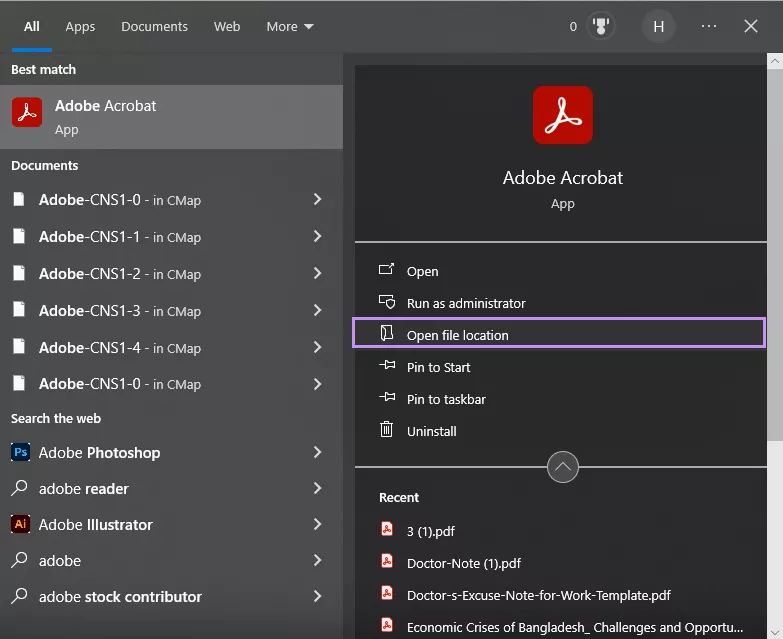
- Sobald sich der Ordner öffnet, suchen Sie nach einem Ordner namens „plug_ins”. Dieser verursacht das Problem.
- Klicken Sie mit der rechten Maustaste darauf und wählen Sie „Umbenennen”. Fügen Sie am Ende etwas wie „_old” hinzu. So wird er zu „plug_ins_old”.
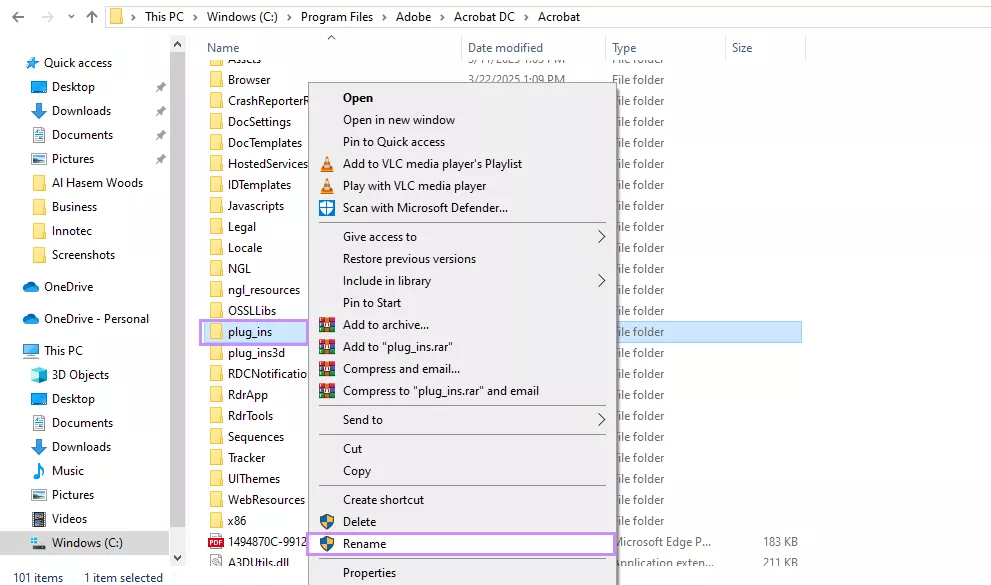
- Wenn Sie sich sicher sind, können Sie ihn auch löschen. Das funktioniert ebenfalls.
- Versuchen Sie nun erneut, Adobe Acrobat Reader zu öffnen. Der Fehler sollte nun behoben sein.
Sollte diese Methode nicht funktionieren, haben wir unten noch drei weitere Methoden. Gehen wir sie also schnell noch durch!
Lesen Sie auch: Wie Sie den Fehler „FullTrustNotifier exe“ beheben – 5 Wege
Lösung 3. Aktualisieren von Adobe Acrobat
Wenn der Fehler weiterhin auftritt, ist Ihre Adobe Acrobat Anwendung möglicherweise veraltet. Manchmal arbeiten ältere Versionen mit neuen Systemen nicht mehr gut zusammen. Ein schnelles Update kann Fehler und Plugin-Probleme wie dieses also eventuell beheben.
So aktualisieren Sie Adobe Acrobat:
- Öffnen Sie Adobe Acrobat Reader auf Ihrem Computer. Klicken Sie auf „Menü“ > „Hilfe“. Es erscheint ein Dropdown-Menü.
- Wählen Sie „Nach Updates suchen” aus der Liste aus. Lassen Sie das Programm nach der neuesten Version suchen.
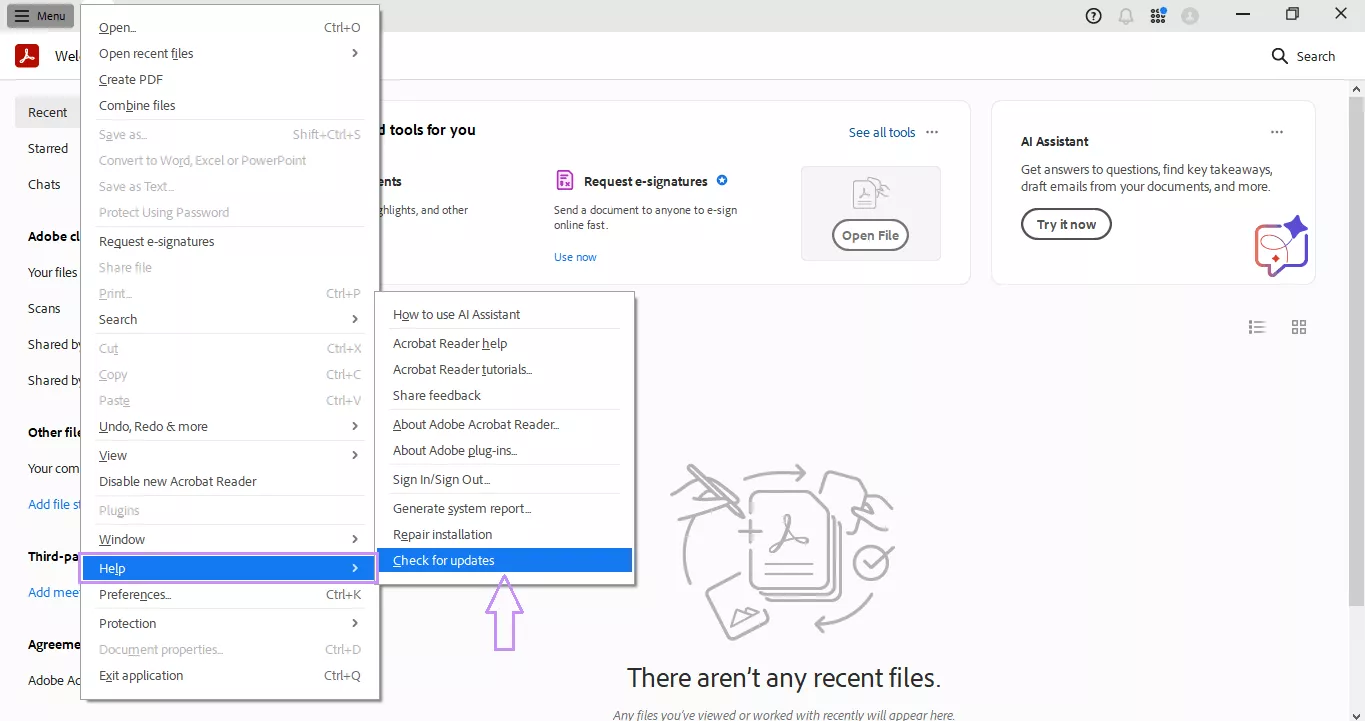
- Wenn ein Update verfügbar ist, befolgen Sie die Anweisungen auf dem Bildschirm, um es zu installieren.
- Warten Sie, bis das Update abgeschlossen ist. Schließen Sie dann Adobe Acrobat Reader und starten Sie es neu.
- Versuchen Sie erneut, Ihre PDF-Datei zu öffnen. Der Fehler sollte nun behoben sein.
Wenn Sie bereits die neueste Version von Adobe Acrobat verwenden und weiterhin die Fehlermeldung „Ungültiges Adobe Acrobat-Plugin erkannt“ erhalten, können Sie die nächste Methode ausprobieren.
Lösung 4. Reparieren der Installation von Adobe Acrobat
Vielleicht ist Ihre Installation von Adobe Acrobat selbst beschädigt, was manchmal bei Updates oder Abstürzen vorkommen kann. Eine fehlerhafte Installation kann Plugins beeinträchtigen und diesen lästigen Fehler verursachen, woraufhin Adobe Acrobat ständig abstürzt. Glücklicherweise gibt es mit der Schnellreparatur eine einfache Lösung hierfür.
Befolgen Sie die folgenden Schritte, um die Adobe Acrobat-Installation zu reparieren:
- Öffnen Sie Adobe Acrobat Reader auf Ihrem PC. Klicken Sie auf „Menü“ > „Hilfe“.
- Wählen Sie aus der Dropdown-Liste „Installation reparieren“ aus.
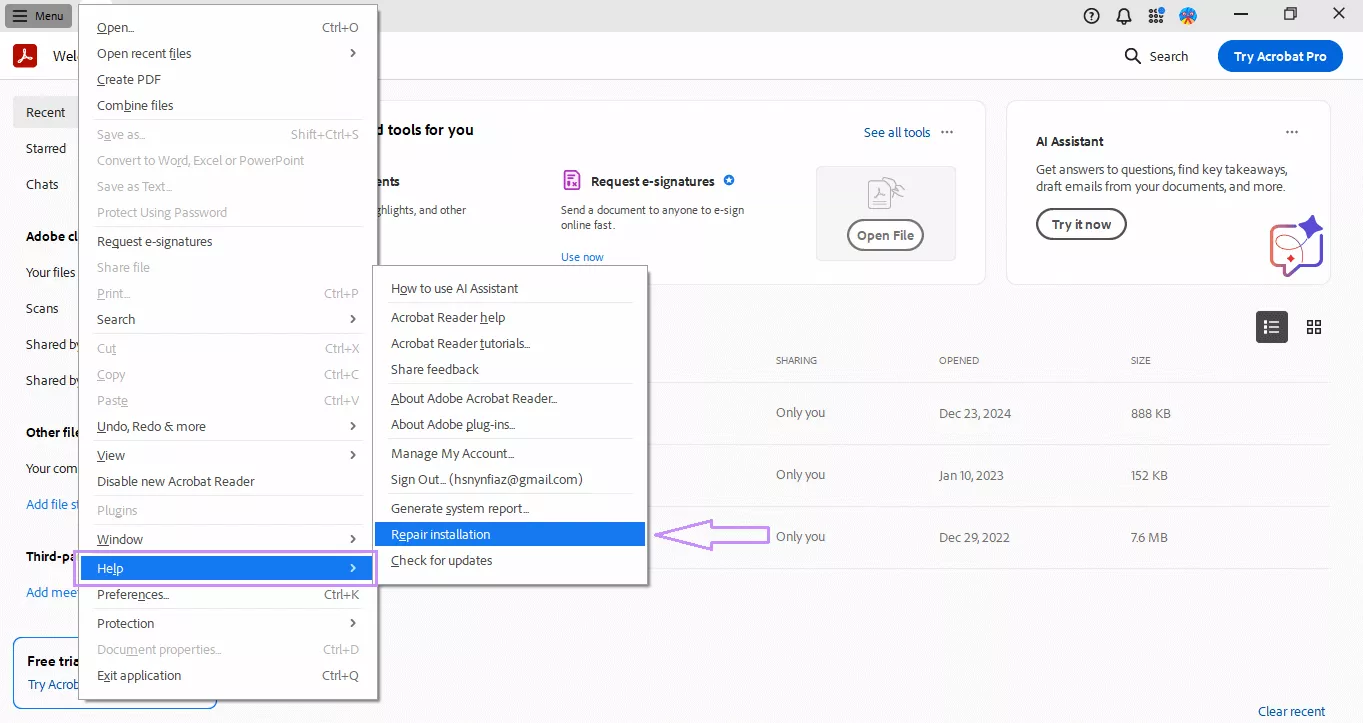
- Es erscheint eine Eingabeaufforderung. Klicken Sie auf „Ja“, um den Reparaturvorgang zu starten.
- Warten Sie, während alle Probleme in der Anwendung überprüft und behoben werden.
- Starten Sie anschließend Ihren Computer neu. Versuchen Sie dann erneut, Acrobat Reader zu starten.
Sollte die Fehlermeldung „Ungültiges Plugin erkannt. Adobe Acrobat Reader wird beendet“ weiterhin angezeigt werden, haben wir jetzt noch eine finale Option für Sie.
Lesen Sie auch: Wie Sie den Acrodist.exe Fehler beheben – 4 effektive Wege
Lösung 5. Neuinstallieren von Adobe Acrobat
Wenn alle Stricke reißen, ist es möglicherweise Zeit für ein Neuinstallation. Manchmal funktioniert Adobe Acrobat einfach nicht mehr, egal was Sie auch versuchen. Eine vollständige Neuinstallation ist in diesem Fall Ihre einzige Lösung sein. Dabei werden alle beschädigten Dateien entfernt und alles zurückgesetzt. Dies ist die sauberste Methode, um hartnäckige Fehler wie diesen zu beheben.
- Deinstallieren Sie zunächst Adobe Acrobat Reader von Ihrem Computer. Gehen Sie zu „Systemsteuerung“, dann zu „Programme und Funktionen“ und suchen Sie Adobe Acrobat Reader in der Liste. Klicken Sie mit der rechten Maustaste darauf und wählen Sie „Deinstallieren“.
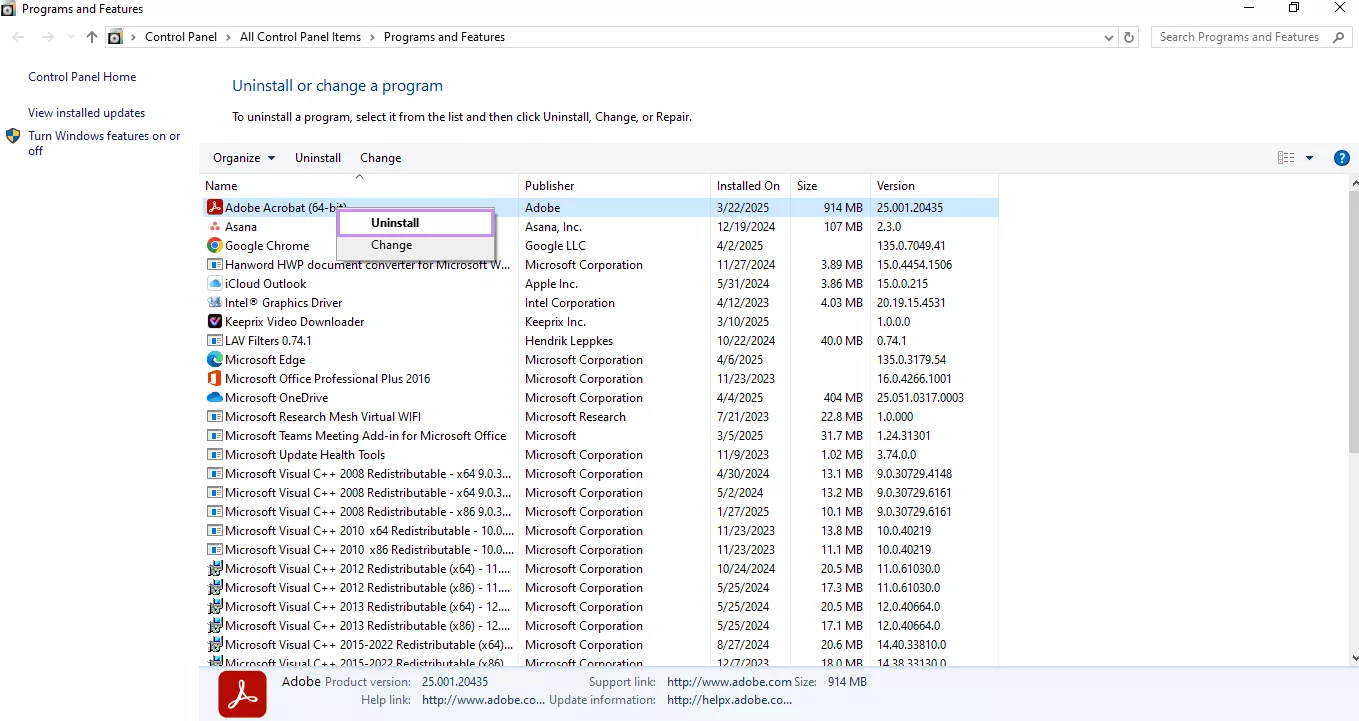
- Starten Sie anschließend Ihren Computer neu. Dadurch werden alle verbleibenden Dateien gelöscht.
- Rufen Sie nun die offizielle Adobe-Website auf. Laden Sie die neueste Version von Acrobat Reader herunter.
- Führen Sie nach dem Herunterladen das Installationsprogramm aus und befolgen Sie die Schritte zur Installation.
Sobald Sie fertig sind, öffnen Sie Adobe Acrobat Reader und versuchen Sie erneut, das Programm zu verwenden. Der Fehler „Ungültiges Plugin in Adobe Acrobat erkannt“ sollte nun behoben sein.
Fazit
Wenn Sie es leid sind, sich mit dem Fehler „Ungültiges Plugin erkannt. Adobe Acrobat Reader wird beendet“ auseinanderzusetzen und dass Ihr Acrobat Reader ständig abstürzt, ist UPDF die ideale Lösung. Mit seinen benutzerfreundlichen Funktionen wie Anzeigen, Bearbeiten und Konvertieren von PDF-Dateien bekommen Sie alles zur Hand, was Sie jemals für Ihre PDFs brauchen werden.
Außerdem ist UPDF deutlich erschwinglich und einfacher zu bedienen als Adobe Acrobat. Sind Sie bereit, loszulegen? Dann laden Sie UPDF noch heute herunter und bringen Sie Ihre PDF-Produktivität auf eine neue Stufe!
Windows • macOS • iOS • Android 100% sicher





 Wayne Austin



Aus der Adobe-Community