UPDF
UPDF
 UPDF für Windows
 UPDF für Mac
 UPDF für iPhone/iPad
 UPDF für Android
 UPDF AI Online
 UPDF Sign
 PDF bearbeiten
 PDF kommentieren
 PDF erstellen
 PDF-Formular
 Links bearbeiten
 PDF konvertieren
 OCR
OCR PDF in Word
 PDF in Bild
 PDF in Excel
 PDF organisieren
 PDFs zusammenführen
 PDF teilen
 PDF zuschneiden
 PDF drehen
 PDF schützen
 PDF signieren
 PDF schwärzen
 PDF bereinigen
 Sicherheit entfernen
 PDF lesen
 UPDF Cloud
 PDF komprimieren
 PDF drucken
 Stapelverarbeitung
 Über UPDF AI
 UPDF AI Lösungen
 KI-Benutzerhandbuch
 FAQ zu UPDF AI
 PDF zusammenfassen
 PDF übersetzen
 Chatten mit PDF
 Chatten mit AI
 Chatten mit Bild
 PDF zu Mindmap
 PDF erklären
 Wissenschaftliche Forschung
 Papersuche
 KI-Korrektor
 KI-Schreiber
 KI-Hausaufgabenhelfer
 KI-Quiz-Generator
 KI-Mathelöser
 PDF in Word
 PDF in Excel
 PDF in PowerPoint
 Unternehmenslösung
 Unternehmen Sign
 Unternehmen AI
 Unternehmensplan
 Benutzerhandbuch für Unternehmen
 Unternehmens-Webinar
 Bankwesen
 Gesundheitswesen
 Versicherung
 Rechtlich
 Fertigung
 Regierung
 Bildungsbereich-Lösung
 Kundengeschichten
 Tutorials
 UPDF Tipps
 FAQs
FAQs UPDF Bewertungen
 Downloadcenter
 Blog
Blog Newsroom
 Technische Daten
 Updates
 UPDF vs. Adobe Acrobat
 UPDF vs. Foxit
 UPDF vs. PDF Expert


Beim Verfassen von Inhalten müssen wir häufig auf die Wortanzahl achten. Einige Texte, wie etwa für Werbeanzeigen oder Produktbeschreibungen, haben ein bestimmtes Wortzahllimit, wonach Ihre Inhalte diese Grenze nicht überschreiten dürfen. In Standard-Textverarbeitungsprogrammen wie Microsoft Word, Google Docs oder anderen ähnlichen Tools ist das Zählen von Wörtern relativ simpel. Doch was, wenn Sie Wörter in PDFs zählen möchten? Lassen Sie uns das in diesem Artikel im Detail erläutern und Ihnen zeigen, wie Sie die Anzahl der Wörter in einer PDF-Datei einfach und schnell überprüfen können. Legen wir also gleich los!
Teil 1. Das beste Tool zum Zählen von Wörtern in PDFs
UPDF ist eines der praktischsten Tools zum Zählen von Wörtern in PDF-Dokumenten. Dank eines kürzlichen Updates kann UPDF für Mac die Wortanzahl direkt in der App anzeigen und ist damit eine einfachere Alternative zu Adobe Acrobat.
Für Windows-Nutzer bietet UPDF zudem flexible Lösungen durch Dateikonvertierung und KI-Unterstützung.
Für Mac-Benutzer
Mit dem neuesten Update ermöglicht UPDF für Mac den Benutzern, die Wortanzahl einer PDF-Datei direkt in den Dokumenteigenschaften zu überprüfen, ohne die Datei konvertieren oder Tools von Drittanbietern verwenden zu müssen.
So überprüfen Sie die Wortanzahl in PDFs mit UPDF für Mac
- Öffnen Sie das PDF-Dokument in UPDF für Mac .
Windows • macOS • iOS • Android 100% sicher
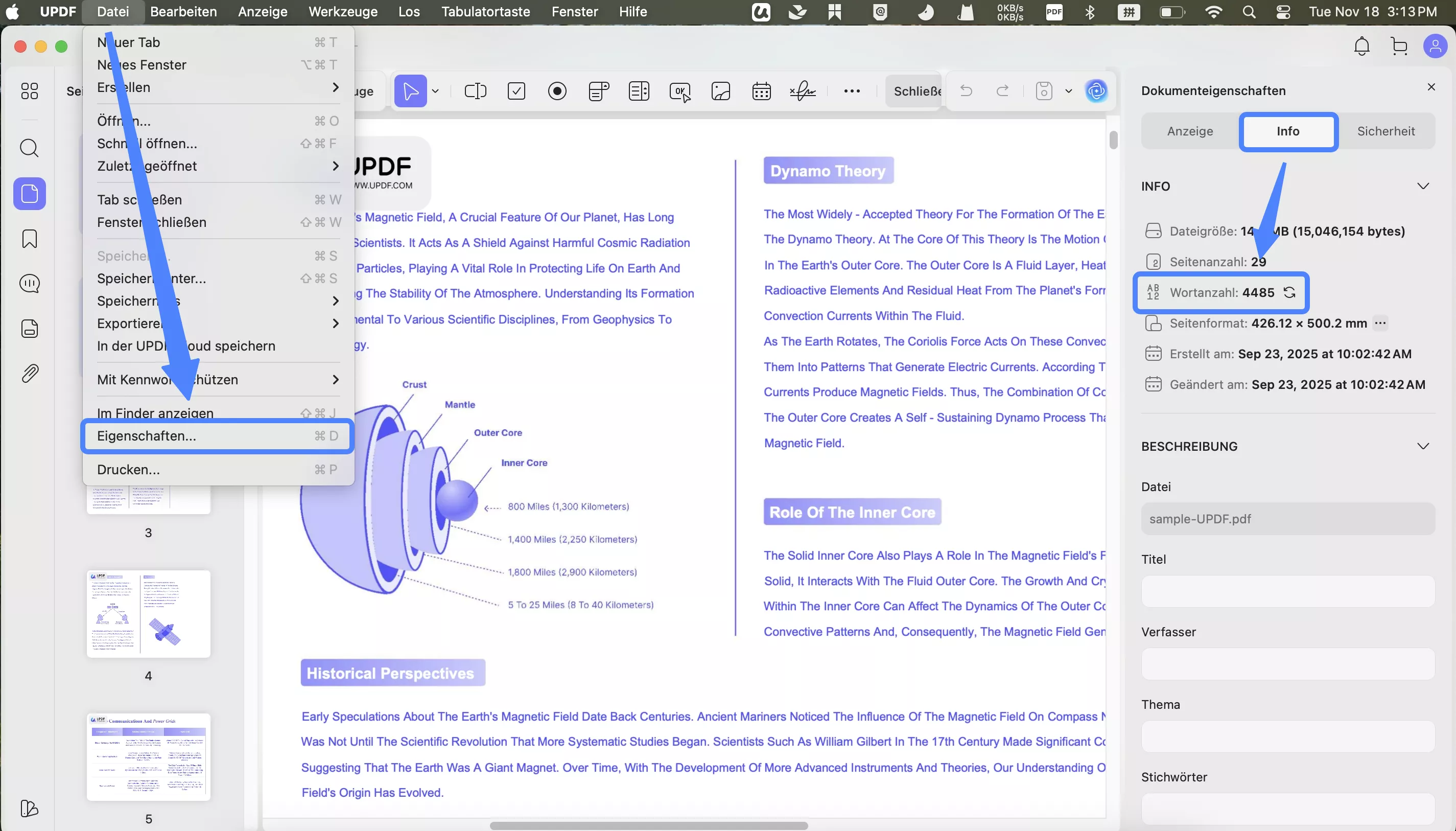
- Klicken Sie im Menü oben links auf „Datei“ und wählen Sie „Eigenschaften“.
- UPDF öffnet auf der rechten Seite ein Eigenschaftenfenster für Dokumente.
- Wechseln Sie zur Registerkarte „Info“, und die Wortanzahl wird automatisch angezeigt.
Warum UPDF für Mac die beste Wahl ist
- Neu hinzugefügte integrierte Wortzählfunktion
- Keine Dateikonvertierung erforderlich
- Schneller Zugriff über Dokumenteigenschaften
- Kein Abonnement erforderlich
Dies macht UPDF zu einer idealen Option für Mac-Benutzer, die eine schnelle und genaue Möglichkeit benötigen, Wörter in PDF-Dateien zu zählen.
Für Windows-Benutzer
UPDF für Windows zeigt derzeit die Wortanzahl nicht direkt in den Dokumenteigenschaften an. Windows-Benutzer können jedoch weiterhin PDF-Wörter mithilfe der alternativen Methoden von UPDF zählen.
Option 1
Um Wörter in einer PDF-Datei mit UPDF für Windows zu zählen, gehen Sie wie folgt vor:
- Laden Sie UPDF herunter und installieren Sie es auf Ihrem Computer.
Windows • macOS • iOS • Android 100% sicher
- Öffnen Sie die PDF-Datei, in der Sie die Wörter zählen möchten.
- Klicken Sie auf Werkzeuge > Word (PDF-Konverter), und wählen Sie einen Speicherort für die umgewandelte Word-Datei.
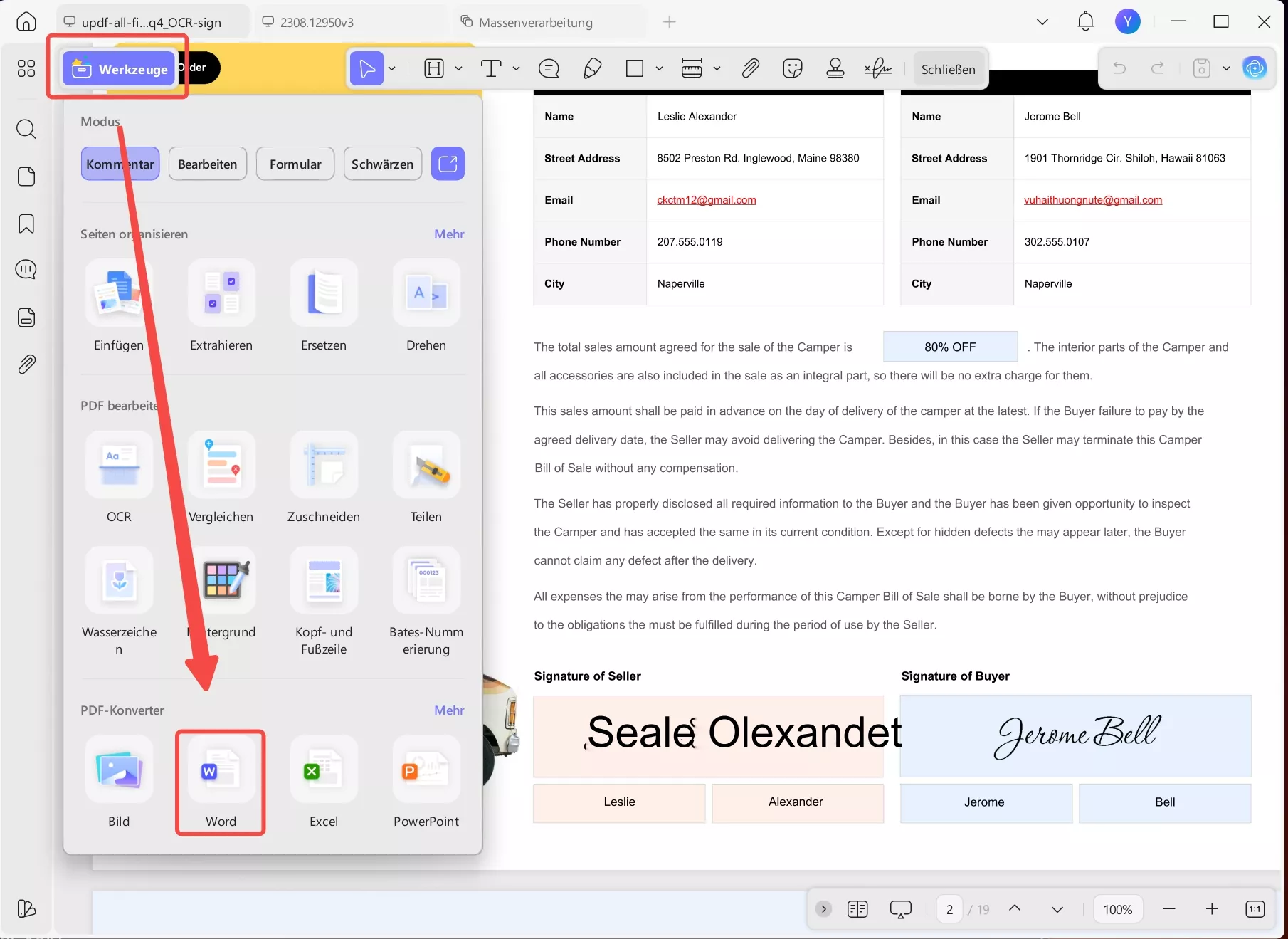
- Öffnen Sie die Word-Datei in Microsoft Word und überprüfen Sie die Anzahl der Wörter.
Das war's auch schon! Wenn Sie diese vier Schritte befolgen, können Sie mit UPDF ganz einfach die Wörter in einer PDF-Datei zählen.
Option 2
Die obige Methode ist bereits effektiv genug, um die Wortanzahl in Ihren PDFs zu erfahren. Doch was, wenn wir Ihnen jetzt sagen, dass es eine noch intelligentere, fortschrittlichere und schnellere Methode zum Zählen von Wörtern in PDFs gibt? Hier kommt UPDF AI ins Spiel.
UPDF AI ist ein AI-Assistent für PDFs, der von ChatGPT unterstützt wird. Einfach ausgedrückt, kann UPDF AI Ihre PDF-Dokumente analysieren und deren Wörter zählen. Darüber hinaus lässt Sie dieser praktische AI-Assistent PDF-Dokumente intelligent zusammenfassen, übersetzen, erklären, Korrektur lesen und umschreiben.
Kurz gesagt: UPDF AI ist Ihr idealer Begleiter zum Lesen und Analysieren von PDF-Dokumenten und beschränkt sich nicht nur auf das Zählen von Wörtern. Worauf warten Sie also noch? Laden Sie UPDF herunter und sichern Sie sich den leistungsstärksten KI-Assistenten, der Ihnen zur Verfügung steht.
Windows • macOS • iOS • Android 100% sicher
Führen Sie die folgenden Schritte aus, um mit UPDF AI Wörter in PDFs zu zählen:
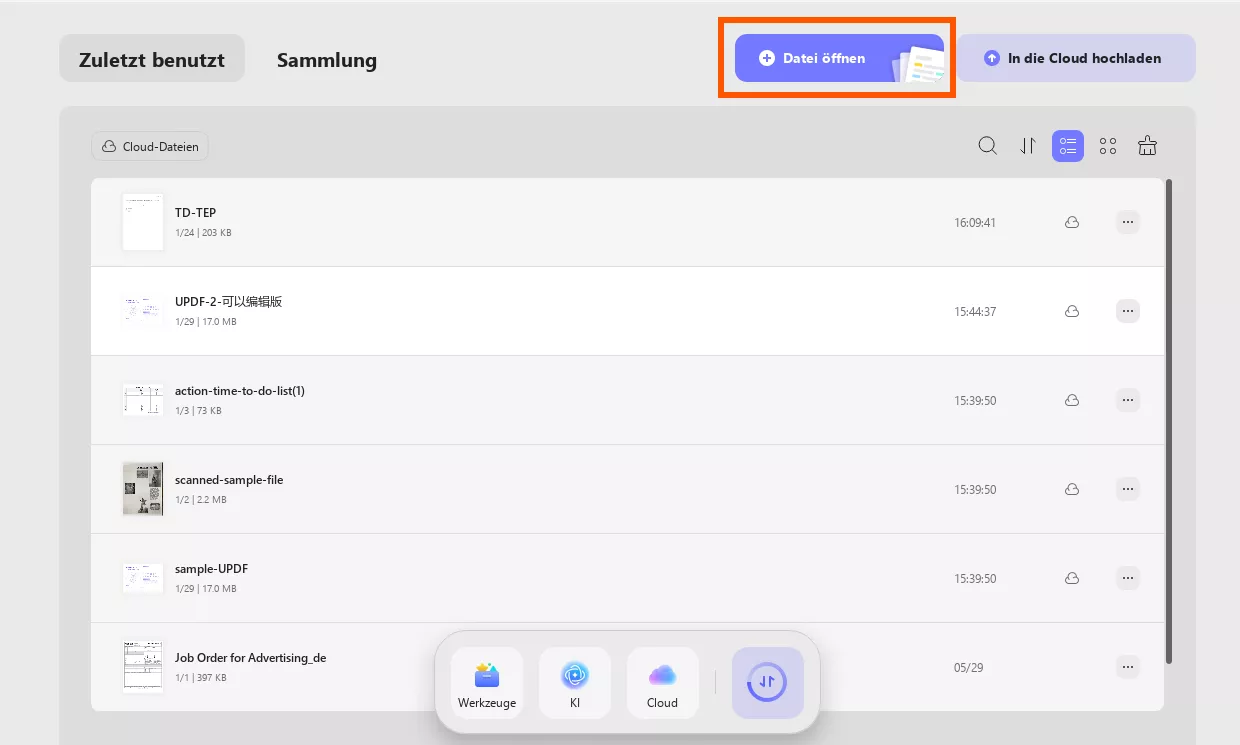
Schritt 1. Starten Sie UPDF und klicken Sie auf „Datei öffnen“, um das PDF zu öffnen.
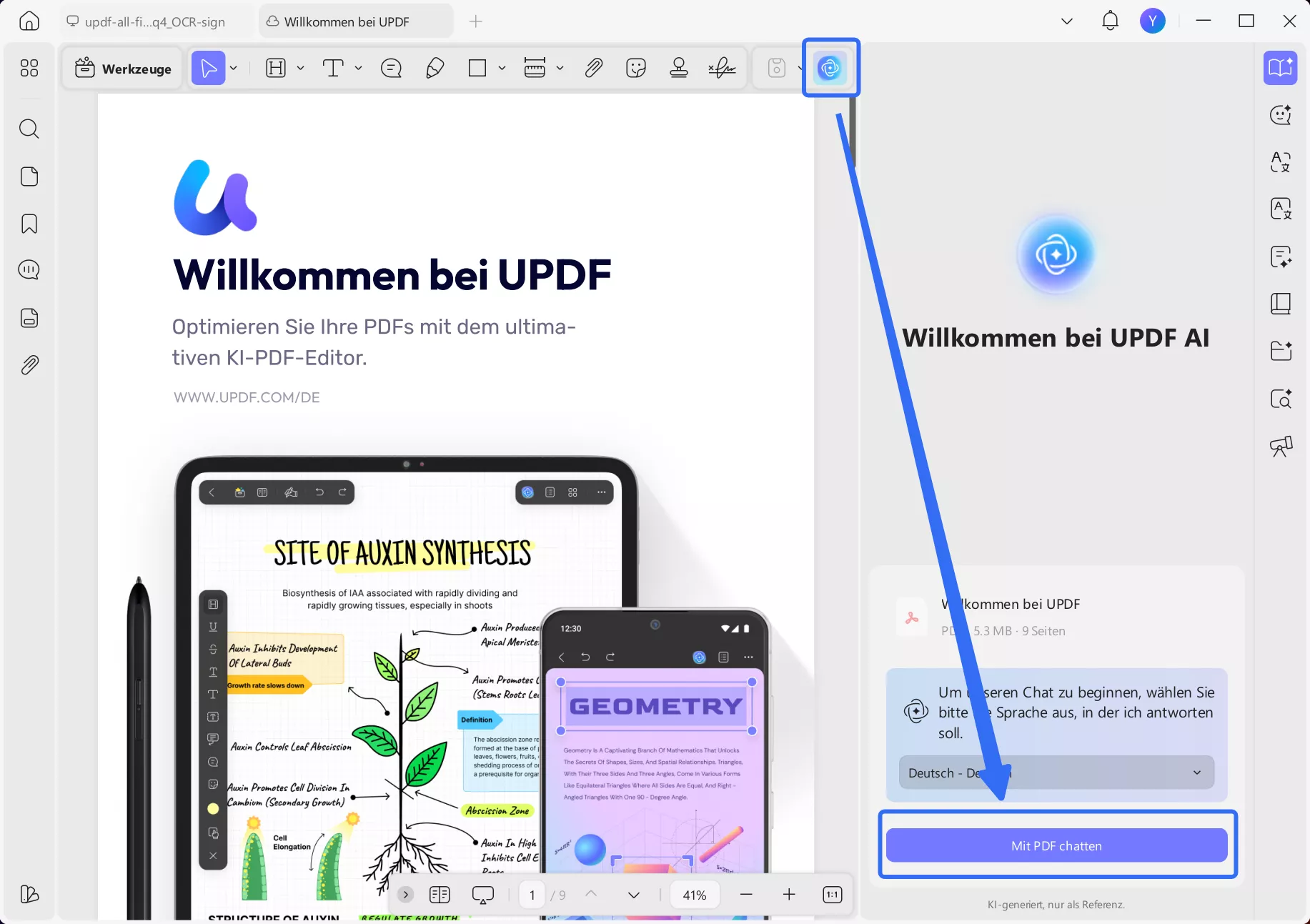
Schritt 2. Klicken Sie auf das Icon „UPDF AI“ in der oberen rechten Ecke.
Schritt 3. Klicken Sie in der Seitenleiste von UPDF AI auf „Mit PDF chatten“, damit AI den Inhalt analysieren kann.
Schritt 4. Kopieren Sie den Text, den Sie zählen möchten (maximal 2000 Wörter), und fügen Sie ihn in das AI-Chat-Feld ein, wie auf dem Bild unten zu sehen. Klicken Sie anschließend auf die Schaltfläche „Senden“.
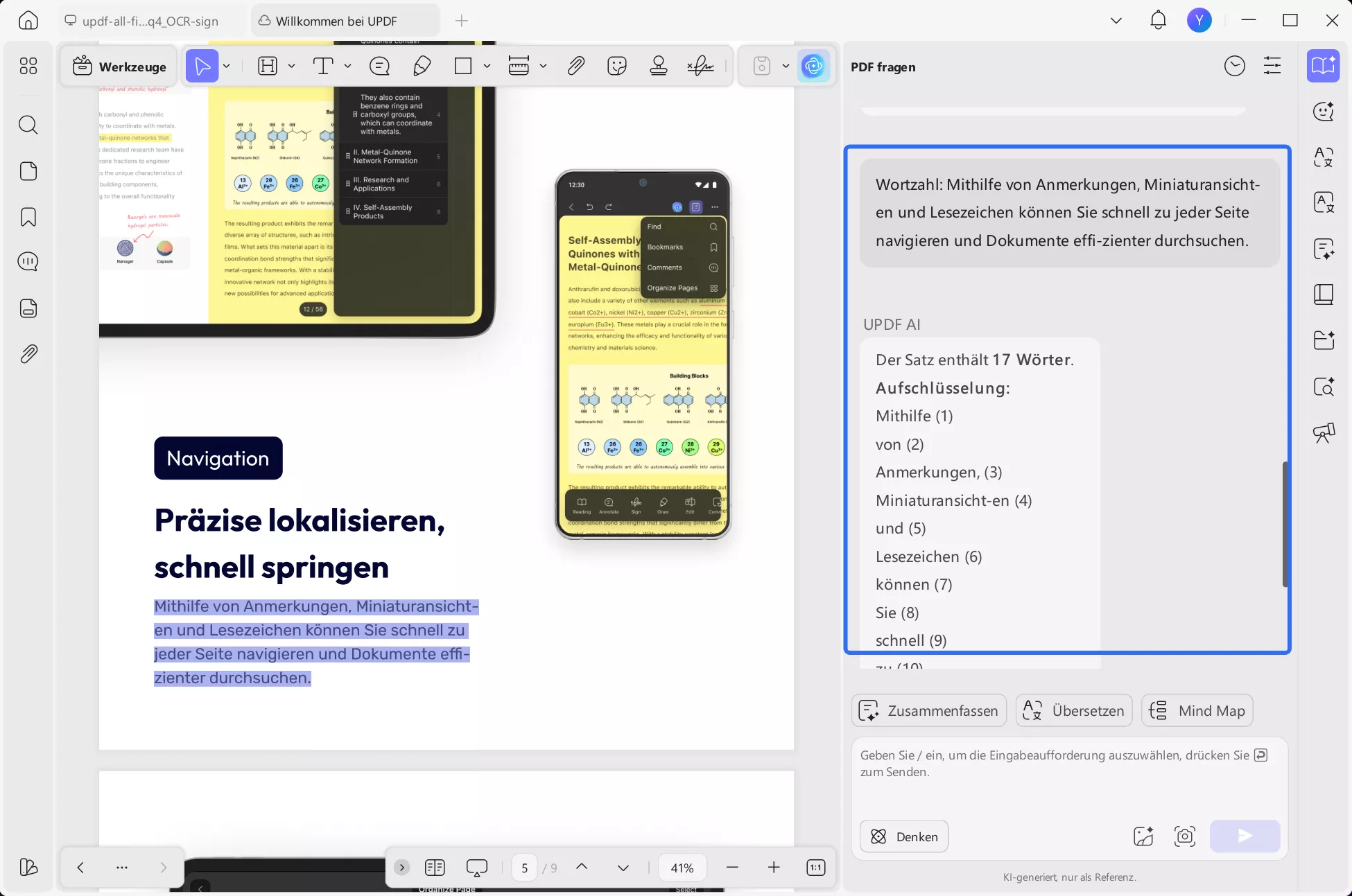
So erhalten Sie von UPDF AI sofort die genaue Wortzahl. Obwohl die Anzahl der Wörter auf 2000 begrenzt ist, ist die Analysefunktion dennoch sehr leistungsstark und kann das gesamte PDF oder bestimmte Teile von ihm beispielsweise zusammenfassen. Hierbei können Sie sogar angeben, ob Sie eine kurze oder umfangreichere Zusammenfassung erhalten möchten. All das macht UPDF AI zu einem idealen und modernen Begleiter für die Lektüre und Analyse Ihrer PDFs. Laden Sie sich UPDF jetzt herunter und testen Sie die AI-Analysefunktion noch heute!
Windows • macOS • iOS • Android 100% sicher
Bonus: UPDF kann viel mehr als Wörter in PDF-Dateien zählen
Wie bereits erwähnt, ist UPDF ein All-in-One-Tool für die PDF-Verwaltung, das nicht nur die Möglichkeit bietet, Wörter zu zählen, sondern auch Funktionen zum Bearbeiten, Beschriften, Umwandeln und mehr von PDFs in petto hat. Im Folgenden finden Sie einige der wichtigsten Funktionen von UPDF:
- Bearbeiten von PDF-Text, Bildern und Links.
- Beschriften von PDFs mit Haftnotizen, Stempeln, Unterstreichungen usw.
- Bequemes Lesen von PDFs mit verschiedenen Lesemodi und Hintergrundfarben.
- Zusammenfassen, Transkribieren, Erklären und Umschreiben von PDF-Inhalten mit seinem intelligenten AI-Assistenten.
Laden Sie UPDF herunter und erleben Sie diese Funktionen aus erster Hand!
Windows • macOS • iOS • Android 100% sicher
Oder sehen Sie sich stattdessen das Video unten an.
Teil 2. Zwei weitere Möglichkeiten, Wörter in PDFs zu zählen
Zusätzlich zu den beiden oben genannten Optionen gibt es noch zwei weitere Methoden zum Zählen von Wörtern in PDFs. Doch gleich vorweg: Beide Methoden sind entweder komplex oder erfordern ein Abonnement. Nichtsdestotrotz wollen wir jetzt einen detaillierten Blick auf sie werfen.
1. Wie Sie mit Adobe Acrobat Wörter in PDFs zählen
Adobe Acrobat ist ein weltweit beliebtes Werkzeug für den Zugriff auf PDF-Dateien. Es bietet eine intuitive Möglichkeit zum Lesen, Ausfüllen, Unterschreiben und Bearbeiten von PDFs. Falls Sie bereits Nutzer von Adobe Acrobat sind, können mit dem Tool auch schnell die Wortanzahl in Ihren PDFs erfahren. Dazu müssen Sie das PDF mit Adobe Acrobat nach Word exportieren und dann mit MS Word die Anzahl der Wörter bestimmen.
Führen Sie die folgenden Schritte aus, um die Wortanzahl in einem PDF mit Adobe Acrobat zu überprüfen:
- Starten Sie Adobe Acrobat und öffnen Sie das PDF, dessen Anzahl der Wörter Sie zählen möchten.
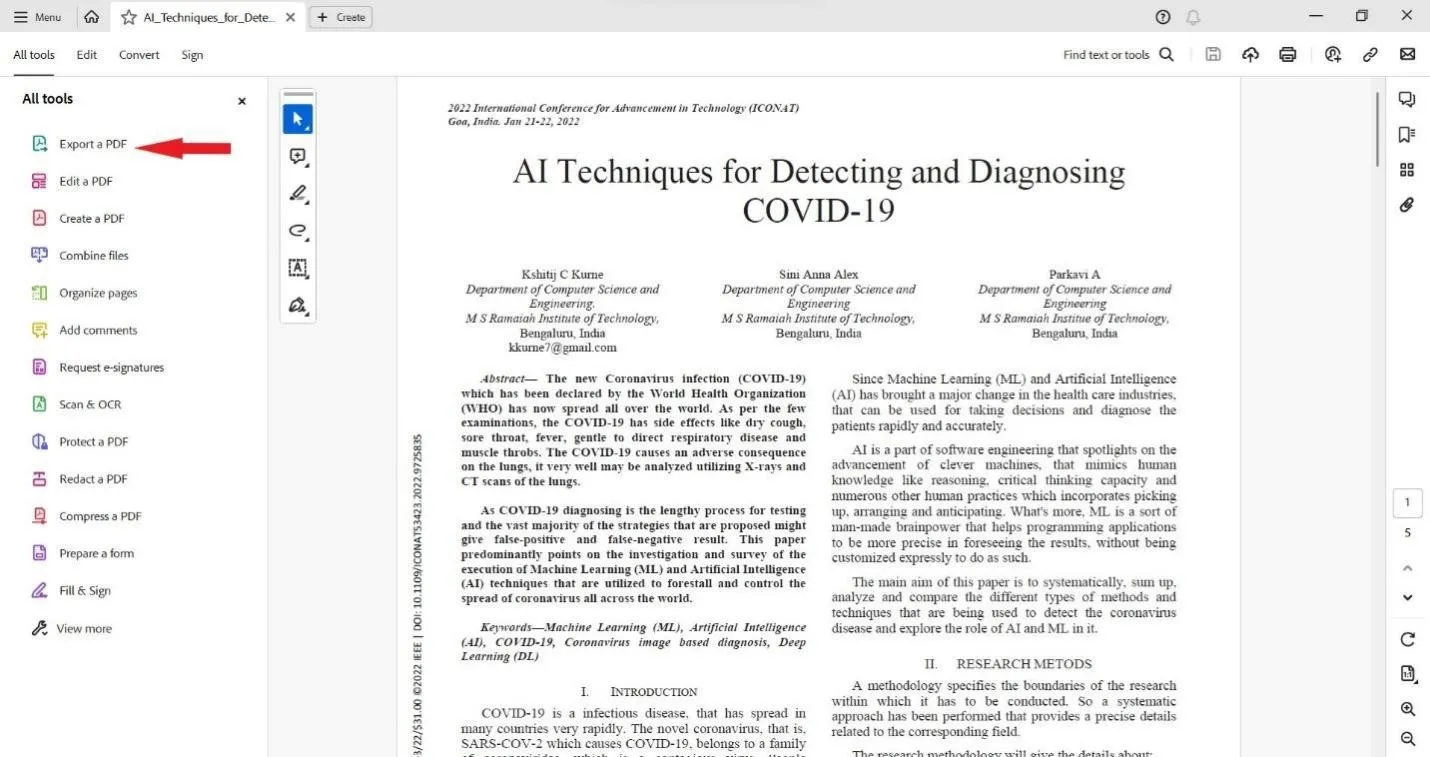
- Klicken Sie in der linken Seitenleiste auf „Ein PDF exportieren“.
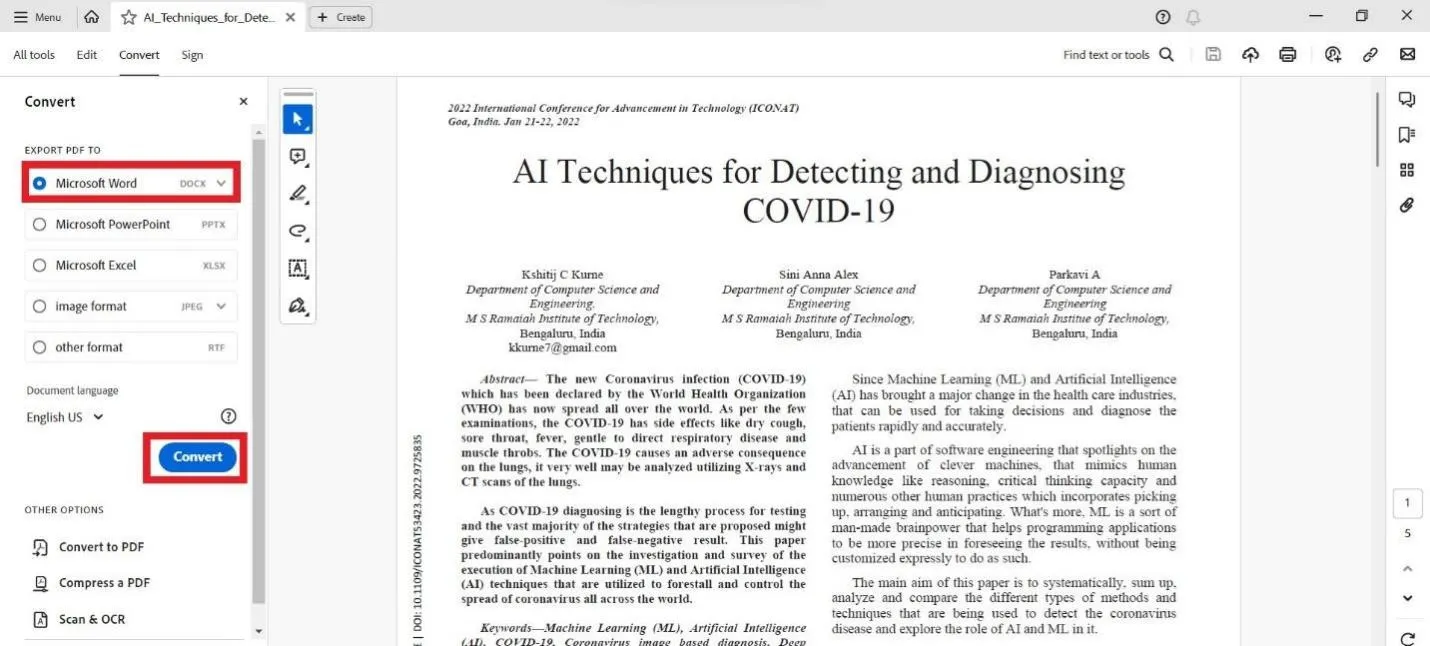
- Wählen Sie „Microsoft Word“ und klicken Sie auf die Schaltfläche „Umwandeln“.
- Öffnen Sie die umgewandelte Word-Datei in MS Word. In der unteren linken Ecke sehen Sie die Gesamtwortzahl. Alternativ können Sie auch auf Überprüfen > Wortanzahl klicken.
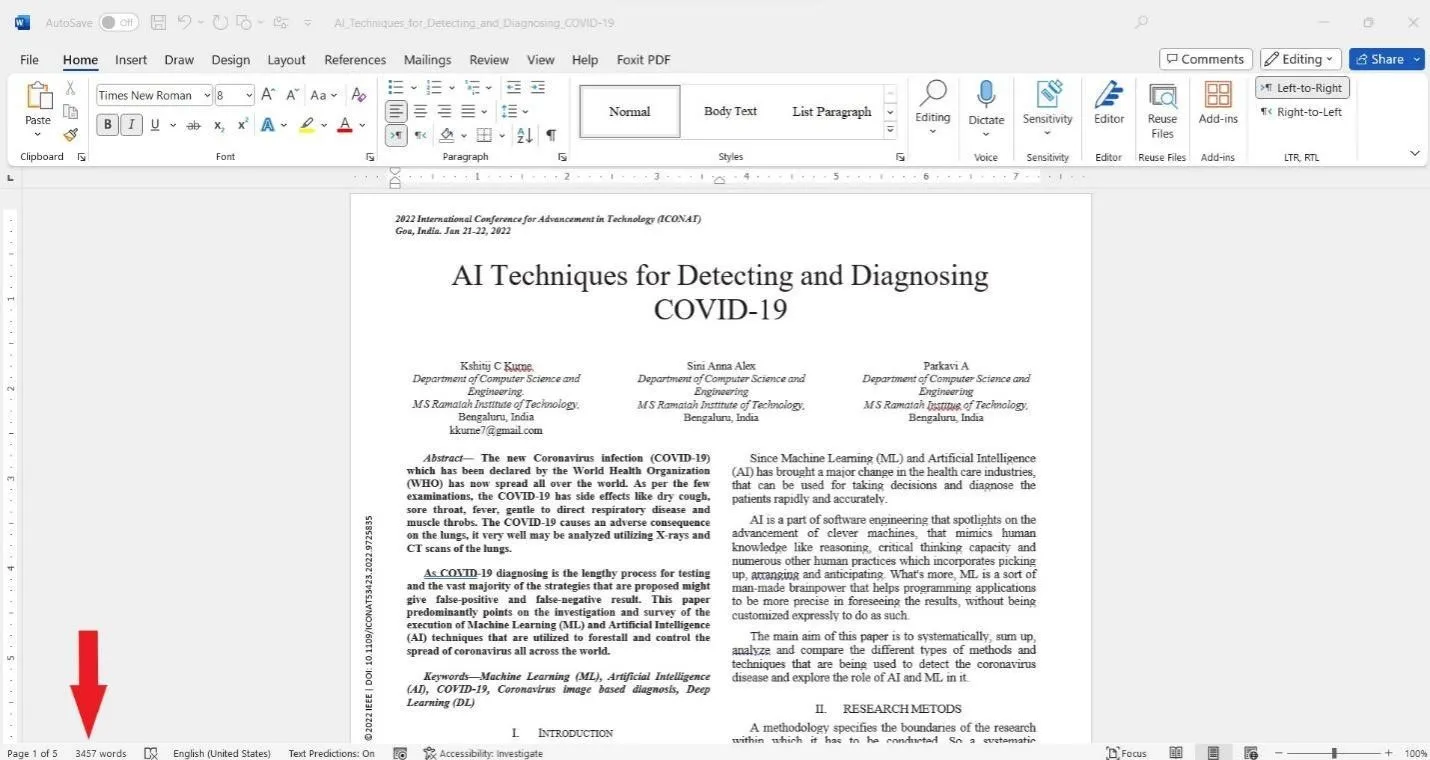
- Um die Wortzahl eines bestimmten Inhalts zu erfahren, markieren Sie den Text und sehen Sie sich die Wortzahl in der linken unteren Ecke an.
So können Sie die Wortzahl im Adobe PDF überprüfen. Die Schritte sind zwar relativ simpel, doch benötigen aufgrund des Exportvorgangs und der Notwendigkeit von MS Word etwas mehr Zeit.
2. Wie Sie mit Foxit Reader Wörter in PDFs zählen
Foxit Reader ist ein weiteres beliebtes PDF-Tool, mit dem Sie PDFs lesen und anpassen können. Es bietet auch eine intuitive Möglichkeit, Wörter in einem PDF zu zählen.
Führen Sie die folgenden Schritte aus, um die Wortanzahl in einem PDF mit Foxit Reader zu überprüfen:
- Starten Sie Foxit Reader und öffnen Sie das PDF, dessen Wörter Sie zählen möchten.
- Klicken Sie in der oberen Menüleiste auf die Registerkarte „Ansicht“ und dann auf „Wortanzahl“. Es wird Ihnen die Gesamtzahl der Wörter in einer PDF-Datei angezeigt.
- Um die Wortanzahl eines bestimmten Inhalts zu erfahren, wählen Sie den Inhalt aus und klicken Sie auf Ansicht > Wortanzahl.
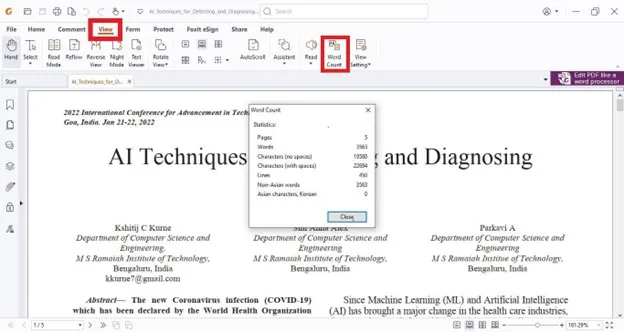
Damit bietet Foxit Reader eine intuitive und einfache Möglichkeit, Wörter in einem PDF zu zählen.
Fazit
Das Zählen von Wörtern in einer PDF-Datei muss nicht länger kompliziert sein. Mit dem neuesten Update bietet UPDF für Mac jetzt eine integrierte Möglichkeit, die Wortanzahl in PDFs direkt anzuzeigen, was es zur komfortabelsten Lösung für Mac-Benutzer macht
Während Windows-Nutzer auf die Konvertierungs- und KI-Funktionen von UPDF zurückgreifen können und Adobe Acrobat eine Alternative darstellt, bietet UPDF eine einfachere und kostengünstigere Möglichkeit, die Wortzählung in PDFs plattformübergreifend durchzuführen.
Windows • macOS • iOS • Android 100% sicher










 Wayne Austin