UPDF
UPDF
 UPDF für Windows
 UPDF für Mac
 UPDF für iPhone/iPad
 UPDF für Android
 UPDF AI Online
 UPDF Sign
 PDF bearbeiten
 PDF kommentieren
 PDF erstellen
 PDF-Formular
 Links bearbeiten
 PDF konvertieren
 OCR
OCR PDF in Word
 PDF in Bild
 PDF in Excel
 PDF organisieren
 PDFs zusammenführen
 PDF teilen
 PDF zuschneiden
 PDF drehen
 PDF schützen
 PDF signieren
 PDF schwärzen
 PDF bereinigen
 Sicherheit entfernen
 PDF lesen
 UPDF Cloud
 PDF komprimieren
 PDF drucken
 Stapelverarbeitung
 Über UPDF AI
 UPDF AI Lösungen
 KI-Benutzerhandbuch
 FAQ zu UPDF AI
 PDF zusammenfassen
 PDF übersetzen
 Chatten mit PDF
 Chatten mit AI
 Chatten mit Bild
 PDF zu Mindmap
 PDF erklären
 PDF-KI-Tools
 Bild-KI-Tools
 KI-Chat-Tools
 KI-Schreibtools
 KI-Lerntools
 KI-Arbeitstools
 Weitere KI-Tools
 PDF in Word
 PDF in Excel
 PDF in PowerPoint
 Unternehmenslösung
 Unternehmen Sign
 Unternehmen AI
 Unternehmensplan
 Benutzerhandbuch für Unternehmen
 Unternehmens-Webinar
 Bankwesen
 Gesundheitswesen
 Versicherung
 Rechtlich
 Fertigung
 Regierung
 Bildungsbereich-Lösung
 Kundengeschichten
 Tutorials
 UPDF Tipps
 FAQs
FAQs UPDF Bewertungen
 Downloadcenter
 Blog
Blog Newsroom
 Technische Daten
 Updates
 UPDF vs. Adobe Acrobat
 UPDF vs. Foxit
 UPDF vs. PDF Expert

Gehören Sie zu den vielen Adobe Acrobat-Nutzern, die die Fehlermeldung „Acrobat DDE-Befehl konnte nicht gesendet werden“ erhalten haben? Diese Komplikation kann stressig sein, Ihren Arbeitsablauf erheblich stören und Zweifel an der Zuverlässigkeit von Acrobat aufkommen lassen.
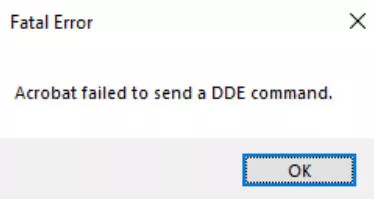
Der Fehler „Acrobat DDE-Befehl konnte nicht gesendet werden“ wird üblicherweise durch Kommunikationsprobleme zwischen Acrobat und dem Windows-Betriebssystem verursacht, oft aufgrund beschädigter Dateien, falsch konfigurierter Einstellungen oder Konflikten mit anderer Software.
In diesem Blog stellen wir Ihnen verschiedene Lösungsansätze vor, mit denen Sie wieder zu innerer Ruhe und Produktivität zurückfinden. Wir verstehen, wie frustrierend dieser Fehler sein kann, und helfen Ihnen gerne, ihn zu überwinden.
Lösung 1. Verwenden Sie eine Adobe Acrobat-Alternative zum Öffnen einer PDF-Datei
Wenn Sie häufig auf Probleme mit Adobe Acrobat stoßen, wie z. B. die Fehlermeldung „Acrobat konnte keinen DDE-Befehl senden“, sollten Sie vielleicht über einen Wechsel zu einer zuverlässigeren Software – UPDF – nachdenken, mit der Sie PDFs kostenlos öffnen und lesen können.
Nachfolgend finden Sie eine Kurzanleitung zum Öffnen eines PDF-Dokuments mit UPDF, das Sie über den unten stehenden Link kostenlos herunterladen können.
Windows • macOS • iOS • Android 100% sicher
Schritt 1: Öffnen Ihrer PDF-Datei in UPDF
Falls noch nicht geschehen, laden Sie UPDF herunter und starten Sie es. Klicken Sie anschließend auf „Datei öffnen“ und wählen Sie das gewünschte PDF-Dokument aus.
Schritt 2: Lesen Sie Ihre PDF-Datei
Sobald Ihr PDF-Dokument geöffnet ist, können Sie es mit verschiedenen Einstellungen anzeigen. Sie können die Dokumentdarstellung ändern, den Augenschutzmodus aktivieren, hinein- oder herauszoomen und vieles mehr.
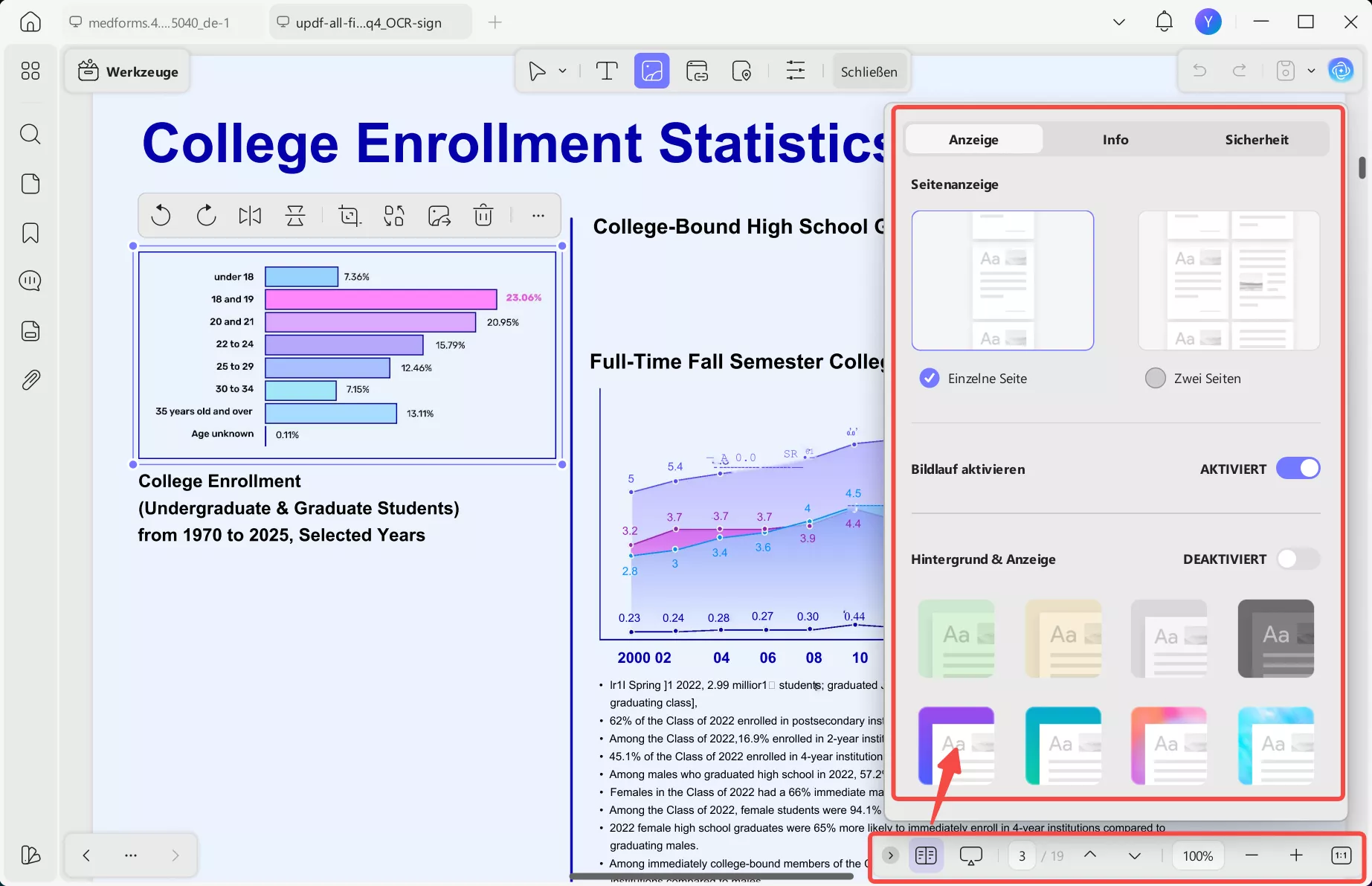
UPDF ist ein kostenloser PDF-Reader, der PDF-Dokumente schnell und problemlos öffnet und anzeigt – ganz ohne die technischen Probleme, die bei Programmen wie Adobe Acrobat häufig auftreten. UPDF bietet eine intuitive Benutzeroberfläche, hohe Leistung und ein stressfreies Leseerlebnis und ist damit die perfekte Lösung, wenn Acrobat nicht funktioniert.
Dies sind nur einige der Vorteile, die die Verwendung der kostenlosen Version von UPDF zum Öffnen Ihrer PDFs bietet.
Wenn Sie mehr über UPDF und den Vergleich mit Adobe Acrobat erfahren möchten, lesen Sie diesen ausführlichen Testbericht. Alternativ können Sie sich auch das Video unten ansehen, um zu erfahren, warum UPDF der beste PDF-Reader auf dem Markt ist.
UPDF ist für Windows, Mac, Android und iOS verfügbar. Wenn Sie mit UPDF zufrieden sind, können Sie zur Pro-Version zu einem im Vergleich zu Adobe Acrobat unglaublich günstigen Preis upgraden.
Wenn Sie weiterhin Adobe Acrobat nutzen möchten und eine Lösung für die Fehlermeldung „Acrobat DDE-Befehl konnte nicht gesendet werden“ suchen, keine Sorge – wir helfen Ihnen. In den folgenden Abschnitten zeigen wir Ihnen die effektivsten Methoden, um dieses Problem zu beheben und Ihre Software uneingeschränkt nutzen zu können.
Lesen Sie auch: UPDF vs. Adobe Acrobat
Lösung 2. Deaktivieren des Adobe Acrobat-Add-Ins auf allen Office-Produkten
Eine mögliche Ursache für den Fehler „Acrobat DDE-Befehl konnte nicht gesendet werden“ sind Konflikte zwischen Adobe Acrobat und Microsoft Office-Anwendungen, insbesondere dem PDFMaker-Add-In. Die Deaktivierung dieses Add-Ins in allen Office-Produkten wie Word, Excel und PowerPoint kann das Problem beheben.
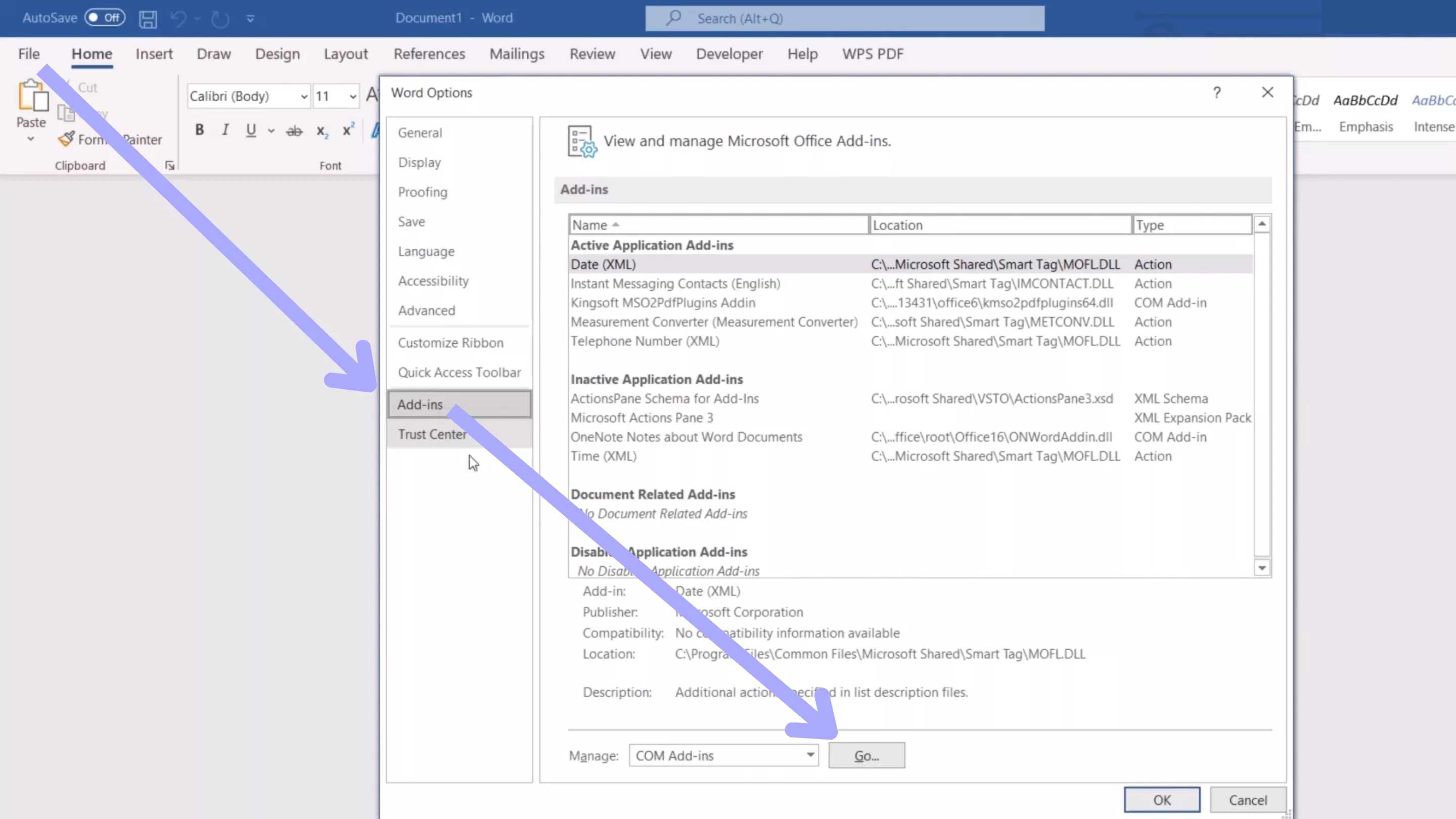
Schritt 1: Die Add-In-Einstellungen finden
Öffnen Sie zunächst eine Microsoft Office- Anwendung und klicken Sie auf „Datei“ und dann auf „Optionen“. Suchen Sie links nach „Add-Ins“ und klicken Sie neben „COM-Add-Ins verwalten“ auf „Los“.
Schritt 2: Deaktivieren Sie das PDFMaker-Add-in
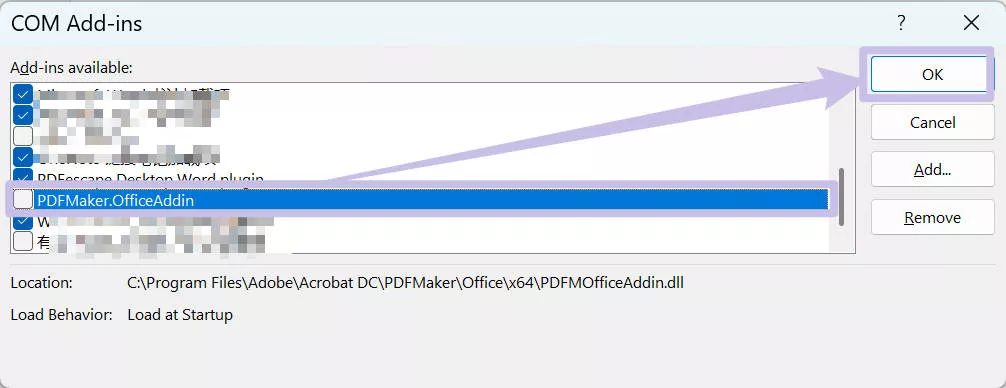
Suchen Sie im neuen Fenster, das sich öffnet, das PDFMaker-Add-In und stellen Sie sicher, dass es deaktiviert ist. Klicken Sie anschließend auf „OK“.
Lösung 3. Adobe Acrobat beenden und neu starten
Manchmal kann ein vorübergehender Fehler die Fehlermeldung „Acrobat DDE-Befehl konnte nicht gesendet werden“ verursachen. Durch Schließen und Neustarten der Adobe Acrobat-Anwendung lässt sich das Problem in der Regel beheben, ohne dass weitere Maßnahmen erforderlich sind.
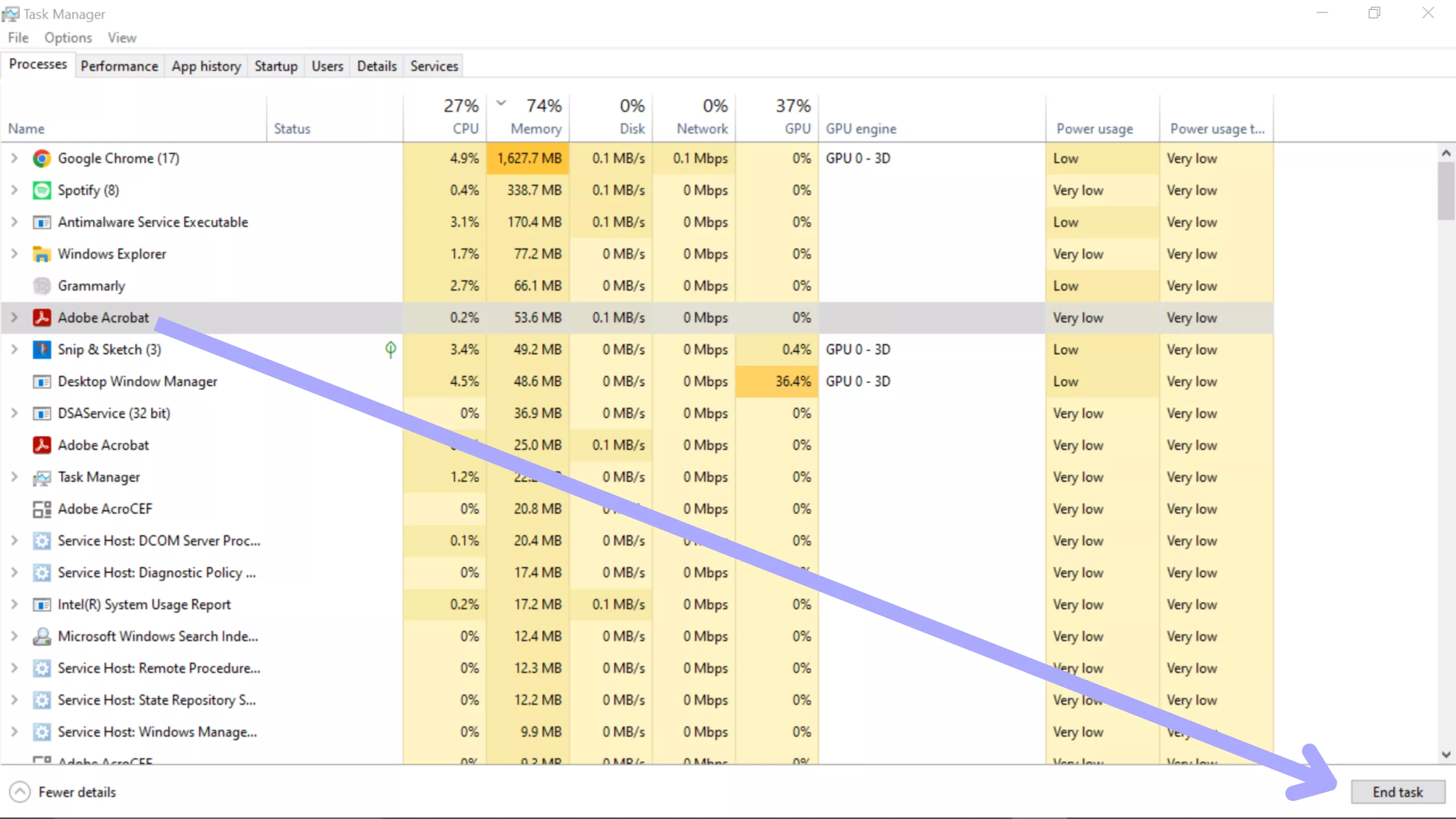
Schritt 1: Task-Manager öffnen
Klicken Sie mit der rechten Maustaste auf die Taskleiste am unteren Bildschirmrand und wählen Sie „Task-Manager“ oder drücken Sie „STRG+ALT+ENTF“ auf Ihrer Tastatur.

Schritt 2: Schließen der Adobe Acrobat-Anwendung
Stellen Sie sicher, dass der Tab „Prozesse“ ausgewählt ist. Suchen Sie anschließend in der Liste nach der Anwendung „Adobe Acrobat“. Klicken Sie nach der Auswahl auf „Task beenden“, um die Acrobat-Software vollständig zu schließen.
Lösung 4. Acrobat-Installation reparieren
Im Laufe der Zeit können die Installationsdateien von Acrobat beschädigt oder falsch konfiguriert werden, was zu dem Fehler „Acrobat konnte keinen DDE-Befehl senden“ führt. Glücklicherweise verfügt Acrobat über eine integrierte Reparaturfunktion, um dieses Problem zu beheben.
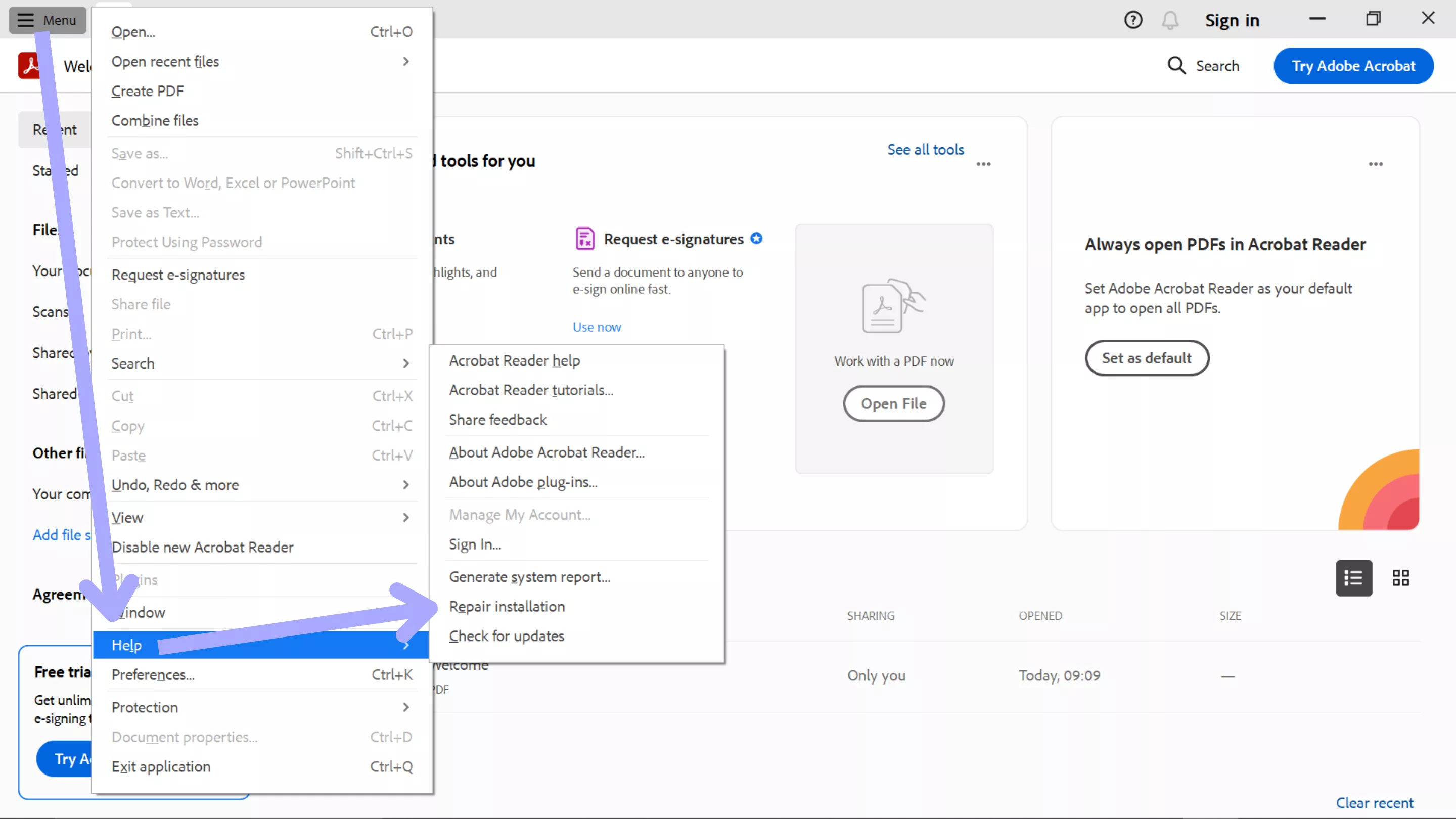
Schritt 1: Auffinden der Reparaturinstallationsfunktion
Öffnen Sie Acrobat, wählen Sie „Menü“, dann „Hilfe“ und „Installation reparieren“. Klicken Sie auf „Ja“ und folgen Sie den Anweisungen auf dem Bildschirm, um Acrobat zu reparieren.
Schritt 2: Acrobat nach der Reparatur neu starten
Sobald die Reparatur abgeschlossen ist, starten Sie Adobe Acrobat neu und prüfen Sie, ob der Fehler weiterhin besteht.
Lösung 5: Adobe Acrobat neu installieren
Eine weitere häufige Ursache für Acrobat-Fehler ist eine beschädigte Software oder ein Konflikt mit Ihrer Anwendungsversion. Eine Neuinstallation der Software kann hier Abhilfe schaffen.
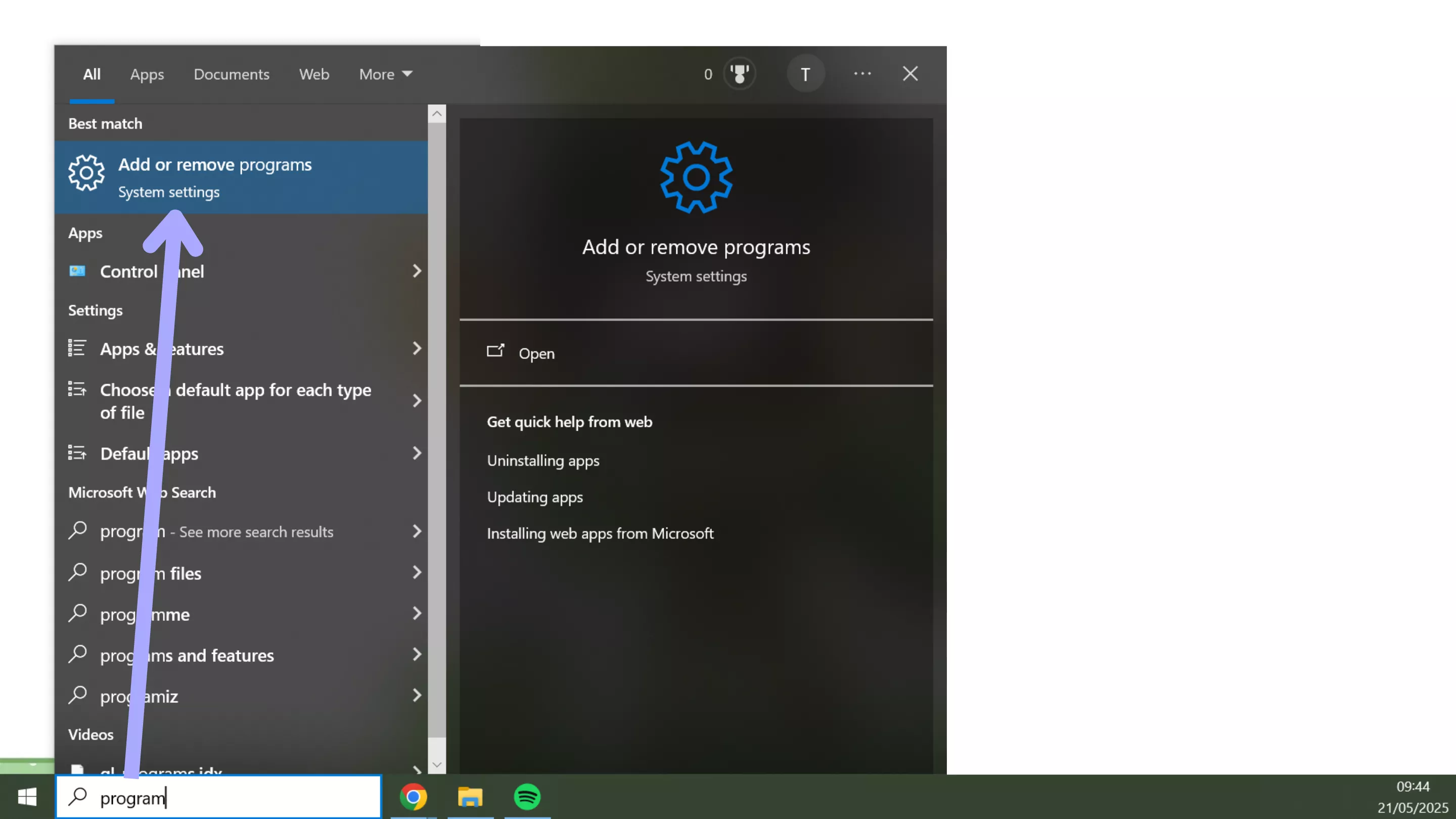
Schritt 1: Programme finden
Geben Sie zunächst „Programm“ in die Suchleiste Ihrer Taskleiste ein und wählen Sie „Programme hinzufügen oder entfernen“.
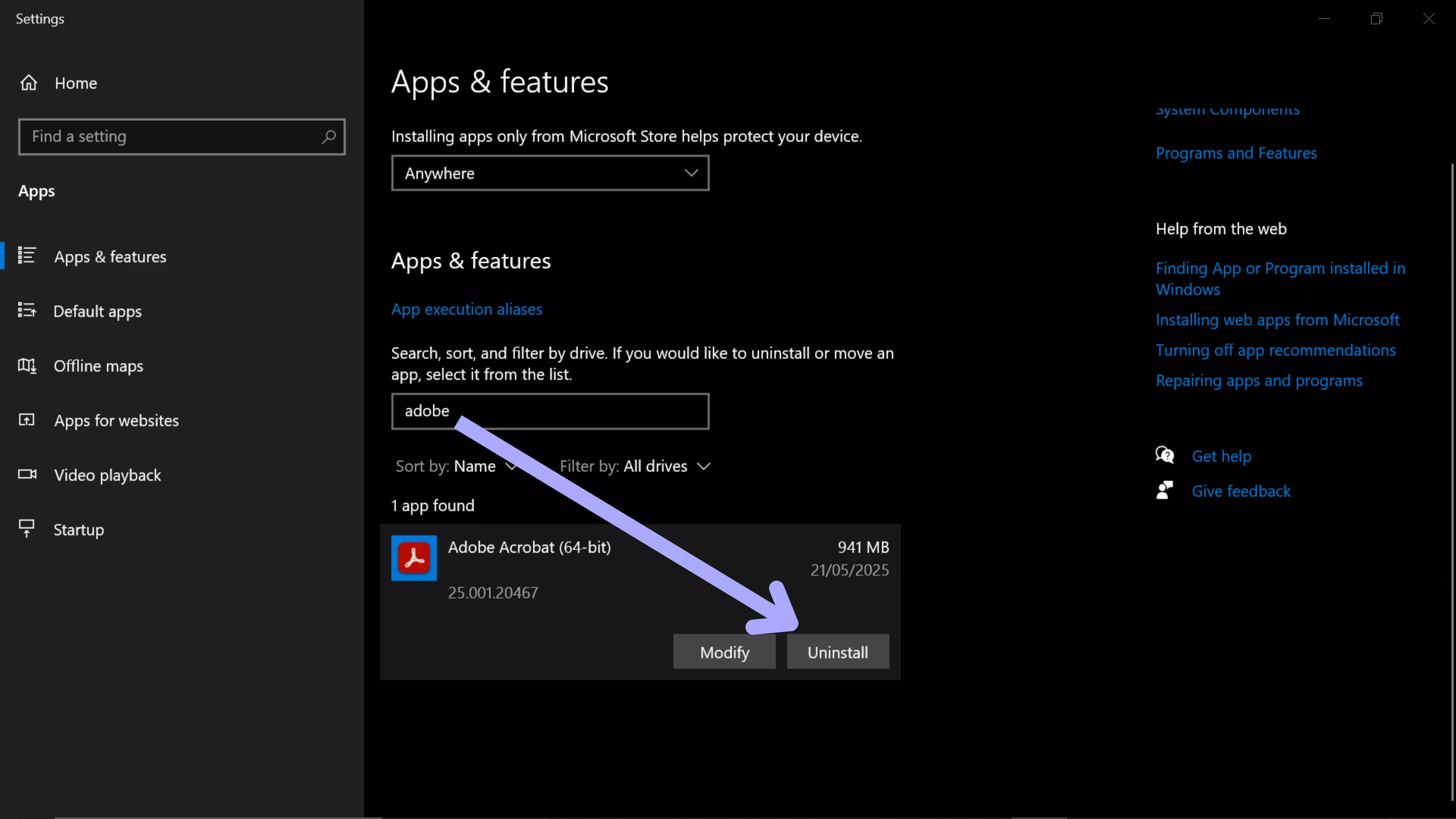
Schritt 2: Adobe Acrobat deinstallieren
Adobe Acrobat finden Sie schnell in der Anwendungsliste über die Suchleiste. Klicken Sie anschließend auf „Deinstallieren“ und folgen Sie den Anweisungen.
Schritt 3: Neustart und erneuter Download
Nach der Deinstallation von Acrobat starten Sie Ihren Computer neu und laden Sie anschließend die neueste Version von der Adobe-Website erneut herunter.
Lösung 6: Registrierung bearbeiten
Falls keine der oben genannten Lösungen das Problem mit der Fehlermeldung „Acrobat konnte keinen DDE-Befehl senden“ beheben konnte, liegt die Ursache möglicherweise in einem Registrierungseintrag im Zusammenhang mit Acrobat. Die Bearbeitung der Windows-Registrierung kann mitunter tiefgreifende Probleme lösen.
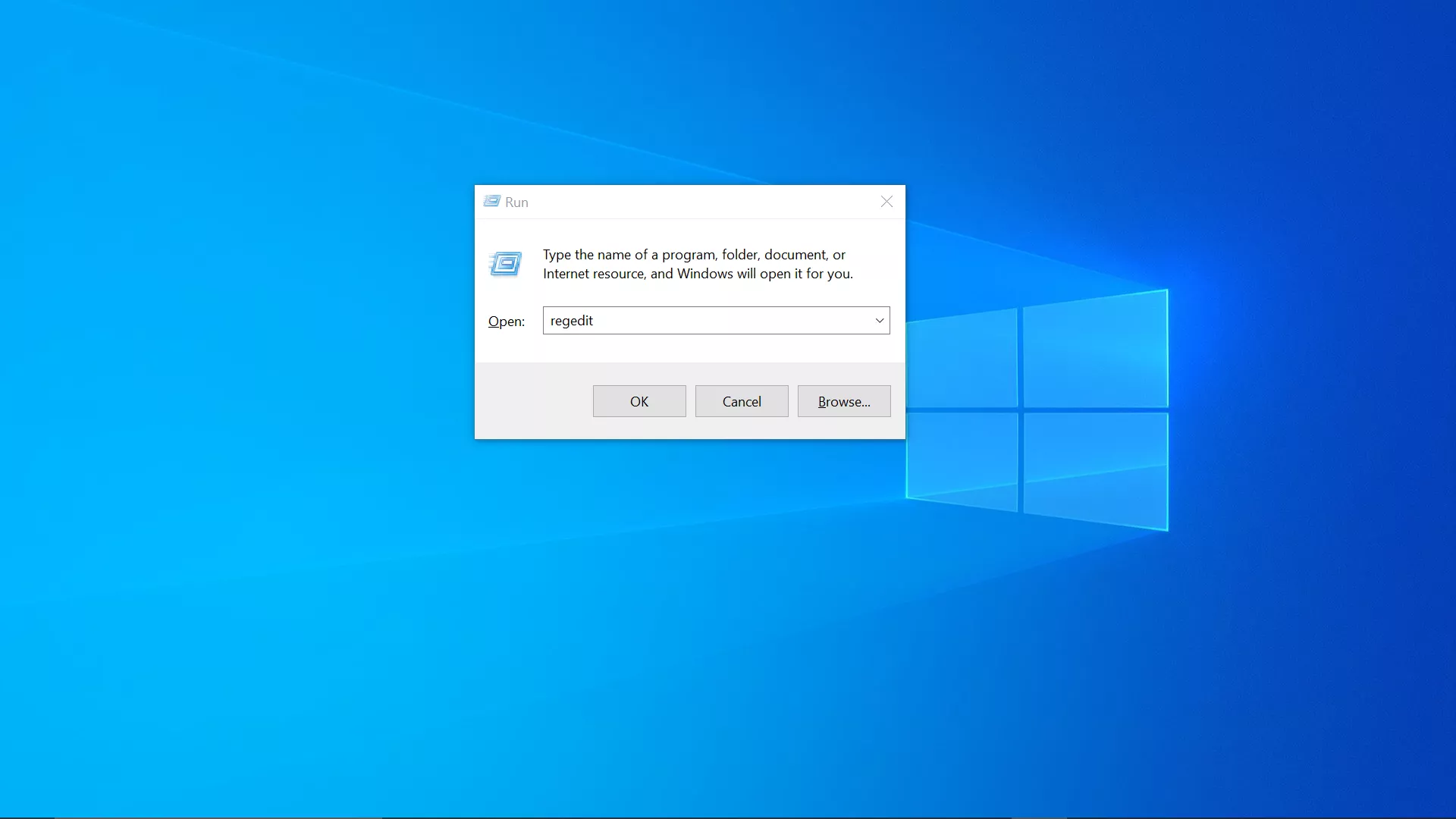
Schritt 1: Öffnen des Registrierungseditors
Drücken Sie auf Ihrer Tastatur „Windows + R“, um das Fenster „Ausführen“ zu öffnen. Geben Sie „regedit“ ein und klicken Sie auf „OK“.
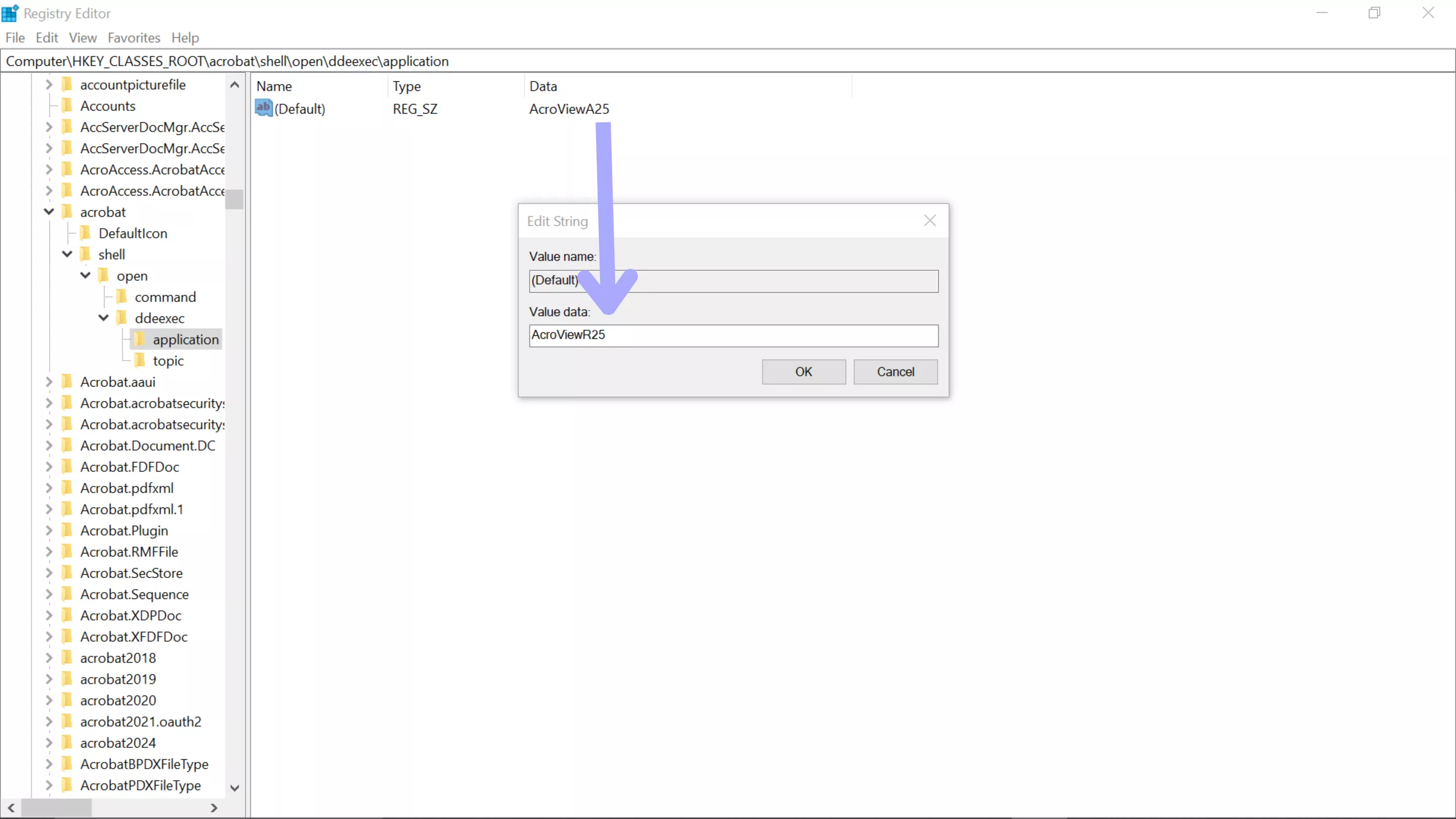
Schritt 2: Bearbeiten der Acrobat-Registrierung
Navigieren Sie zu „HKEY_CLASSES_ROOT\acrobat\shell\open\ddeexec\application“. Bearbeiten Sie nun den Eintrag „AcroViewA##“, indem Sie den Wert in „AcroViewR##“ ändern und anschließend auf „OK“ klicken, um die Änderungen zu speichern.
Fazit
Zusammenfassend lässt sich sagen, dass der Fehler „Acrobat DDE-Befehl konnte nicht gesendet werden“ Ihre Produktivität beeinträchtigen kann. Es gibt jedoch mehrere Lösungsansätze, wie wir in diesem Artikel erläutert haben. Durch die Anwendung der oben beschriebenen Maßnahmen – vom Deaktivieren von Add-Ins über die Reparatur von Acrobat bis hin zur Bearbeitung der Registrierung – können Sie Probleme mit Adobe Acrobat beheben.
Wenn Sie jedoch eine dauerhafte Lösung suchen, die Ihnen stressfreies Arbeiten ermöglicht, empfehlen wir Ihnen UPDF – den besten PDF-Reader auf dem Markt. UPDF ist benutzerfreundlich, öffnet PDFs schnell und fehlerfrei, im Gegensatz zu Acrobat. Für ein schnelles und zuverlässiges Erlebnis und ein budgetfreundliches Upgrade laden Sie UPDF noch heute herunter!
Windows • macOS • iOS • Android 100% sicher











 Wayne Austin