UPDF
UPDF
 UPDF für Windows
 UPDF für Mac
 UPDF für iPhone/iPad
 UPDF für Android
 UPDF AI Online
 UPDF Sign
 PDF bearbeiten
 PDF kommentieren
 PDF erstellen
 PDF-Formular
 Links bearbeiten
 PDF konvertieren
 OCR
OCR PDF in Word
 PDF in Bild
 PDF in Excel
 PDF organisieren
 PDFs zusammenführen
 PDF teilen
 PDF zuschneiden
 PDF drehen
 PDF schützen
 PDF signieren
 PDF schwärzen
 PDF bereinigen
 Sicherheit entfernen
 PDF lesen
 UPDF Cloud
 PDF komprimieren
 PDF drucken
 Stapelverarbeitung
 Über UPDF AI
 UPDF AI Lösungen
 KI-Benutzerhandbuch
 FAQ zu UPDF AI
 PDF zusammenfassen
 PDF übersetzen
 Chatten mit PDF
 Chatten mit AI
 Chatten mit Bild
 PDF zu Mindmap
 PDF erklären
 PDF-KI-Tools
 Bild-KI-Tools
 KI-Chat-Tools
 KI-Schreibtools
 KI-Lerntools
 KI-Arbeitstools
 Weitere KI-Tools
 KI-Lesezeichen-Generierung
 KI-Lesezeichen-Zusammenfassung
 KI-Wasserzeichen-Generierung
 KI-Hintergrund-Generierung
 KI-Sticker-Generierung
 KI-Stempel-Generierung
 KI-Schreibtools
 UPDF Copilot
 KI-Seitenverwaltung
 KI-Semantische Suche
 PDF in Word
 PDF in Excel
 PDF in PowerPoint
 Unternehmenslösung
 Unternehmen Sign
 Unternehmen AI
 Unternehmensplan
 Benutzerhandbuch für Unternehmen
 Unternehmens-Webinar
 Bankwesen
 Gesundheitswesen
 Versicherung
 Rechtlich
 Fertigung
 Regierung
 Bildungsbereich-Lösung
 Kundengeschichten
 Tutorials
 UPDF Tipps
 FAQs
FAQs UPDF Bewertungen
 Downloadcenter
 Blog
Blog Newsroom
 Technische Daten
 Updates
 UPDF vs. Adobe Acrobat
 UPDF vs. Foxit
 UPDF vs. PDF Expert

Wenn Sie Ihre PDF-Dateien professioneller und akademischer gestalten möchten, ist eine der einfachsten Methoden, römische Seitenzahlen hinzuzufügen. Römische Zahlen verleihen Ihrem Dokument sofort ein professionelles Aussehen – ideal für Einleitungen, Danksagungen, Vorworte oder Inhaltsverzeichnisse.
Viele wissen jedoch nicht, wie man PDF-Seiten von normalen Zahlen auf römische Zahlen umstellt. Die gute Nachricht: Es ist ganz einfach! Mit UPDF können Sie Seitenzahlen schnell einfügen, anpassen und PDF-Seiten mit nur wenigen Klicks in römische Zahlen umwandeln.
Ob für Ihre Abschlussarbeit, ein eBook oder einen Geschäftsbericht – UPDF sorgt mühelos für ein sauberes und elegantes Layout. Lernen Sie alles über dieses praktische Tool und wie es funktioniert.
Windows • macOS • iOS • Android 100% sicher
Teil 1. Warum römische Zahlen in PDFs verwenden?
Römische Ziffern in PDFs sind die beste Möglichkeit, Einleitungsabschnitte vom Hauptinhalt zu trennen. Sie sorgen außerdem für ein strukturiertes und leserfreundliches Dokument. Darüber hinaus erleichtert diese klassische Nummerierungsmethode den Lesern die Unterscheidung zwischen Vorwort und Hauptteil. Römische Seitenzahlen verbessern die Lesbarkeit zusätzlich und verleihen Ihrem PDF einen buchähnlichen Charakter. Römische Ziffern finden sich häufig in Forschungsarbeiten, Handbüchern, Berichten und E-Books.
Römische Zahlen hingegen ermöglichen eine logische Navigation, sodass Sie wichtige Abschnitte schnell finden. Kurz gesagt: Die Verwendung römischer Zahlen in Ihrem PDF dient nicht nur der Gestaltung, sondern ist eine einfache, aber wirkungsvolle Methode, die Lesbarkeit, Professionalität und Benutzerfreundlichkeit Ihres gesamten Dokuments zu verbessern.
Teil 2. Wie fügt man römische Seitenzahlen zu einer PDF hinzu?
Römische Seitenzahlen in eine PDF einzufügen ist einfach, wenn man die richtigen Schritte kennt. Mit UPDF können Sie PDF-Seiten schnell von normalen Zahlen in römische Zahlen umwandeln. Nachfolgend finden Sie die detaillierte Anleitung zur Nutzung der Software.
Schritt 1: Klicken Sie auf den Download-Button unten, um die neueste Version von UPDF auf Ihrem Gerät zu installieren. Schließen Sie die Installation ab und starten Sie die Anwendung.
Windows • macOS • iOS • Android 100% sicher
Schritt 2: Melden Sie sich mit Ihrer E-Mail-Adresse und Ihrem Passwort an und ziehen Sie anschließend die PDF-Datei, der Sie römische Seitenzahlen hinzufügen möchten, per Drag & Drop in UPDF.

Schritt 3: Öffnen Sie Ihre PDF-Datei und klicken Sie in der oberen Menüleiste auf „Werkzeuge“. Wählen Sie dort die Funktion „Kopf- und Fußzeile“ aus; hier können Sie Seitenzahlen hinzufügen, bearbeiten oder formatieren.
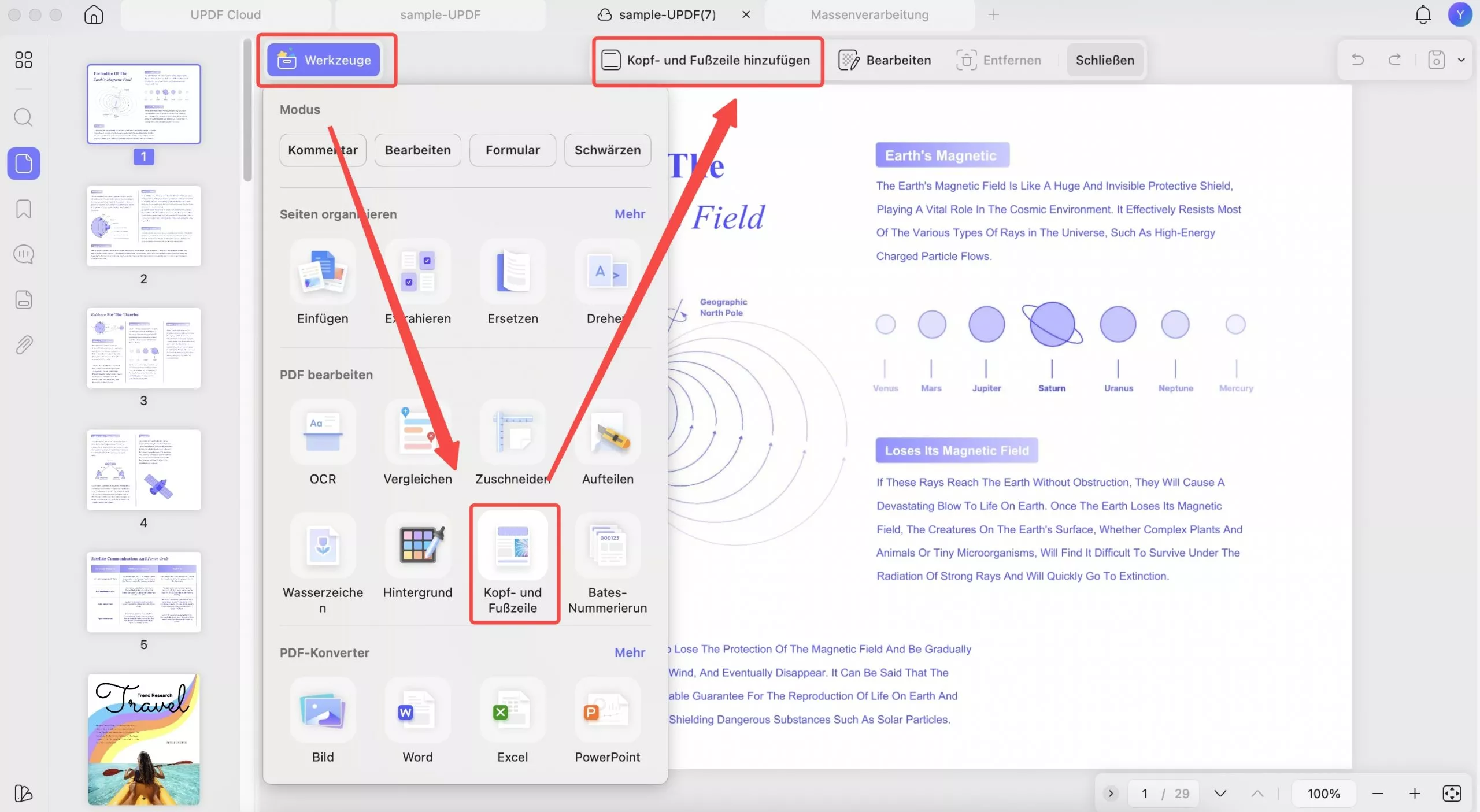
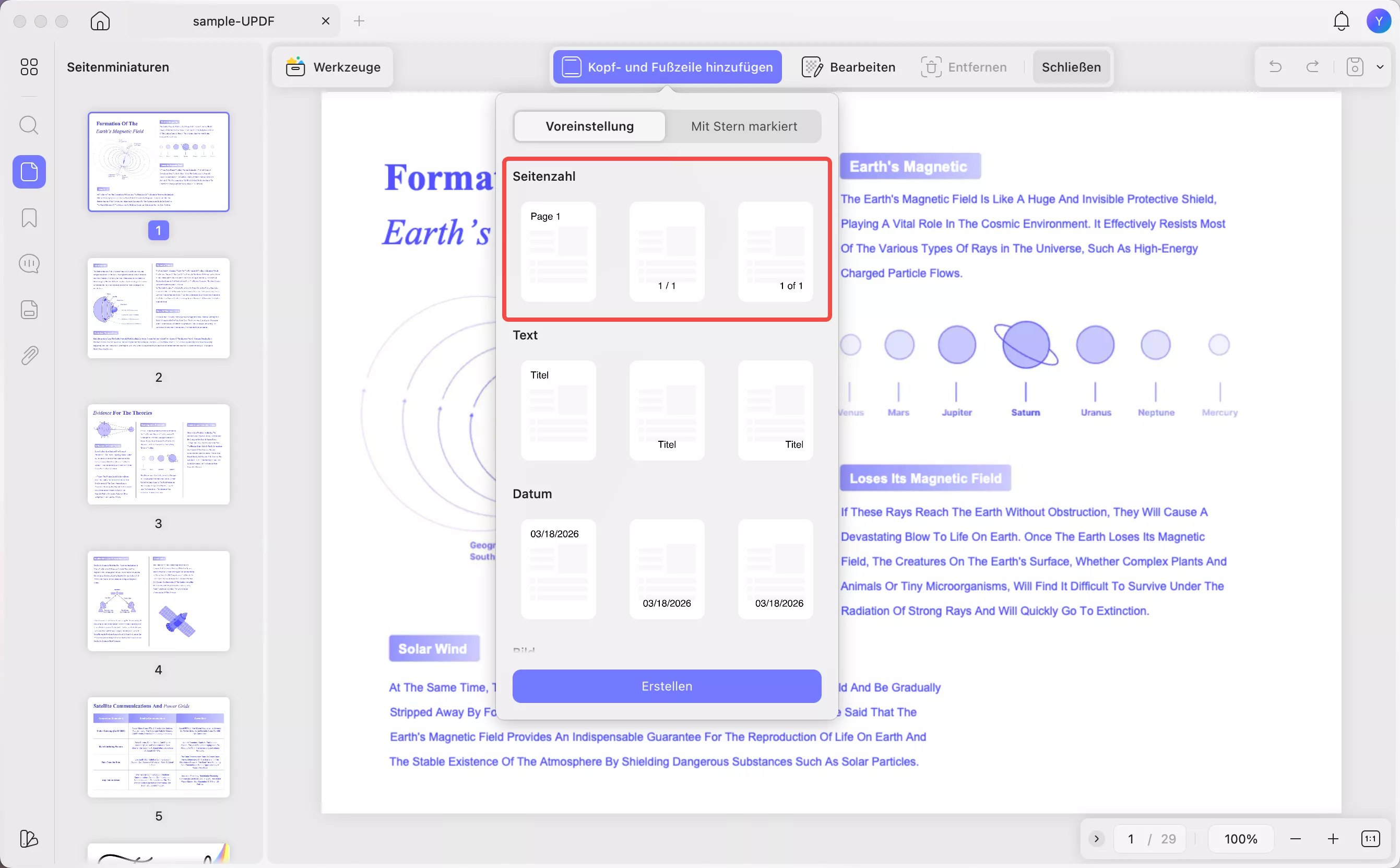
Schritt 4: Sobald das Fenster „Kopf- und Fußzeile“ erscheint, klicken Sie auf „Kopf- und Fußzeile hinzufügen“, um eine neue Seitennummerierung einzufügen. Klicken Sie anschließend auf „Seitenzahl“, wie in der Abbildung unten dargestellt.
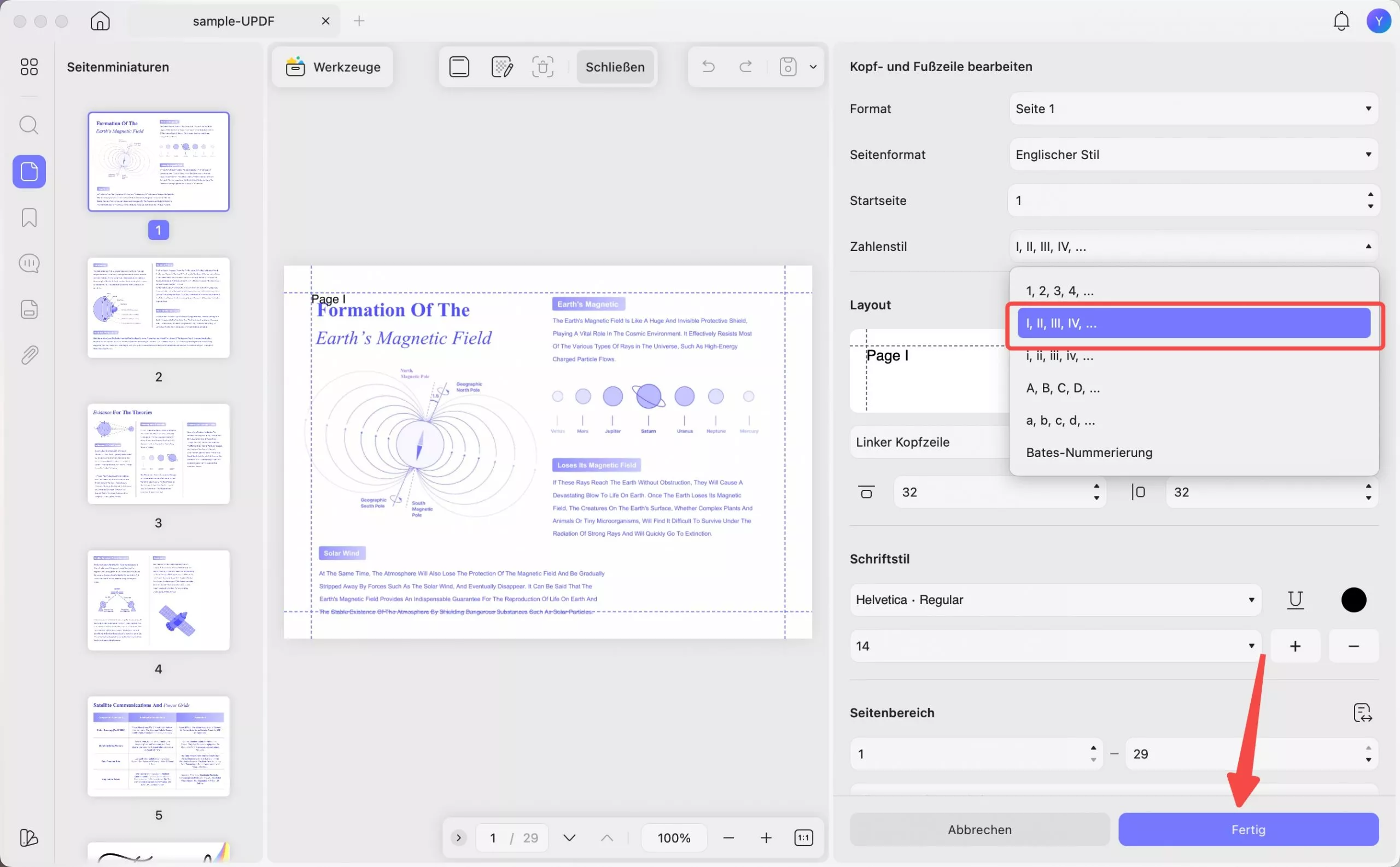
Schritt 5: Wählen Sie nun Ihren Zahlenstil, z. B. „Römisch“, und klicken Sie auf „Fertig“. Sie können auch weitere Optionen wie Schriftart, Seitenbereich usw. anpassen. Sie können sich sogar eine Vorschau der römischen Ziffern anzeigen lassen, bevor Sie die Änderungen übernehmen.
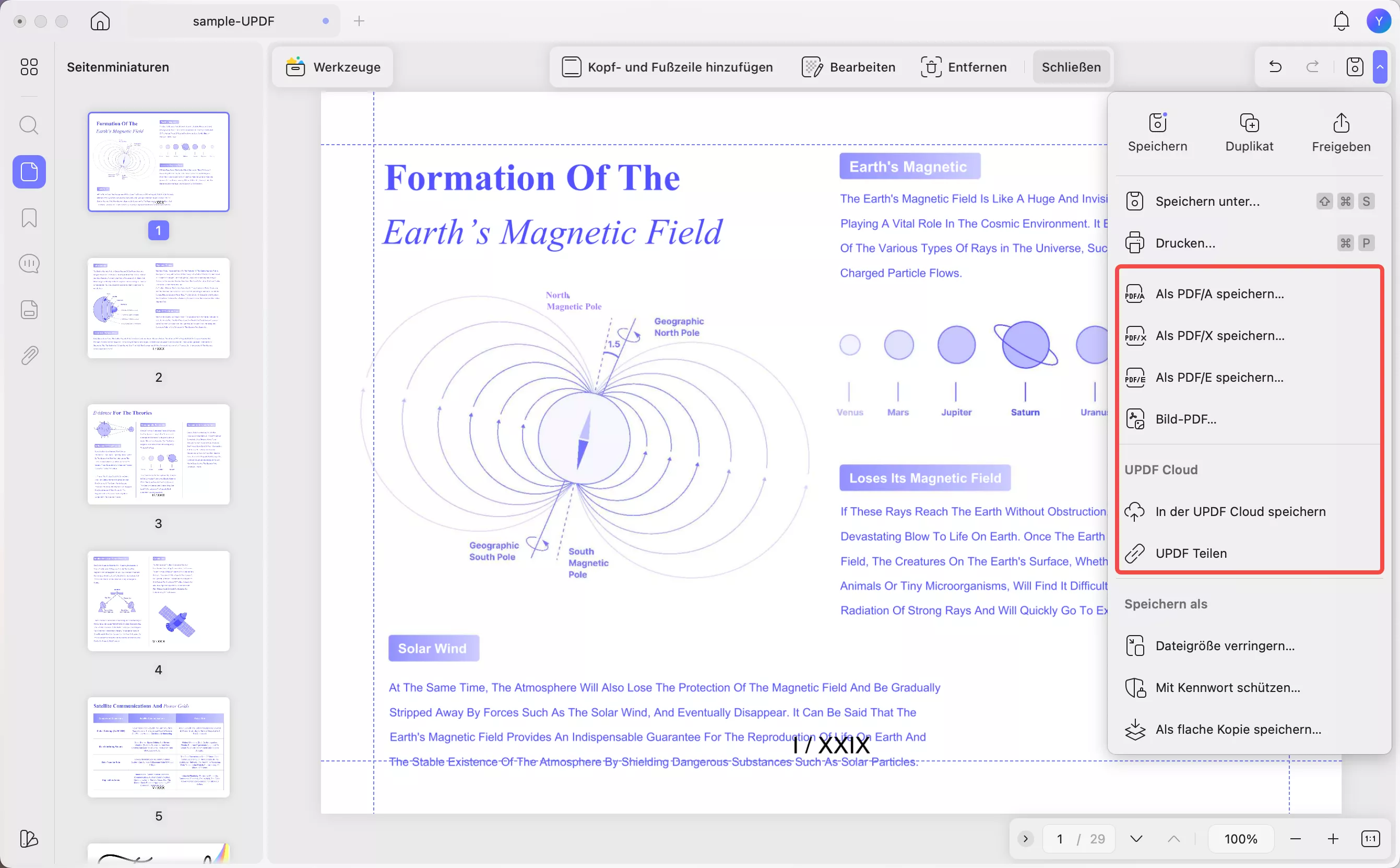
Schritt 6: Klicken Sie anschließend auf das Symbol „Speichern“, um Ihre PDF-Datei zu speichern. Alternativ können Sie die Option „Speichern unter“ wählen, um Ihr Dokument in verschiedenen Formaten zu speichern und es über den UPDF-Freigabelink zu teilen.
Teil 3. Wie fügt man römische Seitenzahlen in mehreren PDFs gleichzeitig hinzu?
Sie können auch den Stapelmodus nutzen, um römische Seitenzahlen zu mehreren PDFs gleichzeitig hinzuzufügen. Diese Funktion ist ideal, wenn Sie denselben Nummerierungsstil in mehreren Dokumenten konsistent anwenden möchten, ohne sie einzeln bearbeiten zu müssen. Nachfolgend finden Sie eine Schritt-für-Schritt-Anleitung zur Verwendung des Stapelmodus.
Windows • macOS • iOS • Android 100% sicher
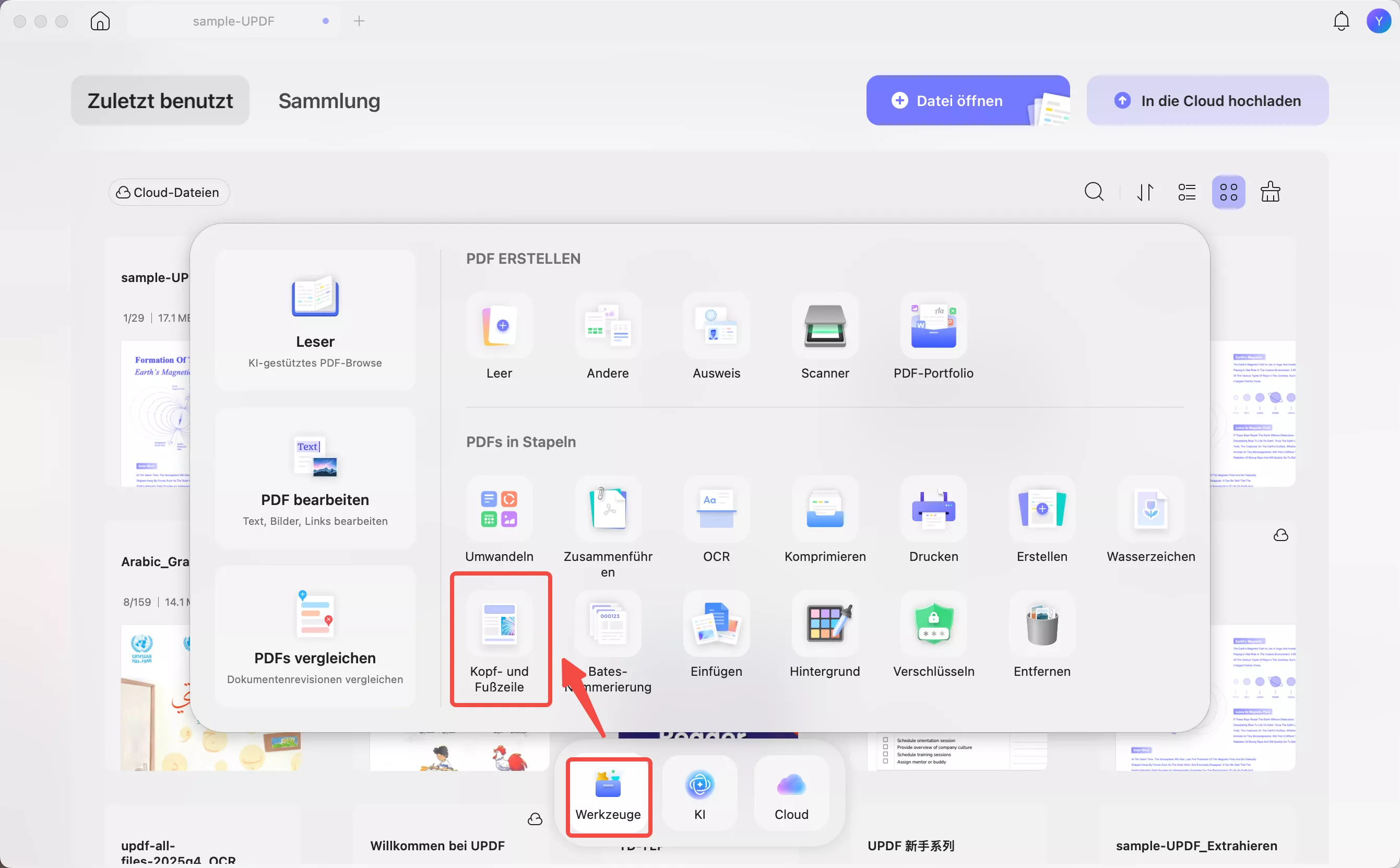
Schritt 1: Öffnen Sie die UPDF-App und klicken Sie auf die Option „Werkzeuge“. Klicken Sie nun im Bereich „Stapel-PDFs“ auf die Option „Kopf- und Fußzeile“.
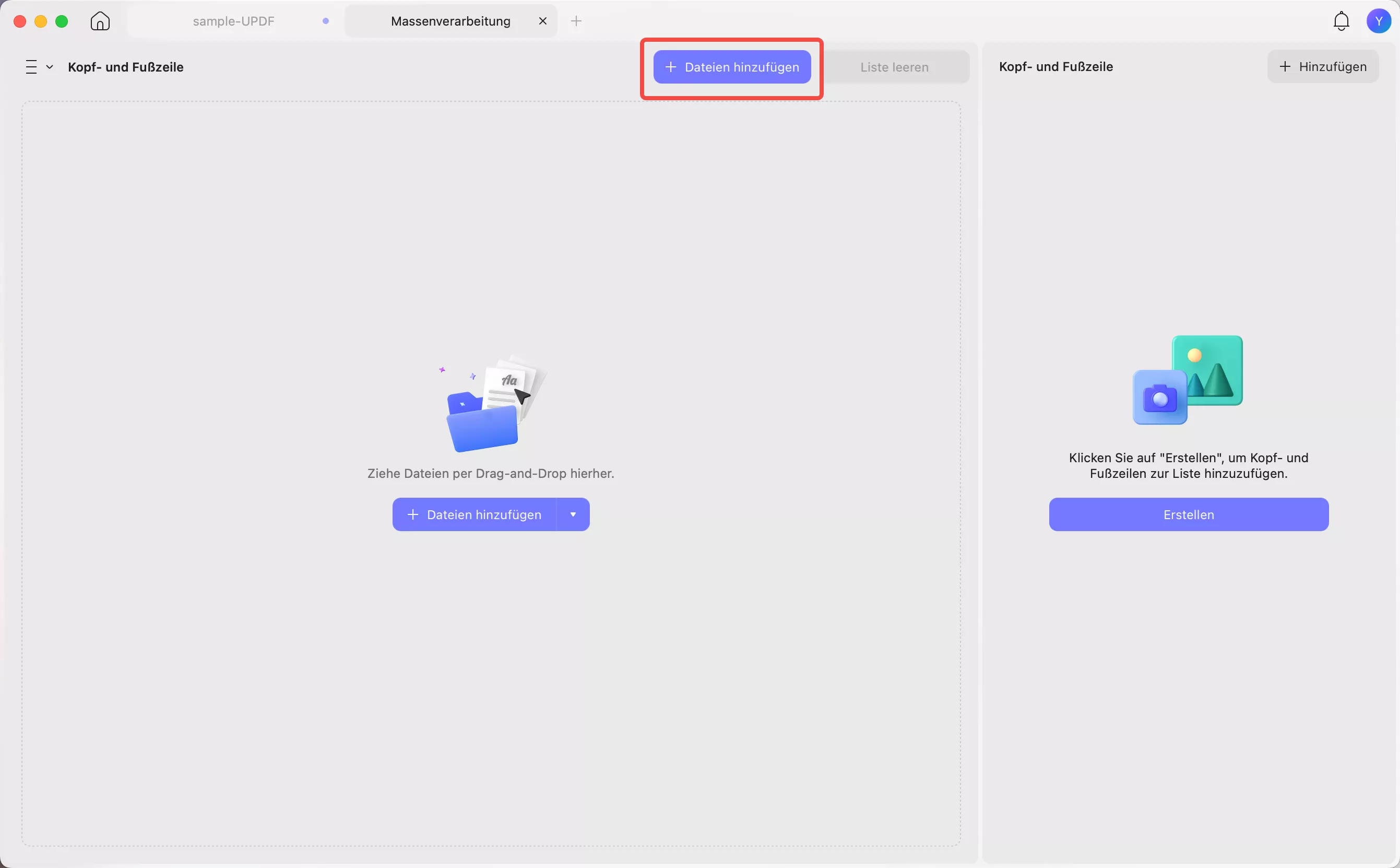
Schritt 2: Das Fenster „Dateien hinzufügen“ wird auf Ihrem Bildschirm angezeigt. Klicken Sie auf die Option „Dateien hinzufügen“ und laden Sie Ihre PDF-Dateien hoch.
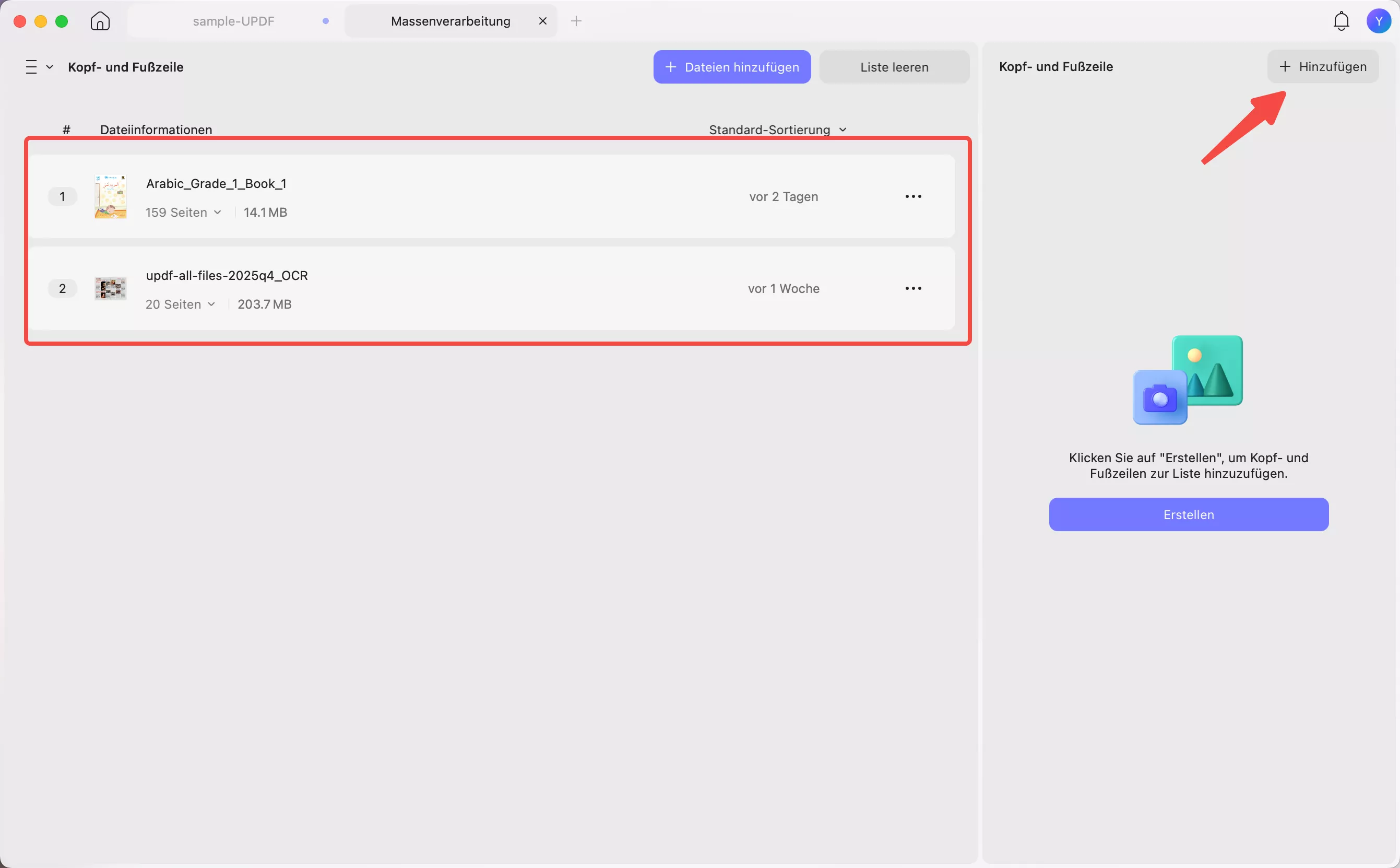
Schritt 3: Wählen Sie die PDF-Dateien aus, denen Sie römische Ziffern hinzufügen möchten, und klicken Sie auf die Option „Hinzufügen“.
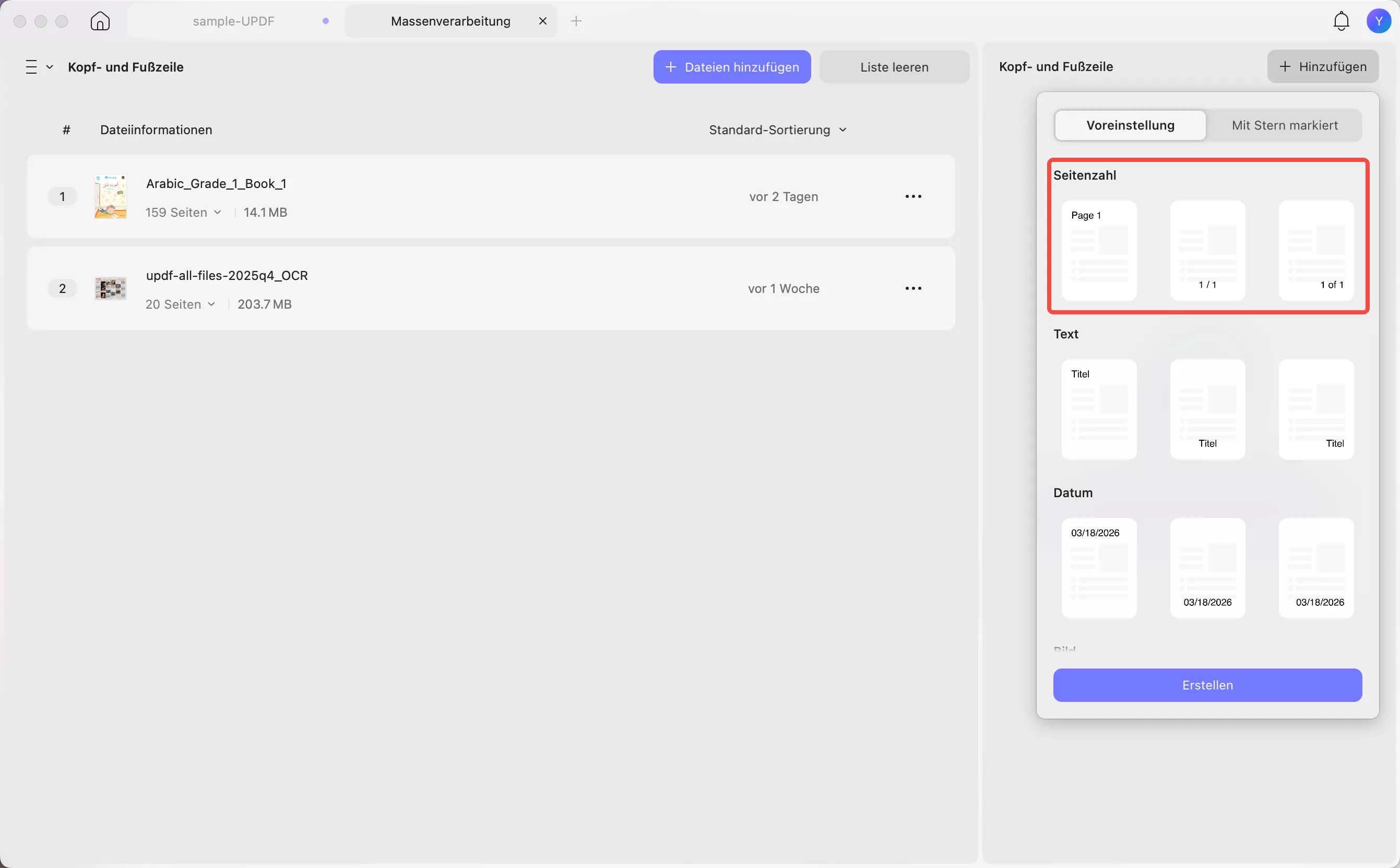
Schritt 4: Wählen Sie im Dashboard die Seitenzahl, um die Einstellungen zu öffnen.
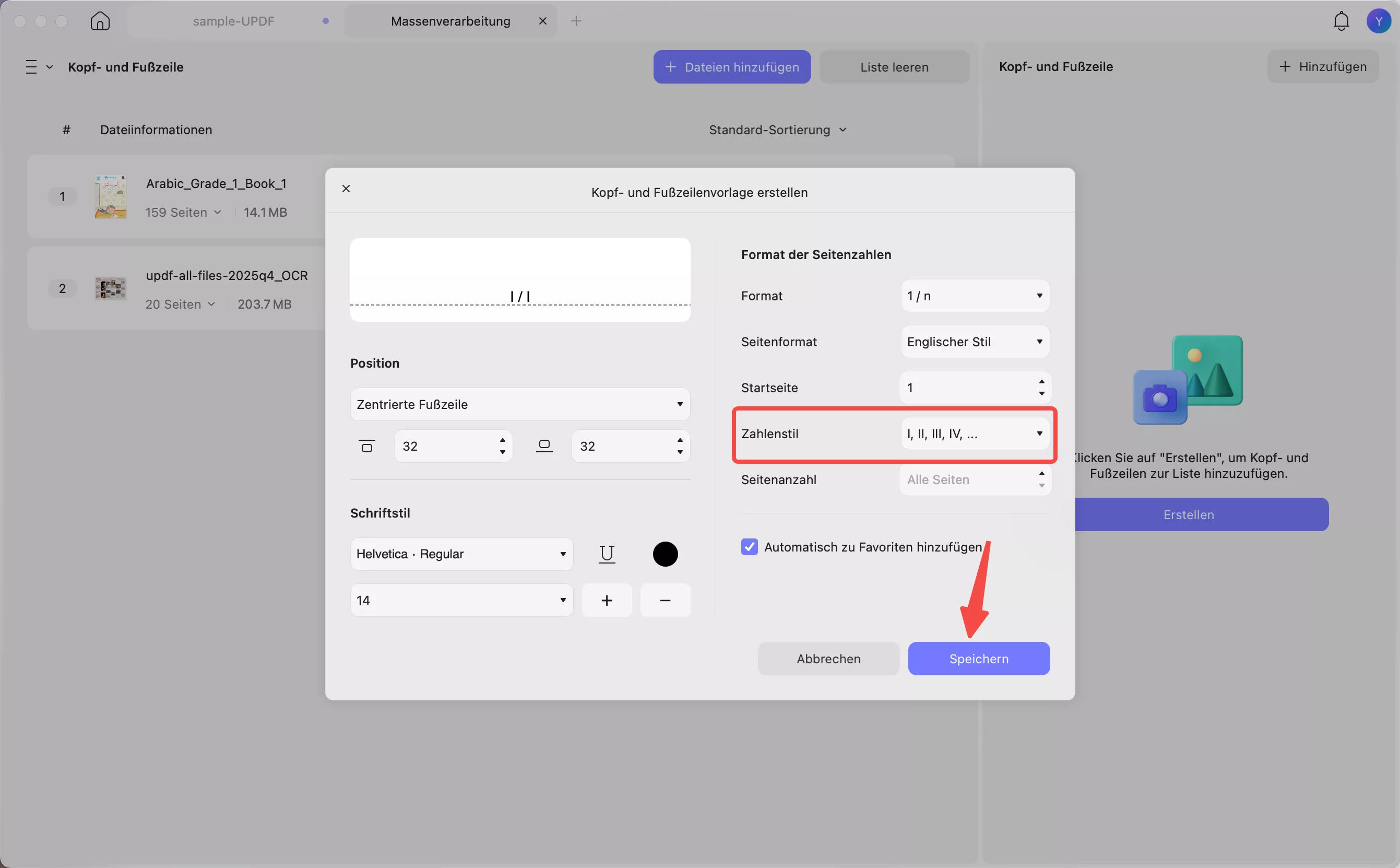
Schritt 5: Wählen Sie als Nächstes den Nummernstil aus und klicken Sie auf die Option „Speichern“.
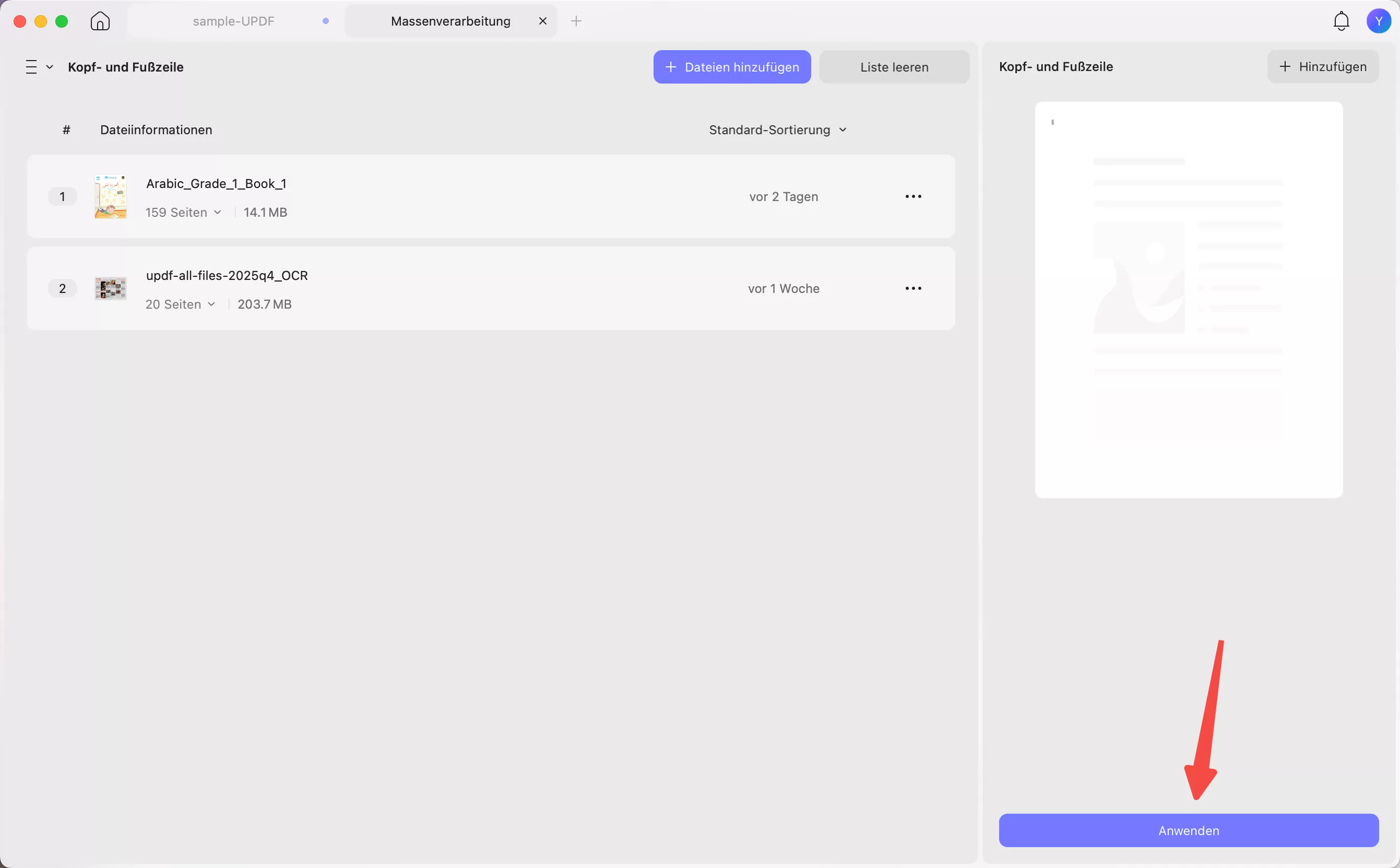
Schritt 6: Klicken Sie anschließend auf die Option „Anwenden“ und speichern Sie Ihre PDF-Datei auf dem PC.
Teil 4. Wie ändert man PDF-Seitenzahlen von Zahlen zu römischen Zahlen?
Neben dem Hinzufügen römischer Zahlen ermöglicht UPDF auch, den Nummerierungsstil einer PDF von normalen Zahlen auf römische Zahlen umzustellen. Der Vorgang ist einfach und kann mit wenigen Schritten erledigt werden. Nachfolgend erfahren Sie, wie Sie PDF-Seiten mit nur wenigen Klicks auf römische Zahlen umstellen.
Windows • macOS • iOS • Android 100% sicher
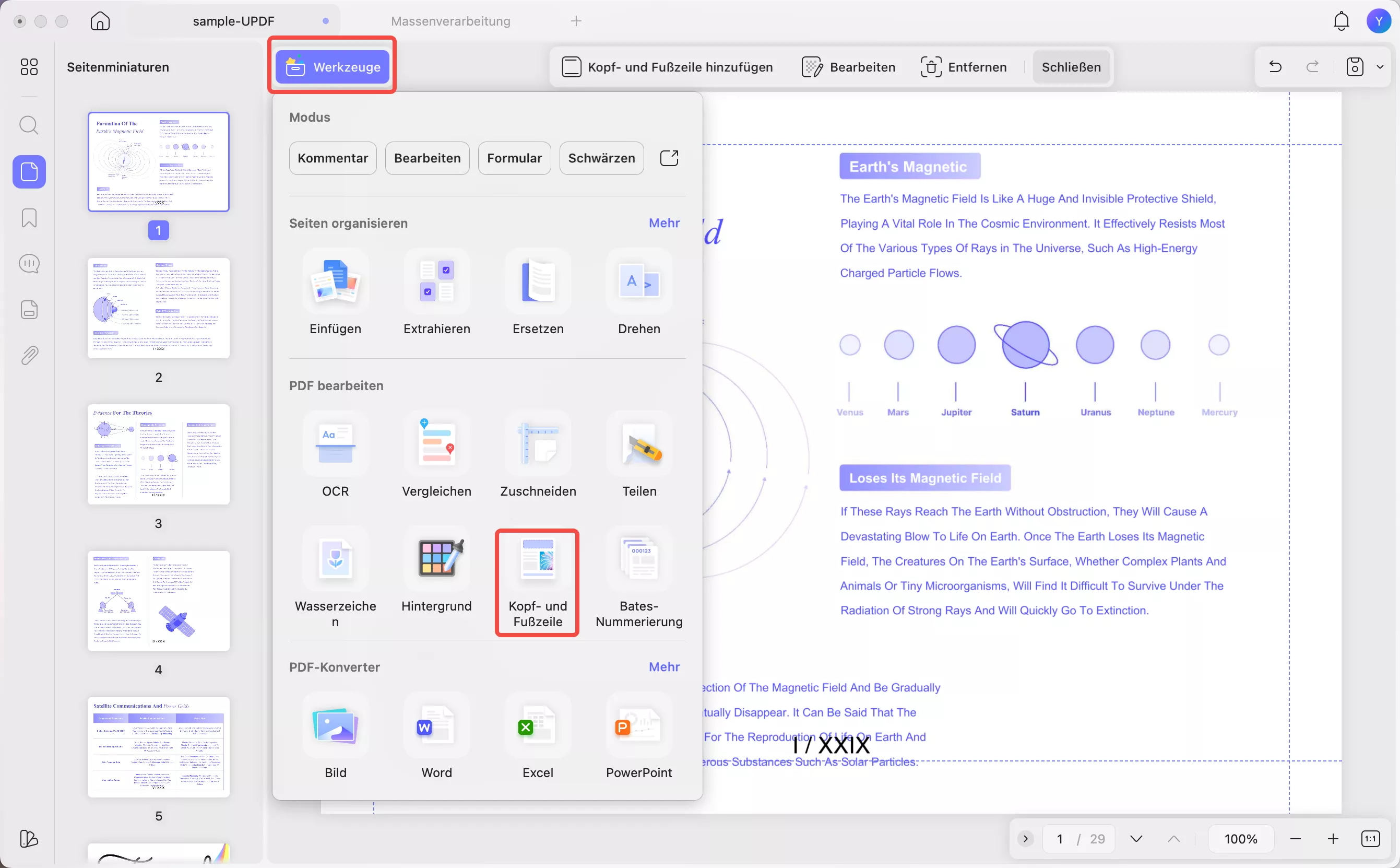
Schritt 1: Öffnen Sie Ihre PDF-Datei in UPDF und klicken Sie auf die Option „Werkzeuge“.
Schritt 2: Gehen Sie zum Abschnitt „PDF bearbeiten“ und wählen Sie die Option „Kopf- und Fußzeile“.
Schritt 3: Klicken Sie auf die Option „Bearbeiten“ und wählen Sie die PDF-Seite aus, auf der Sie die Zahlen in römische Ziffern ändern möchten.
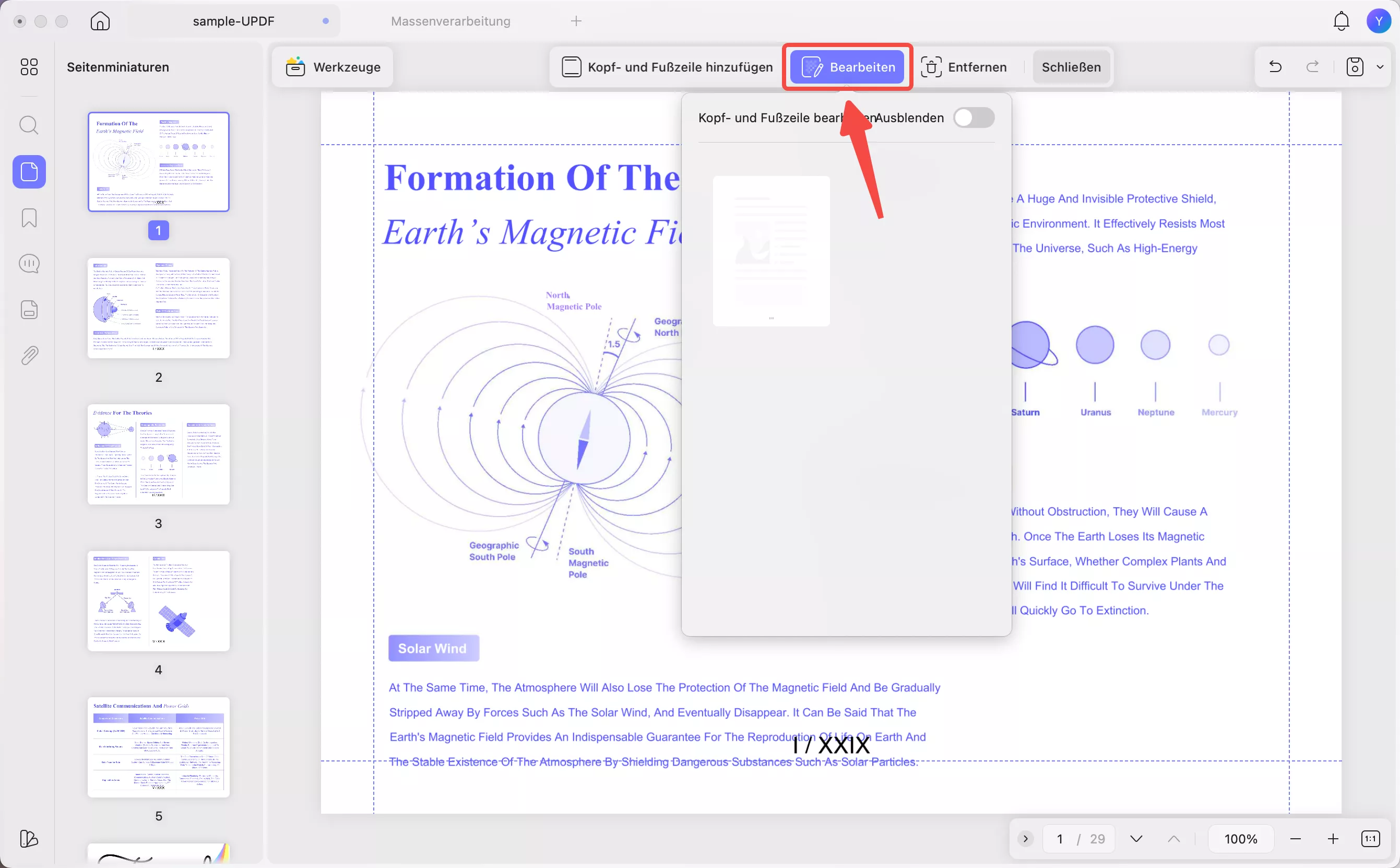
Schritt 4: Klicken Sie als Nächstes auf das Symbol „Bearbeiten“, um die PDF-Seiten von Zahlen auf römische Ziffern umzustellen.
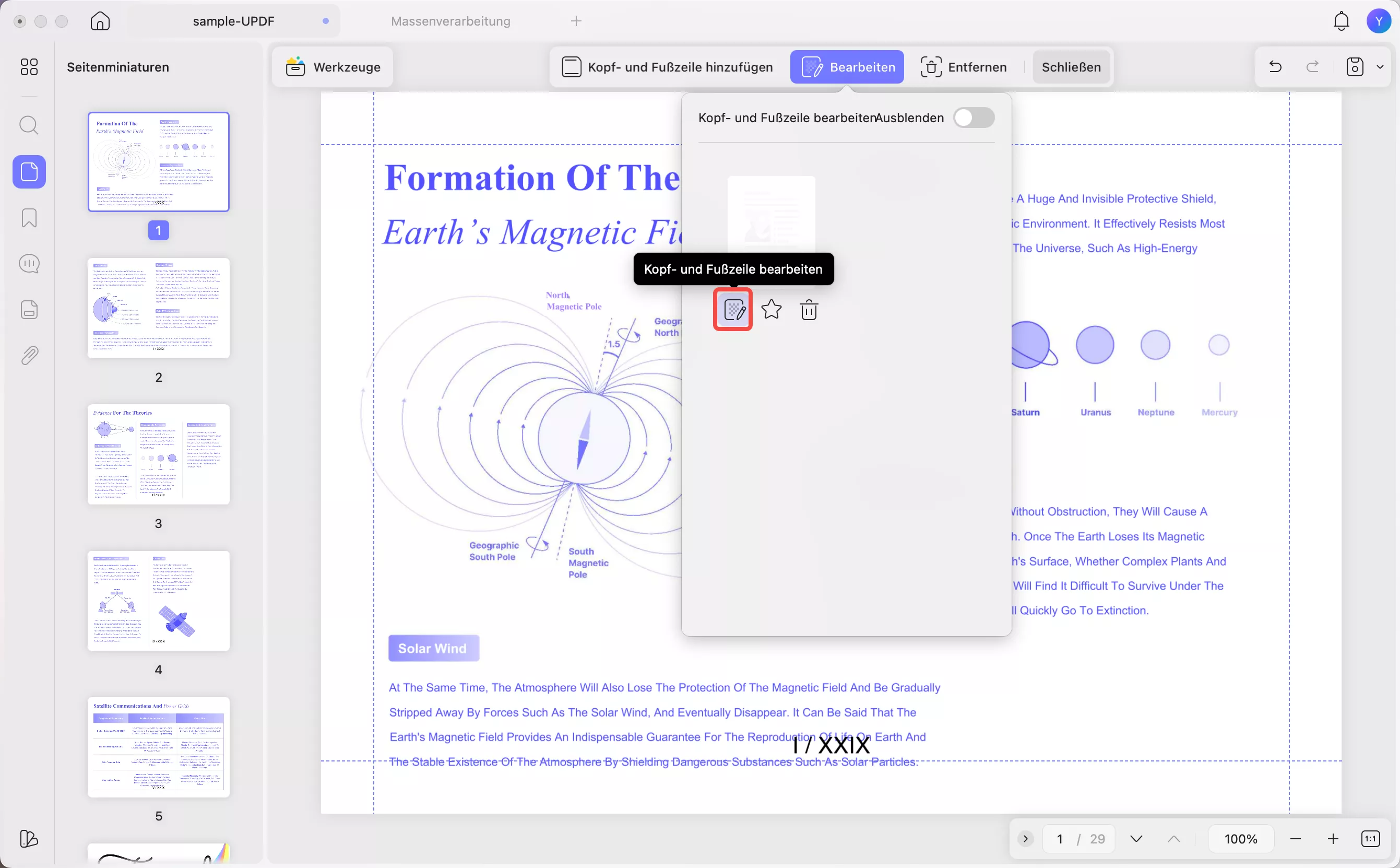
Schritt 5: Wählen Sie Ihren Zahlenstil von Zahlen zu Römisch, wie in der Abbildung unten gezeigt.
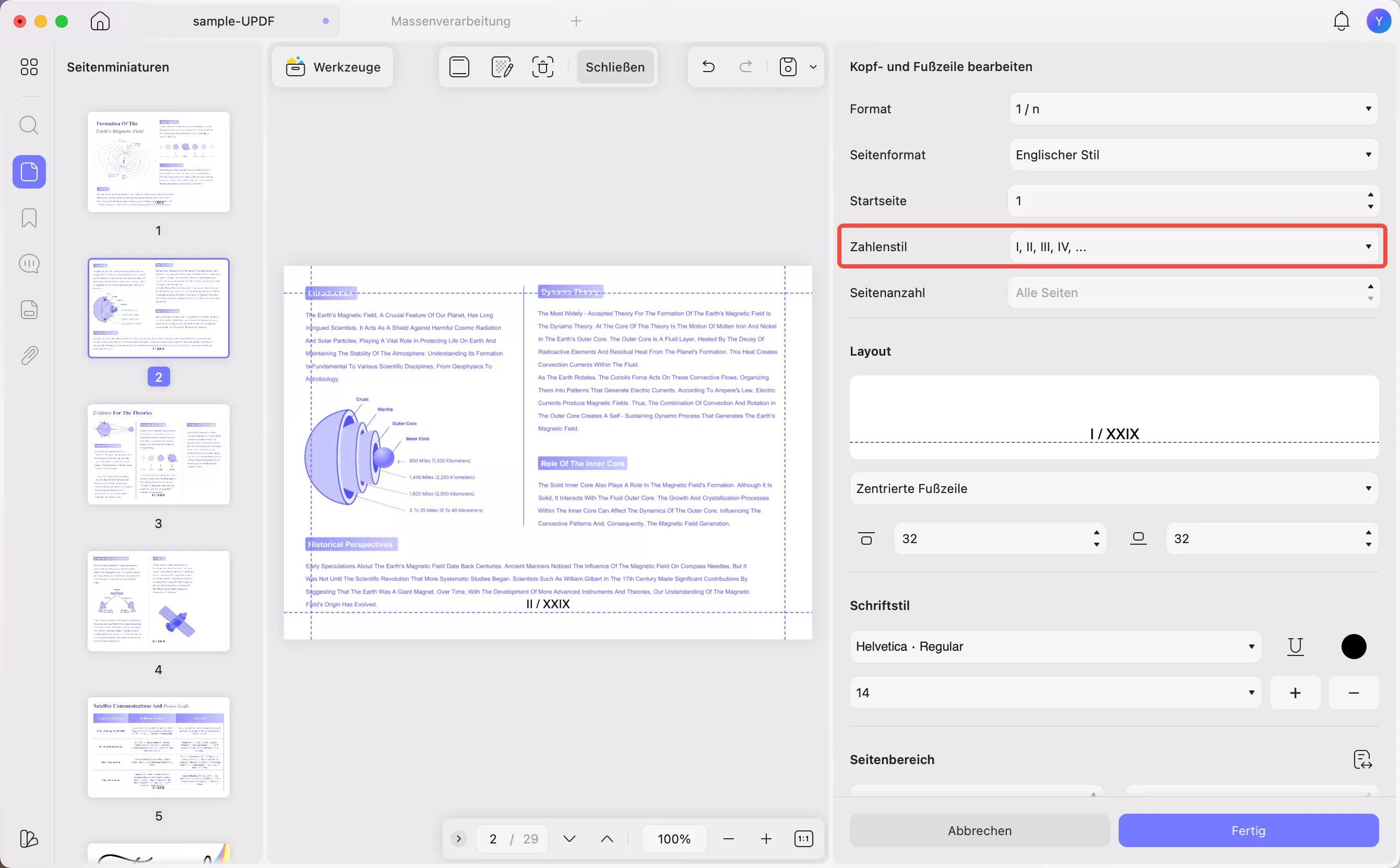
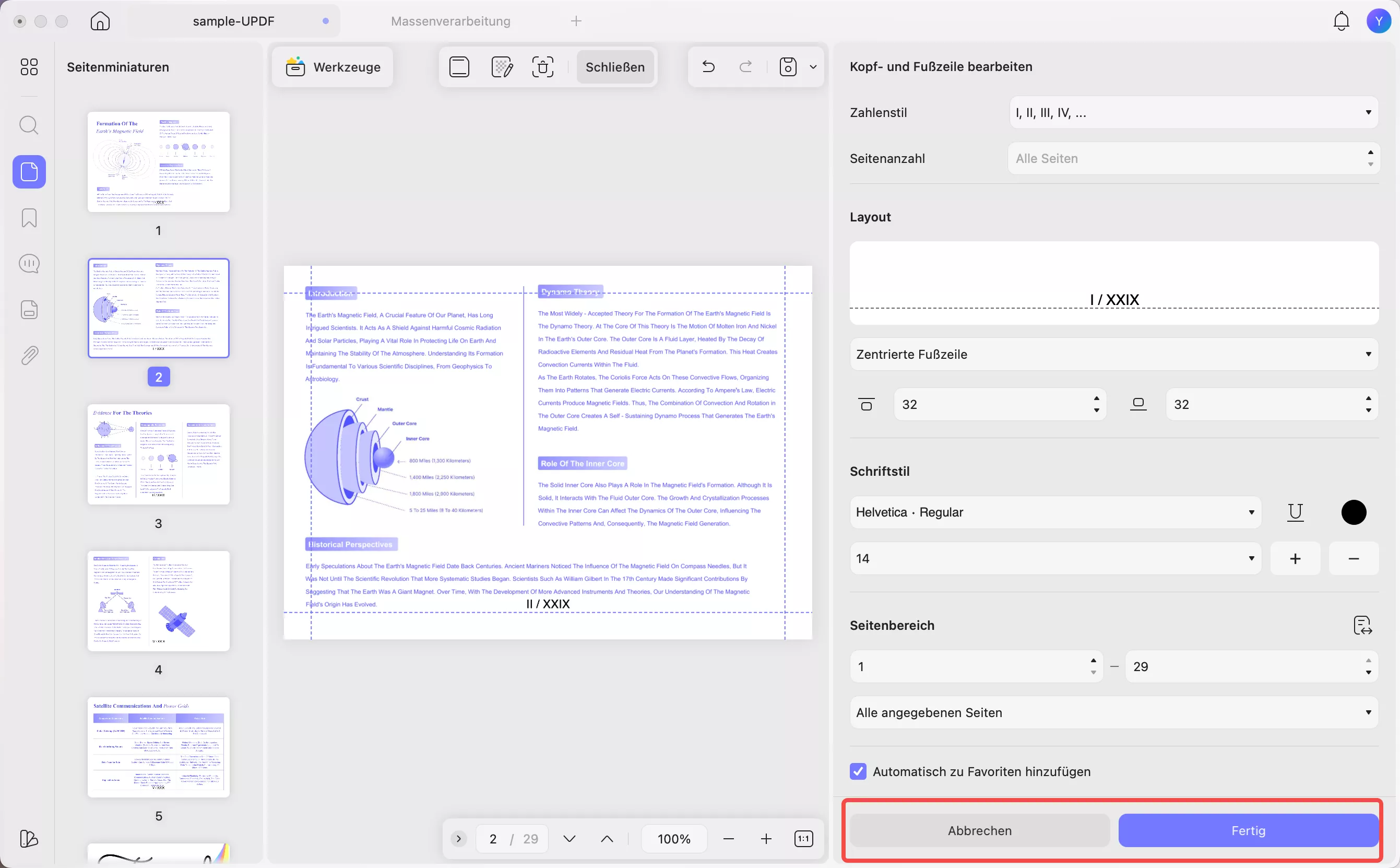
Schritt 6: Nachdem Sie die weiteren Einstellungen vorgenommen haben, klicken Sie auf „Fertig“. Das war's! Sie haben Ihre PDF-Seiten nun auf römische Ziffern umgestellt.
Teil 5. Warum UPDF perfekt für individuelle Seitenzahlen ist
Es gibt viele Tools für benutzerdefinierte Seitenzahlen, aber UPDF überzeugt durch Flexibilität, Präzision und einfache Bedienung. Das Dashboard ist übersichtlich und leicht zu handhaben, sodass Sie PDF-Seiten bearbeiten, zusammenführen und mit individuellen Seitenzahlen anpassen können. Weitere Vorteile von UPDF sind:
- Flexible Nummerierung: UPDF bietet vielfältige Optionen zur Anpassung Ihrer PDF-Dateien. Sie können Seitenzahlen mit einem Klick hinzufügen und zusätzlich Text, Datum oder Bilder einfügen.
- Nummerierung im Stapelmodus: Mit dem Stapelmodus können Sie Seitenzahlen auf mehrere PDFs gleichzeitig anwenden – ideal für große Projekte wie Berichte.
- Vorschau vor Anwendung: Dank der Vorschau-Funktion können Sie das Layout der Seitenzahlen prüfen und bei Bedarf anpassen, bevor Sie die Änderungen übernehmen.
- All-in-One PDF-Tool: UPDF eignet sich auch zum Bearbeiten, Zusammenführen und Konvertieren von PDFs in andere Formate wie Bild, Word, Excel und mehr – insgesamt fast 14 Formate.
- Plattformübergreifend verfügbar: Das Tool läuft auf Mac, Windows, iOS und Android. Klicken Sie auf den Download-Button, um es für Ihr Gerät zu erhalten.
Windows • macOS • iOS • Android 100% sicher
Dies sind die wichtigsten Gründe, warum UPDF ideal für individuelle Seitenzahlen ist. Darüber hinaus bietet es Funktionen zum Kommentieren, Organisieren und Teilen von PDFs, um Ihre Arbeit noch einfacher zu gestalten.
Fazit
Römische Seitenzahlen zu einer PDF hinzuzufügen ist wichtig für professionelle Dokumente wie Abschlussarbeiten, eBooks, Drehbücher und mehr. Ohne die richtigen Werkzeuge kann dies jedoch kompliziert sein. Viele PDF-Editoren bieten keine intuitiven Optionen für die Anpassung der Nummerierung, sodass Benutzer Seitenzahlen manuell über Textfelder einfügen oder jede Seite einzeln anpassen müssen.
Mit UPDF können Sie römische Zahlen mühelos einfügen und sogar bestimmen, wo und wie sie erscheinen. Sie entscheiden selbst über die Platzierung – oben, unten oder in bestimmten Bereichen Ihres Dokuments.
Windows • macOS • iOS • Android 100% sicher









 Wayne Austin