UPDF
UPDF
 Windows版UPDF
 Mac版UPDF
 iPhone/iPad版UPDF
 Android版UPDF
 Nomostar
 UPDF AI オンライン
 UPDF Sign
 IvyCraft
 PDF編集
PDF編集 PDF注釈付け
 PDF作成
PDF作成 PDFフォーム
 リンクの編集
 PDF変換
PDF変換 OCR機能
OCR機能 PDFからWordへ
 PDFから画像へ
 PDFからExcelへ
 PDFのページ整理
 PDF結合
PDF結合 PDF分割
PDF分割 ページのトリミング
 ページの回転
 PDF保護
PDF保護 PDF署名
PDF署名 PDFの墨消し
 PDFサニタイズ
 セキュリティ解除
 PDF閲覧
PDF閲覧 UPDF クラウド
 PDF圧縮
PDF圧縮 PDF印刷
PDF印刷 PDFのバッチ処理
 UPDF AIについて
 UPDF AIソリューション
 AIユーザーガイド
 UPDF AIによくある質問
 PDF要約
PDF要約 PDF翻訳
PDF翻訳 PDF付きチャット
 AIでチャット
 画像付きチャット
 PDFからマインドマップへの変換
 PDF説明
PDF説明 PDF AIツール
 画像AIツール
 AIチャットツール
 AIライティングツール
 AI学習ツール
 AI業務ツール
 その他のAIツール
 AI ブックマーク生成
 AI ブックマーク要約
 AI 透かし生成
 AI 背景生成
 AI ステッカー生成
 AI スタンプ生成
 AI 編集スイート
 UPDF コパイロット
 AI ページ管理
 AI セマンティックサーチ
 PDFからWordへ
 PDFからExcelへ
 PDFからPowerPointへ
 ソリューション
 電子署名
電子署名 ビジネスAI
 料金プラン
料金プラン 導入・運用ガイド
 ウェビナー
ウェビナー IT
IT 教育
教育 建設
建設 金融サービス
 医療
医療 保険
保険 法務
法務 製造業
製造業 官公庁
官公庁 研究者・博士向け
 個人事業主・フリーランス向け
 弁護士・法務専門家向け
 不動産担当者・仲介業者向け
 教育機関向けソリューション
 導入事例
導入事例 ユーザーガイド
 公式ブログ
公式ブログ UPDF 活用術
 UPDF vs Adobe Acrobat
 UPDF vs Foxit
 UPDF vs PDF Expert
 よくある質問(FAQ)
 ダウンロードセンター
 動作環境・仕様
 お問い合わせ
 ニュースルーム
 アップデート履歴
 ユーザーレビュー
 会社概要
会社概要

「別々に届いたPDFを、提出前に1つにまとめたい」「必要なページだけ抜き出したい」。そんなとき、無料で使える「pdf_as」を見つけても、ダウンロードする前に「自分のやりたい作業はできる?」「使い方は難しくない?」と迷う方もいるのではないでしょうか。
PDFの加工といっても、ファイルをまとめることと、ページ内の文章を直すことでは必要な機能が異なります。この記事では、pdf_asの機能と基本的な使い方を確認し、どんな作業に使えるのかを整理します。本文の修正やWindows以外での利用を考えている方には、UPDFとの違いも紹介します。
pdf_asとは?主な機能と対応環境
pdf_asは、うちじゅう氏が開発するWindows向けのフリーソフトです。個人利用・商用利用ともに無料で、配布ファイルを展開して使うポータブル形式です。2026年10月16日の確認時点では、作者の配布ページにバージョン1.67が掲載されています。
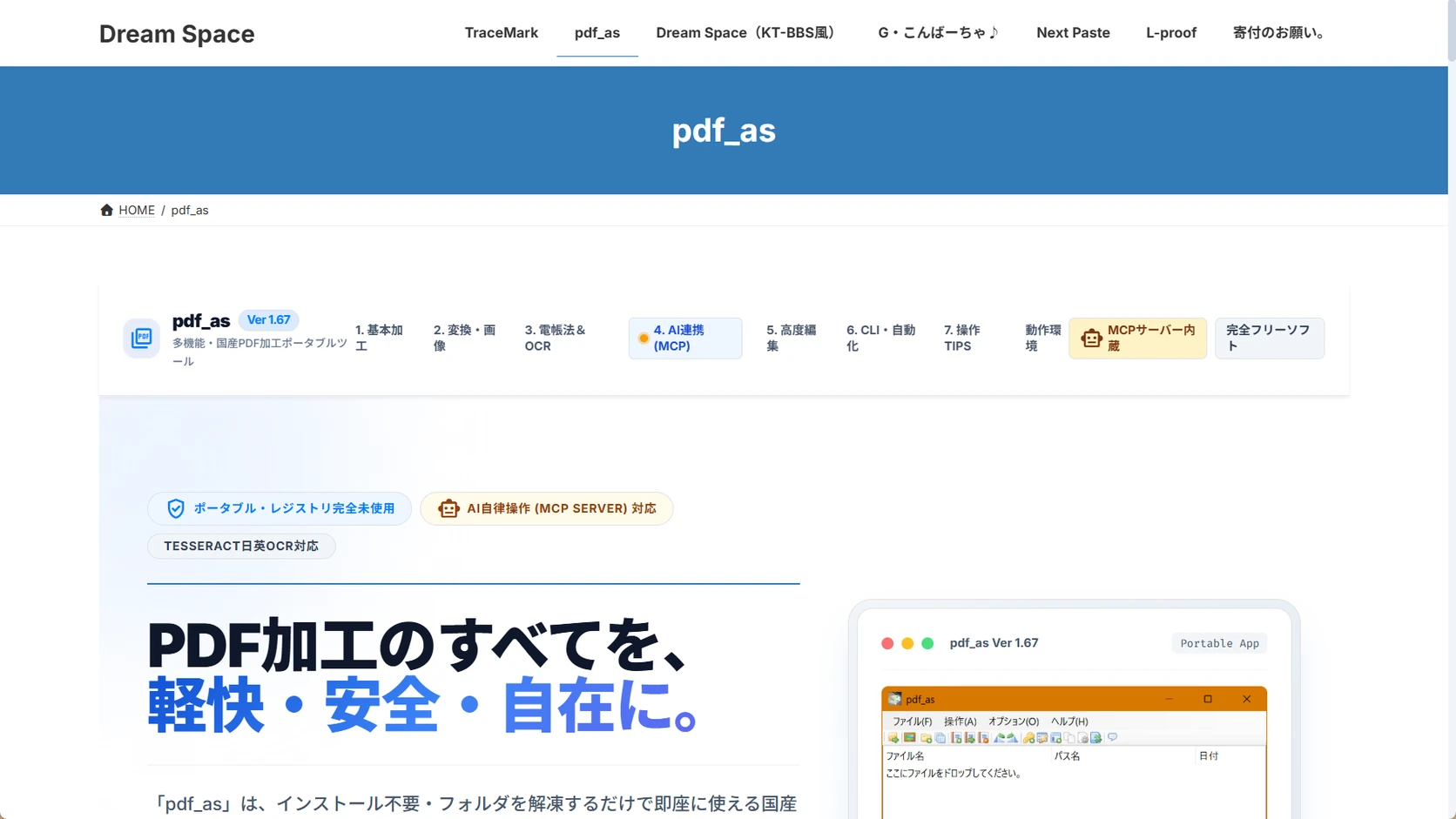
対応環境はWindows 10/11、.NET Framework 4.8で、64bit向けに最適化されています。Macやスマートフォンでの利用を考えている場合は、後半の比較も確認してください。
結合・分割・抽出でできること
複数の資料をまとめるのか、一部のページを取り出すのかで、使う機能が変わります。
- 結合:別々のPDFを1つのファイルにまとめます。提出資料を読み順にそろえたいときに使います。
- 分割:全ページを1ページずつのPDFに分けます。
- 抽出:必要なページだけを選んで取り出します。
OCR・圧縮でできることと注意点
pdf_asはOCRと圧縮にも対応しています。ただし、処理後に得られるものを区別しておきましょう。
- OCR:スキャン画像の文字をテキストとして取り出します。Windows標準OCRに加え、必要に応じてTesseractと日英の辞書モデルを追加できます。バージョン1.67ではTesseractを利用するOCRが追加されています。
- 圧縮:メール添付などに向けてPDFの容量を小さくします。削減できる容量はファイルによって異なります。
OCRによる文字抽出は、元の紙面の文章をそのまま書き換える操作とは異なります。抽出後は数字や固有名詞を原稿と照合し、圧縮後は小さな文字や図版の読みやすさを確認してください。
1.67では外部AIツールとのMCP連携も追加されています。通常の結合・分割に設定は不要です。利用する場合は、連携先のデータ取り扱いを確認しましょう。
pdf_asの基本的な使い方
ここでは、ダウンロードからPDFの結合・保存までを確認します。元のPDFを残し、作業用のコピーで進めましょう。
公式サイトからダウンロードして起動する
配布元は作者が運営するDream Spaceのpdf_as配布ページです。広告のダウンロードボタンなどと取り違えず、配布元とバージョンを確かめましょう。
会社のパソコンでは、インストール不要のソフトでも社内の利用ルールを確認してください。
- 公式配布ページから本体の圧縮ファイルをダウンロードします。
- ZIPファイルをフォルダーに展開します。
- 展開したフォルダー内のpdf_as.exeを起動します。元のPDFは残し、作業用のコピーで試します。
- 警告が表示されたとき:セキュリティソフトの警告を一律に無視せず、入手元と配布情報を確認してください。判断できない場合は実行を止め、管理者に相談します。保護機能を無効にすることを前提に進めないでください。
PDFを結合して保存する
例えば、入社手続きの案内と就業規則を1つの配布資料にまとめる場合です。結合後の読み順は、追加したPDFの並び順で決まります。
- まとめたいPDFをpdf_asの一覧にドラッグ&ドロップします。
- 一覧が上から読みたい順になっているか確認します。順序が違う場合は、対象を選び「上に」「下に」で調整します。
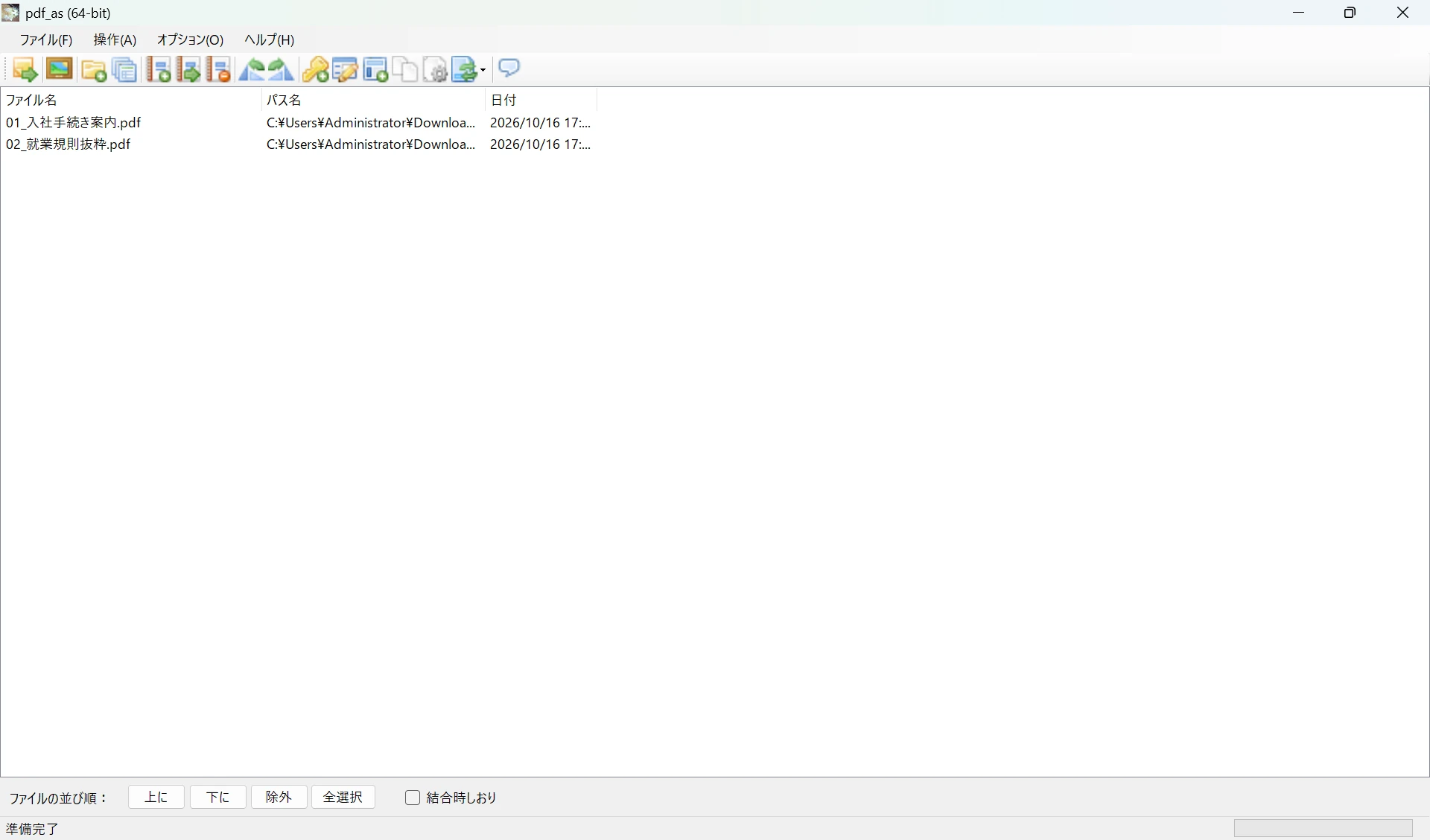
- 「操作」メニューから「結合」を選び、元ファイルとは別の名前で保存します。
- 保存したPDFを開き、次の3点を確認します。
- 読み順:資料が意図した順に並んでいるか。
- ページ:必要なページがそろい、抜けがないか。
- 表示:ページの向きや文字・図の表示に崩れがないか。
結合しても、内容の誤字や古い日付は修正されません。訂正が必要な箇所を見つけた場合は、次の比較で本文編集との違いを確認しましょう。
pdf_asで足りる?UPDFとの違いを確認
ページをまとめる作業ができても、資料内の日付を直せるとは限りません。選ぶときは、まず「ページの整理」か「本文の修正」かを分けて考えましょう。
対応機能・利用環境・費用を比較する
PDFに印字された日付を訂正するなど、既存の本文を編集したい場合は、UPDFも候補になります。Windows版では既存テキストを選んで書き換えられ、Mac・iOS・Android向けの製品も提供されています。端末ごとの機能は同一とは限らないため、使いたい環境で確認しましょう。
Windows • macOS • iOS • Android 100%安全
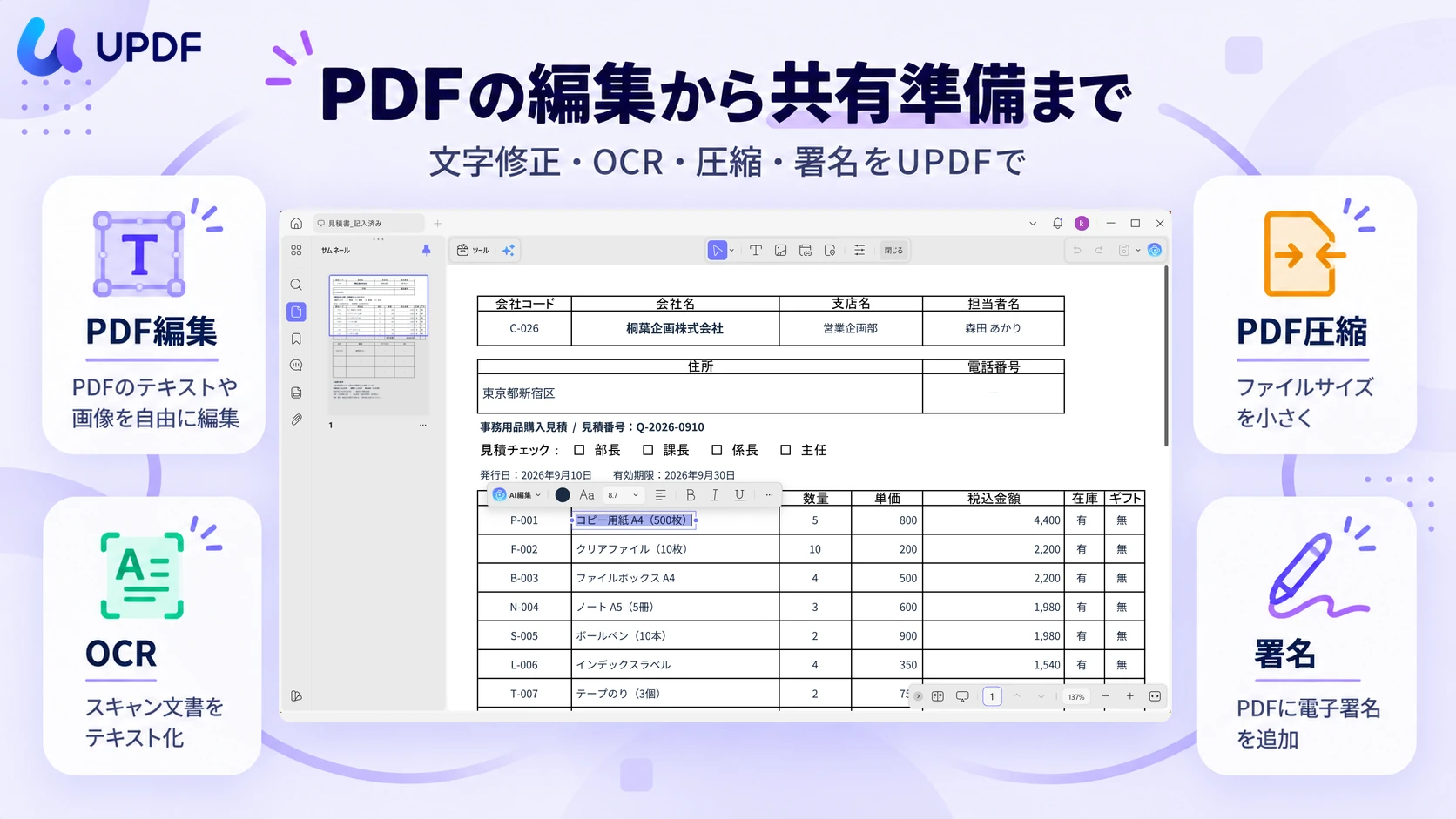
比較する基準は「何を処理するか」「どの端末で使うか」「無料利用の条件」です。対応機能の数だけで選ぶ必要はありません。
| 比較項目 | pdf_as | UPDF |
|---|---|---|
| 主な検討場面 | Windowsで結合・分割などを無料で行いたい | 既存の本文を書き換えたい、複数の端末でPDFを扱いたい |
| 利用環境 | Windows 10/11 | Windows・Mac・iOS・Android。機能差は各製品で確認 |
| 文字に関する処理 | OCRによるテキスト抽出、文字・図形を配置するビジュアル編集 | 既存テキストの変更・削除・追加。スキャンPDFの編集は先にOCRが必要 |
| 圧縮・OCR | 対応。Tesseractは追加導入 | 対応。利用条件はプラン・試用制限を確認 |
| 費用・保存条件 | 個人・商用ともに無料 | 試用可能。無料版で編集したPDFを保存すると透かしが付く |
pdf_asにも文字や図形を配置する機能があります。ただし、「文字を追加できること」と「既存の文章をそのまま書き換えられること」は同じではありません。本文の訂正が目的なら、実際に直したい箇所を選択・変更できるかを確認してください。
PDFの本文を修正したい場合
例えば、申請書に印字された提出日を訂正する場面です。Windows版UPDFでは、既存のテキストを選んで修正できます。フォームの入力欄への記入とは異なる操作です。画像として取り込まれた文書は、先にOCRで編集可能にする必要があります。
- 編集権限のあるPDFを開き、「ツール」から「編集」を選びます。
- 本文の「申請書提出日:2024年6月17日」を選び、日付を「2024年6月18日」に書き換えます。
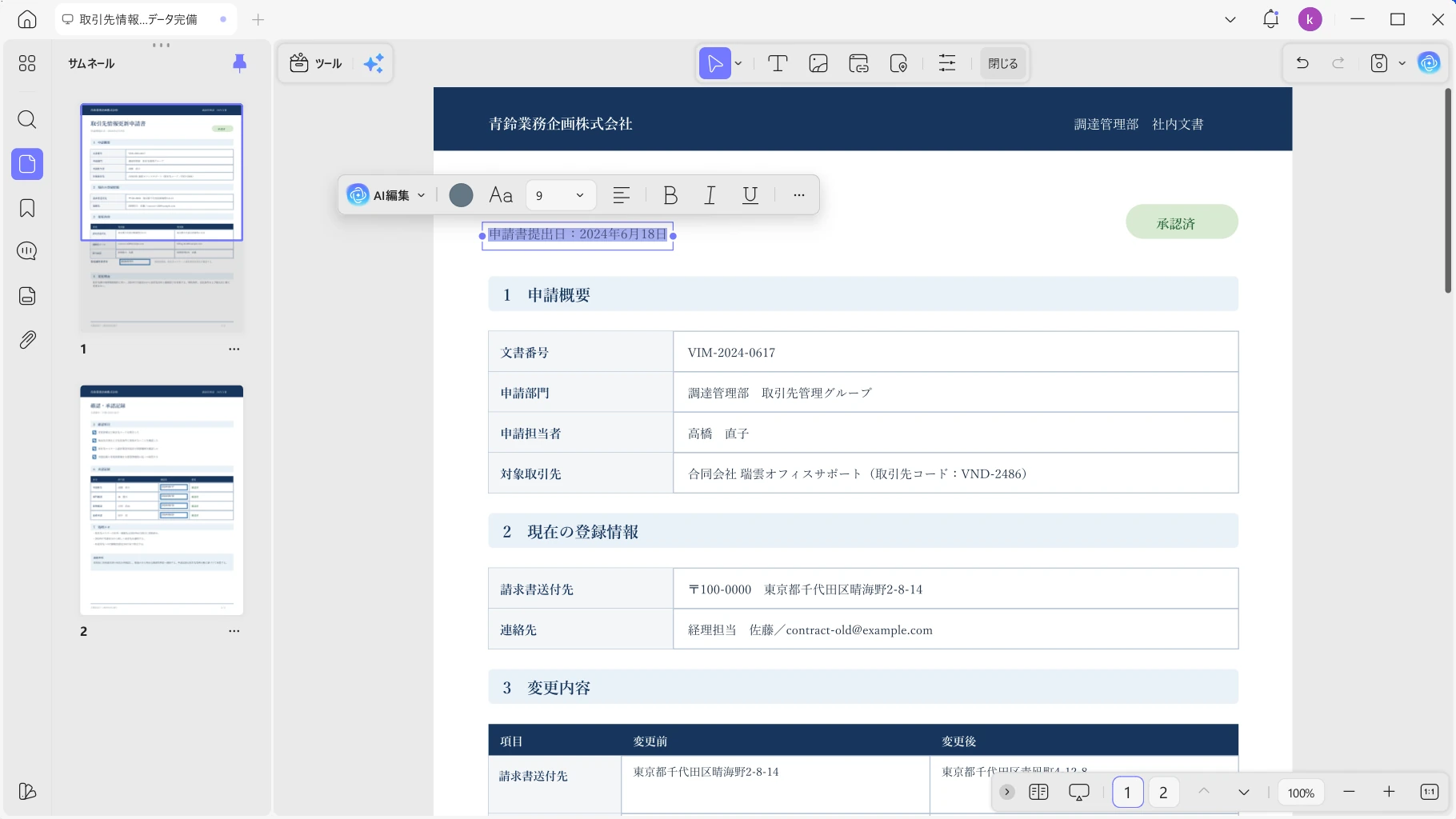
- 元ファイルとは別の名前で保存します。
- 保存したPDFを開き直し、日付と周囲の文字組みを確認します。
無料版で編集したPDFを保存すると透かしが付きます。提出用ファイルを作る前に、利用プランと試用条件を確認してください。まずは作業用コピーで、必要な箇所を編集できるか試しましょう。
Windows • macOS • iOS • Android 100%安全
pdf_asに関するよくある質問
Q1. パスワード付きPDFを開けないときはどうすればよいですか?
開くためのパスワードが必要な場合は、文書の提供元に確認してください。編集や結合が制限されている資料もあるため、権限を確認してから処理します。ソフトを替えれば必ず解決するとは限りません。
Q2. pdf_asを使わなくなったらどう削除しますか?
作者は、本体についてレジストリを使用しないポータブル形式と案内しています。作成したPDFなど必要なデータを退避してから、本体を展開したフォルダーを削除します。追加したOCRエンジンなどは、本体と区別して案内を確認してください。
Q3. 「分割」と「抽出」はどう使い分けますか?
全ページを1ページずつのファイルに分けたいなら「分割」、必要なページだけを取り出したいなら「抽出」が適しています。欲しい出力が複数の単ページファイルなのか、選んだページをまとめたPDFなのかで選びましょう。
まとめ
選ぶ基準は、手元のPDFで何を完成させたいかです。Windowsでページをまとめたり取り出したりするなら、pdf_asの対応機能を確認し、作業用コピーで出力を確かめましょう。
既存の本文を訂正したい場合や、Windows以外でも作業したい場合は、対応する編集ソフトを比較します。UPDFを検討するときも、必要な機能と保存条件を確認したうえで、自分のPDFで目的を達成できるか判断してください。



 高美季子
高美季子