UPDF
UPDF
 Windows版UPDF
 Mac版UPDF
 iPhone/iPad版UPDF
 Android版UPDF
 Nomostar
 UPDF AI オンライン
 UPDF Sign
 IvyCraft
 PDF編集
PDF編集 PDF注釈付け
 PDF作成
PDF作成 PDFフォーム
 リンクの編集
 PDF変換
PDF変換 OCR機能
OCR機能 PDFからWordへ
 PDFから画像へ
 PDFからExcelへ
 PDFのページ整理
 PDF結合
PDF結合 PDF分割
PDF分割 ページのトリミング
 ページの回転
 PDF保護
PDF保護 PDF署名
PDF署名 PDFの墨消し
 PDFサニタイズ
 セキュリティ解除
 PDF閲覧
PDF閲覧 UPDF クラウド
 PDF圧縮
PDF圧縮 PDF印刷
PDF印刷 PDFのバッチ処理
 UPDF AIについて
 UPDF AIソリューション
 AIユーザーガイド
 UPDF AIによくある質問
 PDF要約
PDF要約 PDF翻訳
PDF翻訳 PDF付きチャット
 AIでチャット
 画像付きチャット
 PDFからマインドマップへの変換
 PDF説明
PDF説明 PDF AIツール
 画像AIツール
 AIチャットツール
 AIライティングツール
 AI学習ツール
 AI業務ツール
 その他のAIツール
 AI ブックマーク生成
 AI ブックマーク要約
 AI 透かし生成
 AI 背景生成
 AI ステッカー生成
 AI スタンプ生成
 AI 編集スイート
 UPDF コパイロット
 AI ページ管理
 AI セマンティックサーチ
 PDFからWordへ
 PDFからExcelへ
 PDFからPowerPointへ
 ソリューション
 電子署名
電子署名 ビジネスAI
 料金プラン
料金プラン 導入・運用ガイド
 ウェビナー
ウェビナー IT
IT 教育
教育 建設
建設 金融サービス
 医療
医療 保険
保険 法務
法務 製造業
製造業 官公庁
官公庁 研究者・博士向け
 個人事業主・フリーランス向け
 弁護士・法務専門家向け
 不動産担当者・仲介業者向け
 教育機関向けソリューション
 導入事例
導入事例 ユーザーガイド
 公式ブログ
公式ブログ UPDF 活用術
 UPDF vs Adobe Acrobat
 UPDF vs Foxit
 UPDF vs PDF Expert
 よくある質問(FAQ)
 ダウンロードセンター
 動作環境・仕様
 お問い合わせ
 ニュースルーム
 アップデート履歴
 ユーザーレビュー
 会社概要
会社概要

SkyPDFの無料版と有料版では、できる作業が異なります。PDFの閲覧やフォーム入力ならViewer、PDF作成とファイルの結合・分割ならStandard、既存の本文やページを修正するならProfessionalが候補です。
選ぶ際に迷いやすいのが、Standardの「簡単な編集」という説明です。本文を書き換えられるわけではなく、付属のUtilityでできる処理と、PDFを開いた画面でできる編集を分けて見る必要があります。この記事では、公式仕様を基にその違いを整理します。価格・提供条件の確認日は2026年10月26日です。
SkyPDFの3つの版の違いと選び方
SkyPDFはスカイコムのPDFソフトウェアです。ここではWindows向けのViewer 8、Standard 8、Professional 8を比較します。現行の公式比較表に記載された動作OSはWindows 11 64bitです。古いカタログに載っているOSとは、対応条件が異なる場合があります。
| 比較項目 | Viewer 8 | Standard 8 | Professional 8 |
|---|---|---|---|
| 主な用途 | 閲覧・印刷・フォーム入力 | PDF作成とUtilityによるファイル整理 | PDF作成、本文修正、ページ加工 |
| PDFの新規作成 | 作成用ドライバーなし | ドライバーを搭載 | ドライバーを搭載 |
| 既存本文の直接編集 | 非対応 | 非対応 | 対応 |
| 結合・分割 | 非対応 | 付属のSkyPDF Utilityで対応 | Utilityに加え、Viewer側のページ加工にも対応 |
| フォーム | 用意されたフォーム欄への入力・保存に対応 | 用意されたフォーム欄への入力・保存に対応 | 入力・保存に加え、FormDesignerで欄を作成可能 |
| OCR・Office形式への逆変換 | 対象外 | 有償オプションのConverter 8 | 有償オプションのConverter 8 |
| 個人向け価格(税込) | 無償 | 7,150円・2年間の保守サポート付き | 14,300円・2年間の保守サポート付き |
| 法人向け価格(税込) | 無償 | 6,325円・1年間の保守サポート付き | 12,650円・1年間の保守サポート付き |
| 選ぶ目安 | 受け取ったPDFの確認が中心 | 元データからPDFを作り、複数ファイルを整理したい | 受け取ったPDF自体を修正・加工したい |
機能の詳細はスカイコムの公式機能比較表で確認できます。とくに結合・分割は、Viewer側とUtility側で対応範囲が分かれています。
Viewer 8:閲覧・印刷やフォームへの記入に
SkyPDF Viewer 8は無料で使える閲覧ソフトです。PDFを読んで印刷するほか、あらかじめ設定されたフォーム欄へ入力し、保存できます。
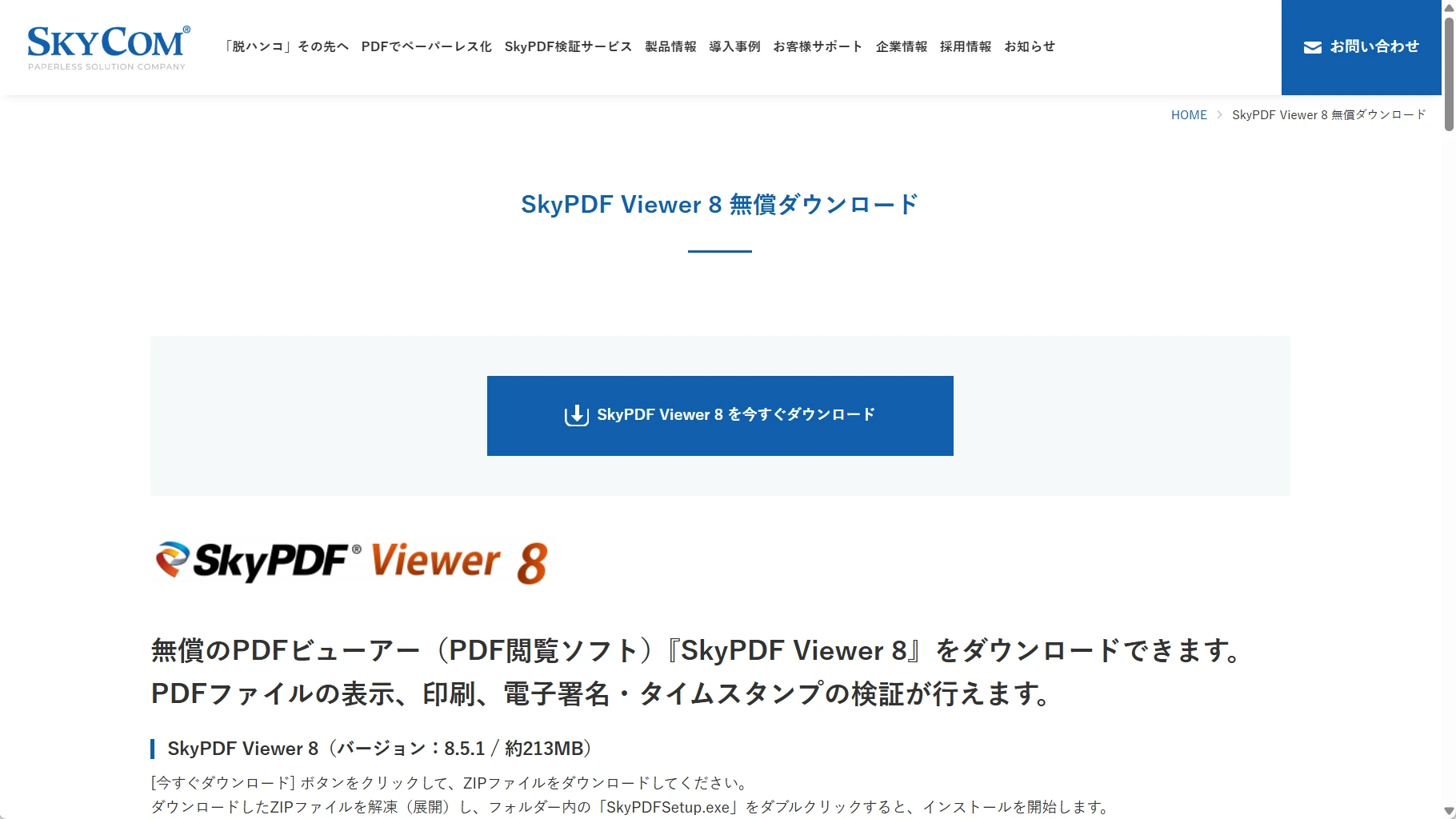
電子署名・タイムスタンプの検証や鉛筆注釈にも対応しています。記入欄のある申込書を埋める、資料に手書きのメモを加えるといった用途なら、まずViewerで必要な作業が足りるかを確認できます。
既存の文章を書き換えたり、フォーム欄のない場所へ自由に文字を追加したりするための製品ではありません。
Standard 8:PDFを作成し、ファイルをまとめるなら
SkyPDF Standard 8には、PDF作成用ドライバーとSkyPDF Utilityが付属します。WordやExcelからPDFを作り、複数の資料をまとめる仕事に向く構成です。
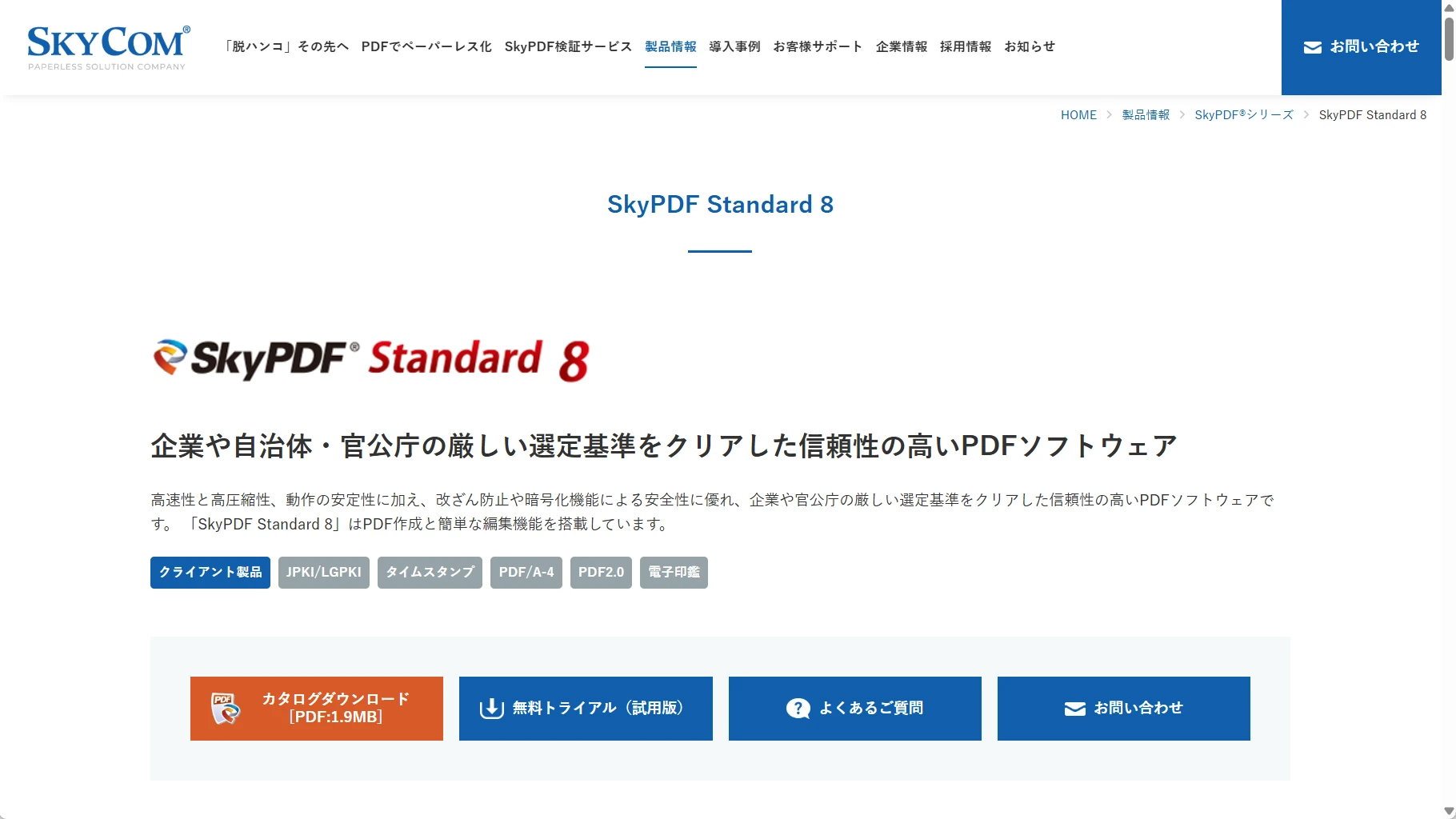
UtilityではPDFの結合、分割、ページ抽出ができます。元のWordファイルを修正してからPDFにし直す運用であれば、PDFの本文を直接編集する機能は必須ではありません。
一方、受け取ったPDFの誤字を直す、開いているPDFからページを削除するといった作業には、Professionalの編集機能が必要です。Standardを選ぶかどうかは、元ファイルを使って直せるかでも変わります。
Professional 8:PDFの本文やページを直接修正するなら
SkyPDF Professional 8は、PDF自体を修正するための上位版です。元のOfficeファイルが手元になく、受け取ったPDFの内容を変更する場面で候補になります。
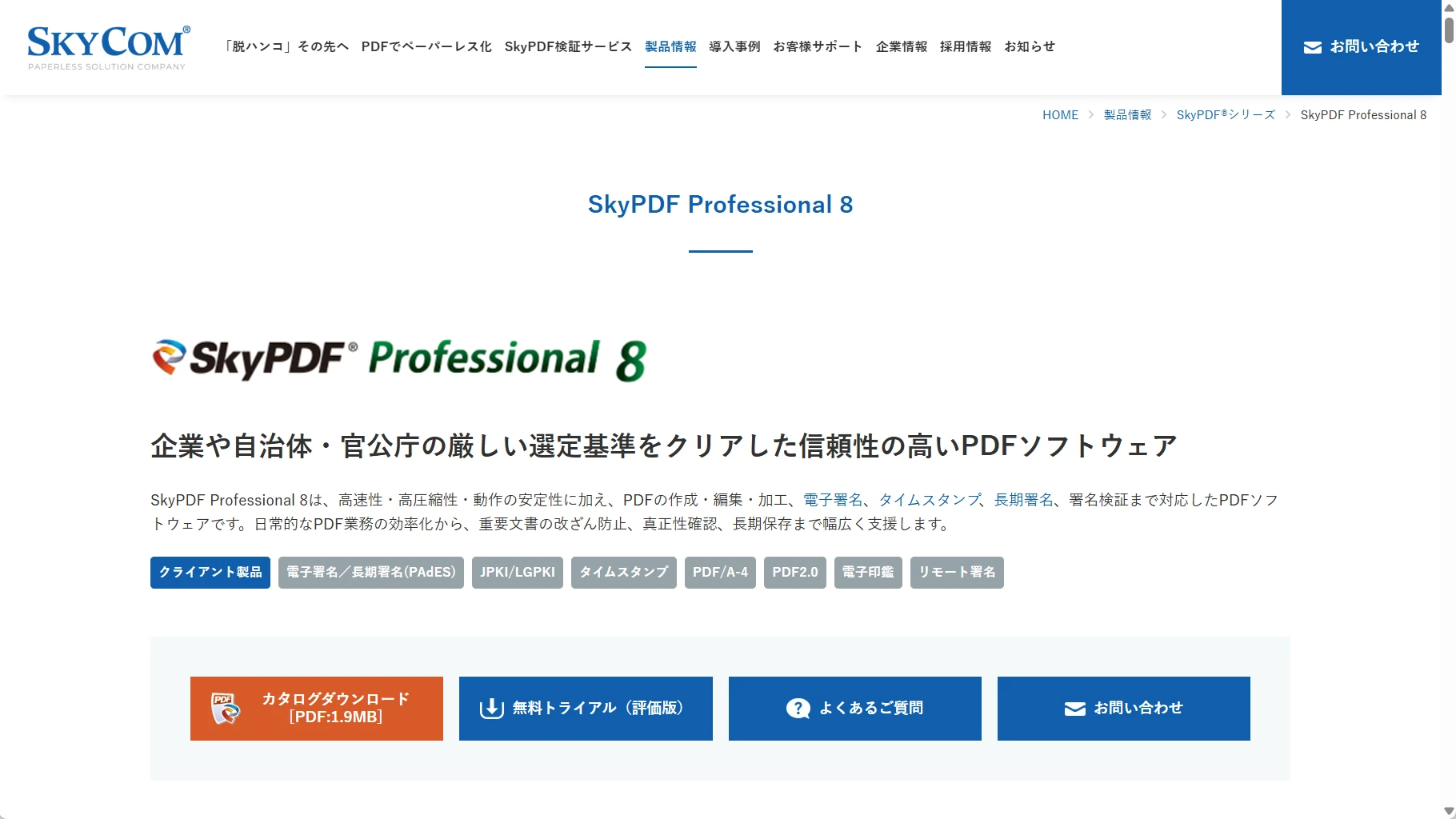
テキストの直接編集に加え、ページの挿入・削除・回転、墨消し、FormDesignerによるフォーム欄の作成に対応します。電子署名の付与も可能です。Viewerで署名を検証するだけの場合とは、必要な機能が異なります。
閲覧やPDF作成が中心なら、本文編集やフォーム作成にStandardとの差額を払う必要があるかを検討してください。OCRやOffice形式への逆変換は別オプションです。
文字を直す前に、元ファイルとPDFの状態を確認
本文を修正したい場合でも、元データの有無やPDFの状態によって作業が変わります。
- WordやExcelがある場合:元ファイルを修正してPDFにし直せます。StandardでのPDF作成も選択肢に入ります。
- 紙をスキャンしたPDFの場合:文字データがなく、画像だけのPDFなら、直接編集の前にOCRが必要です。Standard・Professionalでは、有償オプションのConverter 8を含めて検討します。
SkyPDF Converter 8は、画像化されたPDFのOCR処理と、Office形式などへの逆変換に対応します。導入前の試用では、文字を認識できるかに加え、認識の誤りや変換後のレイアウトも確認してください。
購入前に確認したいライセンスと試用条件
個人・法人の保守期間と、利用するPCの台数
比較表の個人向け価格には2年間、法人向け価格には1年間の保守サポートが含まれます。継続して保守を受ける場合やConverterを追加する場合は、その費用も見積もりに含めてください。
共有PCとライセンスに関する公式FAQでは、クライアント製品は端末1台につき1ライセンスとされています。1台のPCを複数のWindowsユーザーで使う場合と、複数のPCにインストールする場合では、数える対象が違います。サーバーや仮想環境で利用する際は、別途その環境の条件を確認してください。
30日間の試用版では、保存後に透かしが入る
Standard 8とProfessional 8は30日間試用でき、オプションも試せます。ただし、公式の試用版案内では、PDFを編集して保存すると「Trial」の透かしが入るとされています。提出用の原本は避け、確認用のコピーを使ってください。
無料で継続利用するViewerとは利用条件が異なります。試用版は期限を過ぎると利用できなくなります。
TKCや申請業務で製品を指定されている場合
会社や税理士事務所からSkyPDFを指定されている場合は、購入する前に製品名と配布元を確認してください。TKCには、SkyPDF Pro For TKCの配布案内があります。一般向けのStandardやProfessionalへ置き換えられるとは限りません。
登記・供託オンライン申請や電子公証についても、Professionalの製品ページでは別製品の「SkyPDF Professional 8 for Legal」が案内されています。汎用版を購入すれば申請環境が整う、というわけではありません。
こうした用途では、指定されたバージョン、電子証明書、プラグイン、業務システムとの適合が先です。PDF上に署名の見た目を追加できても、業務で求められる電子署名の条件を満たすとは限らないため、管理者の手順に従ってください。
一般的なPDF編集で比較したい選択肢
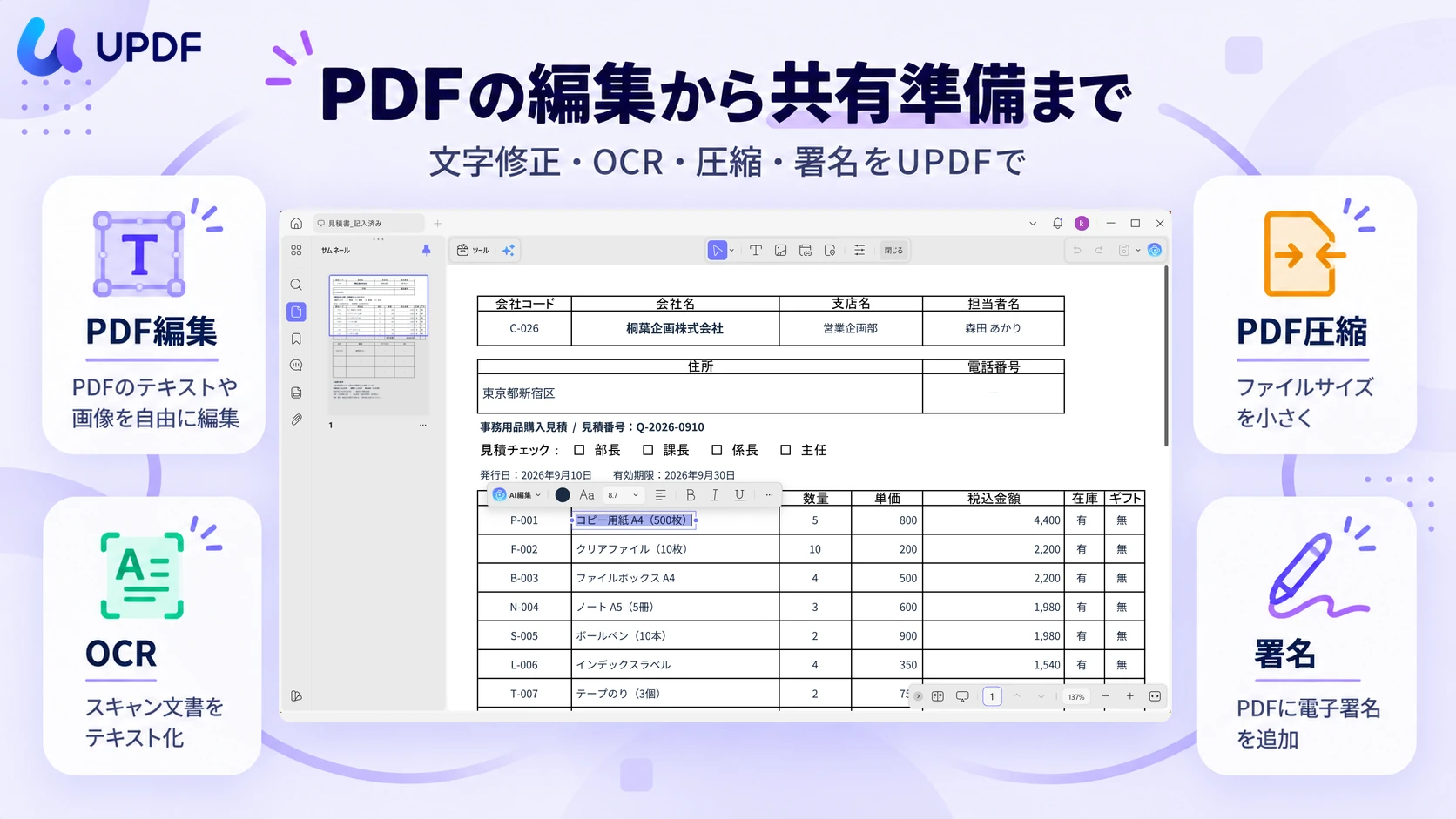
受け取ったPDFの文章を直したいなら、UPDFも候補になります。Windows版ではPDFのテキスト編集に対応し、既存の文章の書き換えや文字の追加ができます。Mac・iOS・Android版もあり、Windows以外の端末でPDFを扱う場合にも検討できます。
Windows • macOS • iOS • Android 100%安全
文字を選択できない画像だけのPDFには、Windows版のOCR機能を使えます。スキャンした資料の文字を認識し、検索・編集可能な内容に変換できるため、紙の資料から文章を再利用したい場合にも役立ちます。
PDFへの署名にも対応しています。手書きなどの電子署名を追加できるほか、Windows版ではデジタルIDを使ったデジタル署名も利用できます。デジタルIDは新しく作成することも、手元のものをインポートすることも可能です。
UPDFの編集機能は無料でお試しいただけます。無料版で保存したPDFには透かしが入り、OCRの試用には出力制限があります。まずはお手元のPDFで、文字編集やOCRの使い心地をお確かめください。
よくある質問
Q1. 旧版のStandardを使っていれば、更新用ライセンスを購入できますか?
年間保守サポートへの加入状況も条件になります。Standard 8の公式製品ページでは、旧版を利用中で、年間保守サポート契約に加入しているユーザー向けにバージョンアップライセンスが案内されています。購入時にライセンス管理No.を確認される場合もあるため、利用中の版と契約内容を確認してください。
Q2. 古いSkyPDFを残したまま、試用版を入れられますか?
公式の試用版案内では、旧バージョンは上書きされ、共存できないとされています。仕事用PCでは導入前に管理者へ確認し、旧版へ戻すための再インストール準備もしておいてください。
まとめ
閲覧やフォーム入力で足りるなら、無料のViewerから確認できます。元ファイルからPDFを作り、結合・分割を行うならStandard、PDFの本文やページを直接修正するならProfessionalが候補です。スキャン文書を扱う場合は、OCRオプションの費用も含めて選んでください。
会社や申請先から製品を指定されているときは、その指定を優先します。一般用途であれば、必要な編集ができる版を絞ったうえで、利用台数と保守費用を確認し、コピーした文書で試用してから購入を判断するとよいでしょう。
PDFの文章修正やスキャン文書の編集には、UPDFもご活用いただけます。無料でダウンロードして、お手元のPDFで使い心地をお試しください。
Windows • macOS • iOS • Android 100%安全




 高美季子
高美季子