 UPDF
UPDF
 UPDF für Windows
 UPDF für Mac
 UPDF für iPhone/iPad
 UPDF für Android
 UPDF AI Online
 UPDF Sign
 PDF bearbeiten
 PDF kommentieren
 PDF erstellen
 PDF-Formular
 Links bearbeiten
 PDF konvertieren
 OCR
OCR PDF in Word
 PDF in Bild
 PDF in Excel
 PDF organisieren
 PDFs zusammenführen
 PDF teilen
 PDF zuschneiden
 PDF drehen
 PDF schützen
 PDF signieren
 PDF schwärzen
 PDF bereinigen
 Sicherheit entfernen
 PDF lesen
 UPDF Cloud
 PDF komprimieren
 PDF drucken
 Stapelverarbeitung
 Über UPDF AI
 UPDF AI Lösungen
 KI-Benutzerhandbuch
 FAQ zu UPDF AI
 PDF zusammenfassen
 PDF übersetzen
 Chatten mit PDF
 Chatten mit AI
 Chatten mit Bild
 PDF zu Mindmap
 PDF erklären
 PDF-KI-Tools
 Bild-KI-Tools
 KI-Chat-Tools
 KI-Schreibtools
 KI-Lerntools
 KI-Arbeitstools
 Weitere KI-Tools
 KI-Lesezeichen-Generierung
 KI-Lesezeichen-Zusammenfassung
 KI-Wasserzeichen-Generierung
 KI-Hintergrund-Generierung
 KI-Sticker-Generierung
 KI-Stempel-Generierung
 KI-Schreibtools
 UPDF Copilot
 KI-Seitenverwaltung
 KI-Semantische Suche
 PDF in Word
 PDF in Excel
 PDF in PowerPoint
 Unternehmenslösung
 Unternehmen Sign
 Unternehmen AI
 Unternehmensplan
 Benutzerhandbuch für Unternehmen
 Unternehmens-Webinar
 Bankwesen
 Gesundheitswesen
 Versicherung
 Rechtlich
 Fertigung
 Regierung
 Bildungsbereich-Lösung
 Kundengeschichten
 Tutorials
 UPDF Tipps
 FAQs
FAQs UPDF Bewertungen
 Downloadcenter
 Blog
Blog Newsroom
 Technische Daten
 Updates
 UPDF vs. Adobe Acrobat
 UPDF vs. Foxit
 UPDF vs. PDF Expert

OpenClaw Skills sind wie Apps, die Sie einer KI hinzufügen, um ihr leistungsstarke neue Fähigkeiten und Funktionen zu verleihen. Die Skills, die Sie installieren, bestimmen, welche Aufgaben die KI in Ihrem digitalen Alltag für Sie übernehmen kann. Wenn Sie mit PDF-Dateien und juristischen Fällen arbeiten, kann das manuelle Verwalten und Organisieren schnell mühsam und zeitaufwendig werden. Um dem entgegenzuwirken, können Sie UPDF nutzen, einen einfachen Prompt eingeben und PDFs mit nur einem Klick automatisch übersetzen, zusammenfassen und mit Lesezeichen versehen lassen.
Dieser Leitfaden zeigt, was OpenClaw Skills sind, wie Sie sie richtig einsetzen und wie Sie komplexe PDF-Arbeiten deutlich vereinfachen können.
Windows • macOS • iOS • Android 100% sicher
Teil 1. Überblick über OpenClaw Skills aus ClawHub
ClawHub, der OpenClaw Skills Hub, ist ein zentraler Ort, an dem Sie leistungsstarke OpenClaw Skills installieren und verwalten können. Er organisiert Skills in klaren Kategorien, sodass Sie Ihre täglichen Aufgaben schnell mit den passenden Tools verbinden können. Sowohl Fachkräfte als auch kleine Teams finden hier gezielte Skills, die Routinearbeit reduzieren und echte Zeit sparen. Dieser Überblick hilft Ihnen zu verstehen, wie Skills in Ihren Workflow passen, bevor wir die OpenClaw Skills genauer betrachten.

Haupttypen von OpenClaw Skills
Verschiedene Arten von OpenClaw Skills helfen Nutzern, die KI zu einem fokussierten Assistenten für alltägliche Aufgaben zu machen. Im Folgenden sehen wir uns die wichtigsten Skill-Typen an, die in der Praxis den größten Unterschied machen.
- Produktivitäts-Skills: Unterstützen beim Verwalten von E-Mails und grundlegenden Dokumenten, damit vielbeschäftigte Nutzer den Überblick über ihre tägliche Arbeit behalten.
- Recherche-Skills: Helfen Studierenden und Analysten beim schnellen Lesen und Strukturieren langer Artikel sowie von Online-Quellen.
- Automatisierungs-Skills: Führen wiederkehrende Workflows automatisch aus, sodass kleine Teams Routineaufgaben effizient erledigen und sich auf wichtige Entscheidungen konzentrieren können.
- Kommunikations-Skills: Unterstützen Vertriebsteams und Remote-Mitarbeiter beim Verfassen von Antworten, beim Dokumentieren von Gesprächen und beim konsistenten Aktualisieren von Kundendaten.
- Developer-Skills: Bieten technischen Nutzern Werkzeuge für Code-Reviews, Dokumentation und die Integration in bestehende Entwicklungsumgebungen.
Teil 2. Die 10 beliebtesten OpenClaw Skills im Jahr 2026
Die besten Skills verbinden sich mit Ihrem E-Mail-Posteingang, fassen Konversationen zusammen, erstellen Antwortentwürfe und sorgen schnell für Ordnung. Sie synchronisieren sich mit Ihrem Kalender, schlagen Meetingzeiten vor, versenden Einladungen und verhindern automatisch Doppelbuchungen. Einige der leistungsstärksten OpenClaw Skills überwachen gezielt Websites, erfassen Updates und verwandeln diese in kurze tägliche Zusammenfassungen.
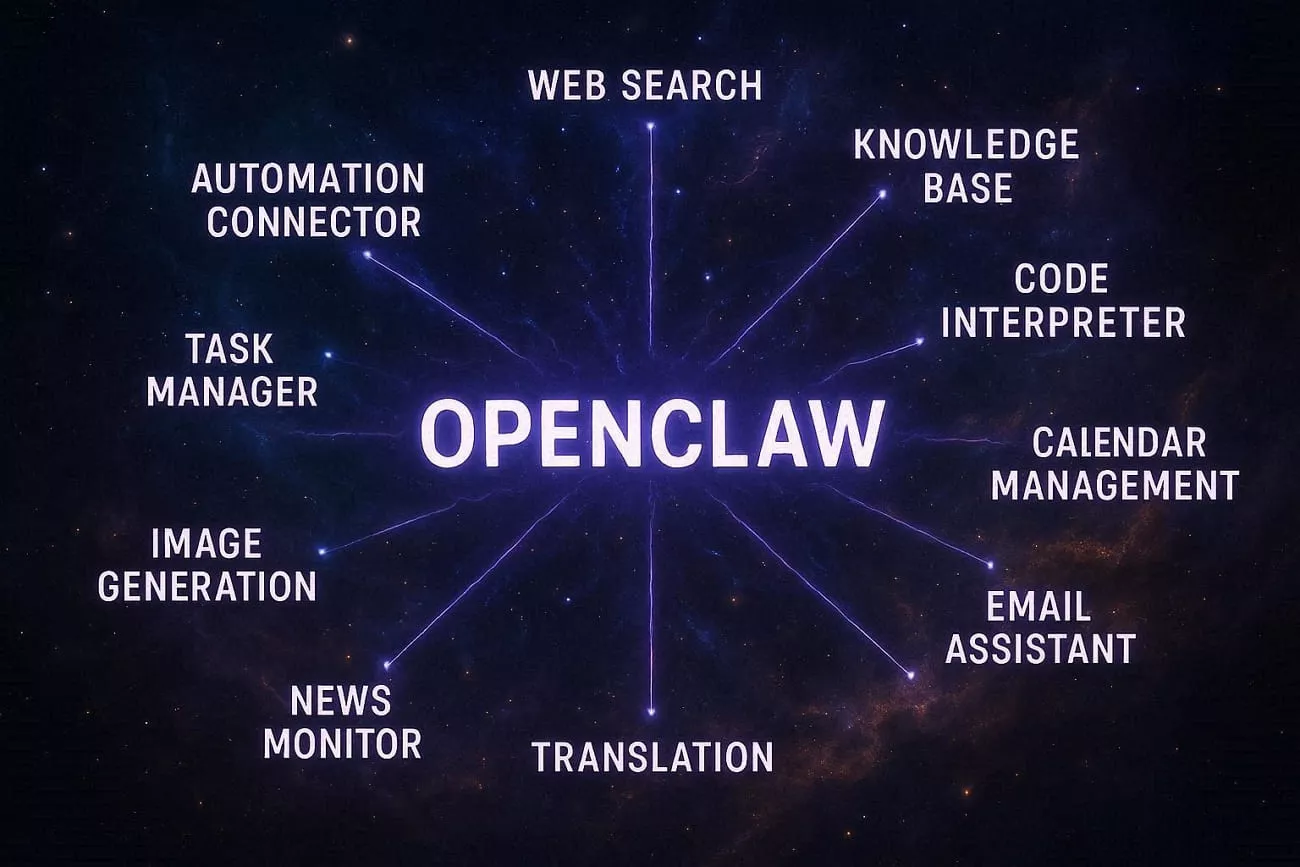
Andere strukturieren lange PDFs in übersichtliche Notizen und bereiten Inhalte verständlich für nicht-technische Leser auf. Werfen Sie nun einen Blick auf die folgende Tabelle, um auf einen Blick zu sehen, was jeder Skill leistet.
| Rang | Skill-Name | Hauptfunktionen | Am besten geeignet für |
| 1 | Websuche | Live-Suchergebnisse, aktuelle Daten, schnelle Antworten | Recherche, Marktanalysen |
| 2 | Wissensdatenbank | PDF-Qualitätssicherung, interne Dokumentensuche, intelligente Suche | Teams mit vielen Dokumenten |
| 3 | Code-Interpreter | Datenanalyse, Diagramme, Dateiverwaltung | Analysten, Entwickler |
| 4 | Kalenderverwaltung | Veranstaltungen erstellen, Termine prüfen, Überschneidungen vermeiden | Vielbeschäftigte Berufstätige |
| 5 | E-Mail-Assistent | Zusammenfassungen, Entwürfe, Massenbereinigung | Rollen mit hohem E-Mail-Aufkommen |
| 6 | Bildgenerierung | Social-Media-Grafiken, Präsentationsfolien, kreative Visualisierungen | Marketingfachleute, Content-Ersteller |
| 7 | Nachrichtenmonitor | Quellenverfolgung, tägliche Briefings, Warnmeldungen | Führungskräfte, Forscher |
| 8 | Übersetzung | Mehrsprachiger Text, natürlicher Ton, schnelle Ausgabe | Globale Teams |
| 9 | Aufgabenmanager | Aufgaben, Prioritäten, Tool-Synchronisierung | Projektarbeit, kleine Teams |
| 10 | Automatisierungskonnektor | Trigger, Workflows, App-Integrationen | Betrieb, Automatisierungsfans |
Nachdem die Nutzer diese Funktionen erkundet haben, sollten sie zunächst nur diejenigen installieren, die ihren täglichen Problemen entsprechen. Sobald sie damit vertraut sind, können sie schrittweise weitere spezialisierte Funktionen hinzufügen und die Einstellungen anpassen, um OpenClaw einfach und reaktionsschnell zu halten.
Teil 3. Drei einfache Wege, OpenClaw Skills einzurichten
OpenClaw Skills funktionieren wie einfache Plugins. Voraussetzung ist, dass OpenClaw bereits läuft, eine Internetverbindung besteht und Sie eine vertrauenswürdige Quelle für Skills nutzen. Im Folgenden zeigen wir Ihnen drei einfache Methoden zur Installation von OpenClaw Skills, damit Sie genau die Tools hinzufügen können, die Sie wirklich benötigen.
1. ClawHub CLI
Die ClawHub CLI ist ein Kommandozeilen-Tool zum Installieren und Verwalten von OpenClaw Skills. Statt über eine Weboberfläche zu klicken, führen Sie einfache Befehle direkt in Ihrem OpenClaw-Arbeitsbereich aus. Voraussetzung sind eine installierte OpenClaw-Umgebung, grundlegender Zugriff auf das Terminal und der genaue Name des gewünschten Skills.
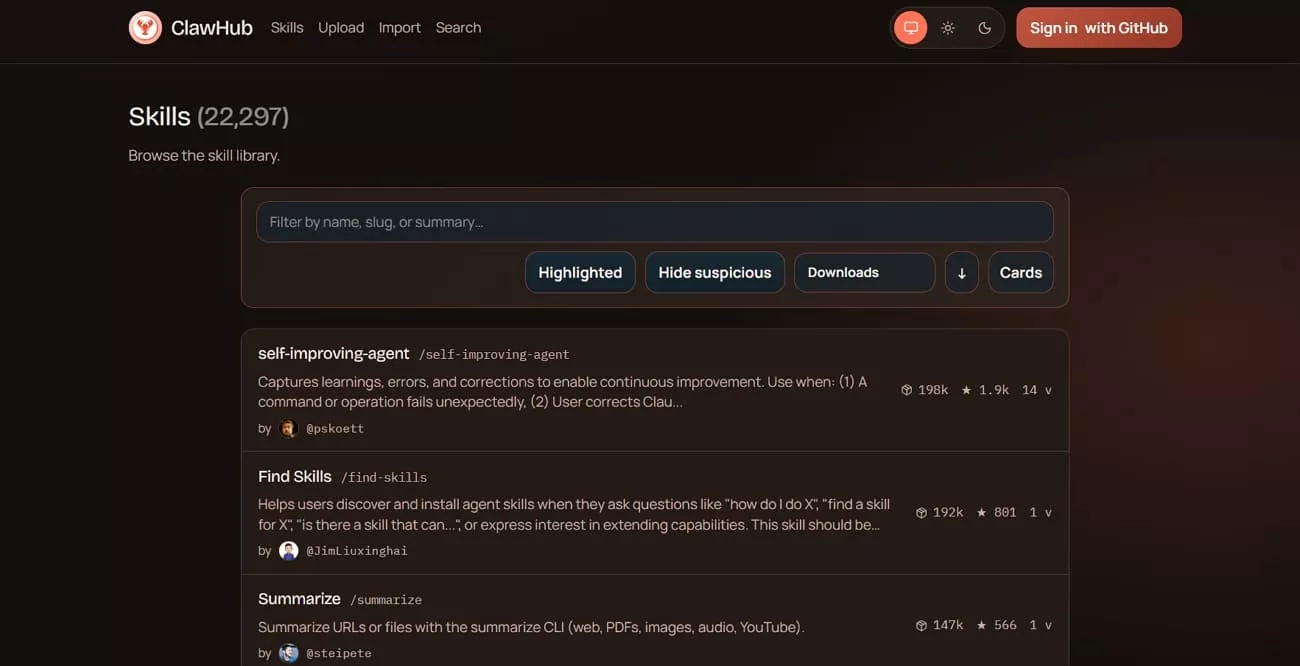
Häufige Befehle
- clawhub list – zeigt verfügbare Skills an, die Sie installieren können.
- clawhub install skill-name – installiert einen bestimmten Skill in Ihrem Arbeitsbereich.
- clawhub update skill-name – aktualisiert einen installierten Skill auf die neueste Version.
- clawhub remove skill-name – entfernt einen Skill, den Sie nicht mehr benötigen.
Wichtiger Hinweis: Überprüfen Sie beim erstmaligen Installieren neuer Skills stets sorgfältig den Skill-Namen und die Quelle, bevor Sie Befehle ausführen.
2. Manuelle Einrichtung
Die manuelle Einrichtung bedeutet, einen Skill selbst zu installieren, indem Sie seinen Ordner direkt kopieren, anstatt einen Installer zu verwenden. Laden Sie dazu den Skill-Ordner herunter und verschieben Sie ihn in Ihr OpenClaw-Skills-Verzeichnis. Sie benötigen lediglich grundlegenden Dateizugriff, den Skill-Ordner sowie die Anweisungen in der Datei „SKILL.md“. Starten Sie anschließend OpenClaw neu und führen Sie einen kurzen Test-Prompt aus, um zu prüfen, ob der neue Skill funktioniert.
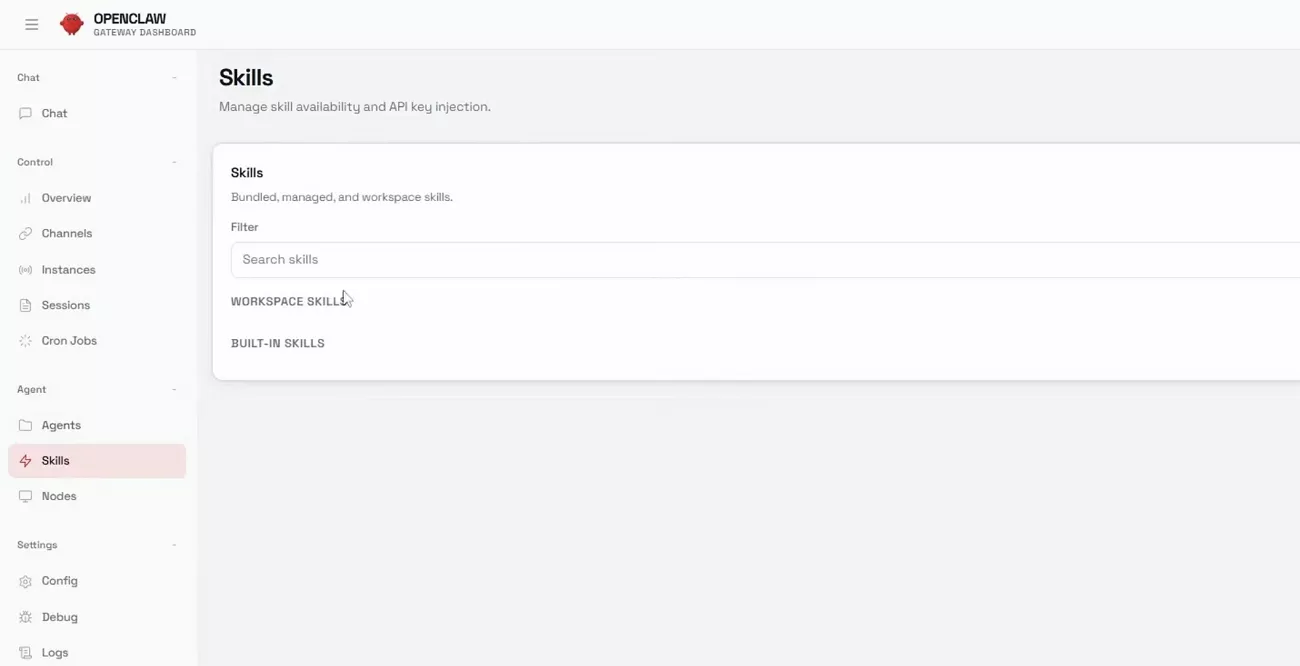
Wichtiger Hinweis: Stellen Sie sicher, dass der Skill mit Ihrer OpenClaw-Version kompatibel ist, da er sonst möglicherweise nicht korrekt geladen wird. Befolgen Sie die Schritte in „SKILL.md“ genau, einschließlich Umgebungsvariablen und API-Schlüsseln, um spätere Laufzeitfehler zu vermeiden.
3. OpenClaw Chat
Mit dieser Methode können Sie Skills direkt über den Chat installieren und konfigurieren, ohne mit Ordnern zu arbeiten. Nachdem Sie einen Chat-Kanal verbunden haben, öffnen Sie einfach eine Unterhaltung, beschreiben Ihr Anliegen und lassen sich passende Skills vom Agenten vorschlagen. Anschließend können Sie Installationen bestätigen, Konten verbinden und Einstellungen über geführte Chat-Prompts anpassen. Diese Methode ist einfacher als das manuelle Durchsuchen des OpenClaw Skills Hubs und eignet sich besonders für nicht-technische Nutzer.
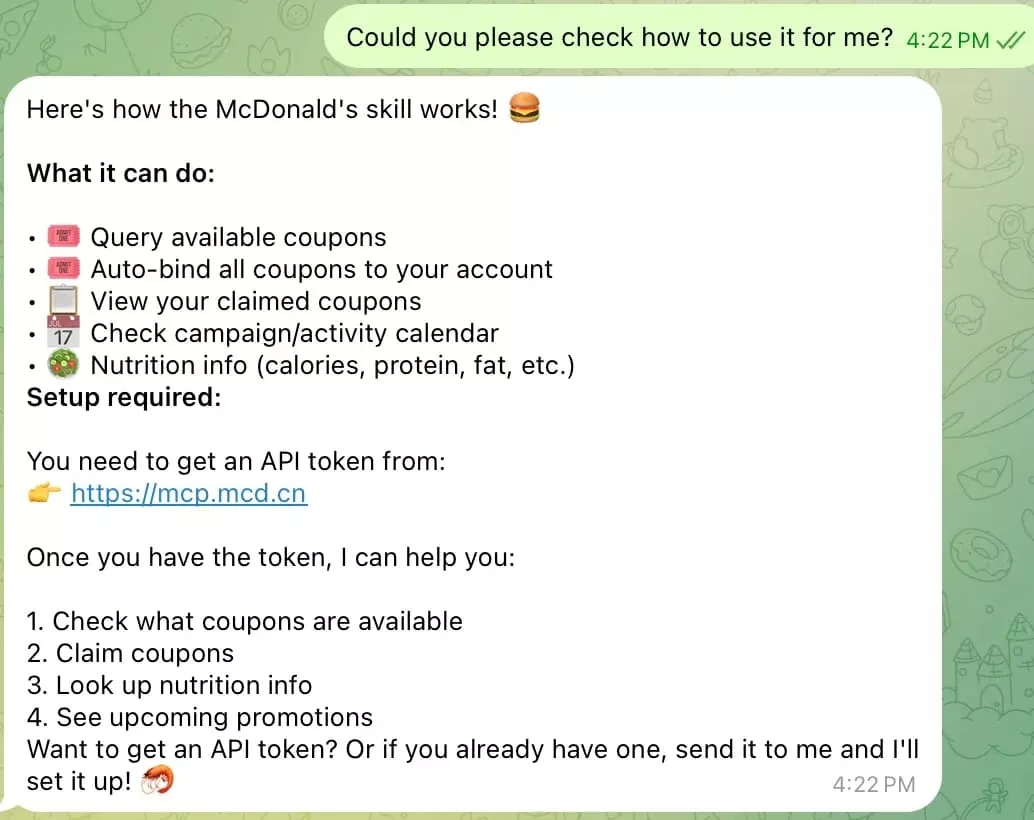
Wichtiger Hinweis: Überprüfen Sie stets, welche Skills der Agent aktiviert, bevor Sie diese bestätigen.
Teil 4. Bonus: Wichtige PDF-Skills, die Sie kennen sollten
Auch wenn viele Plugins zur PDF-Steuerung verfügbar sind, haben einige Nutzer weiterhin Schwierigkeiten mit verstreuten Funktionen. Genau hier setzt UPDF an und bietet einen zentralen PDF-Arbeitsbereich, in dem Sie alles in einer einzigen App verwalten können. Mit UPDF können Nutzer lange PDFs automatisch mit Lesezeichen versehen und so sofort eine klickbare Struktur für eine schnellere Navigation erstellen. Darüber hinaus steht ein KI-gestützter PDF-Checker zur Verfügung, der Seiten mit Anmerkungen, OCR, leere Seiten und mehr überprüft. Sie können sogar eigene Sticker erstellen – und viele weitere KI-Funktionen warten darauf, entdeckt zu werden.
Zudem ermöglicht UPDF die Übersetzung von PDF-Lesezeichen in 26 Sprachen, ohne dass Texte exportiert werden müssen. Außerdem lassen sich einzelne Lesezeichen mit nur einem Klick zusammenfassen, um klare Kernaussagen zu erhalten und Zeit beim Lesen zu sparen. Im Vergleich zum Umgang mit mehreren Plugins wie OpenClaw Skills oder Adobe-Add-ons hält UPDF die erweiterte PDF-Verwaltung einfach und zentral gebündelt.
Windows • macOS • iOS • Android 100% sicher
Um die Funktionen Auto-Lesezeichen, Zusammenfassen und Übersetzen in UPDF zu nutzen, folgen Sie diesen einfachen Schritten:
Schritt 1. PDF importieren und Lesezeichen-Panel öffnen
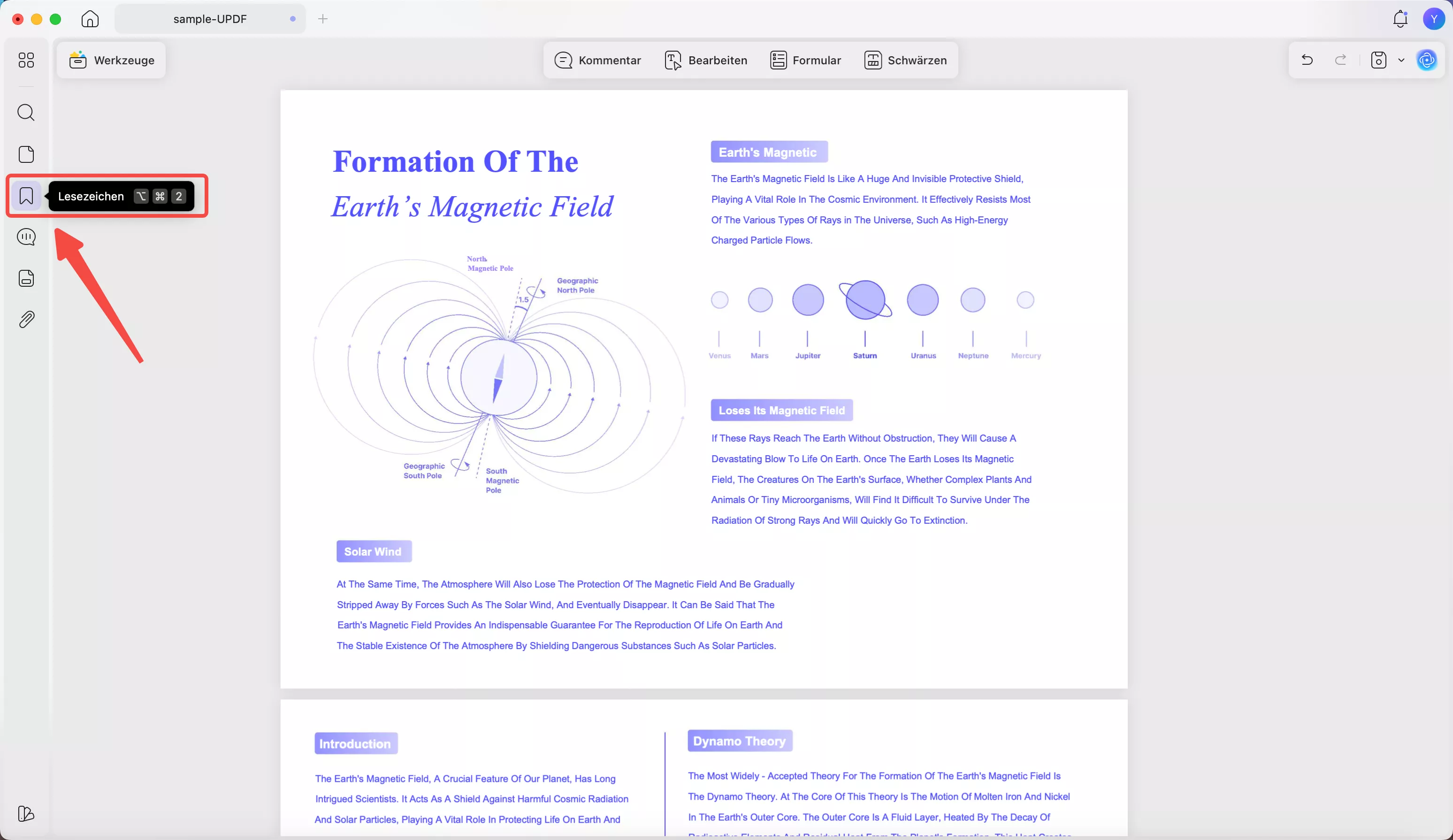
Nachdem Sie eine PDF in UPDF importiert haben, klicken Sie in der linken Seitenleiste auf die Option „Lesezeichen“.
Schritt 2. Lesezeichen mit KI erstellen
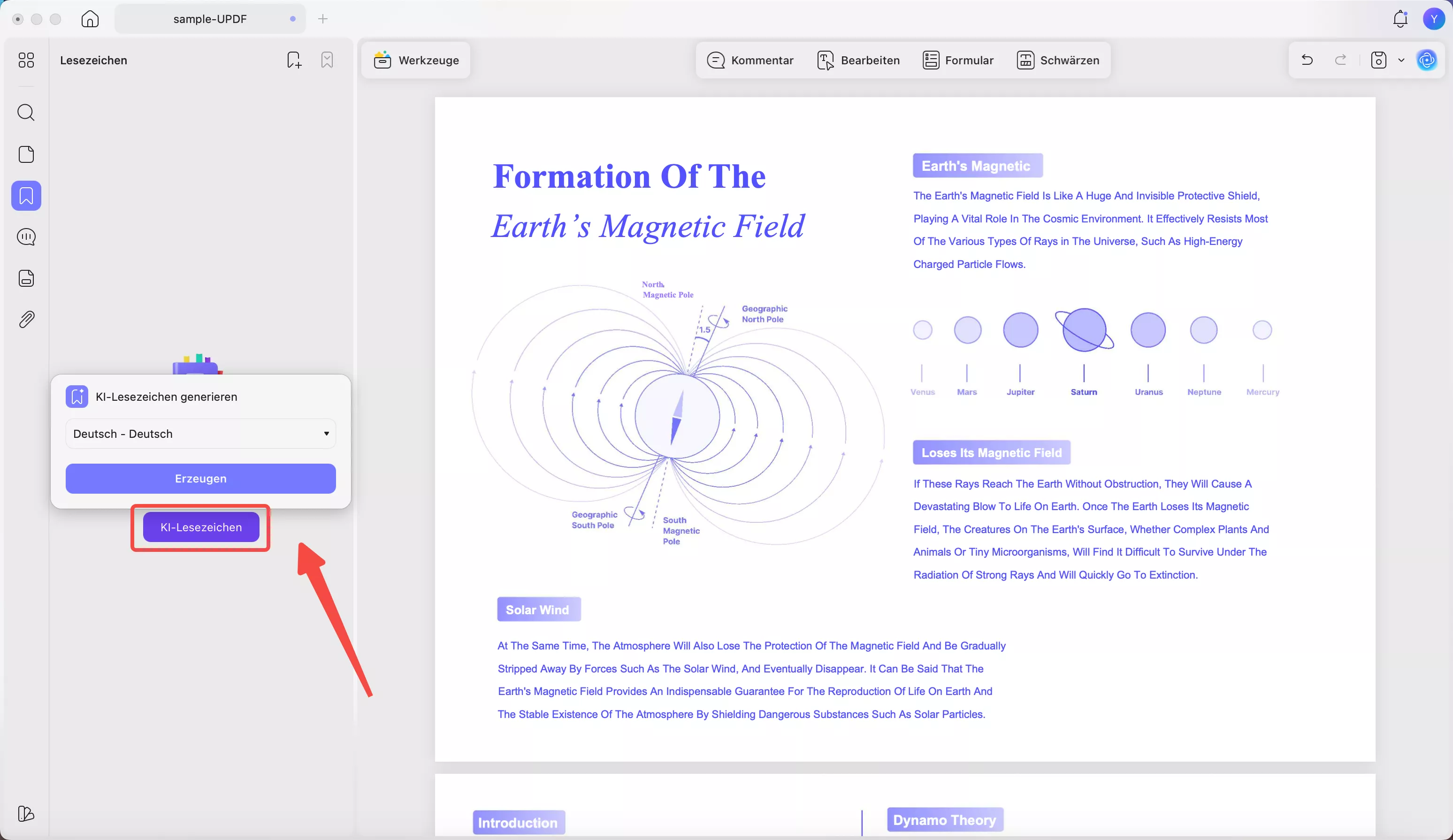
Klicken Sie anschließend im linken Panel auf „KI-Lesezeichen“. Wählen Sie danach die Sprache aus und klicken Sie auf „Erzeugen“. Die Lesezeichen werden automatisch nach Analyse des PDF-Inhalts erstellt.
Schritt 3. KI-Lesezeichen zusammenfassen
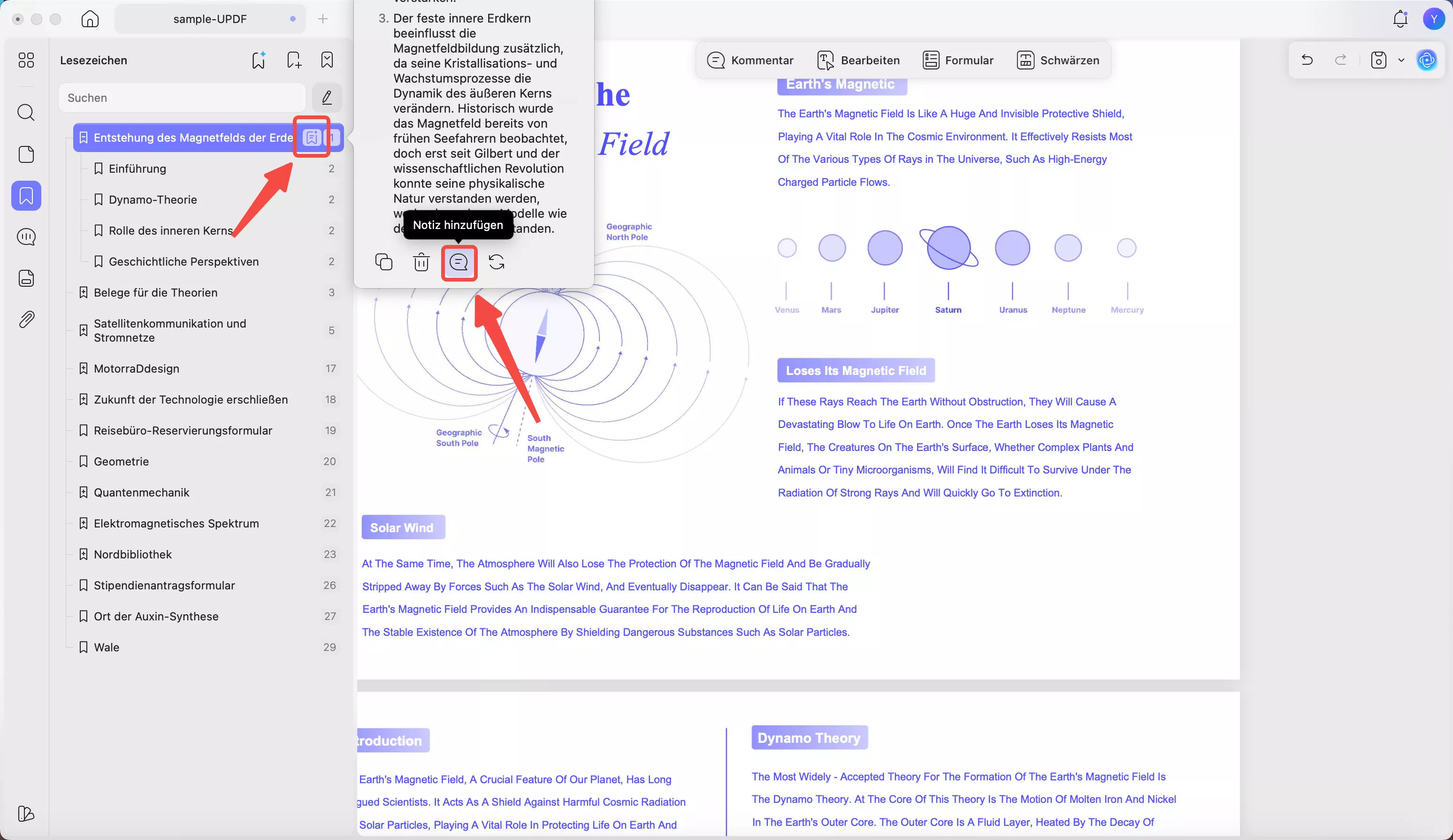
Um jedes erstellte Lesezeichen einzeln zusammenzufassen, klicken Sie beim jeweiligen Lesezeichen auf „KI-Zusammenfassung“. Drücken Sie anschließend auf das „Notiz hinzufügen“-Symbol, um eine Notiz mit der Zusammenfassung auf der entsprechenden PDF-Seite hinzuzufügen.
Schritt 4. Vorhandene Lesezeichen übersetzen
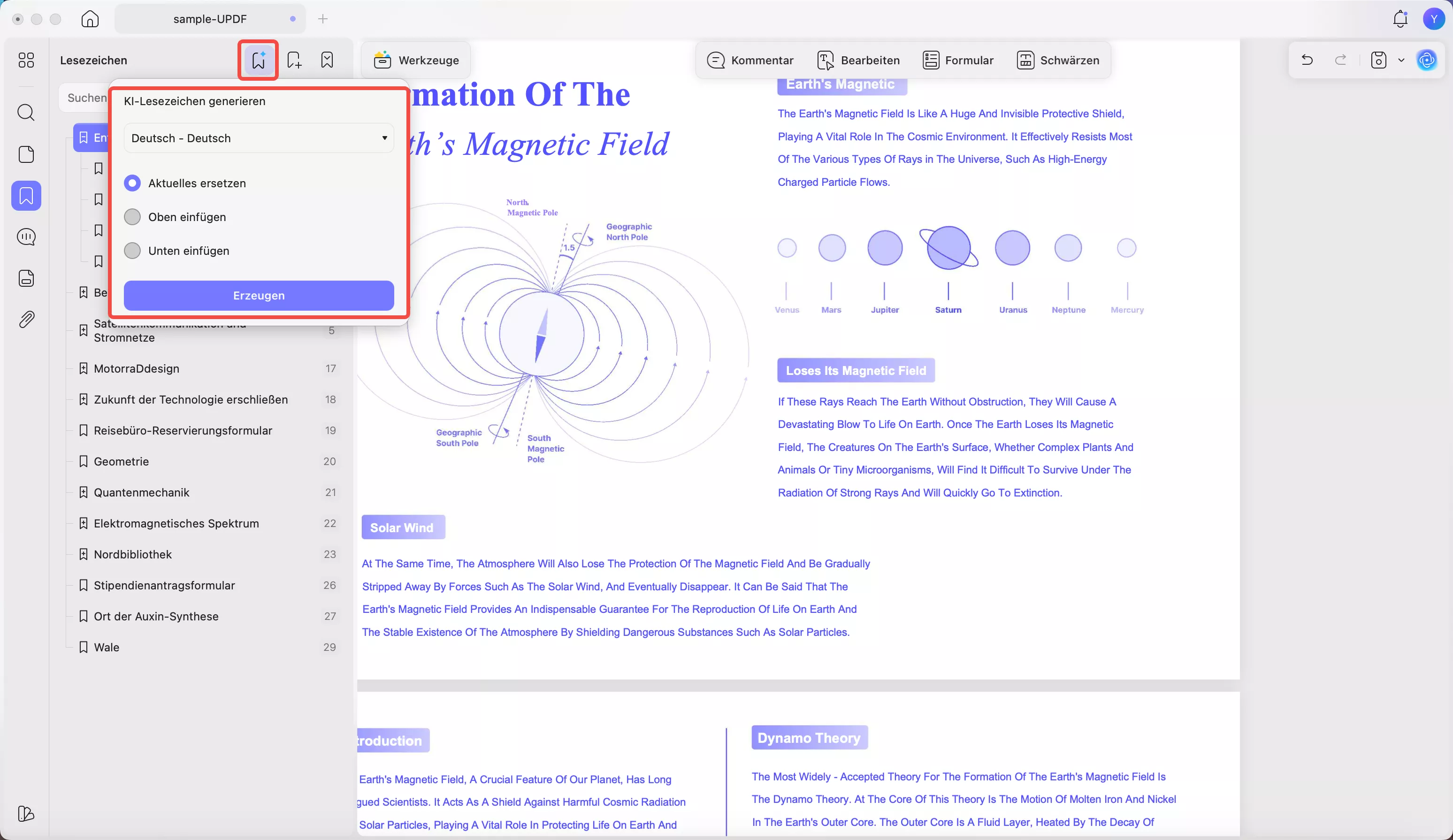
Klicken Sie danach oben auf das Symbol „KI-Lesezeichen generieren“ und wählen Sie im Dropdown-Menü die Zielsprache aus. Wählen Sie anschließend die Option „Aktuelle ersetzen“, um die bestehenden Lesezeichen zu überschreiben. Klicken Sie abschließend auf „Generieren“, um die Übersetzung durchzuführen.
Häufig gestellte Fragen zu OpenClaw Skills
Q1. Wie deinstalliert man OpenClaw Skills?
Sie können einen Skill entfernen, indem Sie seinen Ordner löschen oder ihn in den Einstellungen deaktivieren. Folgen Sie diesen einfachen Schritten:
Schritt 1. Öffnen Sie Ihren OpenClaw-Arbeitsbereich und suchen Sie die Liste der installierten Skills.
Schritt 2. Finden Sie den Skill, den Sie nicht mehr benötigen, in der Skill-Liste oder im Skills-Verzeichnis.
Schritt 3. Deaktivieren Sie ihn entweder (umschalten/abschalten) oder löschen Sie seinen Ordner im entsprechenden Verzeichnis.
Schritt 4. Starten Sie OpenClaw neu, damit der Skill entfernt wird, und prüfen Sie, ob er nicht mehr angezeigt wird.
Q2. Warum werden OpenClaw Skills als „Blocked“ angezeigt?
Skills werden in der Regel als „Blocked“ angezeigt, wenn Berechtigungen, Zugriffsbereiche (Scopes) oder Sicherheitsregeln ihre Ausführung in diesem Chat verhindern. Manchmal sind sie blockiert, weil ein Administrator sie deaktiviert oder den Zugriff über den OpenClaw Skills Hub entzogen hat. Sie können auch als blockiert erscheinen, wenn erforderliche API-Schlüssel, Konten oder Umgebungsvariablen fehlen oder falsch konfiguriert sind.
Fazit
Zusammenfassend machen OpenClaw Skills Ihre KI zu einem fokussierten Assistenten, der Recherche, E-Mails, Dokumente und Workflows automatisiert. Starten Sie mit einigen wirkungsvollen Skills und erweitern Sie diese schrittweise, sobald Ihre täglichen Abläufe reibungsloser und stärker automatisiert werden. Für umfangreiche PDF-Arbeiten empfiehlt sich UPDF, um komplexe Dokumente an einem Ort sofort mit Lesezeichen zu versehen, zusammenzufassen und zu übersetzen.
Windows • macOS • iOS • Android 100% sicher








 Wayne Austin

- Ok-Review-2003