UPDF
UPDF
 UPDF für Windows
 UPDF für Mac
 UPDF für iPhone/iPad
 UPDF für Android
 Nomostar
 UPDF AI Online
 UPDF Sign
 IvyCraft
 PDF bearbeiten
 PDF kommentieren
 PDF erstellen
 PDF-Formular
 Links bearbeiten
 PDF konvertieren
 OCR
OCR PDF in Word
 PDF in Bild
 PDF in Excel
 PDF organisieren
 PDFs zusammenführen
 PDF teilen
 PDF zuschneiden
 PDF drehen
 PDF schützen
 PDF signieren
 PDF schwärzen
 PDF bereinigen
 Sicherheit entfernen
 PDF lesen
 UPDF Cloud
 PDF komprimieren
 PDF drucken
 Stapelverarbeitung
 Über UPDF AI
 UPDF AI Lösungen
 KI-Benutzerhandbuch
 FAQ zu UPDF AI
 PDF zusammenfassen
 PDF übersetzen
 Chatten mit PDF
 Chatten mit AI
 Chatten mit Bild
 PDF zu Mindmap
 PDF erklären
 PDF-KI-Tools
 Bild-KI-Tools
 KI-Chat-Tools
 KI-Schreibtools
 KI-Lerntools
 KI-Arbeitstools
 Weitere KI-Tools
 KI-Lesezeichen-Generierung
 KI-Lesezeichen-Zusammenfassung
 KI-Wasserzeichen-Generierung
 KI-Hintergrund-Generierung
 KI-Sticker-Generierung
 KI-Stempel-Generierung
 KI-Schreibtools
 UPDF Copilot
 KI-Seitenverwaltung
 KI-Semantische Suche
 PDF in Word
 PDF in Excel
 PDF in PowerPoint
 Unternehmenslösung
 Unternehmen Sign
 Unternehmen AI
 Unternehmensplan
 Benutzerhandbuch für Unternehmen
 Unternehmens-Webinar
 Bankwesen
 Gesundheitswesen
 Versicherung
 Rechtlich
 Fertigung
 Regierung
 Bildungsbereich-Lösung
 Kundengeschichten
 Tutorials
 UPDF Tipps
 FAQs
FAQs UPDF Bewertungen
 Downloadcenter
 Blog
Blog Newsroom
 Technische Daten
 Updates
 UPDF vs. Adobe Acrobat
 UPDF vs. Foxit
 UPDF vs. PDF Expert

Kurze Antwort
Wichtig für den DACH-Arbeitsalltag: Bei Verträgen, Angeboten, technischen Handbüchern oder Studienunterlagen sollte eine KI-Übersetzung nie blind übernommen werden. Prüfen Sie Fachbegriffe, Zahlen, Datumsformate und rechtlich relevante Formulierungen immer manuell, besonders bei Englisch-Deutsch und Deutsch-Englisch.
Welche KI-Übersetzungsmethode passt zu Ihrer PDF?
Bevor Sie eine PDF übersetzen, prüfen Sie kurz den Dateityp. Eine normale Text-PDF lässt sich direkt mit KI übersetzen. Eine gescannte PDF braucht zuerst OCR, damit UPDF AI den Inhalt zuverlässig erkennen kann.
| Ausgangsdatei | Beste Methode | Geeignet für | Grenze |
|---|---|---|---|
| Normale Text-PDF | UPDF AI direkt nutzen | Berichte, Verträge, Studienmaterial, Whitepaper | Fachbegriffe müssen geprüft werden |
| Gescannte PDF | OCR in UPDF, dann KI-Übersetzung | Scans, ältere Dokumente, Fotos von Seiten | Scanqualität beeinflusst Ergebnis |
| Nur ein Abschnitt | Text markieren und übersetzen | Klauseln, Tabellenzellen, Zusammenfassungen | Kontext kann fehlen |
| Sehr vertrauliche PDF | Lokal vorbereiten und nur nötige Inhalte übersetzen | HR, Recht, Finanzen, interne Unterlagen | Datenschutzregeln beachten |
| Schnelle Grobübersetzung | DeepL oder Google Translate | Unkritische Dokumente | Layout und Datenschutz weniger kontrollierbar |
Wenn Sie regelmäßig PDFs lesen, übersetzen, zusammenfassen oder erklären lassen, ist UPDF AI die passendste Lösung, weil Sie KI-Funktionen direkt im PDF-Workflow nutzen können.
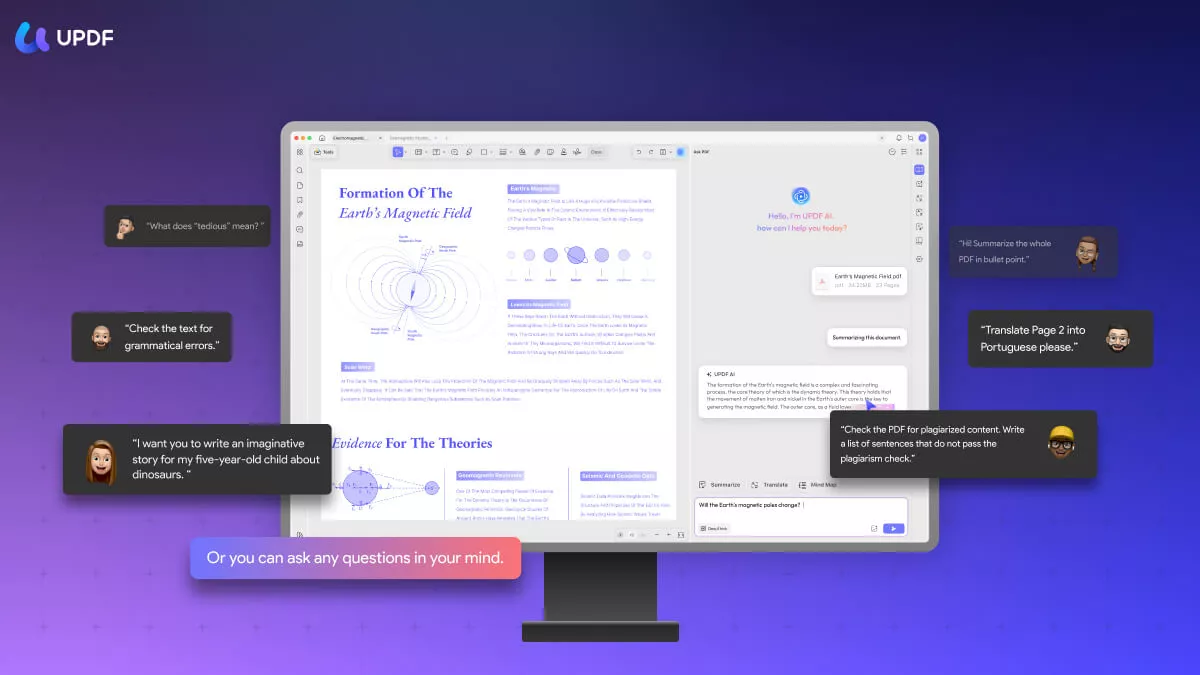
PDF übersetzen mit KI in UPDF
UPDF AI eignet sich besonders, wenn Sie nicht nur eine Rohübersetzung brauchen, sondern den PDF-Inhalt im Dokumentkontext verstehen möchten. Laden Sie UPDF kostenlos herunter, öffnen Sie Ihre PDF und wählen Sie je nach Ziel einen der folgenden Wege.
Windows • macOS • iOS • Android 100% sicher
1. PDF mit Layout übersetzen
Wenn Sie eine ganze PDF übersetzen möchten und das Layout möglichst erhalten bleiben soll, öffnen Sie die Datei in UPDF und nutzen Sie die Übersetzungsfunktion von UPDF AI. Wählen Sie Ziel- und Ausgangssprache, starten Sie die Übersetzung und prüfen Sie danach die übersetzte Version.
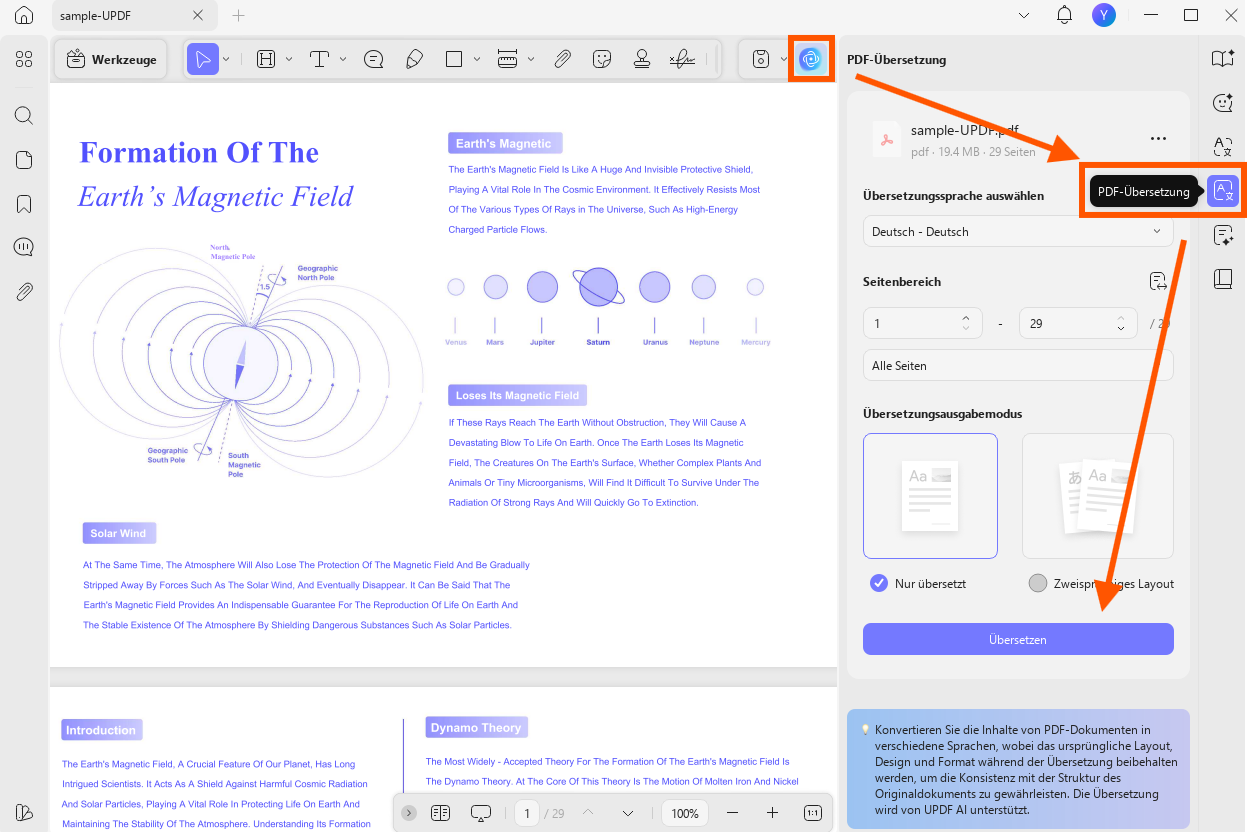
Diese Methode ist ideal für Arbeitsunterlagen, Studienmaterial und mehrseitige Berichte. Bei Tabellen, Fußnoten oder zweispaltigen Layouts sollten Sie die Seiten nach der Übersetzung noch einmal visuell kontrollieren.
2. Einzelne PDF-Seite übersetzen
Wenn Sie nur eine bestimmte Seite benötigen, übersetzen Sie nicht die gesamte PDF. Öffnen Sie die gewünschte Seite, lassen Sie nur diesen Abschnitt von UPDF AI übersetzen und vergleichen Sie das Ergebnis direkt mit dem Original.
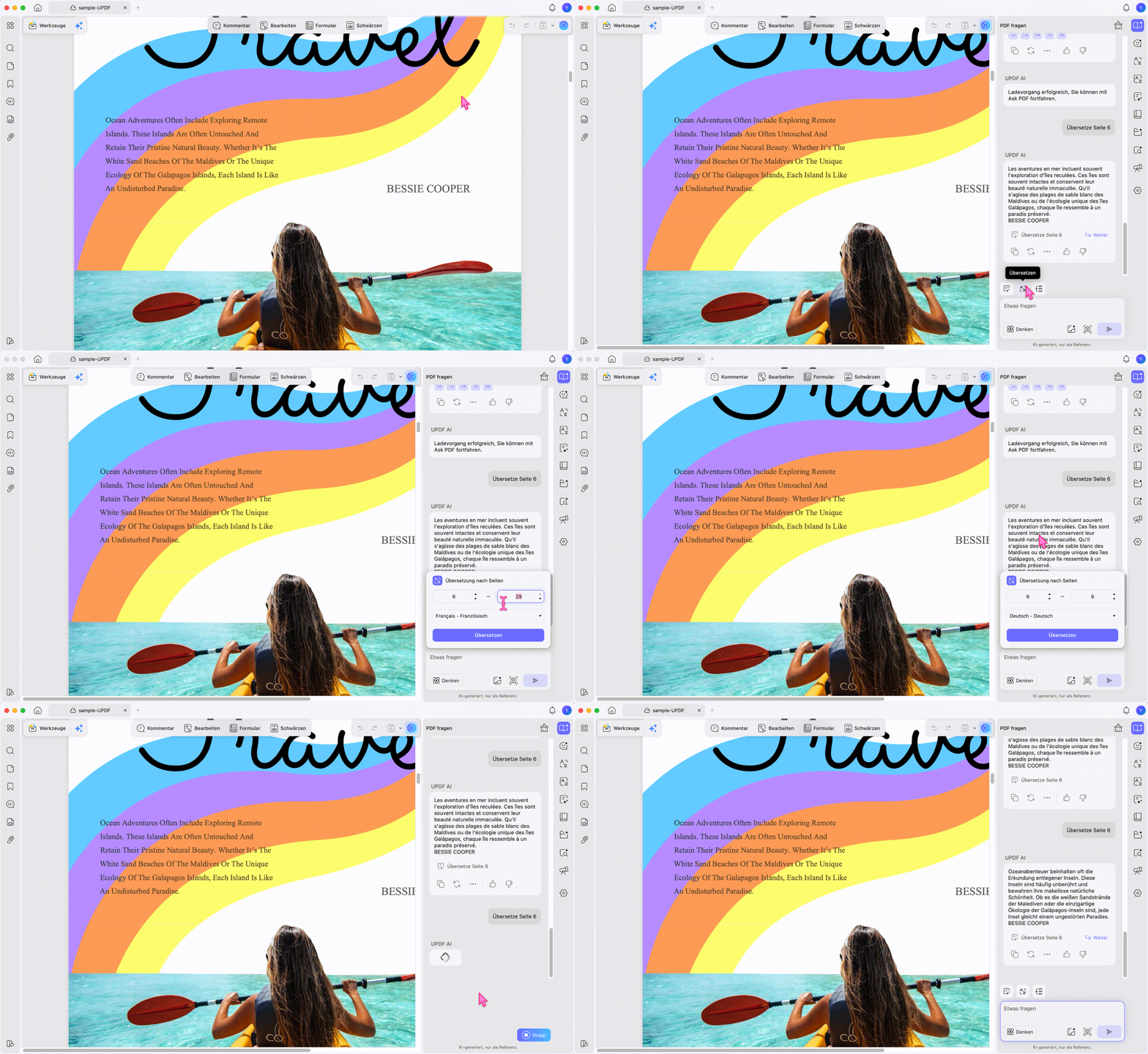
Das spart Zeit bei langen wissenschaftlichen PDFs, Bedienungsanleitungen oder Verträgen, wenn nur ein Kapitel, eine Klausel oder ein Anhang relevant ist.
3. Markierten PDF-Inhalt übersetzen
Für kurze Passagen markieren Sie den Text direkt in der PDF und lassen den ausgewählten Inhalt von UPDF AI übersetzen. Diese Methode ist besonders praktisch, wenn Sie beim Lesen nur einzelne Absätze, Begriffe oder Tabellenhinweise verstehen möchten.
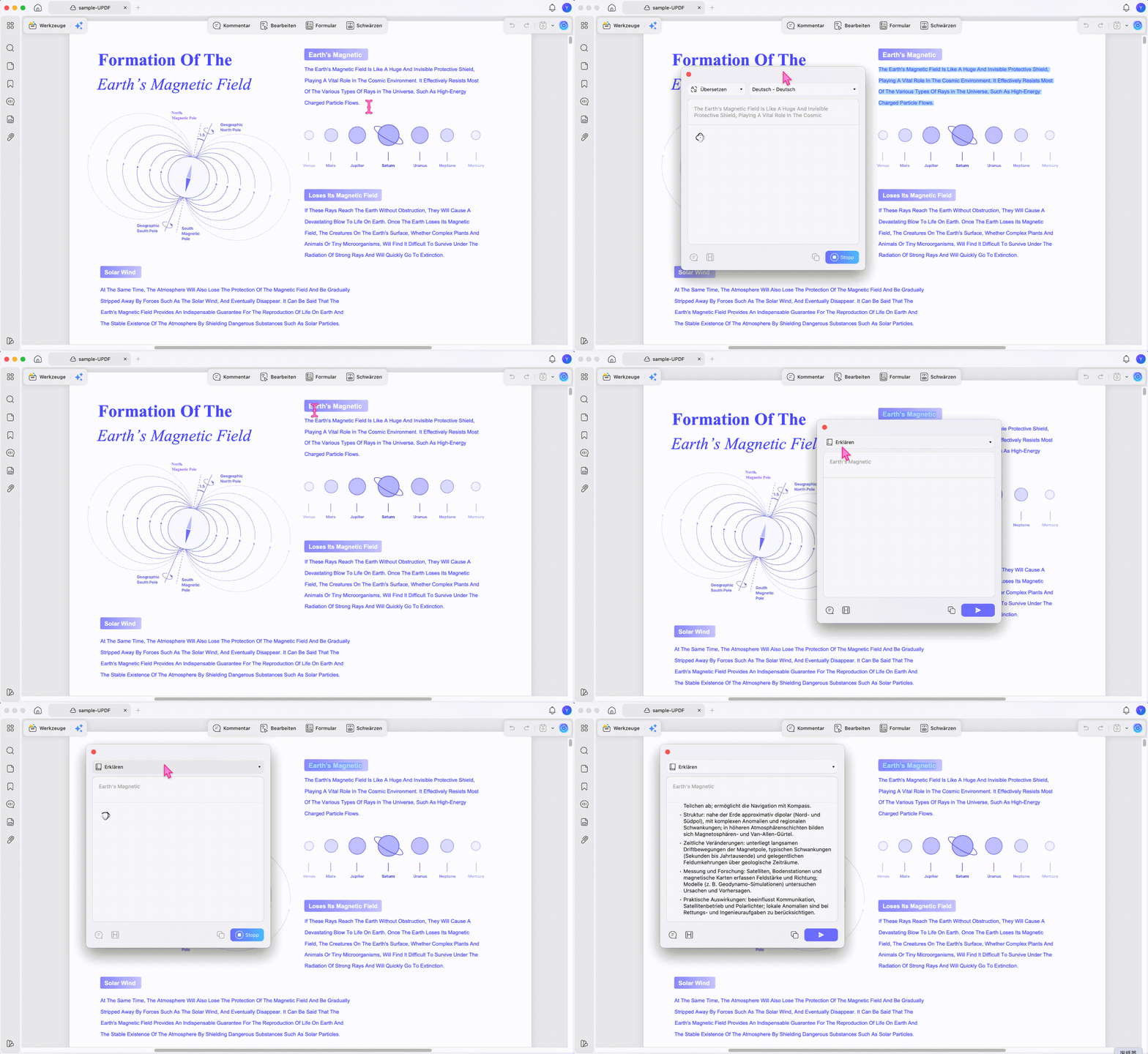
Bei Fachtexten können Sie UPDF AI zusätzlich bitten, Begriffe zu erklären oder eine alternative Übersetzung mit formellerem Ton zu liefern. So bleibt die Übersetzung nicht nur korrekt, sondern auch passend für Ihren Zweck.
4. Text per Kopieren und Einfügen übersetzen
Wenn Sie Text aus einer anderen Quelle übersetzen möchten, kopieren Sie den Inhalt und fügen Sie ihn in UPDF AI ein. Diese Methode eignet sich für E-Mail-Anhänge, kopierte Vertragsstellen oder Absätze aus einem PDF, die Sie zusätzlich umformulieren lassen möchten.
Formulieren Sie den Prompt konkret, zum Beispiel: „Übersetze diesen Absatz ins Deutsche, behalte juristische Begriffe präzise bei und schreibe im formellen Geschäftsstil.“ Je präziser die Anweisung, desto brauchbarer das Ergebnis.
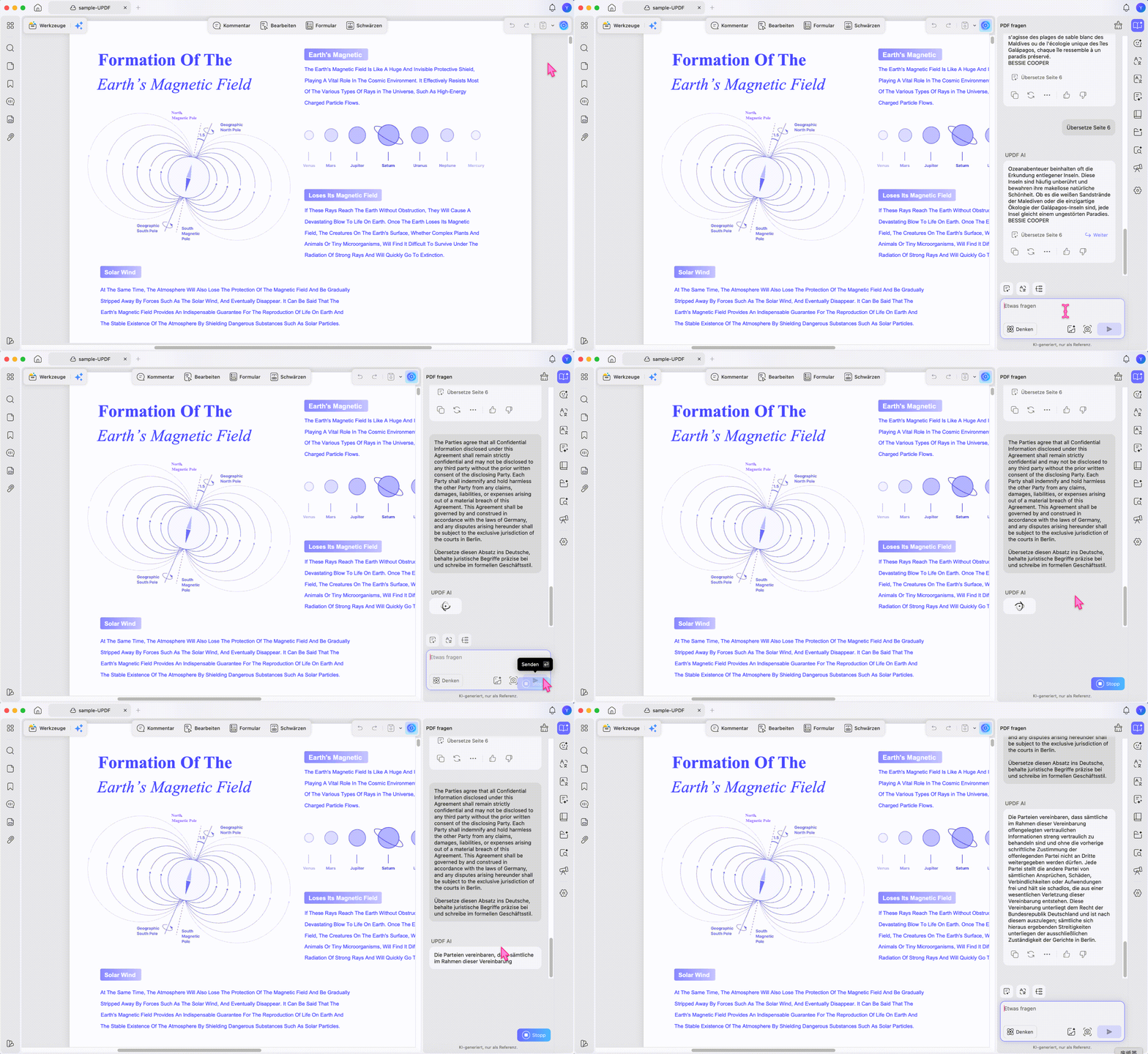
Das Video zeigt, wie KI-Funktionen in UPDF genutzt werden. Für PDF übersetzen ist der wichtigste Workflow: PDF öffnen, passenden Übersetzungsmodus wählen, Ergebnis prüfen und Fachbegriffe bei Bedarf nachbearbeiten.
Windows • macOS • iOS • Android 100% sicher
Gescanntes PDF mit KI übersetzen
Eine gescannte PDF enthält oft nur ein Bild der Seite. KI kann den Text dann nicht zuverlässig übersetzen, solange die Zeichen nicht per OCR erkannt wurden. In UPDF bereiten Sie die Datei deshalb zuerst mit OCR vor und nutzen danach UPDF AI für die Übersetzung.
Öffnen Sie die gescannte PDF in UPDF, wählen Sie OCR und stellen Sie die richtige Dokumentsprache ein. Für deutsche Scans sollten Sie Deutsch wählen; bei zweisprachigen Dokumenten prüfen Sie, ob beide Sprachen korrekt erkannt werden.
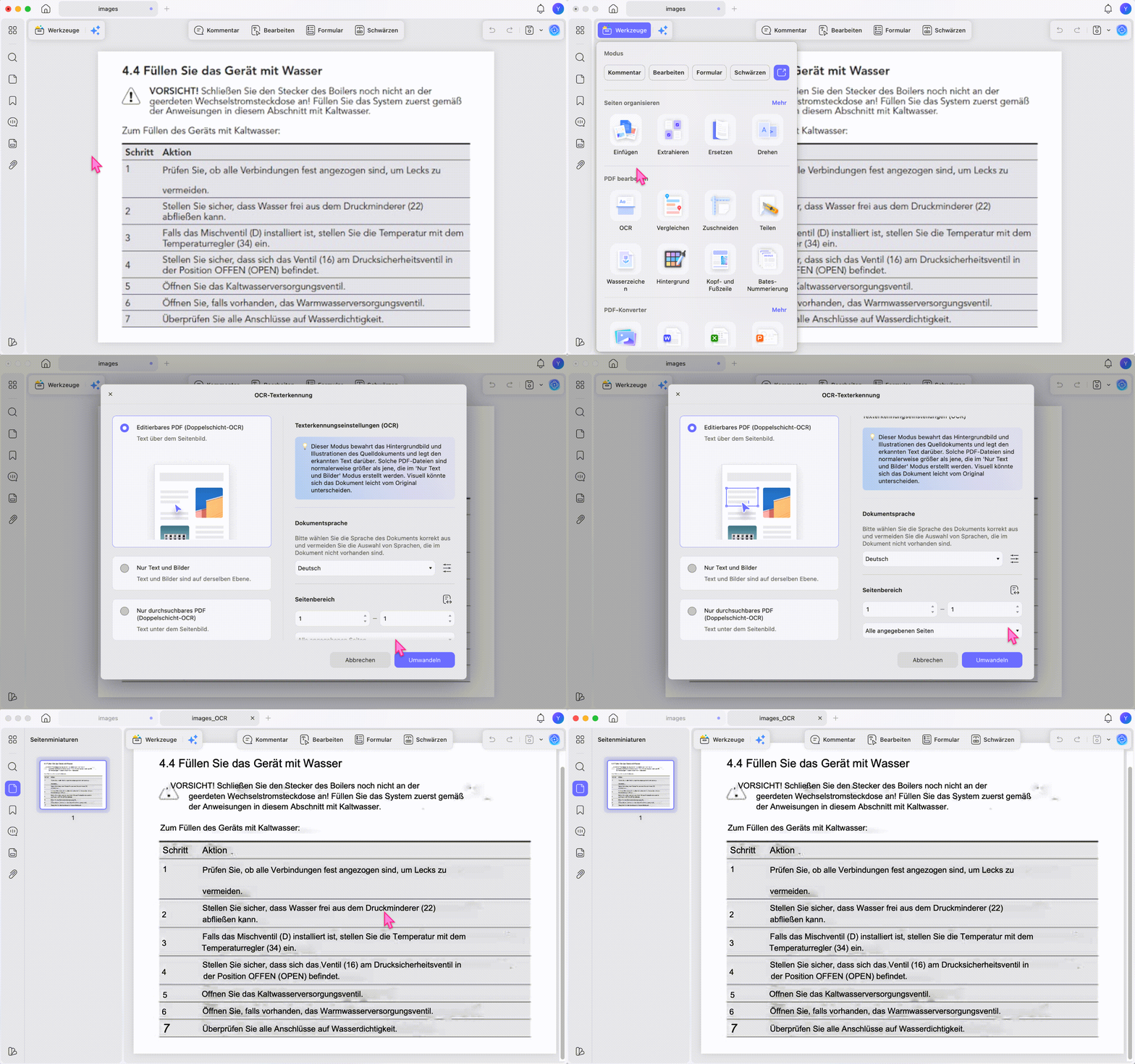
Nach der OCR können Sie den erkannten Text markieren, übersetzen oder zusammenfassen lassen. Wenn OCR bei Ihnen nicht sauber funktioniert, hilft der detaillierte Leitfaden gescannte PDF übersetzen.
DeepL, Google Translate oder UPDF AI?
DeepL und Google Translate können für schnelle Grobübersetzungen nützlich sein. Für längere PDFs, vertrauliche Dateien oder Dokumente, die Sie direkt im PDF-Kontext lesen möchten, ist UPDF AI meist praktischer.
| Tool | Stärken | Grenzen | Beste Nutzung |
|---|---|---|---|
| UPDF AI | PDF lesen, übersetzen, erklären und zusammenfassen im selben Workflow | Fachliche Prüfung bleibt nötig | Arbeits-PDFs, Studienmaterial, Berichte |
| DeepL | Sehr gute Sprachqualität für kurze bis mittlere Texte | PDF-Layout und Dateigrenzen können stören | Grobe Übersetzung einzelner Dokumente |
| Google Translate | Schnell, viele Sprachen, browserbasiert | Weniger Kontrolle über Layout und Kontext | Unkritische Dateien oder schnelle Orientierung |
DeepL ist hilfreich, wenn Sie einzelne Abschnitte sprachlich glätten möchten. Bei PDFs mit vertraulichen Inhalten sollten Sie jedoch vorher prüfen, ob ein Upload in ein Online-Tool zu Ihren Datenschutzanforderungen passt.
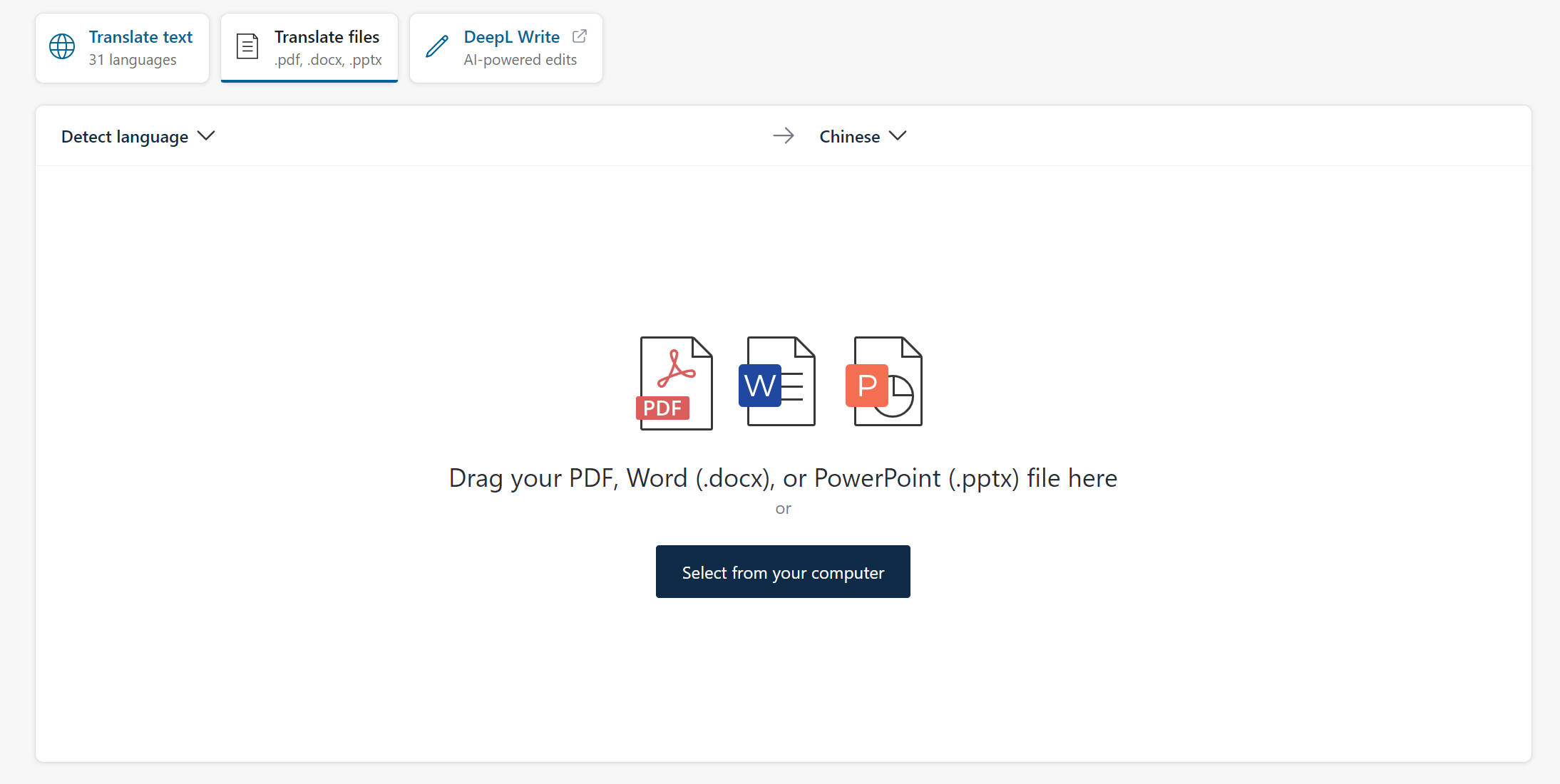
Google Translate ist für schnelle Orientierung geeignet, aber nicht ideal für finale Übersetzungen von Verträgen, Bewerbungsunterlagen, technischen Spezifikationen oder Kundendokumenten. Für solche Dateien ist ein kontrollierter PDF-Workflow mit UPDF AI sinnvoller.

Datenschutz ist im DACH-Markt besonders wichtig. Prüfen Sie bei sensiblen PDFs, welche Inhalte Sie an KI- oder Online-Tools übergeben. Informationen zum Umgang mit Daten finden Sie in der UPDF Datenschutzerklärung.
Windows • macOS • iOS • Android 100% sicher
Wenn die KI-Übersetzung nicht passt
Wenn eine KI-Übersetzung ungenau wirkt, liegt das meistens an OCR-Fehlern, fehlendem Kontext oder uneindeutigen Fachbegriffen. Nutzen Sie die folgende Prüfung, bevor Sie das Ergebnis weitergeben.
| Problem | Wahrscheinliche Ursache | Lösung |
|---|---|---|
| Begriffe sind falsch übersetzt | Fachkontext fehlt | Branche und Zielgruppe im Prompt nennen |
| Zahlen oder Datumsangaben wirken falsch | OCR oder Format wurde falsch erkannt | Original und Übersetzung Zeile für Zeile vergleichen |
| Layout ist verschoben | Übersetzter Text ist länger als Original | Text kürzen oder nur Inhalt übersetzen |
| Scan wird schlecht erkannt | Niedrige Auflösung oder schiefe Seiten | Scanqualität verbessern und OCR erneut ausführen |
| Ton klingt unpassend | Prompt war zu allgemein | Formell, akademisch oder geschäftlich vorgeben |
Für wichtige Dokumente empfiehlt sich ein zweistufiger Workflow: Zuerst mit KI übersetzen, dann Fachbegriffe, Namen, Beträge, Fristen und rechtlich relevante Sätze manuell prüfen. KI spart Zeit, ersetzt aber keine fachliche Freigabe.
Windows • macOS • iOS • Android 100% sicher
FAQ
Kann KI eine PDF-Datei direkt übersetzen?
Ja, KI kann eine PDF-Datei direkt übersetzen, wenn der Text in der PDF erkennbar ist. Bei gescannten PDFs müssen Sie zuerst OCR verwenden, damit die KI den Text lesen kann.
Wie übersetze ich eine PDF kostenlos mit KI?
Sie können eine PDF kostenlos mit KI übersetzen, indem Sie UPDF testen und UPDF AI für ausgewählte Seiten oder Textabschnitte nutzen. Für umfangreiche oder regelmäßige Übersetzungen können kostenpflichtige Funktionen sinnvoll sein.
Kann UPDF AI eine gescannte PDF übersetzen?
UPDF AI kann eine gescannte PDF übersetzen, nachdem UPDF OCR den Text erkannt hat. Ohne OCR sieht die KI oft nur ein Bild und kann den Inhalt nicht zuverlässig verarbeiten.
Ist DeepL besser als UPDF AI für PDF-Übersetzungen?
DeepL ist stark bei reiner Textübersetzung, während UPDF AI besser in den PDF-Workflow integriert ist. Wenn Sie eine PDF lesen, übersetzen, erklären und prüfen möchten, ist UPDF AI meist praktischer.
Bleibt das Layout bei einer KI-Übersetzung erhalten?
Das PDF-Layout kann bei einer KI-Übersetzung teilweise erhalten bleiben, muss aber nach der Übersetzung geprüft werden. Übersetzter Text ist oft länger oder kürzer als das Original und kann dadurch Zeilenumbrüche verändern.
Welche Sprachen unterstützt UPDF AI beim Übersetzen?
UPDF AI unterstützt viele gängige Sprachen für PDF-Übersetzungen, darunter Deutsch, Englisch, Französisch, Spanisch, Italienisch, Chinesisch und Japanisch. Für seltene Fachsprachen sollten Sie die Übersetzung besonders sorgfältig prüfen.
Fazit
Wenn Sie eine PDF mit KI übersetzen möchten, ist UPDF AI besonders praktisch: Sie können PDFs lesen, ausgewählte Inhalte übersetzen, gescannte Dateien per OCR vorbereiten und Ergebnisse direkt im PDF-Kontext prüfen. Testen Sie UPDF kostenlos; für regelmäßige Arbeit mit PDF-Übersetzungen ist UPDF Pro mit 49.99€ pro Jahr oder 79.99€ als Lifetime-Lizenz eine günstige Option. Weitere Informationen finden Sie auf der UPDF Preisseite.
Windows • macOS • iOS • Android 100% sicher








 Wayne Austin