UPDF
UPDF
 Windows版UPDF
 Mac版UPDF
 iPhone/iPad版UPDF
 Android版UPDF
 Nomostar
 UPDF AI オンライン
 UPDF Sign
 IvyCraft
 PDF編集
PDF編集 PDF注釈付け
 PDF作成
PDF作成 PDFフォーム
 リンクの編集
 PDF変換
PDF変換 OCR機能
OCR機能 PDFからWordへ
 PDFから画像へ
 PDFからExcelへ
 PDFのページ整理
 PDF結合
PDF結合 PDF分割
PDF分割 ページのトリミング
 ページの回転
 PDF保護
PDF保護 PDF署名
PDF署名 PDFの墨消し
 PDFサニタイズ
 セキュリティ解除
 PDF閲覧
PDF閲覧 UPDF クラウド
 PDF圧縮
PDF圧縮 PDF印刷
PDF印刷 PDFのバッチ処理
 UPDF AIについて
 UPDF AIソリューション
 AIユーザーガイド
 UPDF AIによくある質問
 PDF要約
PDF要約 PDF翻訳
PDF翻訳 PDF付きチャット
 AIでチャット
 画像付きチャット
 PDFからマインドマップへの変換
 PDF説明
PDF説明 PDF AIツール
 画像AIツール
 AIチャットツール
 AIライティングツール
 AI学習ツール
 AI業務ツール
 その他のAIツール
 AI ブックマーク生成
 AI ブックマーク要約
 AI 透かし生成
 AI 背景生成
 AI ステッカー生成
 AI スタンプ生成
 AI 編集スイート
 UPDF コパイロット
 AI ページ管理
 AI セマンティックサーチ
 PDFからWordへ
 PDFからExcelへ
 PDFからPowerPointへ
 ソリューション
 電子署名
電子署名 ビジネスAI
 料金プラン
料金プラン 導入・運用ガイド
 ウェビナー
ウェビナー IT
IT 教育
教育 建設
建設 金融サービス
 医療
医療 保険
保険 法務
法務 製造業
製造業 官公庁
官公庁 研究者・博士向け
 個人事業主・フリーランス向け
 弁護士・法務専門家向け
 不動産担当者・仲介業者向け
 教育機関向けソリューション
 導入事例
導入事例 ユーザーガイド
 公式ブログ
公式ブログ UPDF 活用術
 UPDF vs Adobe Acrobat
 UPDF vs Foxit
 UPDF vs PDF Expert
 よくある質問(FAQ)
 ダウンロードセンター
 動作環境・仕様
 お問い合わせ
 ニュースルーム
 アップデート履歴
 ユーザーレビュー
 会社概要
会社概要

表紙と本文を1つのPDFにまとめたい、スキャンした資料のページ順を直したい。こうした作業に使えるのが、無料のオープンソースソフト「PDF Arranger」です。WindowsとLinuxで利用でき、ページのサムネイルを見ながら資料を組み立てられます。
ファイル全体を結合するだけでなく、必要なページを取り出したり、向きや余白をそろえたりするページ整理にも使えます。
PDF Arrangerでできること
PDF Arrangerは、複数の資料を1つにまとめたり、必要なページだけを取り出したりするためのソフトです。
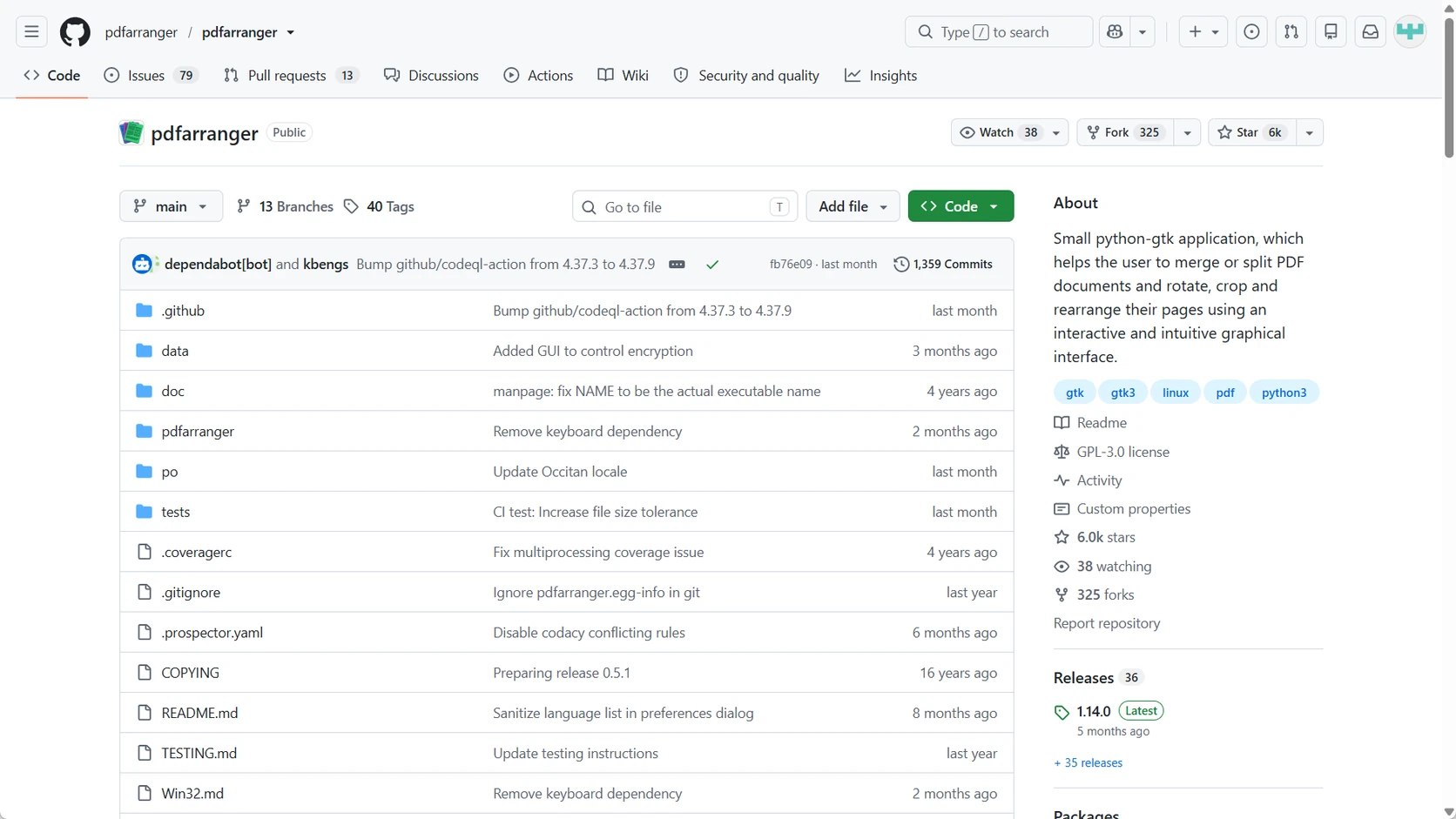
ページの並べ替え・回転・削除に加え、逆順への変更、余白のトリミング、ページサイズの調整にも対応しています。見開きを左右に分けるなど、1枚のページを分割することもできます。
既存の文字データも検索できるので、長い資料から目的のページを探しながら構成を整えられます。
ダウンロードと日本語の設定
Windows版を公式配布元から入手する
Windows版は、公式GitHubのリリースページで配布されています。2026年10月26日に確認した最新表示は1.14.0です。Assetsを開き、Windows用のMSI版またはportable ZIP版を選びます。
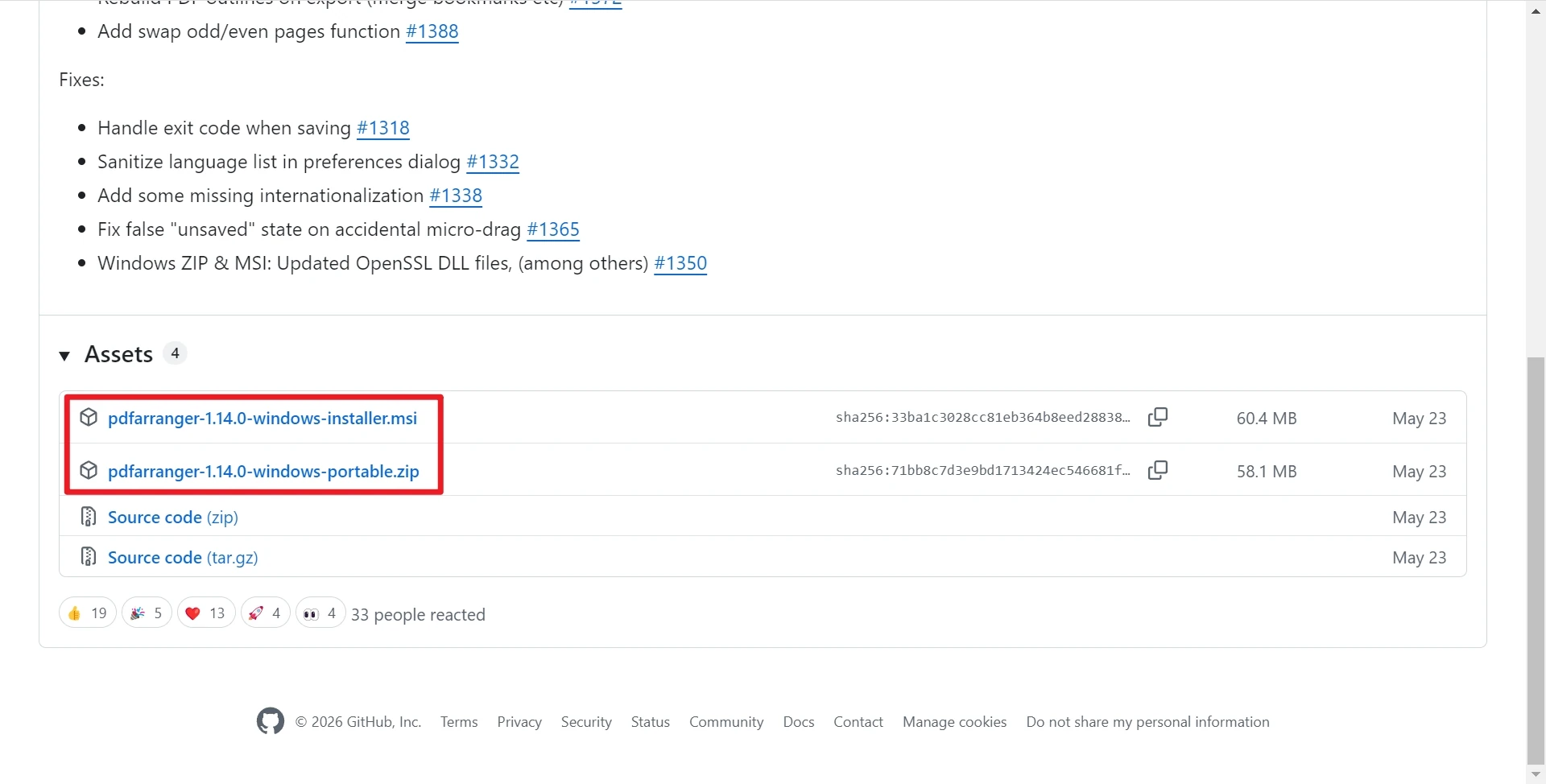
MSI版はインストールして使う形式、portable ZIP版は展開したフォルダーから使う形式です。似た名前の配布サイトと取り違えないよう、公式プロジェクトからたどってください。会社の端末では、ポータブル版でも社内の利用ルールに従う必要があります。
Linuxでは、利用しているディストリビューション向けのパッケージを使います。
表示言語を日本語にする
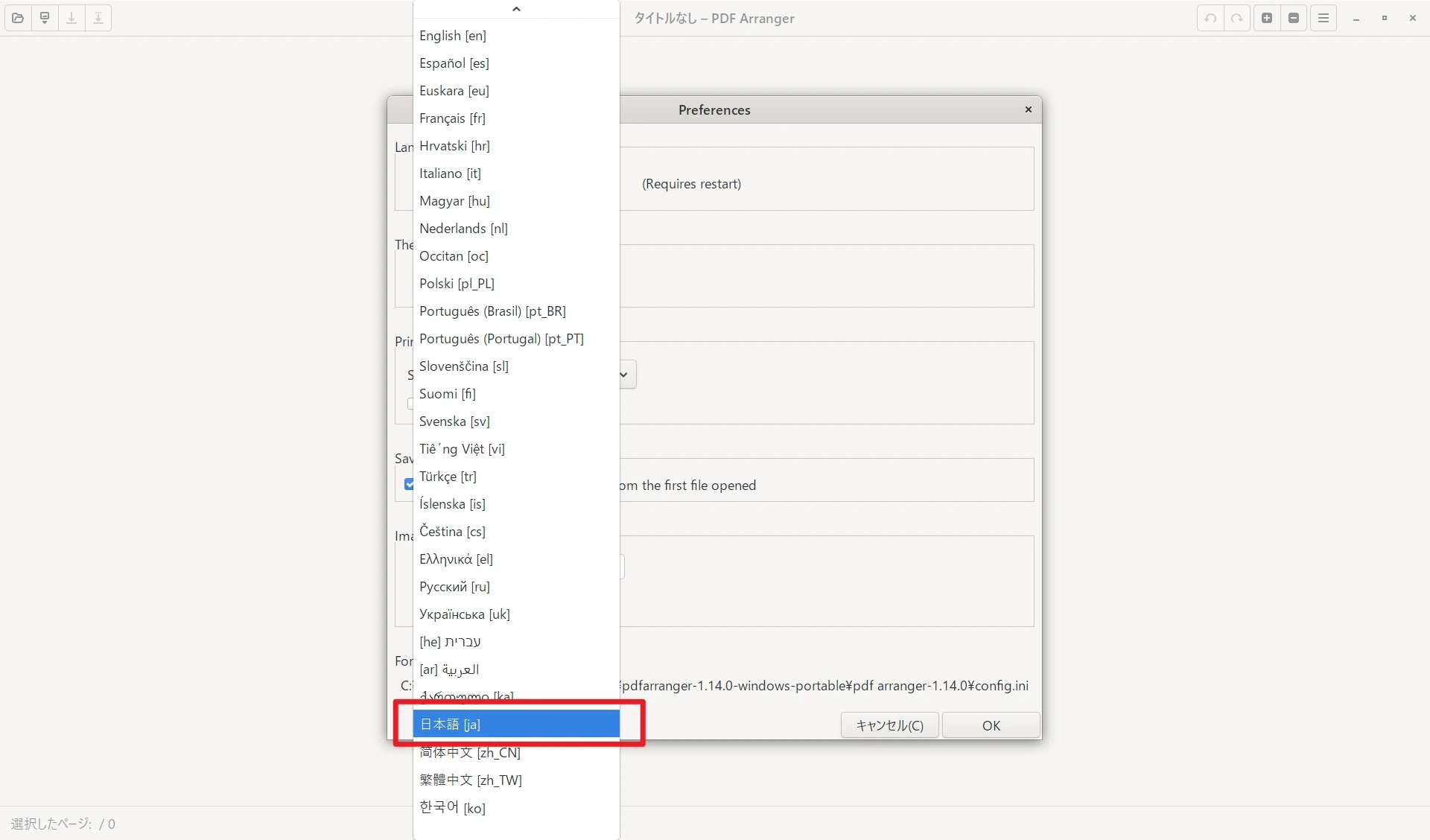
「Preferences」の言語設定から日本語を選べます。翻訳されていない項目は英語で表示されるため、この先の手順でも、項目によっては英語名を併記しています。
PDF Arrangerの使い方
元ファイルを残し、編集する権限のあるPDFで作業してください。ページを集めて順番を整えたあと、必要に応じて取り出しや余白調整を行い、最後に保存します。
PDFを結合し、ページ順を整える
複数のPDFを結合するときは、同じウィンドウへ追加します。
- 最初のPDFを開き、ページのサムネイルが並んだ画面を表示します。
- 「インポート(Import)」で、追加するPDFを読み込みます。追加分は現在の文書の末尾に入ります。
- 移動したいページのサムネイルをドラッグし、表紙・本文・添付資料が目的の順に並ぶように配置します。
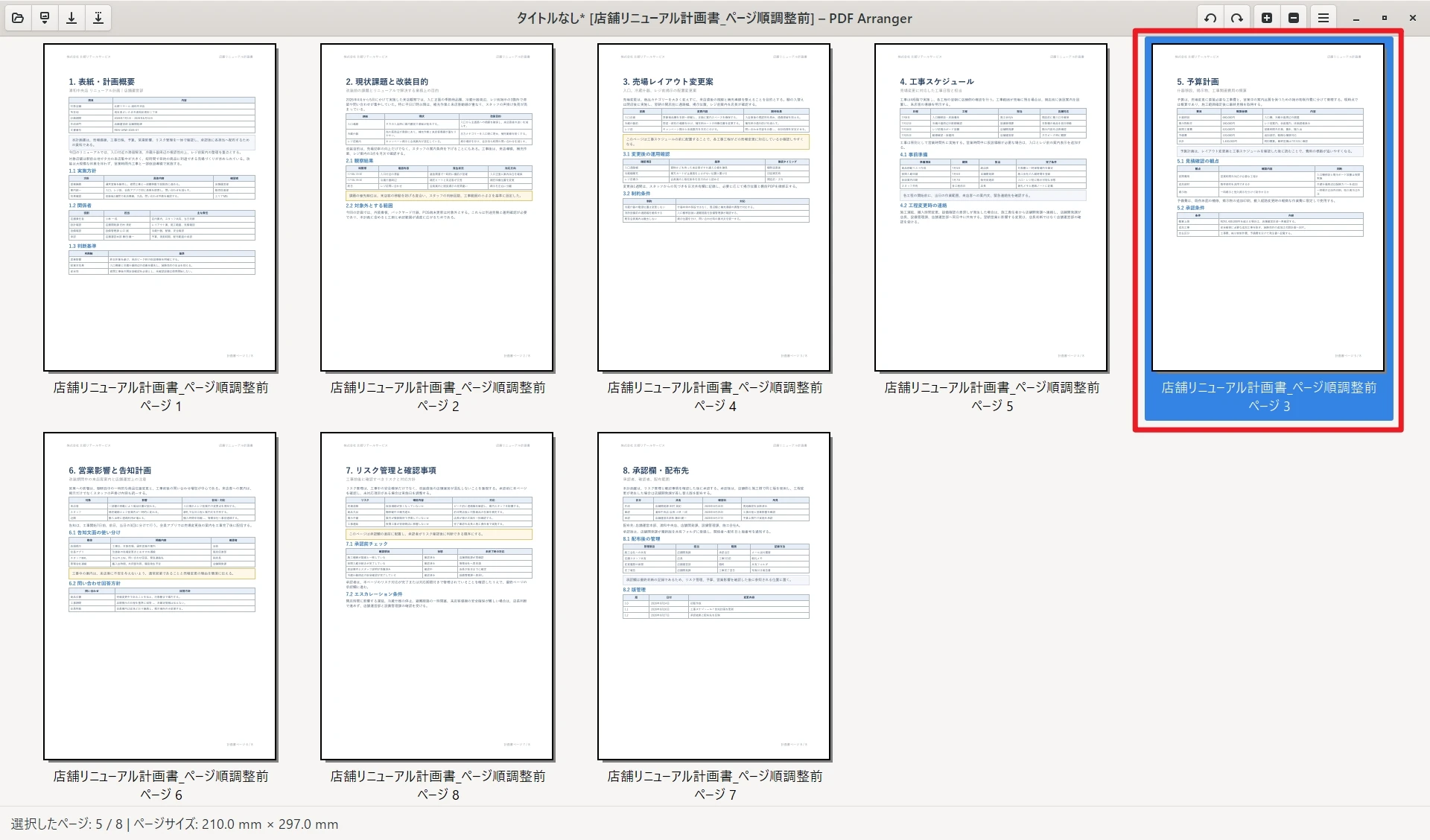
別のPDFを「開く」操作では、新しいウィンドウ側で開く場合があります。作業中の文書へ足すときは「インポート」を使ってください。並べ替えたあとは、サムネイルの順番に加え、紙面に印字されたページ番号にもずれがないか見ておきましょう。
必要なページを別のPDFに書き出す
一部のページだけを渡したい場合は、対象を選んで書き出します。ページごとに別ファイルにすることもできます。
- 書き出すページを選びます。連続した範囲は、始点のページをクリックしてからShiftキーを押しながら終点をクリックすると選択できます。
- 「Export」から、選択ページを1つにまとめる「Export Selection to a Single File」、または各ページを別ファイルにする「Export Selection to Individual Files」を選びます。
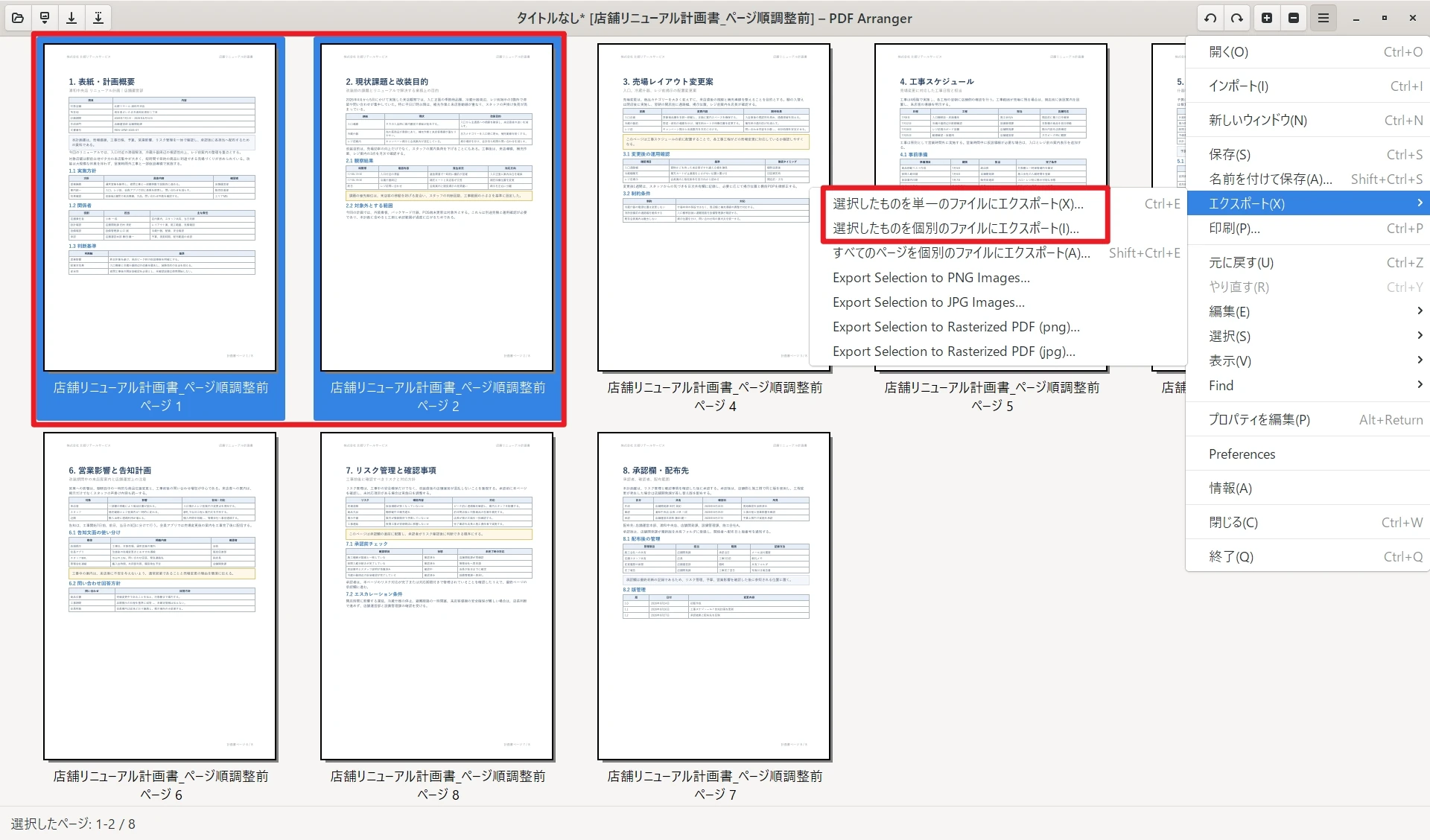
- 保存先とファイル名を指定します。出力したPDFを開き、渡したいページが過不足なく入っているか確認してください。
「ページを分割(Split Pages)」は、見開きなどの紙面そのものを区切る機能です。ページを別ファイルに取り出す場合は、上の書き出し操作を使います。
余白をトリミングする
余白が広いページは、トリミングで見える範囲を調整できます。
- 対象ページを選び、「Crop Margins」を開きます。
- 余白の境界を調整し、見出し・ページ番号・表の罫線が切れていないことを確かめて確定します。
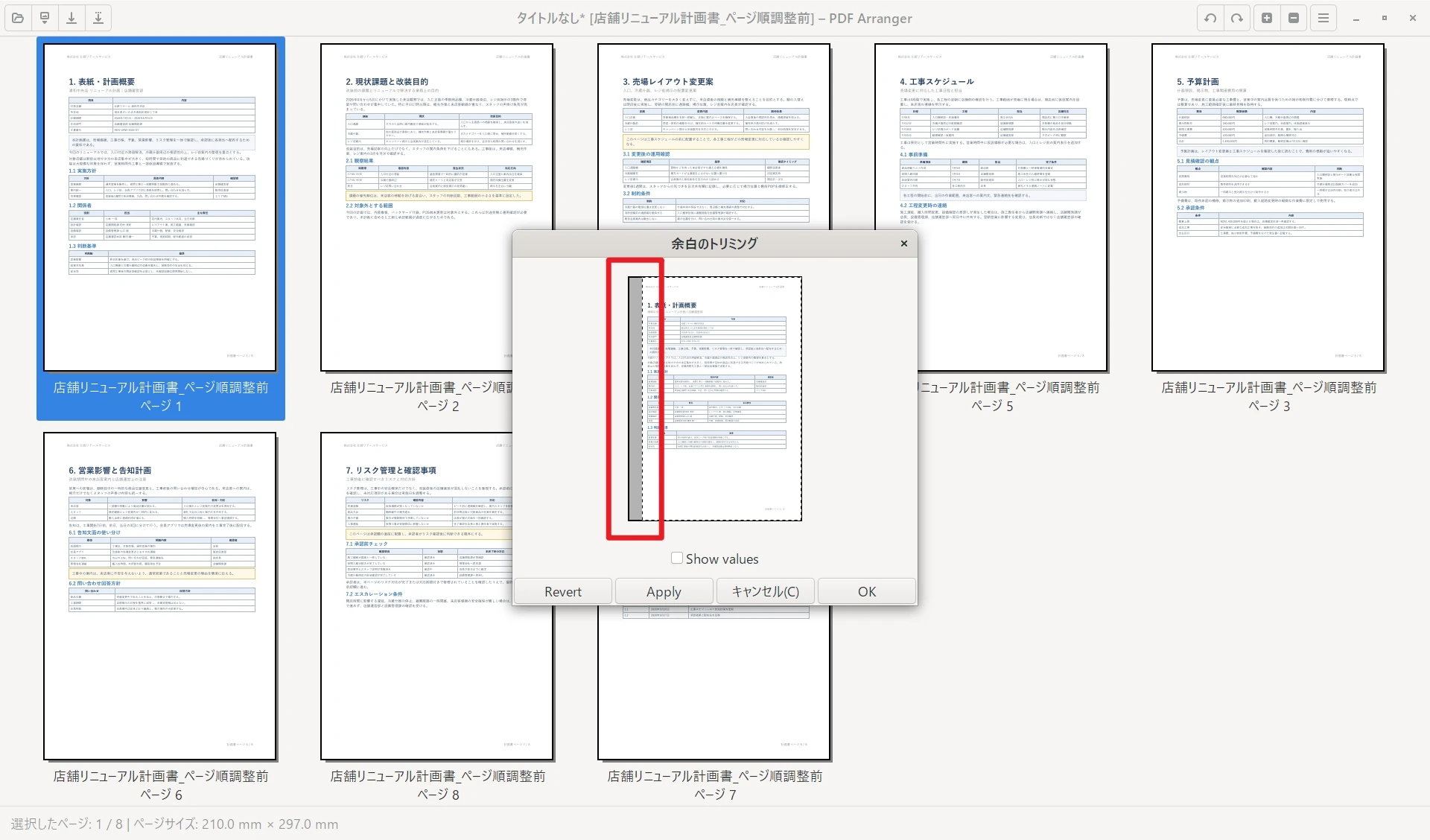
用紙の寸法を変えるページサイズ調整も使えますが、トリミングとは目的が異なります。余白を狭めたいのか、用紙の大きさをそろえたいのかで使い分けます。
整理したPDFを保存する
- 「名前を付けて保存(Save As)」で元ファイルと異なる名前を指定し、整理した文書をPDFとして保存します。
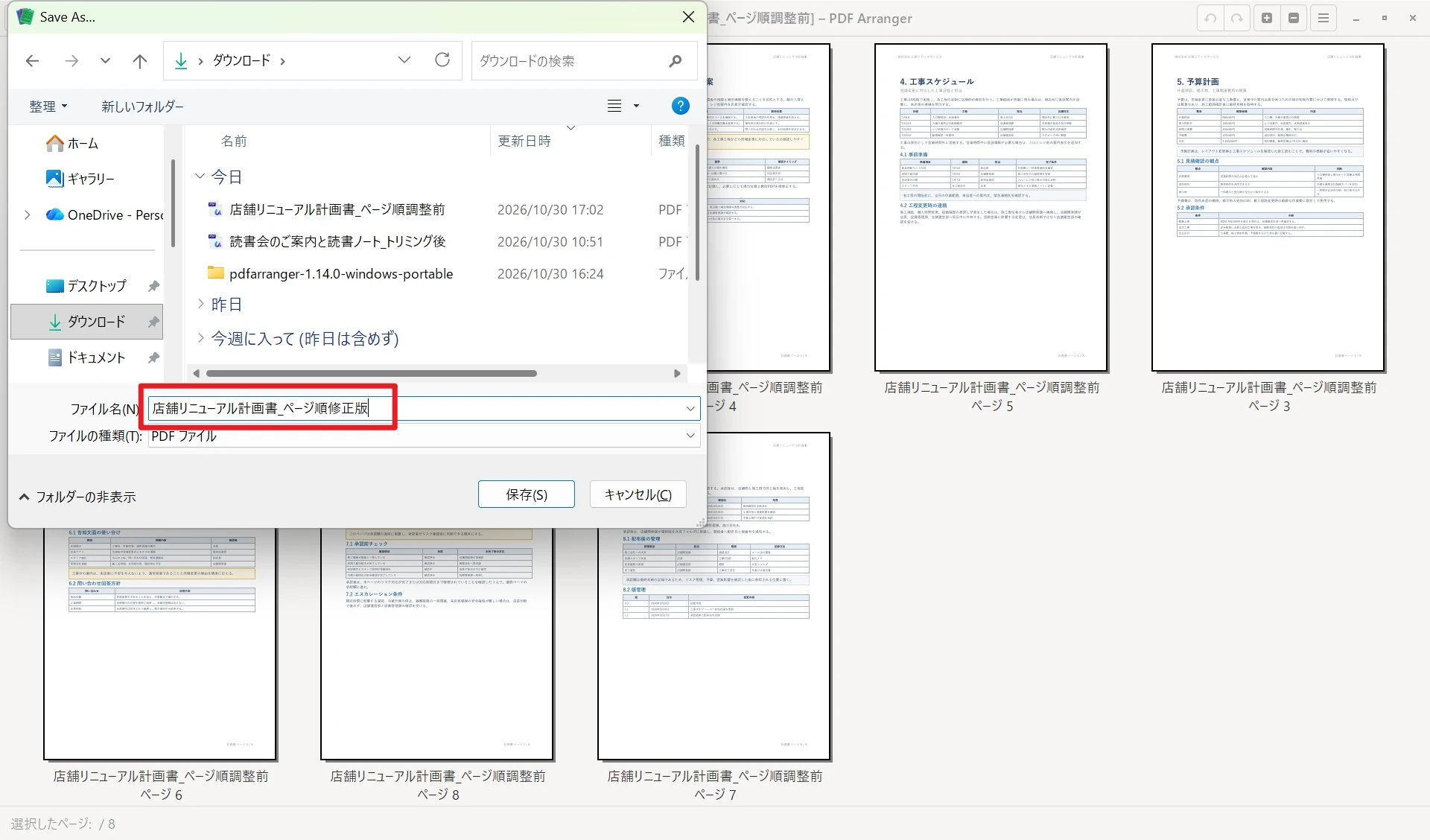
- 保存したPDFを開き直し、ページの抜け・重複、順番や向き、文字や表の欠けがないか確認します。
文書全体を保存する操作と、選んだページだけを書き出す操作は用途が違います。結合した資料を丸ごと残すなら保存、一部だけを渡すなら書き出しを使います。
しおり・リンクを残すときの注意点
しおりやリンクを含むPDFは、整理後も同じように使えるとは限りません。特に、次の操作では情報が失われる場合があります。
- ページサイズの変更:リンクを含むページの寸法を変更する場合。
- 紙面の再構成:冊子の生成・分解、複数ページを1枚の紙面にまとめる処理を行う場合。
- 表示範囲や重なりの変更:余白を非表示にしたり、ページを重ね合わせたりする場合。
複数のPDFを1つのファイルに結合することと、複数の紙面を1枚にまとめることは異なります。上の「紙面の再構成」は後者を指します。
1.14.0には「Preserve document information from the first file opened」という設定があります。有効にすると、最初に開いた文書の情報を使います。しおり・リンクを引き継ぐにはpikepdf 8.0以降が必要です。無効にした場合は、複数文書のしおりをまとめます。
元ファイルを残したうえで、保存後のしおりを選択し、リンク先にも移動できるか確認してください。
PDF ArrangerとUPDFの違い・選び方
PDF Arrangerと同じく、Windows版UPDFでもページの結合・取り出し・並べ替え・回転・削除・トリミングができます。さらに、PDFの編集機能やOCR、変換、注釈も使えるため、資料の整理から修正、レビューまでを1つのソフトで扱いたい場合の選択肢になります。
ページ整理から編集までまとめて試したい方は、UPDFをダウンロードして操作を確かめてみてください。
Windows • macOS • iOS • Android 100%安全
| 比較項目 | PDF Arranger | UPDF |
|---|---|---|
| ページ整理 | 結合・抽出・並べ替え・回転・削除・トリミング | 結合・抽出・並べ替え・回転・削除・トリミング |
| 文字・画像の直接編集 | 非対応 | 対応 |
| OCR | 非対応 | 検索・編集可能なPDFに変換 |
| 変換・注釈 | 非対応 | Word・Excel変換/ハイライト・付箋 |
| 対応OS | Windows・Linux | Windows・Mac・iOS・Android(機能差あり) |
| 料金 | 無料(オープンソース) | 買い切り(永続ライセンス)/年額 |
| 無料版の保存 | 透かしなし | 透かしあり/OCR出力制限 |
ページ整理と本文の修正を続けて行う
UPDFなら、ページの構成を整えたあとに文章や画像も修正できます。たとえば店舗リニューアル計画書で、ページ順を整えてから実施方針表の項目名を直す場合は、次のように進めます。
- 整理するPDFをWindows版UPDFで開きます。PDF Arrangerで作業済みなら、その保存ファイルも使えます。
- 「ツール」から「編集」を選び、修正したい文字を選択して書き換えます。
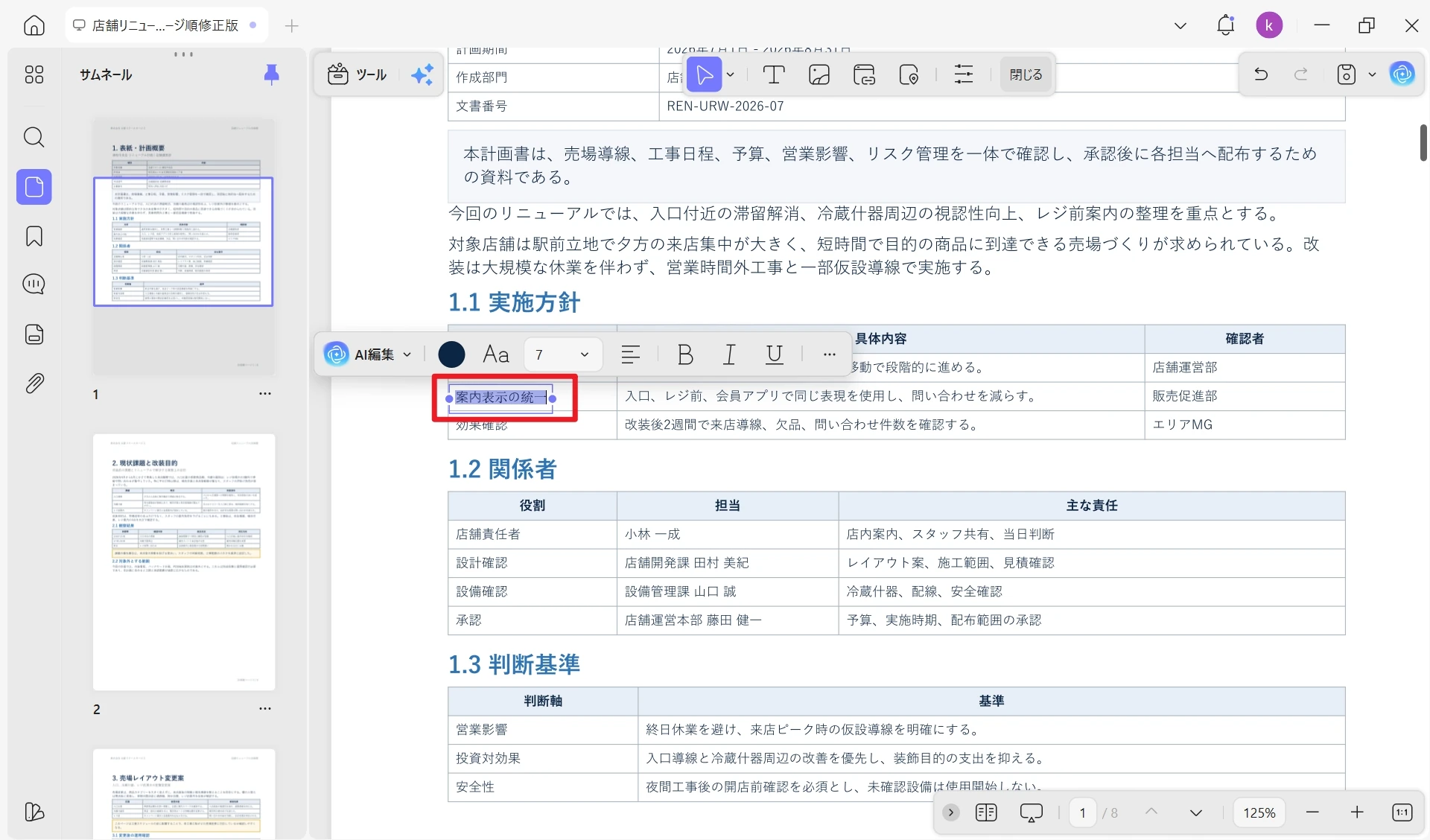
- 別名で保存し、文字の折り返しや表の見た目、ページ順が崩れていないか確認します。
OCR・変換・注釈など、ほかの作業にも対応
- OCR:スキャンPDFを編集可能なPDFに変換。認識後は日付・金額・固有名詞を元の紙面と照合します。
- 変換・注釈:PDFをWordに変換して文章を再利用。Excelへの変換や、ハイライト・付箋での注釈にも対応します。
- 配布・提出:ファイルの圧縮、パスワード保護、フォーム入力・署名に対応します。
- AIによる読解:長い資料の要約・翻訳を支援。AIにはPDF編集機能とは別の利用枠・プランがあります。
- 端末間の連携:UPDF CloudでPDFを別端末へ同期できます。移動先で必要な機能に対応しているか確認してから、作業を続けてください。
UPDF Proは買い切りの永続ライセンスと年額プランから選べます。無料版は編集後の保存時に透かしが付き、OCR結果の保存・コピー・編集はできません。
よくある質問
Q1. ポータブル版なら会社のPCでも自由に使えますか?
いいえ。ポータブル版にも勤務先のソフトウェア利用規程が適用されます。インストール不要でも、必要な承認は得てから使ってください。
Q2. 文字検索に対応していれば、スキャンPDFでも検索できますか?
画像だけのPDFには、検索対象となる文字データがありません。OCRなどで文字データを付ける必要があります。スキャン済みでも、すでにOCR処理されていれば検索できる場合があります。
Q3. 余白をトリミングすれば、機密情報も消せますか?
トリミングだけを機密情報の削除手段にしないでください。外部へ渡す前に情報を除去するなら、墨消しなど、その目的に対応した機能を使い、出力したPDFにも情報が残っていないか確認する必要があります。
まとめ
PDFの構成を整える作業は、無料のPDF Arrangerで進められます。書き出しでファイルを分ける操作と、見開きの紙面を分ける操作を取り違えないようにしましょう。
ページ整理に加えて、本文の修正、OCR、変換や注釈まで1つのソフトで扱いたいなら、UPDFが候補になります。使う範囲と料金の条件を照らして選び、元ファイルを残して保存後の内容を確認してください。
買い切りで使えるPDFソフトを探している方も、まずはUPDFの無料版で使い心地を確かめてみてください。
Windows • macOS • iOS • Android 100%安全




 高美季子
高美季子