UPDF
UPDF
 UPDF para Windows
 UPDF para Mac
 UPDF para iPhone/iPad
 UPDF para Android
 Nomostar
 UPDF AI Online
 UPDF Sign
 IvyCraft
 Editar PDF
 Anotar PDF
 Criar PDF
 Formulário PDF
 Editar links
 Converter PDF
 OCR
OCR PDF para Word
 PDF para Imagem
 PDF para Excel
 Organizar PDF
 Mesclar PDF
 Dividir PDF
 Cortar PDF
 Girar PDF
 Proteger PDF
 Assinar PDF
 Redigir PDF
 Sanitizar PDF
 Remover Segurança
 Ler PDF
 Nuvem UPDF
 Comprimir PDF
 Imprimir PDF
 Processamento em Lote
 Sobre o UPDF AI
 Soluções UPDF AI
 Guia do Usuário de IA
 Perguntas Frequentes
 Resumir PDF
 Traduzir PDF
 Converse com o PDF
 Converse com IA
 Converse com a imagem
 PDF para Mapa Mental
 Explicar PDF
 Ferramentas de IA para PDF
 Ferramentas de IA para Imagem
 Ferramentas de Chat com IA
 Ferramentas de Escrita com IA
 Ferramentas de Estudo com IA
 Ferramentas de Trabalho com IA
 Outras Ferramentas de IA
 Geração de marcadores
 Resumo de marcadores
 Geração de marca d’água
 Geração de fundo
 Geração de adesivos
 Geração de carimbos
 Suite de Redação
 UPDF Copilot
 Gerenciamento de páginas
 Pesquisa Semântica
 PDF para Word
 PDF para Excel
 PDF para PowerPoint
 Solução Empresarial
 Sinal de empresa
 IA empresarial
 Plano Empresarial
 Guia do Usuário Corporativo
 Webinar Empresarial
 TI
TI Educação
 Construção
 Serviços Financeiros
 Saúde
Saúde Seguro
 Jurídico
 Manufatura
 Governo
 Pesquisadores e doutorandos
 Empreendedores individuais
 Advogados e escritórios
 Profissionais do mercado imobiliário
 Solução Educacional
 Histórico de Clientes
 Guia do Usuário
 Truques do UPDF
 Perguntas Frequentes
 Avaliações do UPDF
 Centro de Download
 Blog
Blog Sala de Imprensa
 Especificações Técnicas
 Atualizações
 UPDF vs. Adobe Acrobat
 UPDF vs. Foxit
 UPDF vs. PDF Expert

O CliffsNotes tem sido um companheiro de estudo confiável para estudantes que desejam explicações rápidas de assuntos complexos, resumos de literatura e materiais de preparação para exames. No entanto, um dos maiores desafios que os alunos enfrentam é baixar e salvar esses guias para uso offline. Embora o CliffsNotes forneça uma opção oficial, geralmente tem um custo alto e com certas limitações.
É aí que entra a necessidade dos melhores programas para baixar CliffsNotes . Este guia aborda dois métodos gratuitos e testados para salvar o conteúdo do CliffsNotes como PDF sem assinatura, além do método pago oficial para quem preferir. Na Parte 4, você também verá como usar o UPDF para estudar seus CliffsNotes salvos com mais eficiência, com resumos baseados em IA, pesquisa semântica e navegação automática entre capítulos — disponível para Windows, Mac, iOS e Android.
Parte 1. Como Faço para Baixar Arquivos do CliffsNotes? (Método Oficial)
O método oficial para baixar arquivos diretamente do ClissNotes requer pagamento. Depois de adquirir o plano mensal ou anual, você pode fazer login em sua conta e baixar o arquivo como PDF. Siga as etapas fornecidas para baixar guias desta plataforma.
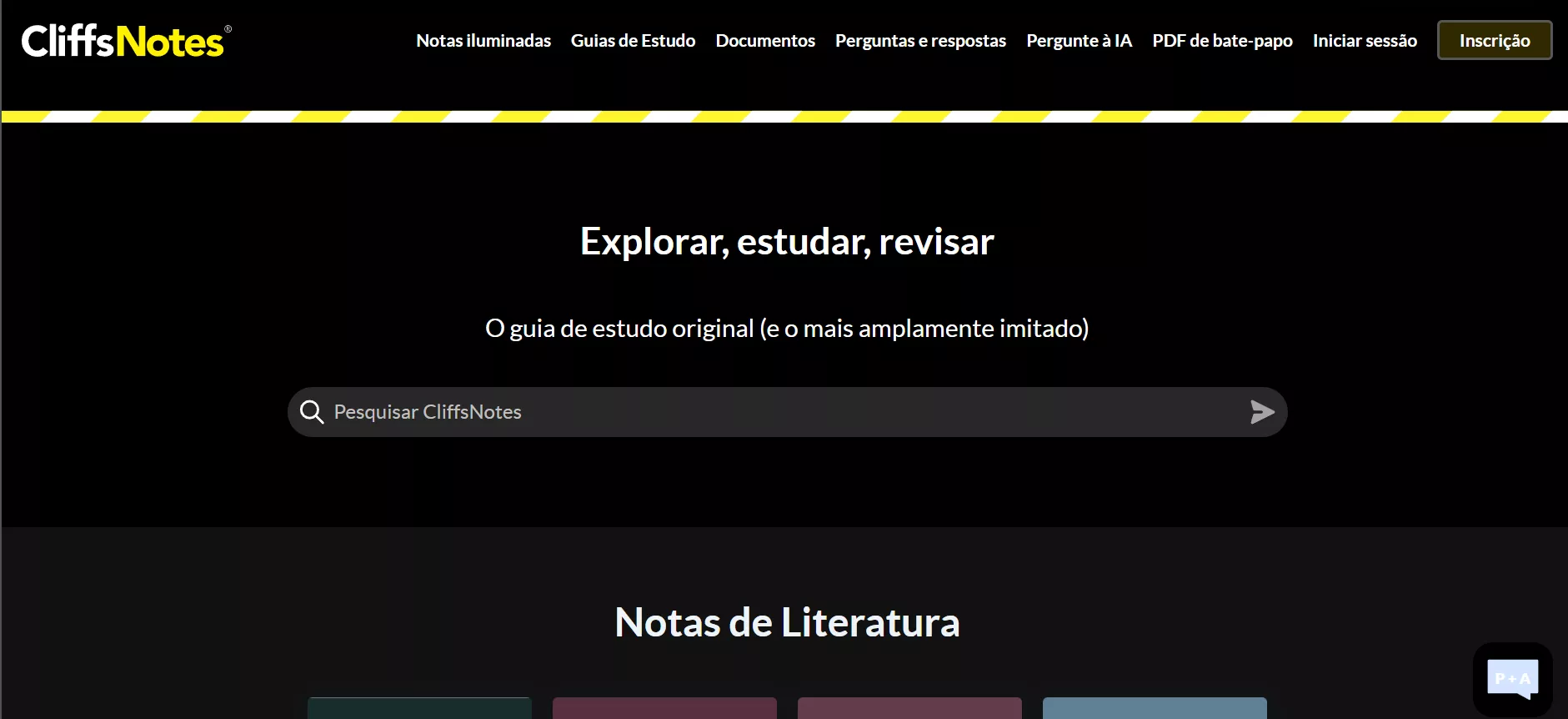
Passo 1. Você precisa acessar o site oficial do CliffsNotes no seu navegador. Em seguida, clique no botão Login em sua interface principal e insira as credenciais da sua conta.
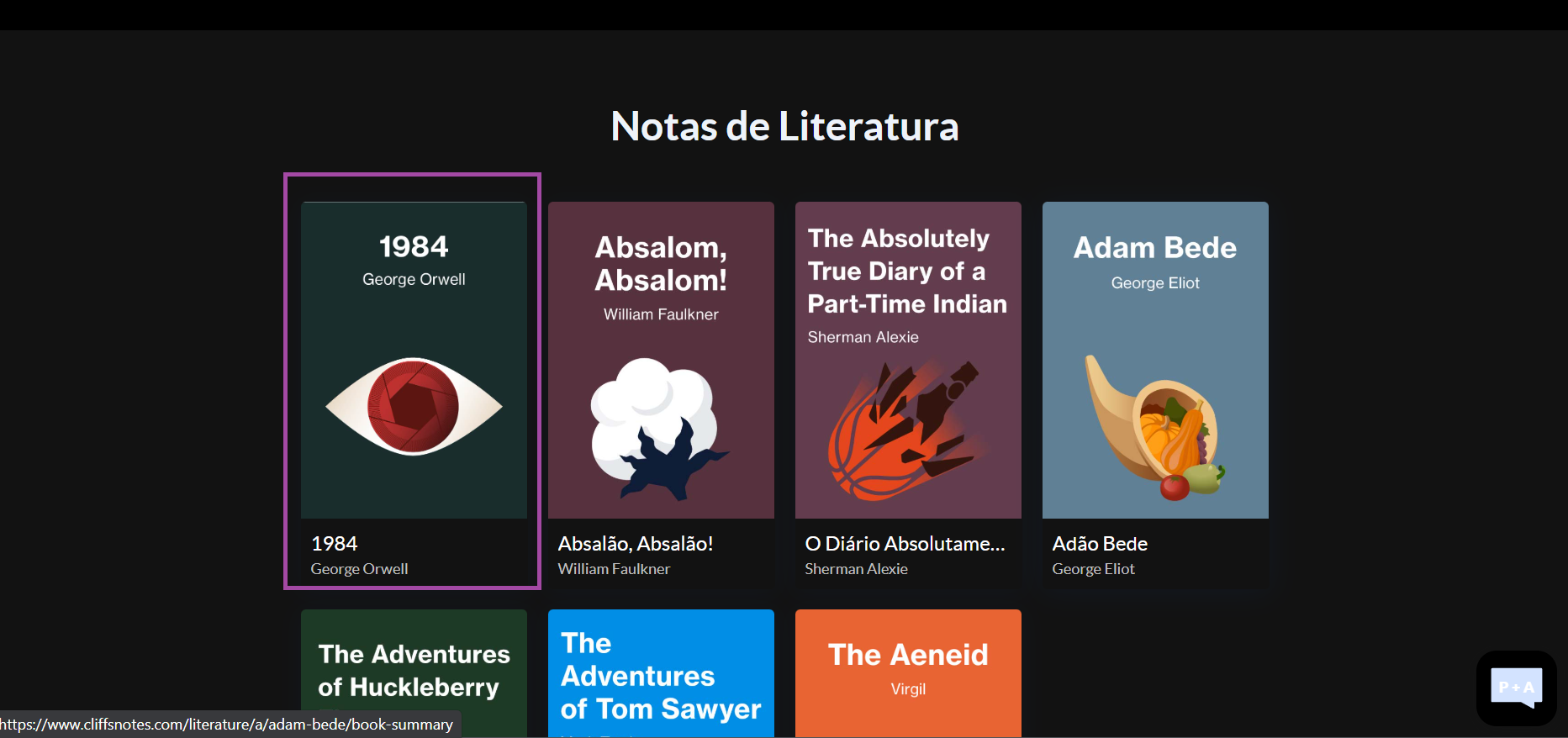
Passo 2. Depois de fazer o login, navegue pelas categorias para encontrar o guia desejado que deseja baixar e toque nele.
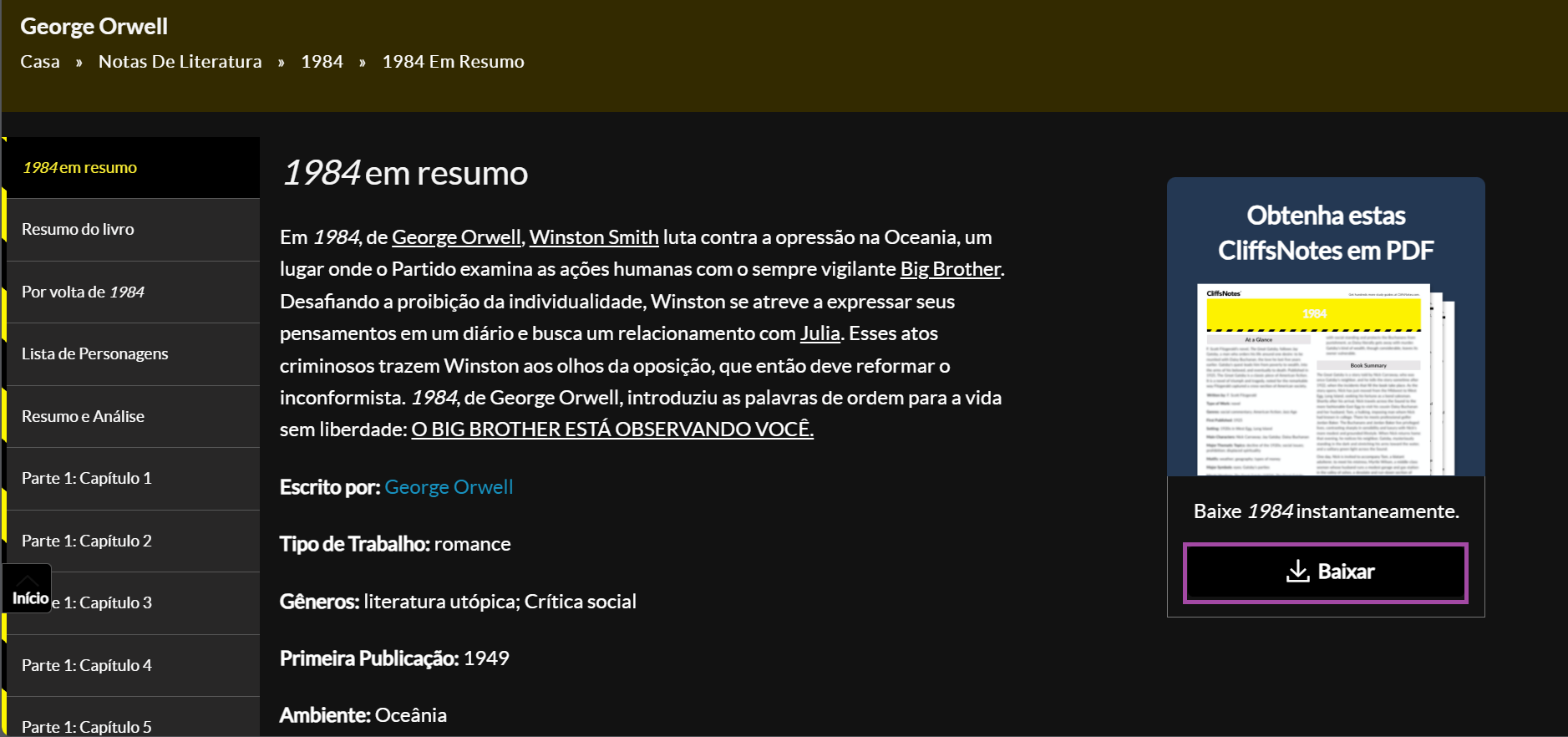
Passo 3. Agora, clique no botão Download disponível no lado direito. Depois de fazer isso, as notas serão salvas automaticamente na pasta Downloads.
Parte 2. Por que Você Precisa de Downloaders do CliffsNotes?
Embora o CliffsNotes seja uma excelente fonte para estudar, uma grande desvantagem é seu custo. Os guias premium podem ser muito caros, especialmente para alunos que precisam de várias disciplinas ou acesso contínuo. Comprar vários guias geralmente não é realista para alunos com um orçamento apertado.
Existem também outros problemas que os leitores podem enfrentar ao tentar baixar arquivos do CliffsNotes:
- Acesso Limitado: Alguns materiais estão disponíveis apenas online, dificultando o estudo offline.
- Restrições de Formato: Os downloads oficiais nem sempre vêm em formatos fáceis de usar para edição ou resumo.
- Limites de Download: Você só pode baixar 10 PDFs se tiver assinado a versão anual e 5 arquivos com assinatura mensal.
- Anúncios: A experiência de leitura é muitas vezes interrompida por anúncios constantes que dificultam o foco no aprendizado
Devido a esses problemas, muitos alunos procuram os melhores downloaders do CliffsNotes para salvar, resumir ou reformatar o conteúdo para estudo pessoal. Na Parte 3, compartilharei as melhores opções que testei.
Leia também: 4 Melhores Sites para Baixar Quadrinhos em PDF Gratuito (100% Viável)
Parte 3. Os 2 melhores programas para baixar CliffsNotes
Se a assinatura oficial não for uma opção, os dois métodos abaixo oferecem soluções alternativas práticas. Ambos são baseados em navegador, não exigem software de download de terceiros e foram testados pessoalmente.
Ferramenta 1. Imprimir em PDF
Outra maneira simples de salvar o conteúdo do CliffsNotes é usando a opção Imprimir em PDF disponível na maioria dos navegadores. Este método não requer software adicional e funciona diretamente na janela do navegador. Você só precisa usar a função de impressão na página do CliffsNotes e salvar a página como PDF em seu computador. Obtenha ajuda das etapas fornecidas para usar este melhor downloader do CliffsNotes.
Passo 1. Abra o site do CliffsNotes no seu navegador e toque no CliffNotes que deseja salvar.
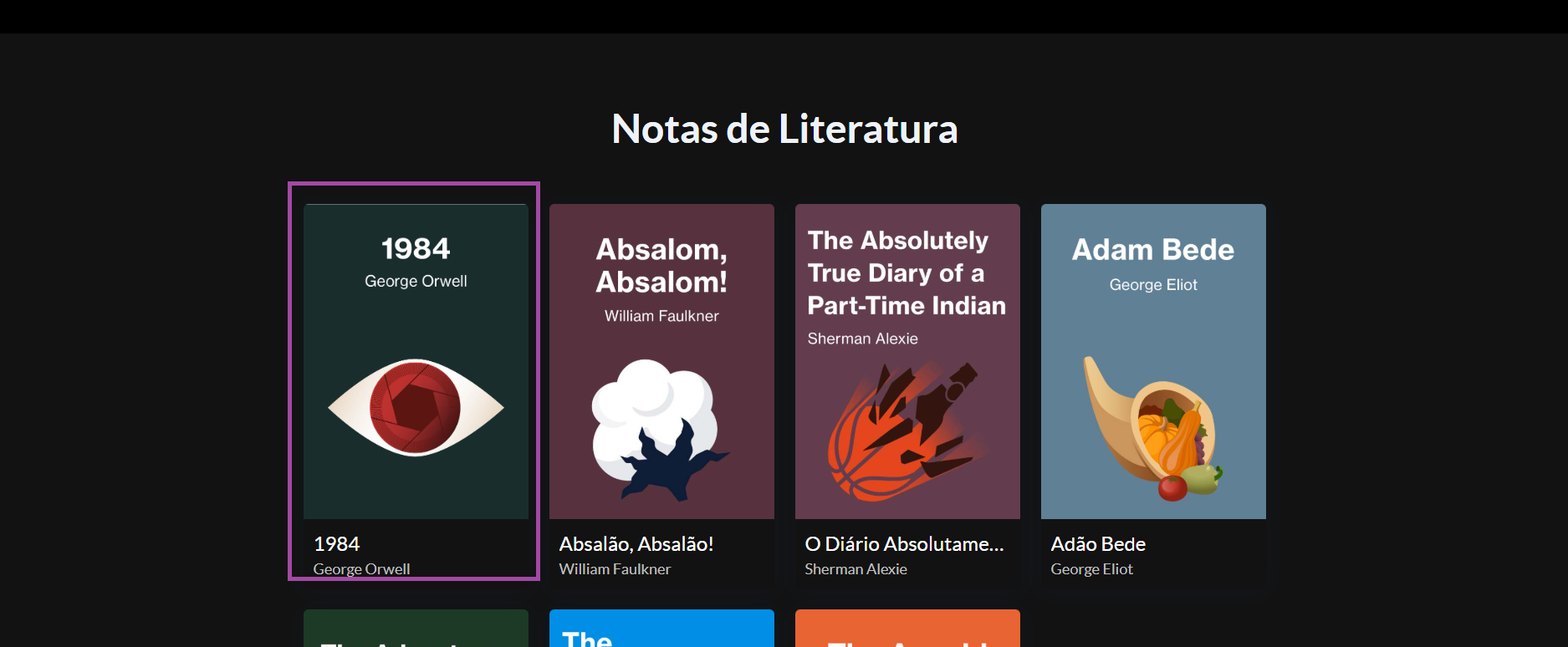
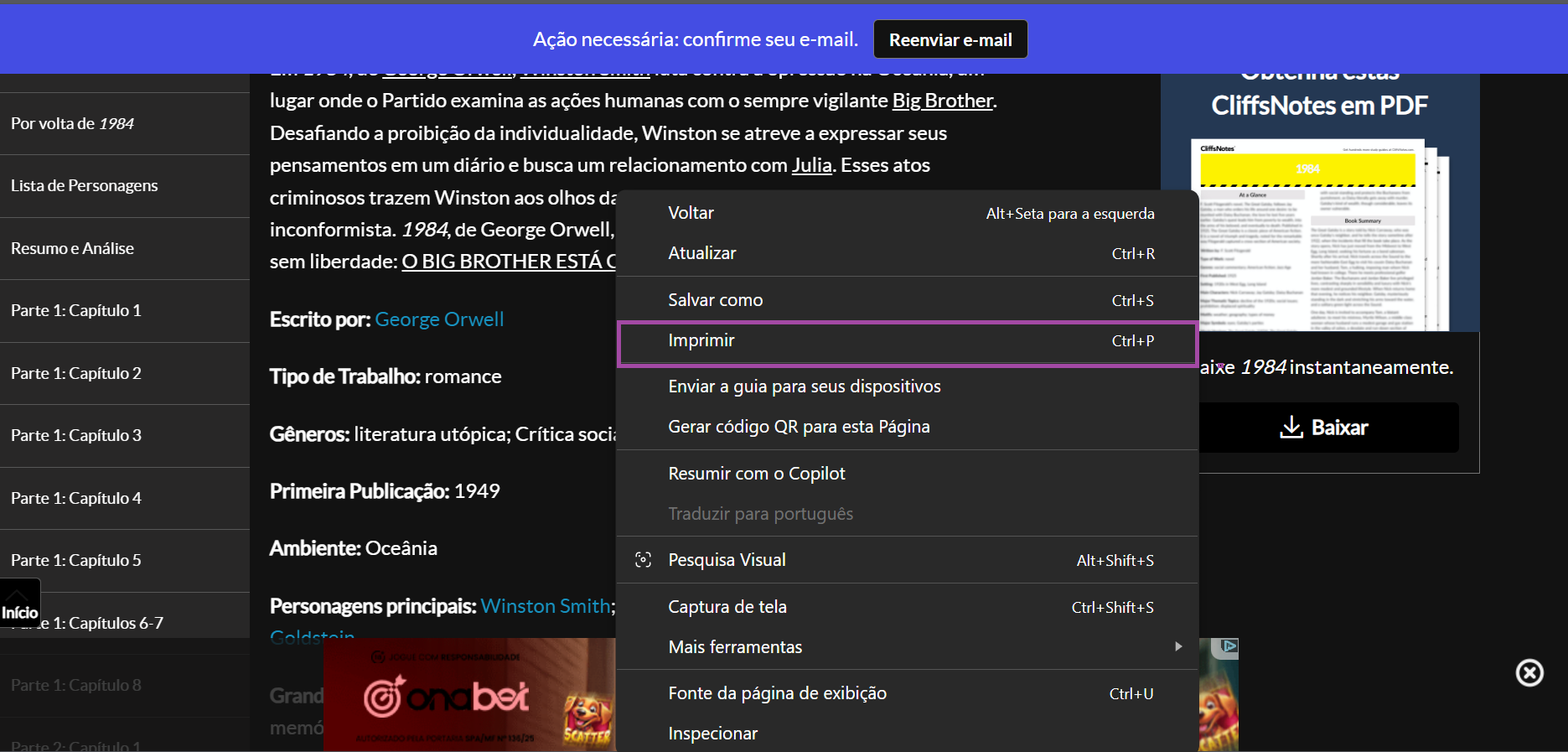
Passo 2. Depois de abrir a página do CliffNotes, clique com o botão direito do mouse e selecione a opção Imprimir no menu pop-up.
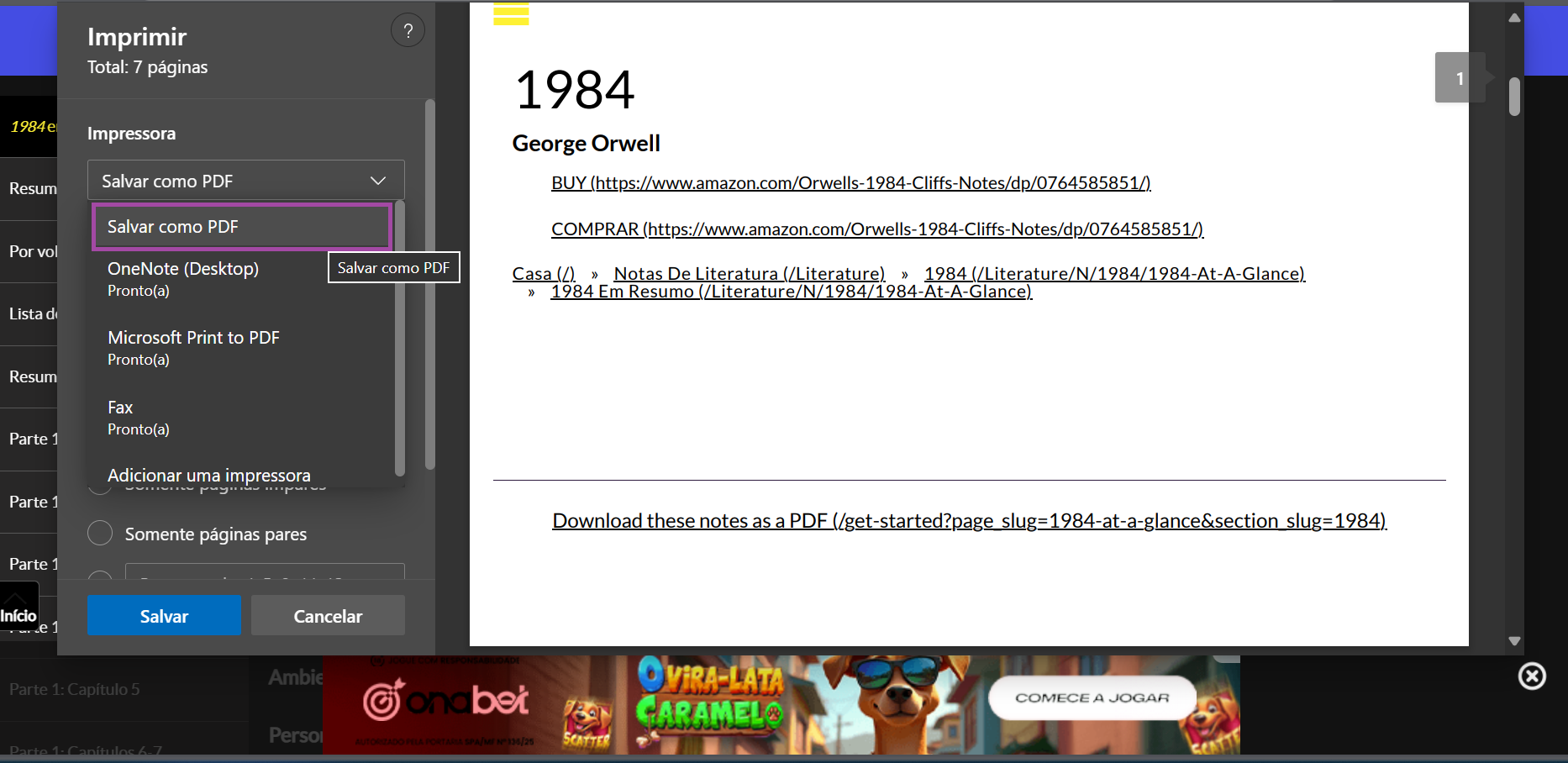
Passo 3. Agora você será direcionado para a caixa de diálogo Imprimir. Nessa caixa, expanda o menu suspenso Destino e escolha a opção Salvar como PDF. Depois de fazer isso, clique no botão Imprimir para salvar o CliffsNotes como PDF na pasta desejada.
Limitações Deste Método:
O PDF salvo geralmente inclui anúncios, menus de navegação e desordem desnecessária. Isso torna a experiência de leitura uma distração. Além disso, a formatação do conteúdo geralmente não é preservada corretamente, o que pode resultar em layouts quebrados e elementos ausentes.
Ferramenta 2. Captura de Tela e Combinação
Se você não quiser confiar no modelo de assinatura do CliffsNotes, outra solução alternativa é usar capturas de tela. Você pode diminuir a página da Web na tela e capturar cada seção, uma a uma, usando uma ferramenta de captura de tela.
Depois de salvar todas as capturas de tela como arquivos de imagem, você pode usar o UPDF em seu computador para combiná-las em um único PDF.
Aqui estão as etapas que você pode seguir para salvar o CliffsNotes usando a ferramenta de captura de tela e o UPDF para combiná-los como um PDF.
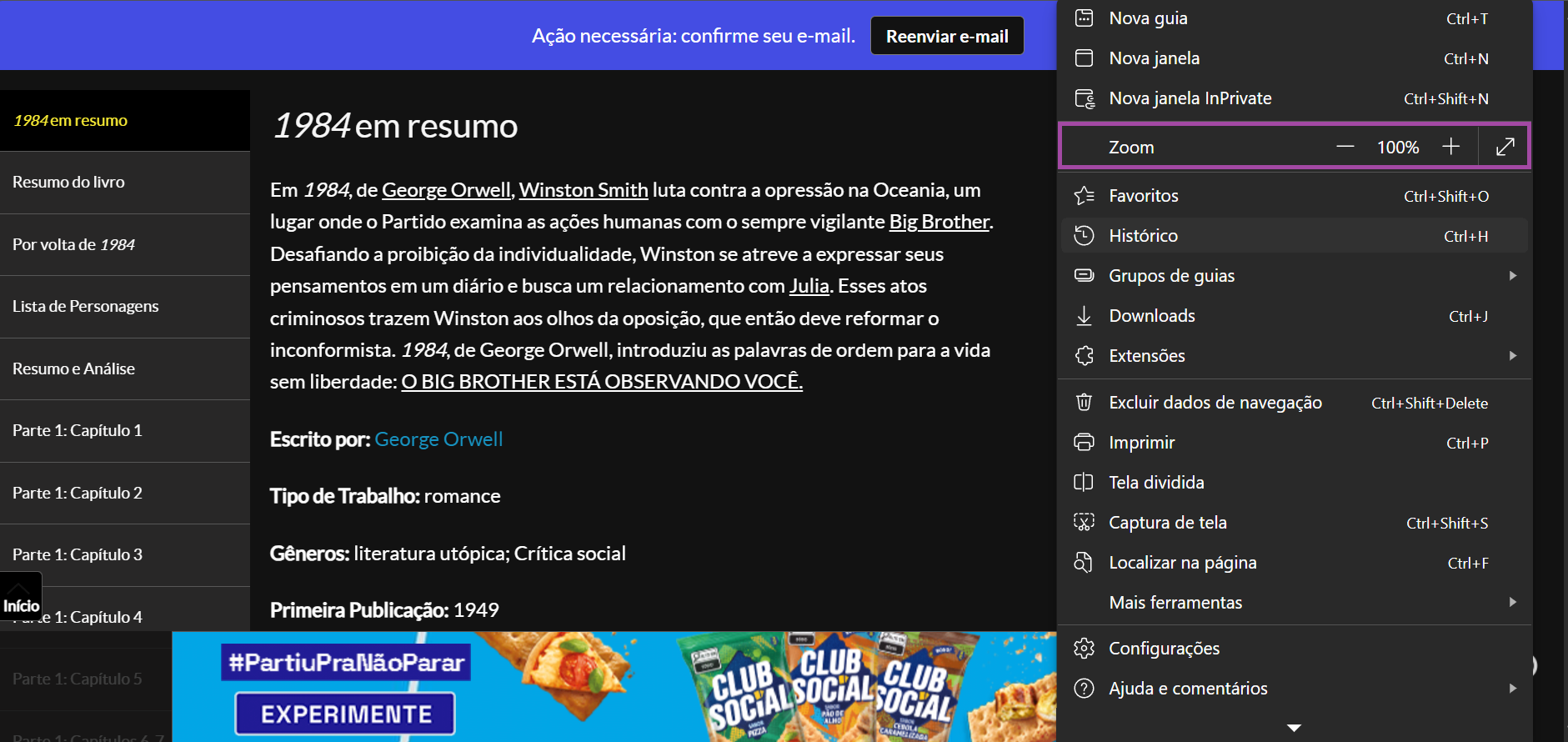
Passo 1. Depois de abrir o site do CliffsNotes, vá para as notas que deseja salvar. Em seguida, clique no ícone de três pontos no canto superior direito da tela e ajuste o nível de zoom para que o conteúdo se ajuste melhor.
Passo 2. Agora, use a tecla de captura de tela interna do Windows Windows + Shift + S para capturar a página. Com a mesma técnica, faça capturas de tela de toda a página do CliffsNotes. Depois disso, salve todas as imagens no formato JPG ou PNG em uma pasta.
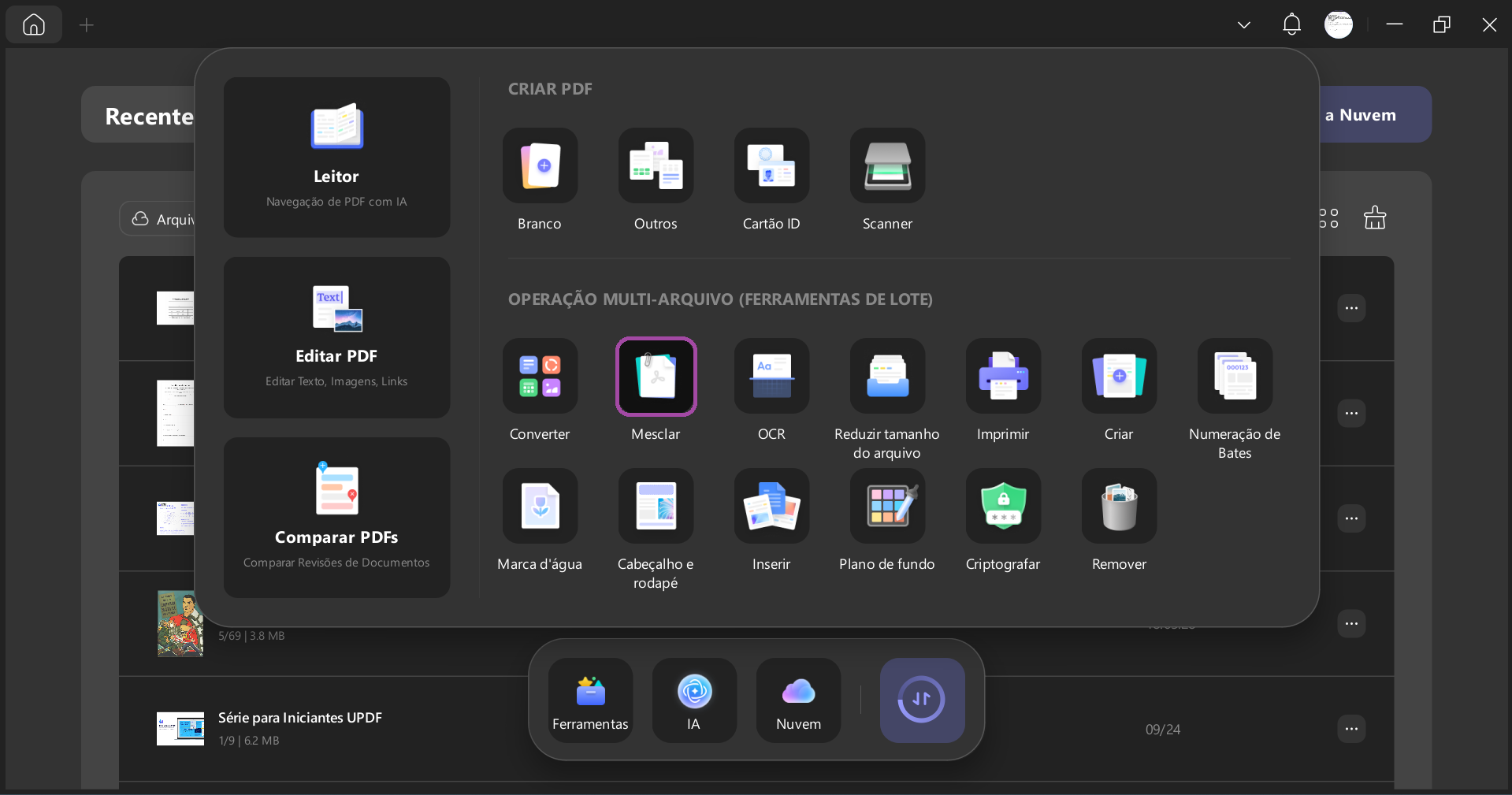
Passo 3. Inicie o UPDF no seu PC e acesse a guia Ferramentas em sua interface principal.
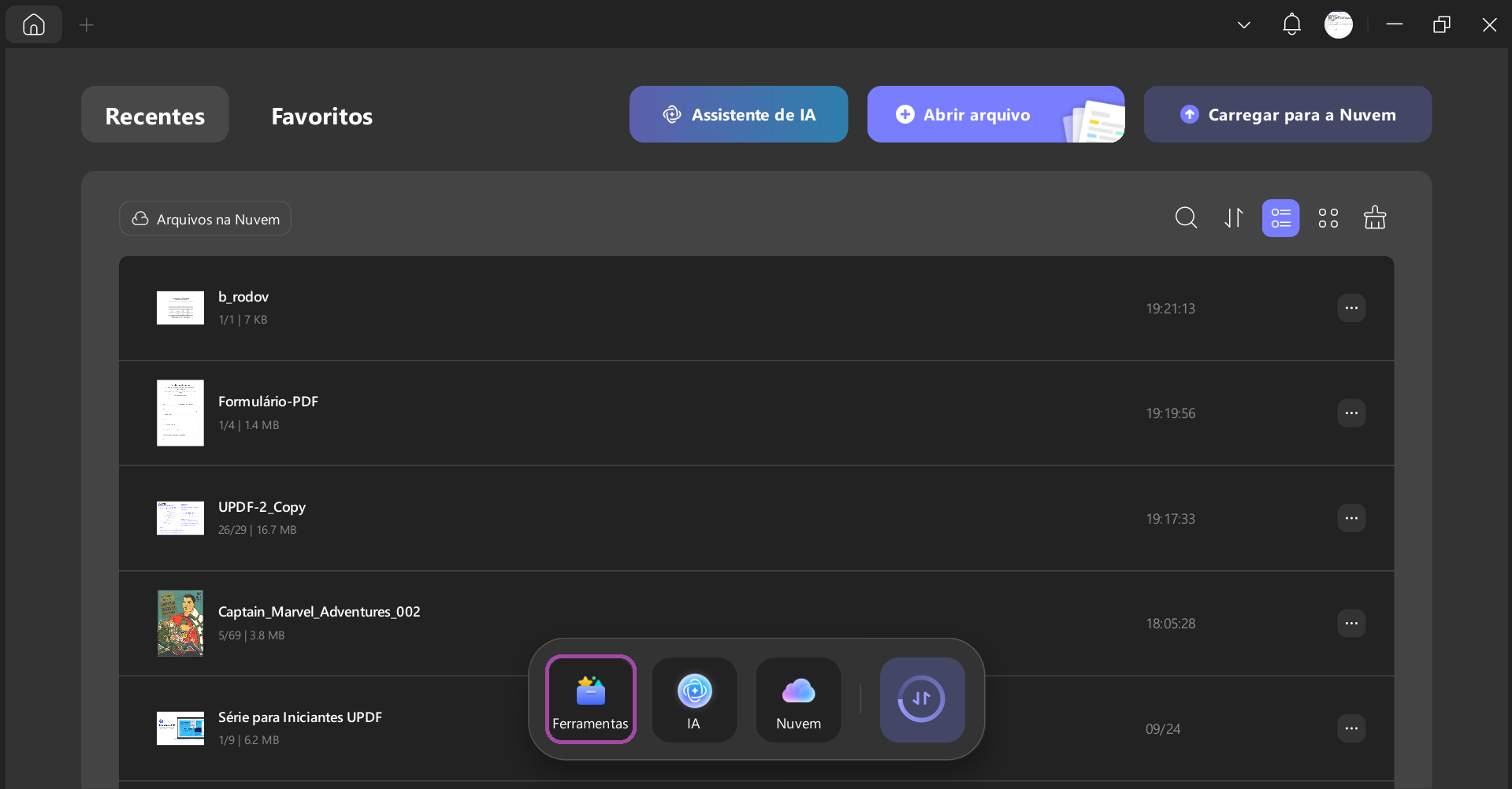
Passo 4. Na opção Ferramentas disponível, selecione o recurso Mesclar para abrir uma nova janela.
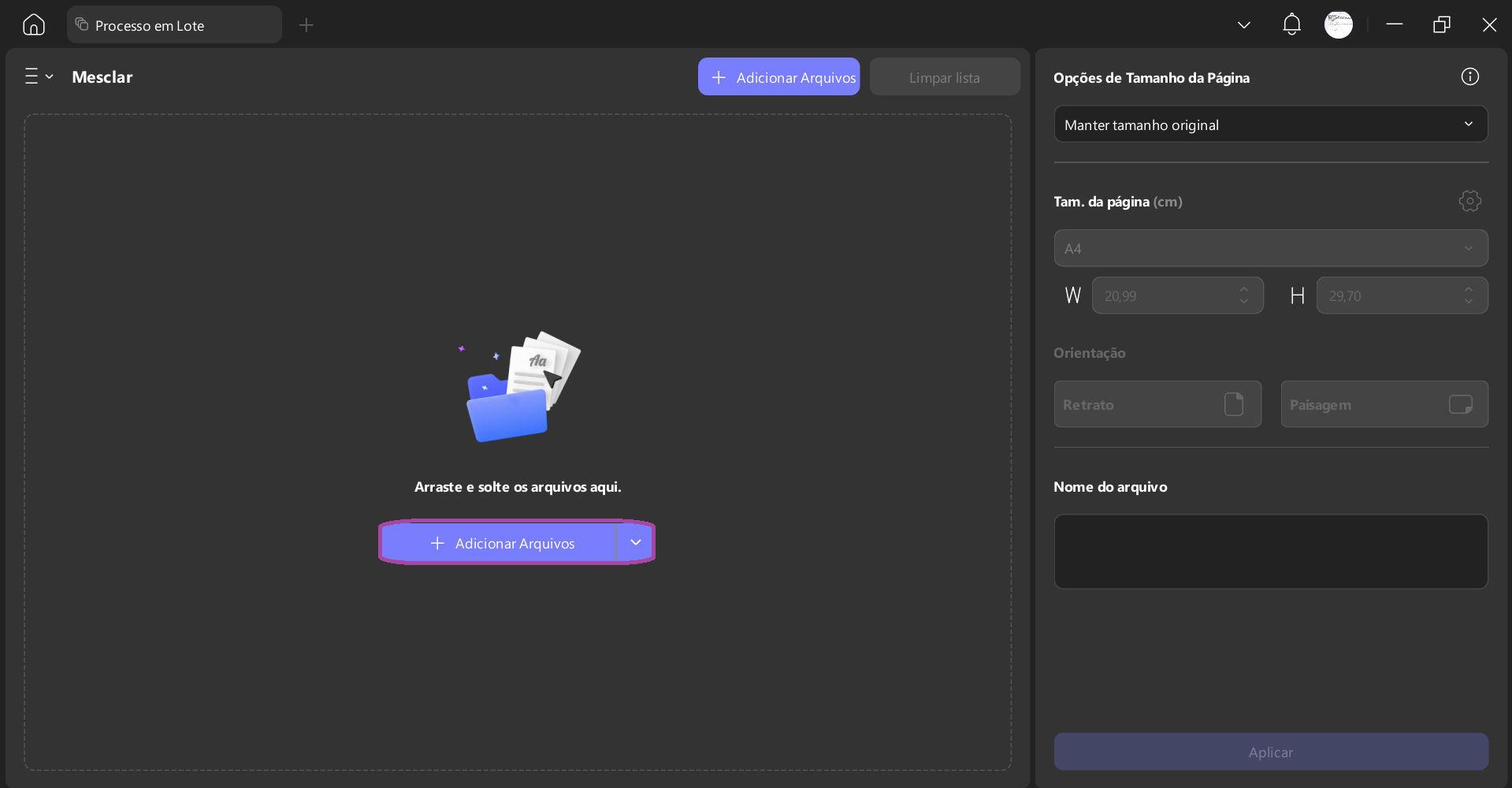
Passo 5. Depois, clique no botão + Adicionar arquivos e adicione todas as suas capturas de tela do seu dispositivo.
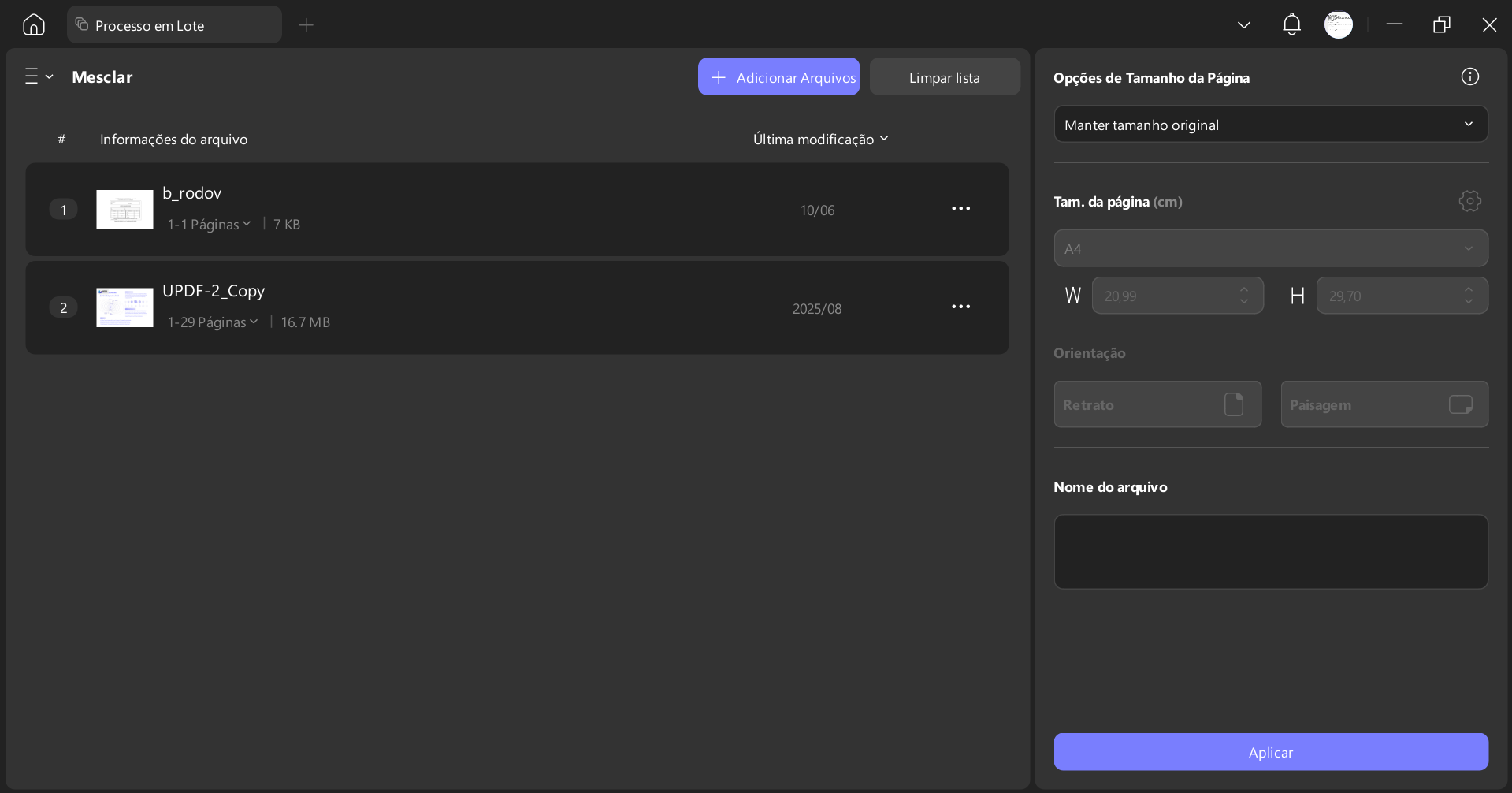
Passo 6. Depois de escolher as configurações de página desejadas, clique no botão Aplicar e especifique uma pasta de destino onde deseja salvar o PDF mesclado. Ao fazer isso, suas capturas de tela serão combinadas em um único arquivo PDF.
Conclusão
Os leitores costumam procurar os melhores downloaders do CliffsNotes para salvar os guias ou notas para leitura offline. Este artigo explorou os melhores métodos para baixar o conteúdo do CliffsNotes. Além disso, apresentei uma ferramenta bônus UPDF AI que você pode usar para resumir, traduzir e analisar conteúdo. Portanto, sem perder um momento, baixe o UPDF AI ou explore a versão online do UPDF AI hoje.
Windows • macOS • iOS • Android Seguro 100%