UPDF
UPDF
 Windows版UPDF
 Mac版UPDF
 iPhone/iPad版UPDF
 Android版UPDF
 Nomostar
 UPDF AI オンライン
 UPDF Sign
 IvyCraft
 PDF編集
PDF編集 PDF注釈付け
 PDF作成
PDF作成 PDFフォーム
 リンクの編集
 PDF変換
PDF変換 OCR機能
OCR機能 PDFからWordへ
 PDFから画像へ
 PDFからExcelへ
 PDFのページ整理
 PDF結合
PDF結合 PDF分割
PDF分割 ページのトリミング
 ページの回転
 PDF保護
PDF保護 PDF署名
PDF署名 PDFの墨消し
 PDFサニタイズ
 セキュリティ解除
 PDF閲覧
PDF閲覧 UPDF クラウド
 PDF圧縮
PDF圧縮 PDF印刷
PDF印刷 PDFのバッチ処理
 UPDF AIについて
 UPDF AIソリューション
 AIユーザーガイド
 UPDF AIによくある質問
 PDF要約
PDF要約 PDF翻訳
PDF翻訳 PDF付きチャット
 AIでチャット
 画像付きチャット
 PDFからマインドマップへの変換
 PDF説明
PDF説明 PDF AIツール
 画像AIツール
 AIチャットツール
 AIライティングツール
 AI学習ツール
 AI業務ツール
 その他のAIツール
 AI ブックマーク生成
 AI ブックマーク要約
 AI 透かし生成
 AI 背景生成
 AI ステッカー生成
 AI スタンプ生成
 AI 編集スイート
 UPDF コパイロット
 AI ページ管理
 AI セマンティックサーチ
 PDFからWordへ
 PDFからExcelへ
 PDFからPowerPointへ
 ソリューション
 電子署名
電子署名 ビジネスAI
 料金プラン
料金プラン 導入・運用ガイド
 ウェビナー
ウェビナー IT
IT 教育
教育 建設
建設 金融サービス
 医療
医療 保険
保険 法務
法務 製造業
製造業 官公庁
官公庁 研究者・博士向け
 個人事業主・フリーランス向け
 弁護士・法務専門家向け
 不動産担当者・仲介業者向け
 教育機関向けソリューション
 導入事例
導入事例 ユーザーガイド
 公式ブログ
公式ブログ UPDF 活用術
 UPDF vs Adobe Acrobat
 UPDF vs Foxit
 UPDF vs PDF Expert
 よくある質問(FAQ)
 ダウンロードセンター
 動作環境・仕様
 お問い合わせ
 ニュースルーム
 アップデート履歴
 ユーザーレビュー
 会社概要
会社概要

PDF資料に手書きメモやサインを追加したいとき、印刷して書き込む方法は手間がかかります。PDF編集ソフトを使えば、PC・スマホ・タブレット上でPDFに直接手書きでき、そのまま保存・共有できます。
この記事では、PDFに手書きで書き込む方法と注意点をわかりやすく解説します。
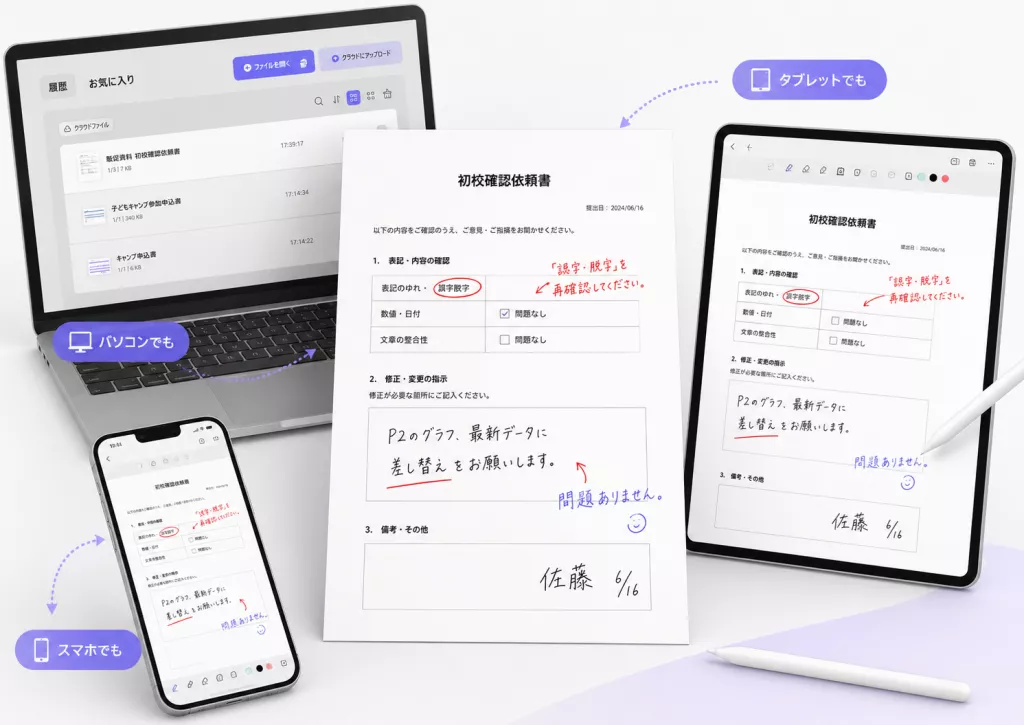
1. PDFに手書きで書き込むとできること
PDFに手書きで書き込むと、紙の資料にペンでメモするように、PDF上へ直接メモや線、サインなどを追加できます。印刷して書き込み、再度スキャンする手間を減らせるため、資料確認や修正指示をスムーズに行えます。
簡単な書き込みであれば標準アプリでも対応できる場合がありますが、手書き内容を保存・編集・共有したい場合は、UPDFのようなPDF編集ソフトを使うと便利です。
無料版でもPDFに手書きできますか?
はい、UPDFの無料版でもPDFに手書きメモや赤入れを追加できます。PDFを開いて鉛筆・描画ツールを使えば、有料版と同じようにPDF上へ直接書き込めます。
まずは無料版で、PDFへの手書きメモ、サイン、赤入れの操作感を試してみましょう。より多くのPDF編集機能を活用したい場合や、日常的にPDF作業を行う場合は、必要に応じてUPDF Proへのアップグレードも検討できます。
Windows • macOS • iOS • Android 100%安全
2. UPDFでPDFに手書きする方法
① PCでPDFに手書きする方法
PC版UPDFでは、PDFを開いて注釈ツールの「鉛筆」を選ぶだけで、PDF上に手書きメモや赤入れを追加できます。マウスやタッチパッドでも書き込めますが、細かい文字を書く場合はペンタブレットやタッチ対応デバイスを使うと便利です。
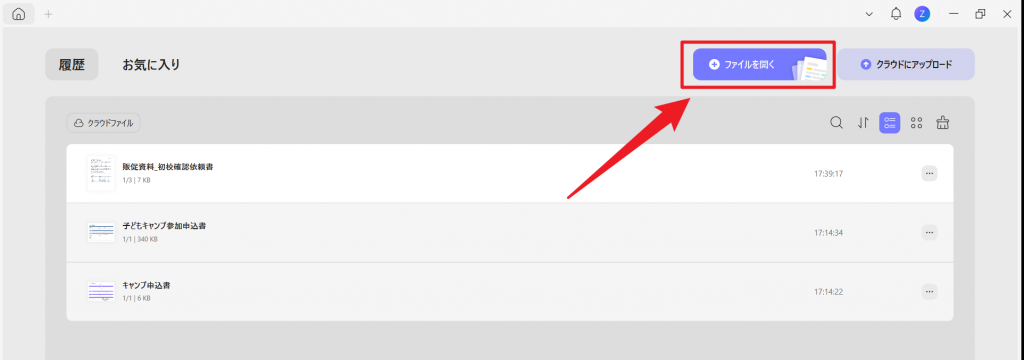
ステップ1. PDFファイルを開く
UPDFを起動し、ホーム画面の「ファイルを開く」をクリックして、手書きしたいPDFを読み込みます。
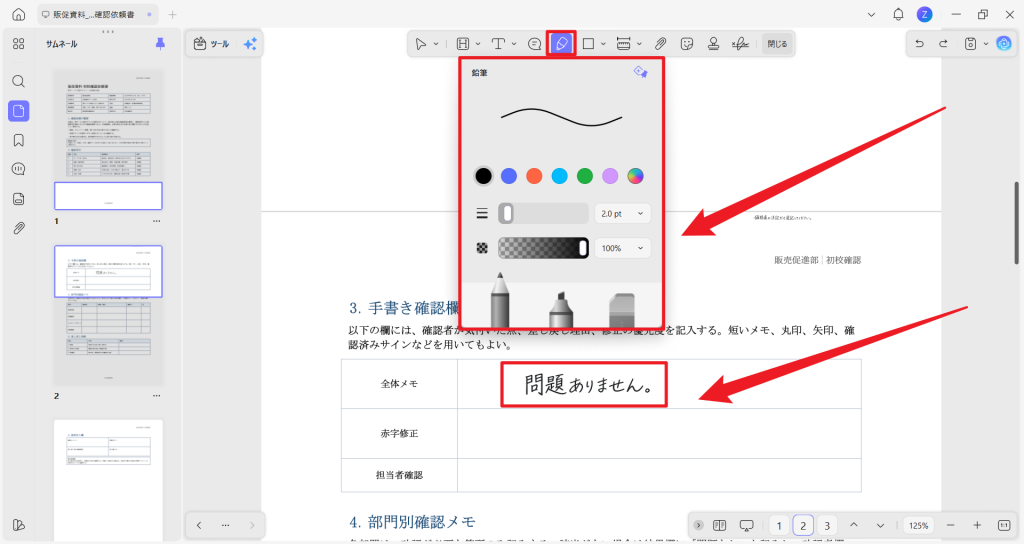
ステップ2. 鉛筆ツールでPDFに手書きする
PDFを開いたら、上部ツールバーから「鉛筆」ツールを選択します。色や線の太さを調整したうえで、PDF上の書き込みたい場所に手書きメモ、サイン、赤入れなどを追加します。
ステップ3. 手書き内容を保存する
手書きメモや赤入れを追加したら、上部メニューの「保存」をクリックしてPDFを保存します。UPDFはUPDF Cloudへのクラウド保存にも対応しているため、別の端末からも確認できます。
② スマホでPDFに手書きする方法
スマホ版UPDFでは、PDFを開いて下部メニューの「描画」を選ぶことで、指やスタイラスペンを使ってPDF上に直接手書きできます。外出先での確認メモや簡単な赤入れ、サインの追加に便利です。
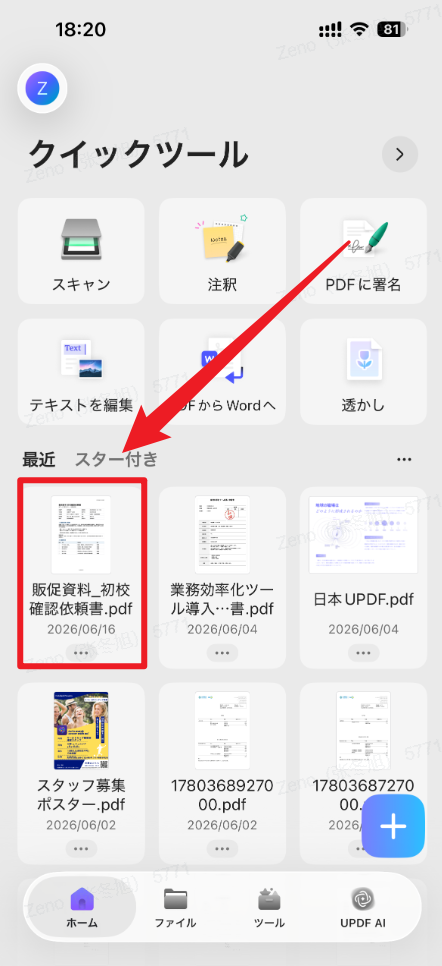
ステップ1. 手書きしたいPDFを開く
UPDFアプリを起動し、「最近」または「ファイル」から手書きしたいPDFを選択します。
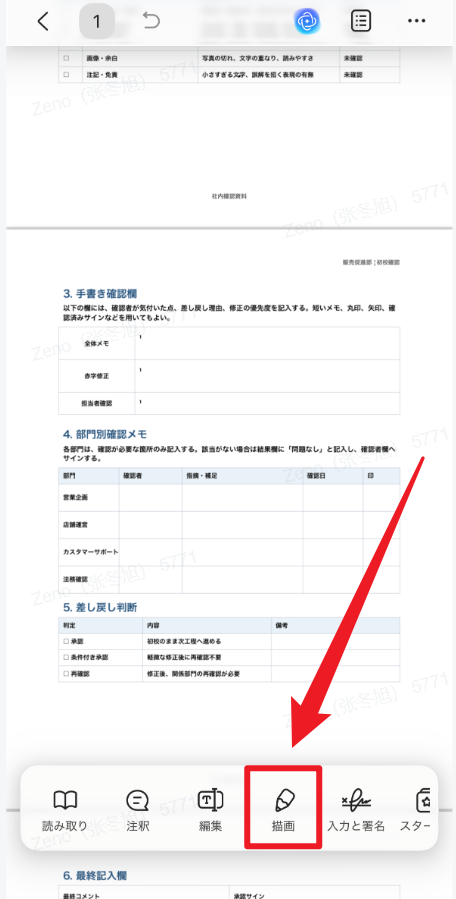
ステップ2. 「描画」ツールを選択する
PDFを開いたら、画面下部のメニューから「描画」をタップします。描画ツールを使うと、PDF上に手書きメモや線を直接追加できます。
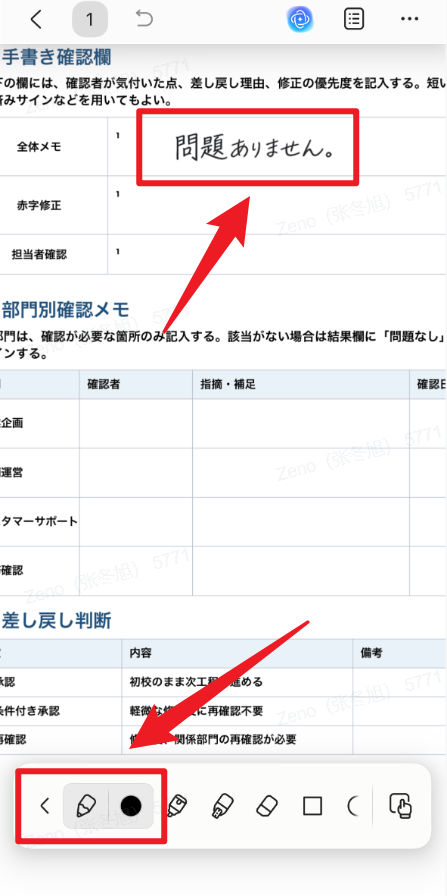
ステップ3. PDF上に手書きする
指またはスタイラスペンで、PDF上の書き込みたい場所に手書きメモを追加します。修正を指示したい場所や、忘備録としてのメモを残したい箇所に、そのままスムーズに書き込めます。
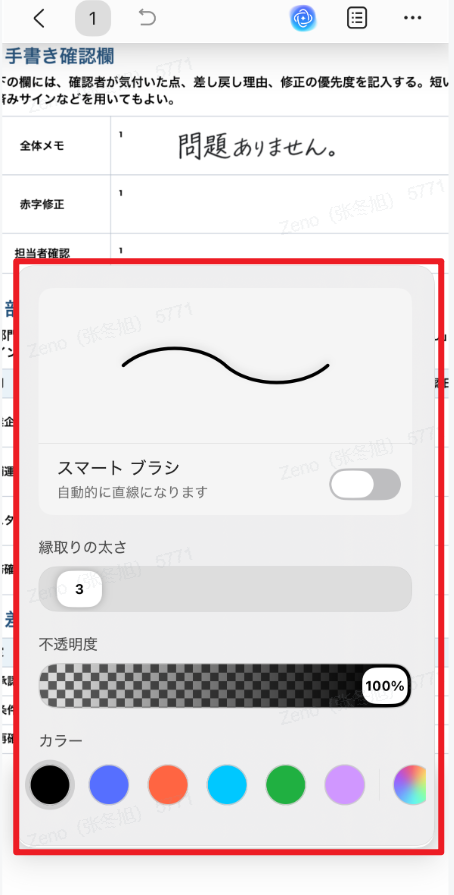
ステップ4. 線の太さや色を調整する
必要に応じて、ペンの種類、線の太さ、不透明度、カラーを調整します。重要な箇所は赤や青、通常のメモは黒など、目的に合わせて使い分けると見やすくなります。
③ タブレットでPDFに手書きする方法
タブレット版UPDFでは、Apple Pencilなどのスタイラスペンを使って、PDFに自然な感覚で手書きできます。会議資料への赤入れ、確認メモ、サインの追加など、紙に近い操作感でPDFへ書き込みたい場合に便利です。
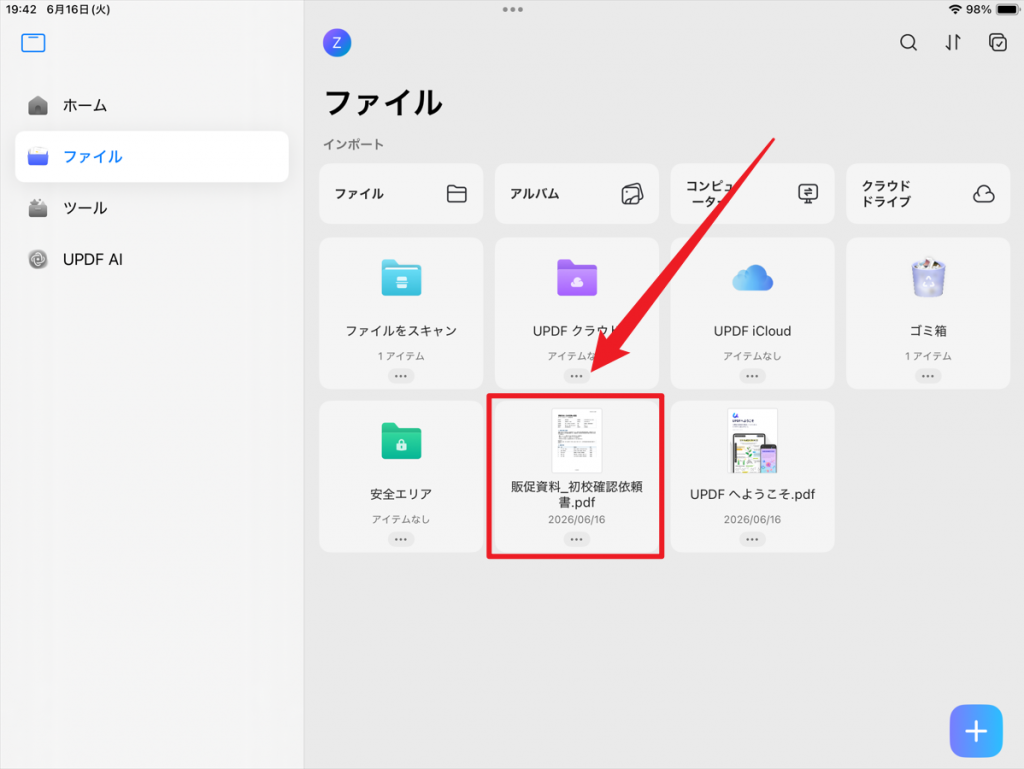
ステップ1. 手書きしたいPDFを開く
UPDFを起動し、「ファイル」画面から手書きしたいPDFを選択して開きます。
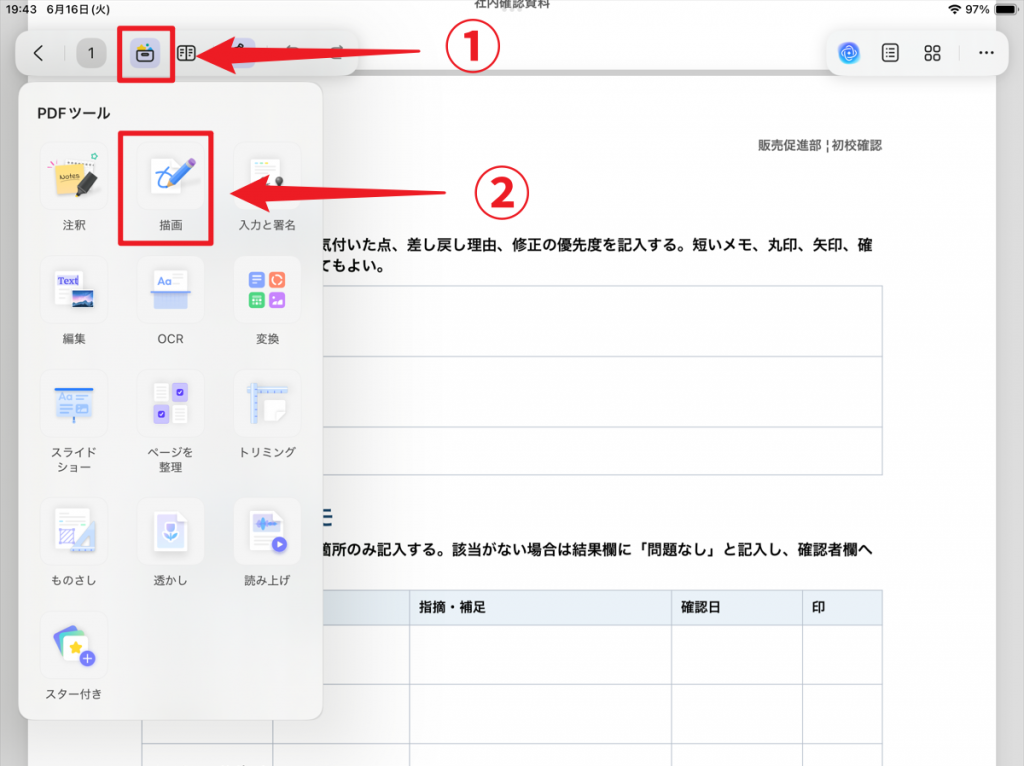
ステップ2. PDFツールから「描画」を選択する
PDFを開いたら、画面上部のツールメニューをタップし、PDFツールの中から「描画」を選択します。
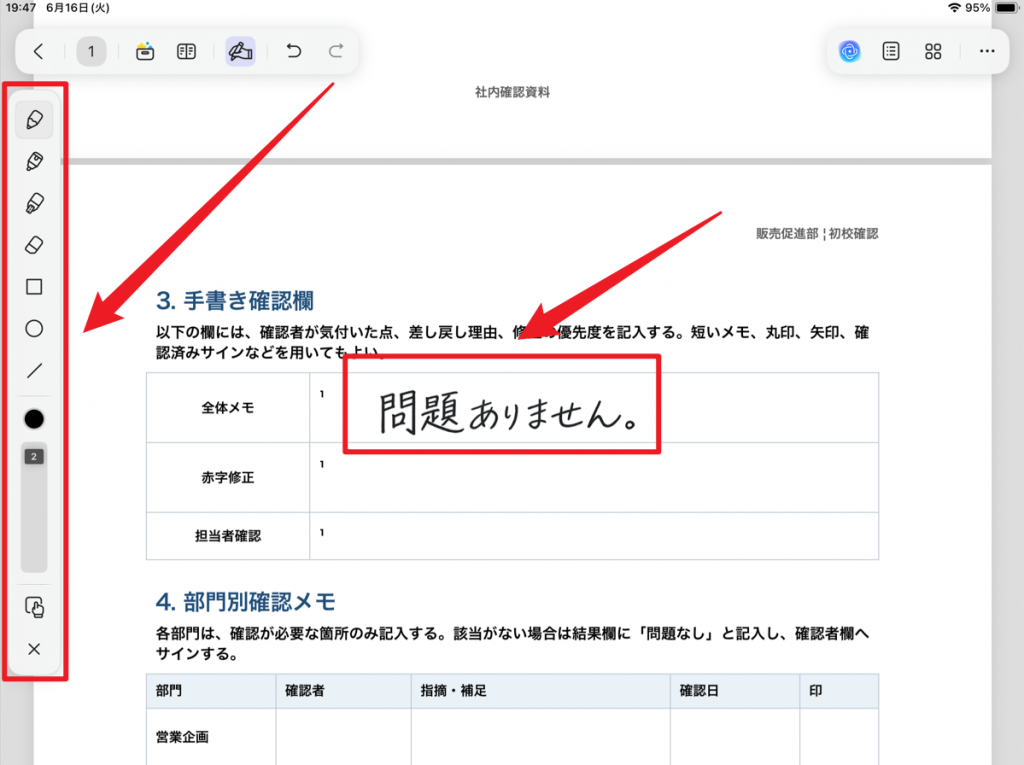
ステップ3. PDF上に手書きする
描画ツールを選択すると、ペン、マーカー、消しゴム、図形などのツールが表示されます。ペンの色や太さを調整しながら、PDF上に手書きメモや赤入れ、確認用のサインを追加できます。
④ 手書きと一緒に使えるUPDFの便利機能
UPDFでは、PDFに手書きするだけでなく、資料の確認や修正指示に役立つ注釈機能もあわせて利用できます。手書きだけでは伝わりにくい内容も、コメントや図形、スタンプなどを組み合わせることで、より見やすく整理できます。
- ハイライト:重要な文章や確認したい箇所を目立たせられます。
- コメント:手書きメモだけでは説明しにくい内容を、テキストで補足できます。
- 図形・矢印:修正箇所や確認ポイントを、丸・四角・矢印でわかりやすく示せます。
- スタンプ:「確認済」「承認」「至急」などのスタンプで、書類の状態をひと目で伝えられます。
- テキスト追加:手書きではなく、読みやすい文字で補足したい場合に便利です。
たとえば、簡単な確認は手書き、詳しい説明はコメント、承認状況はスタンプで示すなど、目的に応じて使い分けると、PDF上の情報を整理しやすくなります。
UPDFでPDFへの手書きをもっと簡単に
手書きメモ、赤入れ、サイン、コメント、スタンプまで、PDF上でまとめて追加できます。
Windows • macOS • iOS • Android 100%安全
3. PDFに手書きするときの注意点
PDFに手書きで書き込むと、資料確認や修正指示がスムーズになります。ただし、仕事の資料や確認書類に使う場合は、書き込み後の保存、共有時の表示、印刷時の反映などを確認しておくと安心です。
書き込み後は必ず保存する
PDFに手書きメモやサインを追加した後は、必ずファイルを保存しましょう。せっかく書き込んだ内容が消えてしまうのを防ぐため、作業が終わったら必ず保存する癖をつけましょう。UPDFならクラウド保存(UPDF Cloud)にも対応しているため安心です。共有前に一度PDFを開き直し、書き込みが反映されているか確認しておくと安心です。
共有前に表示を確認する
PDFの手書き注釈は、使用するPDFビューアーやアプリによって見え方が異なる場合があります。重要な資料を送る場合は、共有前に別の端末やPDFビューアーでも手書き内容が正しく表示されるか確認しましょう。
印刷する場合はプレビューを確認する
画面上では手書き内容が見えていても、印刷設定によっては注釈が印刷に反映されない場合があります。手書きメモや赤入れを含めて印刷したい場合は、印刷前にプレビューで確認することをおすすめします。
手書きが多い場合は、他の注釈機能と使い分ける
PDFに手書きで書き込みすぎると、資料全体が読みにくくなる場合があります。重要な箇所は手書き、補足説明はコメント、確認状況はスタンプ、範囲指定は図形や矢印など、目的に応じて注釈機能を使い分けると見やすく整理できます。
UPDFでは、手書き注釈だけでなく、ハイライト、コメント、図形、スタンプ、テキスト追加なども利用できます。手書きだけで伝えにくい内容は、他の注釈機能と組み合わせると便利です。
PDFに書き込む手書きサインは、電子署名とは異なる
PDF上に手書きでサインを書き込むことは、確認用のサインや社内確認の目印として使える場合があります。これは電子文書の作成者や改ざんの有無を確認するための「電子署名」とは異なります。
電子署名について、デジタル庁では電子文書の作成者のなりすましや内容の改ざんを防ぐための仕組みとして説明しています。契約書など法的な効力が求められる書類では、UPDFで追加した手書きサインだけで対応できるかどうか、社内ルールや必要な署名方法を事前に確認しましょう。
関連情報:デジタル庁「電子署名」
4. PDFの手書きに関するよくある質問
Q1. PDFに無料で手書きできますか?
無料の標準アプリやブラウザ機能でも、簡単な手書きができる場合があります。ただし、PDFへの書き込み、保存、編集、共有までまとめて行いたい場合は、UPDFのようなPDF編集ソフトを使うと便利です。
Q2. スマホでPDFに手書きできますか?
はい、スマホでもPDFに手書きできます。UPDFのスマホアプリを使えば、PDFを開いて注釈ツールからペンを選び、指やスタイラスペンで直接書き込めます。
Q3. iPadとApple PencilでPDFに手書きできますか?
はい、iPadとApple Pencilを使えば、PDFに自然な感覚で手書きできます。講義資料へのメモ、会議資料への赤入れ、確認用のサインなどに便利です。
Q4. PDFに手書きした内容は後から消せますか?
UPDFで追加した手書き注釈は、後から選択して削除できます。書き間違えた場合でも、必要な部分だけ修正しやすいのがPDF上で手書きするメリットです。
Q5. 手書きサインは電子署名になりますか?
いいえ。PDFに手書きでサインを書き込むことと、電子署名は異なります。手書きサインは確認用の目印として使える場合がありますが、電子署名は電子文書の作成者のなりすましや内容の改ざんを防ぐための仕組みです。契約書など重要な書類では、必要な署名方法を事前に確認しましょう。
5. まとめ:PDFへの手書きはUPDFで簡単にできる
PDFに手書きで書き込めば、印刷やスキャンをしなくても、メモ、サイン、赤入れなどを直接追加できます。PC、スマホ、タブレットに対応したUPDFを使えば、PDF上への手書き注釈をスムーズに行い、そのまま保存・共有できます。
また、UPDFでは手書きだけでなく、ハイライト、コメント、図形、スタンプなどの注釈機能も利用できます。PDF資料を確認・修正・共有する機会が多い方は、ぜひUPDFを使ってPDFへの手書きを試してみてください。
Windows • macOS • iOS • Android 100%安全