UPDF
UPDF
 UPDF para Windows
 UPDF para Mac
 UPDF para iPhone/iPad
 UPDF para Android
 Nomostar
 UPDF AI ONLINE
 UPDF Sign
 IvyCraft
 Editar PDF
 Anotar PDF
 Crear PDF
 Formulario PDF
 Editar enlaces
 Convertir PDF
 OCR
OCR PDF a Word
 PDF a imagen
 PDF a Excel
 Organizar PDF
 Combinar PDF
 Dividir PDF
 Recortar PDF
 Girar PDF
 Proteger PDF
 Firmar PDF
 Redactar PDF
 Desinfectar PDF
 Eliminar seguridad
 Leer PDF
 UPDF Cloud
 Comprimir PDF
 Imprimir PDF
 Proceso por lotes
 Sobre UPDF IA
 Soluciones de UPDF IA
 Guía de Usuario de IA
 Preguntas frecuentes sobre UPDF IA
 Resumir PDF
 Traducir PDF
 Chat con PDF
 Chat con imagen
 PDF a Mapa Mental
 Chat con IA
 Explicar PDF
 Herramientas IA para PDF
 Herramientas IA para Imagen
 Herramientas IA de Chat
 Herramientas IA de Redacción
 Herramientas IA de Estudio
 Herramientas IA de Trabajo
 Otras Herramientas IA
 Generación de Marcadores con IA
 Resumen de Marcadores con IA
 Generación de Marcas de Agua con IA
 Generación de Fondos con IA
 Generación de Pegatinas con IA
 Generación de Sellos con IA
 Suite de Escritura con IA
 UPDF Copilot
 Gestión de Páginas con IA
 Búsqueda Semántica con IA
 PDF a Word
 PDF a Excel
 PDF a PowerPoint
 Solución Empresarial
 Letrero de empresa
 Inteligencia artificial empresarial
 Plan para Empresas
 Guía del Usuario Empresarial
 Webinar Empresarial
 IT
IT Educativos
 Construcción
 Servicios Financieros
 Salud
Salud Seguros
 Legal
Legal Manufactura
 Gobierno
 Investigadores y doctorandos
 Emprendedores individuales
 Abogados y despachos
 Profesionales inmobiliarios
 Solución para Educación
  Historias de Clientes
 Guía del Usuario
 Trucos de UPDF
 Preguntas Frecuentes
 Reseñas de UPDF
 Centro de descargas
 Blog
Blog Sala de prensa
 Especificaciones Técnicas
 Actualizaciones
 UPDF vs. Adobe Acrobat
 UPDF vs. Foxit
 UPDF vs. PDF Expert

¿Te ha pasado alguna vez? Abres un PDF de 50 páginas para preparar un examen o revisar un contrato, y a los diez minutos te das cuenta de que has leído el mismo párrafo tres veces sin enterarte de nada. En la era de la sobreinformación, la distracción es nuestro peor enemigo.
Ya sea que te enfrentes a libros de texto universitarios, artículos de investigación, contratos legales o informes de negocio, la simple lectura ya no es suficiente. Anotar un PDF transforma la lectura pasiva en un proceso de trabajo activo, logrando que tus ideas clave se mantengan visibles y organizadas en todo momento.
En lugar de perder el tiempo improvisando cómo marcar tus archivos, necesitas un método sencillo para resaltar lo que de verdad importa. En esta guía para 2026, desglosamos las mejores herramientas, flujos de trabajo eficientes y escenarios del mundo real para que cada anotación que hagas sume valor a tu estructura de trabajo.
Parte 1. ¿Cuántos tipos de anotaciones de PDF existen?
Cada documento requiere un tipo de marcado diferente según el objetivo que tengas en mente. Un estudiante universitario, un abogado o un investigador no buscan lo mismo: algunos necesitan destacar palabras clave, otros prefieren usar símbolos visuales o compartir comentarios complejos al aprender a anotar un PDF.
Para que encuentres la opción ideal de forma rápida, hemos agrupado estas herramientas en cuatro categorías esenciales: texto, marcado, elementos visuales y colaboración.
| Tipo | Propósito | Herramientas habituales |
|---|---|---|
| Marcado | Destacar o revisar texto | Resaltado, subrayado, tachado |
| Comentarios | Añadir comentarios o iniciar una discusión | Notas adhesivas, comentarios de texto, respuestas |
| Visual | Señalar, dibujar o etiquetar partes | Dibujos, formas, llamadas |
| Revisión | Mostrar el estado o añadir evidencia | Sellos, firmas, archivos adjuntos |
Cómo elegir las anotaciones adecuadas para tu flujo de trabajo
Ahora que conoces los tipos de anotaciones de forma individual, el verdadero truco de productividad está en saber cómo aplicarlos en tu día a día. La siguiente tabla conecta a diferentes perfiles de usuario con sus casos de uso reales y la mejor anotación para empezar. Utilízala como una guía rápida para elegir la herramienta que mejor se adapte a tus tareas diarias:
| Usuario | Caso de uso | Mejor anotación |
| Estudiante | Marcar ideas clave en diapositivas de clase | Resaltar |
| Investigador | Anotar preguntas en párrafos complejos | Notas adhesivas |
| Abogado | Eliminar o sustituir cláusulas de un contrato | Tachar |
| Profesor | Escribir comentarios breves en trabajos de estudiantes | Cuadro de texto |
| Gestor de proyectos | Marcar decisiones en una propuesta | Sellos |
| Contable | Vincular cifras con hojas de cálculo detalladas | Archivos adjuntos |
| Diseñador | Señalar problemas de maquetación en prototipos | Formas |
| Ingeniero | Etiquetar partes en un dibujo técnico | Cuadro de texto con llamada |
| Analista de negocio | Esbozar cambios rápidos en un informe | Dibujo |
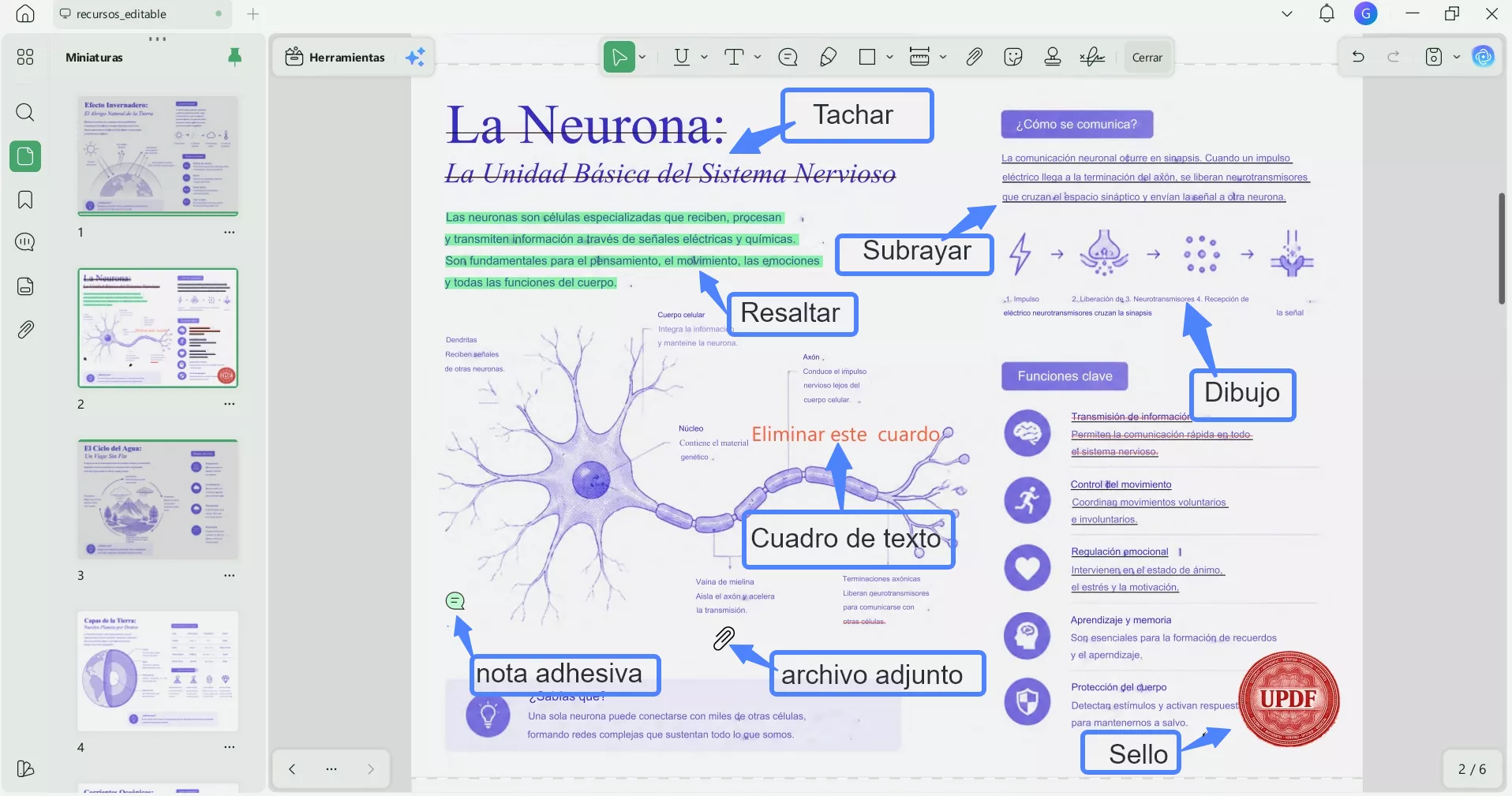
Esta imagen muestra un PDF educativo sobre “La Neurona” con varias herramientas de anotación aplicadas para explicar cómo estudiar y revisar un documento de forma más eficiente. El resaltado verde ayuda a identificar rápidamente las ideas principales del texto, mientras que el subrayado guía la atención hacia conceptos específicos que conviene recordar. La herramienta de tachado permite señalar contenido que debe corregirse o eliminarse, y el cuadro de texto sirve para añadir instrucciones claras directamente sobre la zona relevante.
Además, los dibujos y flechas conectan visualmente partes relacionadas del esquema, facilitando la comprensión de procesos como la comunicación neuronal. Las notas adhesivas permiten dejar comentarios breves sin saturar la página, los archivos adjuntos ayudan a vincular materiales complementarios y el sello deja constancia de una revisión o aprobación. En conjunto, estas anotaciones convierten el PDF en un recurso más organizado, interactivo y fácil de repasar.
Parte 2. ¿Cómo anotar un PDF paso a paso?
Independientemente de la aplicación o el dispositivo que utilices, los pasos fundamentales para realizar anotaciones efectivas son siempre muy similares. Te recomendamos seguir esta metodología:
- Primera lectura de reconocimiento: Lee el PDF completo una vez sin realizar ninguna marca, con el único objetivo de comprender el sentido general del texto.
- Filtrado y resaltado: Vuelve a leer el documento y resalta únicamente las ideas clave, los argumentos principales o los datos numéricos más importantes.
- Añadir contexto con comentarios: Escribe notas breves o preguntas mediante comentarios cuando te encuentres con algo que te parezca crucial, confuso o sorprendente.
- Conexión de ideas: Busca patrones, conceptos recurrentes o relaciones entre secciones, y marca cómo se conectan entre sí para darles estructura.
- Revisión final y plan de acción: Repasa todas tus anotaciones y define de qué manera van a ayudarte a resolver tu siguiente tarea o proyecto.
Estos pasos básicos son universales: te servirán tanto si necesitas anotar un PDF en Windows, macOS, dispositivos móviles o en la web, y sin importar si eres estudiante, investigador o formas parte de un equipo corporativo. A continuación, te mostraremos cómo aplicar este mismo proceso en diferentes sistemas operativos y cómo elegir la mejor opción.o follow this same process across different devices and how to choose good annotation software to turn these habits into daily practice.
Sección 1: Cómo anotar un PDF en diferentes dispositivos
La anotación multiplataforma garantiza que tus notas y comentarios se mantengan sincronizados y consistentes, sin importar dónde abras el documento. Esto te permite pasar de la laptop al teléfono móvil sin perder ninguna de tus marcas importantes. A continuación, veremos cómo cada tipo de dispositivo se adapta a las distintas necesidades de anotación y cómo puedes optimizar tu flujo de trabajo en cada uno de ellos.
Computadoras (Windows/macOS): Ofrecen el ecosistema más completo con herramientas avanzadas de edición, búsqueda y comentarios enriquecidos.
Tabletas (iPad/Android): Destacan por su soporte táctil y compatibilidad con lápices ópticos, siendo ideales para escribir y dibujar a mano alzada.
Teléfonos móviles: Enfocados en la movilidad y la rapidez, perfectos para revisiones urgentes, resaltados rápidos y aprobaciones sobre la marcha.
1: Anotación en escritorio para revisiones detalladas
Anotar un PDF en Mac o Windows es la opción ideal para profesionales que analizan informes minuciosos o presentaciones estructuradas. Los entornos de escritorio ofrecen una precisión milimétrica para añadir comentarios en gráficos, tablas y párrafos complejos. Además, las pantallas grandes permiten visualizar el documento completo junto a las notas laterales, mientras que el uso de teclado y ratón agiliza la navegación entre secciones y la respuesta en hilos de comentarios.
En sistemas Linux, la anotación técnica permite a investigadores y desarrolladores organizar especificaciones, documentar requisitos y registrar notas de implementación de forma robusta. Las computadoras de escritorio facilitan la gestión de ciclos de revisión complejos, manteniendo el historial de comentarios accesible mientras los equipos perfeccionan el contenido final.
Casos de uso en escritorio
- Lectura profunda y estudio: Ideal para estudiantes que analizan textos largos y añaden notas detalladas conforme avanzan en su aprendizaje.
- Artículos académicos: Permite a investigadores resaltar hallazgos clave, cuestionar datos y vincular secciones con sus propios proyectos.
- Documentos legales: Ayuda a los abogados a examinar minuciosamente cada cláusula y señalar posibles riesgos legales.
- Revisión de contratos: Facilita a los asesores legales el seguimiento de cambios, aprobaciones y puntos pendientes en un solo lugar.
2: Anotación en tablets para el estudio y la lectura activa
Cada vez más estudiantes, profesores y profesionales eligen las tablets(como iPad) para anotar PDF, aprovechando la precisión de los lápices ópticos directamente sobre la pantalla. Escribir a mano en páginas digitales ofrece una experiencia sumamente cercana a la de un cuaderno físico. Al ser ligeras y cómodas, las tabletas son perfectas para sesiones de lectura prolongadas, manteniendo todas tus marcas y notas sincronizadas en el mismo archivo para revisarlas después en cualquier dispositivo.
Artículos de investigación: Facilita rodear datos específicos con un círculo, cuestionar metodologías y capturar ideas espontáneas para futuros proyectos académicos.
Libros de texto y apuntes: Los estudiantes universitarios pueden resaltar capítulos enteros, etiquetar diagramas y marcar definiciones importantes a medida que avanzan en el temario.
Durante las clases: Permite subrayar los puntos clave en tiempo real y añadir notas rápidas al margen de las presentaciones.
3. Anotación en móviles para un uso rápido y en movimiento
Los directores de oficina y otros profesionales suelen anotar un PDF en Android o iOS cuando se encuentran lejos de sus escritorios. Los teléfonos móviles son herramientas sumamente prácticas para resaltar líneas específicas que requieren atención antes de una llamada o una reunión rápida. A menudo, los usuarios añaden comentarios muy breves para aclarar cifras, corregir la redacción o programar recordatorios de seguimiento.
La anotación móvil también es la solución ideal cuando se necesita aprobar un pequeño cambio sin tener que abrir la laptop. Antes de entrar a una reunión, es común revisar por encima los PDF compartidos desde el teléfono y marcar rápidamente los puntos clave de la discusión para que no se queden en el olvido.
Momentos cotidianos para la anotación móvil
- Aprobación rápida: Los líderes de equipo y gerentes revisan páginas esenciales y confirman su conformidad añadiendo una nota breve o un símbolo de aprobación digital.
- Preguntas directas: Analistas, coordinadores y abogados junior seleccionan una línea, escriben una pregunta corta y comparten el documento actualizado con sus compañeros al instante.
- Escaneo previo a reuniones: Los gestores de proyectos y representantes de ventas revisan diapositivas, resaltan temas de conversación y marcan con una estrella los elementos que requieren decisiones.
- Revisión durante viajes: Ejecutivos, consultores y trabajadores remotos abren archivos importantes, verifican comentarios y ajustan pequeños detalles directamente desde sus teléfonos.
4. Anotación en la nube para la colaboración en equipo
La anotación en la nube permite que los equipos de trabajo marquen el mismo PDF de forma conjunta, incluso cuando sus miembros se encuentran en diferentes ubicaciones. Los comentarios, resaltados y sellos aparecen en una única copia compartida, eliminando la confusión de enviar múltiples archivos adjuntos por correo electrónico. Los usuarios pueden unirse a las revisiones desde la computadora, tablet o teléfono, manteniendo todo el feedback organizado en un solo espacio de trabajo en línea.
Las herramientas basadas en el navegador facilitan el marcado de textos. Las actualizaciones en tiempo real reducen los tiempos de espera, ya que los compañeros de equipo ven inmediatamente cada nueva nota, respuesta o solicitud de cambio al instante.
Cómo encaja la anotación en la nube en el trabajo diario
- Trabajo en remoto: Colegas en diferentes ciudades revisan el mismo archivo y dejan comentarios sin necesidad de programar largas reuniones en vivo.
- Revisiones compartidas: Los grupos recopilan el feedback de varias personas dentro de una misma versión, en lugar de fusionar copias anotadas por separado de forma manual.
- Acceso multidispositivo: Un usuario puede empezar a marcar un documento en la computadora de escritorio y continuar revisando los comentarios más tarde desde su tableta.
- Decisiones más rápidas: Las partes interesadas leen las notas de los demás en su contexto original y llegan a un acuerdo sobre la redacción final de forma ágil.
Cómo elegir el dispositivo adecuado para tu flujo de trabajo
Cada dispositivo se adapta mejor a un tipo de tarea específico al momento de pensar en cómo anotar archivos PDF. Esta sección resume qué tipo de pantalla resulta más cómoda para lecturas minuciosas, sesiones de estudio o revisiones rápidas de documentos.
| Caso de uso | Escritorio | Tableta | Móvil | Online/nube |
|---|---|---|---|---|
| Artículos de investigación | ★★★★★ | ★★★★☆ | ★★☆☆☆ | ★★★★☆ |
| Libros de texto | ★★★★☆ | ★★★★★ | ★★★☆☆ | ★★★★☆ |
| Contratos | ★★★★★ | ★★★☆☆ | ★★☆☆☆ | ★★★★☆ |
| Revisiones en equipo | ★★★★☆ | ★★★☆☆ | ★★★★☆ | ★★★★★ |
| Aprobaciones rápidas | ★★☆☆☆ | ★★★★☆ | ★★★★★ | ★★★★★ |
| Notas de reuniones | ★★★★☆ | ★★★★★ | ★★★★☆ | ★★★★☆ |
En conjunto, estas opciones de dispositivos cubren el dónde y el cómo realizas tus anotaciones; el siguiente paso natural es elegir el software que mejor se integre con tu ritmo de trabajo diario.
Sección 2: Elige la herramienta de anotación de PDF adecuada para tu flujo de trabajo
Una buena herramienta de PDF debe gestionar múltiples tipos de marcado y garantizar que el proceso de aprender cómo anotar archivos PDF sea sencillo para cualquier usuario. Debe funcionar sin problemas en todos tus dispositivos y admitir funciones de colaboración en tiempo real para equipos de trabajo y aulas de clase. A continuación, analizamos qué herramientas populares se adaptan mejor a estas necesidades según cada perfil de usuario.
1. UPDF
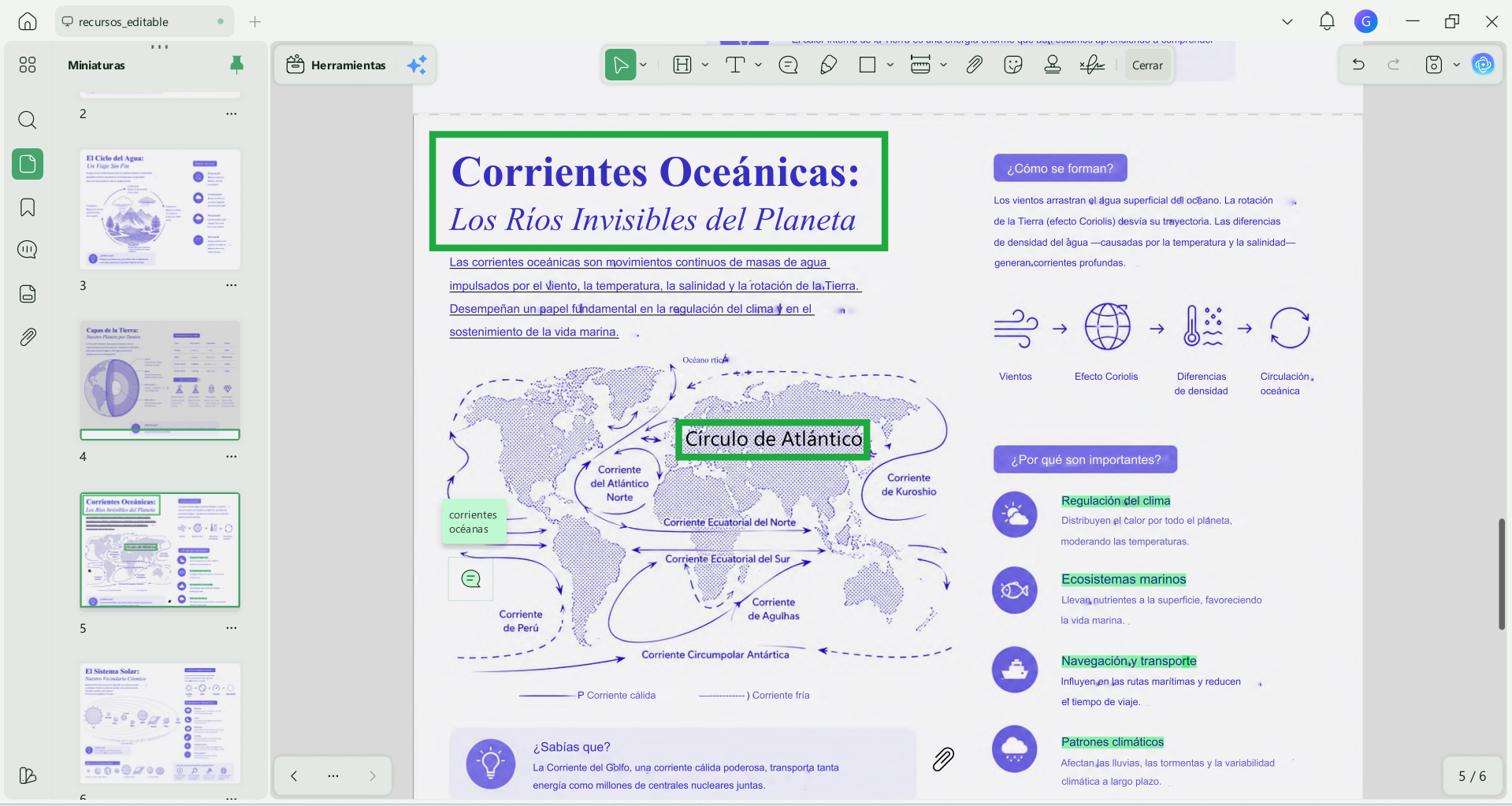
UPDF ofrece una gama completa de funciones que incluye resaltados, subrayados, tachados, comentarios de texto, formas geométricas, sellos y stickers de colores para personalizar tus documentos. Los usuarios también pueden dibujar a mano alzada, firmar formularios y adjuntar notas que se mantienen fijas en párrafos exactos. Además, UPDF integra potentes funciones de IA que resumen, traducen y explican PDF extensos a través de un panel de chat muy intuitivo.
Esta herramienta ayuda a estudiantes, profesionales y empresas a revisar sus archivos sin necesidad de saltar entre diferentes aplicaciones. Al ser multiplataforma, es compatible con computadoras y dispositivos móviles, logrando que tus anotaciones te acompañen vayan a donde vayan tus archivos.
2. Adobe Acrobat
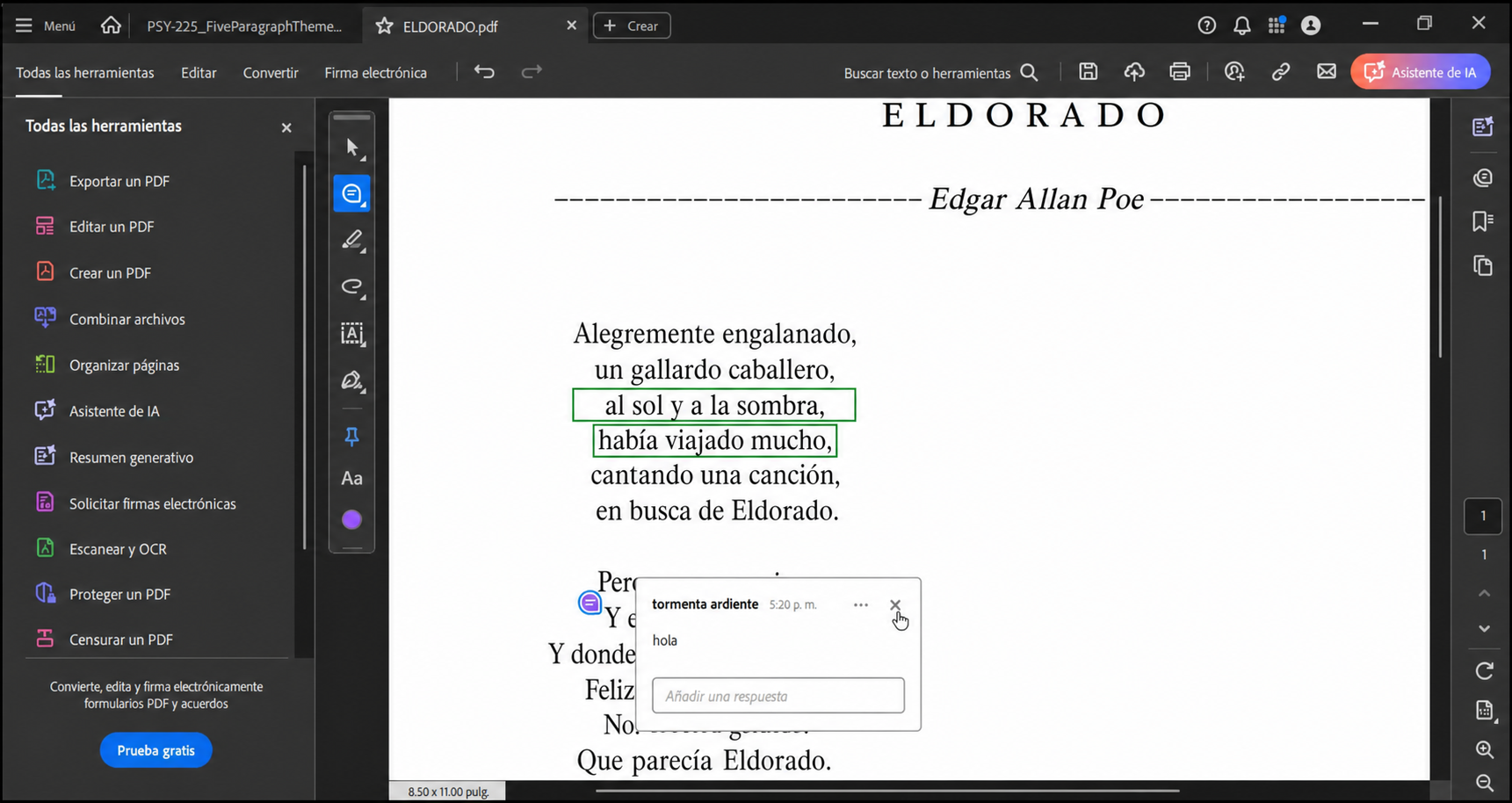
Con las herramientas de Adobe Acrobat, los usuarios pueden resaltar texto y añadir formas de dibujo. Los profesionales eligen Acrobat cuando necesitan una integración profunda con otros servicios de Adobe y funciones de marcado avanzadas. Este sistema de comentarios funciona de manera idéntica tanto en su aplicación de escritorio (Windows y macOS) como en su versión web.
3. Foxit PDF Editor
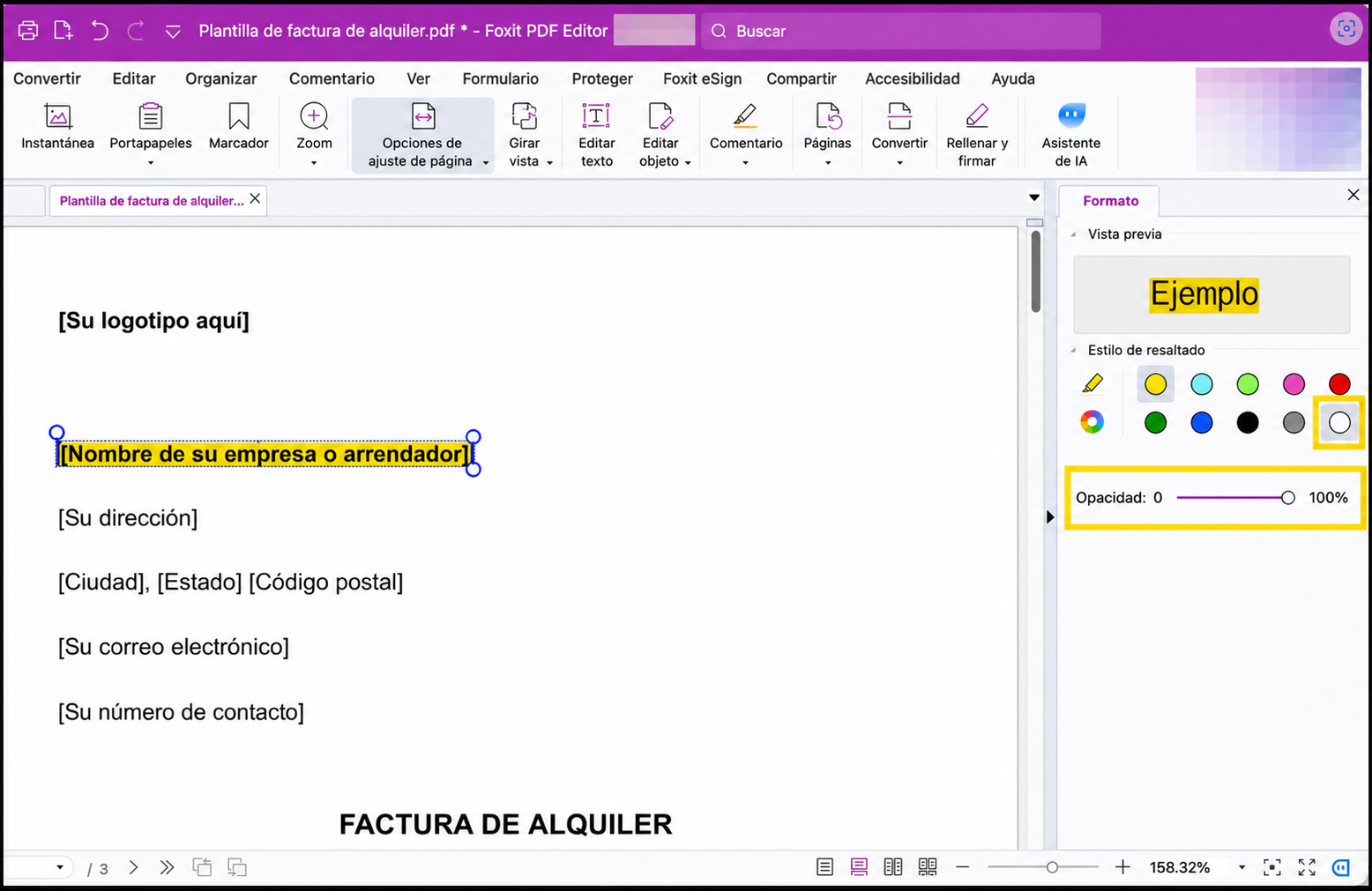
En Foxit, los revisores pueden insertar notas, resaltar secciones clave y utilizar herramientas de dibujo para realizar sugerencias visuales rápidas. Sus hilos de comentarios permiten a los miembros del equipo responder, organizar las anotaciones y exportar el feedback para mantener un registro o realizar auditorías. Muchas empresas prefieren Foxit debido a su sólida compatibilidad con flujos de trabajo de colaboración estructurados.
4. PDFgear
Esta opción permite a los usuarios resaltar pasajes de texto, añadir subrayados, tachados y dibujar formas sencillas en las páginas. PDFgear funciona en todos los dispositivos y cuenta con un anotador en línea que no requiere registro de cuenta. Es ideal para quienes buscan herramientas de marcado gratuitas y directas, pero con la potencia suficiente para las revisiones de documentos del día a día.
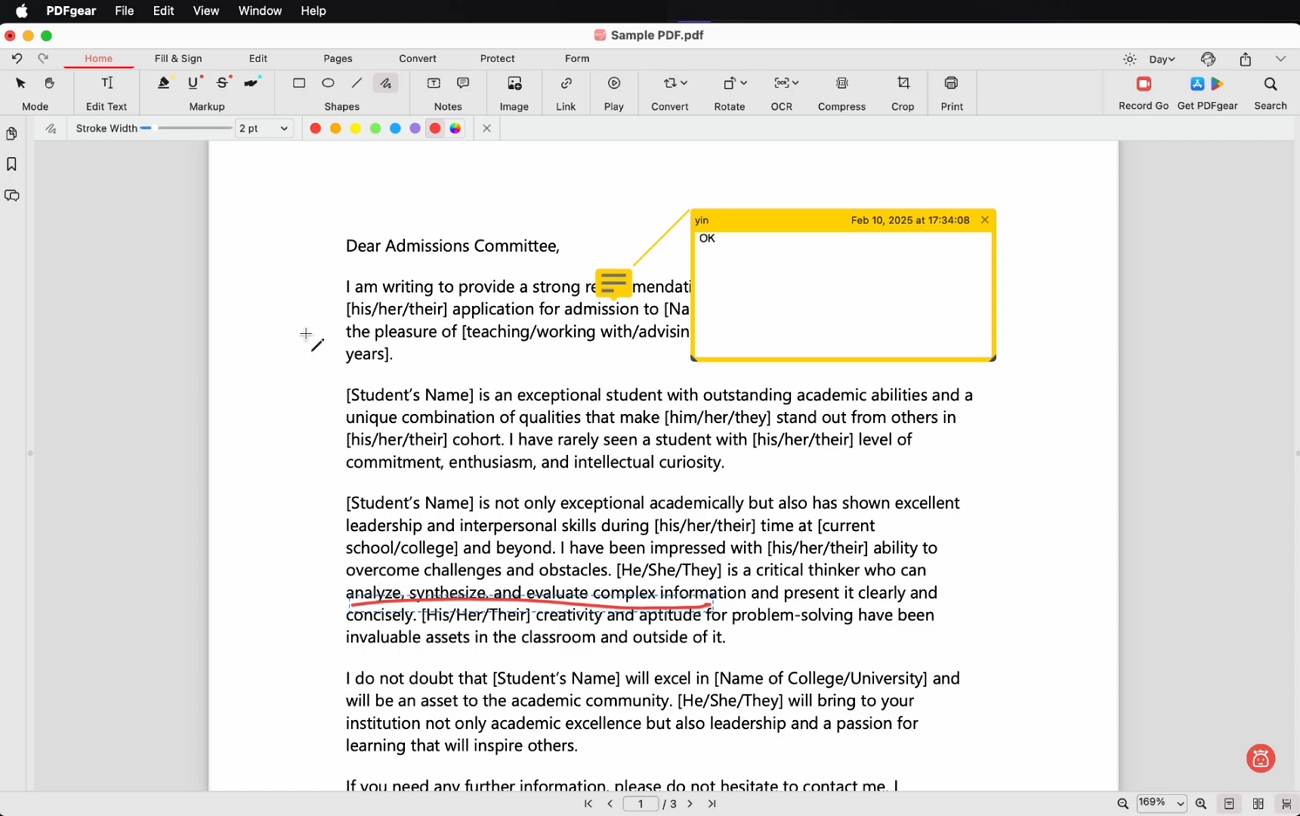
Comparing The Popular PDF Annotation Tools
Now, look at the table below for a quick snapshot of how each tool stands out:
| Herramienta | Enfoque destacado de anotación | Compatibilidad entre dispositivos | Funciones con IA | Ideal para |
|---|---|---|---|---|
| UPDF | Marcados visuales, stickers | Aplicaciones de escritorio, aplicaciones móviles | Resumir, traducir y explicar PDFs | Estudiantes, profesionales, equipos mixtos |
| Adobe | Controles avanzados de comentarios | Escritorio y web | Funciones adicionales en planes de pago | Usuarios empresariales, profesionales creativos |
| Foxit | Comentarios orientados a empresas | Plataformas de escritorio | IA básica o limitada | Equipos legales, de cumplimiento y de oficina |
| PDFgear | Herramientas de resaltado y dibujo | Windows, Mac, iPhone, iPad, online | Guía con copiloto de IA | Usuarios con presupuesto ajustado, revisores ocasionales |
¿Por qué los profesionales confían en UPDF?
UPDF va más allá del marcado básico al combinar potentes herramientas de anotación con funciones rápidas de edición, conversión y asistencia con inteligencia artificial. Su rendimiento e interfaz han sido evaluados minuciosamente por expertos independientes en PDF y usuarios avanzados de largo recorrido. Además, UPDF ha sido optimizado para las plataformas modernas actuales, garantizando una compatibilidad total con Windows 11, macOS, iOS y Android para responder con fluidez al uso cotidiano real.
Descarga UPDF y descubre lo fácil que es realizar anotaciones con el software en el detallado vídeo que te mostramos a continuación.
Windows • macOS • iOS • Android 100% Seguro
Sección 3: Buenas prácticas para una anotación de PDF eficaz
Las buenas prácticas de anotación permiten a los profesionales leer más rápido y retener mejor la información de los documentos extensos. Además, facilitan el intercambio de notas claras cuando decides anotar un PDF en Windows o Mac.
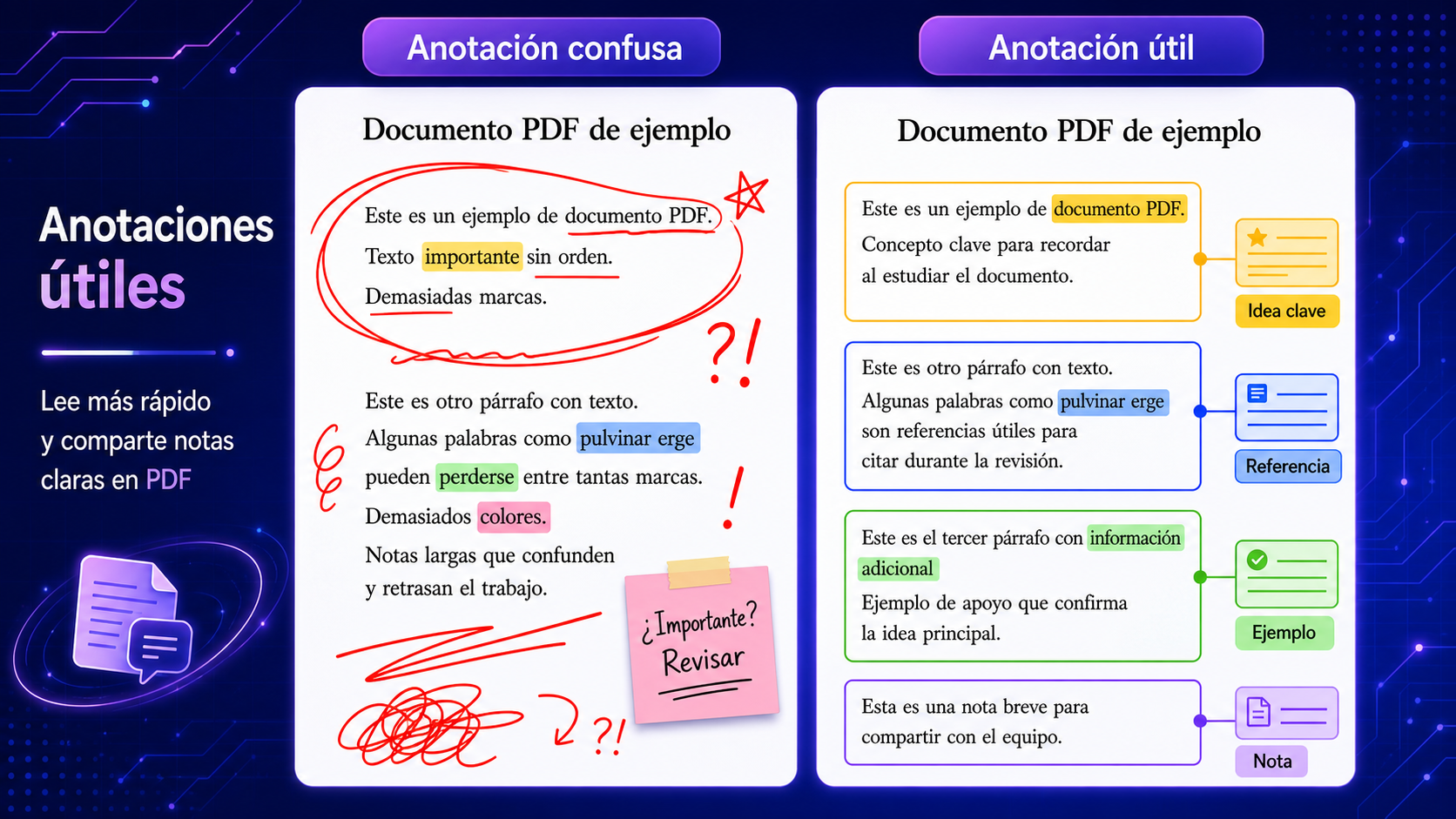
1. Crea un sistema de código de colores consistente
Las buenas prácticas de anotación permiten a los profesionales leer más rápido y retener mejor la información de los documentos extensos. Además, facilitan el intercambio de notas claras cuando decides anotar un PDF en Windows o Mac.
2. Integra las anotaciones en tu flujo de trabajo
A los investigadores y abogados les encantan los sistemas de color porque revelan el significado del texto de un vistazo. Puedes utilizar, por ejemplo, el amarillo para conceptos clave, el azul para referencias y el verde para ejemplos de respaldo. Recuerda no complicar la paleta para que el documento se mantenga visualmente organizado.
3. Errores comunes de anotación que debes evitar
- Resaltado excesivo: Hace que todo parezca importante, lo que significa que nada te servirá realmente de ayuda más adelante.
- Abuso de colores: Confunde a los lectores y termina ocultando el mensaje principal o la estructura original del documento.
- Notas demasiado largas: Redactar párrafos interminables y mezclar apuntes personales con comentarios para el equipo genera desorden visual y malentendidos.
En conjunto, estos hábitos te ayudarán a realizar anotaciones limpias en lugar de saturar tus archivos PDF con marcas confusas. En la siguiente sección, veremos cómo los usuarios reales aplican estas prácticas en el estudio diario, la investigación, en el ámbito legal y en escenarios empresariales.
Sección 4: Cómo integrar las anotaciones de PDF en tu flujo de trabajo
Cada usuario utiliza las anotaciones de manera diferente según el tipo de documentos que maneja y las decisiones que debe tomar en su día a día. Un libro de texto, un contrato legal o un informe de proyecto requieren un enfoque de anotación completamente adaptado y claro.
A continuación, exploramos cómo los distintos roles del mundo real transforman el marcado de PDF en flujos de trabajo mucho más fluidos para el estudio, la revisión y la aprobación de documentos:
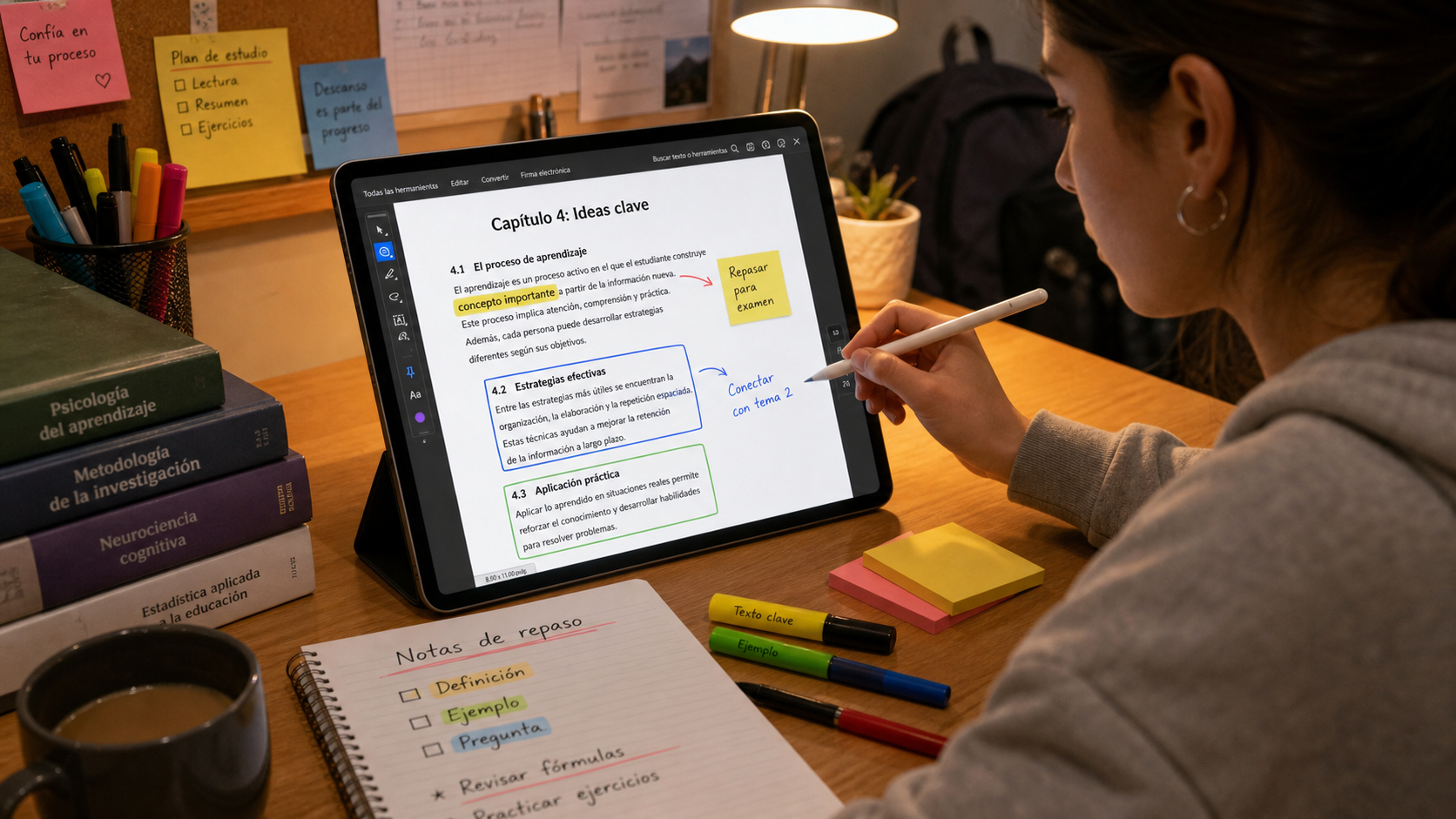
Estudiantes (Anotación de libros de texto, apuntes de clase y PDF para exámenes)
Los estudiantes utilizan las anotaciones para gestionar lecturas densas y encontrar ideas clave más rápido, ya sea trabajando con PDF impresos o con anotaciones en libros de Kindle.
- Problema: El exceso de información dificulta identificar los aspectos más importantes. Esto convierte el repaso previo a los exámenes en un desafío constante.
- Estrategia de anotación: Utilizar un enfoque combinado de Resaltado + Notas adhesivas + Dibujo. Esta mezcla ayuda a capturar las ideas principales, añadir explicaciones rápidas y conectar conceptos relacionados de forma visual.
- Flujo de trabajo: Leer los capítulos y resaltar los conceptos importantes. Añadir explicaciones cortas, transformar estos apuntes en notas de repaso claras y utilizarlas para prepararse para los exámenes.
- Resultado / Beneficios: Aumenta la eficiencia de la comprensión y mejora las tasas de retención. Facilita un repaso rápido para que las revisiones tomen menos tiempo y se sientan más organizadas.
Investigadores (Anotación de artículos académicos, revisión de PDF de investigación y gestión de citas)
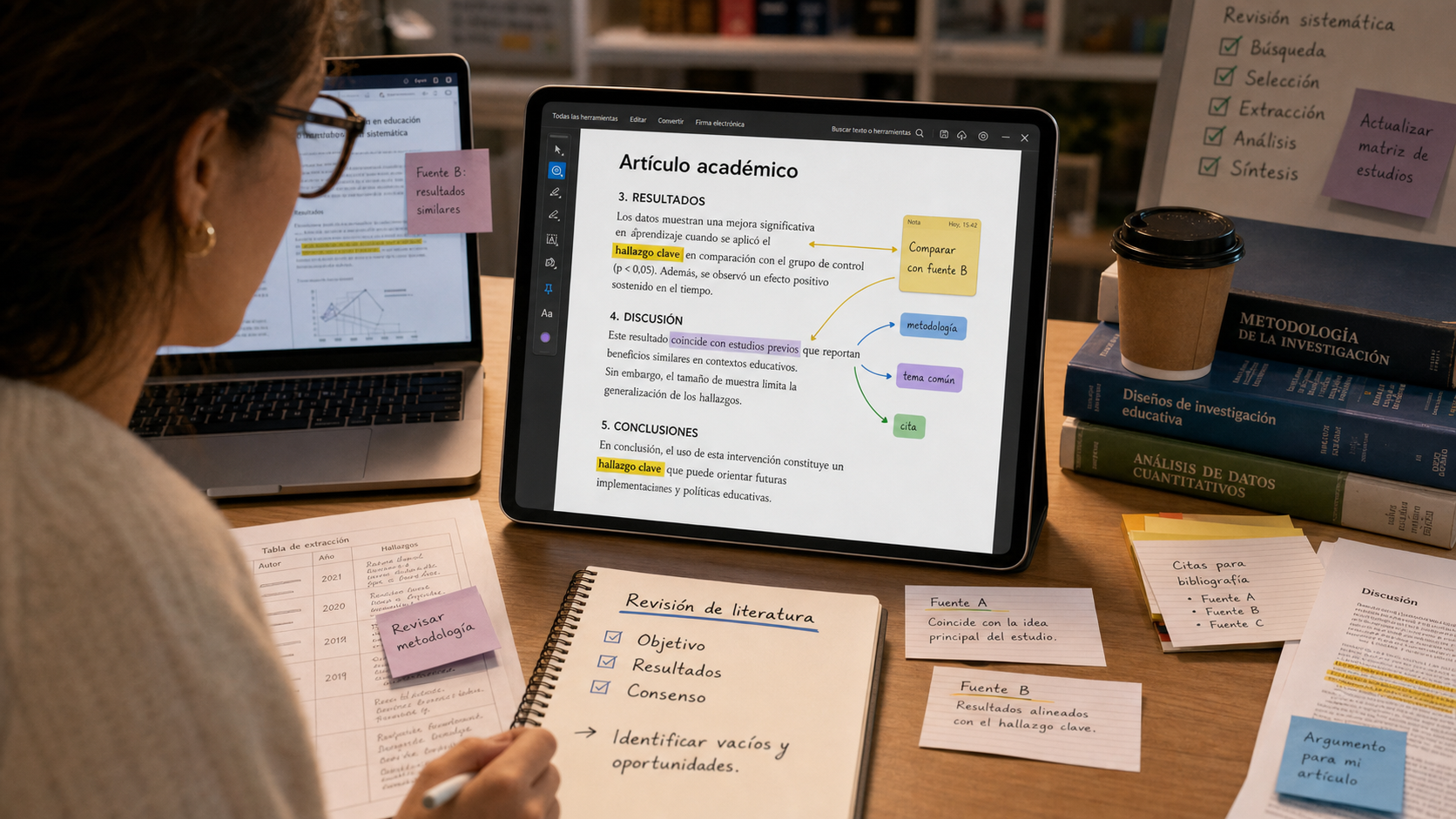
Los investigadores recurren a las anotaciones para desglosar artículos complejos, conectar fuentes y estructurar revisiones de literatura sin perderse entre decenas de documentos.
- Problema: Los artículos científicos son extremadamente densos, lo que dificulta el seguimiento de los hallazgos clave y ralentiza la comparación de múltiples fuentes al momento de redactar.
- Estrategia: Aplicar una lectura focalizada para extraer la información esencial de cada documento, transformando cada sesión de lectura en notas estructuradas y listas para reutilizar.
- Tipos de anotación clave: Resaltados para conclusiones principales, notas de texto para observaciones críticas y etiquetas (tags) para metodologías o temas comunes.
- Flujo de trabajo: Revisar el documento para captar su objetivo central $\rightarrow$ Resaltar hallazgos y añadir comentarios críticos $\rightarrow$ Cruzar datos entre varios artículos $\rightarrow$ Redactar el borrador de la revisión de literatura.
- Resultado: Una visión nítida de la aportación de cada fuente y de los puntos de consenso científico, acelerando drásticamente la redacción del trabajo final.
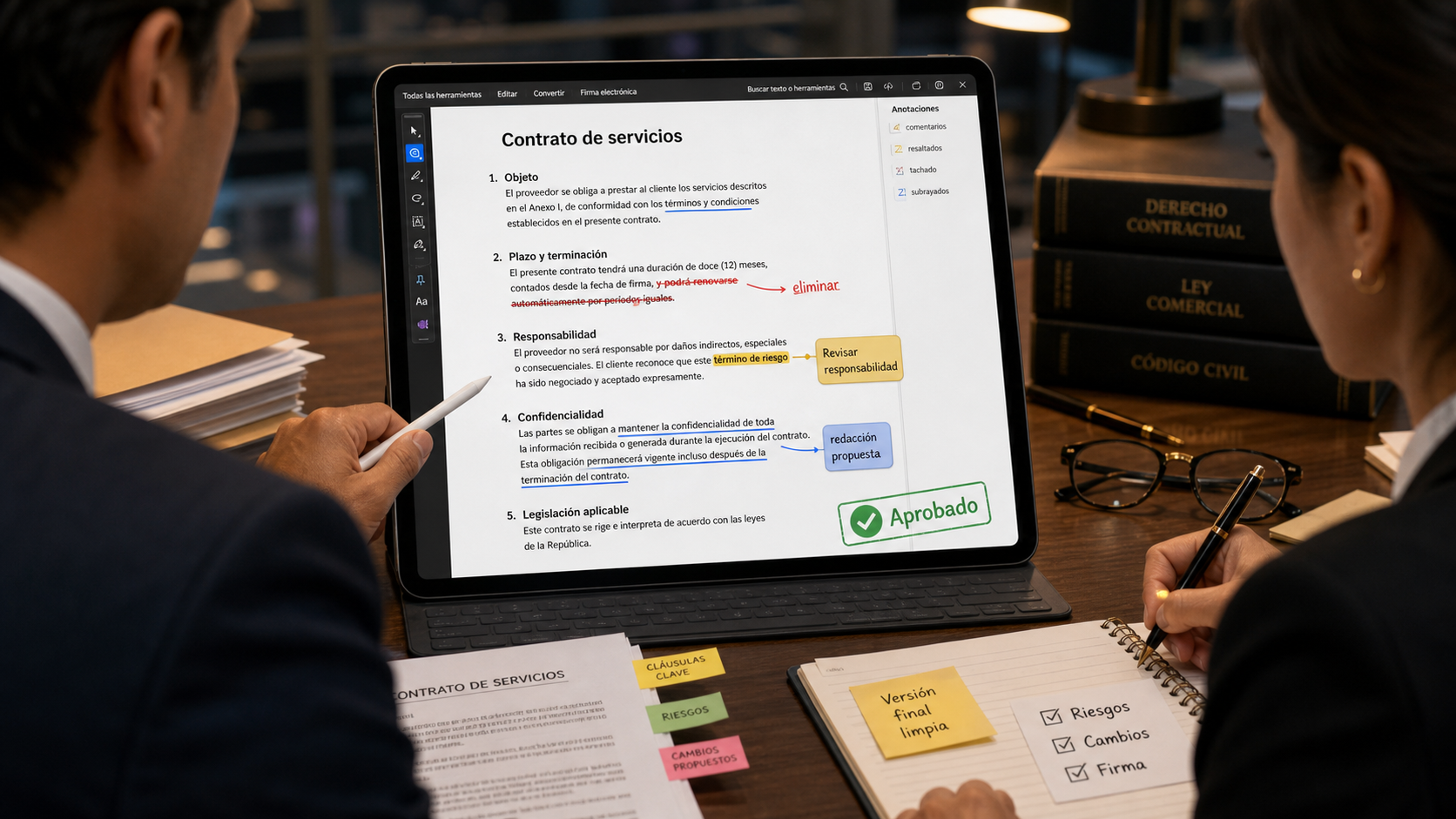
Abogados (Anotación de contratos, revisión de documentos legales y control de cambios en PDF)
Los profesionales del derecho revisan contratos complejos y necesitan un sistema infalible para rastrear cada modificación. El uso de un anotador de PDF simplifica este proceso crítico:
- Problema: Los contratos extensos pasan por múltiples manos, lo que genera constantes versiones y aumenta el riesgo de que se pasen por alto cambios críticos.
- Estrategia: Marcar las observaciones directamente sobre las cláusulas correspondientes, centralizando dudas y propuestas en el documento para eliminar los hilos de correo confusos.
- Tipos de anotación clave: Resaltados para alertar sobre términos de riesgo, notas breves con observaciones legales, y tachados o subrayados para proponer redacciones alternativas de forma visual.
- Flujo de trabajo: Analizar el contrato $\rightarrow$ Detectar y marcar áreas de riesgo $\rightarrow$ Negociar los cambios con base en las anotaciones $\rightarrow$ Validar y firmar la versión final limpia.
- Resultado: Mitigación de riesgos ocultos, control total de las versiones y máxima seguridad jurídica en cada acuerdo firmado.
Profesores (Revisión de tareas y retroalimentación)
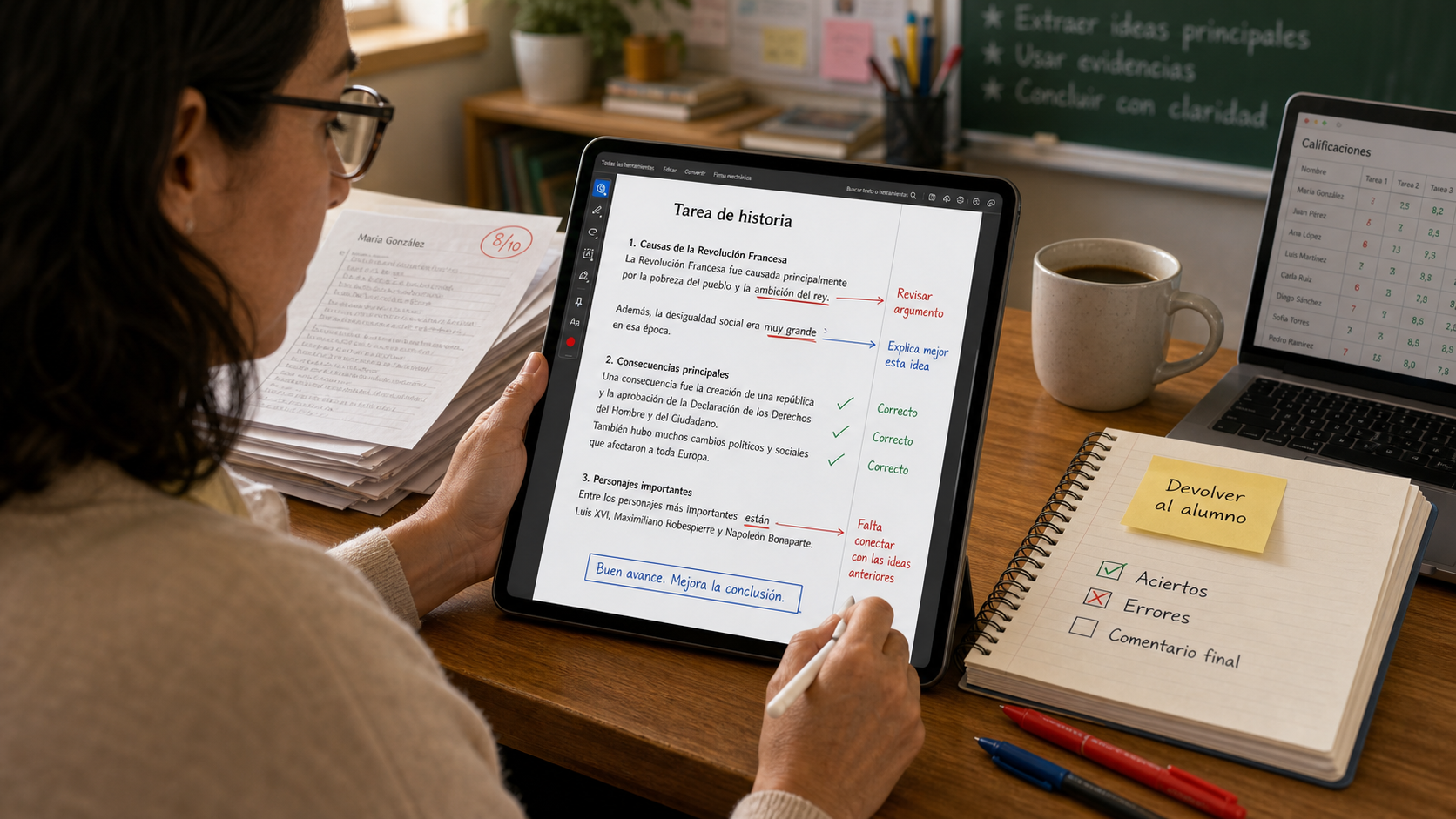
Ante una gran carga de calificación, los docentes confían en las anotaciones rápidas para evaluar el rendimiento y ofrecer un feedback claro sin acumular papeleo.
- Problema: Calificar pilas de exámenes o tareas consume demasiado tiempo, y las notas numéricas no explican al alumno en qué debe mejorar.
- Estrategia: Focalizar el marcado en puntos clave del trabajo, añadiendo comentarios breves y constructivos que guíen al estudiante hacia la respuesta correcta de forma directa.
- Tipos de anotación clave: Correcciones puntuales en frases específicas, notas breves al margen del error y un comentario de cierre con una evaluación general.
- Flujo de trabajo: Revisar la tarea $\rightarrow$ Marcar aciertos y errores en tiempo real $\rightarrow$ Añadir la nota de retroalimentación $\rightarrow$ Devolver el documento digitalizado al alumno.
- Resultado: Los estudiantes comprenden el porqué de su calificación y obtienen pautas concretas para mejorar, optimizando el tiempo de corrección del profesor.
Equipos corporativos (Flujo de revisión de PDF, anotación colaborativa y proceso de aprobación)
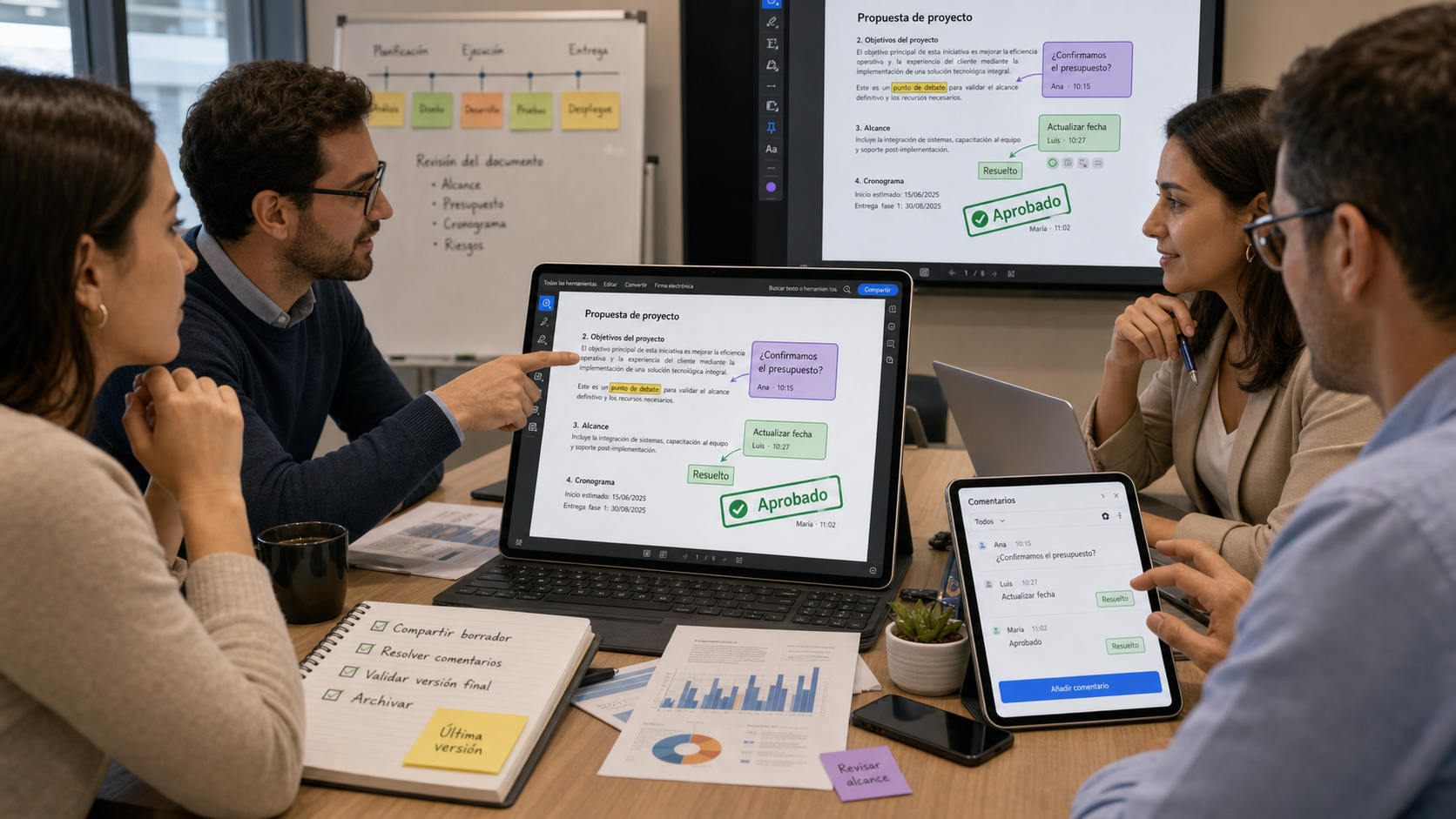
En entornos dinámicos, los comentarios compartidos agilizan los proyectos y alinean los criterios del equipo sin necesidad de reuniones interminables. Dado que muchas propuestas se almacenan en la nube, es muy común que los compañeros necesiten anotar PDF en Google Drive durante la fase de revisión.
- Problema: Los borradores circulan sin control en cadenas de correo electrónico, lo que hace que se pierda el rastro de la última versión con los cambios acordados.
- Estrategia: Centralizar las sugerencias directamente en el PDF compartido, convirtiendo el documento en el único espacio de debate y manteniendo el contexto de cada decisión desde el borrador hasta la firma.
- Tipos de anotación clave: Globos de texto para preguntas detalladas, resaltados para identificar puntos de debate y sellos o marcas de verificación ($\checkmark$) para validar los cambios aprobados.
- Flujo de trabajo: Compartir el borrador en formato PDF $\rightarrow$ Recopilar y resolver los comentarios del equipo $\rightarrow$ Validar la versión final $\rightarrow$ Archivar el documento definitivo.
- Resultado: Ciclos de revisión mucho más cortos, eliminación de la confusión entre departamentos y un historial de decisiones totalmente rastreable dentro del archivo final.
Casos de uso y herramientas de anotación recomendadas
Cada perfil y equipo de trabajo gestiona sus documentos de manera particular, por lo que la herramienta ideal varía según el contexto. La siguiente tabla vincula cada caso de uso con el tipo de herramienta más recomendado para optimizar las tareas del día a día:
| Caso de uso | Tipos de herramientas de anotación recomendadas |
|---|---|
| Estudiantes | Resaltados, notas adhesivas y dibujo sencillo |
| Investigadores | Resaltados de texto, comentarios, etiquetas |
| Abogados | Resaltados, comentarios y herramientas de marcado de cambios |
| Docentes | Comentarios al margen, notas de resumen, marcas rápidas |
| Equipos empresariales | Comentarios, resaltados, sellos de aprobación |
Conocimiento 1. ¿Qué es la anotación de PDF?
La anotación de PDF es una capa independiente que se añade sobre el documento, sin modificar el contenido original que está debajo. Es similar a colocar una lámina transparente sobre la página y escribir únicamente en ella. Como las marcas de anotación viven en esta capa adicional, los usuarios pueden eliminarlas o cambiarlas sin alterar el archivo base. Esto permite interactuar con el documento de forma totalmente segura, incluso si se trata de un contrato importante o un archivo confidencial.
A nivel técnico, el formato PDF almacena las notas y el texto original como objetos separados dentro de un mismo archivo. Esta estructura es la que permite a cualquier buen lector de PDF mostrar u ocultar las anotaciones a voluntad.
Es fundamental comprender la diferencia entre la anotación y la edición de un PDF para evitar confusiones en el trabajo diario: la anotación añade comentarios y marcas con fines de lectura y revisión, mientras que la edición altera directamente el contenido original del documento.
Conocimiento 2. ¿Por qué es importante anotar los PDF?
Al anotar un PDF, los usuarios transforman la lectura pasiva en una interacción estructurada y rastreable con el documento. Esto permite mantener las observaciones, preguntas y decisiones vinculadas directamente a las secciones relevantes, en lugar de tenerlas dispersas en notas separadas.
- Mejor retención: Escribir pequeños apuntes en la página ayuda a estudiantes e investigadores a retener los puntos clave durante más tiempo.
- Revisiones más rápidas: La próxima vez que un abogado, gerente o analista abra el archivo, las marcas lo guiarán directamente a las secciones críticas.
- Pensamiento más claro: Añadir preguntas y reacciones junto al texto ayuda a revisores, editores y expertos a perfeccionar sus conclusiones.
- Comprensión compartida: Cuando los equipos anotan el mismo PDF, las diferentes partes interesadas se alinean más fácilmente en las decisiones y los siguientes pasos.
Preguntas frecuentes
1. ¿Puedo anotar un PDF de forma gratuita?
Sí, es posible anotar archivos PDF de forma gratuita utilizando herramientas como UPDF y otros editores básicos. Las funciones esenciales, como el resaltado, los comentarios y las formas, suelen estar disponibles sin ningún coste. Sin embargo, algunos planes gratuitos limitan la exportación o añaden una marca de agua a los PDF exportados a menos que se adquiera una licencia de pago.
2. ¿Puedo anotar PDF escaneados?
Sí, aplicaciones como UPDF utilizan la tecnología OCR (Reconocimiento Óptico de Caracteres) para reconocer el texto de los PDF escaneados antes de añadir las anotaciones. Una vez convertido el archivo, puedes resaltar, comentar y marcar las páginas escaneadas igual que si fuera un documento digital nativo.
3. ¿Cuál es la diferencia entre anotar y editar un PDF?
Anotar consiste en añadir comentarios, resaltados o formas sobre el documento sin modificar el contenido original. Editar altera el texto, las imágenes o el diseño interno del PDF, modificando el contenido original de forma permanente.
4. ¿Puedo añadir anotaciones de audio o vídeo a un PDF?
Sí, algunas plataformas de PDF te permiten adjuntar archivos de audio o vídeo directamente como comentarios de anotación. Estos comentarios enriquecidos son muy útiles para ofrecer comentarios de voz, explicaciones detalladas o guías visuales que van más allá de las simples notas de texto.
5. ¿Cómo se puede evitar que las anotaciones sean manipuladas?
Se pueden limitar las modificaciones configurando permisos en el documento que bloqueen los cambios en las anotaciones. Para una protección aún mayor, un PDF firmado digitalmente...
Conclusión
En conclusión, desarrollar hábitos sólidos de anotación transforma los PDF densos en recursos sumamente útiles para el trabajo diario. A lo largo de este artículo, hemos explorado cómo anotar archivos PDF optimizando el uso de las herramientas y evitando los errores más comunes. Con los métodos adecuados, las anotaciones agilizan la lectura y facilitan una colaboración mucho más fluida en cualquier tipo de documento.
Si estás listo para poner en práctica lo aprendido, elige un PDF con el que tengas que trabajar hoy mismo y aplica estas técnicas de anotación de principio a fin con UPDF.
Windows • macOS • iOS • Android 100% Seguro




 Estrella López