UPDF
UPDF
 UPDF para Windows
 UPDF para Mac
 UPDF para iPhone/iPad
 UPDF para Android
 Nomostar
 UPDF AI ONLINE
 UPDF Sign
 IvyCraft
 Editar PDF
 Anotar PDF
 Crear PDF
 Formulario PDF
 Editar enlaces
 Convertir PDF
 OCR
OCR PDF a Word
 PDF a imagen
 PDF a Excel
 Organizar PDF
 Combinar PDF
 Dividir PDF
 Recortar PDF
 Girar PDF
 Proteger PDF
 Firmar PDF
 Redactar PDF
 Desinfectar PDF
 Eliminar seguridad
 Leer PDF
 UPDF Cloud
 Comprimir PDF
 Imprimir PDF
 Proceso por lotes
 Sobre UPDF IA
 Soluciones de UPDF IA
 Guía de Usuario de IA
 Preguntas frecuentes sobre UPDF IA
 Resumir PDF
 Traducir PDF
 Chat con PDF
 Chat con imagen
 PDF a Mapa Mental
 Chat con IA
 Explicar PDF
 Herramientas IA para PDF
 Herramientas IA para Imagen
 Herramientas IA de Chat
 Herramientas IA de Redacción
 Herramientas IA de Estudio
 Herramientas IA de Trabajo
 Otras Herramientas IA
 Generación de Marcadores con IA
 Resumen de Marcadores con IA
 Generación de Marcas de Agua con IA
 Generación de Fondos con IA
 Generación de Pegatinas con IA
 Generación de Sellos con IA
 Suite de Escritura con IA
 UPDF Copilot
 Gestión de Páginas con IA
 Búsqueda Semántica con IA
 PDF a Word
 PDF a Excel
 PDF a PowerPoint
 Solución Empresarial
 Letrero de empresa
 Inteligencia artificial empresarial
 Plan para Empresas
 Guía del Usuario Empresarial
 Webinar Empresarial
 IT
IT Educativos
 Construcción
 Servicios Financieros
 Salud
Salud Seguros
 Legal
Legal Manufactura
 Gobierno
 Investigadores y doctorandos
 Emprendedores individuales
 Abogados y despachos
 Profesionales inmobiliarios
 Solución para Educación
  Historias de Clientes
 Guía del Usuario
 Trucos de UPDF
 Preguntas Frecuentes
 Reseñas de UPDF
 Centro de descargas
 Blog
Blog Sala de prensa
 Especificaciones Técnicas
 Actualizaciones
 UPDF vs. Adobe Acrobat
 UPDF vs. Foxit
 UPDF vs. PDF Expert

El resaltado es una de las funciones más importantes y eficaces de las herramientas de edición de PDF, ya que permite destacar las partes importantes de los documentos PDF. Adobe Acrobat es una herramienta de PDF de nivel empresarial que incluye funciones de resaltado, pero a muchas personas les resulta difícil de usar. Por lo tanto, si utilizas Adobe Acrobat, esta guía te enseñará cómo resaltar texto en un PDF con Adobe.
Parte 1. ¿Cómo resaltar texto en Adobe Acrobat?
Adobe Acrobat es una de las mejores herramientas de edición de PDF disponibles actualmente en el mercado y ofrece múltiples funciones de edición y anotación de archivos PDF. Una de sus funciones es resaltar texto en documentos PDF. Permite resaltar texto de forma continua.
Adobe Acrobat también permite personalizar el color de resaltado y, una vez que hayas terminado de resaltar, puedes añadir una nota a la parte resaltada. A continuación te ofrecemos una guía sencilla que puedes seguir para resaltar texto en tus documentos PDF:
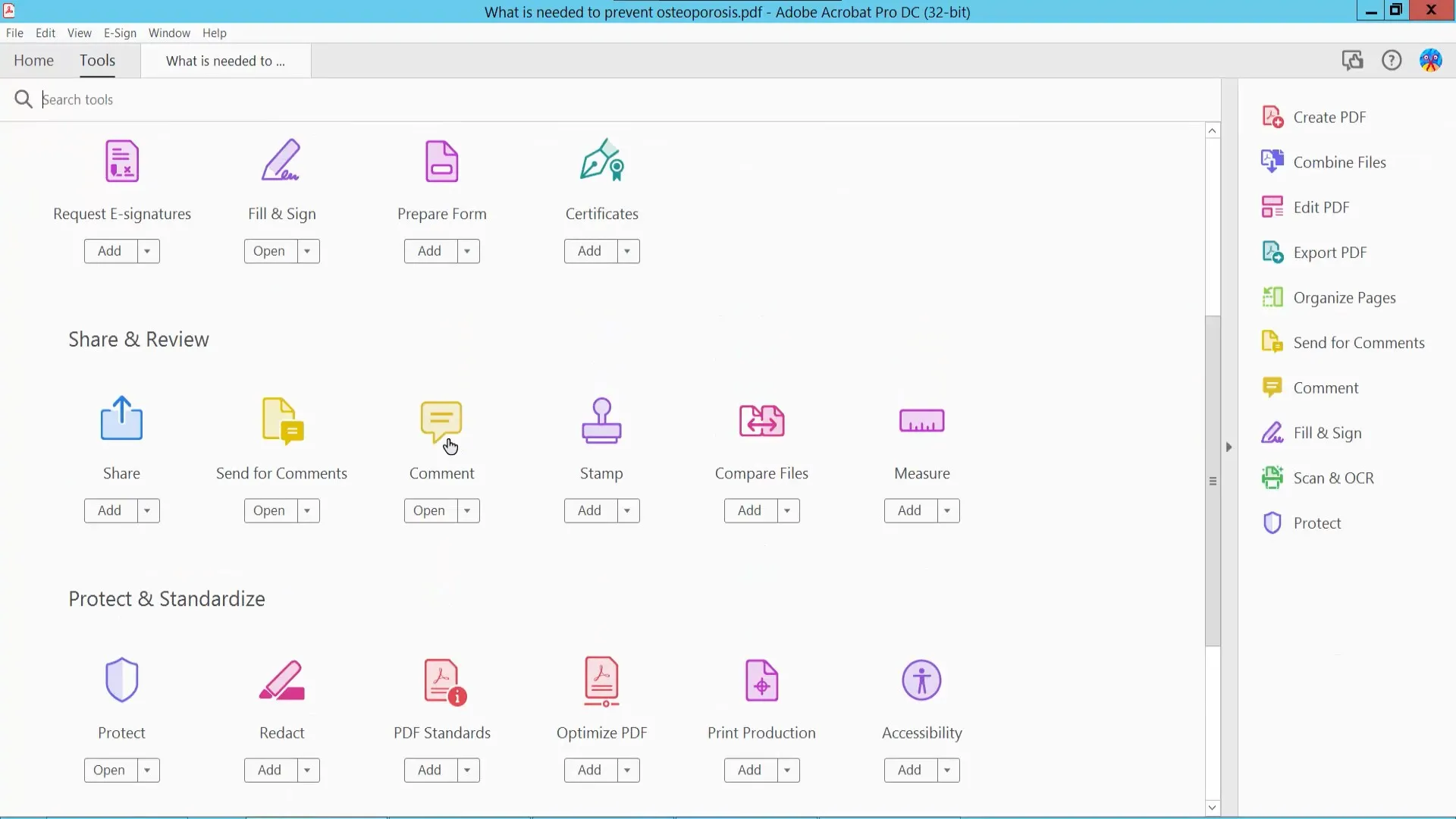
1. Abre el PDF en Adobe Acrobat y selecciona la herramienta «Comentario»
Abre Adobe Acrobat y abre el documento PDF en él. A continuación, haz clic en «Herramientas» en la parte superior. En la pantalla de herramientas, desplázate hacia abajo hasta que veas la herramienta «Comentario». Haz clic en ella para abrir las herramientas de comentario en la vista del editor de PDF.
2. Selecciona la herramienta de resaltado en la parte superior.
En la barra superior de la pantalla aparecerán varias opciones para comentar y anotar. Haz clic en la herramienta «Resaltador» de este menú.
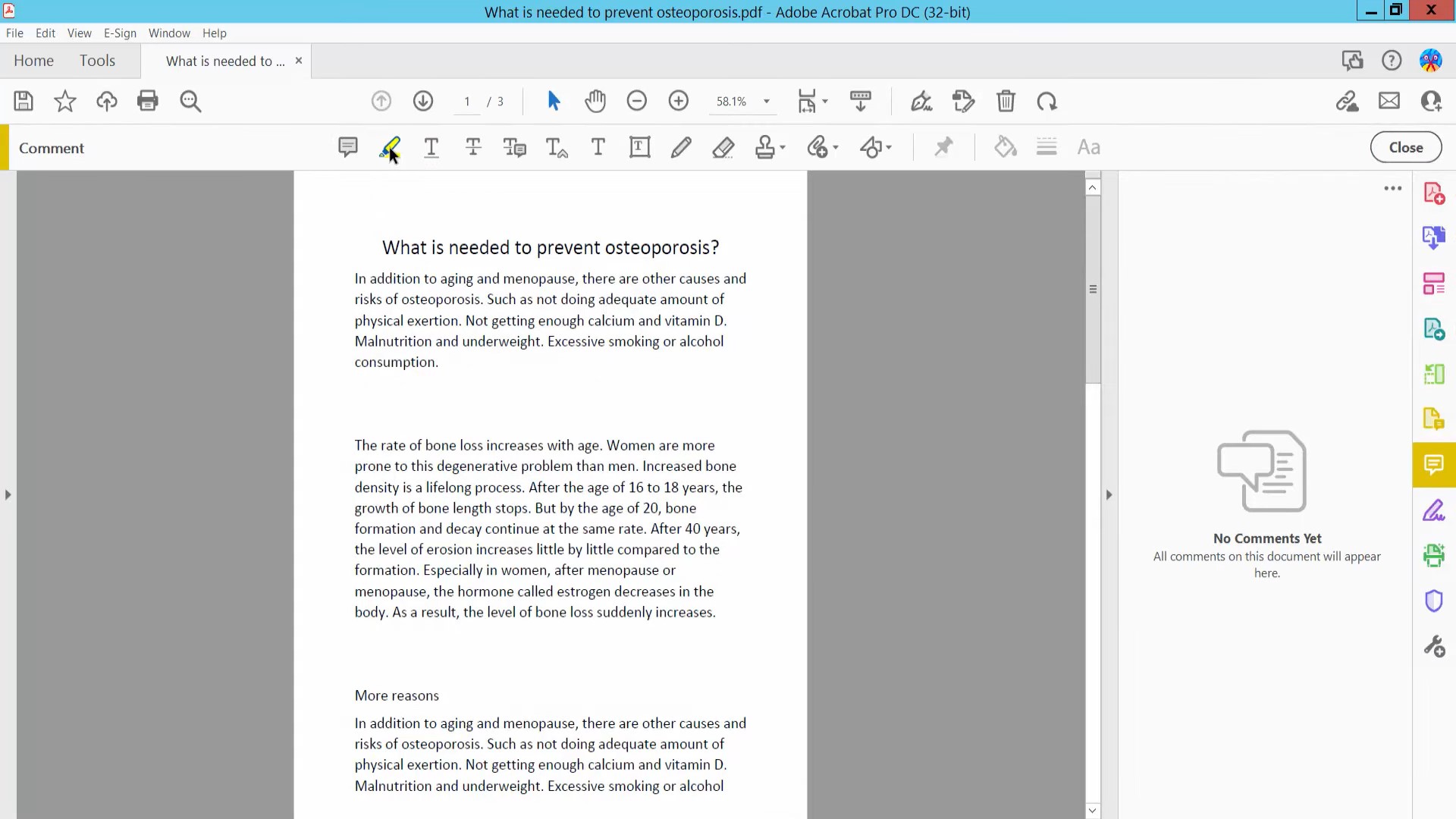
3. Resalta texto en un PDF con el cursor.
Coloca el cursor donde quieras empezar a resaltar, haz clic, mantén pulsado y arrastra el cursor hasta el final del texto que quieras resaltar. Suelta el botón del ratón cuando hayas terminado de resaltar el texto.
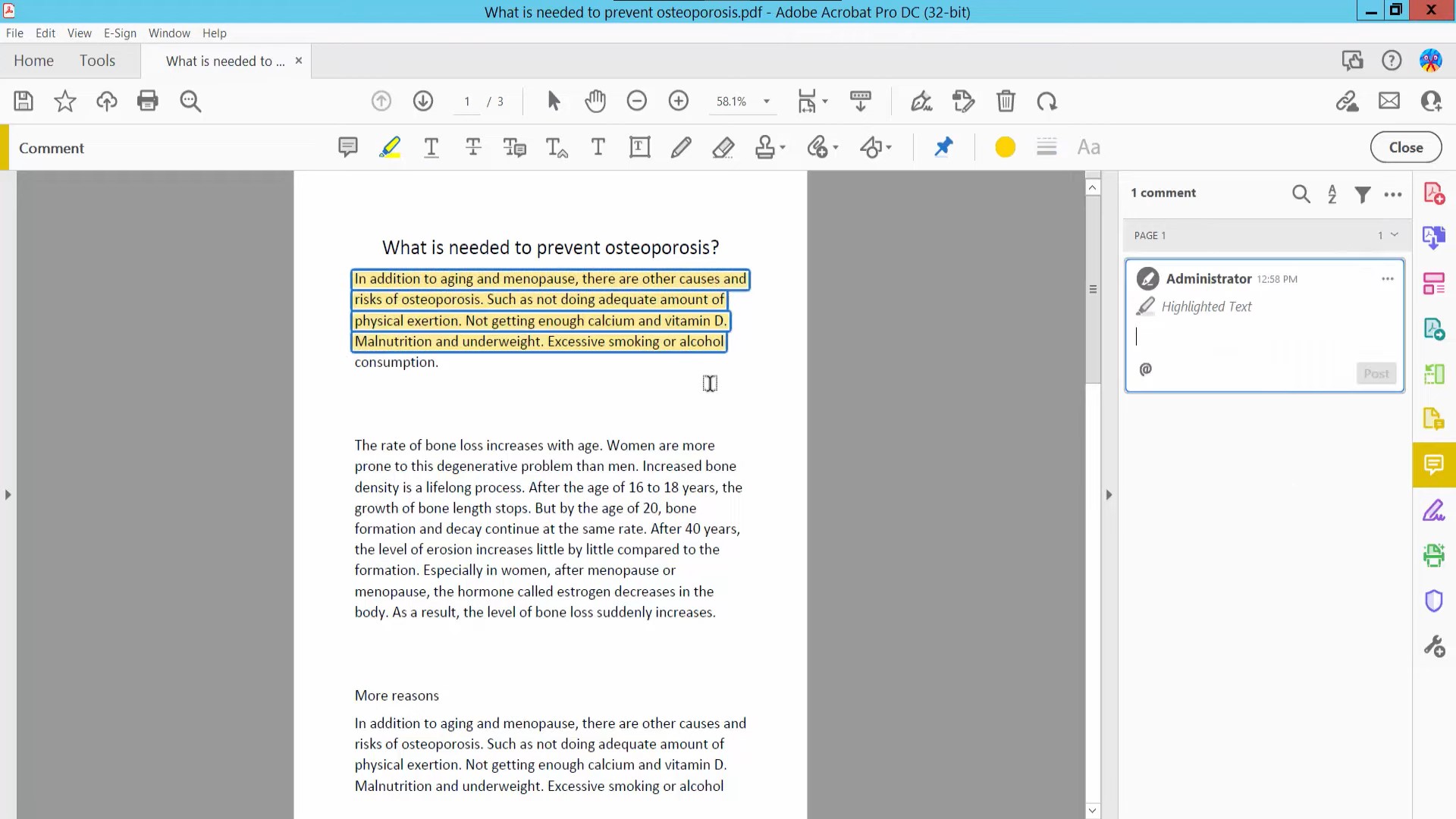
Adobe Acrobat ofrece una buena experiencia a la hora de resaltar texto en documentos PDF, pero también presenta algunos inconvenientes. El precio es uno de los mayores inconvenientes, ya que no es precisamente asequible. En segundo lugar, su uso no es tan sencillo, y la compleja interfaz requiere un cierto aprendizaje antes de poder sacar el máximo partido a esta herramienta. Por eso, la mayoría de la gente evita esta herramienta de nivel empresarial y busca una alternativa. Si tú también estás buscando la alternativa adecuada a Adobe Acrobat, UPDF será una opción muy recomendable.
Lee también:Cómo resaltar texto en un PDF escaneado
Part 2. How to Highlight PDF With Adobe Alternative - UPDF?
UPDF cuenta con múltiples funciones de edición de PDF, y resaltar texto en documentos PDF es una de ellas. UPDF ofrece mucho más que funciones básicas de resaltado de texto, ya que permite personalizar el color de los resaltados y disfrutar de un resaltado continuo. Además, detecta y resalta de forma inteligente solo el texto, sin resaltar los espacios en blanco del PDF.
With all these features, UPDF comes at a price of US$29.99 per year, while Adobe Acrobat costs US$239.88 per year. UPDF adds even more value to your experience with unique features like adding different notes for different highlighted contents. Apart from text notes, you can add shapes, stamps, stickers, and other comments. Additionally, UPDF allows highlighting text in basic PDF documents as well as scanned PDF documents. In this guide, we will discuss both methods in detail. However, to try either of these methods, you need to download UPDF software via the below button on your device first.
Windows • macOS • iOS • Android 100% Seguro
Método 1. Resaltar texto en un PDF
El primer método para resaltar texto en un PDF con UPDF es válido para documentos PDF básicos que contengan texto editable. Sigue los pasos que se indican a continuación para resaltar texto en tus documentos PDF con UPDF:
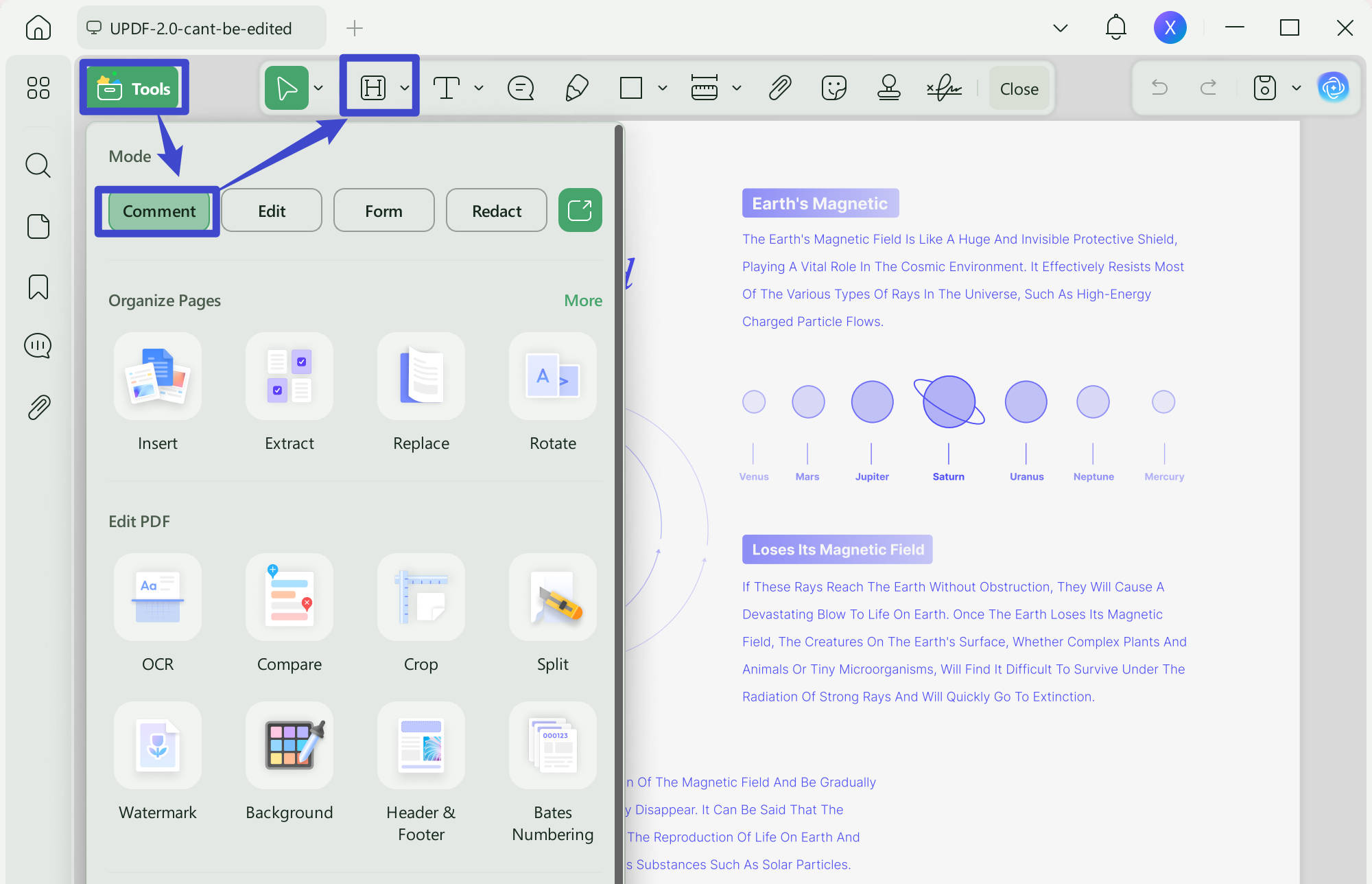
1. Abre el PDF en UPDF y selecciona «Comentar»
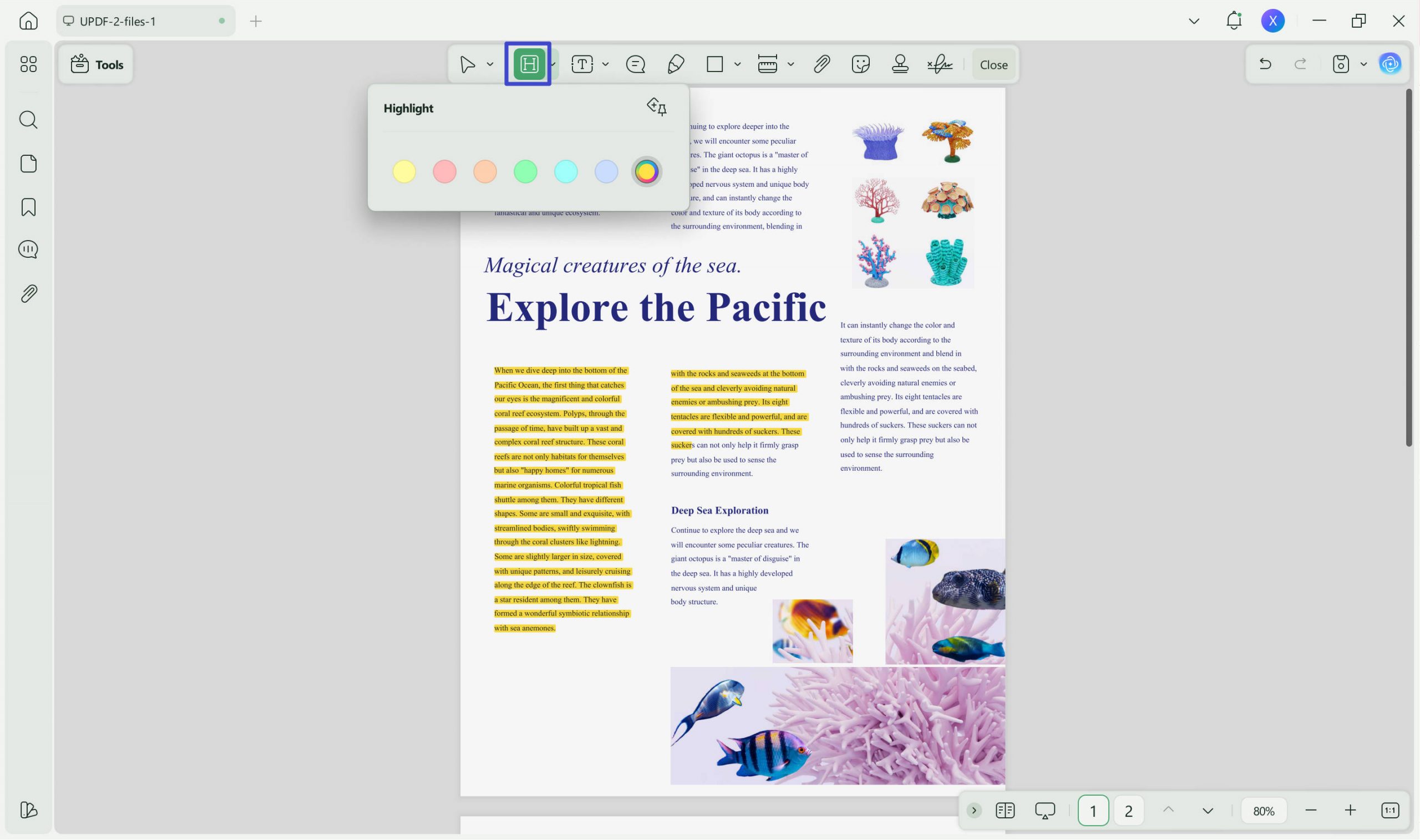
Abre la aplicación UPDF en tu dispositivo y haz clic en el botón «Abrir archivo» para buscar y abrir el documento PDF entre los archivos disponibles en tu PC. Cuando el documento PDF se abra en tu dispositivo, lo hará en la vista de lectura, donde no podrás acceder a las herramientas de resaltado. Ve a la herramienta «Comentario» en «Herramientas» desde el menú de la izquierda y haz clic en ella para mostrar las herramientas de comentario. Haz clic en la herramienta «Resaltar» entre las opciones de comentario.
2. Selecciona el texto con el cursor para resaltarlo.
Haz clic en el texto desde donde quieras empezar a resaltar y desplaza el cursor, sin soltarlo, hasta donde quieras que termine el resaltado. Con UPDF, puedes resaltar el contenido de forma continua. Para activar esta función, debes hacer doble clic en el icono «Resaltar». A continuación, podrás resaltar el contenido que necesites en diferentes partes y páginas.
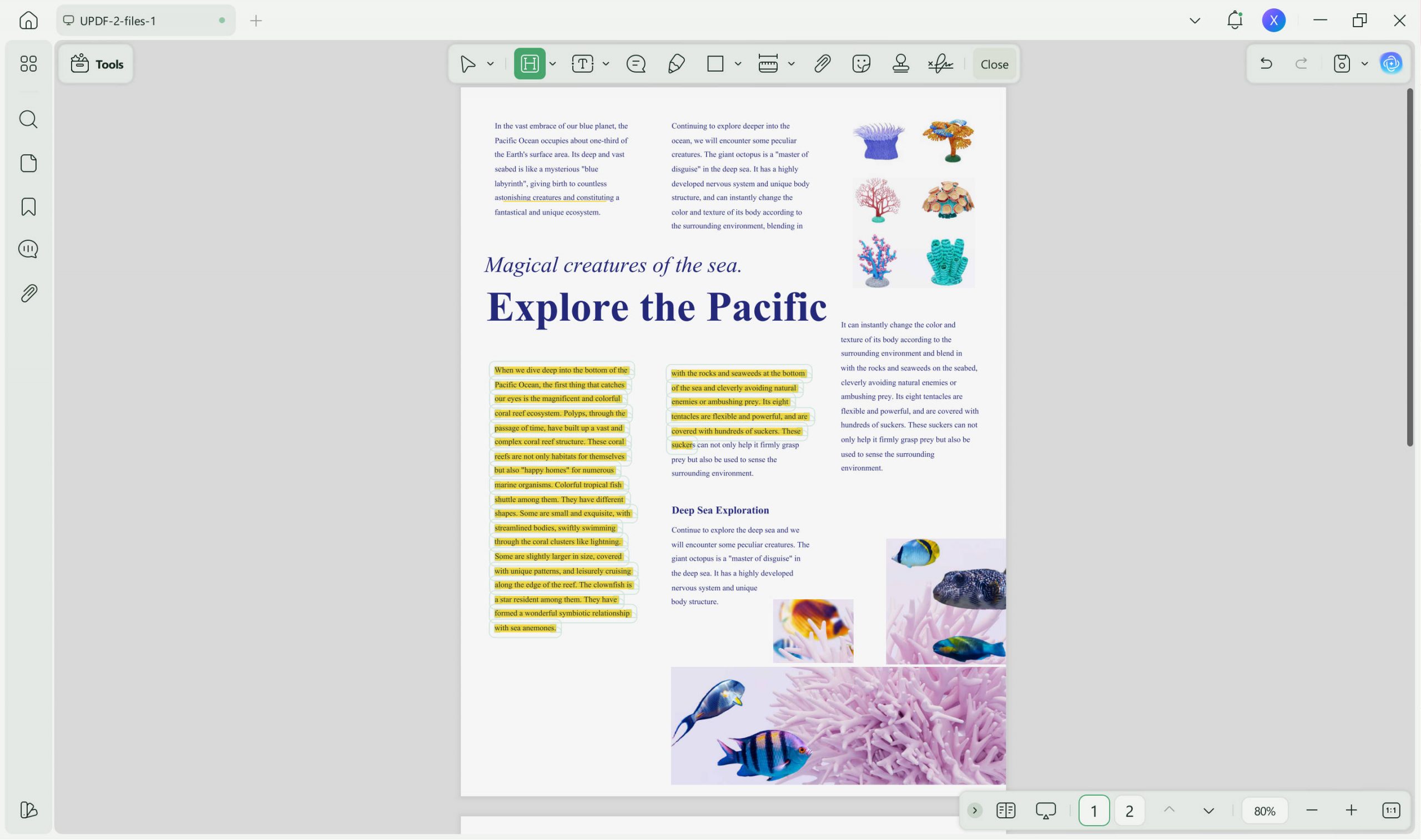
3. Haz clic con el botón derecho del ratón sobre el texto resaltado para añadir una nota o cambiar el color
Una vez que hayas resaltado el texto, haz clic sobre el contenido resaltado para seleccionarlo y haz clic con el botón derecho del ratón para acceder a las opciones de edición. Aquí puedes añadir una nota al texto resaltado o acceder a sus propiedades para cambiar el color, etc.
Para resaltar tus documentos PDF de la forma más sencilla con UPDF, descárgalo hoy mismo en tus dispositivos.
Windows • macOS • iOS • Android 100% Seguro
Lee también: Cómo cambiar el color de resaltado en un PDF
Método 2. Resaltar un PDF escaneado
UPDF también te permite resaltar documentos PDF escaneados. Para ello, primero debes utilizar la función de OCR de UPDF y, a continuación, resaltarlos como si fueran documentos normales. A continuación se detallan los pasos para resaltar documentos PDF escaneados con UPDF.
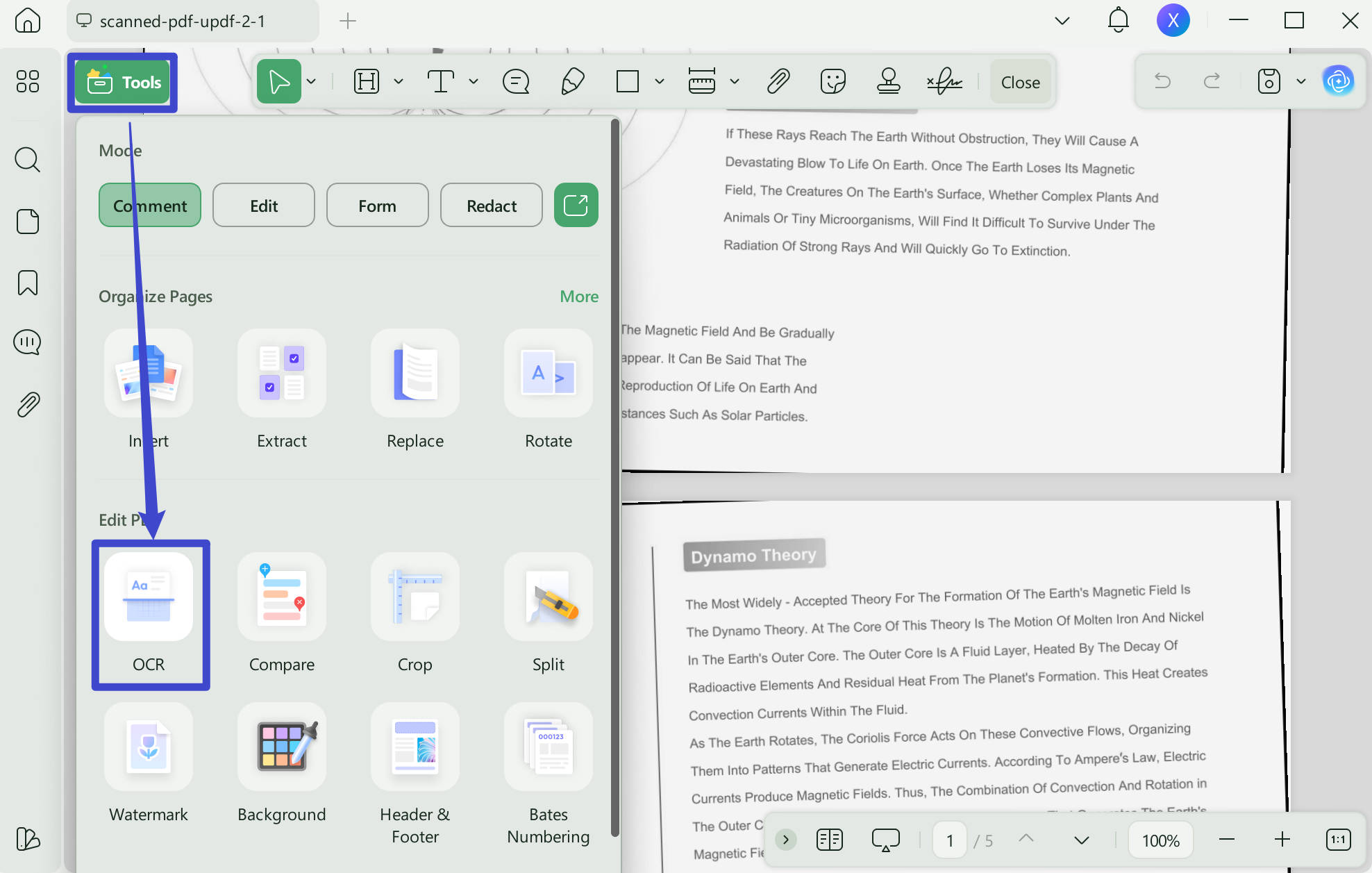
1.Abre el PDF escaneado en UPDF y realiza el OCR.
Haz doble clic en el documento escaneado para abrirlo en UPDF, que será tu herramienta predeterminada para abrir documentos PDF normales y escaneados. En la parte izquierda, encontrarás la opción «OCR» en «Herramientas». Haz clic en ella y, a continuación, en «Convertir». Sigue los pasos para guardar el archivo con el OCR aplicado en tu dispositivo y espera a que finalice el procesamiento del OCR.
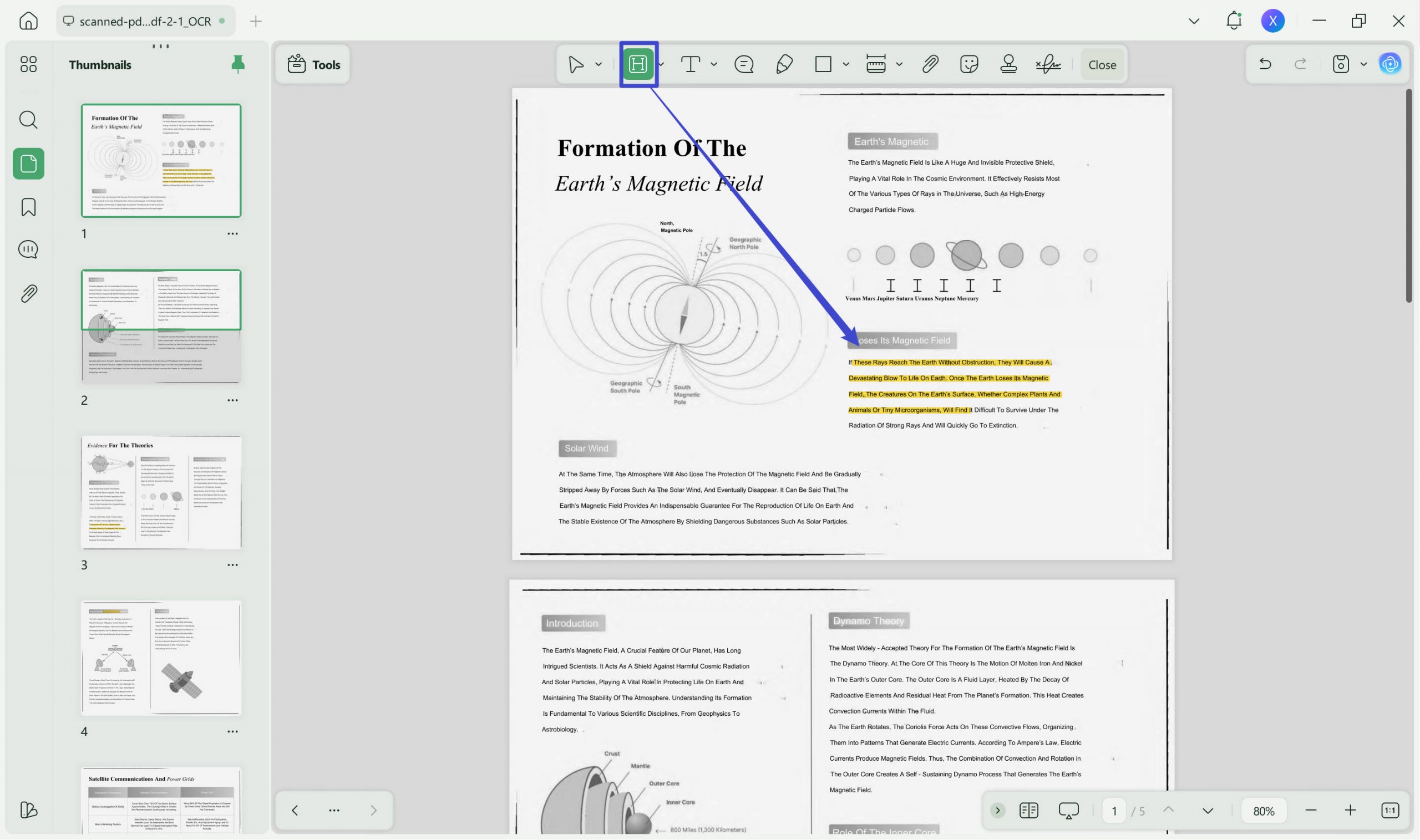
2. Ve a «Comentario» y selecciona la herramienta «Resaltar» en el archivo OCR
Cuando se guarde el archivo OCR, se abrirá automáticamente en una nueva pestaña de UPDF. Dado que se trata de un documento PDF editable, puedes resaltar texto utilizando el menú «Comentario» de UPDF. Por lo tanto, haz clic en «Comentario» y, a continuación, selecciona la herramienta «Resaltar» en la parte superior.
3. Selecciona el texto con el cursor y haz clic con el botón derecho para añadir notas o editar las propiedades.
Mantén pulsado el botón del ratón para empezar a resaltar el texto, arrastra el cursor por el texto y suelta el botón cuando hayas terminado de resaltarlo. Una vez que hayas resaltado un texto en un documento escaneado, puedes hacer clic con el botón derecho sobre el texto resaltado para abrir sus propiedades, cambiar el color o añadir una nota al texto resaltado.
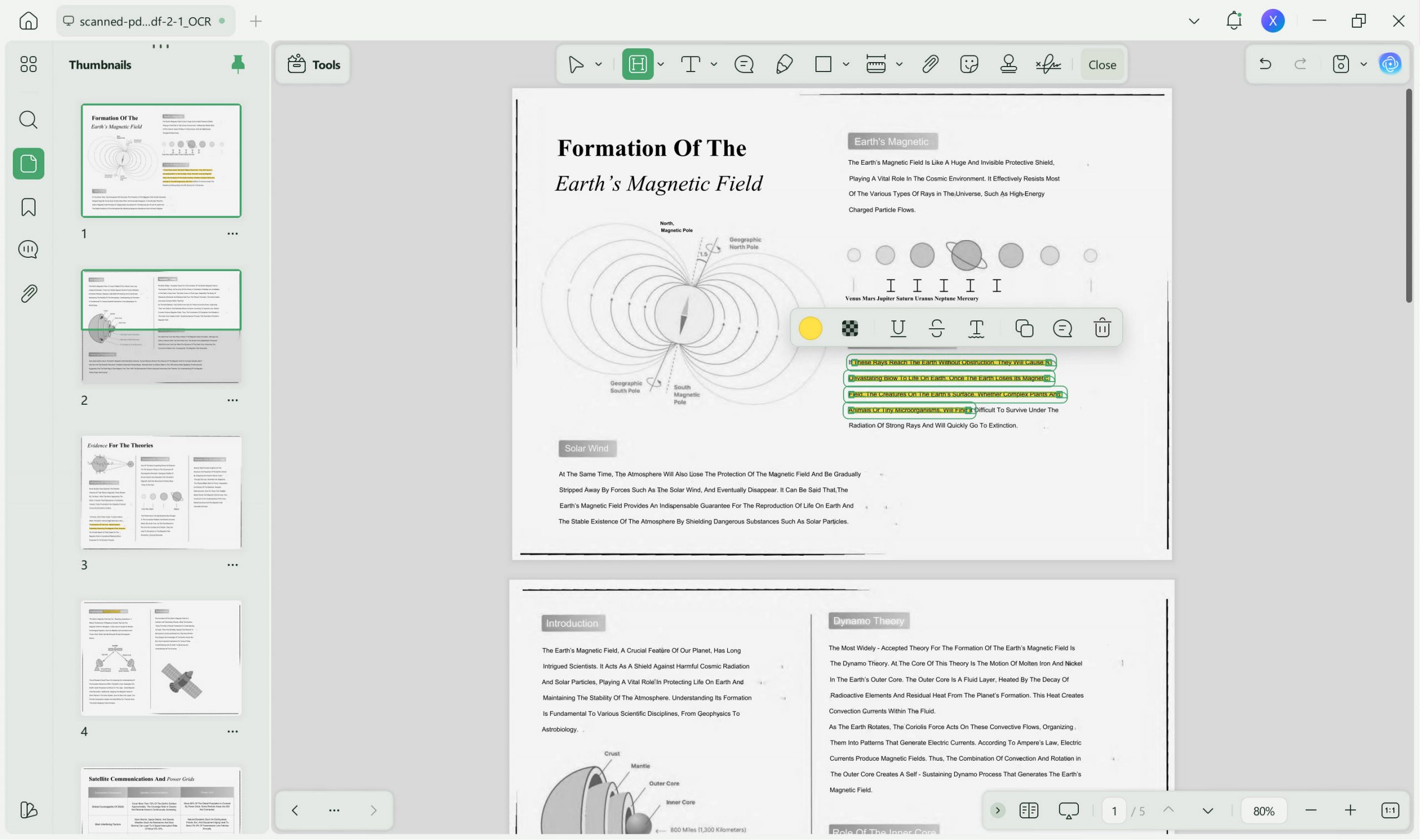
Descarga UPDF si quieres resaltar documentos PDF escaneados.
Windows • macOS • iOS • Android 100% Seguro
Otras funciones avanzadas
Además de las funciones de resaltado, UPDF incluye un completo paquete de herramientas de edición de PDF, entre las que se encuentran las siguientes:
- UPDF AI es ChatGPT integrado en la aplicación, que ayuda a traducir y resumir el contenido de los documentos PDF.
- Incluye UPDF Cloud, que ofrece un espacio de almacenamiento específico para organizar y compartir tus documentos PDF.
- UPDF ofrece una función de lectura en voz alta de archivos PDF para que puedas escuchar cómodamente el contenido de tus documentos PDF.
- Una sola cuenta funciona en dispositivos Mac, Windows, iOS y Android.
- Dispone de funciones de edición de enlaces, imágenes y texto
- Comentarios y anotaciones
- Admite la conversión de documentos PDF
- Admite trabajar con formularios PDF, crearlos y editar formularios PDF antiguos
- Admite funciones de fusión y división
- Incluye funciones de organización de páginas PDF, como eliminar páginas, insertar páginas, extraer páginas, rotar documentos, etc.
Con todas estas funciones, UPDF ofrece una experiencia completa de edición de PDF en todos tus dispositivos. Así que cómpralo hoy mismo a un precio muy económico y disfruta de todas las funciones premium que te ofrece.
Si te interesa ver el vídeo sobre cómo añadir anotaciones a un PDF, aquí lo tienes.
Conclusión
Esperamos que esta guía para resaltar texto en archivos PDF con Adobe te haya enseñado la forma más sencilla de resaltar texto en tus documentos PDF. Sin embargo, a la hora de elegir una herramienta para trabajar con PDF a largo plazo, ten en cuenta las funciones que ofrece, además de su facilidad de uso y su precio. UPDF es una herramienta que te ofrece la mejor funcionalidad y experiencia. Tiene un precio muy asequible, lo que la convierte en una solución viable para todo el mundo.
Por lo tanto, si quieres resaltar tus documentos PDF o buscas funciones avanzadas de edición de PDF, elige UPDF. Puedes descargar UPDF a través del botón de abajo para probar todas las funciones.
Windows • macOS • iOS • Android 100% Seguro








 Thanakorn Srisuwan