UPDF
UPDF
 UPDF para Windows
 UPDF para Mac
 UPDF para iPhone/iPad
 UPDF para Android
 Nomostar
 UPDF AI ONLINE
 UPDF Sign
 IvyCraft
 Editar PDF
 Anotar PDF
 Crear PDF
 Formulario PDF
 Editar enlaces
 Convertir PDF
 OCR
OCR PDF a Word
 PDF a imagen
 PDF a Excel
 Organizar PDF
 Combinar PDF
 Dividir PDF
 Recortar PDF
 Girar PDF
 Proteger PDF
 Firmar PDF
 Redactar PDF
 Desinfectar PDF
 Eliminar seguridad
 Leer PDF
 UPDF Cloud
 Comprimir PDF
 Imprimir PDF
 Proceso por lotes
 Sobre UPDF IA
 Soluciones de UPDF IA
 Guía de Usuario de IA
 Preguntas frecuentes sobre UPDF IA
 Resumir PDF
 Traducir PDF
 Chat con PDF
 Chat con imagen
 PDF a Mapa Mental
 Chat con IA
 Explicar PDF
 Herramientas IA para PDF
 Herramientas IA para Imagen
 Herramientas IA de Chat
 Herramientas IA de Redacción
 Herramientas IA de Estudio
 Herramientas IA de Trabajo
 Otras Herramientas IA
 Generación de Marcadores con IA
 Resumen de Marcadores con IA
 Generación de Marcas de Agua con IA
 Generación de Fondos con IA
 Generación de Pegatinas con IA
 Generación de Sellos con IA
 Suite de Escritura con IA
 UPDF Copilot
 Gestión de Páginas con IA
 Búsqueda Semántica con IA
 PDF a Word
 PDF a Excel
 PDF a PowerPoint
 Solución Empresarial
 Letrero de empresa
 Inteligencia artificial empresarial
 Plan para Empresas
 Guía del Usuario Empresarial
 Webinar Empresarial
 IT
IT Educativos
 Construcción
 Servicios Financieros
 Salud
Salud Seguros
 Legal
Legal Manufactura
 Gobierno
 Investigadores y doctorandos
 Emprendedores individuales
 Abogados y despachos
 Profesionales inmobiliarios
 Solución para Educación
  Historias de Clientes
 Guía del Usuario
 Trucos de UPDF
 Preguntas Frecuentes
 Reseñas de UPDF
 Centro de descargas
 Blog
Blog Sala de prensa
 Especificaciones Técnicas
 Actualizaciones
 UPDF vs. Adobe Acrobat
 UPDF vs. Foxit
 UPDF vs. PDF Expert

Atrás quedaron los días en los que había que firmar documentos físicamente con tinta y papel. Existen muchas formas de firmar documentos PDF digitales directamente desde el ordenador o el móvil.
Sin embargo, quizá seas de los que, como yo, no quieren pagar ni descargar ningún software. Por eso estás buscando formas de firmar archivos PDF en línea.
Si no sabes cómo firmar archivos PDF en línea, este artículo es para ti. Aquí tienes una guía paso a paso sobre cómo firmar archivos PDF en línea.
En caso de que te preocupe la seguridad de tus documentos PDF al utilizar métodos en línea, también te presentamos una herramienta sin conexión: UPDF, para que firmes archivos PDF. Puedes hacer clic en el botón de abajo para descargarla directamente si prefieres los métodos sin conexión.
Windows • macOS • iOS • Android 100% Seguro
Parte 1: ¿Cómo firmar archivos PDF en línea? (3 métodos 100 % gratuitos)
Hay muchas herramientas online gratuitas que pueden ayudarte a firmar archivos PDF. Sin embargo, no todas son ideales para ti. Por eso, te presentamos tres opciones fantásticas entre las que elegir.
Opción 1. Firmar archivos PDF en línea de forma gratuita con SmallPDF
Puedes probar Smallpdf. Esta plataforma web ofrece todas las funciones que necesitas para firmar archivos PDF en línea. Puedes dibujar la firma, escribirla o subir una imagen de la firma. Para firmar un PDF en línea con Smallpdf, sigue los pasos que se indican a continuación:
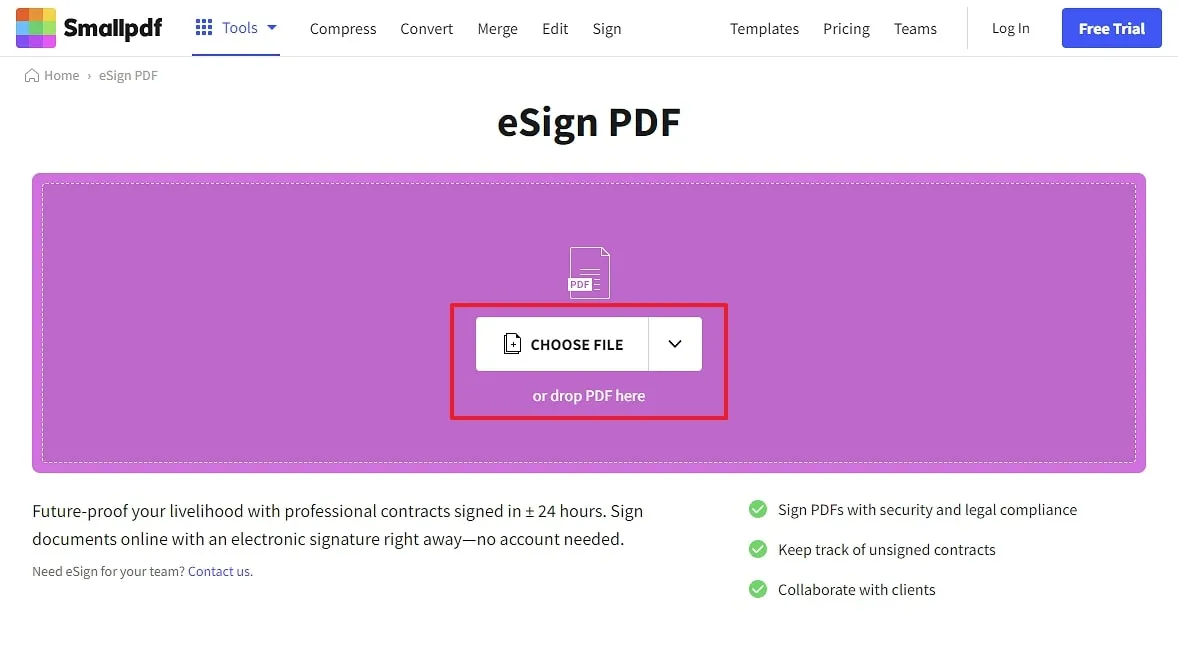
Paso 1: Ve a la sección «Firmar PDF» de Smallpdf gratis. A continuación, pulsa el botón «Elegir archivos» y sube el documento PDF que quieras firmar. También puedes arrastrar y soltar el archivo PDF en la interfaz del sitio web.
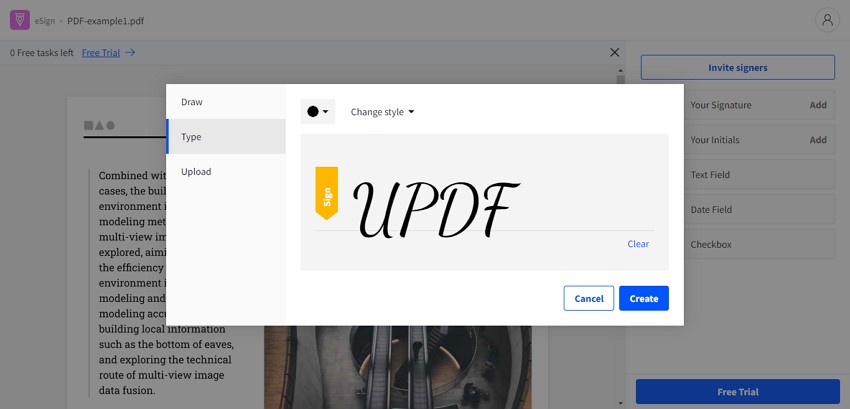
Paso 2: Toca la opción «Tu firma» en el panel de la derecha para añadir tu firma. Puedes dibujar tu firma o escribir tu nombre con uno de los estilos que ofrece la herramienta. También puedes subir una imagen de tu firma para añadirla al documento. Toca el botón «Crear» para crear tu firma en el documento PDF. Ahora verás que la firma aparece en el panel de la derecha; haz clic para añadirla a tu documento PDF. Por último, pulsa el botón «Finalizar y firmar» y, a continuación, toca el botón «Descargar» para guardar el PDF firmado en tu dispositivo.
Opción 2. Firmar archivos PDF en línea con iLovePDF
Al igual que SmallPDF, iLovePDF también ofrece la posibilidad de firmar archivos PDF en línea. Además, es gratuito y muy fácil de usar. Solo tienes que seguir la guía que se indica a continuación:
Paso 1. Haz clic aquí para acceder a la función «Firmar PDF» de iLovePDF. A continuación, haz clic en el botón «Seleccionar archivo PDF», elige el archivo PDF que quieras subir desde tu ordenador, haz clic en «Solo para mí» en la ventana emergente, introduce tu nombre y elige el estilo que prefieras. También puedes hacer clic en «Dibujar» para dibujar tu firma o en «Subir» para cargar una imagen de tu firma y firmar con ella.
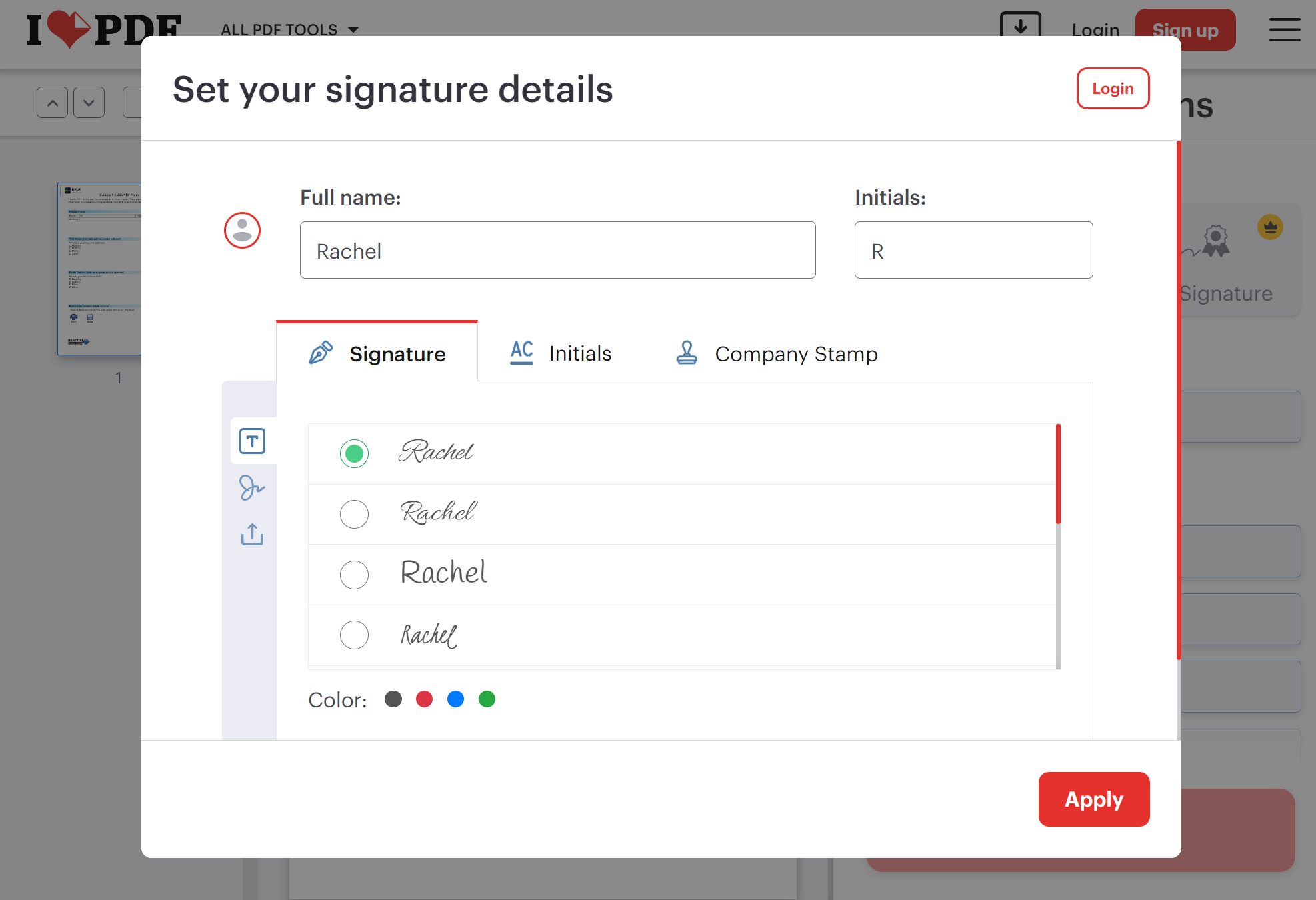
Paso 2. Cuando la firma esté lista, haz clic en «Aplicar» y arrastra la firma desde el panel lateral derecho hasta tu documento PDF para firmarlo. Haz clic en «Firmar» y, a continuación, en «Descargar archivo» para guardar el PDF firmado en tu ordenador.
Opción 3. Firmar archivos PDF en línea de forma gratuita con Sejda
Sejda es otra herramienta en línea que te permite firmar archivos PDF de forma gratuita.
Paso 1. Haz clic aquí para acceder a las funciones de firma de PDF de Sejda. Haz clic en «Subir archivo PDF» y, a continuación, selecciona «Firmar» > «Añadir firma».
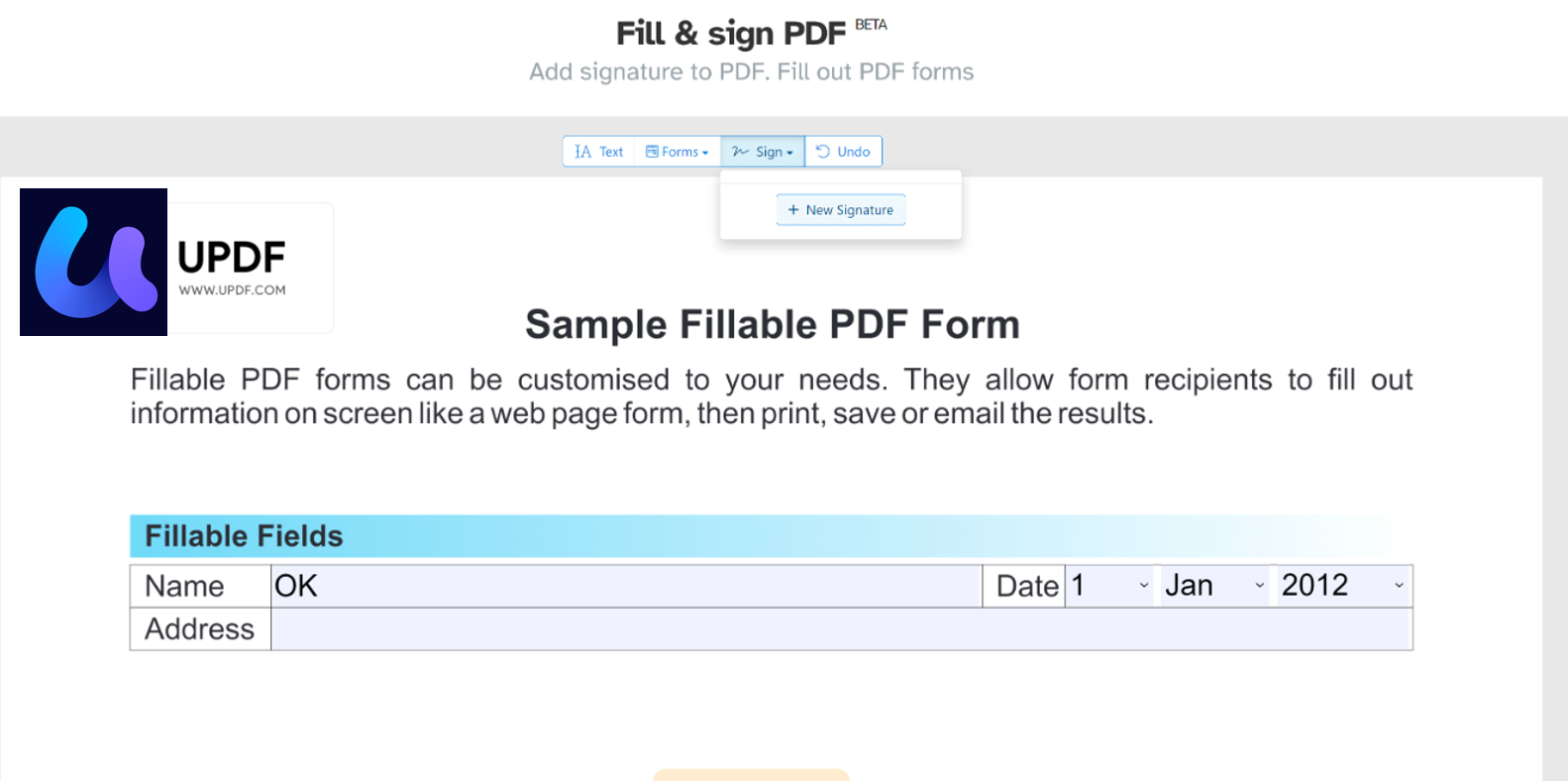
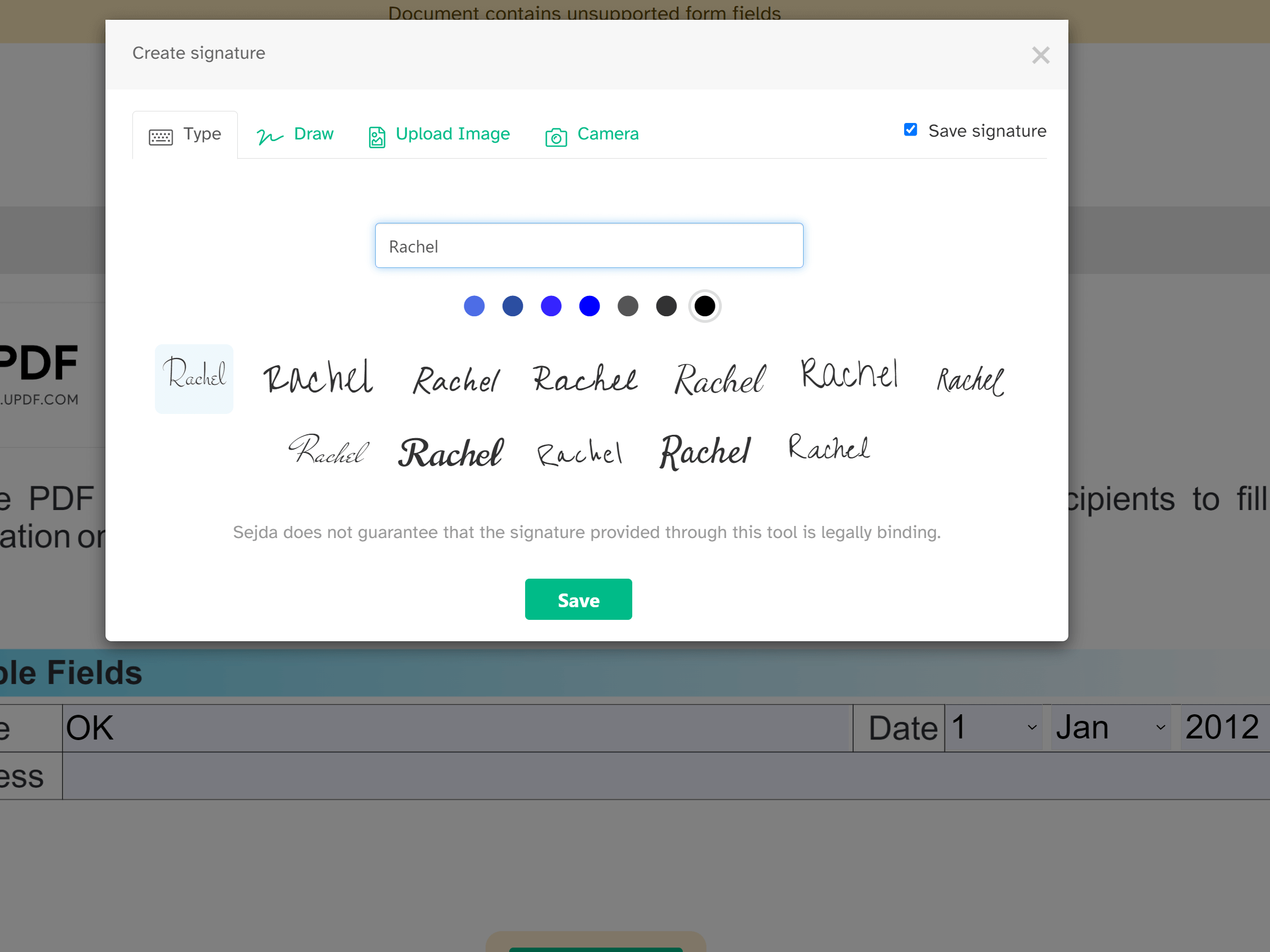
Paso 2. En la ventana emergente, puedes utilizar las opciones «Escribir», «Dibujar», «Subir imagen» o «Cámara» para crear tu firma. Una vez hecho esto, haz clic en «Guardar» y selecciona el lugar del PDF donde deseas añadir la firma.
Paso 3. Haz clic en «Aplicar cambios» y «Descargar» para guardar el PDF en tu ordenador.
Lea también: ¿Cómo añadir una firma a un PDF en Microsoft Edge? (Guía sencilla)
Parte 2: Las desventajas de firmar archivos PDF en línea
Si estás pensando en firmar archivos PDF en línea, te recomendamos que te lo pienses dos veces. Aunque firmar archivos PDF en línea ofrece comodidad y rapidez, también tiene sus inconvenientes. Estas son algunas de las desventajas asociadas a la firma de archivos PDF en línea:
- Tamaño de archivo limitado: Muchas herramientas en línea suelen restringir el tamaño y el número de archivos. Estas herramientas no funcionan bien con documentos de gran tamaño. La mayoría de las herramientas en línea solo admiten un archivo a la vez. Esto puede suponer un problema cuando se desea firmar varios documentos a la vez.
- Privacidad y seguridad de los datos: Una de las principales preocupaciones que plantea la firma de archivos PDF en línea es la seguridad de los datos. Dado que el servidor está basado en la web, esto puede suscitar dudas sobre la privacidad de los archivos. Esto puede ser un problema grave si tus documentos contienen información confidencial.
- Control limitado sobre el formato de los documentos: Muchas herramientas en línea tienen limitaciones a la hora de dar formato a los documentos. A menudo pueden alterar la composición general del archivo. Si deseas un formato preciso, es mejor utilizar métodos sin conexión.
- Procesamiento lento: Dado que los métodos en línea requieren una conexión a Internet, suelen presentar una velocidad de procesamiento lenta. Las herramientas en línea también pueden sufrir problemas como retrasos en la conexión, tiempos de inactividad y mantenimiento del servidor.
Teniendo en cuenta estas razones, es mejor optar por un método sin conexión en lugar de añadir una firma a un PDF en línea. Si quieres saber cuál es la mejor forma de firmar archivos PDF sin conexión, echa un vistazo a nuestra recomendación a continuación.
Parte 3: Cómo firmar archivos PDF sin conexión
La herramienta más fiable para firmar archivos PDF sin conexión es UPDF. Te permite dibujar tu firma, subir una imagen de tu firma o escribirla directamente. Una vez creada la firma, puedes guardarla como plantilla para volver a utilizarla en el futuro.

Además, cuenta con una función de firma digital que te permite proteger el PDF.
Además de firmar archivos PDF en línea, puedes acceder a otras funciones como anotar, editar, convertir, proteger, resumir, traducir, etc., en cualquier plataforma. Puedes ver el vídeo que aparece a continuación para obtener más información al respecto.
Para firmar tus archivos PDF con UPDF, puedes seguir los pasos que se indican a continuación:
Paso 1: Importa el archivo PDF a UPDF
Instala y abre UPDF en tu dispositivo haciendo clic en el botón «Descarga gratuita» que aparece a continuación. Pulsa el botón «Abrir archivo» en la página de inicio o arrastra tu archivo PDF a la interfaz del programa.
Windows • macOS • iOS • Android 100% Seguro
Paso 2: Firmar archivos PDF de forma electrónica o digital
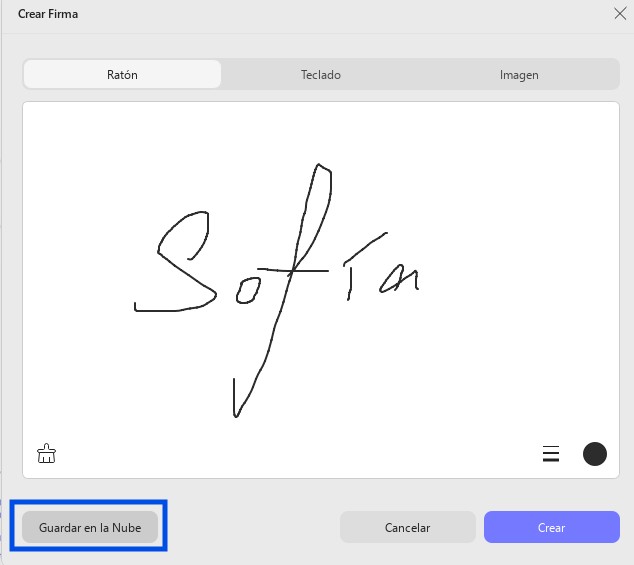
- Firma electrónica: Haz clic en la opción «Comentario» de la barra de herramientas de la izquierda y selecciona «Firma» en la barra de menú superior. A continuación, pulsa la opción «Crear» y crea tu firma dibujándola o escribiéndola. Ahora, vuelve a pulsar el botón «Crear» en la ventana «Crear firma» y haz clic en cualquier lugar del documento para añadir las firmas recién creadas.
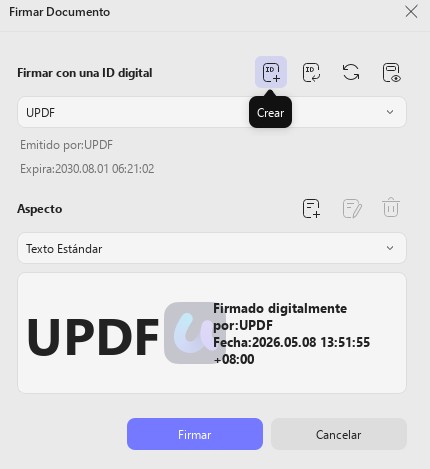
- Firma digital: También puedes añadir una firma digital en UPDF. Haz clic en el campo de la firma digital. Puedes importar o crear una firma digital. Pulsa en la información de la firma digital y, a continuación, pulsa «Firmar» para firmar digitalmente el PDF.
Paso 3: Guardar el PDF firmado
Cuando estés satisfecho con el resultado, puedes guardar el PDF y compartirlo directamente en otras plataformas utilizando el atajo de teclado «Ctrl + S» en Windows o «Comando + S» en MacBook.
Como puedes ver, UPDF ofrece una solución sencilla e intuitiva para firmar archivos PDF. Puedes probarlo tú mismo y firmar archivos PDF en cualquier momento haciendo clic en el botón «Descarga gratuita» que aparece a continuación. Cuando estés satisfecho con las funciones, pasa a la versión UPDF Pro para sacar el máximo partido a esta herramienta.
Windows • macOS • iOS • Android 100% Seguro
Parte 4: Comparación entre los firmadores de PDF en línea y fuera de línea
La decisión de firmar archivos PDF en línea o fuera de línea depende totalmente de ti. Sin embargo, es importante tener en cuenta que ambos métodos mencionados anteriormente tienen ventajas e inconvenientes. Para conocerlos con más detalle, aquí tienes una comparación exhaustiva de estos firmadores de PDF. Echa un vistazo a la siguiente tabla para obtener más información sobre estos firmadores de documentos digitales.
| Métricas | UPDF | Smallpdf | iLovePDF | Sejda |
| Precio | Anual: 45,99 € Perpetua: 69,99 € UPDF AI: 29 €/trimestral | Plan Pro: 12 $ al mes Plan para equipos: 10 $ al mes | Plan Pro: 7 USD al mes | Plan Pro: 7,5 $ al mes |
| Firma digital | ||||
| Fácil de usar | ||||
| Funciones de IA | ||||
| Alta velocidad de procesamiento | ||||
| Rentable | ||||
| Límite de tamaño de archivo |
Como se desprende de la comparación anterior, UPDF es la mejor opción para firmar archivos PDF. UPDF es la solución definitiva para archivos PDF gracias a su compatibilidad multiplataforma y a su amplio conjunto de herramientas.
Parte 5. La mejor herramienta para recoger firmas en el ámbito empresarial
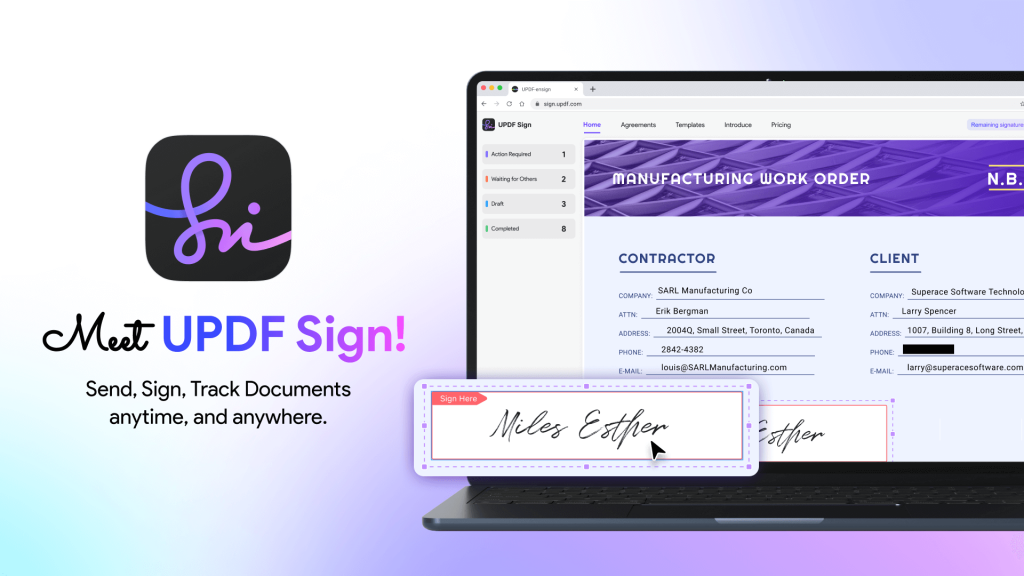
Los programas para firmar archivos PDF mencionados anteriormente son adecuados para quienes necesitan firmar un PDF de vez en cuando. Sin embargo, si eres de los que necesitan recabar firmas de muchas personas con frecuencia, no es conveniente pedir a cada persona que disponga de uno de esos programas. En ese caso, puedes utilizar Firmar con UPDF, que te permite enviar el contrato a todas las personas a la vez, automatizar el proceso y realizar un seguimiento del mismo. Además, los firmantes pueden hacer clic en el enlace que reciben y firmar directamente. Solo tienes que hacer clic en el botón de abajo para probarlo.
Conclusión
Con los métodos que te hemos presentado aquí, podrás aprender a firmar archivos PDF en línea de forma gratuita. Sin embargo, si no quieres correr el riesgo de comprometer tu seguridad, puedes utilizar el método sin conexión: UPDF. Esta herramienta te permite firmar archivos PDF de forma rápida y eficaz sin necesidad de conexión a Internet. Para optimizar tu flujo de trabajo, descarga UPDF haciendo clic en el botón «Descarga gratuita» que aparece a continuación.
Windows • macOS • iOS • Android 100% Seguro




 Thanakorn Srisuwan