UPDF
UPDF
 UPDF für Windows
 UPDF für Mac
 UPDF für iPhone/iPad
 UPDF für Android
 Nomostar
 UPDF AI Online
 UPDF Sign
 IvyCraft
 PDF bearbeiten
 PDF kommentieren
 PDF erstellen
 PDF-Formular
 Links bearbeiten
 PDF konvertieren
 OCR
OCR PDF in Word
 PDF in Bild
 PDF in Excel
 PDF organisieren
 PDFs zusammenführen
 PDF teilen
 PDF zuschneiden
 PDF drehen
 PDF schützen
 PDF signieren
 PDF schwärzen
 PDF bereinigen
 Sicherheit entfernen
 PDF lesen
 UPDF Cloud
 PDF komprimieren
 PDF drucken
 Stapelverarbeitung
 Über UPDF AI
 UPDF AI Lösungen
 KI-Benutzerhandbuch
 FAQ zu UPDF AI
 PDF zusammenfassen
 PDF übersetzen
 Chatten mit PDF
 Chatten mit AI
 Chatten mit Bild
 PDF zu Mindmap
 PDF erklären
 PDF-KI-Tools
 Bild-KI-Tools
 KI-Chat-Tools
 KI-Schreibtools
 KI-Lerntools
 KI-Arbeitstools
 Weitere KI-Tools
 KI-Lesezeichen-Generierung
 KI-Lesezeichen-Zusammenfassung
 KI-Wasserzeichen-Generierung
 KI-Hintergrund-Generierung
 KI-Sticker-Generierung
 KI-Stempel-Generierung
 KI-Schreibtools
 UPDF Copilot
 KI-Seitenverwaltung
 KI-Semantische Suche
 PDF in Word
 PDF in Excel
 PDF in PowerPoint
 Unternehmenslösung
 Unternehmen Sign
 Unternehmen AI
 Unternehmensplan
 Benutzerhandbuch für Unternehmen
 Unternehmens-Webinar
 Bankwesen
 Gesundheitswesen
 Versicherung
 Rechtlich
 Fertigung
 Regierung
 Bildungsbereich-Lösung
 Kundengeschichten
 Tutorials
 UPDF Tipps
 FAQs
FAQs UPDF Bewertungen
 Downloadcenter
 Blog
Blog Newsroom
 Technische Daten
 Updates
 UPDF vs. Adobe Acrobat
 UPDF vs. Foxit
 UPDF vs. PDF Expert

Kurze Antwort
In der Praxis ist das besonders nützlich, wenn Sie nur einzelne Anlagen aus einem Vertrag, Kapitel aus einem Skript oder Belege aus einer Sammel-PDF weitergeben möchten. Für vertrauliche Dokumente aus Arbeit, Studium oder Verwaltung ist eine lokale Desktop-Lösung wie UPDF oft sinnvoller als ein Online-Tool, weil die PDF nicht erst hochgeladen werden muss.
Sie können UPDF kostenlos herunterladen und die folgenden Methoden direkt auf Windows, Mac oder iPhone ausprobieren.
Windows • macOS • iOS • Android 100% sicher
Welche Methode zum PDF-Aufteilen passt zu Ihrem Fall?
| Methode | Geeignet für | Grenze |
| Nach Seitenzahl aufteilen | Gleich große Dateien, z. B. alle 5 Seiten eine neue PDF | Nicht ideal, wenn die Abschnitte unterschiedlich lang sind |
| Nach Dateigröße aufteilen | E-Mail-Anhänge, Upload-Portale oder Plattformen mit MB-Limit | Inhaltliche Kapitelgrenzen werden nicht immer exakt getroffen |
| Nach Lesezeichen aufteilen | Handbücher, Skripte, Verträge oder Berichte mit klaren Kapiteln | Die PDF braucht passende Lesezeichen |
| Benutzerdefiniert aufteilen | Bestimmte Seitenbereiche, z. B. Seite 3-8 und Seite 12-15 | Sie müssen die Trennstellen manuell festlegen |
| Einzelseite teilen | Scans, Doppelseiten, Bücher oder quer gescannte Seiten | Bei schlechter Scanqualität ist eine Kontrolle nötig |
Wenn Sie zusätzlich Seiten sortieren, drehen, einfügen oder löschen möchten, finden Sie mehr Optionen im Leitfaden PDF-Seiten organisieren.
Teil 1. PDF aufteilen auf Windows oder Mac mit UPDF
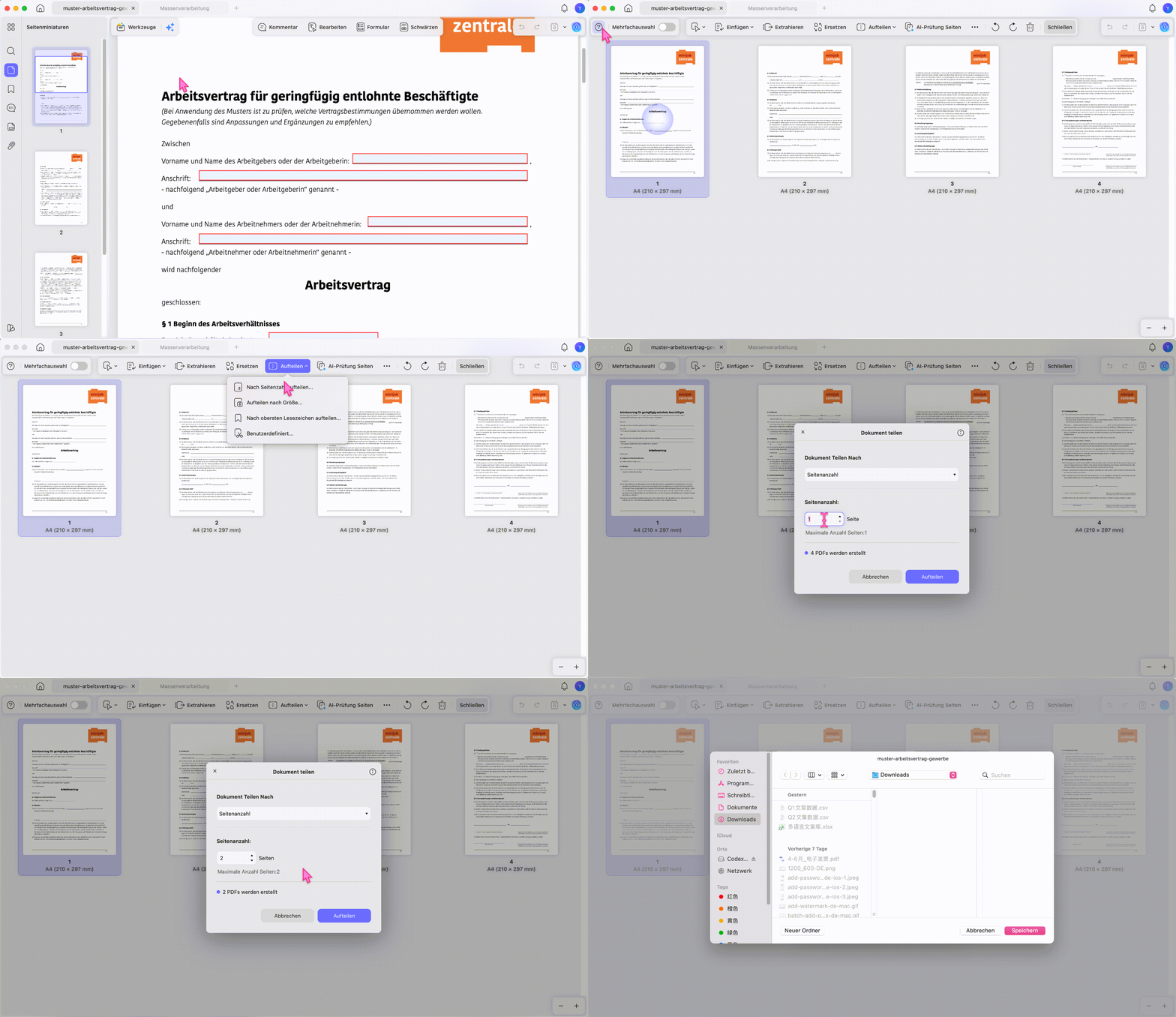
Methode 1. PDF nach Seitenzahl aufteilen
Diese Methode ist die schnellste Wahl, wenn aus einer langen PDF mehrere gleich lange Dateien entstehen sollen.
- Öffnen Sie UPDF und klicken Sie auf „Datei öffnen“, um die PDF zu importieren.
- Gehen Sie zu „Seiten organisieren“ > „Aufteilen“.
- Wählen Sie die Option „Nach Seitenzahl aufteilen“, geben Sie die gewünschte Seitenanzahl ein und klicken Sie auf „Aufteilen“.
Methode 2. PDF nach Dateigröße aufteilen
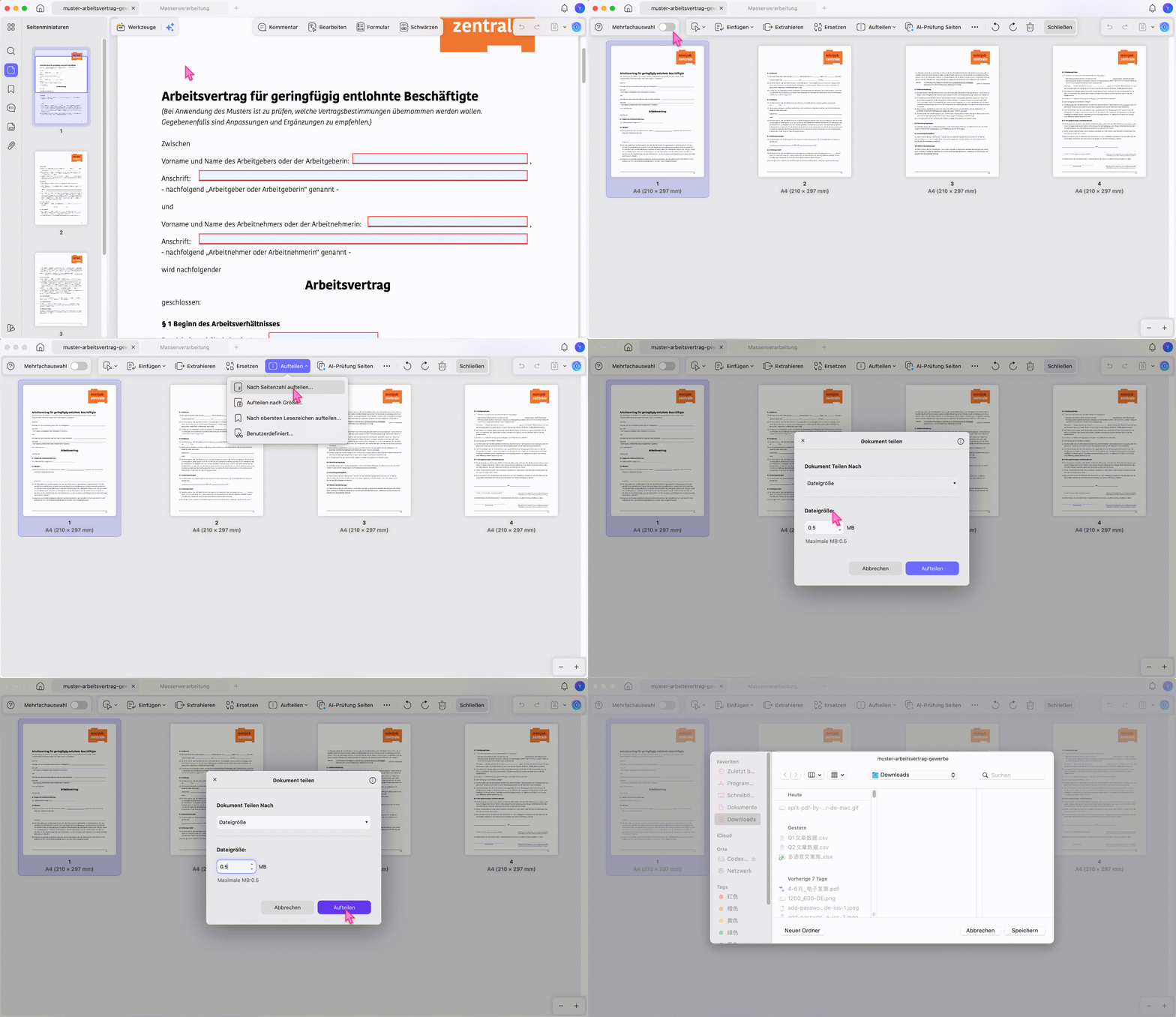
Diese Methode hilft, wenn eine PDF zu groß für E-Mail, Bewerbungsportale, Behördenportale oder Lernplattformen ist.
- Öffnen Sie wieder „Seiten organisieren“ > „Aufteilen“.
- Wählen Sie „Aufteilen nach Größe“.
- Legen Sie die maximale Dateigröße fest und klicken Sie auf „Aufteilen“.
Methode 3. PDF nach Lesezeichen aufteilen
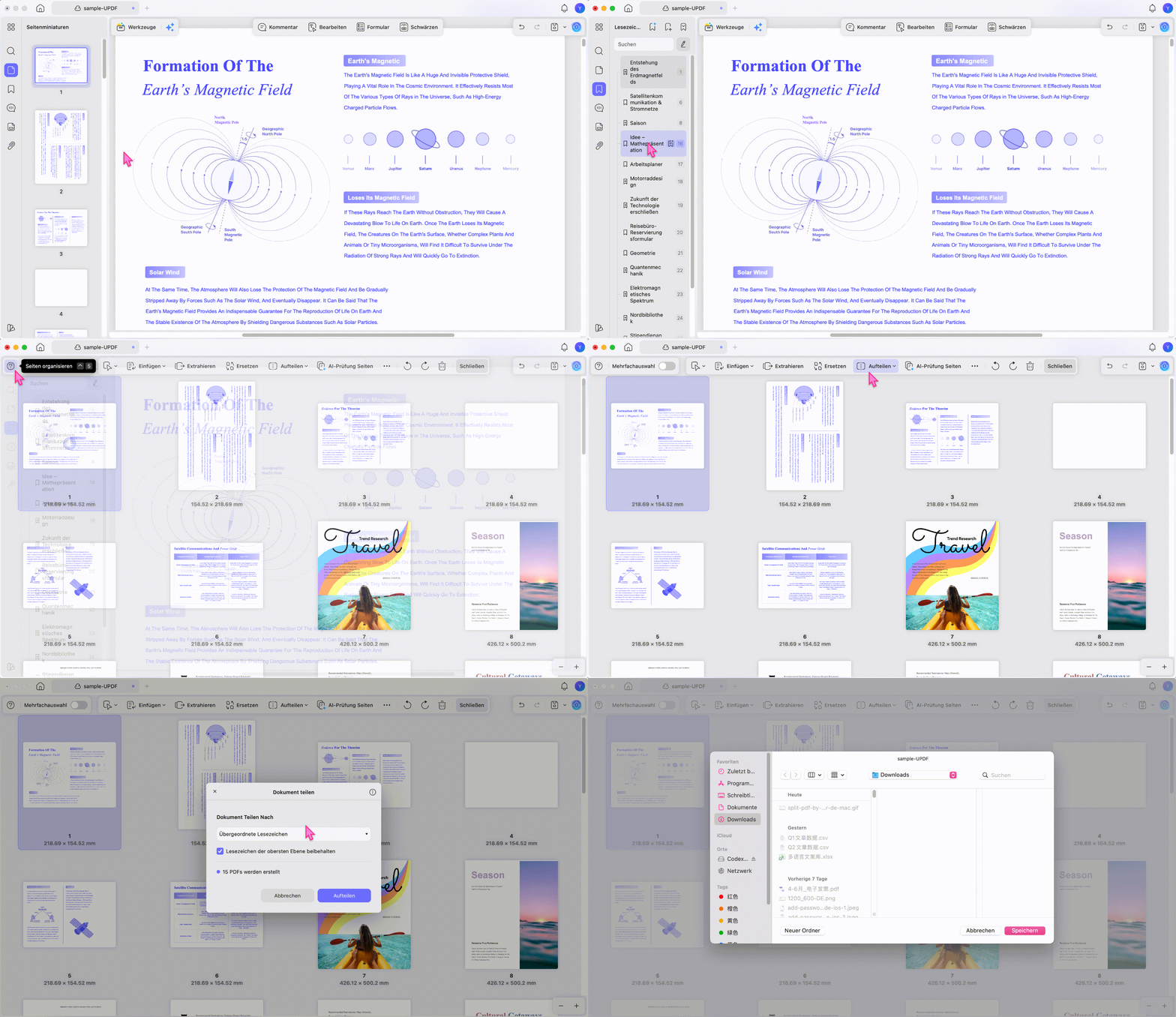
Diese Methode eignet sich für sauber strukturierte PDFs, zum Beispiel Handbücher, Seminarunterlagen oder Vertragsmappen mit Kapiteln.
- Falls nötig, klicken Sie in UPDF auf die Registerkarte „Lesezeichen“ in der linken Spalte, um das entsprechende Lesezeichen hinzuzufügen.
- Öffnen Sie danach „Seiten organisieren“ und wählen Sie erneut „Aufteilen“.
- Klicken Sie auf „Nach obersten Lesezeichen aufteilen“ und bestätigen Sie mit „Aufteilen“.
Methode 4. PDF mit benutzerdefiniertem Bereich aufteilen
Diese Methode ist am flexibelsten, wenn Sie nicht gleich große Blöcke brauchen, sondern bestimmte Abschnitte als eigene PDF speichern möchten.
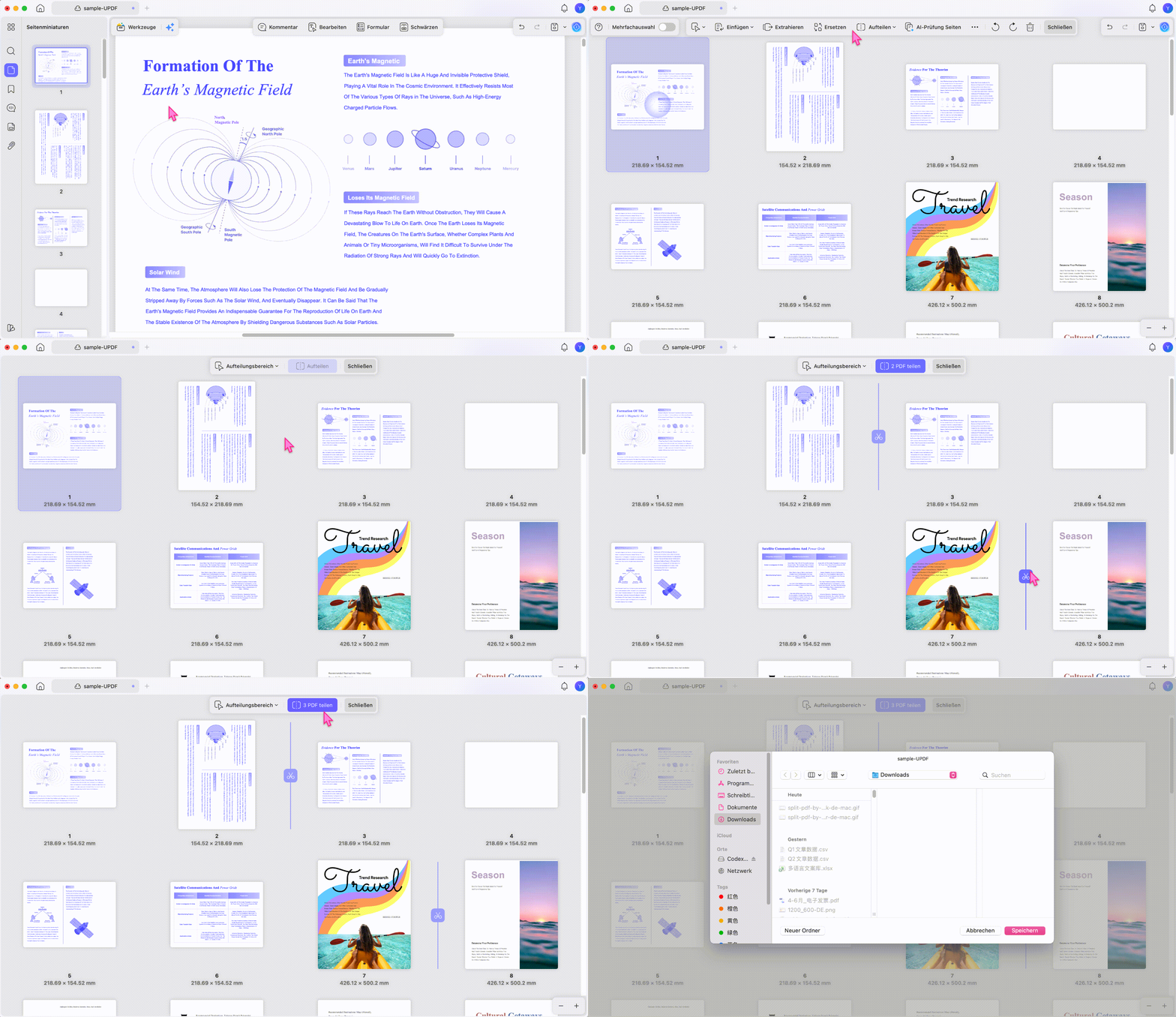
- Öffnen Sie in UPDF den Bereich „Seiten organisieren“.
- Klicken Sie oben auf „Aufteilen“ und wählen Sie „Benutzerdefiniert“.
- Setzen Sie die Trennstellen zwischen den gewünschten Seiten und klicken Sie auf „[x] PDF teilen“.
Methode 5. Eine einzelne PDF-Seite teilen
Diese Option ist praktisch bei gescannten Büchern, Doppelseiten oder Dokumenten, bei denen zwei Seiten auf einer PDF-Seite liegen.
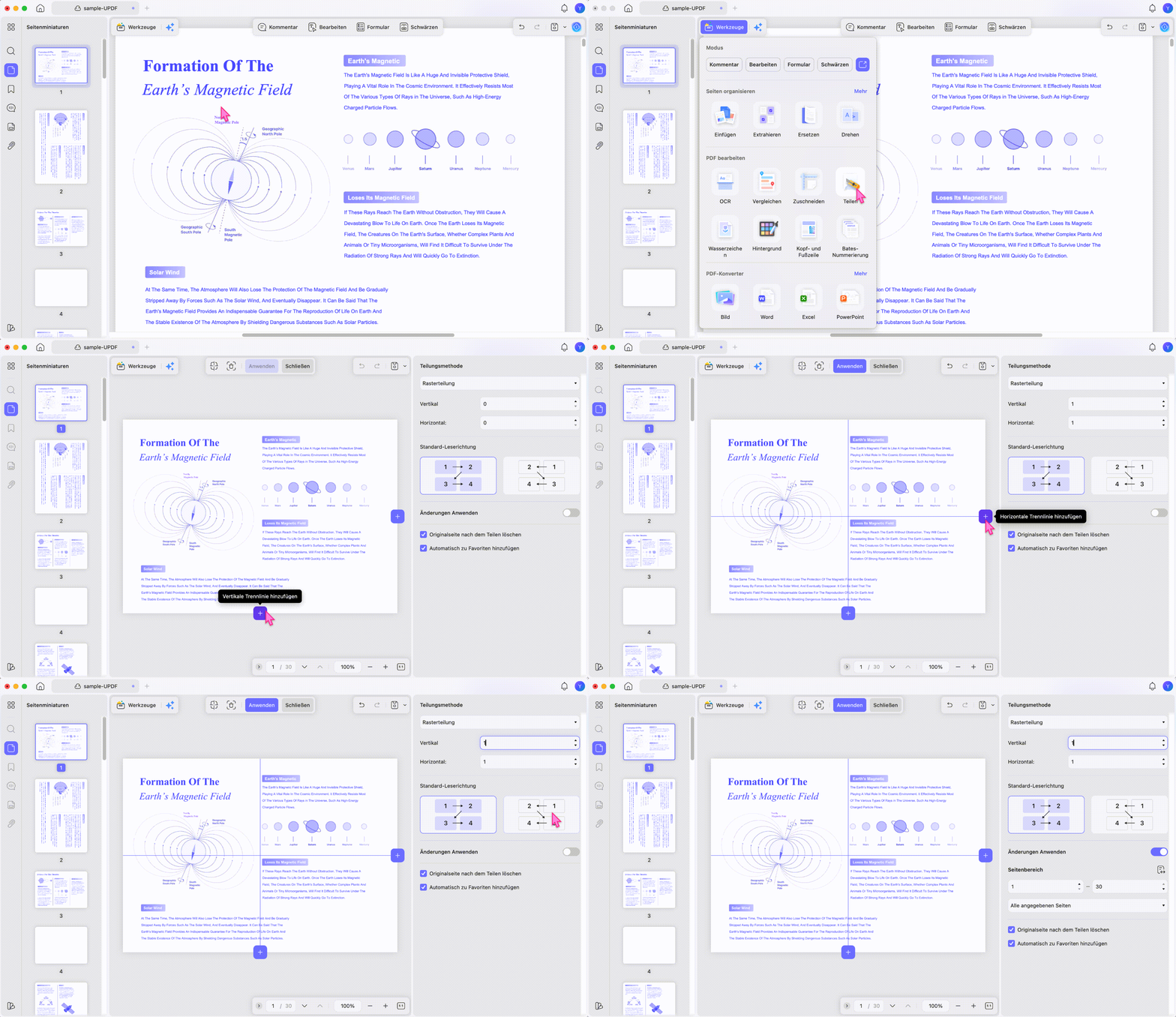
- Öffnen Sie die PDF in UPDF und wechseln Sie zum Werkzeug „Teilen“.
- Legen Sie den Seitenbereich und die Teilungsoptionen fest.
- Klicken Sie auf „Anwenden“, damit UPDF die Seite in einzelne Dateien oder Seitenbereiche trennt.
Wenn Sie regelmäßig lange PDFs für Arbeit, Studium oder Verwaltung vorbereiten, spart diese Desktop-Methode viel Zeit. Nach dem Test können Sie bei Bedarf die preiswerte UPDF Pro-Version nutzen: UPDF kostet nur 49,99 € pro Jahr oder 79,99 € für die lebenslange Lizenz.
Windows • macOS • iOS • Android 100% sicher
Teil 2. PDF aufteilen auf dem iPhone mit UPDF
Auf dem iPhone ist das Aufteilen nützlich, wenn Sie unterwegs nur einzelne Seiten aus einer PDF verschicken oder eine große Datei vor dem Hochladen verkleinern möchten. Laden Sie UPDF über die Download-Seite herunter und öffnen Sie die PDF in der App.
Methode 1. PDF auf dem iPhone nach Seitenzahl aufteilen
- Tippen Sie in UPDF auf „+“ und wählen Sie „Datei“, um die PDF hinzuzufügen.
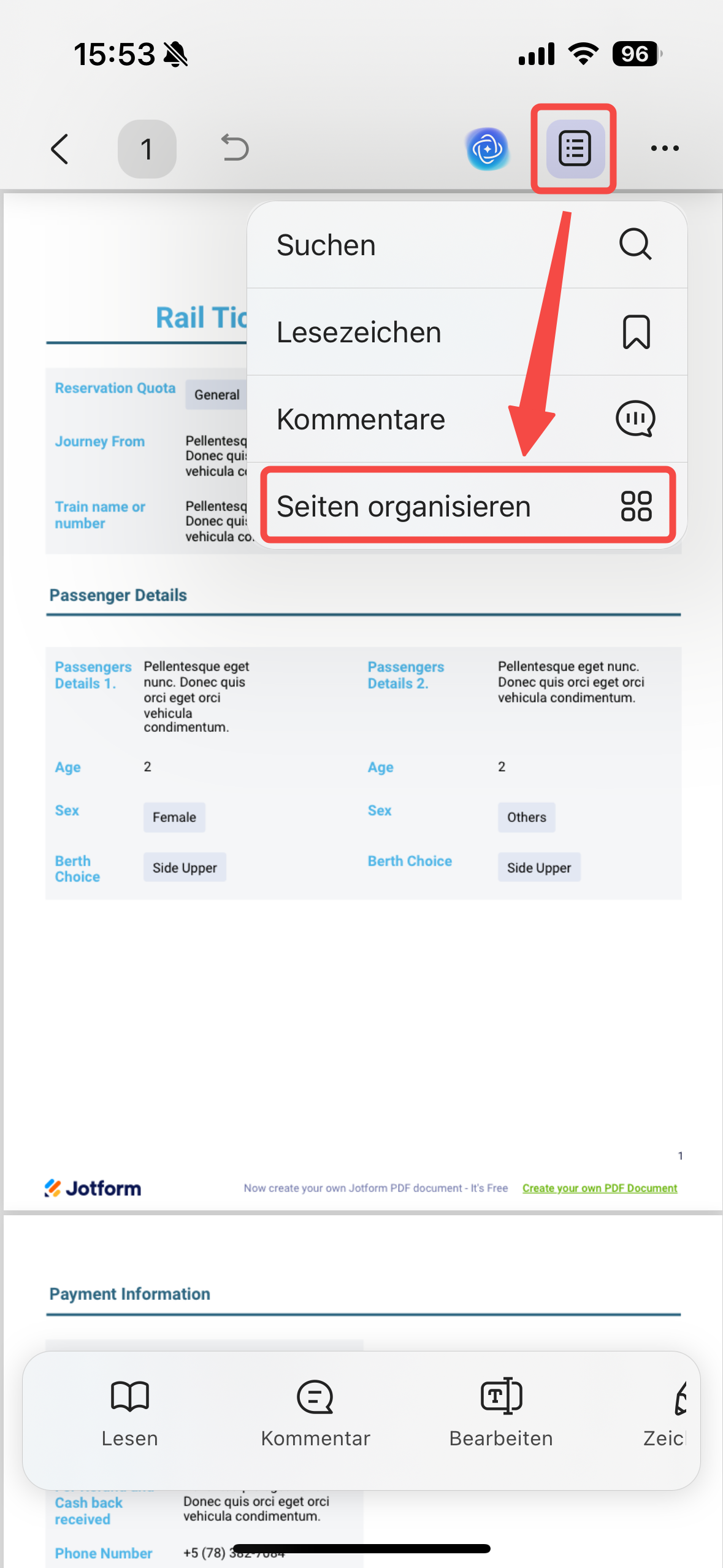
- Öffnen Sie das Menü und wählen Sie „Seiten organisieren“.
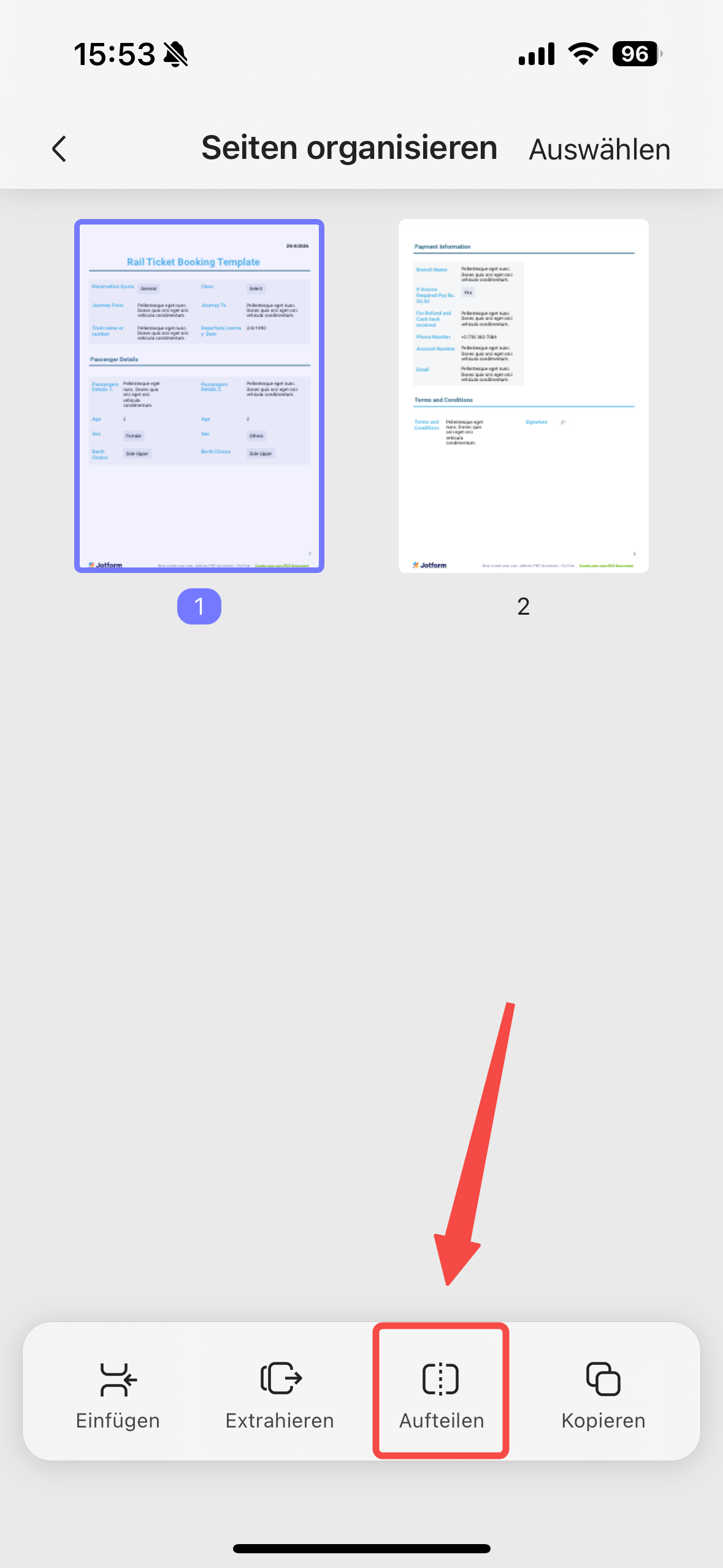
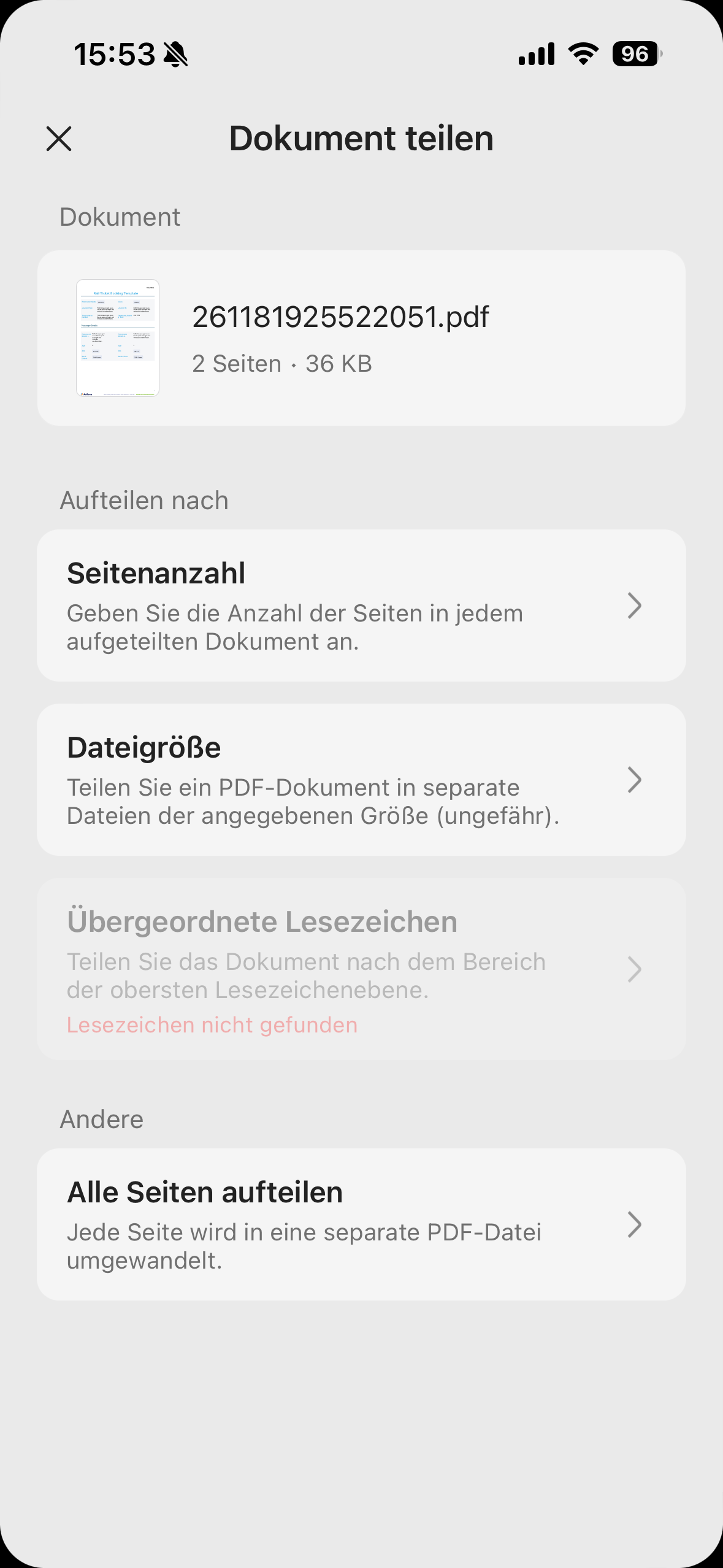
- Tippen Sie auf „Aufeilen“, wählen Sie „Seitenanzahl“ und bestätigen Sie mit „Aufeilen“.
Methode 2. PDF auf dem iPhone nach Dateigröße aufteilen
Diese Variante funktioniert ähnlich wie auf dem Desktop. Öffnen Sie „Seiten organisieren“, wählen Sie „Aufeilen“ und danach „Dateigröße“. Geben Sie die gewünschte Größe ein und tippen Sie auf „Aufeilen“.
Methode 3. PDF auf dem iPhone nach Lesezeichen aufteilen
Wenn die PDF bereits Lesezeichen enthält, können Sie im Bereich „Dokument teilen“ die Option „Übergeordnete Lesezeichen“ wählen. UPDF erstellt dann separate PDFs anhand der vorhandenen Kapitelmarken.
Hinweis
Was tun, wenn das Aufteilen einer PDF nicht klappt?
- Die PDF ist passwortgeschützt: Entfernen Sie zuerst den Schutz oder geben Sie das richtige Passwort ein, sofern Sie dazu berechtigt sind.
- Die PDF enthält keine Lesezeichen: Nutzen Sie stattdessen die Aufteilung nach Seitenzahl oder setzen Sie die Trennstellen manuell.
- Die Datei ist sehr groß: Verwenden Sie die Desktop-Version von UPDF und teilen Sie die PDF nach Dateigröße.
- Scans sind schief oder als Doppelseite gespeichert: Prüfen Sie die Vorschau nach dem Aufteilen und korrigieren Sie problematische Seiten direkt in UPDF.
- Online-Tools brechen ab: Bearbeiten Sie die Datei lokal in UPDF. Gerade in Deutschland, Österreich und der Schweiz ist Datenschutz bei Verträgen, Rechnungen und Ausweiskopien wichtig; mehr dazu finden Sie in der Datenschutzerklärung von UPDF.
Häufige Fragen zum PDF-Aufteilen
Kann ich eine PDF kostenlos aufteilen?
Ja, Sie können UPDF kostenlos testen und damit prüfen, welche Aufteilungsoption für Ihre PDF passt. Für die dauerhafte Nutzung aller Funktionen empfiehlt sich UPDF Pro.
Kann ich eine PDF in einzelne Seiten aufteilen?
Ja, UPDF kann eine PDF in einzelne Seiten oder in feste Seitenblöcke aufteilen. Wählen Sie dafür die Methode nach Seitenzahl und setzen Sie den Wert entsprechend.
Kann ich eine PDF nach Kapiteln aufteilen?
Ja, UPDF kann eine PDF nach Top-Level-Lesezeichen aufteilen. Diese Methode ist besonders praktisch für Handbücher, Skripte und lange Berichte mit Kapitelstruktur.
Ist ein Online-Tool zum PDF-Aufteilen sicher?
Ein Online-Tool kann für unkritische Dateien ausreichen, aber vertrauliche PDFs sollten Sie besser lokal bearbeiten. UPDF verarbeitet die Datei auf Ihrem Gerät und eignet sich daher besser für sensible Unterlagen.
Fazit
Mit UPDF können Sie eine PDF aufteilen, ohne Seiten manuell zu kopieren oder unsichere Uploads zu riskieren. Für gleichmäßige Blöcke nutzen Sie die Seitenzahl, für Upload-Limits die Dateigröße, für Kapitel die Lesezeichen und für genaue Abschnitte den benutzerdefinierten Bereich. Laden Sie UPDF kostenlos herunter und testen Sie die passende Methode direkt an Ihrer Datei.
Windows • macOS • iOS • Android 100% sicher




 Wayne Austin