UPDF
UPDF
 UPDF para Windows
 UPDF para Mac
 UPDF para iPhone/iPad
 UPDF para Android
 Nomostar
 UPDF AI ONLINE
 UPDF Sign
 IvyCraft
 Editar PDF
 Anotar PDF
 Crear PDF
 Formulario PDF
 Editar enlaces
 Convertir PDF
 OCR
OCR PDF a Word
 PDF a imagen
 PDF a Excel
 Organizar PDF
 Combinar PDF
 Dividir PDF
 Recortar PDF
 Girar PDF
 Proteger PDF
 Firmar PDF
 Redactar PDF
 Desinfectar PDF
 Eliminar seguridad
 Leer PDF
 UPDF Cloud
 Comprimir PDF
 Imprimir PDF
 Proceso por lotes
 Sobre UPDF IA
 Soluciones de UPDF IA
 Guía de Usuario de IA
 Preguntas frecuentes sobre UPDF IA
 Resumir PDF
 Traducir PDF
 Chat con PDF
 Chat con imagen
 PDF a Mapa Mental
 Chat con IA
 Explicar PDF
 Herramientas IA para PDF
 Herramientas IA para Imagen
 Herramientas IA de Chat
 Herramientas IA de Redacción
 Herramientas IA de Estudio
 Herramientas IA de Trabajo
 Otras Herramientas IA
 Generación de Marcadores con IA
 Resumen de Marcadores con IA
 Generación de Marcas de Agua con IA
 Generación de Fondos con IA
 Generación de Pegatinas con IA
 Generación de Sellos con IA
 Suite de Escritura con IA
 UPDF Copilot
 Gestión de Páginas con IA
 Búsqueda Semántica con IA
 PDF a Word
 PDF a Excel
 PDF a PowerPoint
 Solución Empresarial
 Letrero de empresa
 Inteligencia artificial empresarial
 Plan para Empresas
 Guía del Usuario Empresarial
 Webinar Empresarial
 Banca
Banca Salud
Salud Seguros
 Legal
Legal Manufactura
 Gobierno
 Solución para Educación
  Historias de Clientes
 Guía del Usuario
 Trucos de UPDF
 Preguntas Frecuentes
 Reseñas de UPDF
 Centro de descargas
 Blog
Blog Sala de prensa
 Especificaciones Técnicas
 Actualizaciones
 UPDF vs. Adobe Acrobat
 UPDF vs. Foxit
 UPDF vs. PDF Expert

Editar un PDF escaneado puede presentar dificultades, especialmente cuando se trabaja con documentos que originalmente eran imágenes. Para los usuarios que desean actualizar formularios o realizar correcciones, este proceso puede resultar complejo. UPDF ofrece una solución sencilla, con una potente tecnología OCR y una interfaz intuitiva que simplifica la tarea. Esta guía le mostrará cómo editar de forma eficaz archivos PDF escaneados en Windows, Mac y iPhone. Siga leyendo para descubrir cómo UPDF puede optimizar su flujo de trabajo y facilitar la edición de documentos.
Parte 1. ¿Se puede editar un PDF que ha sido escaneado?
Sí, se puede editar un PDF que ha sido escaneado, pero requiere un proceso específico. Un PDF escaneado es esencialmente una imagen, por lo que el texto del documento no se puede editar directamente. Para realizar cambios, primero debe convertir el documento escaneado en texto editable utilizando un software de reconocimiento óptico de caracteres (OCR). El OCR funciona analizando la imagen escaneada y transformando las partes de texto en un formato editable. Una vez completada la conversión, puede modificar, eliminar o añadir contenido como lo haría con un PDF digital normal. Sin OCR, la edición se limitaría a anotaciones o adiciones sobre la imagen.
Parte 2. Cómo editar un PDF escaneado en Windows o Mac
Editar archivos PDF escaneados en Mac o Windows puede ser un proceso sencillo con las herramientas adecuadas. Una de estas herramientas es UPDF, un potente editor de PDF que simplifica la tarea. Incluye funciones como OCR, que convierte las imágenes escaneadas en texto editable, lo que le permite realizar los cambios necesarios de forma rápida y sencilla. Con UPDF, puede corregir errores, actualizar contenido o incluso extraer información de documentos escaneados con facilidad. Su interfaz fácil de usar hace que el proceso sea fluido tanto en Windows como en Mac.
¿Quiere experimentar una edición sin esfuerzo? Pruebe UPDF hoy mismo para editar archivos PDF escaneados con precisión.
Windows • macOS • iOS • Android 100% Seguro
A continuación te explicamos cómo hacerlo:
Paso 1: Convierte el PDF escaneado en un documento editable
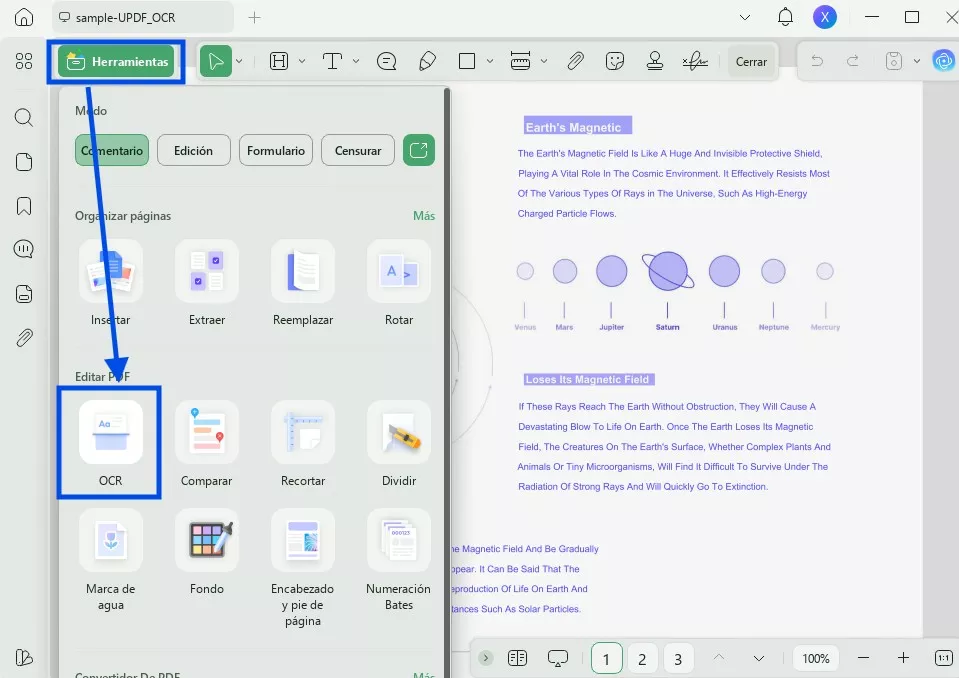
Para empezar a editar un PDF escaneado, abre el archivo en UPDF y ve a la opción "OCR". Esta función te permite convertir tu PDF escaneado de una imagen estática a un documento editable y con capacidad de búsqueda. Notarás una diferencia significativa antes y después de la conversión: inicialmente, el texto aparece como una imagen, pero después de ejecutar la función OCR, el contenido es totalmente seleccionable y editable.
Para activar el OCR, haz clic en el botón "OCR" en "Herramientas". Puedes elegir entre "PDF editable", "Solo texto e imágenes" y "Solo PDF con capacidad de búsqueda" según tus necesidades. Además, puedes refinar el diseño utilizando el icono "Engranaje" para acceder a ajustes más avanzados.
Paso 2: Configure el idioma y la resolución de la imagen
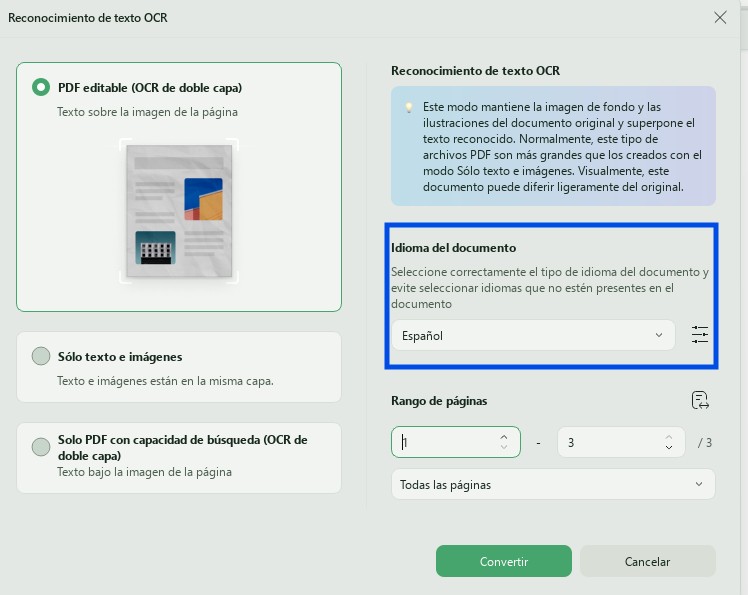
Después de seleccionar el diseño, elija el "Idioma del documento" adecuado entre los 38 idiomas disponibles para garantizar un reconocimiento preciso del texto. Debe elegir uno que coincida con el idioma de origen. A continuación, configure los "Ajustes de diseño" según sus necesidades. Estos ajustes garantizan una conversión de alta calidad del texto escaneado.
Paso 3: Edita el elemento que desees en el PDF
Una vez completado el proceso de OCR, el documento se abrirá automáticamente en un formato editable. Ahora puedes editar cualquier texto, imagen u otros elementos del PDF. Solo tienes que hacer clic en el botón "Editar" en "Herramientas" y seleccionar el contenido que deseas modificar. UPDF te permite editar texto, cambiar el tamaño o eliminar imágenes y añadir nuevos elementos como formas o anotaciones. Puede editar todo el documento como si fuera un PDF normal, con control total sobre el diseño y el formato.
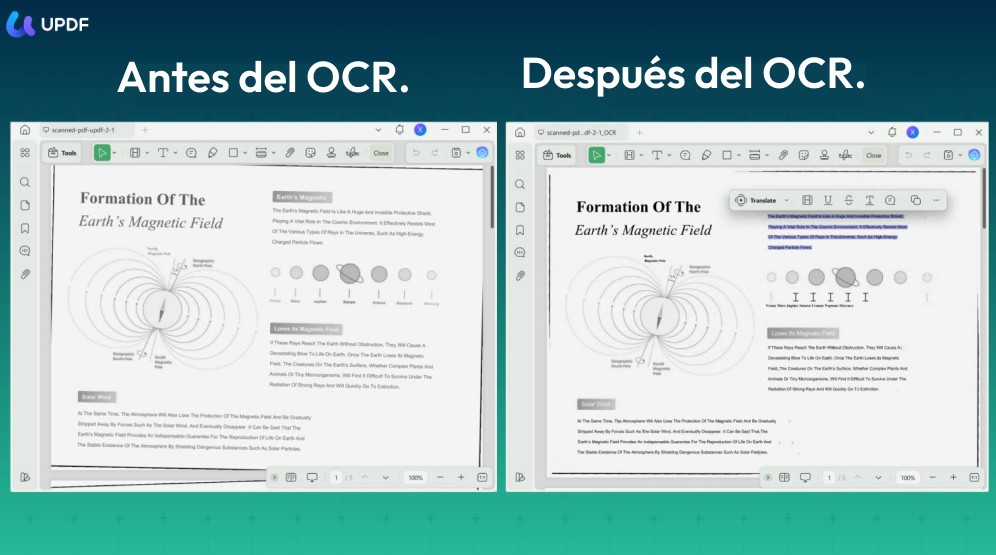
Siguiendo estos pasos, transformará un PDF escaneado y estático en un archivo totalmente editable, lo que le proporcionará una flexibilidad total a la hora de manejar su documento.
Para obtener una guía más detallada sobre cómo editar un PDF escaneado con UPDF, no dude en ver el siguiente vídeo, que explica cada paso de forma exhaustiva. UPDF no solo le permite editar archivos PDF escaneados, sino que también admite su conversión a otros formatos, como Word, TXT, JPEG y muchos más. Esta flexibilidad facilita el trabajo con sus documentos en cualquier formato que necesite. Tanto si desea editar como convertir, UPDF le ofrece una solución integral para gestionar de forma eficiente los archivos PDF escaneados.
Parte 3. Bonificación: Cómo editar un PDF escaneado en iPhone/iPad
UPDF es un completo editor de PDF disponible en cuatro plataformas, incluyendo iPhone y iPad, que permite a los usuarios editar fácilmente archivos PDF escaneados. Gracias a la intuitiva interfaz de UPDF y a su potente función OCR, puedes convertir rápidamente imágenes escaneadas en texto editable y realizar los cambios necesarios directamente desde tu dispositivo. Esto facilita la extracción, copia o modificación del contenido de los PDF escaneados sin ninguna complicación. Con todas las funciones de edición disponibles en iOS, UPDF garantiza un flujo de trabajo fluido y eficiente para gestionar documentos escaneados. ¡Le recomendamos que se actualice a la versión pro y disfrute de una experiencia de edición sin complicaciones en archivos PDF escaneados en todas las plataformas!
Pasos para editar un PDF escaneado en iPhone/iPad:
- Descarga e instala UPDF para iOS en tu iPhone o iPad si aún no lo has hecho.
Windows • macOS • iOS • Android 100% Seguro
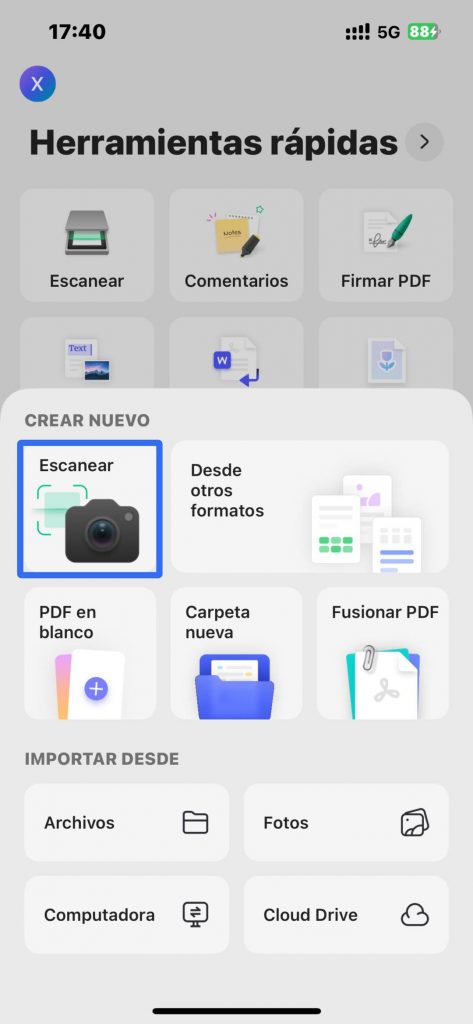
- Abre la aplicación y pulsa el botón "+" situado en la esquina inferior derecha. Selecciona "Archivos" para elegir un PDF escaneado de tu dispositivo, o "Escanear" para escanear un documento directamente en formato PDF.
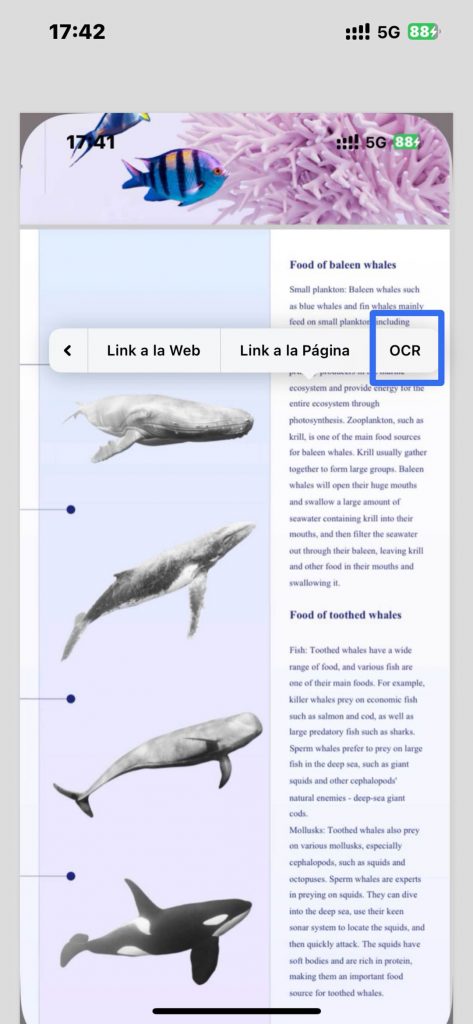
- Una vez abierto el documento, mantén pulsada la pantalla y selecciona la opción "OCR" para convertir el PDF escaneado en texto editable.
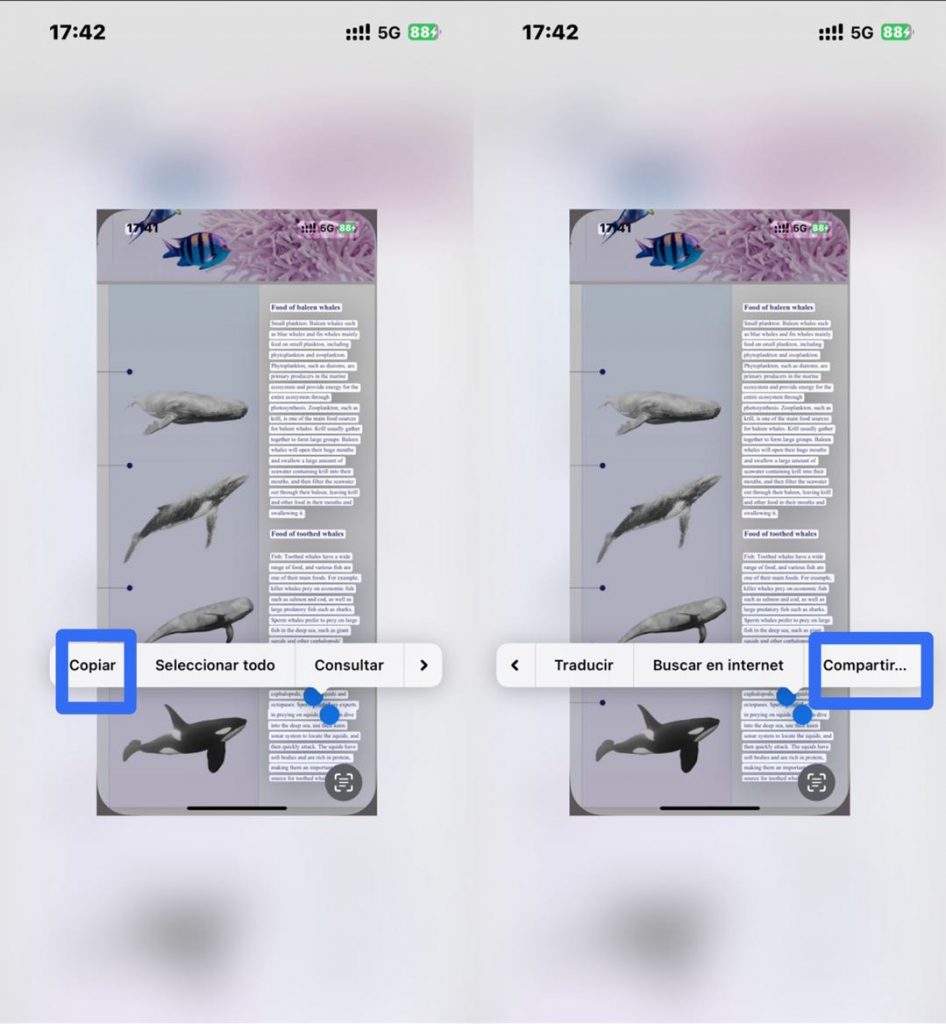
- Después de la conversión, mantén pulsado el texto que deseas modificar y selecciona "Copiar" o "Compartir" para mover o compartir el contenido.
- Para pegar el texto en otro documento, abra un PDF nuevo o existente, vaya al "Modo de anotación" y seleccione "Cuadro de texto", o cambie al "Modo de edición" y pegue el texto.
Si sigue estos pasos, editar archivos PDF escaneados en un iPhone o iPad será rápido y sencillo.
Nota
Aunque los usuarios de Android pueden ver y editar archivos PDF, no pueden editar directamente los archivos PDF escaneados. Para editar un archivo PDF escaneado en Android, primero deberá convertirlo a un formato editable utilizando UPDF en un dispositivo Windows o Mac.
Windows • macOS • iOS • Android 100% Seguro
Note
While Android users can view and edit PDFs, they cannot directly edit scanned PDFs. To edit a scanned PDF on Android, you'll need to first convert it to an editable format using UPDF on a Windows or Mac device.
Parte 4. Lectura adicional
¿Puedo traducir un PDF escaneado a otro idioma?
Sí, puede traducir un PDF escaneado a otro idioma utilizando UPDF. La función OCR integrada convierte las imágenes escaneadas en texto editable, que luego se puede traducir fácilmente. Después del proceso OCR, puede utilizar UPDF para traducir el texto a cualquier idioma que necesite. Esto es especialmente útil para usuarios multilingües que trabajan con documentos escaneados en diferentes idiomas.
La interfaz fácil de usar de UPDF hace que todo el proceso sea fluido y eficiente, lo que le permite traducir archivos PDF escaneados sin necesidad de herramientas adicionales. Pruebe UPDF hoy mismo para disfrutar de un escaneo y una traducción perfectos.
¿Puedo extraer texto de un PDF escaneado?
Sí, UPDF facilita la extracción de texto de un PDF escaneado mediante su función OCR. Al convertir la imagen escaneada en texto editable, puede copiar o modificar el contenido según sea necesario. Además, la función "chatear con imagen" de UPDF AI le permite cargar una captura de pantalla de su PDF escaneado y pedirle a la IA que extraiga y proporcione el texto.
Esta herramienta simplifica el proceso de extracción, especialmente cuando se trabaja con documentos complejos o de gran tamaño. Tanto si utiliza la función OCR como la función de IA, UPDF ofrece una forma sencilla de extraer texto de archivos PDF escaneados.
¿Cómo puedo combinar documentos escaneados en un solo PDF?
Para combinar varios archivos escaneados en un solo PDF, la función de combinación por lotes de UPDF es la solución perfecta. Puede seleccionar varios archivos PDF o imágenes escaneados y fusionarlos en un solo documento con solo unos clics. Esta función está disponible tanto en Windows como en Mac, lo que facilita la gestión y organización de los documentos escaneados.
Solo tiene que abrir UPDF, utilizar la herramienta de combinación por lotes y seleccionar los archivos que desea fusionar. Con la interfaz intuitiva y las potentes funciones de UPDF, crear un PDF cohesionado a partir de varios documentos escaneados nunca ha sido tan fácil.
Conclusión
Editar archivos PDF escaneados se convierte en una tarea sencilla con las funciones avanzadas de OCR de UPDF. Al convertir imágenes escaneadas en texto editable, UPDF permite realizar ajustes eficientes en cualquier plataforma. Sus capacidades adicionales, como la extracción de texto y la combinación de varios documentos escaneados, lo convierten en una herramienta completa para gestionar archivos escaneados. UPDF garantiza una experiencia de edición fluida en todos los dispositivos. Explore hoy mismo toda la gama de funciones y controle fácilmente sus archivos PDF escaneados.
Windows • macOS • iOS • Android 100% Seguro





 Thanakorn Srisuwan