 UPDF
 Windows版UPDF
 Mac版UPDF
 iPhone/iPad版UPDF
 Android版UPDF
 Nomostar
 UPDF AI オンライン
 UPDF Sign
 IvyCraft
 PDF編集
 PDF注釈付け
 PDF作成
 PDFフォーム
 リンクの編集
 PDF変換
 OCR機能
 PDFからWordへ
 PDFから画像へ
 PDFからExcelへ
 PDFのページ整理
 PDF結合
 PDF分割
 ページのトリミング
 ページの回転
 PDF保護
 PDF署名
 PDFの墨消し
 PDFサニタイズ
 セキュリティ解除
 PDF閲覧
 UPDF クラウド
 PDF圧縮
 PDF印刷
 PDFのバッチ処理

 UPDF AIについて
 UPDF AIソリューション
 AIユーザーガイド
 UPDF AIによくある質問
 PDF要約
 PDF翻訳
 PDF付きチャット
 AIでチャット
 画像付きチャット
 PDFからマインドマップへの変換
 PDF説明
 PDF AIツール
 画像AIツール
 AIチャットツール
 AIライティングツール
 AI学習ツール
 AI業務ツール
 その他のAIツール
 AI ブックマーク生成
 AI ブックマーク要約
 AI 透かし生成
 AI 背景生成
 AI ステッカー生成
 AI スタンプ生成
 AI 編集スイート
 UPDF コパイロット
 AI ページ管理
 AI セマンティックサーチ
 PDFからWordへ
 PDFからExcelへ
 PDFからPowerPointへ
 ソリューション
 電子署名
 ビジネスAI
 料金プラン
 導入・運用ガイド
 ウェビナー
 IT
 教育
 建設
 金融サービス
 医療
 保険
 法務
 製造業
 官公庁
 研究者・博士向け
 個人事業主・フリーランス向け
 弁護士・法務専門家向け
 不動産担当者・仲介業者向け
 教育機関向けソリューション
 導入事例
 ユーザーガイド
 公式ブログ
 UPDF 活用術
 UPDF vs Adobe Acrobat
 UPDF vs Foxit
 UPDF vs PDF Expert
 よくある質問(FAQ)
 ダウンロードセンター
 動作環境・仕様
 お問い合わせ
 ニュースルーム
 アップデート履歴
 ユーザーレビュー
 会社概要


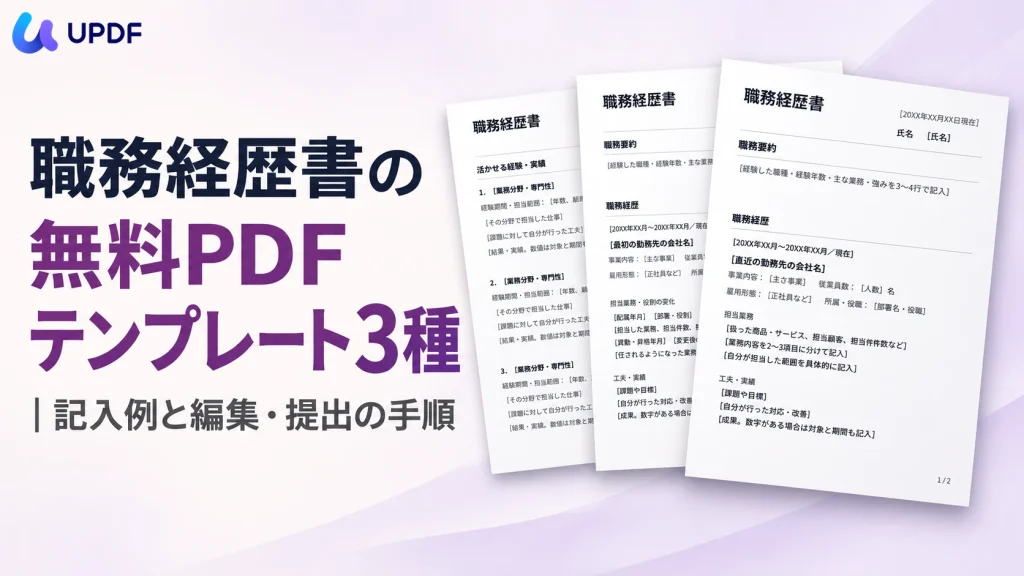
職務経歴書をPDFで用意したい方へ、逆編年式・編年式・キャリア式の3種類のテンプレートを紹介します。いずれもA4縦2ページで、職務要約、職務経歴、スキル・資格、自己PRの欄を用意しました。直近の経験を伝えたいか、仕事の変化を説明したいかによって選べます。
まずは自分に合う書式を選び、記入例を参考に内容を整理しましょう。後半では、Windows版UPDFでPDFの文字を置き換え、提出用の別ファイルに保存する手順を説明します。応募先から書式やファイル形式を指定されている場合は、その指定を優先してください。
職務経歴書の無料PDFテンプレート
職務経歴書には全国共通の決まった様式があるわけではありません。ハローワークの作成案内も参考に、応募先が知りたい経験・能力が伝わる書式を選びましょう。ここで紹介するテンプレートは、UPDFが独自に用意した書式です。
共有ページではゲストモードでPDFを閲覧できます。ダウンロードする場合は、UPDFアカウントへのログインが必要です。
| 伝えたいこと | 選ぶテンプレート | 経歴の並べ方 |
|---|---|---|
| 応募職種に近い、直近の仕事や実績 | 逆編年式 | 新しい勤務先から古い勤務先へ |
| 配属・異動・昇格や担当範囲の変化 | 編年式 | 古い勤務先から新しい勤務先へ |
| 複数の勤務先で培った共通の専門性 | キャリア式 | 業務分野ごとに実績を整理し、職歴も別に記載 |
逆編年式:直近の経験を先に伝える
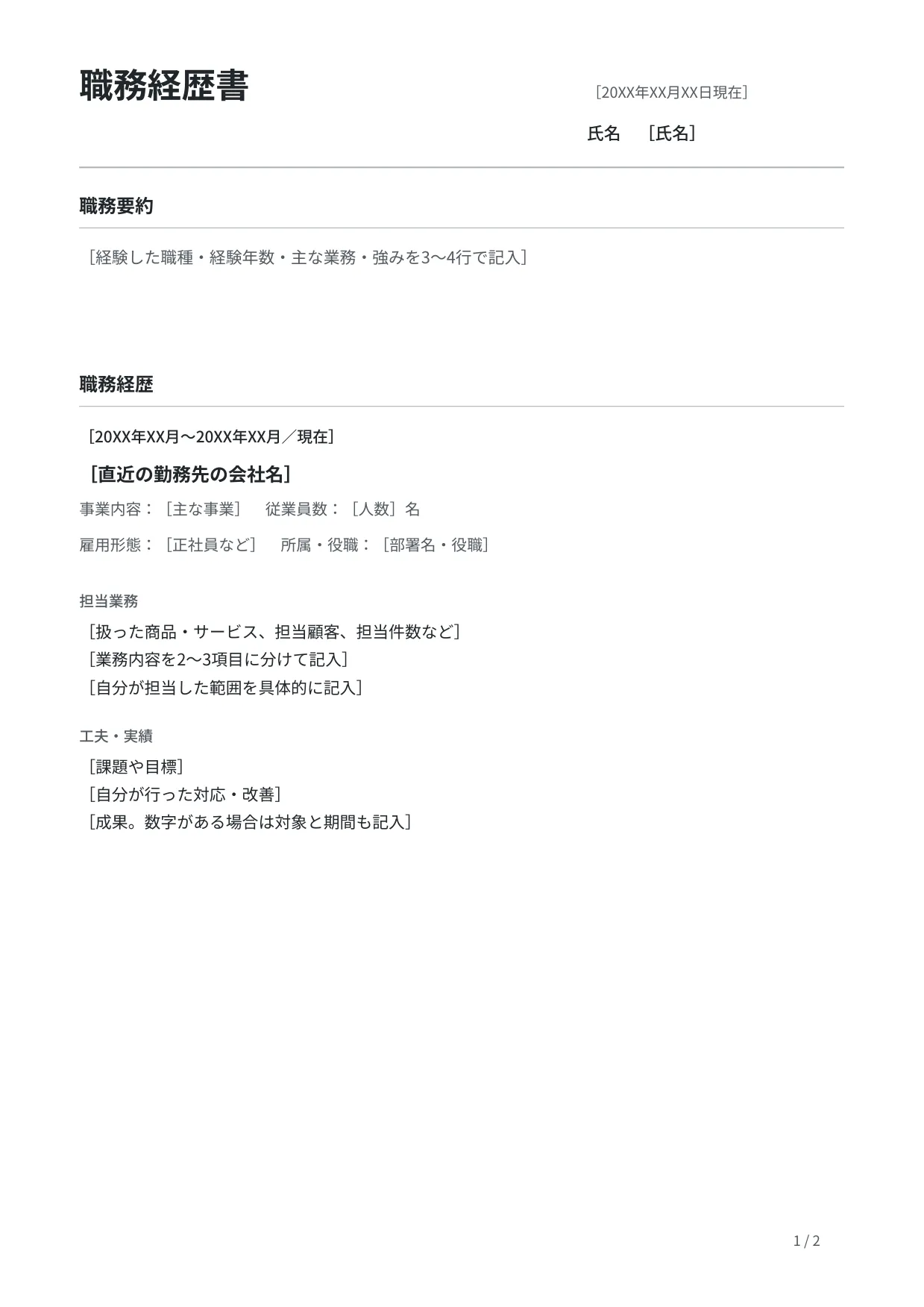
1ページ目で職務要約と直近の勤務先、2ページ目で以前の勤務先とスキル・自己PRを確認できる構成です。現在の仕事が応募職種に近く、最近の担当業務や実績を先に読んでもらいたい方に向いています。
「担当業務」と「工夫・実績」を分けているため、仕事の一覧だけで終わらず、自分が何を改善したのかまで整理できます。営業職の記入例も用意しました。記載量や説明の順序を参考にし、数値や経験は自分の事実へ置き換えてください。
UPDFの共有ページが別タブで開きます。
編年式:担当業務と役割の変化を伝える
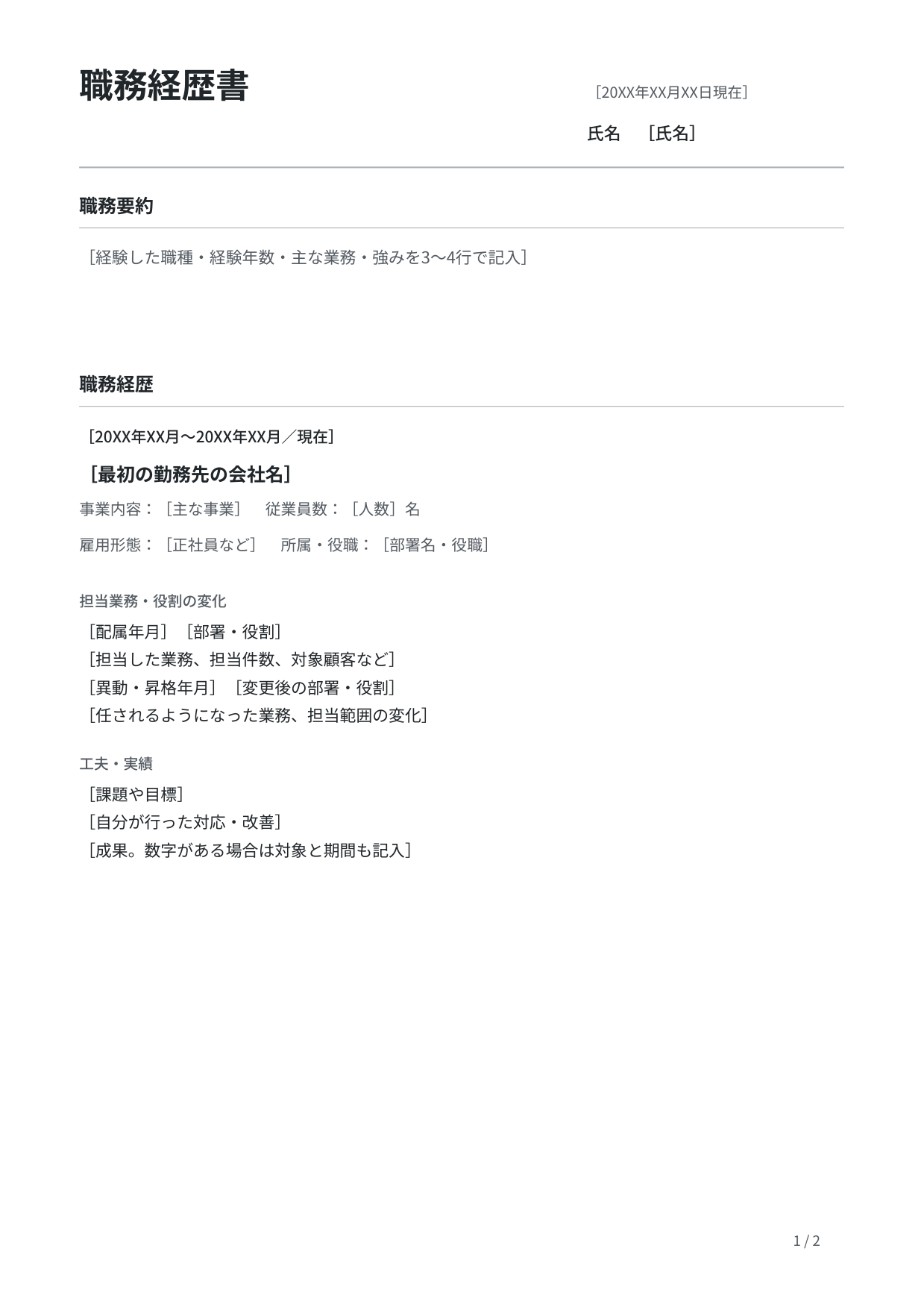
最初の勤務先から順に記入する書式です。会社ごとの欄に配属・異動・昇格の年月と役割を記入できるため、「営業事務から営業へ」「担当者からチームリーダーへ」といった変化を説明しやすくなっています。
同じ会社で働き続けている場合も、会社名を繰り返すより、配属年月ごとに部署・役割と担当範囲の変化を整理すると流れが伝わります。使わない会社欄は削除し、必要な業務に記入スペースを使いましょう。
UPDFの共有ページが別タブで開きます。
キャリア式:業務分野ごとの強みを伝える
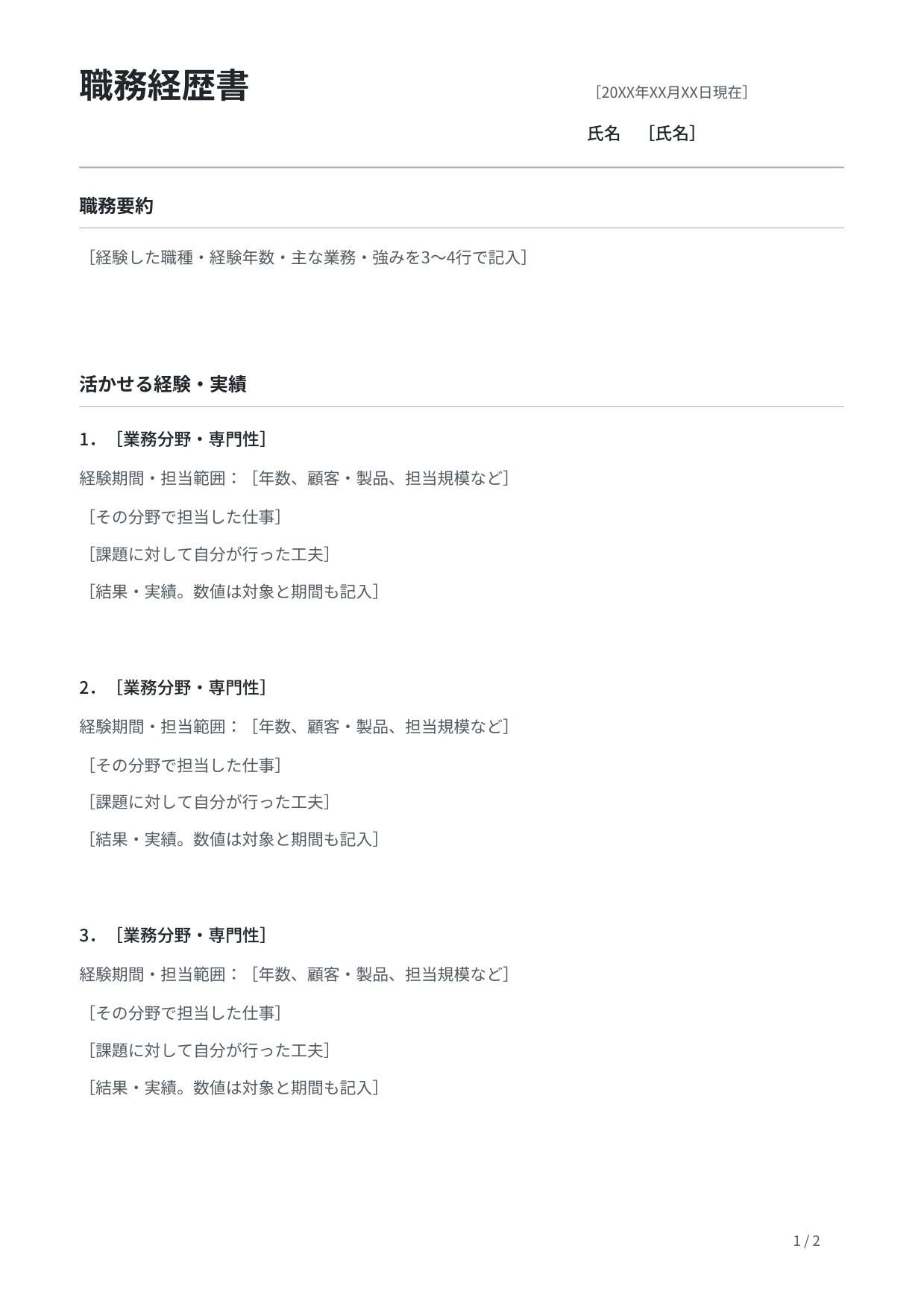
1ページ目に3つの業務分野、2ページ目に勤務先・在籍期間とスキル・自己PRをまとめる書式です。たとえば「法人営業」「導入支援」「業務改善」のように分けると、会社をまたいで積み上げた経験を一か所に整理できます。
各分野には、経験期間・担当範囲・行動・結果を書きます。職種名だけを並べず、どの程度の業務を任されていたかまで示してください。2ページ目の会社名と在籍期間も残し、どの仕事をいつ経験したのか確認できるようにします。
3種類とも、文字を直接編集するPDFです。クリックして順番に入力するフォームではありません。[ ]内の案内文を自分の内容に置き換えて使います。テンプレートは無料ですが、UPDFの無料体験版で編集したPDFを保存すると透かしが付くため、提出用には透かしのない出力を使用してください。
UPDFの共有ページが別タブで開きます。
テンプレートに記入する前に整理すること
先に、求人票、履歴書、入退社年月を確認できる記録、実績のメモを手元に用意します。会社ごとに「在籍期間・部署や役職・担当した仕事・自分の工夫・結果」を書き出してください。履歴書と年月が食い違っていないかも、この段階で照合します。履歴書もPDFで用意する場合は、履歴書PDFの入力・編集方法も確認できます。
たとえば「顧客対応を担当し、業務を効率化した」だけでは、担当範囲も改善内容も分かりません。次のように、対象と自分の行動を補います。
記入例:担当顧客30社からの問い合わせを分類し、初回説明用のチェックリストを作成。説明会で確認する順序を統一し、月間問い合わせ件数を平均50件から35件に削減した(2025年4~9月の担当顧客集計)。
これは書き方を示す架空の例です。実際に記入するときは、担当社数、改善した手順、集計期間を自分の記録で確認します。チームの成果は、自分が担った作業を分けて書きましょう。数値の記録がなければ、推測で割合を作らず、「回答予定日を一覧化し、不在時にも引き継げるようにした」のように具体的な変更を伝えられます。
職務要約は、詳しい職務経歴を整理してから3~4行程度にまとめると書きやすくなります。「職種・経験年数→主な担当業務→応募先でも活かせる強み」の順で書き、会社の説明や細かな実績は職務経歴へ移してください。
PDFテンプレートに入力・修正する方法
ここではWindows版UPDFで、逆編年式テンプレートの職務要約から入力します。PDFの既存文字を直接変更し、文字の大きさや色も整えられるので、記入後に応募先に合わせて担当業務の説明を修正するときにも使えます。
Windows • macOS • iOS • Android 100%安全
1.PDFを開き、編集モードにする
テンプレートをパソコンに保存し、UPDFで開きます。「ツール」から「編集」を選び、1ページ目の「職務要約」にある[ ]内の案内文をダブルクリックして、文字を選択します。文字を選択すると編集用の枠や書式ツールバーが表示されます。
このテンプレートは文字を含むPDFなので、スキャン文書のようにOCRをかける必要はありません。元の案内文に別の文字を重ねるのではなく、既存の文字を置き換えます。
2.案内文を自分の職務要約へ置き換える
[ ]内の案内文を選択し、用意した要約に置き換えます。たとえば法人営業経験がある場合は、次のように対象と担当範囲まで具体化します。
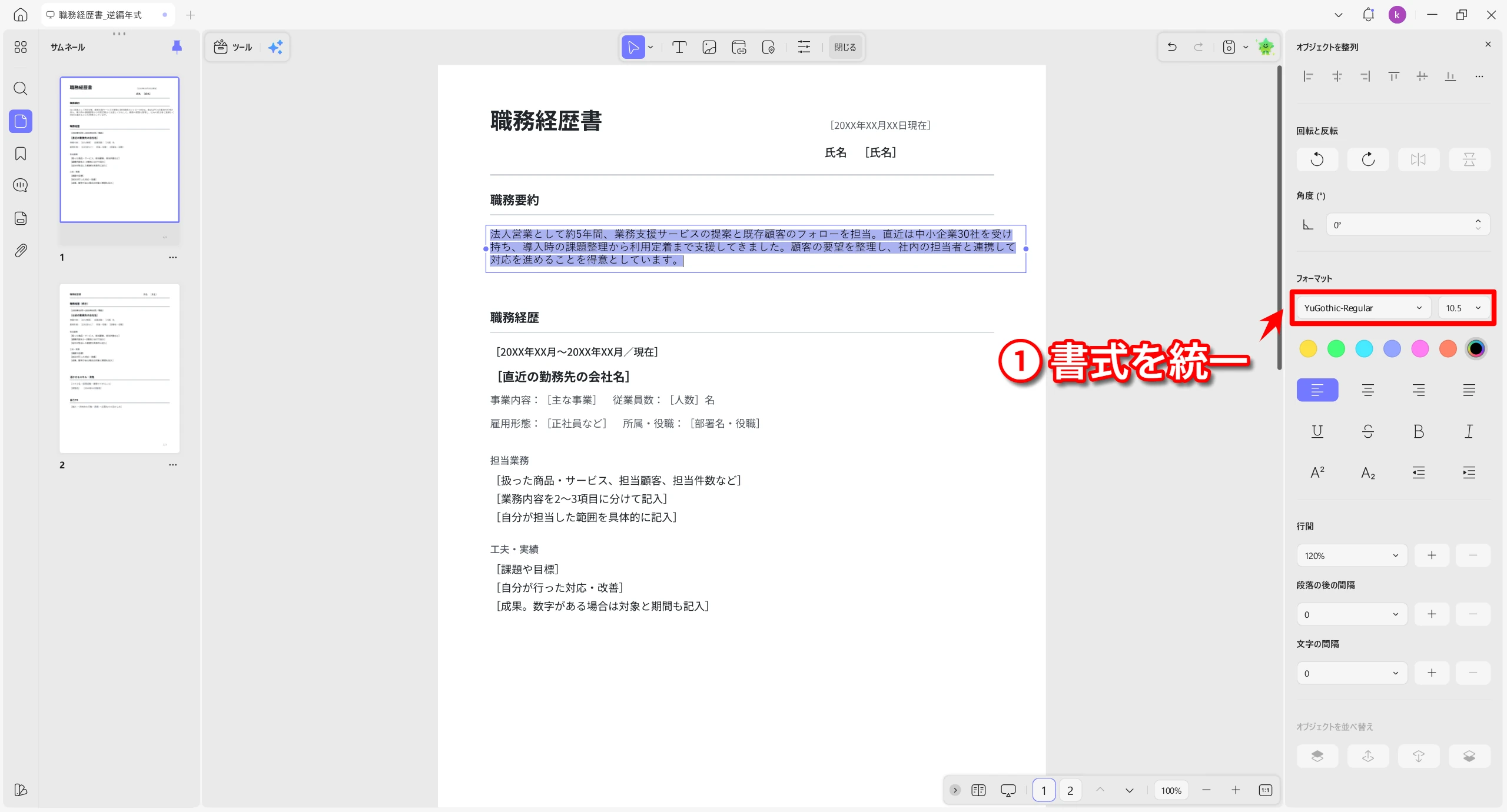
法人営業として約5年間、業務支援サービスの提案と既存顧客のフォローを担当。直近は中小企業30社を受け持ち、導入時の課題整理から利用定着まで支援してきました。顧客の要望を整理し、社内の担当者と連携して対応を進めることを得意としています。
入力したら、編集箇所の外側をクリックして読み返します。最後の一文まで表示されているか、下の「職務経歴」に重なっていないかを確認してください。枠内に収めるために仕事を羅列するより、応募職種に関係の深い経験を優先します。
3.会社ごとの経歴を記入し、文字を整える
会社名、在籍期間、所属・役職を置き換え、「担当業務」と「工夫・実績」に内容を記入します。逆編年式なら直近の会社から、編年式なら古い会社から進めます。自己PRには強みだけでなく、それが分かる行動と応募先での活かし方を添えてください。2ページ目の氏名も忘れずに変更します。
貼り付けた箇所だけ字体や大きさが変わった場合は、その文字を選択し、書式ツールバーで本文と同じ日本語フォント、文字サイズ、黒色にそろえます。このテンプレートの本文は10.5ptです。数字や英字だけが違う書体になっていないかも確認しましょう。
文章が長くて重なるときは、まず職務要約から細かな説明を職務経歴へ移し、同じ仕事内容の重複を削ります。PDFは固定ページのため、文章が増えても後続の欄が自動で次のページへ移るとは限りません。転職回数や案件数が多く、ページ全体の組み替えが必要なら、Wordなどで原稿を作り、最後にPDFへ保存する方法が適しています。文字を極端に小さくして2ページへ押し込む必要はありません。
4.名前を付けて保存し、開き直す
右上の保存アイコン横のメニューから「名前を付けて保存...」を選び、元のテンプレートとは別のファイルにします。ファイル名は、たとえば「職務経歴書_氏名_20261124.pdf」のように、書類の種類と氏名が分かる形にします。応募先の命名指定があれば、そちらに合わせてください。
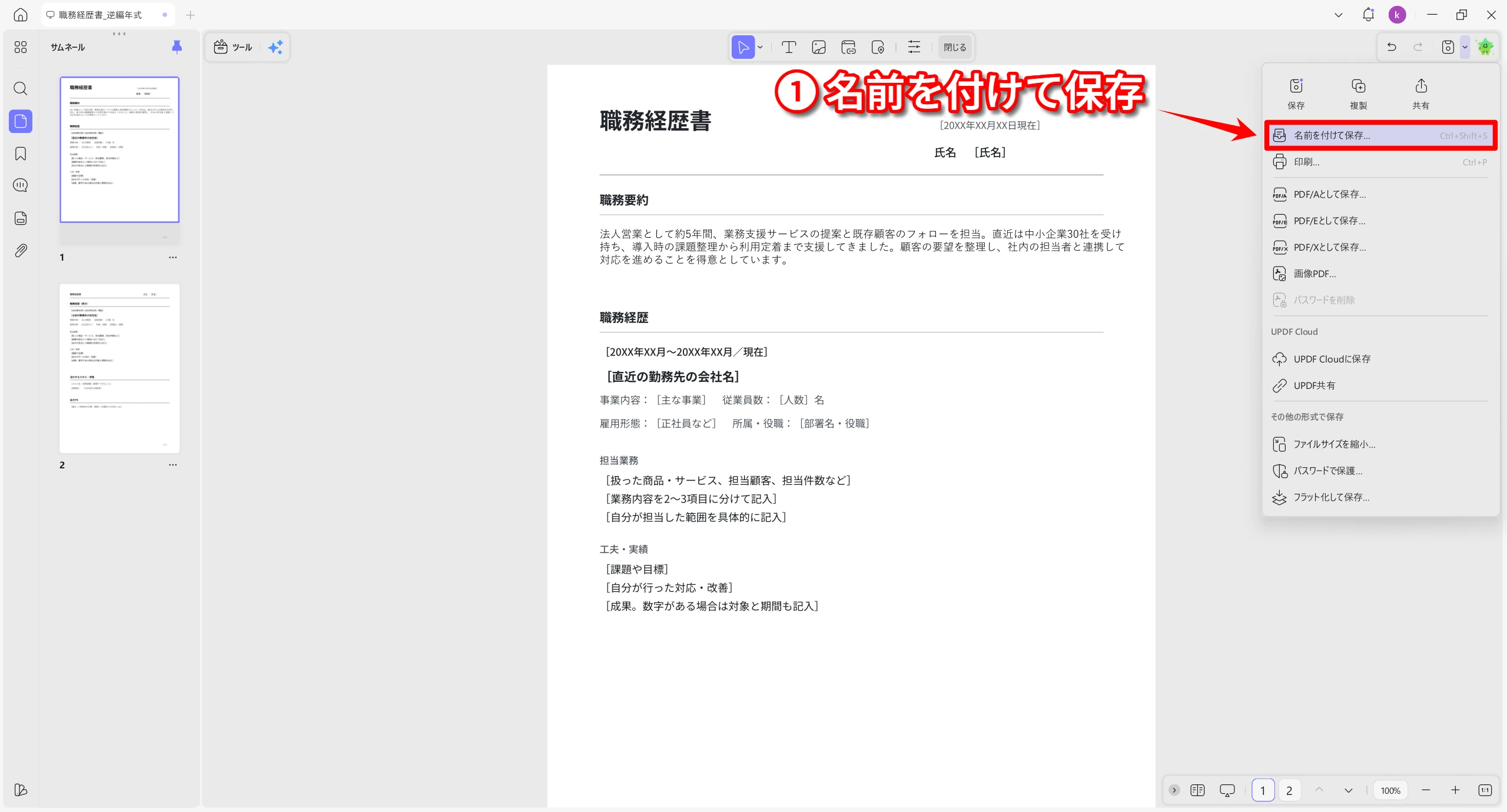
保存先のPDFを開き直し、全ページを確認します。[ ]内の案内文や不要な会社欄が残っていないか、入力した最後の行まで読めるか、氏名・在籍期間が正しいかを見てください。応募先ごとに変更した場合は、提出するファイル名と内容の両方を照合します。
提出前に確認すること
- 応募先の条件:PDFが指定されているか、ファイル数・容量・命名の指定はあるか。Word指定ならPDFへ変えずに従います。
- 内容の整合:履歴書と入退社年月が一致しているか、資格名は正式名称か、実績の対象期間が分かるか。
- 全ページの読みやすさ:改行や文字切れはないか、見出しと本文が重なっていないか、不要な空白ページはないか。
- 案内文の削除:[会社名]などの仮の文字や、記入例の経験・数値が残っていないか。
- 提出ファイルそのもの:透かしはないか、氏名とファイル名は正しいか。メール添付後も、送る予定のファイルを開いて確認します。
容量の上限を超えた場合は、まず添付するファイルを取り違えていないか、不要な画像やページが入っていないかを確認します。圧縮する場合も、保存後に文字が読みやすいかを開き直して確かめてください。応募先ごとの容量上限を一律の数値で考えないことが大切です。
職務経歴書のPDFテンプレートに関するよくある質問
職歴が少ない場合、2ページをすべて埋める必要はありますか?
ありません。使わない会社欄は削除し、担当業務と工夫を具体的に書いてください。アルバイトや契約社員の経験も、雇用形態と担当内容を明記すれば整理できます。空欄を埋めるために同じ説明を繰り返すより、1ページで読める形に整える方法もあります。
IT職のスキルシートで代用できますか?
応募先がスキルシートを指定している場合は、その書式に合わせます。一般的な職務経歴書とは別に、使用技術・担当工程・参画期間を案件ごとに詳しく求められることがあります。この3種類のテンプレートだけで、応募先指定の案件別スキルシートを満たすとは限りません。
まとめ
直近の実績を先に伝えるなら逆編年式、役割の変化を順に見せるなら編年式、業務分野ごとに経験をまとめるならキャリア式を選びましょう。記入例を参考に担当範囲と自分の行動を具体化し、UPDFでPDF内の文字を編集できます。別名で保存したあとに全ページを開き直して確認し、応募先の指定に合うファイルを提出してください。






 高美季子