 UPDF
 Windows版UPDF
 Mac版UPDF
 iPhone/iPad版UPDF
 Android版UPDF
 Nomostar
 UPDF AI オンライン
 UPDF Sign
 IvyCraft
 PDF編集
 PDF注釈付け
 PDF作成
 PDFフォーム
 リンクの編集
 PDF変換
 OCR機能
 PDFからWordへ
 PDFから画像へ
 PDFからExcelへ
 PDFのページ整理
 PDF結合
 PDF分割
 ページのトリミング
 ページの回転
 PDF保護
 PDF署名
 PDFの墨消し
 PDFサニタイズ
 セキュリティ解除
 PDF閲覧
 UPDF クラウド
 PDF圧縮
 PDF印刷
 PDFのバッチ処理

 UPDF AIについて
 UPDF AIソリューション
 AIユーザーガイド
 UPDF AIによくある質問
 PDF要約
 PDF翻訳
 PDF付きチャット
 AIでチャット
 画像付きチャット
 PDFからマインドマップへの変換
 PDF説明
 PDF AIツール
 画像AIツール
 AIチャットツール
 AIライティングツール
 AI学習ツール
 AI業務ツール
 その他のAIツール
 AI ブックマーク生成
 AI ブックマーク要約
 AI 透かし生成
 AI 背景生成
 AI ステッカー生成
 AI スタンプ生成
 AI 編集スイート
 UPDF コパイロット
 AI ページ管理
 AI セマンティックサーチ
 PDFからWordへ
 PDFからExcelへ
 PDFからPowerPointへ
 ソリューション
 電子署名
 ビジネスAI
 料金プラン
 導入・運用ガイド
 ウェビナー
 IT
 教育
 建設
 金融サービス
 医療
 保険
 法務
 製造業
 官公庁
 研究者・博士向け
 個人事業主・フリーランス向け
 弁護士・法務専門家向け
 不動産担当者・仲介業者向け
 教育機関向けソリューション
 導入事例
 ユーザーガイド
 公式ブログ
 UPDF 活用術
 UPDF vs Adobe Acrobat
 UPDF vs Foxit
 UPDF vs PDF Expert
 よくある質問(FAQ)
 ダウンロードセンター
 動作環境・仕様
 お問い合わせ
 ニュースルーム
 アップデート履歴
 ユーザーレビュー
 会社概要


PDFの文章を引用したり、図表を作成中のWordに載せたりするときは、必要な範囲を選び、用途に合わせてテキストまたは画像として貼り付けます。文字を直して使うならテキスト、図表の外観を保って載せるなら画像を選びましょう。
この記事では、右ボタンを押しながら範囲を選べるUPDFのコピー機能を中心に、既存のWord文書へ取り込む方法を紹介します。ページ全体や複数ページの挿入、元のPDFを添付する方法も扱います。操作例はWindowsのデスクトップ環境です。
以下の手順を試す方は、UPDFをダウンロードし、Wordに取り込みたいPDFを開いておきましょう。必要な範囲を選び、文章はテキスト、図表は画像としてコピーできます。
Windows • macOS • iOS • Android 100%安全
| したいこと | 使う方法 | 貼り付け後の作業 |
|---|---|---|
| 文章を引用・編集する | 範囲を選び、テキストとしてコピー | 文字と段落を整える |
| 図表や必要な部分を載せる | 範囲を選び、画像としてコピー | 大きさと配置を調整する |
| ページ全体・複数ページを載せる | ページを画像に変換して挿入 | 順番とページの抜けを確認する |
| 長い文章を編集して使う | Word形式に変換して取り込む | 必要な内容を元のWordへ移す |
| 元のPDFを一緒に渡す | オブジェクトとして埋め込む | 添付ファイルが開くか確認する |
PDFの必要な部分を選んでWordに貼り付ける
一段落や表の一部だけを使うなら、ファイル全体を変換せずにコピーできます。UPDFの範囲選択は、スキャンしたPDFにも対応しています。まず、取り込みたい部分を画面に表示します。
- UPDFでPDFを開き、マウスの右ボタンを押したままドラッグして、必要な内容を囲みます。文字の端や図表の注記が選択範囲から外れていないかを見ます。
- 右ボタンを離すと、選択した範囲の近くにコピー用のツールバーが表示されます。次の説明に合わせて、テキストまたは画像のコピーを選びます。
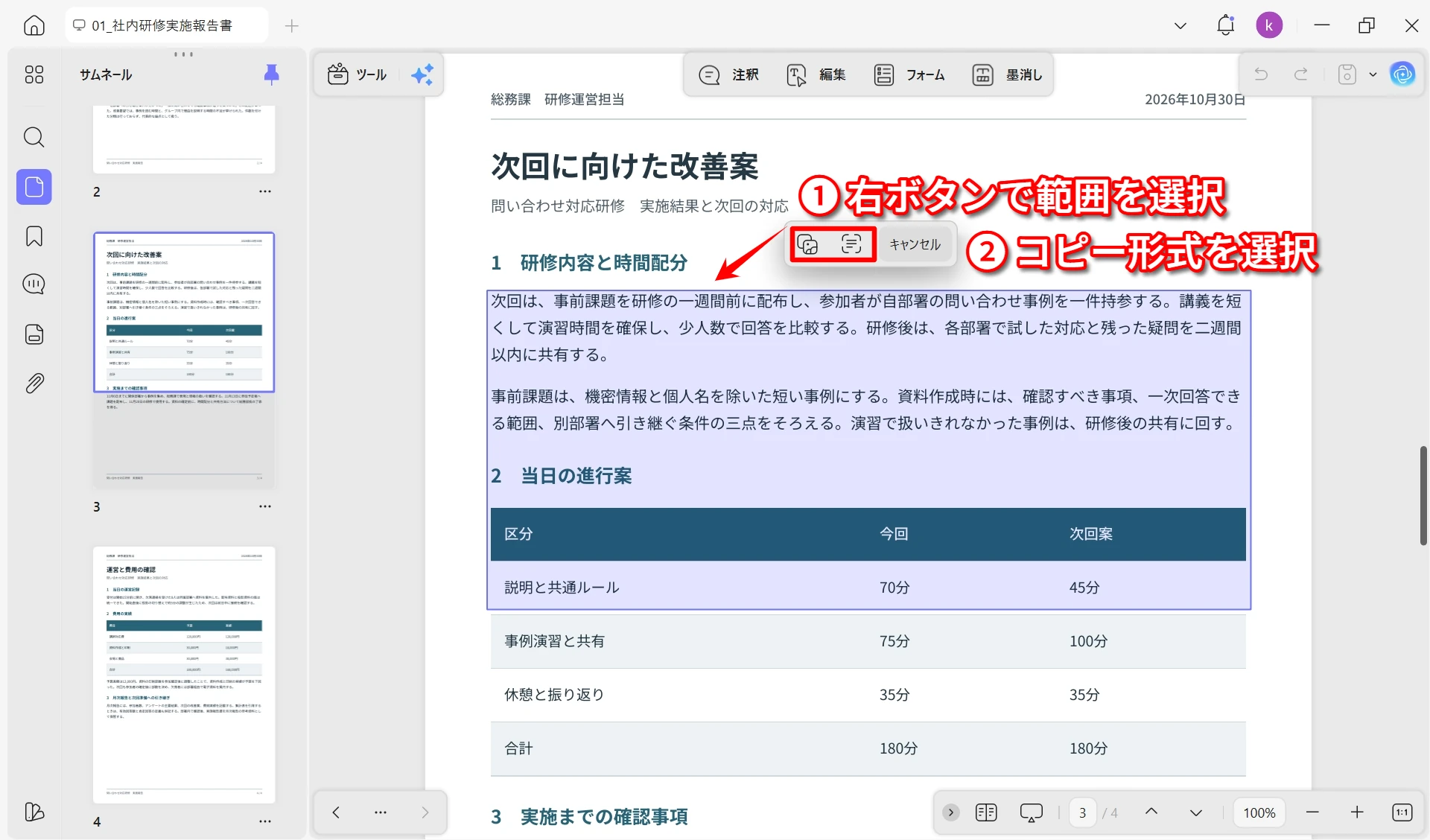
Windows版では、2.5.5以降でこの機能を利用できます。ツールバーが出ない場合は、利用中のバージョンと、マウスの右ボタンを押したままドラッグしているかを確認してください。
文字を使いたい場合はテキストとしてコピーする
- 範囲を選んだ後、テキストとしてコピーするボタンを選びます。
- 貼り付け先のWordを開き、文章を入れたい位置をクリックして「Ctrl+V」で貼り付けます。
- 元のPDFと見比べ、文字の抜けや読み違い、不要な改行を直します。Wordの書体にそろえたい場合は、貼り付けオプションで「テキストのみ保持」を選びます。
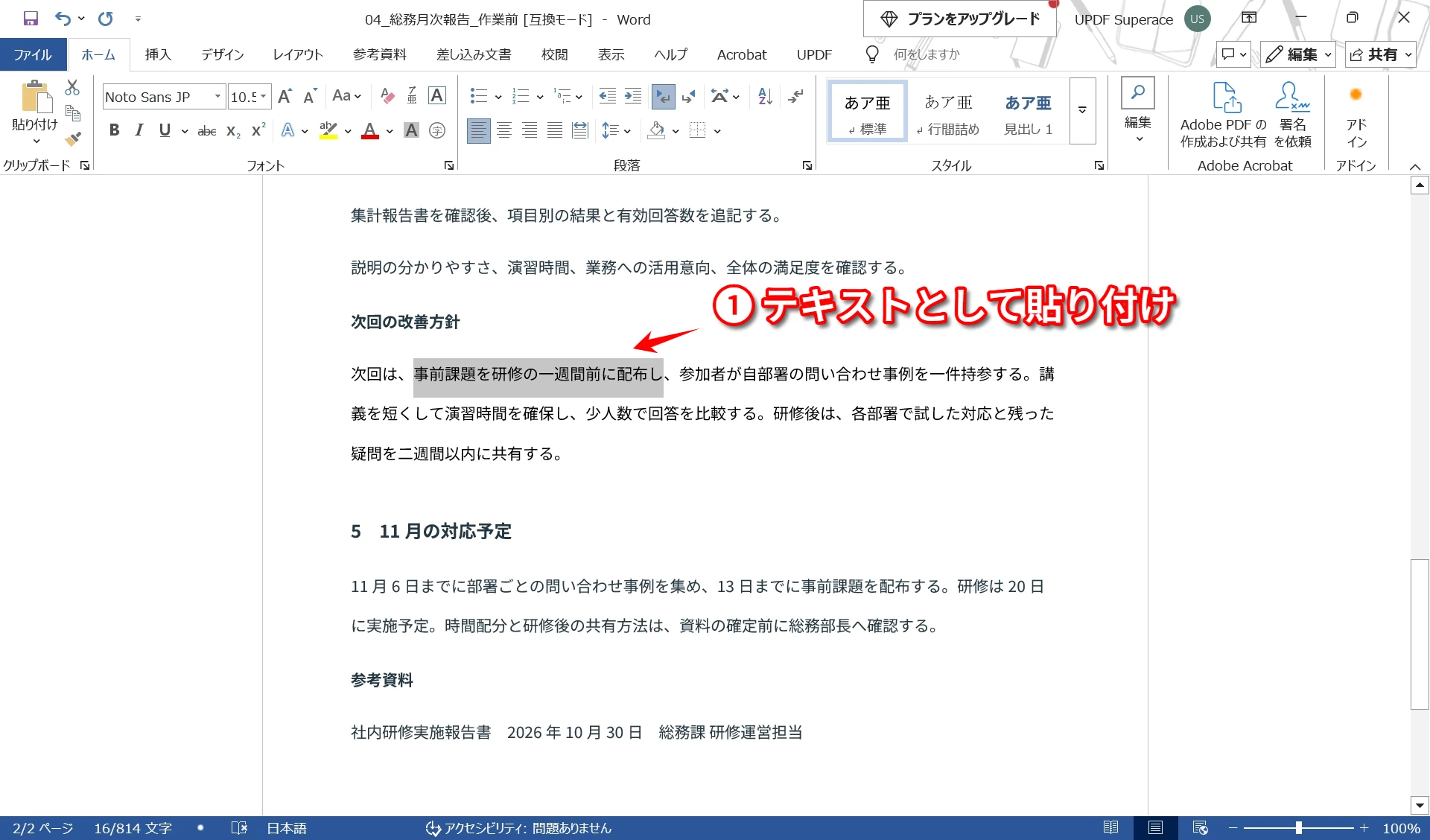
日本語の認識結果が不自然な場合は、パソコンが文書の言語の文字認識に対応しているかも確認します。数値、固有名詞、似た形の漢字は、引用や提出の前に原文と照合してください。
図表をそのまま載せたい場合は画像としてコピーする
- 必要な図表や段落を右ボタンのドラッグで囲み、画像としてコピーするボタンを選びます。
- Wordで挿入位置を選んで「Ctrl+V」を押します。図表の内容と注記が収まっているかを確認します。
- 画像の角のハンドルで大きさを調整します。本文の流れに沿って配置するなら「文字列の折り返し」を「行内」にし、説明文を横に置く場合は「四角」などの配置を選びます。
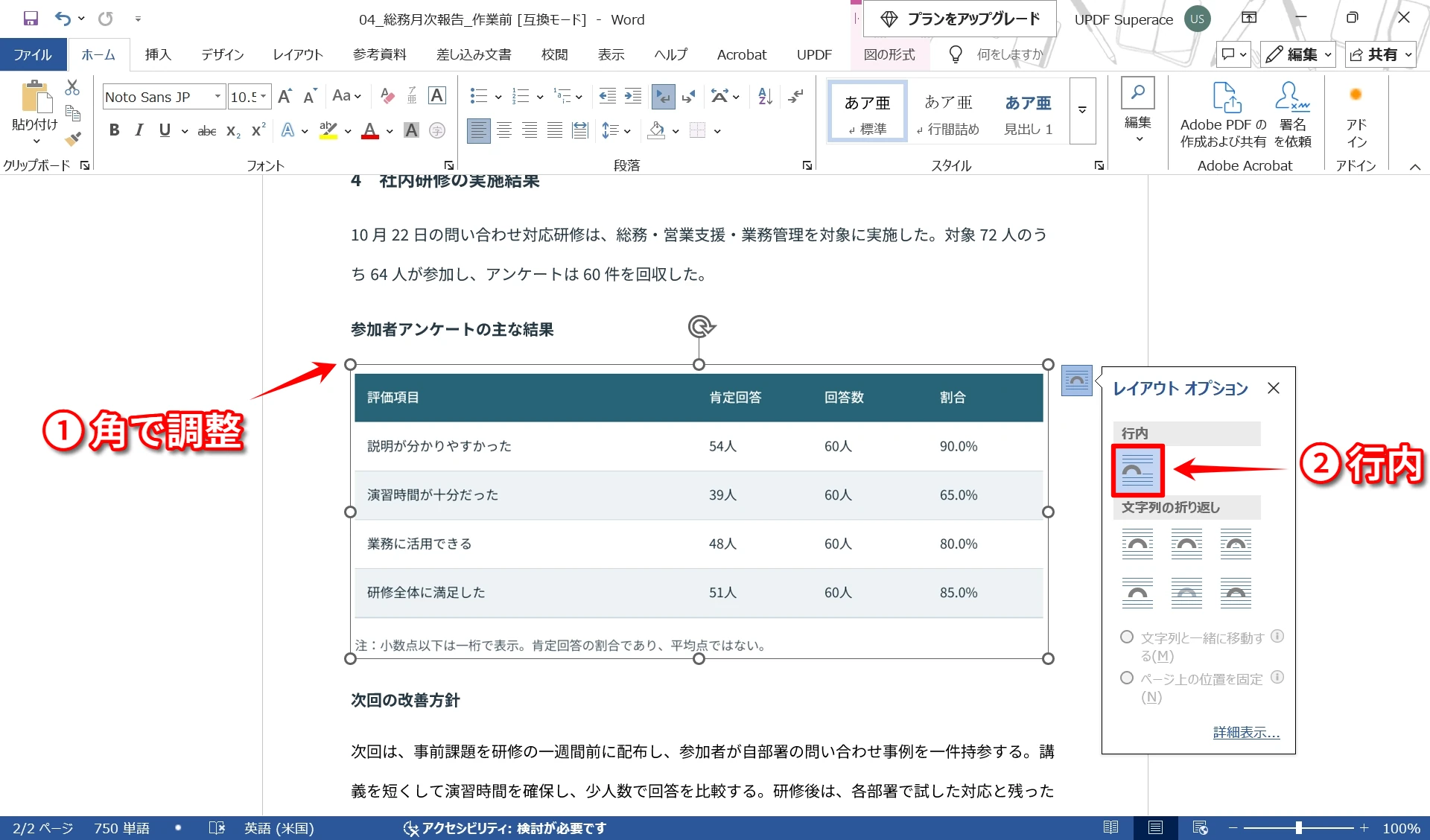
文字の多い図表は、本文幅に収めたときにも読める大きさで配置します。Word文書を保存したら、前後の文章と重なっていないかを見直してください。 PDF内の写真などを個別のファイルとして保存して使いたい場合は、PDFから画像を抽出する方法を参照してください。
Windows • macOS • iOS • Android 100%安全
PDFのページ全体・複数ページをWordに挿入する
ページを丸ごと載せる場合や、複数ページをまとめて取り込む場合は、ページ画像を書き出して挿入します。必要なページだけを選べるので、一枚ずつ画面上で範囲を囲む手間を減らせます。
必要なページを画像として保存する
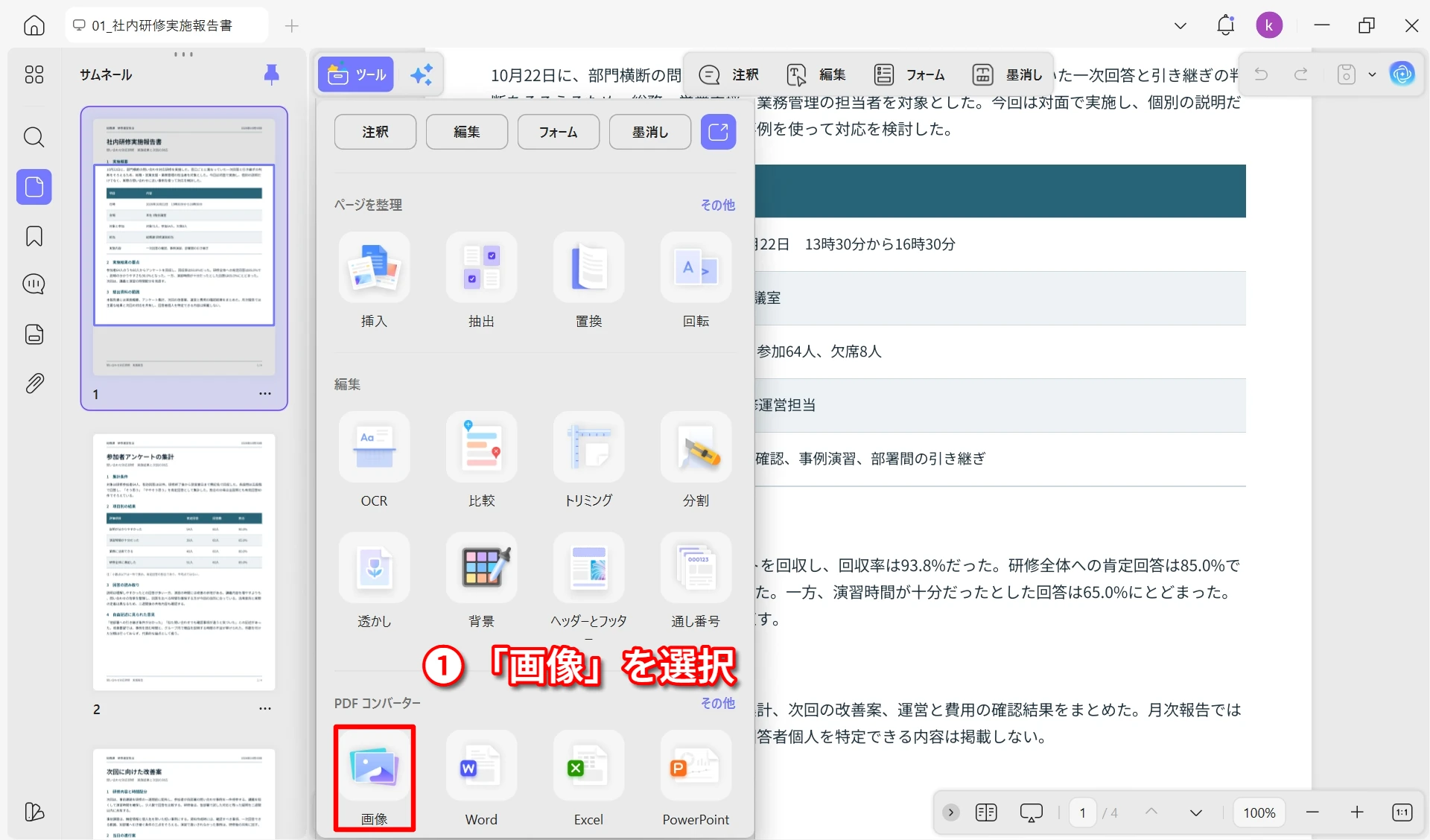
- UPDFでPDFを開き、「ツール」の「PDFコンバーター」から「画像」を選びます。
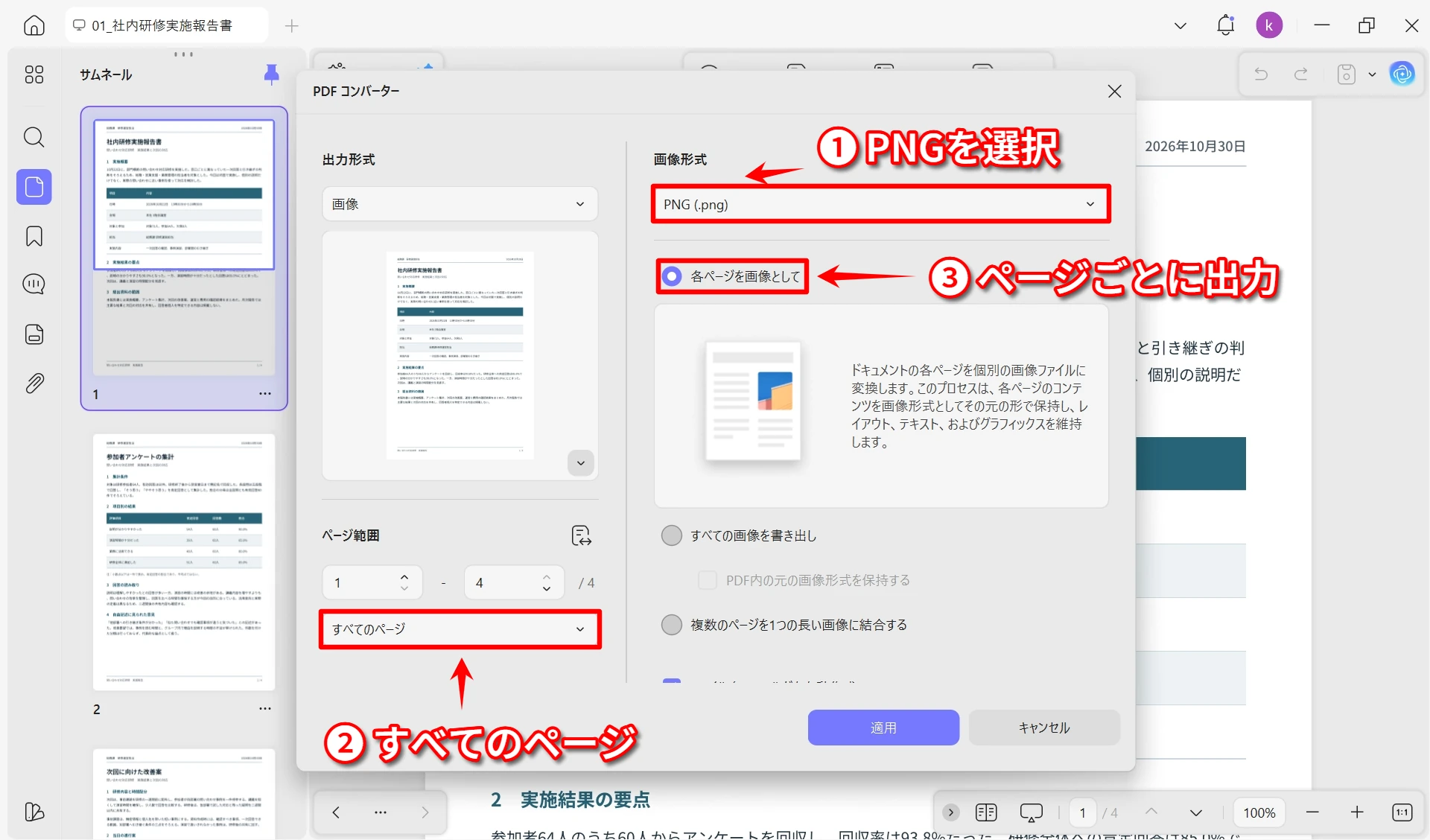
- PNGやJPEGなどの形式と、取り込むページ範囲を選びます。全ページが必要なら「すべてのページ」にします。ページ全体の出力を選び、文書内の画像だけを抽出する設定や、複数ページを長い一枚の画像に結合する設定とは区別します。
- 「適用」を押して保存先を指定します。出力された画像を開き、必要なページの文字や図が欠けずに入っているかを確認します。
Wordに画像を挿入してページ順を整える
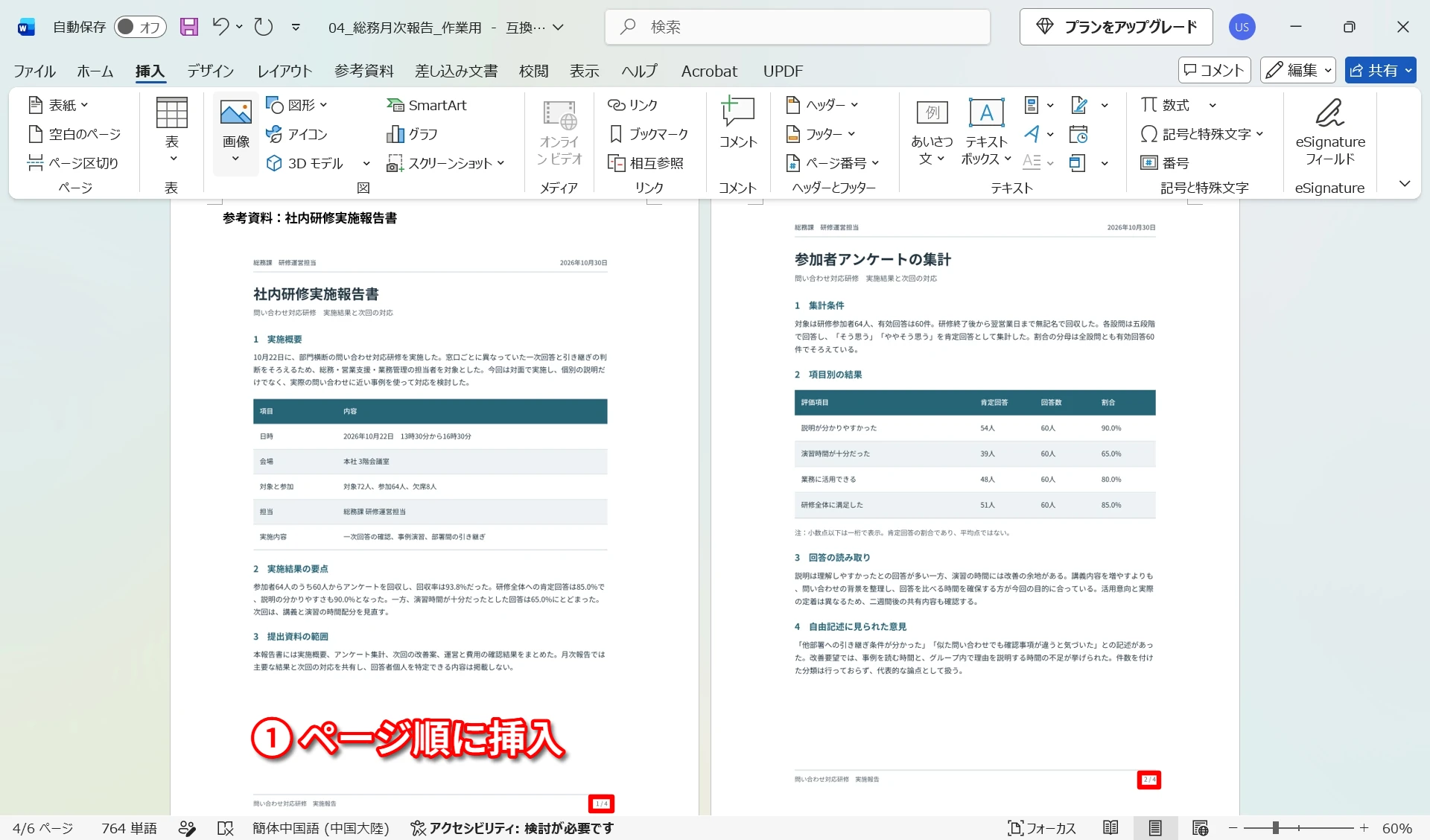
- Wordで挿入位置を選び、「挿入」→「画像」→「このデバイス」から保存した画像を挿入します。
- PDFの一ページをWordの一ページに配置する場合は、画像の後に改ページを入れて次の画像を挿入します。画像は本文の幅に収め、上下が切れていないかを見ます。
- 保存後、元のPDFと照合し、ページの抜け、重複、順序の入れ違いがないことを確認します。複数画像を一度に挿入した場合も、この確認は行ってください。
PDFとWordの用紙サイズが同じでも、Wordには余白があるため、ページ画像を原寸で置けるとは限りません。文字が小さくなりすぎる場合は、使う範囲を絞るか、Word側のページ設定を調整します。
編集できる内容や元のPDFファイルを取り込む
大量の文章を使う場合はWord形式に変換する
長い文章を組み直したり、複数の表を編集して使ったりする場合は、PDFをWord形式に変換してから取り込みます。UPDFはDOCXへの変換に対応しています。変換した文書を開き、必要な部分をコピーして作成中のWordへ貼り付け、段落や表の形を整えてください。詳しい手順はPDFをWordに変換する方法で紹介しています。
元のPDFを添付する場合はオブジェクトとして挿入する
参考資料として元のファイルを一緒に渡したい場合は、Wordのオブジェクト挿入を使います。
- Wordで挿入位置を選び、「挿入」→「オブジェクト」→「ファイルから作成」でPDFを指定します。
- ファイルをWord内に持たせる場合は「ファイルにリンク」を選ばず、必要に応じて「アイコンとして表示」を選んで挿入します。
- Wordを保存し、挿入したアイコンやオブジェクトからPDFが開くことを確認します。
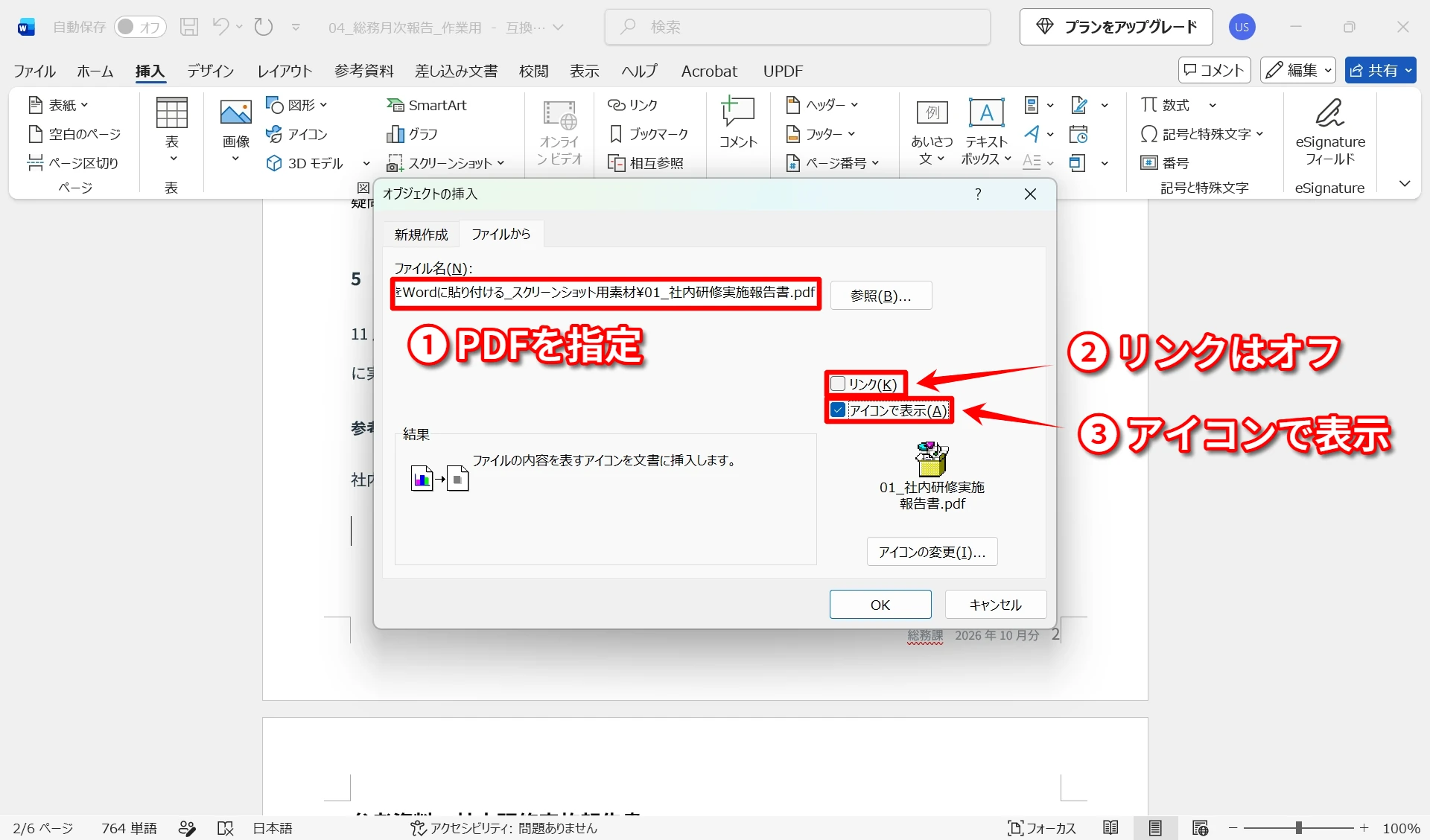
この方法は元のファイルを保持するためのものです。PDFの各ページを本文中に並べたい場合は、前のページ画像を挿入する方法を使ってください。
コピー・貼り付けがうまくいかないときの確認点
- 文字を選べない:スキャン文書か、コピーが制限されたファイルかを切り分けます。スキャンなら範囲を選んでテキストとしてコピーできます。権限が制限されている場合は、提供元にコピー可能な資料を依頼してください。
- 文字が崩れる・別の文字になる:通常の文字コピーで崩れる場合は範囲選択によるテキストコピーを試し、認識結果を原文と照合します。日本語の認識が不正確な場合は、システムの対応言語も確認します。
- 画像が切れる・配置がずれる:画像サイズとWordの段落設定、文字列の折り返しを確認します。ページの位置合わせに空行を重ねず、必要に応じて改ページを使います。
コピーできない原因の詳しい切り分けは、PDFの文字をコピーできないときの対処法を参照してください。画像のぼやけは、元のPDFの画質とWordの圧縮設定を分けて調べます。元のPDFですでに読めない文字は、貼り付け後に拡大しても鮮明にはなりません。
PDFをWordに貼り付ける際のよくある質問
Q1. UPDFで範囲を選んでコピーすると、ハイライトや手描きの注記も含まれますか?
UPDFで右ボタンを押しながら範囲を選び、画像としてコピーすると、選択範囲内のハイライトや手描きの丸・矢印・文字も画像に含まれます。同じ範囲をテキストとしてコピーした今回の結果では、印刷された本文が抽出され、手描き文字は含まれませんでした。注記の見た目もWordに残したい場合は、画像としてコピーしてください。
Q2. PDFを埋め込んだWordを送れば、相手も元のPDFを開けますか?
「ファイルにリンク」を選ばずに埋め込んだPDFは、Word文書の中に保存されます。ただし、開くには受け手のWordやPDF閲覧アプリなどの環境が必要です。リンクとして挿入した場合は、受け手もリンク先へアクセスできなければ開けません。相手の利用環境が分からない場合は、元のPDFも別添し、Word本文には資料名を書いておくと受け渡しが確実です。
Q3. PDFを埋め込んだWordをPDF形式で保存すると、添付ファイルも残りますか?
Wordの標準のPDF保存では、埋め込んだPDFを開ける添付ファイルとして引き継げません。表示中のアイコンやプレビューは出力されても、そこから元のPDFを開くことはできません。最終成果物がPDFなら、必要なページを本文に表示してから出力するか、Word本文をPDFにした後で元の資料と結合します。元ファイルとして渡す必要がある場合は、別添してください。
まとめ
PDFの必要な部分をWordに使うなら、まず範囲を選び、文章はテキスト、図表は画像としてコピーします。ページ全体や複数ページは画像に書き出して配置し、編集する内容が多い場合はWord形式への変換を選びます。
貼り付けたら、文字の読み違い、図表の見やすさ、ページ順を確認して保存してください。元のPDFを添付する場合は、受け手がファイルを開けるかまで確認しておくと、渡した後の手戻りを減らせます。
PDFの文章や図表を作成中のWordに取り込みたい方は、UPDFをダウンロードして、必要な範囲のコピーから試してみてください。
Windows • macOS • iOS • Android 100%安全




 高美季子