UPDF
UPDF
 Windows版UPDF
 Mac版UPDF
 iPhone/iPad版UPDF
 Android版UPDF
 Nomostar
 UPDF AI オンライン
 UPDF Sign
 IvyCraft
 PDF編集
PDF編集 PDF注釈付け
 PDF作成
PDF作成 PDFフォーム
 リンクの編集
 PDF変換
PDF変換 OCR機能
OCR機能 PDFからWordへ
 PDFから画像へ
 PDFからExcelへ
 PDFのページ整理
 PDF結合
PDF結合 PDF分割
PDF分割 ページのトリミング
 ページの回転
 PDF保護
PDF保護 PDF署名
PDF署名 PDFの墨消し
 PDFサニタイズ
 セキュリティ解除
 PDF閲覧
PDF閲覧 UPDF クラウド
 PDF圧縮
PDF圧縮 PDF印刷
PDF印刷 PDFのバッチ処理
 UPDF AIについて
 UPDF AIソリューション
 AIユーザーガイド
 UPDF AIによくある質問
 PDF要約
PDF要約 PDF翻訳
PDF翻訳 PDF付きチャット
 AIでチャット
 画像付きチャット
 PDFからマインドマップへの変換
 PDF説明
PDF説明 PDF AIツール
 画像AIツール
 AIチャットツール
 AIライティングツール
 AI学習ツール
 AI業務ツール
 その他のAIツール
 AI ブックマーク生成
 AI ブックマーク要約
 AI 透かし生成
 AI 背景生成
 AI ステッカー生成
 AI スタンプ生成
 AI 編集スイート
 UPDF コパイロット
 AI ページ管理
 AI セマンティックサーチ
 PDFからWordへ
 PDFからExcelへ
 PDFからPowerPointへ
 ソリューション
 電子署名
電子署名 ビジネスAI
 料金プラン
料金プラン 導入・運用ガイド
 ウェビナー
ウェビナー IT
IT 教育
教育 建設
建設 金融サービス
 医療
医療 保険
保険 法務
法務 製造業
製造業 官公庁
官公庁 研究者・博士向け
 個人事業主・フリーランス向け
 弁護士・法務専門家向け
 不動産担当者・仲介業者向け
 教育機関向けソリューション
 導入事例
導入事例 ユーザーガイド
 公式ブログ
公式ブログ UPDF 活用術
 UPDF vs Adobe Acrobat
 UPDF vs Foxit
 UPDF vs PDF Expert
 よくある質問(FAQ)
 ダウンロードセンター
 動作環境・仕様
 お問い合わせ
 ニュースルーム
 アップデート履歴
 ユーザーレビュー
 会社概要
会社概要

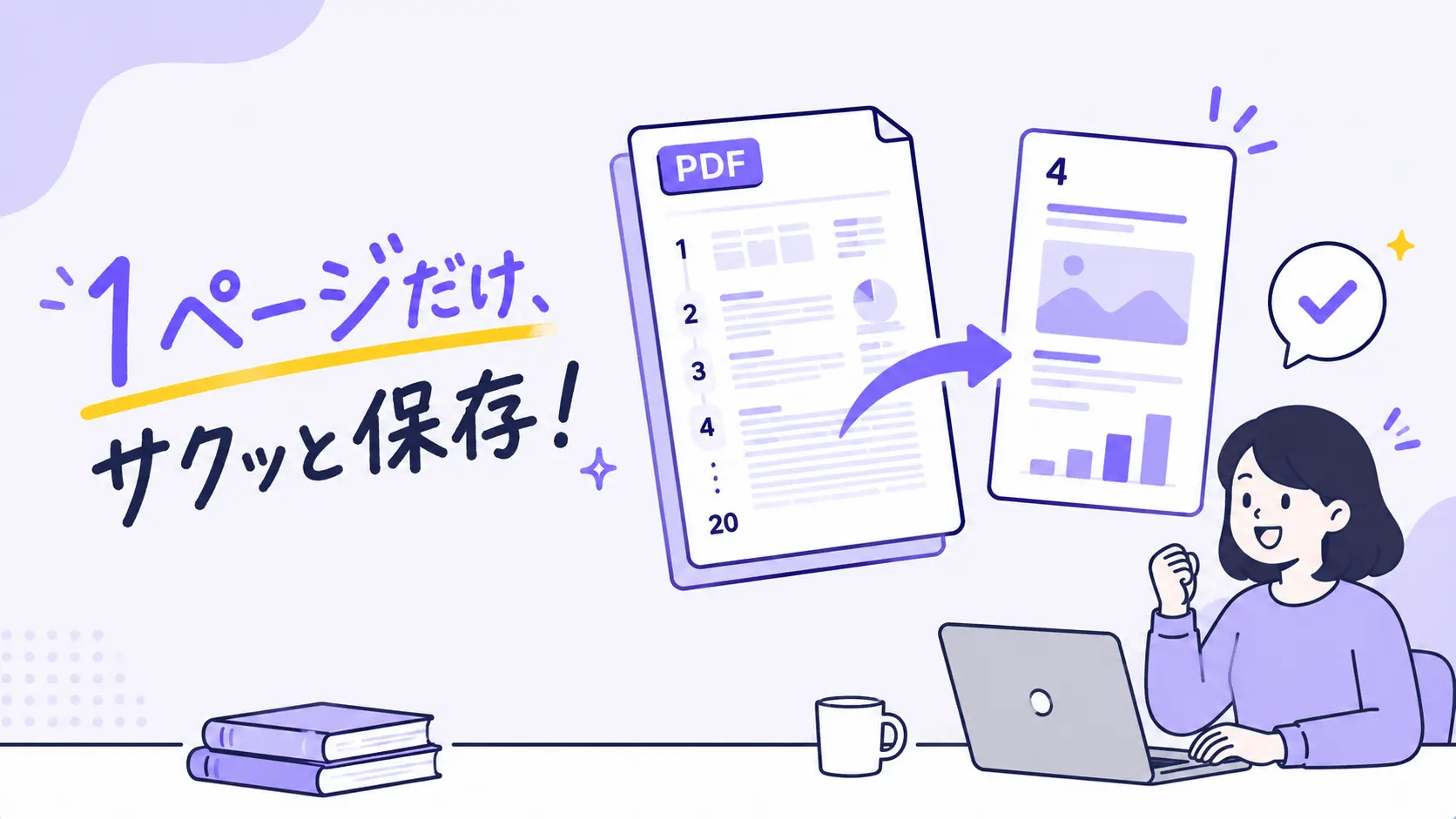
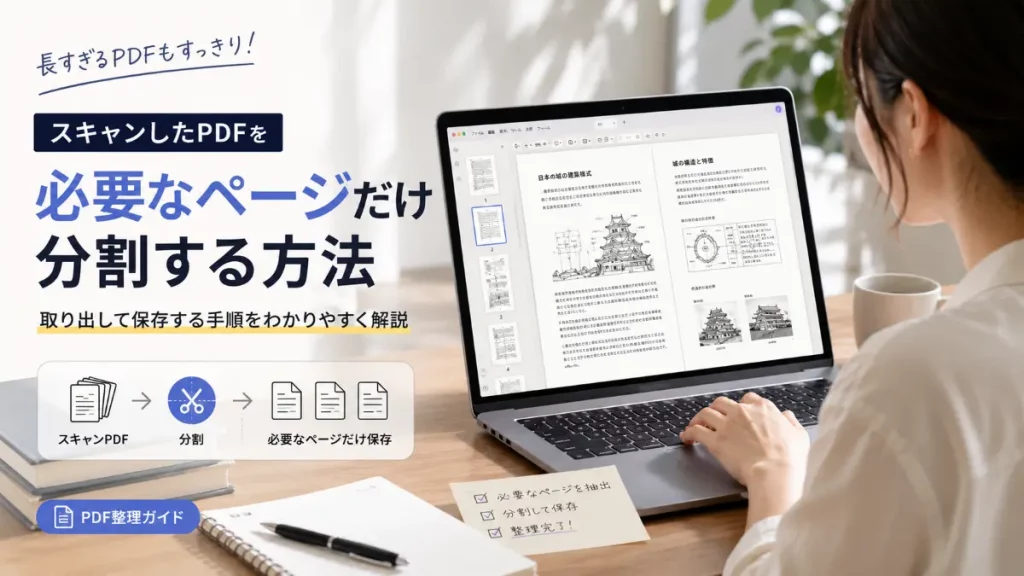
報告書やマニュアル、申請資料などから、必要な1ページだけを取り出して保存したいことはありませんか。
たとえば、資料全体ではなく確認してほしいページだけを相手に送りたい場合や、特定のページを別のPDFとして保管したい場合があります。
PDFの1ページだけを保存するには、PDF編集ソフトでページを抽出する方法、パソコンの印刷機能を使う方法、オンラインツールを使う方法があります。
ただし、保存後も編集したいのか、ページの見た目だけ残せればよいのか、ファイルをオンラインにアップロードできるのかによって、適した方法は異なります。
本記事では、PDFから指定した1ページだけを保存する3つの方法と、保存できない時の確認ポイントを紹介します。
PDFの1ページだけを保存する方法
どの方法でも指定した1ページを新しいPDFとして保存できますが、保存後の用途やファイルの内容によって向いている方法が異なります。
| 方法 | 向いている場面 | 保存後の使い方 | 注意点 |
|---|---|---|---|
| PDF編集ソフトで抽出 | 提出・保管・共有する正式な資料 | 保存後も編集や注釈を続けたい | PDF編集ソフトが必要 |
| 印刷機能でPDF保存 | 一時的に1ページだけ残したい場合 | 表示内容を確認・共有できればよい | リンクやフォームなどが保持されない場合がある |
| オンラインツールで抽出 | ソフトをインストールできない環境 | 機密性の低いPDFを一度だけ処理したい | 外部サーバーへのアップロードが必要 |
方法1:PDF編集ソフトで1ページを抽出して保存する
ページのレイアウトを保ちながら、指定した1ページを新しいPDFとして保存したい場合は、PDF編集ソフトの抽出機能が適しています。
保存後のページに注釈を付けたり、テキストや画像を編集したり、別の資料に追加したりする予定がある場合にも使いやすい方法です。
たとえば、展示会出展運営計画書から、現場スタッフに共有する当日運営スケジュールだけを別のPDFとして保存したい場合に活用できます。
ここでは、UPDFを使ってPDFの1ページだけを保存する手順を紹介します。
まず、以下のボタンからUPDFをダウンロードし、対象のPDFを開いてください。
Windows • macOS • iOS • Android 100%安全
手順1:PDFを開いてページ整理画面を表示する
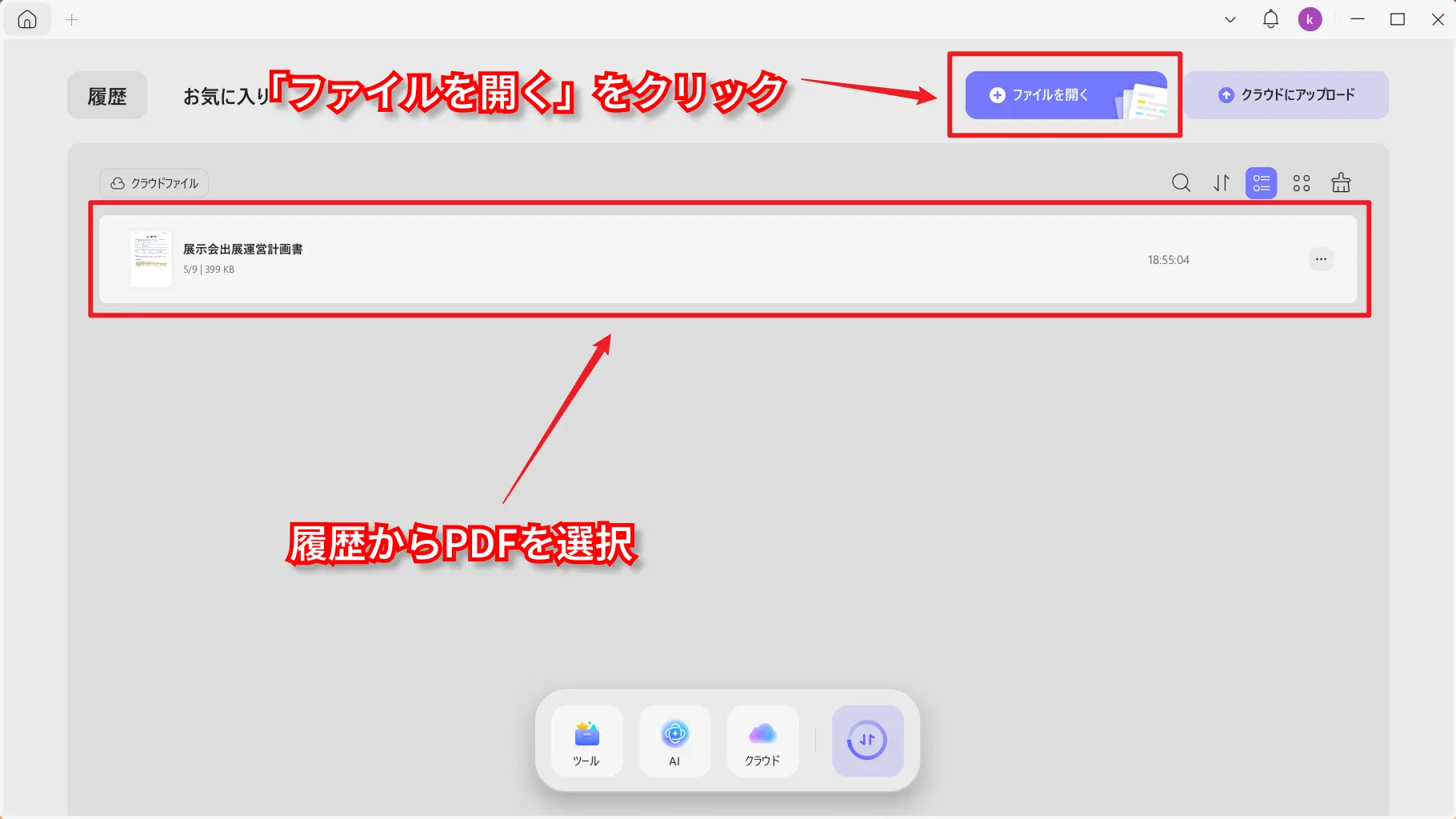
UPDFを起動し、画面右上の「ファイルを開く」から1ページだけ保存したいPDFを選択します。以前に開いたPDFであれば、「履歴」タブの一覧からファイル名をクリックすると、すばやく開けます。
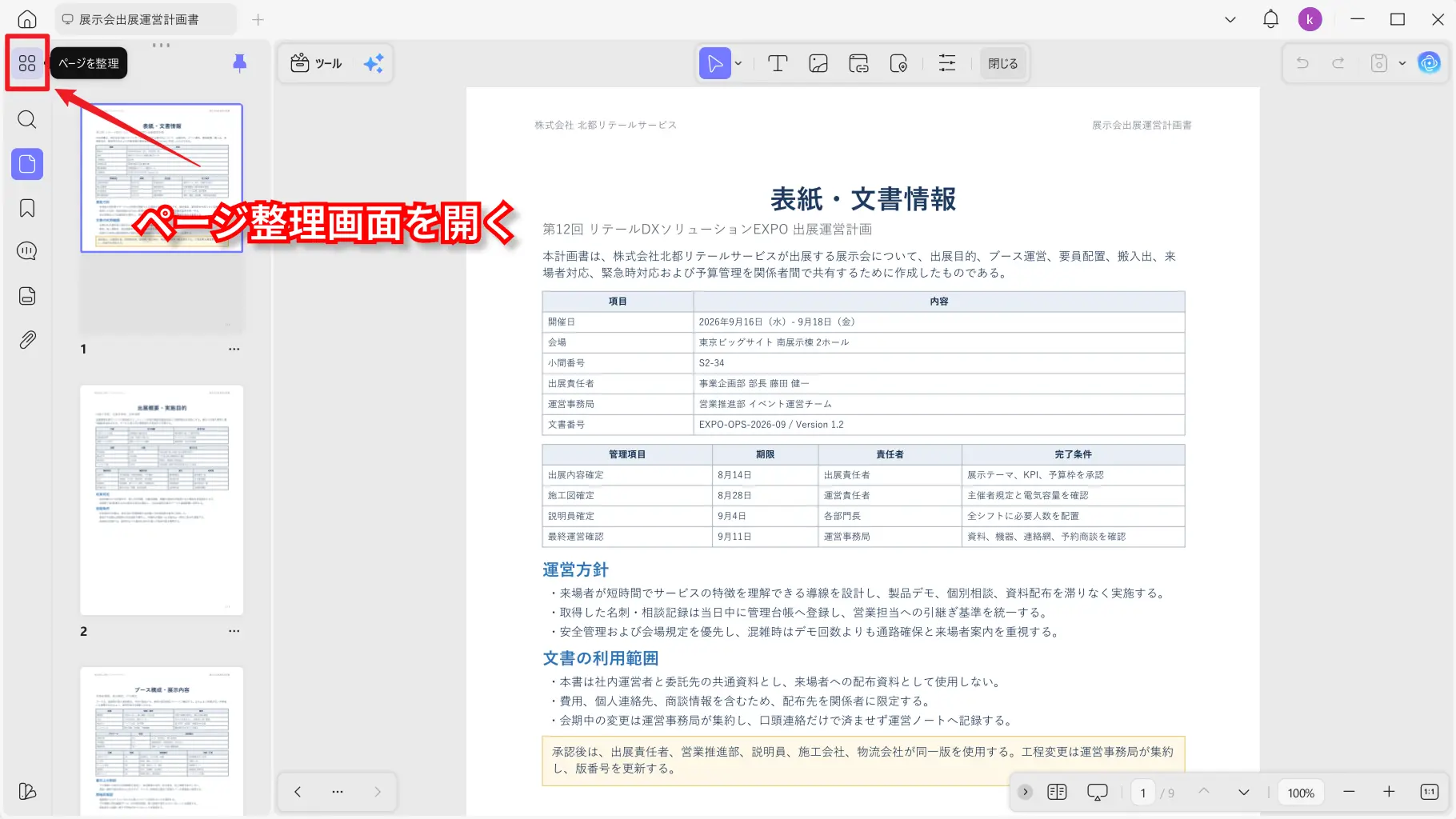
PDFを開いたら、画面左側のツールバー上部にある、4つの四角形が並んだ「ページを整理」アイコンをクリックします。PDF内のページがサムネイルで一覧表示されます。
手順2:保存したい1ページを選択する
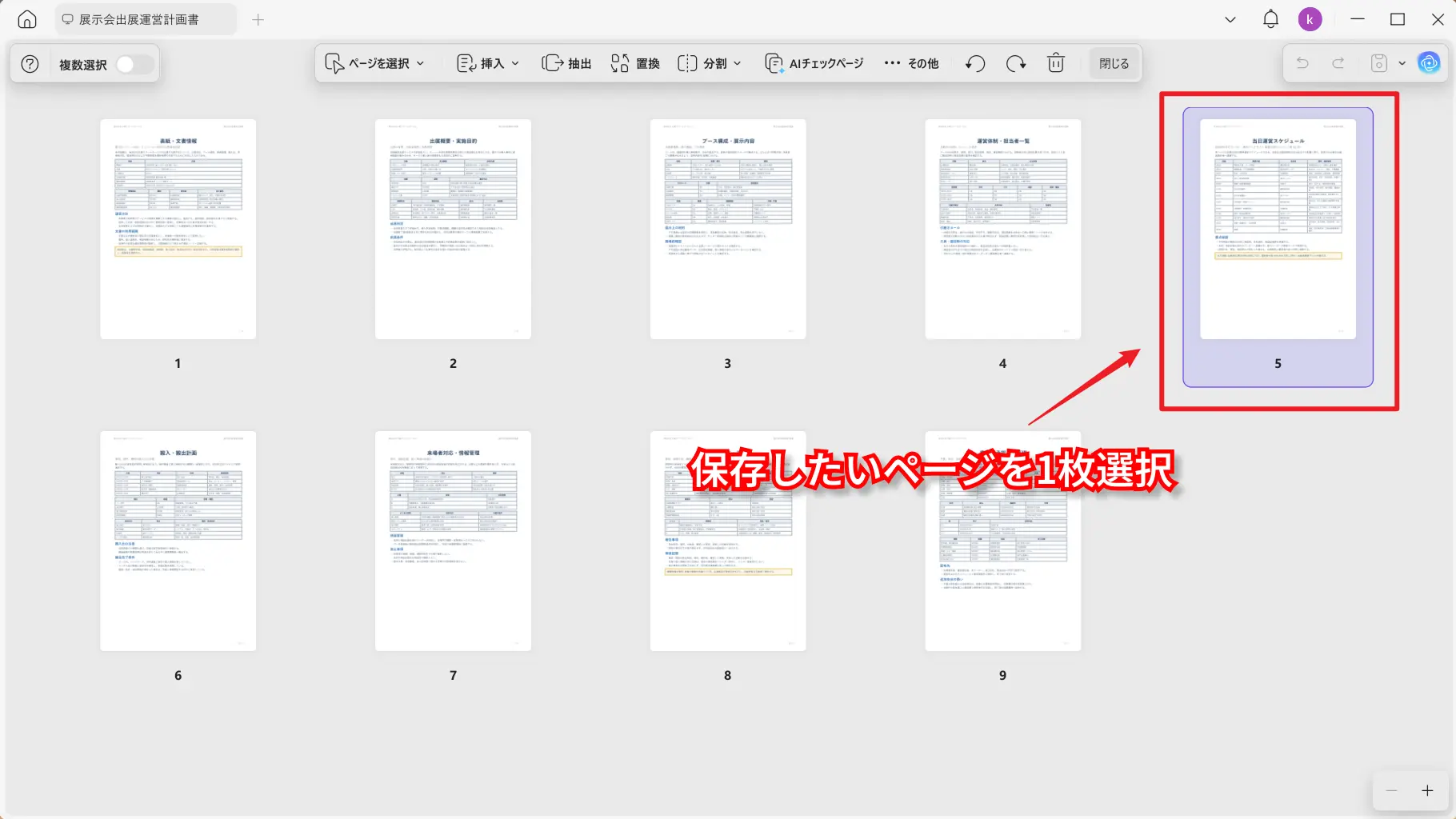
サムネイル一覧から、別のPDFとして保存したいページを1枚選択します。
ページ番号だけでなく、サムネイル内のタイトルや内容も確認しておくと、別のページを誤って選択するのを防げます。
手順3:抽出方法を設定して保存する
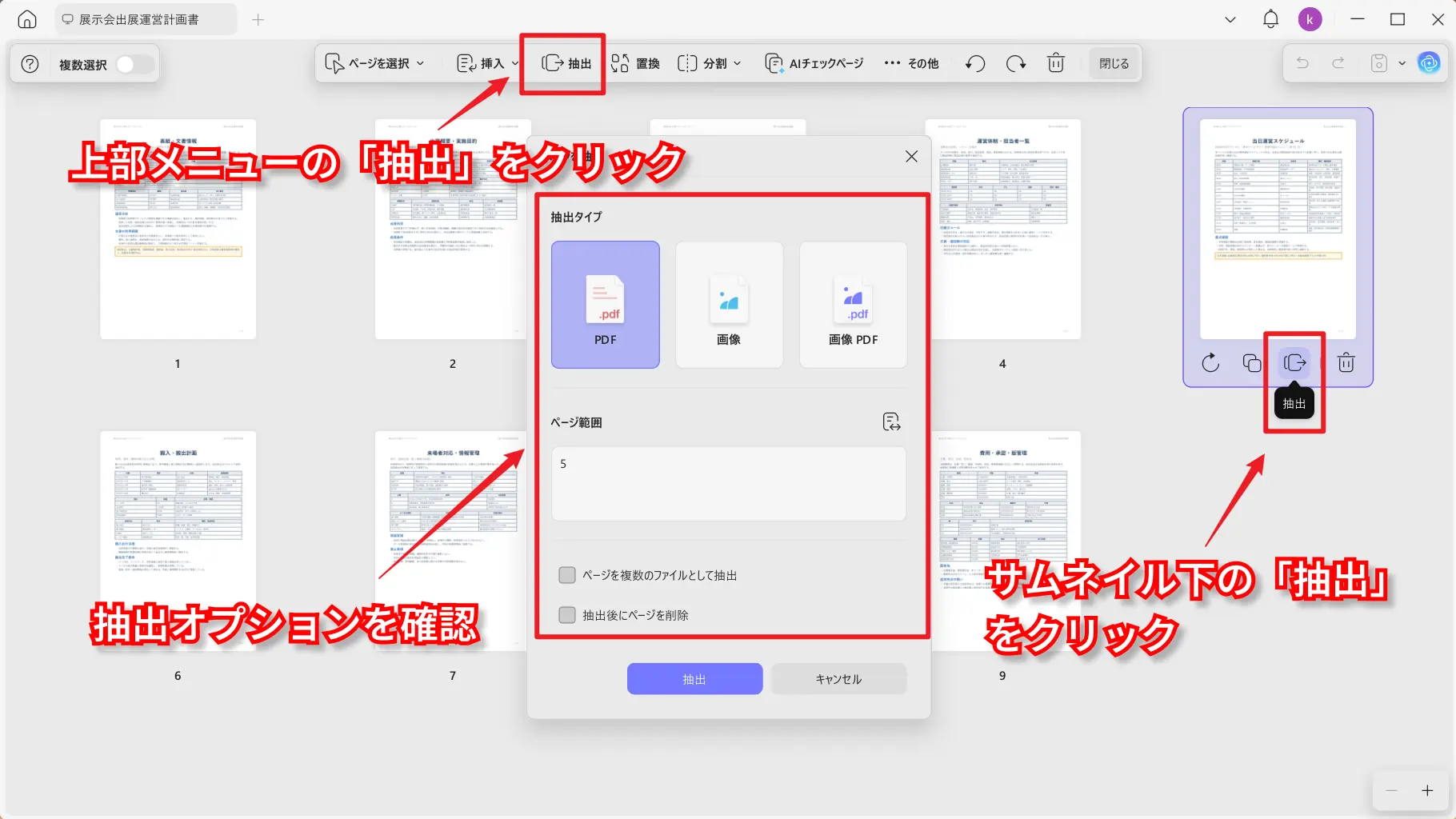
保存したいページを選択したら、サムネイル下部に表示される「抽出」ボタンをクリックします。画面上部のフローティングメニューにある「抽出」から開くこともできます。
「ページを抽出」画面が表示されたら、抽出タイプから「PDF」を選択し、「ページ範囲」に保存したいページが指定されていることを確認します。ページを画像として保存したい場合は、「画像」または「画像PDF」も選択できます。
1ページだけをPDFとして保存する場合は、「ページを複数のファイルとして抽出」を選択する必要はありません。また、元のPDFに対象ページを残す場合は、「抽出後にページを削除」をオフのままにします。
設定を確認して「抽出」をクリックし、ファイル名と保存先を指定します。これで、選択した1ページだけを含む新しいPDFを保存できます。
サムネイルをドラッグしてすばやく保存する
より短い操作で1ページだけ保存したい場合は、画面左側のサムネイル一覧から対象ページをデスクトップや保存先のフォルダへドラッグします。そのページだけを含むPDFをすばやく作成できます。
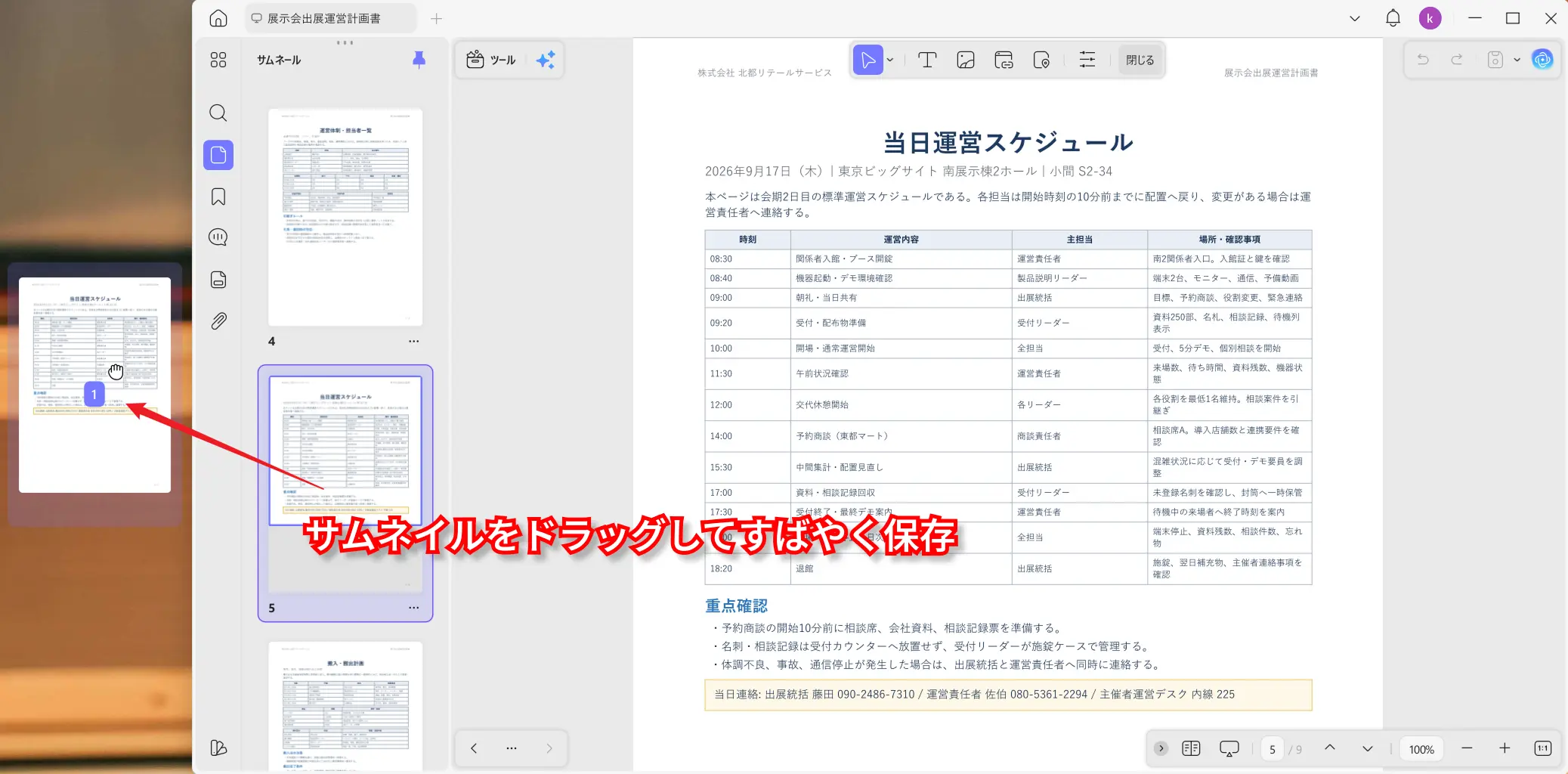
Windows版の場合:左側のサムネイル一覧で、Ctrlキーを押しながら必要なページをクリックすると、離れた複数ページを選択できます。選択したサムネイルをまとめてドラッグすれば、指定したページを1つのPDFとしてすばやく抽出できます。
Mac版の場合:サムネイルのドラッグによる快捷抽出は、1回につき1ページのみ対応しています。複数ページをまとめて保存したい場合は、「ページを整理」画面の抽出機能を使用してください。
複数ページの選択方法や保存設定を詳しく確認したい場合は、PDFページを抽出する方法も参考にしてください。
方法2:印刷機能で1ページだけPDF保存する
PDF編集ソフトを追加せず、一時的に指定ページだけを保存したい場合は、パソコンの印刷機能を利用できます。
実際に紙へ印刷するのではなく、プリンターの代わりにPDF出力を選択し、指定した1ページだけを新しいPDFとして保存する方法です。
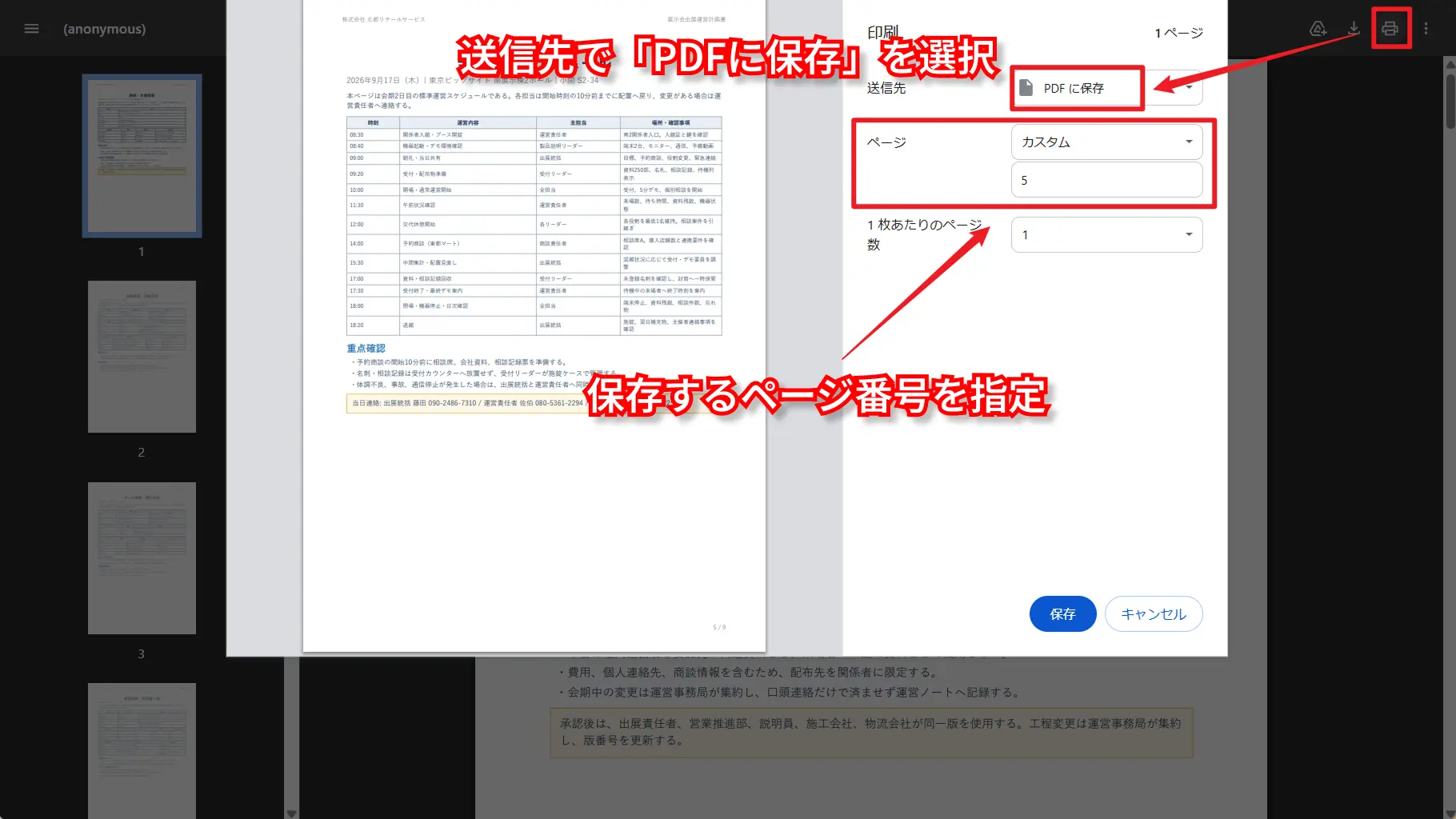
手順1:PDFを開いて印刷画面を表示する
ブラウザやPDF閲覧ソフトで対象のPDFを開き、印刷画面を表示します。
Windowsでは「Ctrl+P」、Macでは「Command+P」を押すと、印刷画面をすばやく開けます。
手順2:保存したいページ番号を指定する
印刷するページの設定で「すべて」ではなく、ページを指定する項目を選びます。
たとえば、10ページあるPDFの5ページ目だけを保存したい場合は、ページ番号に「5」と入力します。プレビューを確認し、目的のページだけが表示されていることを確認してください。
手順3:出力先をPDFに設定して保存する
Windowsの場合:プリンターまたは出力先から「Microsoft Print to PDF」もしくはブラウザの「PDFに保存」を選択します。その後、保存を実行し、ファイル名と保存先を指定します。
Macの場合:印刷画面で対象ページを指定し、画面下部の「PDF」メニューから「PDFとして保存」を選択します。ファイル名と保存先を設定して保存してください。
印刷機能は、追加のソフトを使わずに処理できる点が便利です。一方、元のPDFに含まれるリンク、フォーム、ブックマークなどの情報が、新しいPDFにそのまま保持されない場合があります。
提出資料や保管用文書など、ページの構造をできるだけ維持したい場合は、印刷ではなくPDF編集ソフトの抽出機能を使用する方が適しています。
方法3:オンラインツールで1ページを抽出する
使用中のパソコンにソフトをインストールできない場合は、オンラインPDFツールを使って1ページだけを保存する方法もあります。
ブラウザ上で処理できるため、外出先のパソコンや一時的に借りている端末でも利用できます。
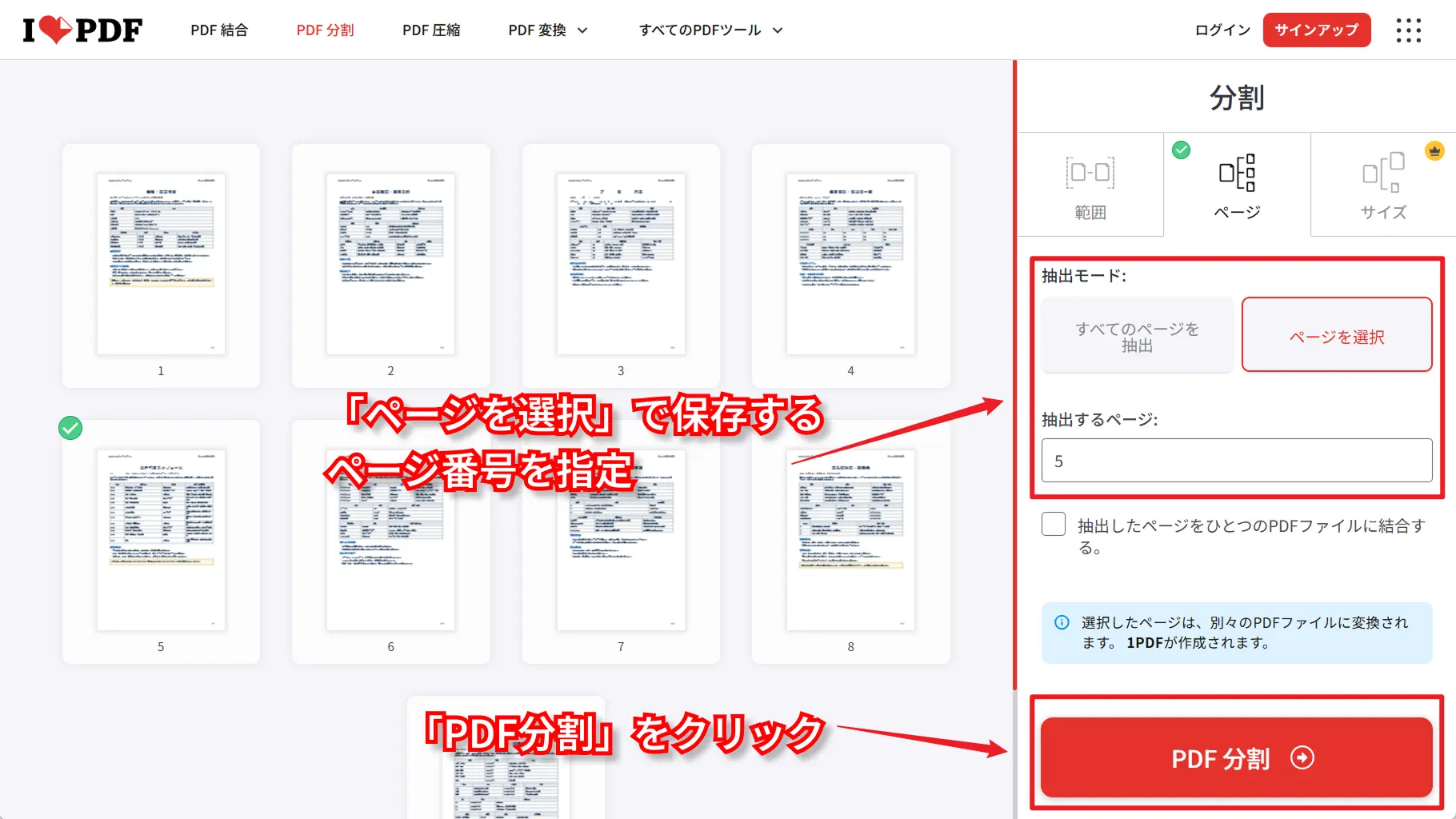
手順1:オンラインPDFツールにファイルをアップロードする
PDFの分割やページ抽出に対応したオンラインツールを開き、処理したいPDFをアップロードします。
手順2:保存したい1ページを選択する
ページのサムネイルが表示されたら、保存したい1ページを選択します。
ページ範囲を入力する形式の場合は、開始ページと終了ページに同じページ番号を指定します。
手順3:ページを抽出してダウンロードする
選択内容を確認して抽出処理を実行し、作成されたPDFをダウンロードします。ダウンロード後は、目的のページだけが保存されているか確認してください。
オンラインツールには、ファイルサイズ、利用回数、処理時間などの制限が設けられている場合があります。
また、PDFを外部サーバーへアップロードする必要があります。契約書、申請書、顧客情報、社内資料などを扱う場合は、オンラインツールを避け、ローカル環境で処理できる方法を選ぶと安心です。
オンラインでの処理方法を詳しく確認したい場合は、オンラインでPDFを分割する方法も参考にしてください。
PDFの1ページだけを保存できない時の確認ポイント
指定した1ページを保存できない場合は、使用している方法だけでなく、PDFの権限や保存先にも問題がないか確認しましょう。
- ページ番号が正しいか:表紙を含むPDFでは、PDF上のページ番号と文書内に記載されたページ番号が一致しない場合があります。
- 印刷や抽出が制限されていないか:セキュリティ設定によって、印刷やページ抽出が許可されていないPDFがあります。
- パスワードが必要ではないか:保護されたPDFは、正しいパスワードで開かなければ一部の操作を実行できない場合があります。
- 保存先に書き込み権限があるか:共有フォルダや管理された端末では、指定した場所にファイルを保存できないことがあります。
- PDFが破損していないか:元のPDFを正常に開けない場合は、別のPDF閲覧ソフトでも表示できるか確認してください。
- ファイルサイズが大きすぎないか:容量の大きいPDFは、オンラインツールの上限を超えたり、処理に時間がかかったりする場合があります。
印刷はできてもページを抽出できない場合は、PDFに設定された権限が影響している可能性があります。権限のない文書を無断で解除せず、作成者や管理者に確認してください。
PDFの1ページ保存に関するよくある質問
Q1. PDFの特定ページだけを無料で保存できますか?
パソコンの印刷機能を使えば、追加のソフトを購入せずに指定した1ページをPDFとして保存できます。無料のオンラインツールを利用する方法もありますが、ファイルサイズや利用回数などに制限が設けられている場合があります。
保存後も編集したい場合や、元のページ構造を保ちたい場合は、PDF編集ソフトの抽出機能が適しています。
Q2. スマホでもPDFの1ページだけを保存できますか?
PDF編集アプリやオンラインツールを利用すれば、iPhoneやAndroidでも指定した1ページを保存できます。
ただし、アプリによって操作方法や無料版の制限が異なります。個人情報を含むPDFを扱う場合は、アップロード型のサービスよりも端末内で処理できるアプリを選びましょう。
Q3. 1ページを保存すると元のPDFから削除されますか?
ページの抽出や印刷保存では、通常、元のPDFから対象ページは削除されません。指定したページをコピーするような形で、新しいPDFが作成されます。
元のPDFからページを取り除きたい場合は、保存後にページ削除を別途実行する必要があります。
Q4. 印刷機能で保存すると画質は落ちますか?
一般的な文書であれば、画面上の見た目に大きな差が出ない場合もあります。ただし、印刷設定や使用するアプリによって、画像の圧縮、ページサイズ、余白、フォントの表示が変わる可能性があります。
高解像度の図面や細かな文字を含む資料、リンクやフォームを含むPDFでは、印刷保存よりもページ抽出を使用する方が元の状態を維持しやすくなります。
Q5. PDFの各ページを1ページずつ別々に保存できますか?
可能です。ただし、すべてのページを個別のPDFとして保存したい場合は、1ページずつ同じ操作を繰り返すよりも、PDF分割機能を使用する方が効率的です。
詳しい操作は、PDFを分割して保存する方法を確認してください。
Q6. 複数の指定ページを1つのPDFとして保存できますか?
PDF編集ソフトの抽出機能を使えば、連続するページだけでなく、離れた複数のページを選び、1つの新しいPDFとして保存できます。
複数ページの選択方法や出力設定は、1ページだけを保存する場合よりも複雑になるため、ページ抽出の専用手順を確認するとスムーズです。
まとめ
PDFの1ページだけを保存する方法は、保存後の用途に合わせて選ぶことが大切です。
- 提出・保管・再編集に使う場合:PDF編集ソフトの抽出機能が適しています。
- 表示内容を一時的に残す場合:パソコンの印刷機能を利用できます。
- ソフトをインストールできない場合:機密性の低いPDFであれば、オンラインツールを利用できます。
特に、ページのレイアウトを保ちながら保存し、その後も編集や注釈を続けたい場合は、PDF編集ソフトを使う方法が適しています。
UPDFでは、ページ整理画面から必要なページを選択し、新しいPDFとして抽出できます。元のPDFを残したまま、必要な1ページだけを共有・保管したい場合に活用してみてください。
Windows • macOS • iOS • Android 100%安全






 高美季子
高美季子