UPDF
UPDF
 Windows版UPDF
 Mac版UPDF
 iPhone/iPad版UPDF
 Android版UPDF
 Nomostar
 UPDF AI オンライン
 UPDF Sign
 IvyCraft
 PDF編集
PDF編集 PDF注釈付け
 PDF作成
PDF作成 PDFフォーム
 リンクの編集
 PDF変換
PDF変換 OCR機能
OCR機能 PDFからWordへ
 PDFから画像へ
 PDFからExcelへ
 PDFのページ整理
 PDF結合
PDF結合 PDF分割
PDF分割 ページのトリミング
 ページの回転
 PDF保護
PDF保護 PDF署名
PDF署名 PDFの墨消し
 PDFサニタイズ
 セキュリティ解除
 PDF閲覧
PDF閲覧 UPDF クラウド
 PDF圧縮
PDF圧縮 PDF印刷
PDF印刷 PDFのバッチ処理
 UPDF AIについて
 UPDF AIソリューション
 AIユーザーガイド
 UPDF AIによくある質問
 PDF要約
PDF要約 PDF翻訳
PDF翻訳 PDF付きチャット
 AIでチャット
 画像付きチャット
 PDFからマインドマップへの変換
 PDF説明
PDF説明 PDF AIツール
 画像AIツール
 AIチャットツール
 AIライティングツール
 AI学習ツール
 AI業務ツール
 その他のAIツール
 PDFからWordへ
 PDFからExcelへ
 PDFからPowerPointへ
 ソリューション
 電子署名
電子署名 ビジネスAI
 料金プラン
料金プラン 導入・運用ガイド
 ウェビナー
ウェビナー 銀行
銀行 医療
医療 保険
保険 法務
法務 製造業
製造業 官公庁
官公庁 教育機関向けソリューション
 導入事例
導入事例 ユーザーガイド
 公式ブログ
公式ブログ UPDF 活用術
 UPDF vs Adobe Acrobat
 UPDF vs Foxit
 UPDF vs PDF Expert
 よくある質問(FAQ)
 ダウンロードセンター
 動作環境・仕様
 お問い合わせ
 ニュースルーム
 アップデート履歴
 ユーザーレビュー
 会社概要
会社概要

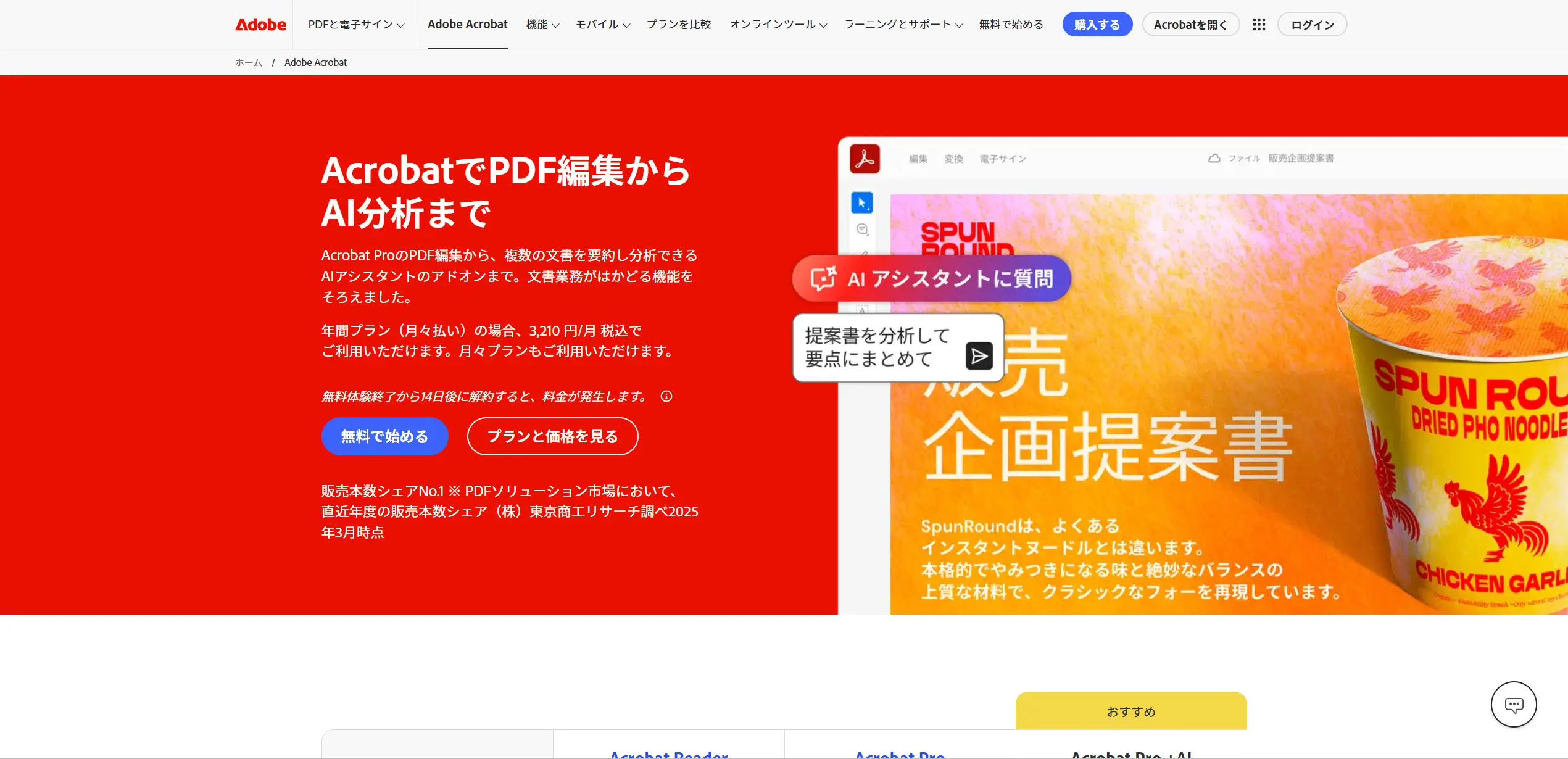
Adobe AcrobatでPDFファイルを開こうとした際、「ドキュメントの読み取り時に問題が発生しました 14」というエラーが表示されて作業が止まってしまうケースは多く見られます。
このエラーは突然発生することが多く、仕事や資料作成の進行に大きな支障をきたします。表示される原因はPDFファイルの破損、システムのアクセス権限の不具合、ソフト本体の一時的な不具合などが挙げられます。
エラーの原因が分からず対処に困っている方でも安心です。本記事では実際に効果が確認された6つの方法を紹介し、順番に試すだけでPDFエラーをスムーズに解消できます。
PDF読み取りエラー14を修正する6つの方法
Adobe AcrobatでPDFエラー14が発生した際に実践できる、効果的な対処法を順に解説します。簡単な操作だけで初心者でもすぐに実行できます。
方法1:PDF圧縮ツールでファイルサイズを軽量化する
PDFのデータ容量が大きすぎることが原因で、読み取り処理が正常に完了せずエラー14が発生する場合が少なくありません。ファイルを適切なサイズに圧縮するだけで、エラーが解消されるケースが非常に多いです。
PDF圧縮には多くのツールが存在しますが、安定性と使いやすさ、コスト面を考慮するとUPDFが最適です。WindowsとMacの両方に対応しており、圧縮以外にもPDF編集や形式変換などの機能が標準搭載されています。
Adobe AcrobatよりUPDFが選ばれる理由
- Adobeに比べて利用料金が大幅にリーズナブル
- 圧縮・編集・変換などPDF業務に必要な機能が一式揃っている
- 操作画面がシンプルで、初心者でも迷わず利用できる
UPDFのPDF圧縮メリット
- 最大90%までPDFファイルを圧縮可能
- 印刷・共有・メール送信など用途に合わせて最適化できる
- 処理速度が速く、短時間で圧縮作業が完了する
UPDFでPDFを圧縮する手順
1. UPDFを起動し、対象のPDFファイルを開きます。画面右側のメニューから「保存」横のメニューをクリックします。
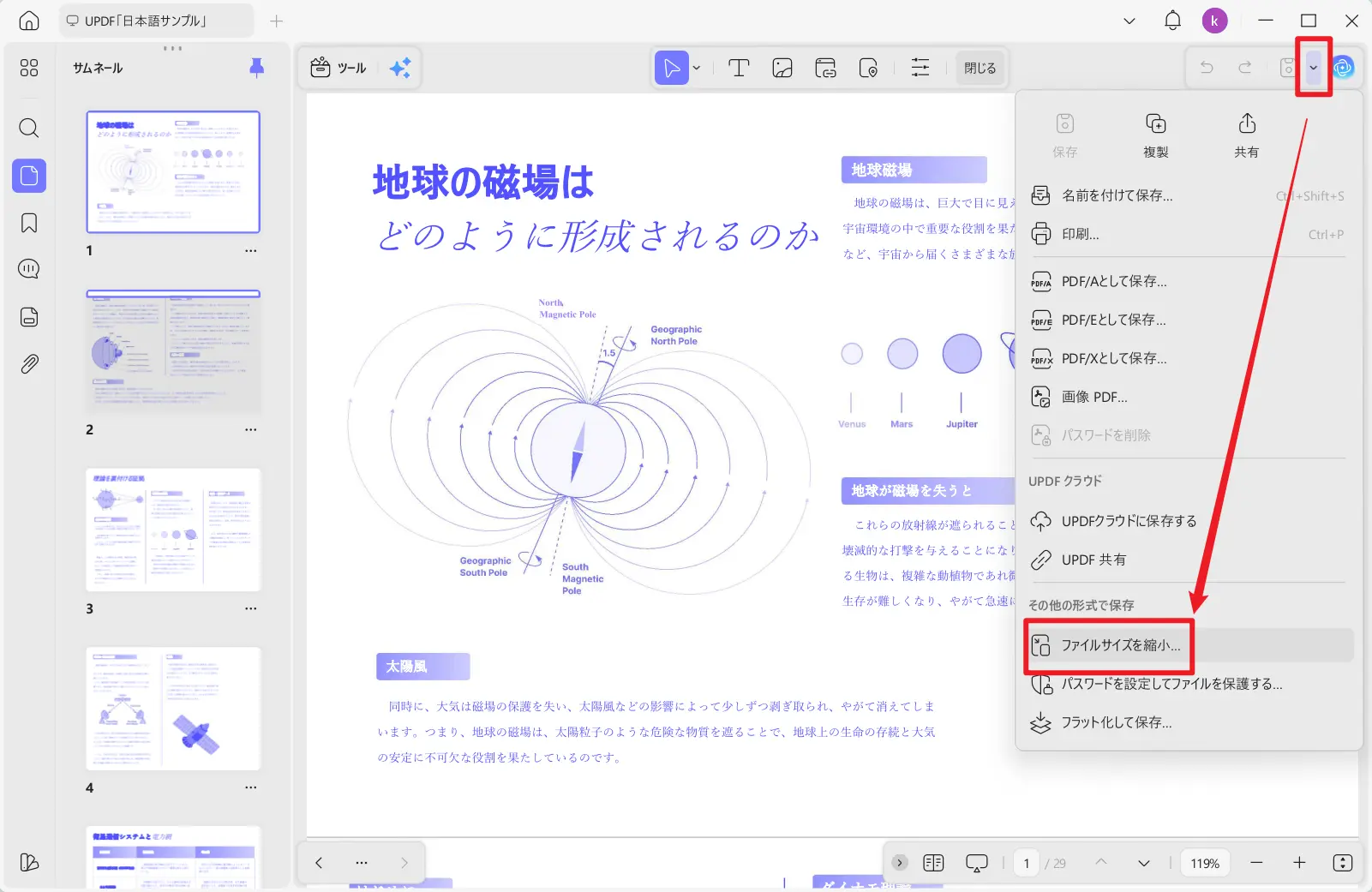
2. 表示された項目の中から「ファイルサイズを縮小」を選択します。
3. 低・中・高の画質から任意の品質を選び、「名前を付けて保存」をクリックします。
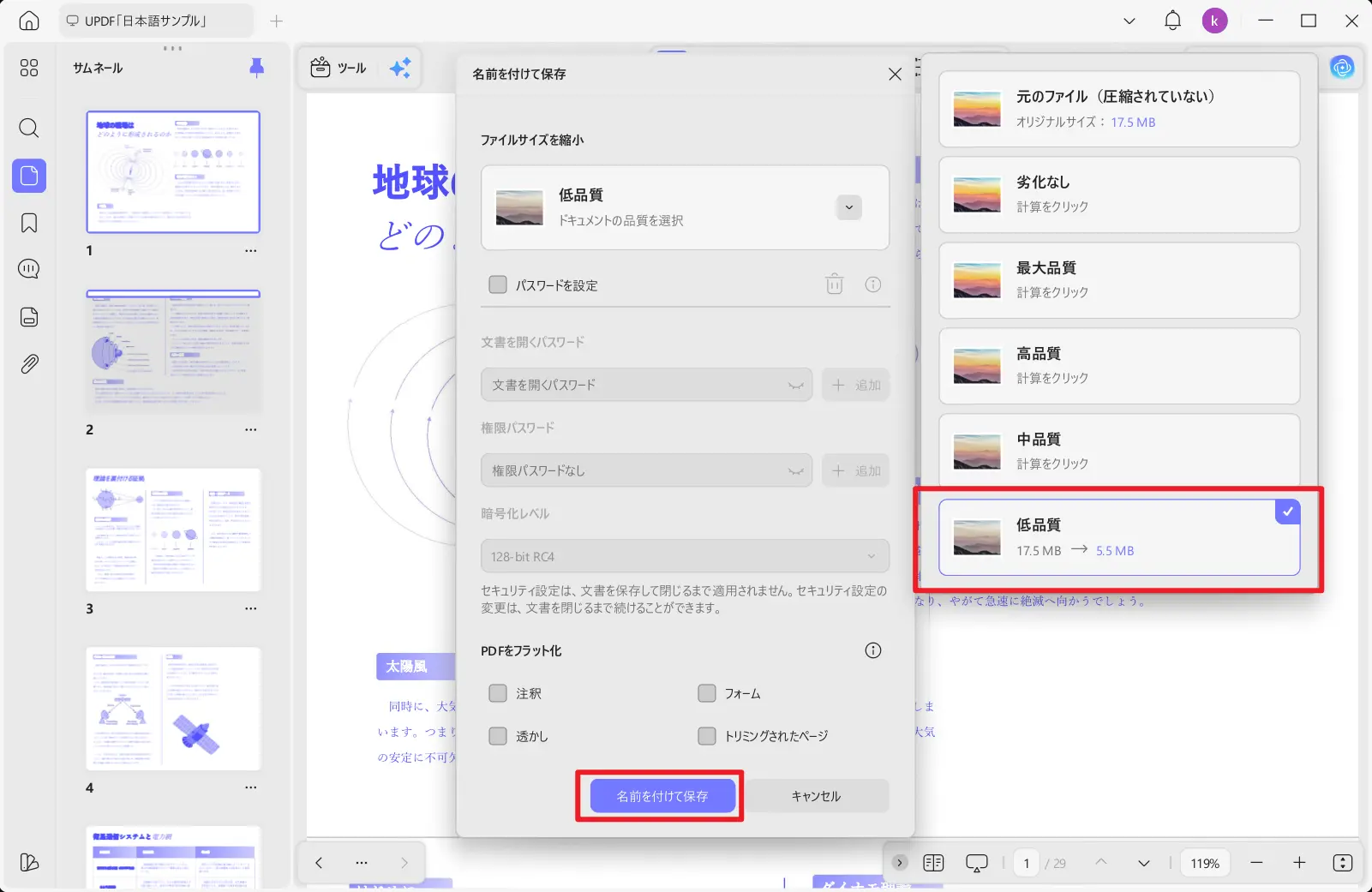
4. 左側メニューの「ツール」から「PDF最適化」内の「ファイルサイズを縮小」を選んで圧縮することも可能です。
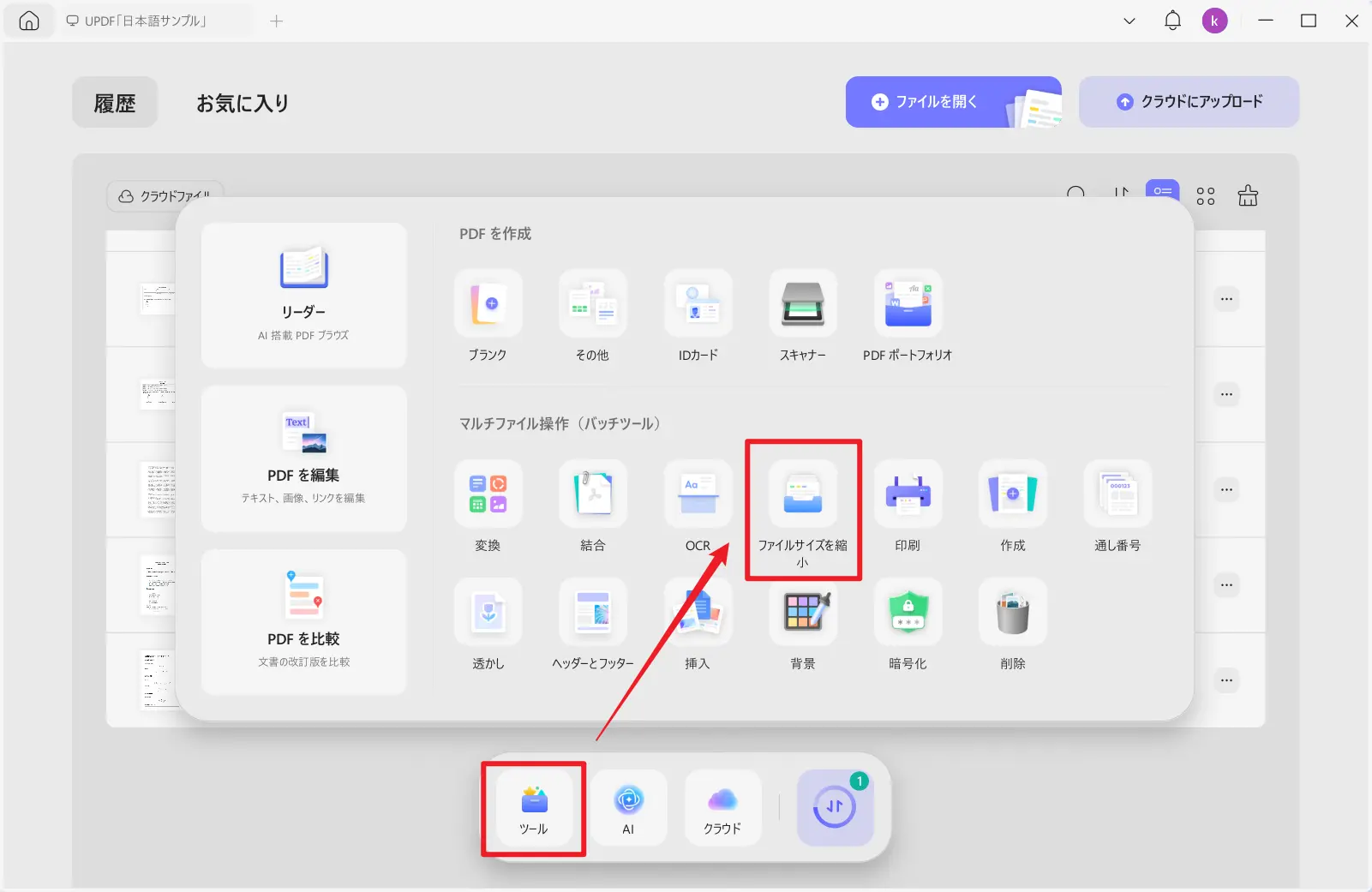
5. 圧縮完了後、Adobe AcrobatでPDFを開き、エラーが解消されているか確認します。
方法2:PDFを新規PDFとして印刷出力し直す
元のPDFファイルの内部データに不具合がある場合、印刷機能を使って新しいPDFとして再保存するだけで、読み取りエラーが修復できます。こちらの作業もUPDFを使用すると簡単に行えます。
操作手順
1. UPDFを起動し、エラーが発生するPDFファイルを開きます。
2. 上部メニューの「ファイル」から「印刷」を選択します。
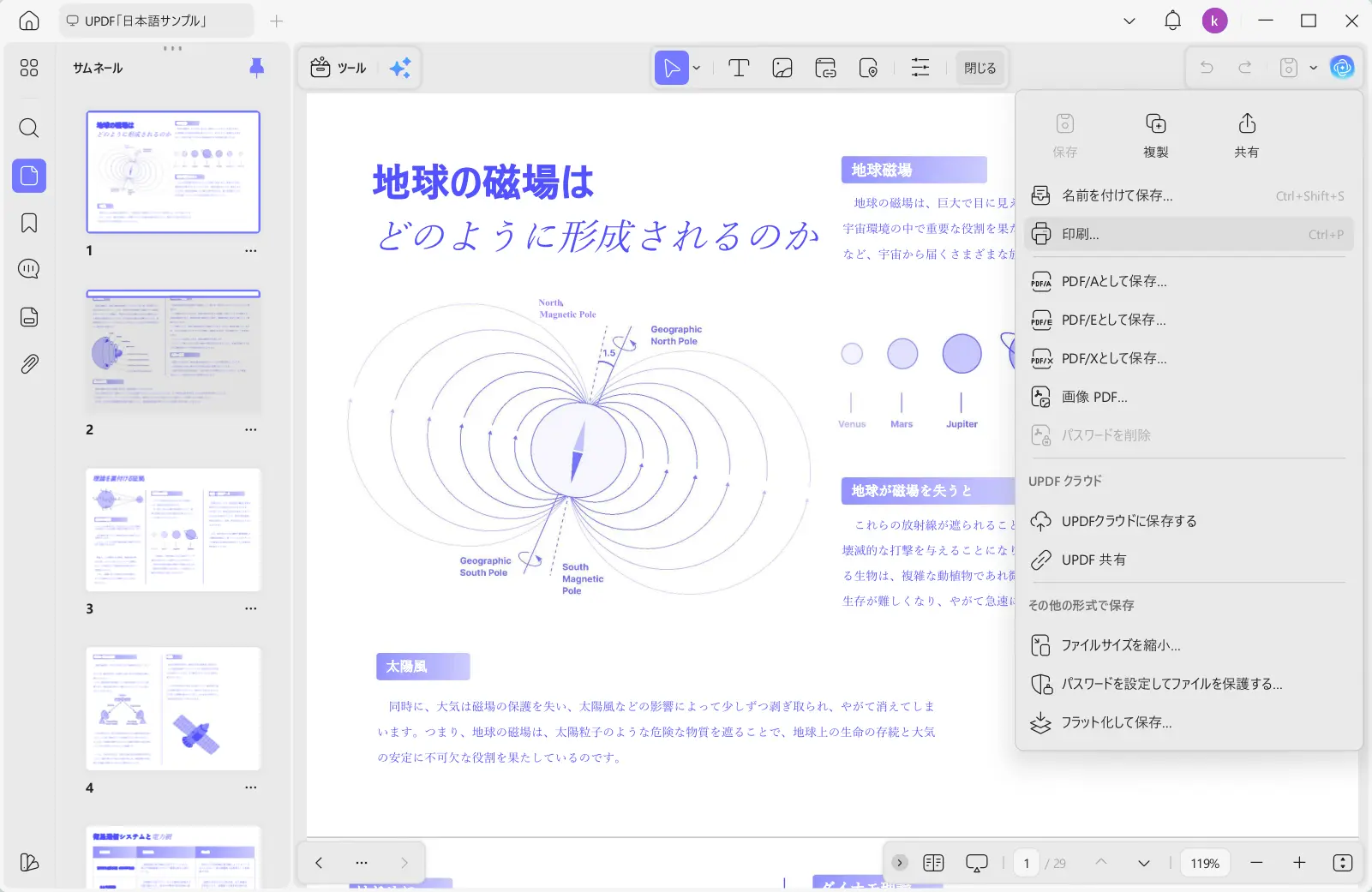
3. 用紙サイズや向き、ページ数を調整し、プリンターに「Microsoft Print to PDF」を選んで「印刷」をクリックします。
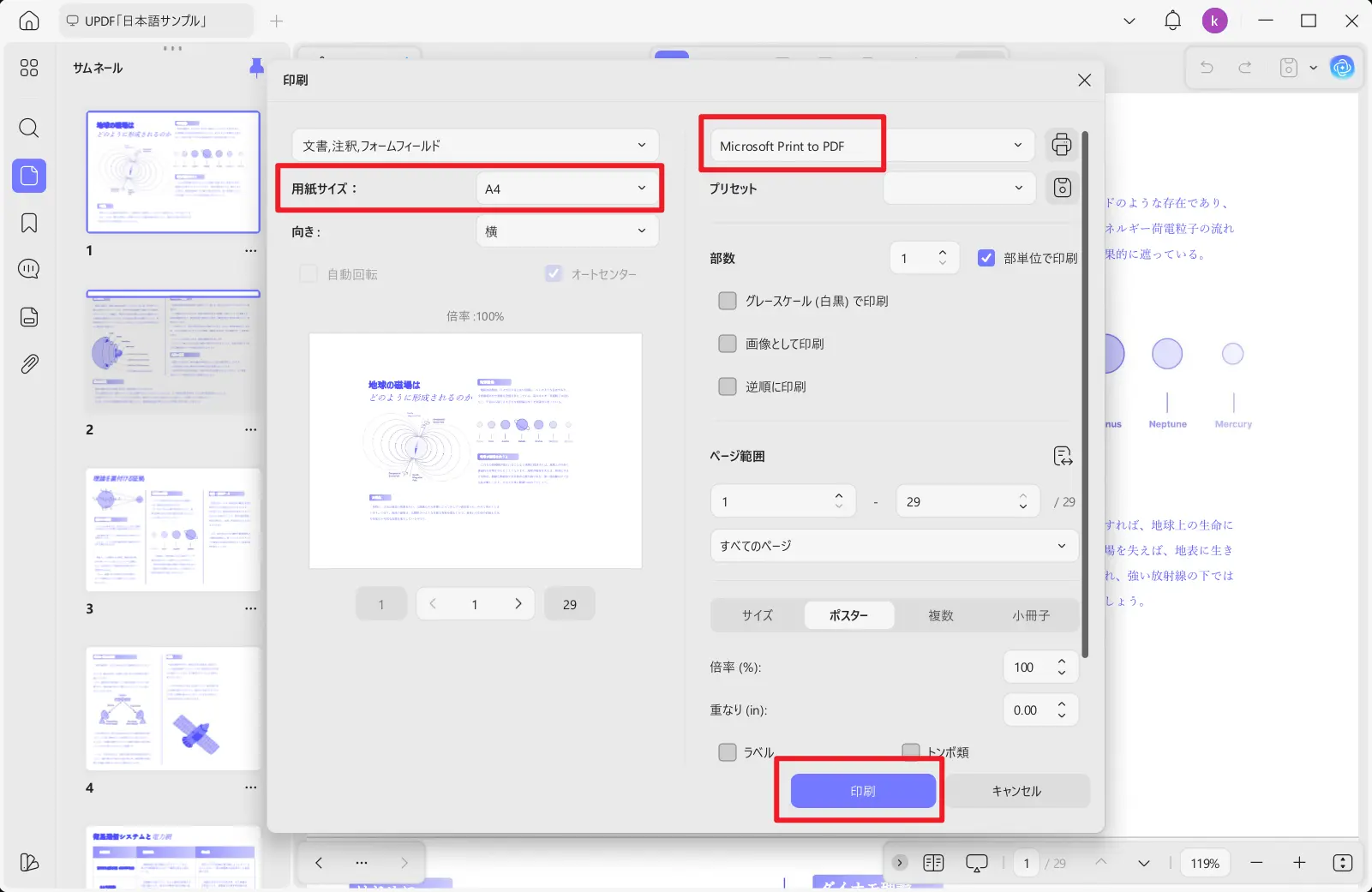
4. 保存先フォルダーを選択し、新しいPDFファイルとして保存します。
5. 作成した新しいPDFをAdobe Acrobatで開き、エラーの有無を確認します。
方法3:別形式に変換後、再度PDFに戻す
PDF内部のデータ構造が破損している場合、一度Wordなど別の形式に変換してから再度PDFに戻すことで、ファイル構造がリセットされエラーが解消されます。
変換手順(PDF→Word→PDF)
1. UPDFにPDFを開き、左側メニューの「ツール」からPDF変換機能を選択します。
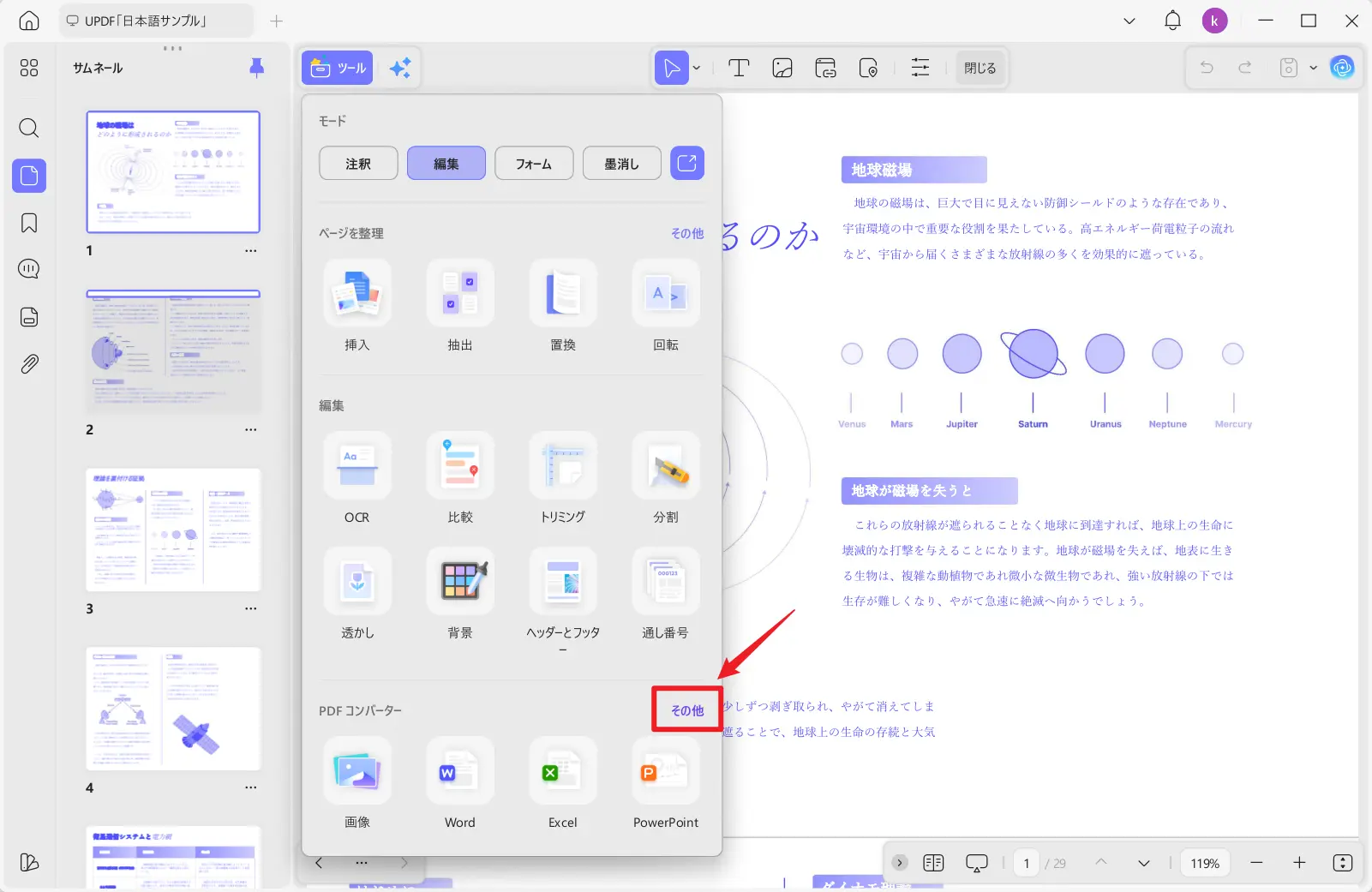
2. 「その他」をクリックし、出力形式をWordに設定します。
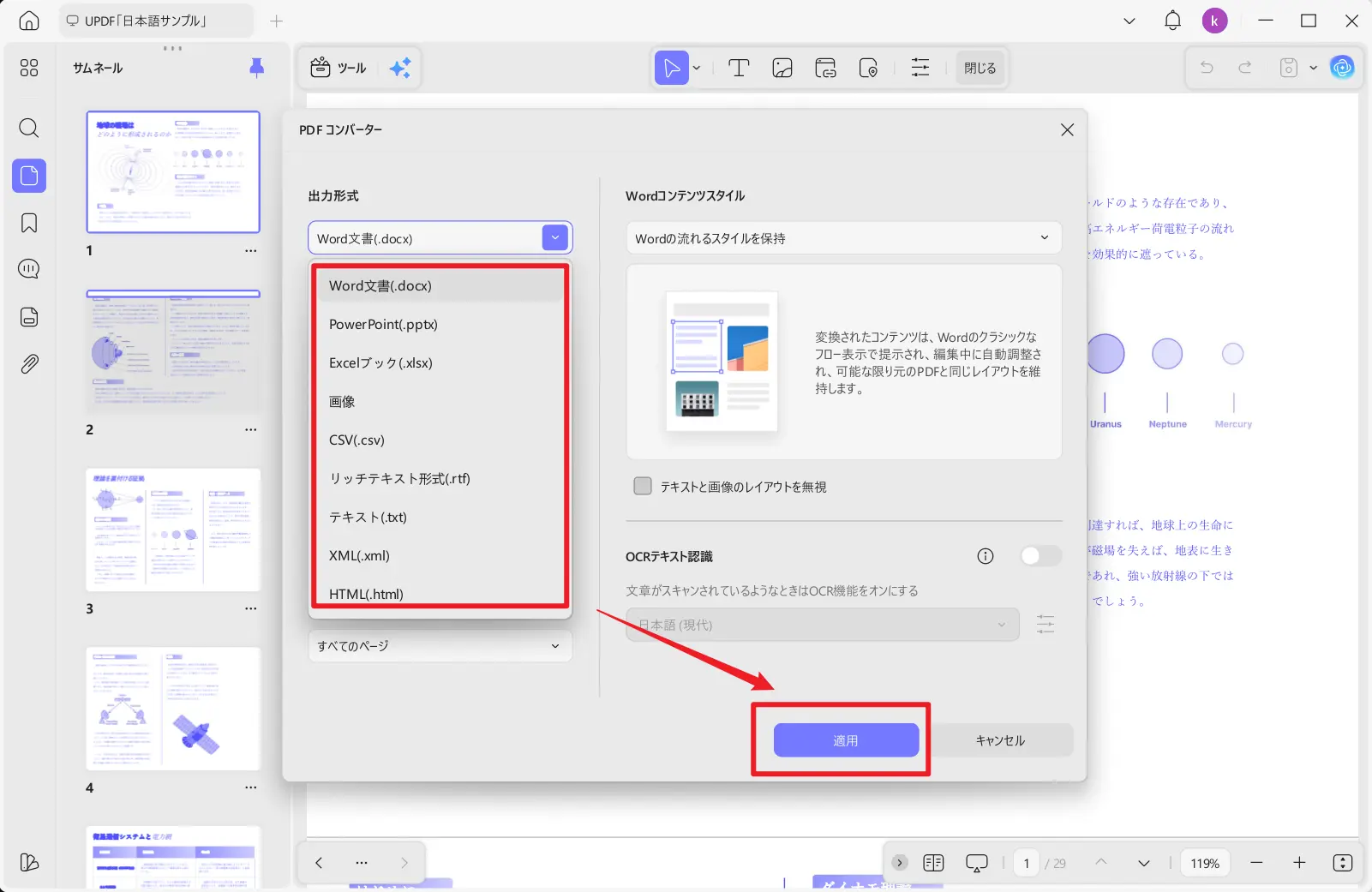
3. ページ範囲などの設定を調整し、Wordファイルに変換します。
4. 変換後のWordファイルをUPDFにドラッグ&ドロップし、自動でPDFに再変換します。
5. ファイルを保存した後、Adobe Acrobatで開いてエラーが直っているか確認します。
方法4:空白ページを1ページ挿入してファイルを修復する
PDFに空白ページを追加して上書き保存するだけで、破損したファイルデータが新規データとして再生成され、読み取りエラー14が改善されることが多いです。
操作手順
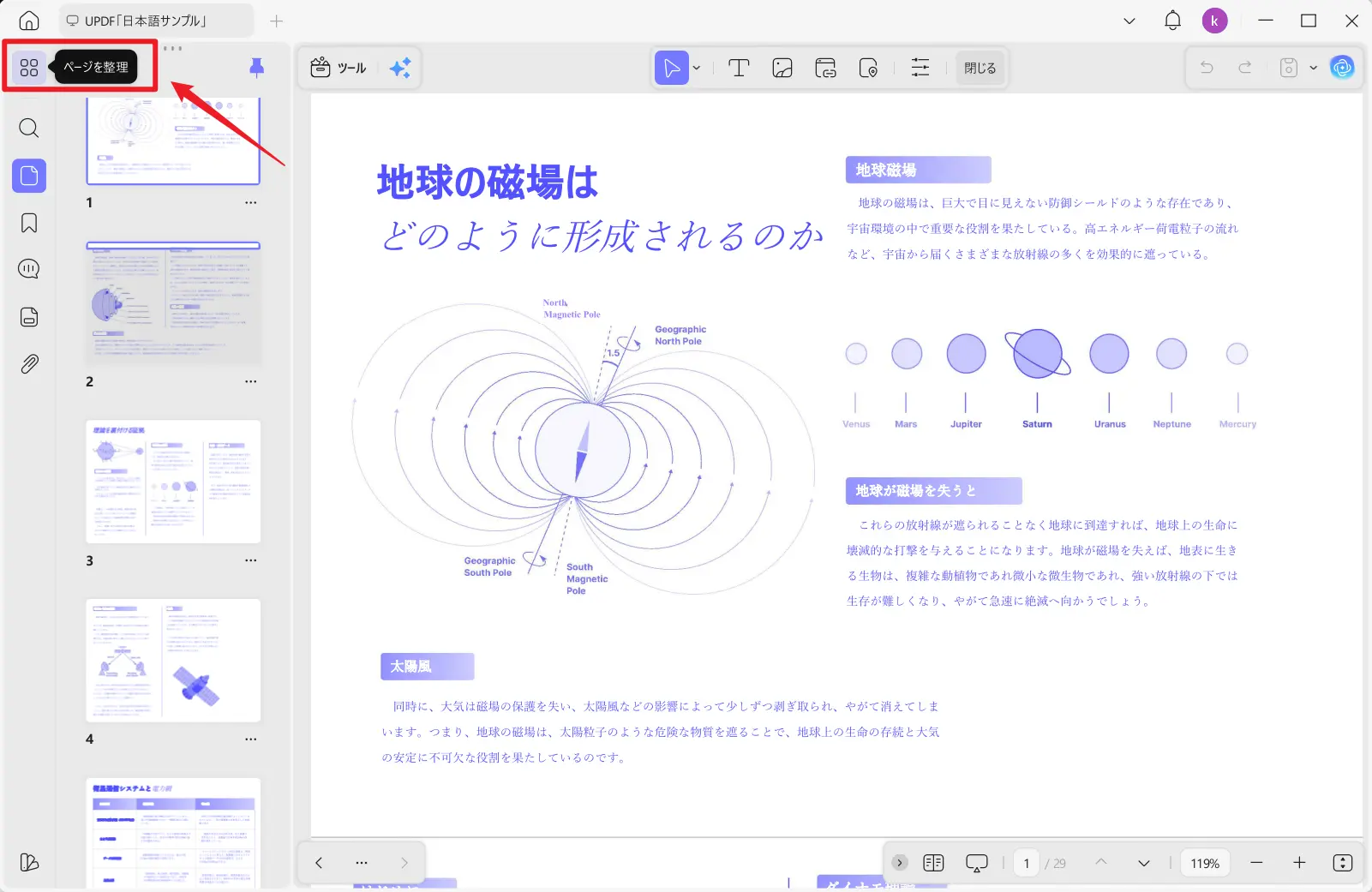
1. UPDFに対象PDFを開き、左側メニューの「ページ整理」を選択します。
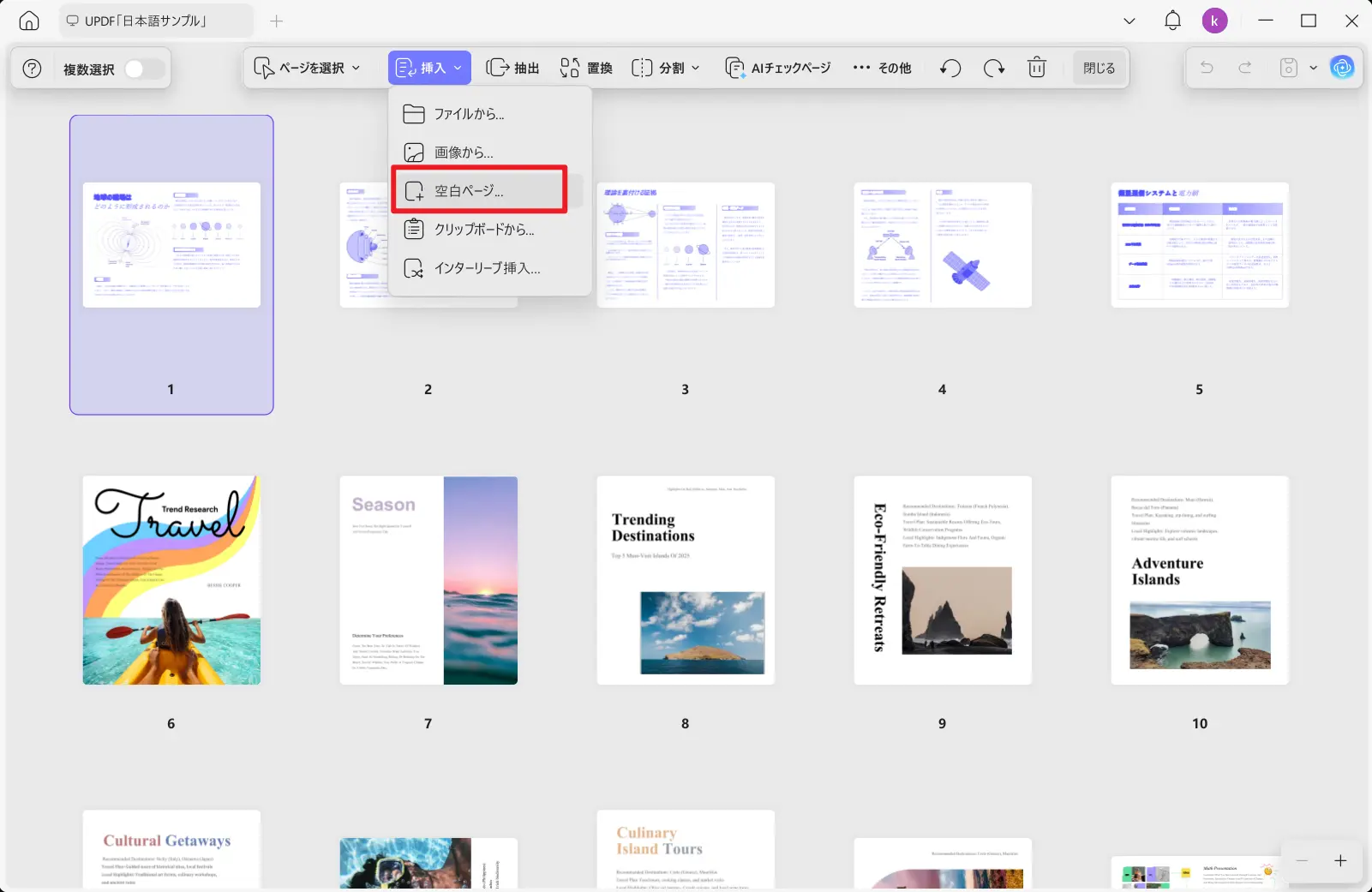
2. 上部メニューの「挿入」から「空白ページ」を選択して追加します。
3. 編集が完了したら「ファイル」から「保存」をクリックして上書き保存します。
4. Adobe AcrobatでPDFを開き、エラーが解消されたか確認します。
方法5:Adobe Acrobatを再起動する
ソフトの一時的な動作不具合が原因でエラーが発生している場合、再起動だけで簡単に改善できます。
再起動手順
1. 画面右上の閉じるボタンをクリックし、Adobe Acrobatを一度終了します。
2. Ctrl+Shift+Escキーを押してタスクマネージャーを開き、Acrobatを選択してタスクを終了させます。
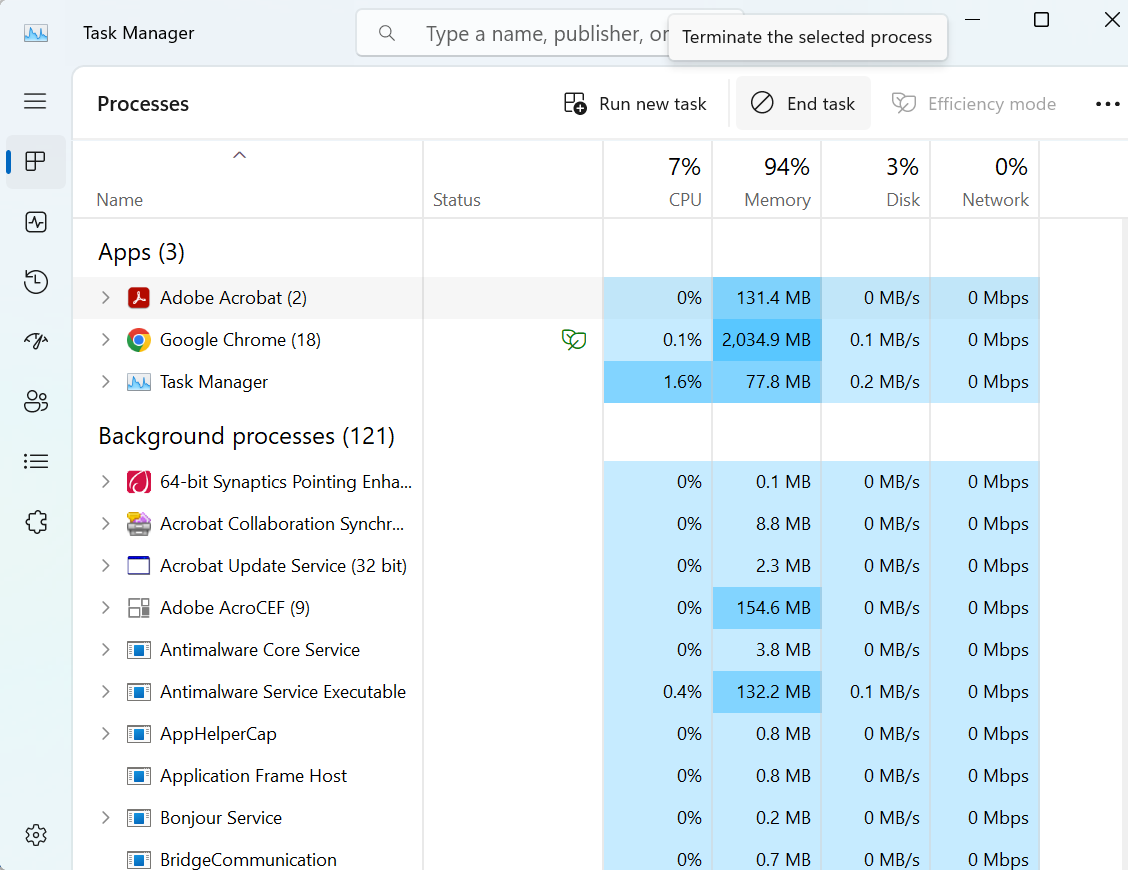
3. 再度Adobe Acrobatを起動し、PDFを開いてエラーの有無を確認します。
方法6:Adobe Acrobatを再インストールする
上記の方法を試してもエラーが治らない場合は、ソフト本体のファイルが破損している可能性が高いため、再インストールを行います。
再インストール手順
1. パソコンのコントロールパネルを開き、「プログラム」を選択します。
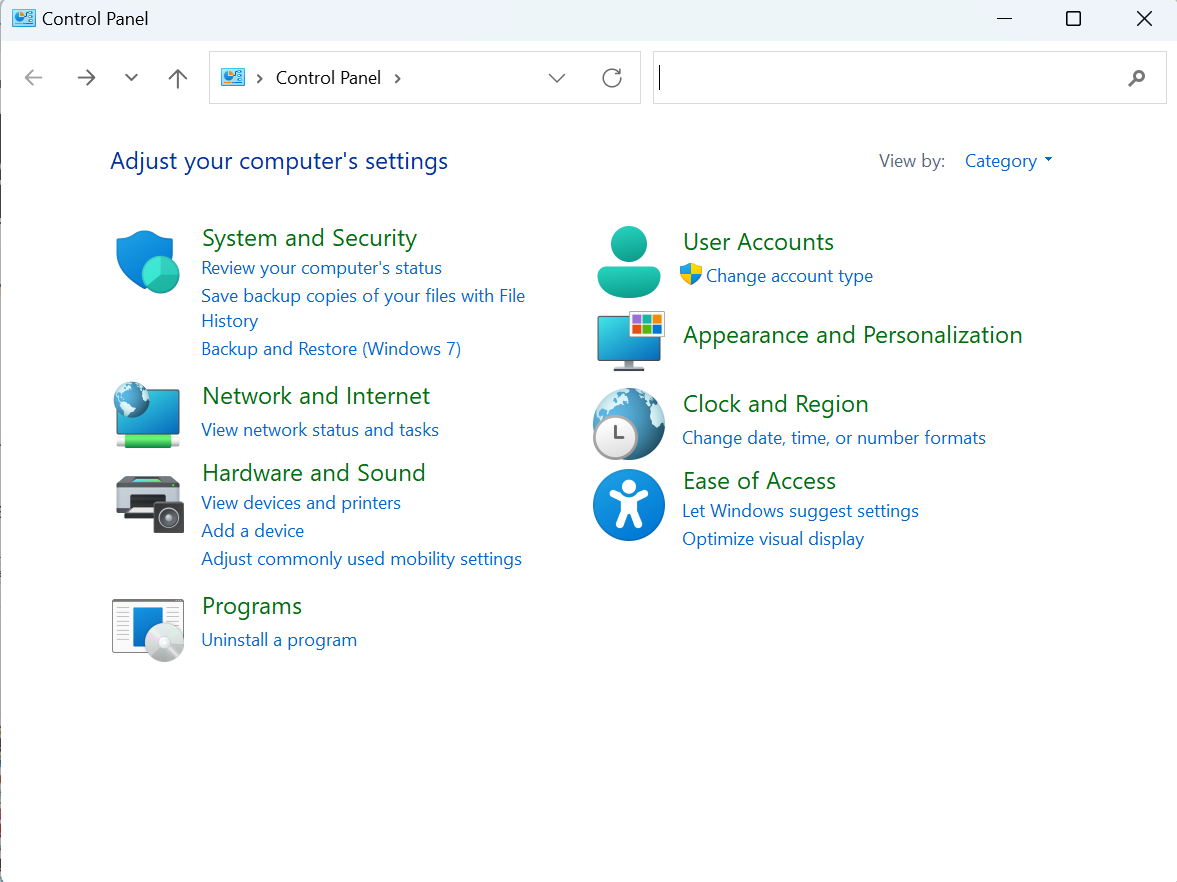
2. 「プログラムと機能」から「プログラムのアンインストール」を開きます。
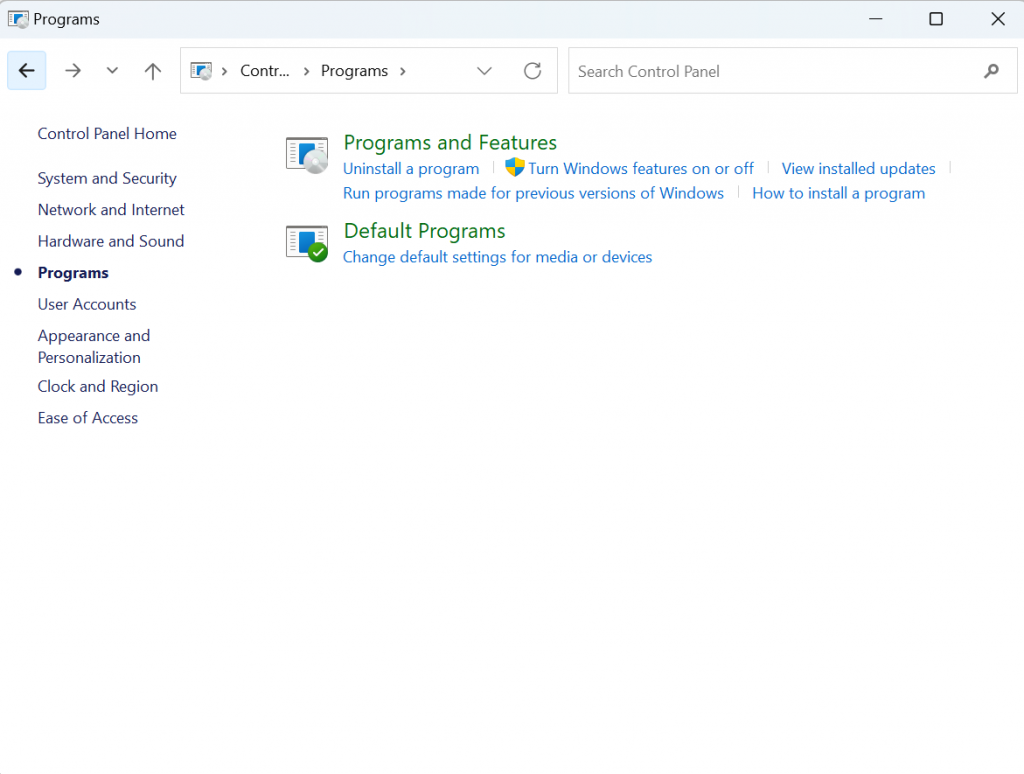
3. Adobe Acrobatを選択してアンインストールを実行します。
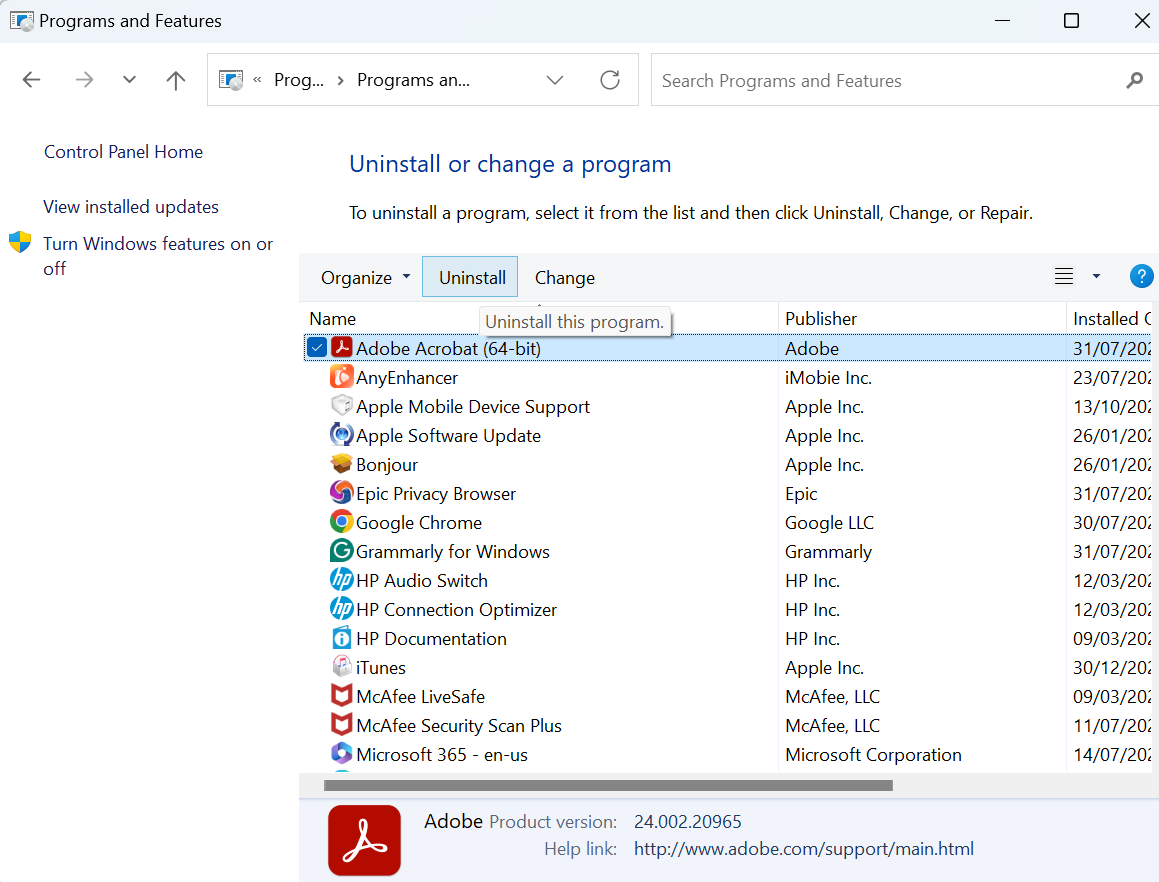
4. Adobe公式サイトから最新版をダウンロードし、再インストールを完了させます。
まとめ
Adobe AcrobatのPDF読み取りエラー14は、ファイル破損やソフトの一時不具合が主な原因です。再起動や再インストールで改善する場合もありますが、根本的にファイルを修復するにはUPDFを使った圧縮・再保存・形式変換が最も効果的です。
安定してPDF作業を行うために、多機能で使いやすいUPDFを活用してPDFトラブルを解消してください。
Windows • macOS • iOS • Android 100%安全


 高美季子
高美季子