UPDF
UPDF
 UPDF para Windows
 UPDF para Mac
 UPDF para iPhone/iPad
 UPDF para Android
 Nomostar
 UPDF AI ONLINE
 UPDF Sign
 IvyCraft
 Editar PDF
 Anotar PDF
 Crear PDF
 Formulario PDF
 Editar enlaces
 Convertir PDF
 OCR
OCR PDF a Word
 PDF a imagen
 PDF a Excel
 Organizar PDF
 Combinar PDF
 Dividir PDF
 Recortar PDF
 Girar PDF
 Proteger PDF
 Firmar PDF
 Redactar PDF
 Desinfectar PDF
 Eliminar seguridad
 Leer PDF
 UPDF Cloud
 Comprimir PDF
 Imprimir PDF
 Proceso por lotes
 Sobre UPDF IA
 Soluciones de UPDF IA
 Guía de Usuario de IA
 Preguntas frecuentes sobre UPDF IA
 Resumir PDF
 Traducir PDF
 Chat con PDF
 Chat con imagen
 PDF a Mapa Mental
 Chat con IA
 Explicar PDF
 Herramientas IA para PDF
 Herramientas IA para Imagen
 Herramientas IA de Chat
 Herramientas IA de Redacción
 Herramientas IA de Estudio
 Herramientas IA de Trabajo
 Otras Herramientas IA
 Generación de Marcadores con IA
 Resumen de Marcadores con IA
 Generación de Marcas de Agua con IA
 Generación de Fondos con IA
 Generación de Pegatinas con IA
 Generación de Sellos con IA
 Suite de Escritura con IA
 UPDF Copilot
 Gestión de Páginas con IA
 Búsqueda Semántica con IA
 PDF a Word
 PDF a Excel
 PDF a PowerPoint
 Solución Empresarial
 Letrero de empresa
 Inteligencia artificial empresarial
 Plan para Empresas
 Guía del Usuario Empresarial
 Webinar Empresarial
 IT
IT Educativos
 Construcción
 Servicios Financieros
 Salud
Salud Seguros
 Legal
Legal Manufactura
 Gobierno
 Investigadores y doctorandos
 Emprendedores individuales
 Abogados y despachos
 Profesionales inmobiliarios
 Solución para Educación
  Historias de Clientes
 Guía del Usuario
 Trucos de UPDF
 Preguntas Frecuentes
 Reseñas de UPDF
 Centro de descargas
 Blog
Blog Sala de prensa
 Especificaciones Técnicas
 Actualizaciones
 UPDF vs. Adobe Acrobat
 UPDF vs. Foxit
 UPDF vs. PDF Expert

Ya se trate de documentos empresariales o trabajos de investigación, son muchos los usuarios que tienen dificultades para traducir archivos PDF sin romper su formato original. Para conseguir traducciones precisas y adaptadas al contexto, suelen recurrir a herramientas de inteligencia artificial confiables. Si también te pasa, ChatGPT es una excelente alternativa: puede traducir, resumir y explicar cualquier texto en el idioma que necesites.
Aun con todas sus ventajas, surge una duda muy común entre los usuarios: ¿Es capaz ChatGPT de traducir PDFs escaneados o con textos complejos? Si quieres saber la respuesta, sigue leyendo nuestra guía y descubre cómo funciona esta herramienta con todo tipo de documentos. Además, por si te topas con limitaciones o errores al usar ChatGPT, al final te compartimos un método más sencillo, práctico y eficaz para traducir tus PDFs sin complicaciones.
Parte 1. ¿Puedo usar ChatGPT para traducir archivos PDF?
Sí, ChatGPT puede traducir fácilmente documentos PDF cuando se le da la orden adecuada. No solo eso, sino que también debes asegurarte de subir un archivo que sea totalmente compatible. Puedes subir el archivo PDF a ChatGPT sin problemas y obtener traducciones instantáneas en el idioma deseado.
Sin embargo, cuando ChatGPT traduce PDF, a veces puede ofrecer traducciones inexactas o impedir que los usuarios obtengan traducciones de líneas específicas. Además, no proporciona un PDF con el mismo diseño en la versión traducida. Para satisfacer estas necesidades, los usuarios pueden considerar el uso de UPDF, una herramienta versátil diseñada para gestionar y traducir archivos PDF. Esta solución conserva el formato y te permite obtener traducciones de líneas concretas. Así que descarga la herramienta ahora y prueba sus funciones de traducción con IA.
Windows • macOS • iOS • Android 100% Seguro
Parte 2. ¿Cómo traduzco un PDF en ChatGPT?
A pesar de sus limitaciones, ofrece la posibilidad de traducir archivos PDF. Para saber cómo utilizar ChatGPT para traducir un PDF, aquí tienes una guía detallada:
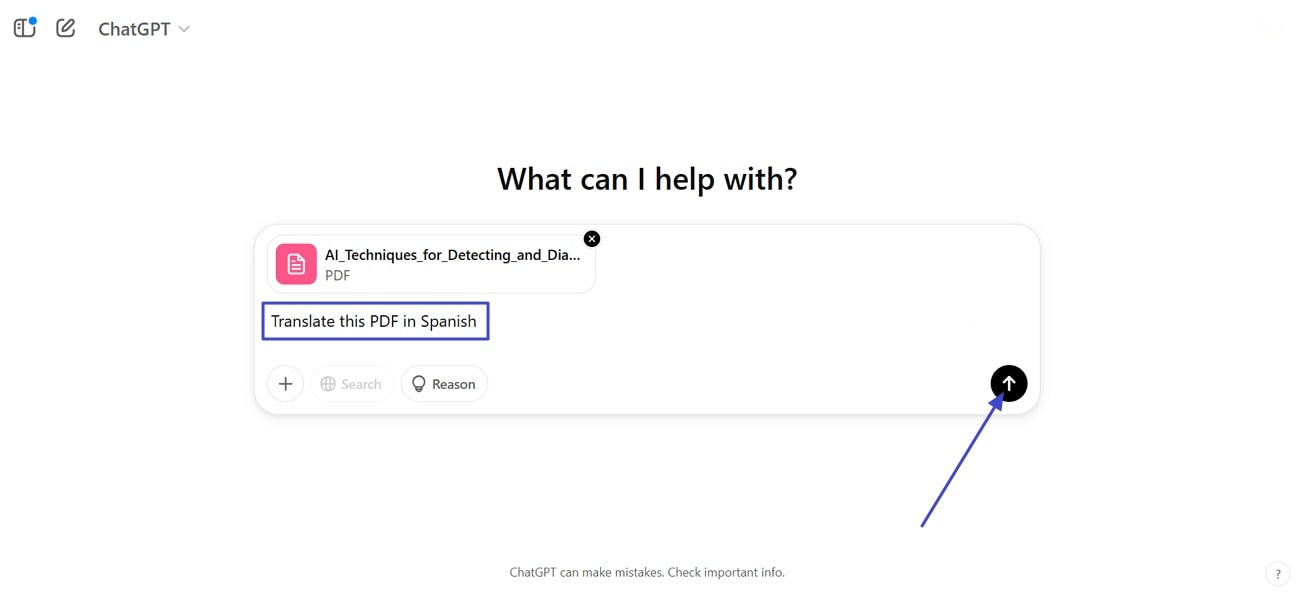
Paso 1. Abre ChatGPT y haz clic en el icono «Adjunto» para subir tu PDF. Se abrirá un menú emergente en el que deberás seleccionar la fuente deseada para obtener el archivo.
Paso 2. Una vez subido, escribe una solicitud en ChatGPT para traducir el PDF al idioma que prefieras y pulsa el icono «Enviar».
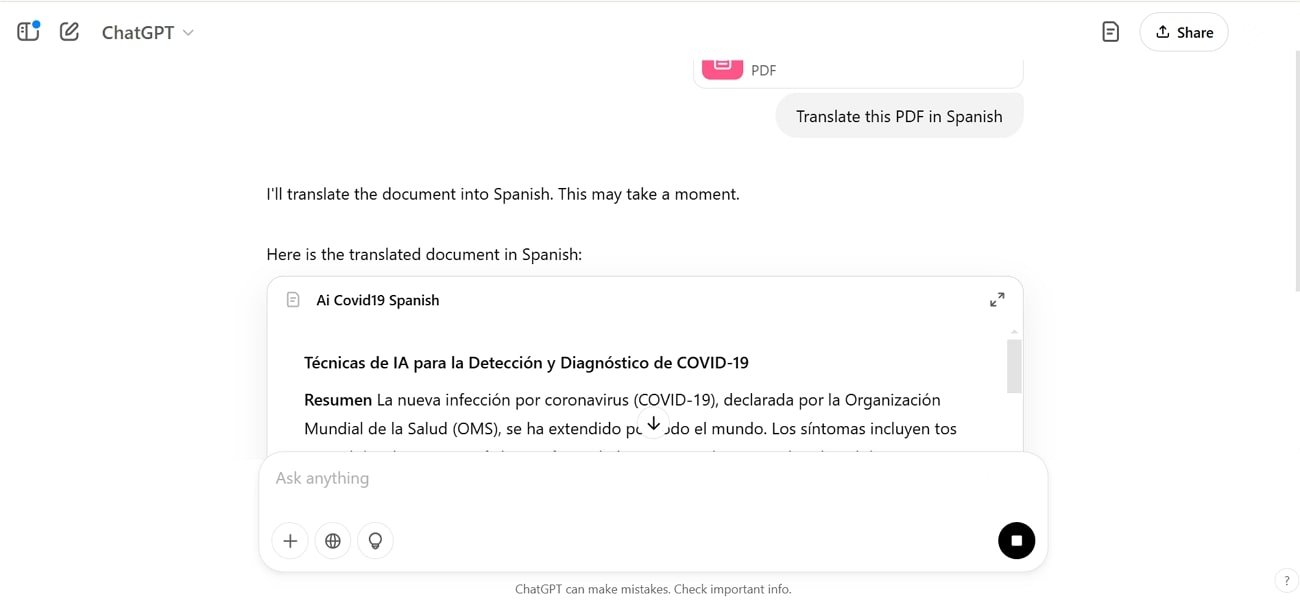
Paso 3. A continuación, extraerá el texto y lo analizará durante unos minutos antes de traducirlo al idioma que hayas indicado. Una vez generados los resultados, copia el texto y pégalo en otro documento para poder utilizarlo posteriormente.
Inconvenientes de traducir archivos PDF con ChatGPT:
- ChatGPT no permite a los usuarios editar o rediseñar directamente el PDF, como sí lo hacen otras herramientas populares.
- Si el PDF contiene imágenes borrosas o escaneadas, el OCR de ChatGPT no puede extraer el texto con precisión.
- Este traductor de IA no detecta los hipervínculos ni los botones de los documentos PDF y, aunque lo hiciera, no funcionarían igual que en el archivo original.
- Traduce documentos largos en secciones pequeñas, lo que no resulta adecuado para usuarios que necesitan una traducción fluida y sin interrupciones.
- La mayoría de las veces malinterpreta la respuesta, lo que obliga a los usuarios a volver a escribir varias veces, lo que hace que el proceso general resulte agobiante.
Parte 3. ¿Cómo se traduce un PDF normal o escaneado de forma más cómoda y eficaz?
Está claro que la función de traducción de PDF de ChatGPT puede ser útil, pero si lo que buscas es combinar comodidad y eficiencia, UPDF es una opción mejor. Gracias a la ayuda de la IA, podrás llevar estas tareas un paso más allá con traducciones fluidas y de gran precisión, además de compatibilidad con múltiples idiomas. Por lo tanto, descárgate UPDF hoy mismo y descubre los distintos métodos de traducción para optimizar tu flujo de trabajo.
Windows • macOS • iOS • Android 100% Seguro
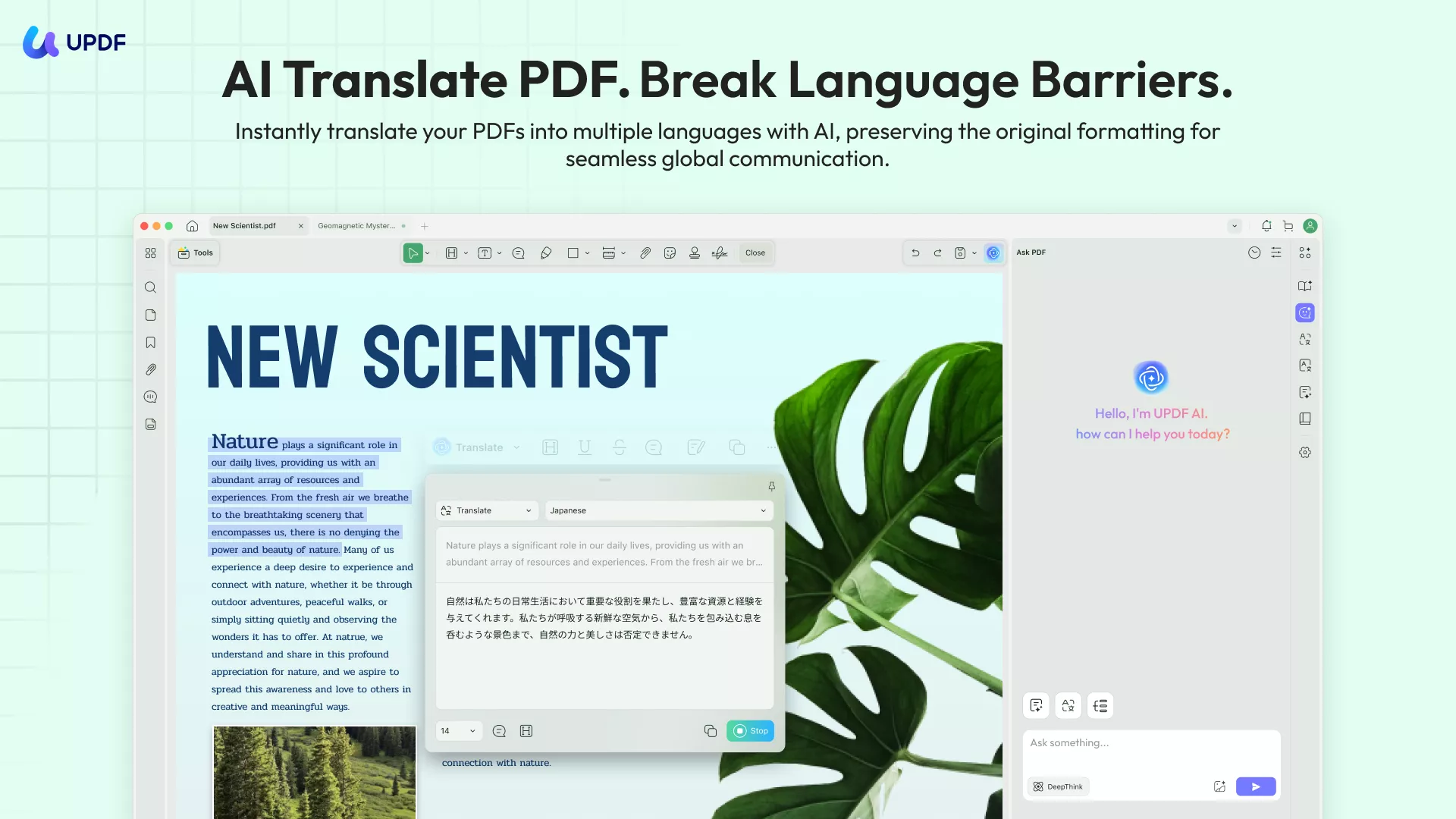
UPDF está diseñado para satisfacer todas las necesidades de traducción, ya sea una traducción básica específica o solicitar ayuda a la IA. Por ejemplo, puedes chatear con la IA para traducir del inglés al tagalo. Por lo tanto, en esta sección hemos mencionado varios métodos que puedes probar para traducir archivos PDF.
1. Desde el modo de comentarios
En lugar de preguntarte «¿Puede ChatGPT traducir documentos PDF?», prueba a utilizar la nueva función de traducción de PDF de UPDF, donde puedes seleccionar el idioma y el rango de páginas que deseas traducir.
- Importa el archivo a UPDF, activa el modo IA de UPDF y, en la esquina superior derecha, selecciona la herramienta «Traducción de PDF».
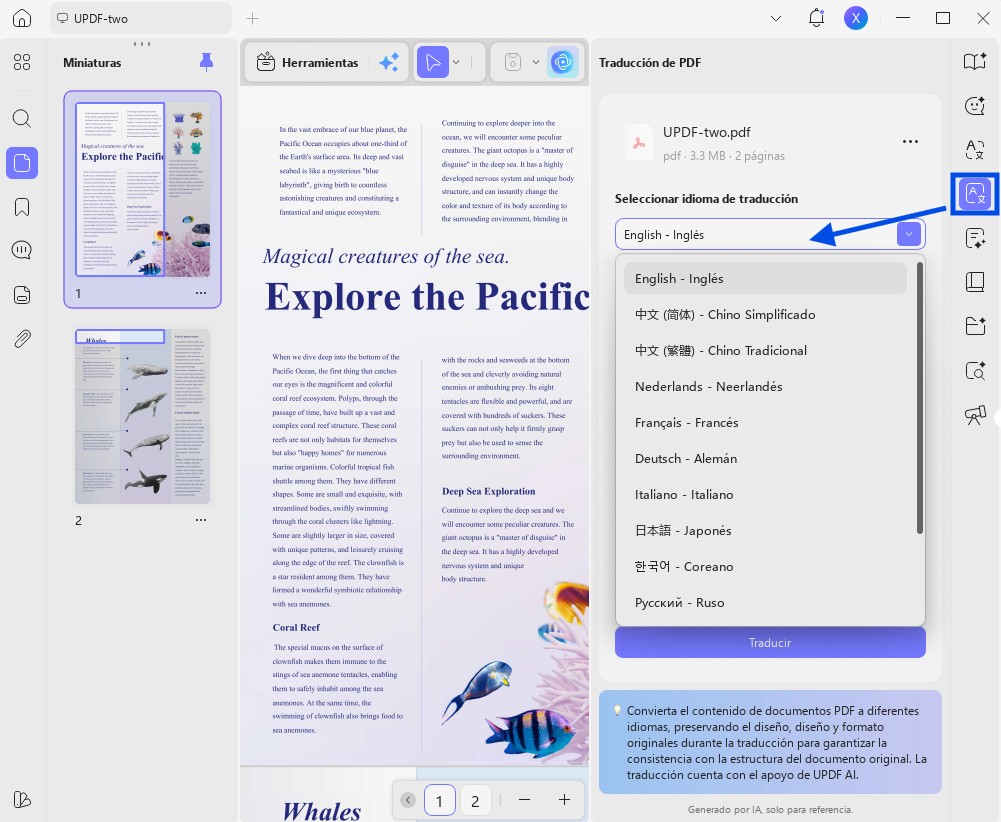
- A continuación, en la ventana emergente, selecciona el idioma que prefieras y pulsa el botón «Traducir».
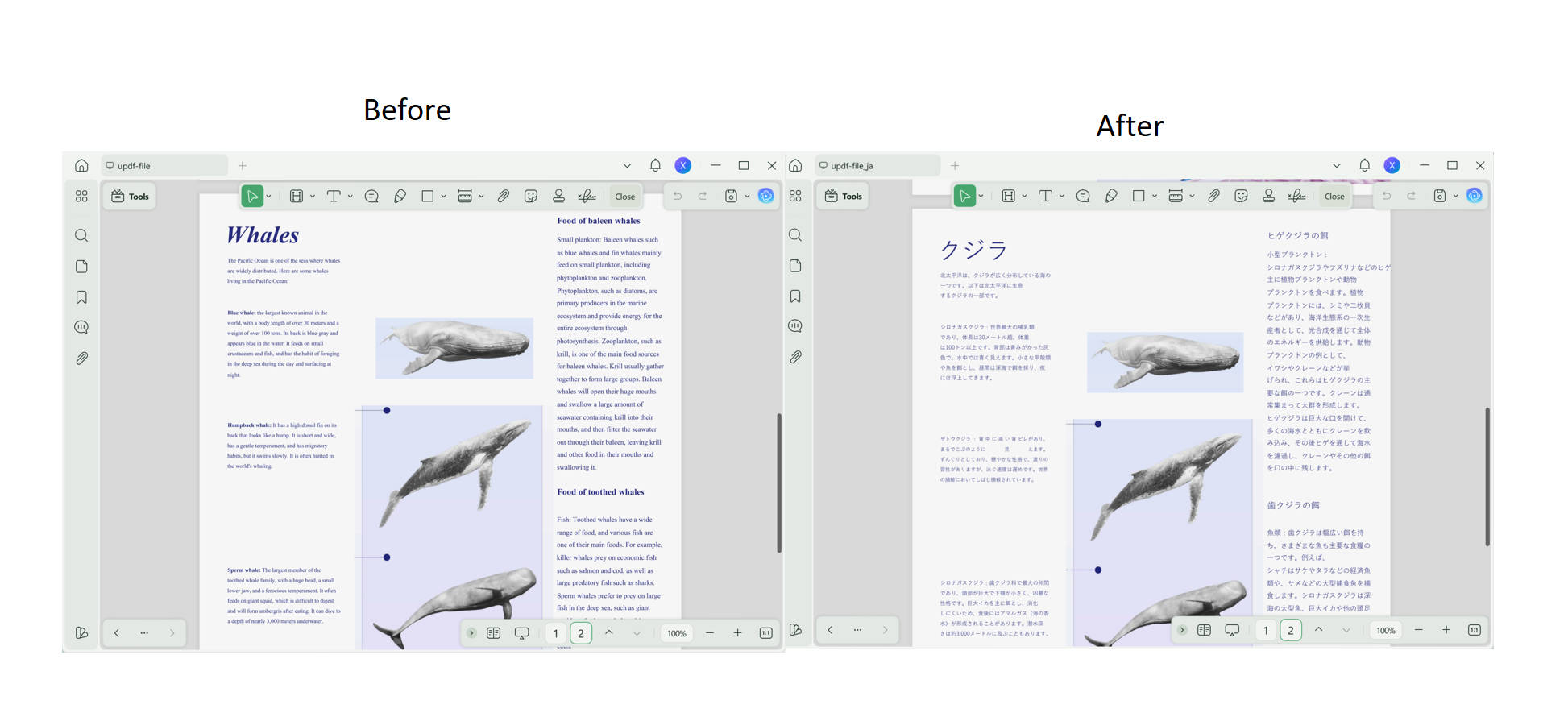
- A continuación, UPDF generará un nuevo archivo con el texto traducido. El nuevo PDF conservará el formato del PDF original.
2. Seleccionar para traducir (herramienta de traducción de PDF)
Tanto si deseas traducir una parte concreta como el PDF completo, su modo de comentarios te permite obtener traducciones en más de 10 idiomas. Para saber cómo hacerlo, sigue los pasos que se indican a continuación y traduce archivos PDF normales:
- Abre una versión actualizada de UPDF y pulsa el botón «Abrir archivo» en la página principal para añadir tu documento.
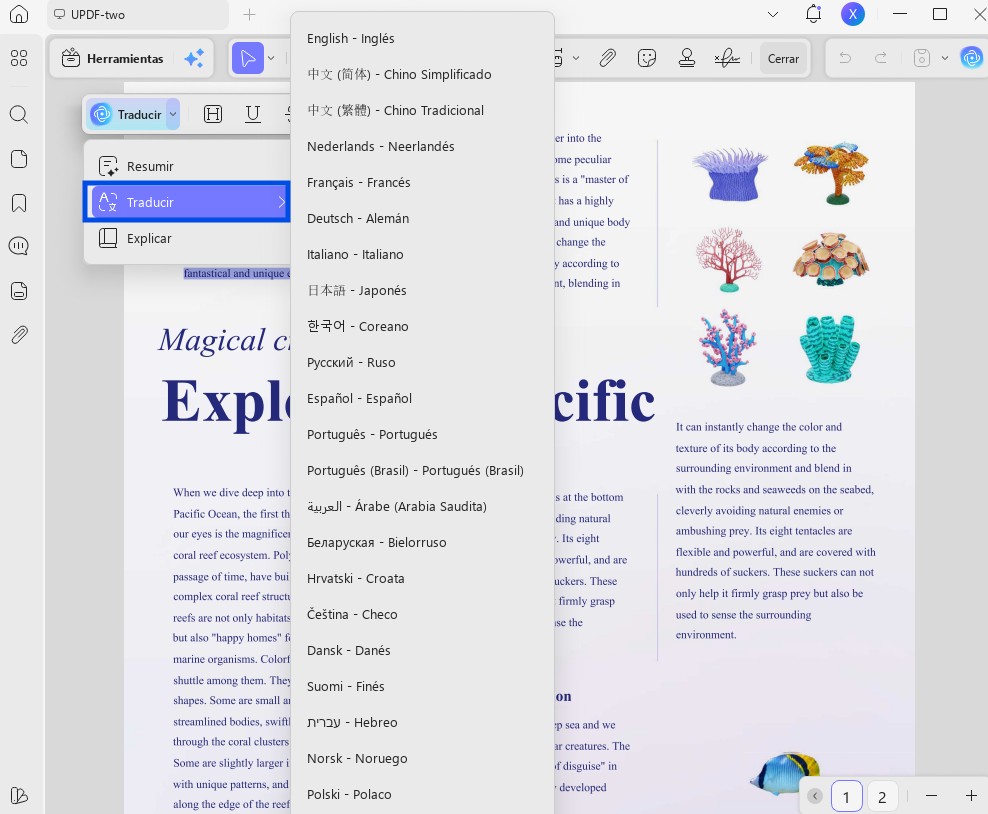
- Accede a «Comentario» en «Herramientas» desde la barra de herramientas de la izquierda y selecciona el texto que quieras traducir. A continuación, despliega el menú «UPDF AI» entre las opciones disponibles y selecciona la opción «Traducir», eligiendo el idioma deseado.
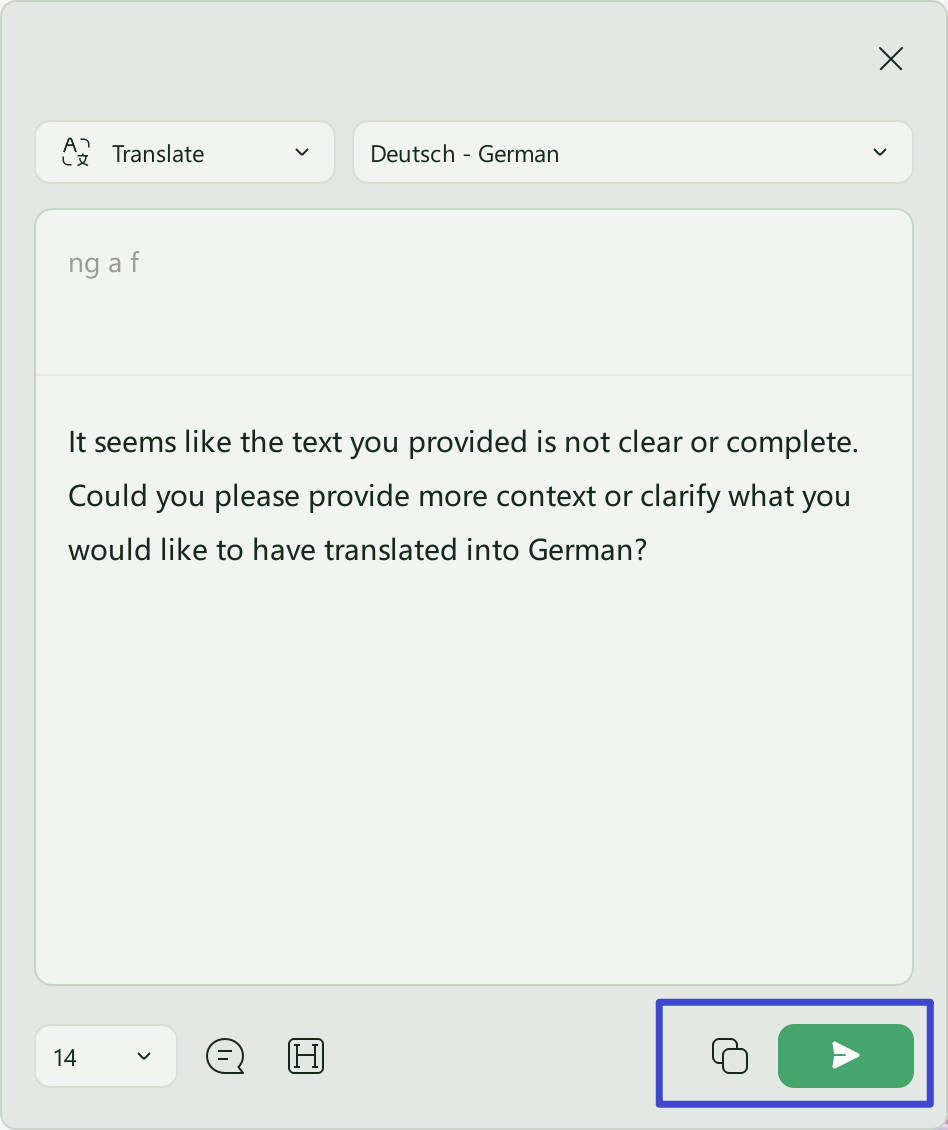
- El texto traducido aparecerá en el cuadro de texto, desde donde se podrá copiar y volver a generar según se desee.
3.Modo «Ask PDF»
Se trata de una forma sencilla de traducir archivos PDF mediante IA, ya que los usuarios solo tienen que añadir una indicación junto con el archivo. Para saber cómo se hace, sigue los pasos que se indican a continuación para comprenderlo mejor:
- Añade el archivo a la herramienta y pulsa el icono «UPDF AI» situado en el panel de herramientas de la izquierda. A continuación, en la sección «Ask PDF», haz clic en el botón «Traducir».
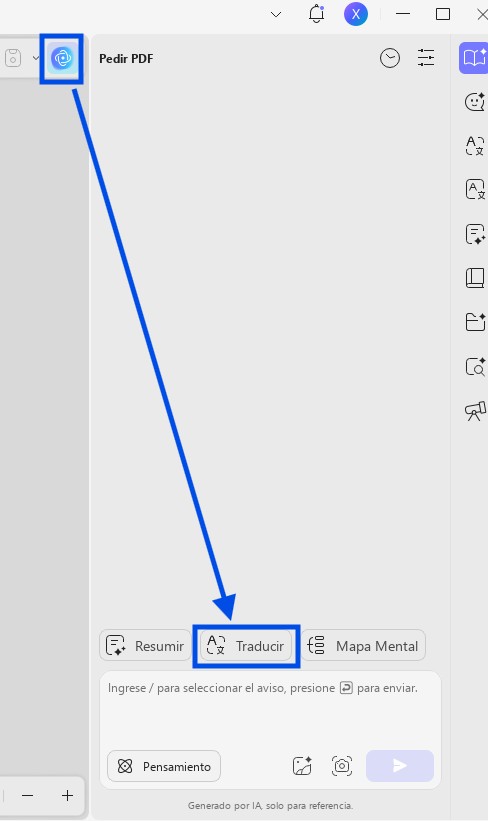
- A continuación, aparecerá una ventana en la que podrás seleccionar el idioma. Una vez hecho esto, pulsa el botón «Ir» para obtener los resultados de la traducción al instante.
4. Copiar y pegar manualmente para traducir
Al aprender «cómo utilizar ChatGPT para traducir un PDF», se observó que los usuarios no suelen poder seleccionar una línea concreta para traducirla. Como alternativa, UPDF te permite seleccionar y traducir líneas manualmente en solo unos pocos pasos, que se describen a continuación:
- Una vez importado el archivo, solo tienes que seleccionar el texto y pulsar el icono «Copiar» del menú emergente.
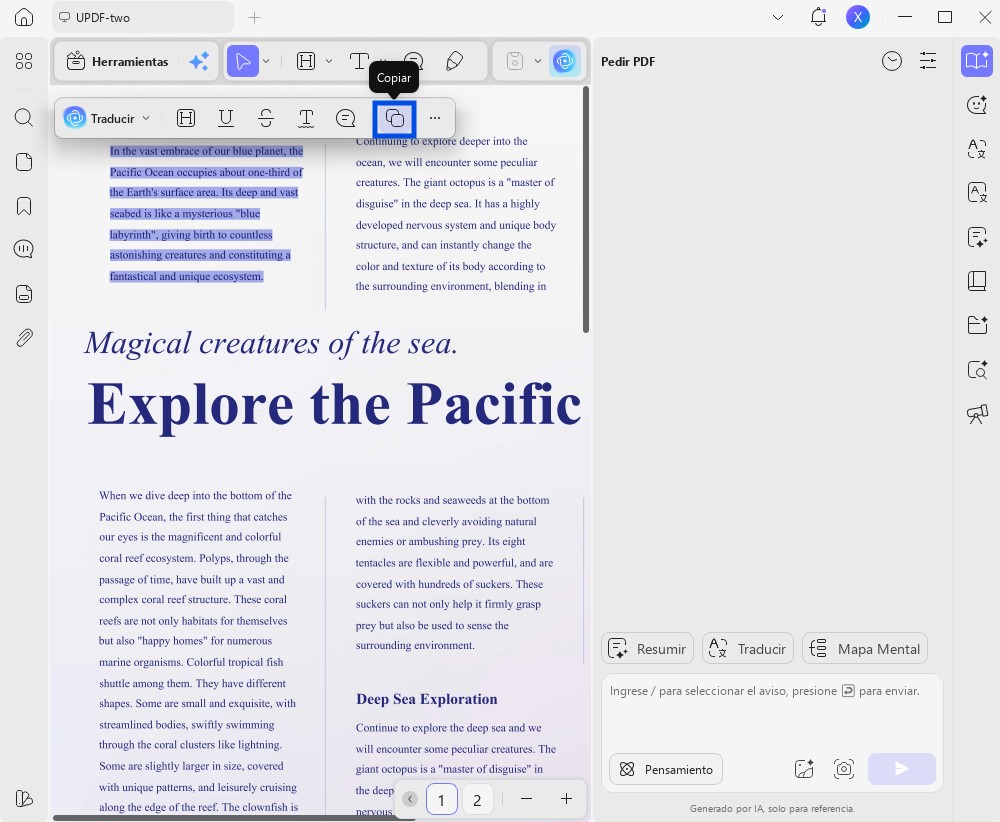
- Pega el texto copiado en el cuadro de texto de «Pedir PDF» y escribe una indicación para traducir el texto a cualquier idioma específico. A continuación, haz clic en el icono «Enviar» para obtener una respuesta inmediata a tu solicitud.
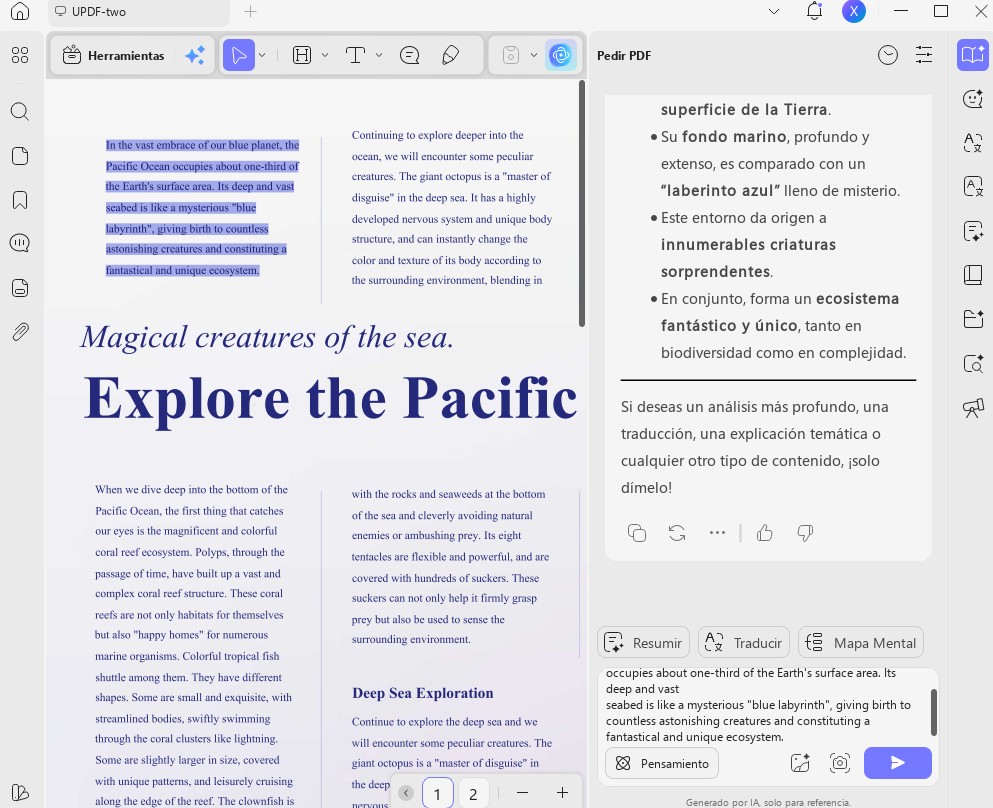
5. Traducir archivos PDF escaneados
A diferencia de ChatGPT, también puedes traducir el texto de un PDF escaneado tras realizar un OCR. Una vez que sepas cómo hacer que el texto sea editable y se pueda buscar siguiendo los pasos mencionados, puedes considerar los métodos indicados anteriormente para traducir el PDF.
Para realizar el OCR, sube el PDF escaneado a UPDF y pulsa el icono «OCR» en «Herramientas», situado en la esquina superior derecha.
Windows • macOS • iOS • Android 100% Seguro
En la ventana, ajusta la resolución de la imagen o el diseño del documento y ve al botón «Convertir». Asegúrate de seleccionar el idioma correcto del documento.
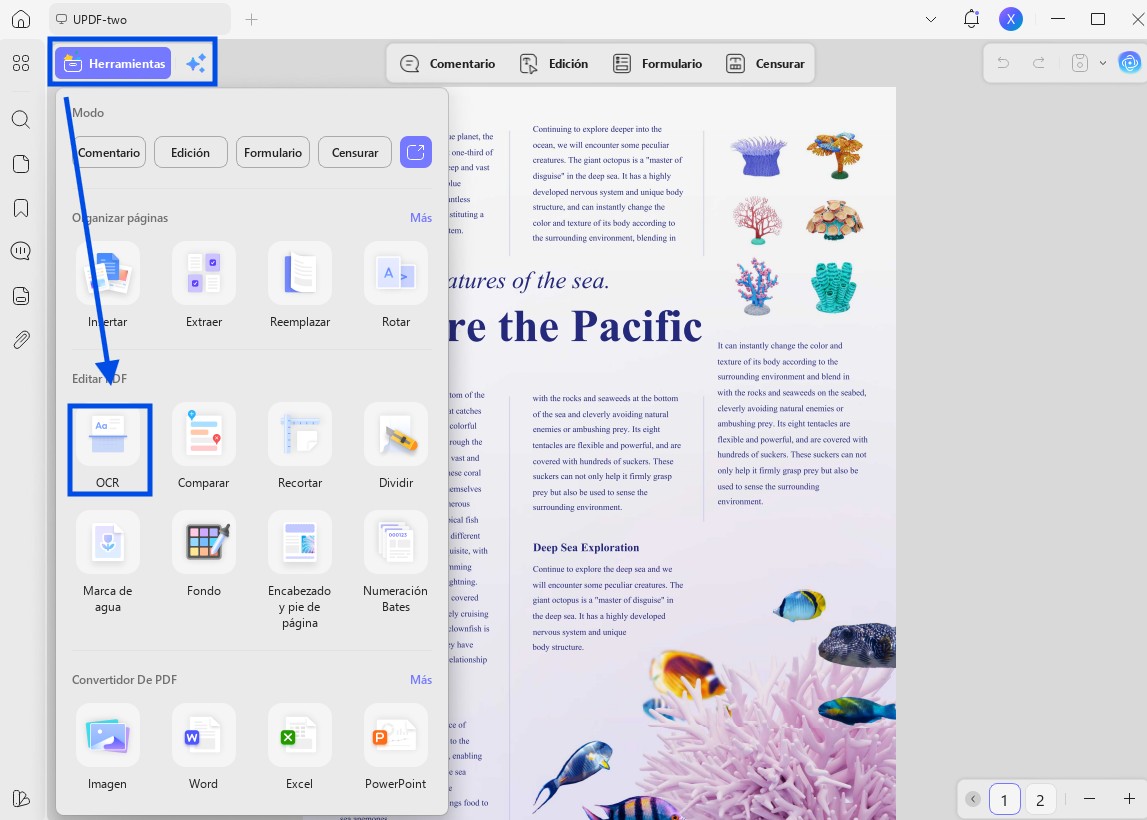
Una vez que el archivo se haya convertido a un PDF con capacidad de búsqueda, traduce el texto utilizando los métodos mencionados anteriormente.
Preguntas frecuentes sobre ChatGPT: Traducir PDF
1.¿Puede ChatGPT extraer texto de archivos PDF?
Además de su capacidad para traducir archivos PDF, ChatGPT puede extraer texto de ellos, aunque con algunas limitaciones. En el caso de documentos que contengan texto seleccionable, puedes subir el archivo y la herramienta procesará el contenido para ofrecer los resultados solicitados.
2. ¿Cómo convertir un chat de ChatGPT a PDF?
Convertir un chat de ChatGPT a PDF es un proceso sencillo, y puedes hacerlo pulsando las teclas «Control» y «P» tras acceder al chat. A continuación, selecciona la opción «Guardar como PDF» en el destino de impresión y convierte tu chat a PDF. Al mismo tiempo, también puedes aprender a guardar una conversación de ChatGPT como PDF consultando el enlace proporcionado.
3. ¿Qué IA puede extraer datos de un PDF?
La única herramienta fiable, como UPDF AI, puede extraer texto de archivos PDF. Con esta herramienta, los usuarios pueden entrar en el modo «Ask PDF» y pedirle a la IA que analice el PDF y extraiga cualquier dato del mismo.
Conclusión
Aprender a usar ChatGPT para traducir PDFs es bastante sencillo, pero tiene sus propias limitaciones a la hora de traducir.
Si quieres gestionar sin complicaciones tanto PDFs normales como archivos escaneados, UPDF es la opción mucho más práctica y fiable. Si buscas una solución todo en uno para traducir PDFs sin dolores de cabeza, solo tienes que descargar UPDF y probar sus métodos de traducción: verás cómo tu trabajo se vuelve mucho más rápido y sencillo.
Windows • macOS • iOS • Android 100% Seguro






 Thanakorn Srisuwan